Le nouvel éditeur de PDF Jotform simplifie l’ajout de titres et de textes, par défaut ou personnalisés, à vos formulaires PDF. Cette fonctionnalité vous permet de préciser l’objectif du document, d’ajouter des informations complémentaires, de détailler les conditions générales de vos services et d’inclure des instructions pour la suite des opérations après réception du PDF. Vos documents sont ainsi plus informatifs et conviviaux, et les utilisateurs de votre formulaire disposent de toutes les informations nécessaires en un clin d’œil. C’est particulièrement utile pour les documents professionnels où la mise en évidence des sections clés est essentielle.
Ajouter des en-têtes et des paragraphes au PDF à partir de votre formulaire
Les en-têtes et les paragraphes de votre formulaire seront automatiquement intégrés au document PDF par défaut de la soumission. Si vous les modifiez dans votre formulaire, vous pouvez ajouter manuellement la version mise à jour au document PDF si nécessaire. Vous pouvez également inclure ces éléments sur d’autres pages que celles où ils figurent par défaut dans le PDF. Voici comment procéder :
- Accédez à votre page Mon espace de travail et cliquez sur le bouton Type en haut. Dans le menu qui s’ouvre, décochez les cases en regard de tous les éléments sauf en regard de l’élément Formulaires, afin que seuls ceux-ci s’affichent sur la page.
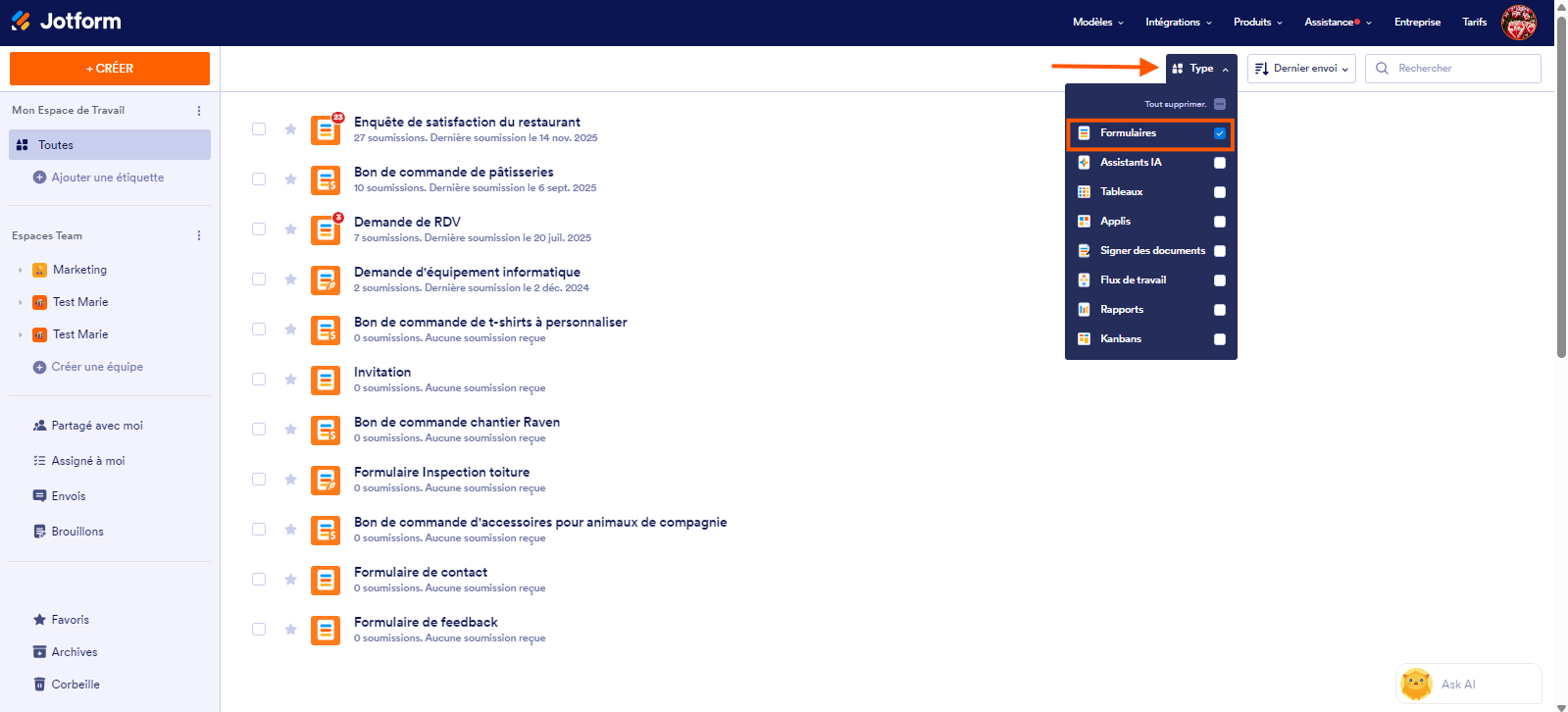
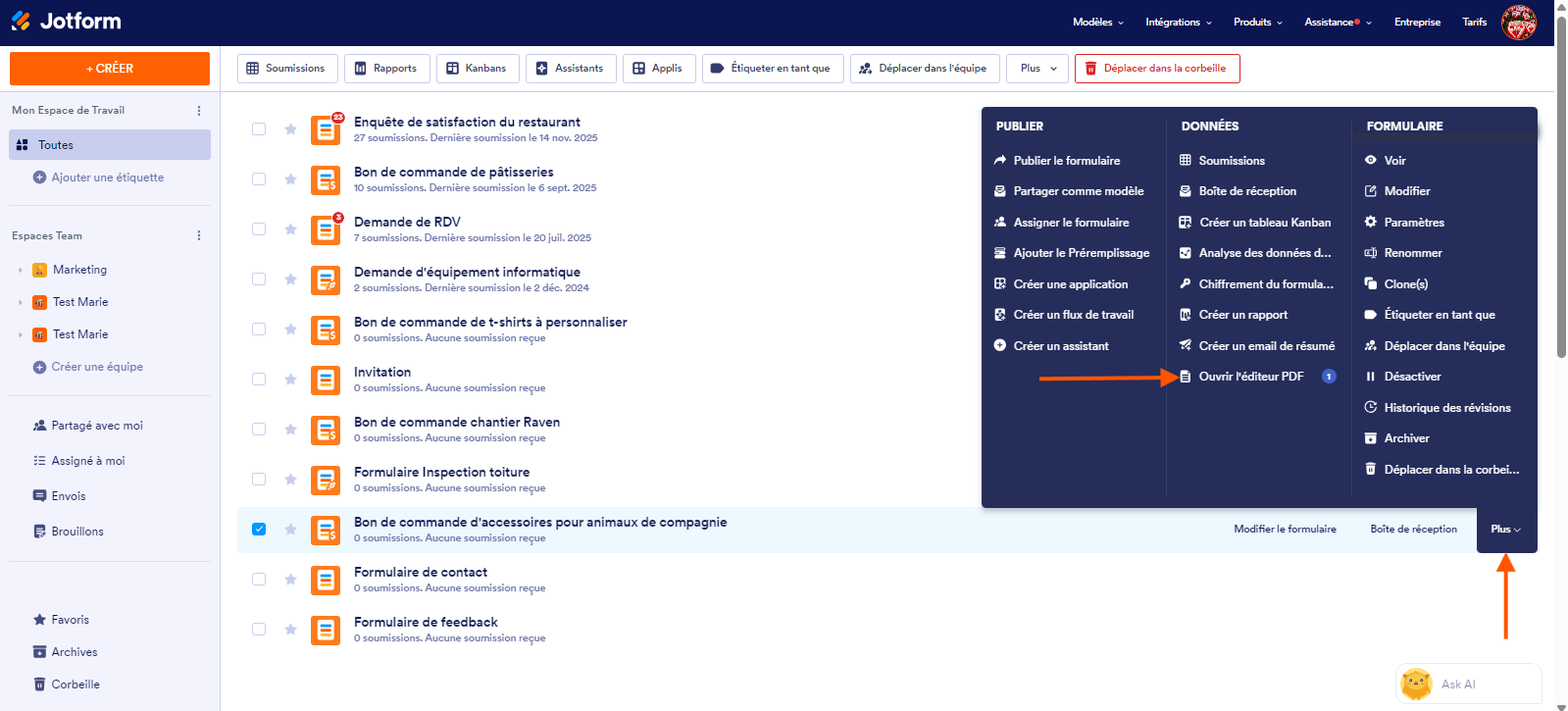
- Passez votre souris sur le formulaire contenant les en-têtes et les paragraphes que vous souhaitez inclure dans le document PDF, puis cliquez sur « Plus » à droite de la ligne sélectionnée.
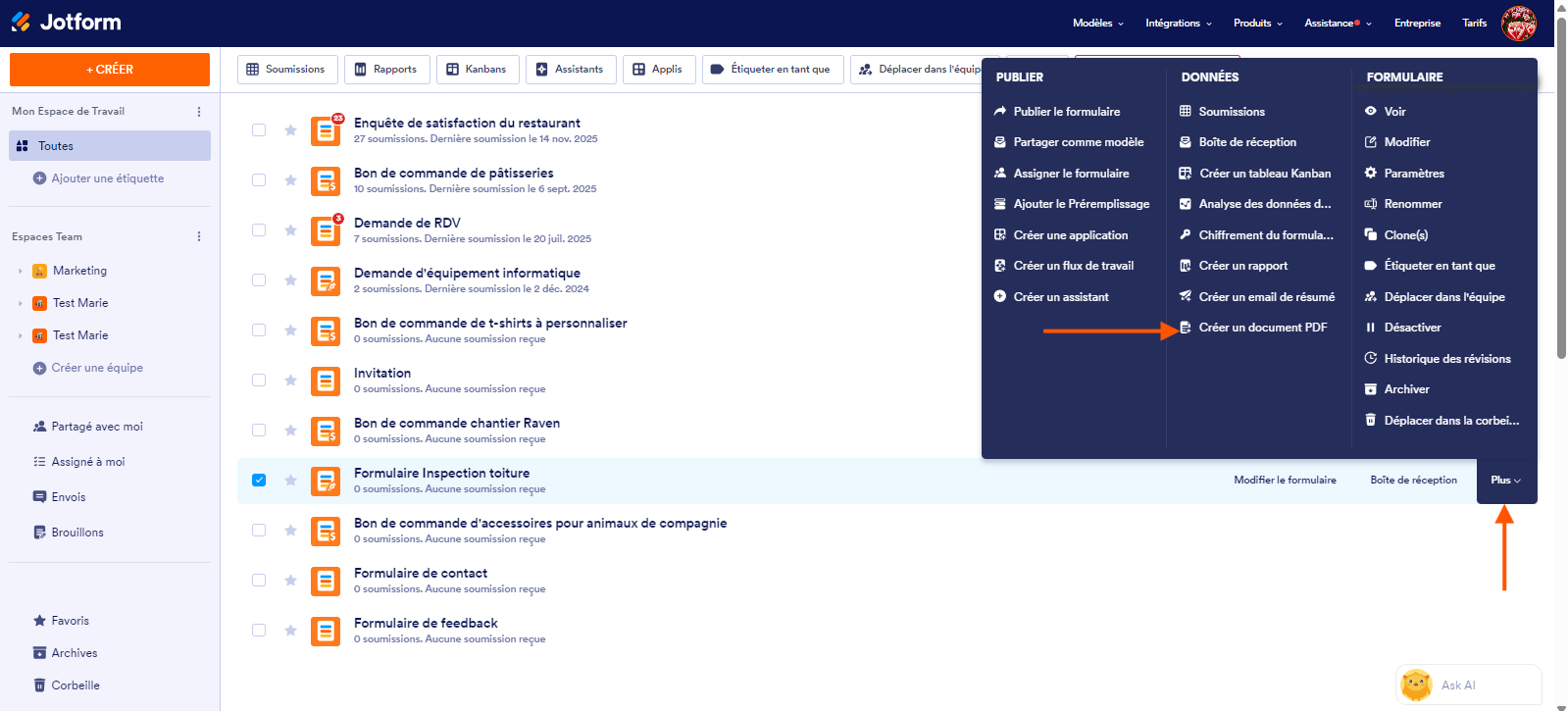
- Dans le menu qui s’ouvre, sous la colonne Données, cliquez sur Créer un document PDF. Si votre formulaire possède déjà au moins un document PDF, l’option Ouvrir l’éditeur PDF s’affichera à la place.
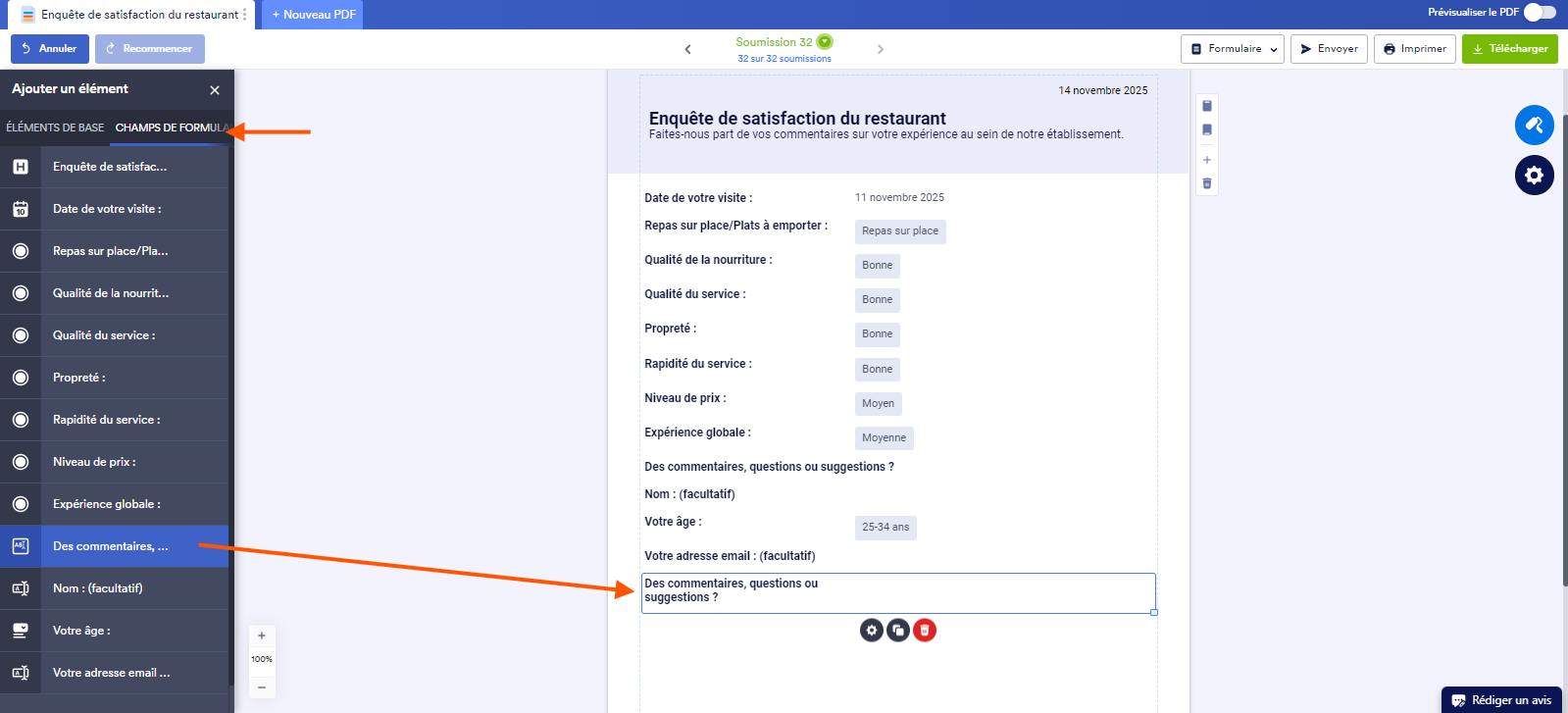
4. Dans le Nouvel onglet de votre navigateur qui s’ouvre et qui affiche votre page dans l’éditeur de PDF Jotform, cliquez sur l’onglet Champs de formulaire du volet Ajouter un élément à gauche.
5. Ajoutez les éléments de titre ou de paragraphe que vous souhaitez ajouter à votre document PDF par glisser-déposer ou en cliquant dessus.
Remarque
Sous l’onglet « Champs de formulaire » du volet « Ajouter un élément », le nom des éléments « Titre » et « Texte » correspond au début des en-têtes et des paragraphes de votre formulaire. Les éléments « Titre » sont représentés par un « H », tandis que les éléments « Texte » sont représentés par un « Aa ».
Et voilà ! Vous avez ajouté avec succès un titre ou un paragraphe de votre formulaire à votre document PDF.
Ajouter des éléments de titre et de texte à votre document PDF
Dans l’Éditeur de PDF, vous pouvez également ajouter et personnaliser un nouveau titre ou paragraphe différent de ceux de votre formulaire. Voici comment procéder :
- Filtrez vos ressources par Type Formulaire sur votre page Mon Espace de Travail, puis survolez avec votre souris le formulaire contenant le document PDF auquel vous souhaitez ajouter des en-têtes ou des paragraphes personnalisés, puis cliquez sur Plus à droite de la ligne de formulaire sélectionnée.
- Dans le menu qui s’affiche, sous la colonne Données, cliquez sur Créer un document PDF. Si votre formulaire possède déjà au moins un document PDF, l’option Ouvrir l’Éditeur PDF s’affichera à la place.
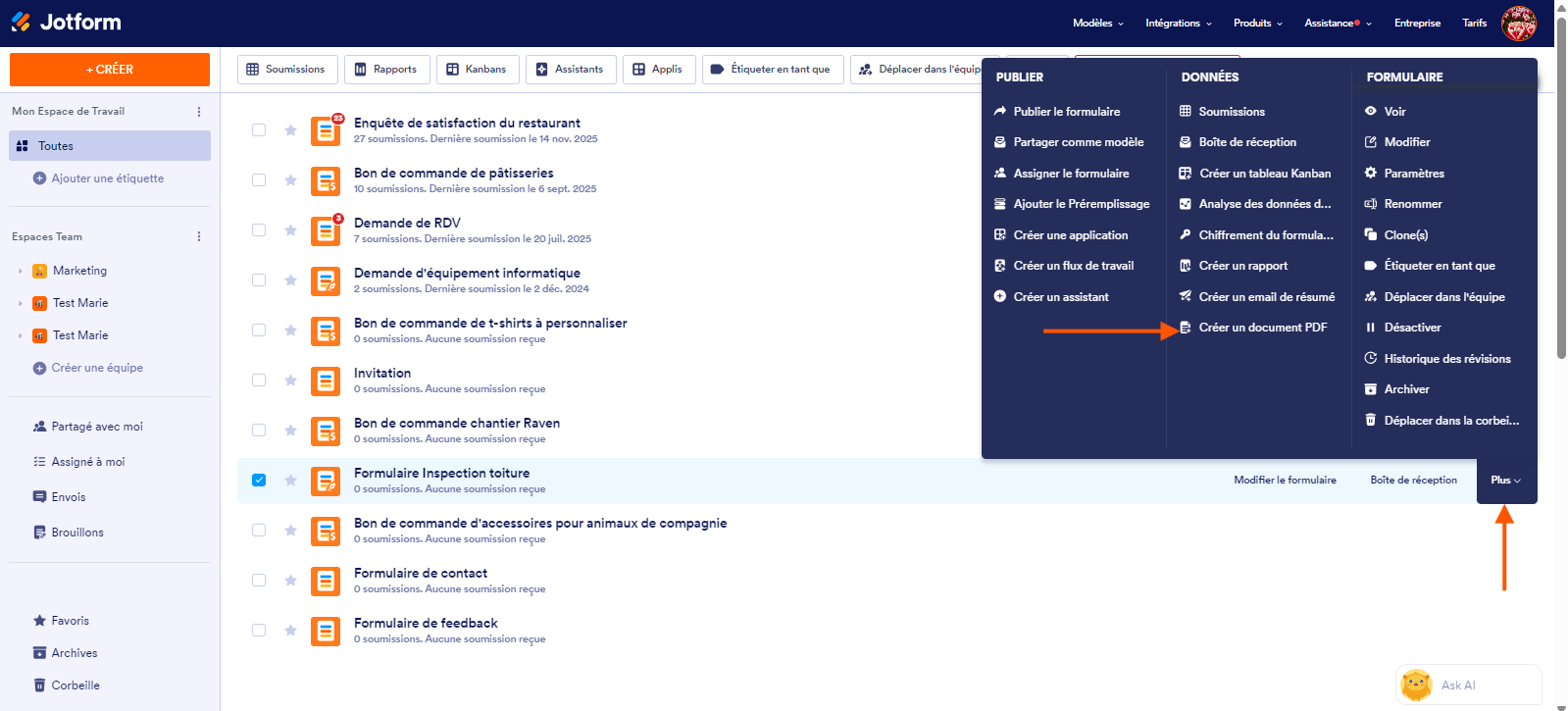
- Dans le Nouvel onglet de votre navigateur qui s’ouvre et qui affiche votre page dans l’Éditeur de PDF, cliquez sur l’onglet Éléments de base du volet Ajouter un élément à gauche.
- Ajoutez à votre document PDF les éléments de titre ou de texte que vous souhaitez par glisser-déposer ou en cliquant dessus.
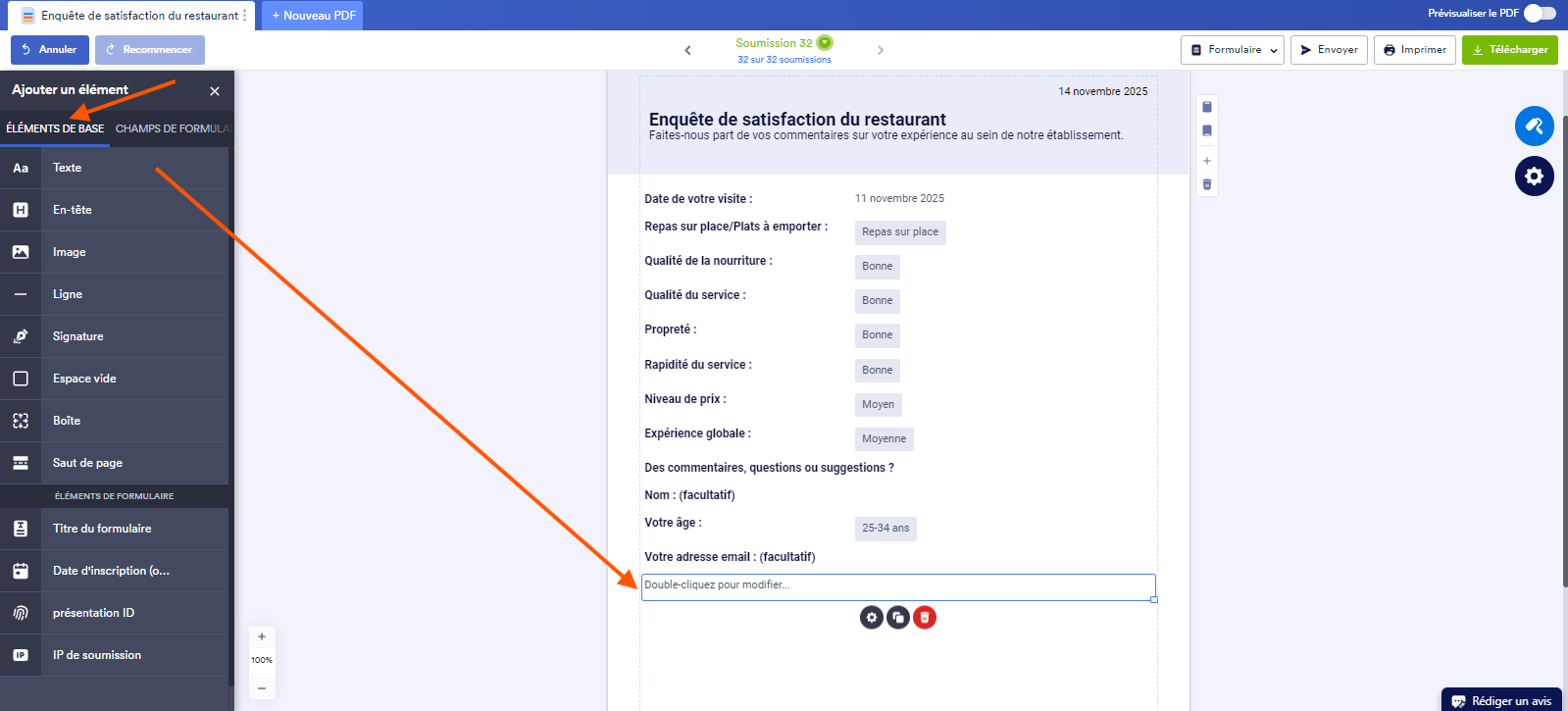
Et voilà ! Vous avez ajouté un nouveau titre ou paragraphe à votre document PDF.
Remarque
Toute modification apportée aux en-têtes et aux éléments Texte du document PDF ne s’appliquera qu’aux copies PDF générées ou téléchargées ultérieurement. Une seule modification suffit pour mettre à jour toutes les soumissions existantes ainsi que les nouvelles soumissions du formulaire. Ces modifications n’affecteront en aucun cas les en-têtes et paragraphes du formulaire.

Envoyer un commentaire: