Si vous avez intégré Dropbox à votre formulaire et souhaitez nommer les dossiers avec des valeurs uniques, vous pouvez envisager d’utiliser le widget ID unique.


La configuration est très simple. Ajoutez le widget ID unique, intégrez/éditez Dropbox dans votre formulaire et sélectionnez l’ID unique en tant que sous-dossier. Dans ce guide, nous vous montrons comment faire. Suivez le guide !
Ajouter le widget ID unique
Pour ajouter le widget ID unique, procédez comme suit :
- Accédez à votre formulaire dans le Générateur de formulaires Jotform et cliquez sur le bouton Ajouter un élément à gauche.
- Cliquez sur l’onglet Widgets.
- Recherchez le widget ID unique et cliquez dessus pour l’ajouter. Vous pouvez également l’ajouter par glisser-déposer à l’endroit souhaité dans votre formulaire.
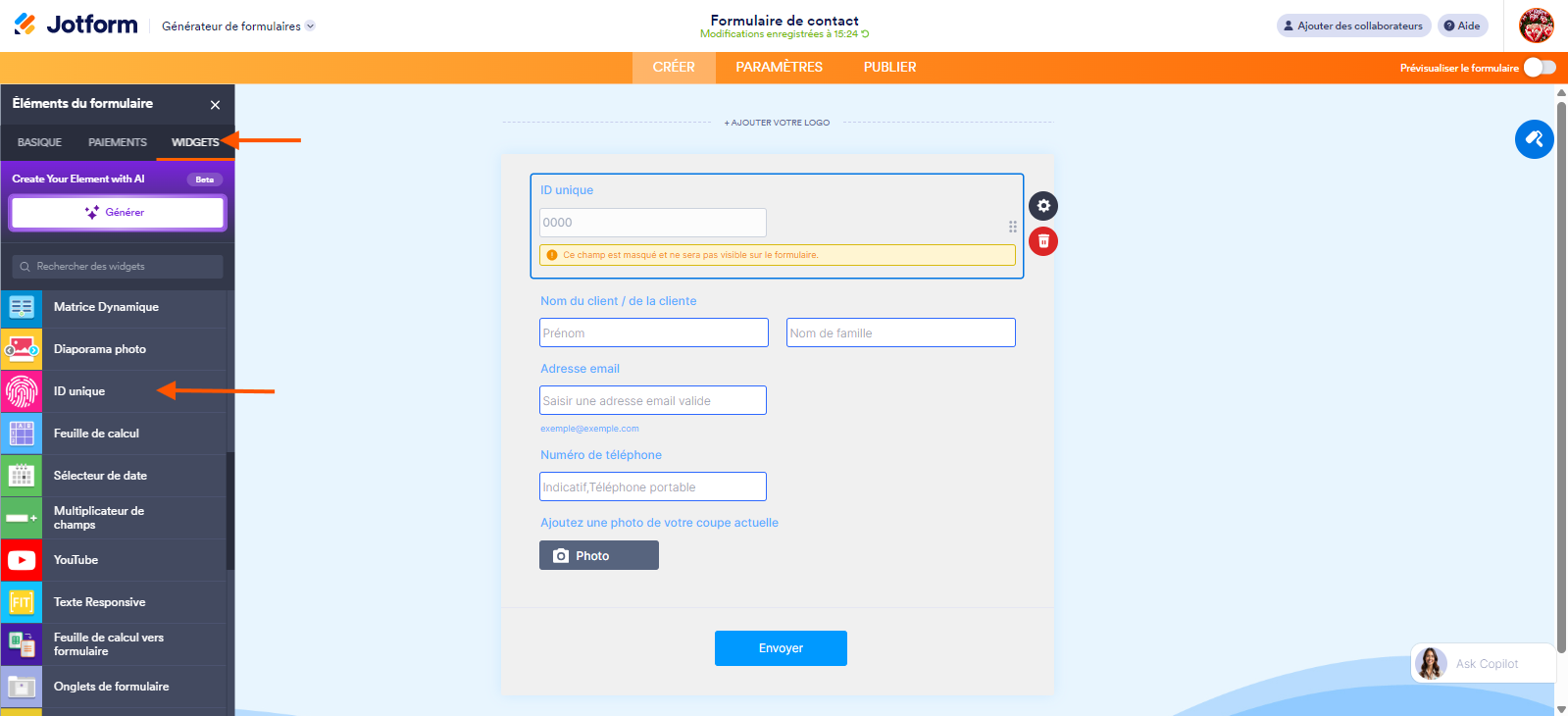
Pour personnaliser la façon dont le widget génère la valeur unique, consultez notre guide intitulé Comment ajouter des identifiants uniques personnalisés à vos soumissions de formulaire.
Configurer l’ID unique comme sous-dossier avec Dropbox
En supposant que vous ayez déjà intégré votre formulaire avec Dropbox, vous devez le modifier en suivant ces étapes :
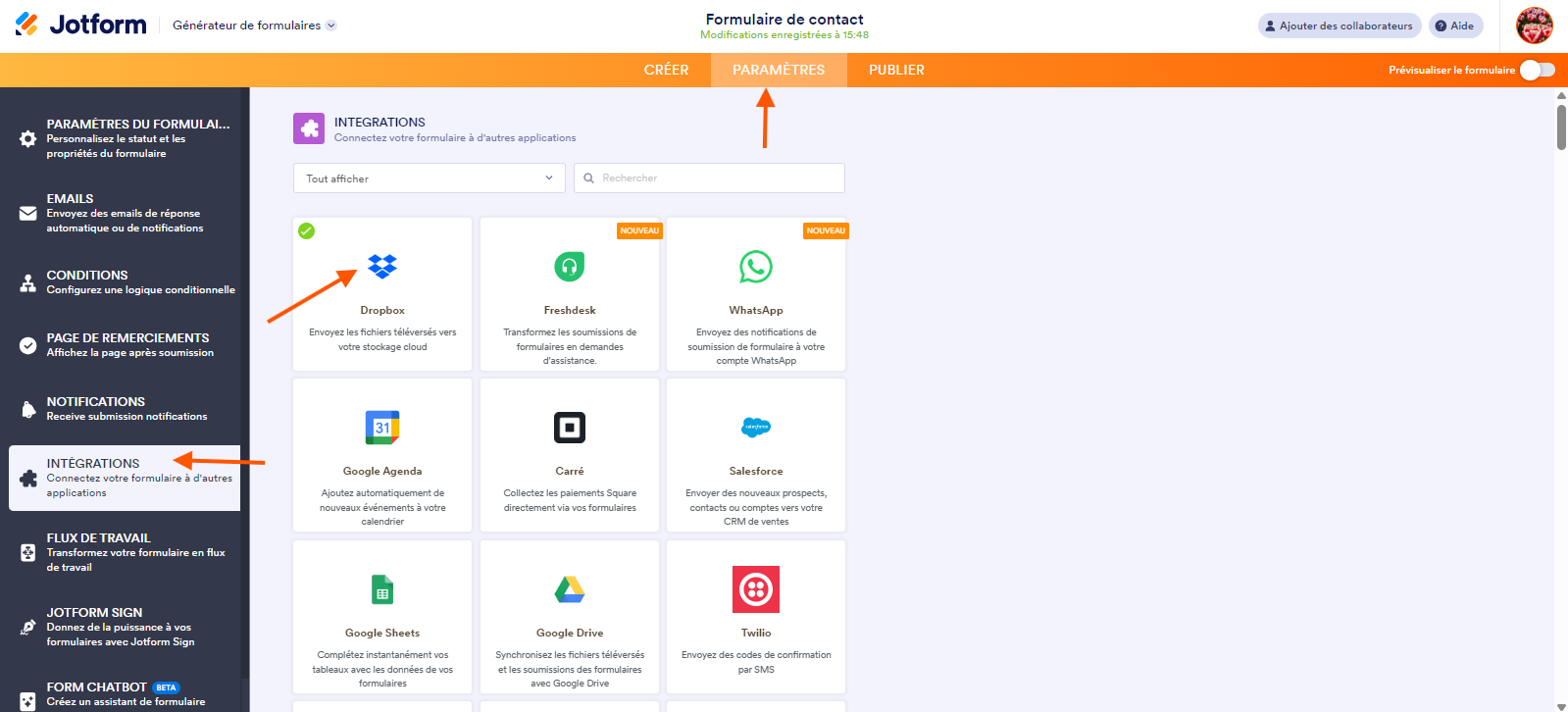
- Dans le Générateur de formulaires Jotform, cliquez sur l’onglet Paramètres.
- Cliquez sur Intégrations dans le volet de gauche.
- Sélectionnez Dropbox dans la liste et cliquez dessus. Vous devriez le voir en haut s’il est déjà intégré.
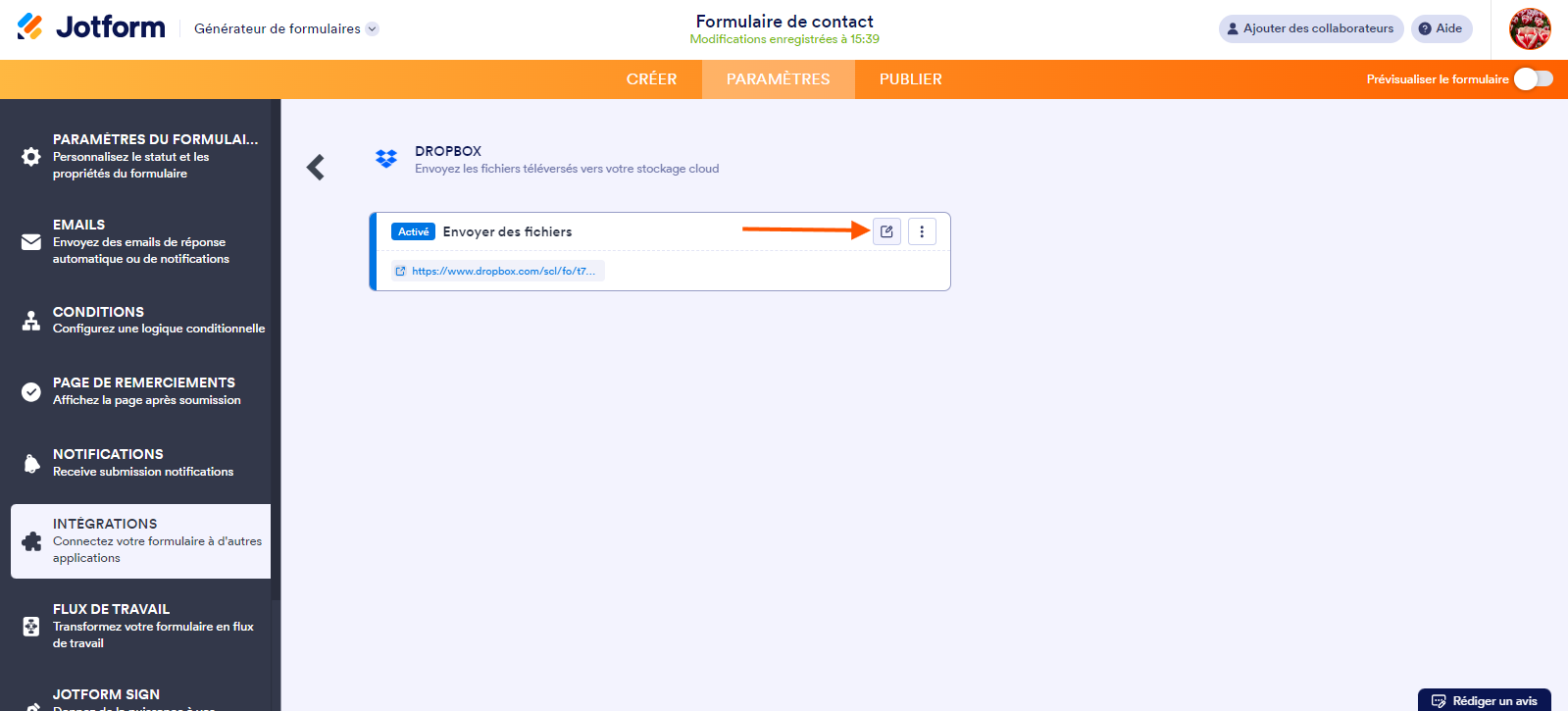
- Passez votre souris sur l’intégration active et cliquez sur l’icône de crayon afin de Modifier l’intégration.
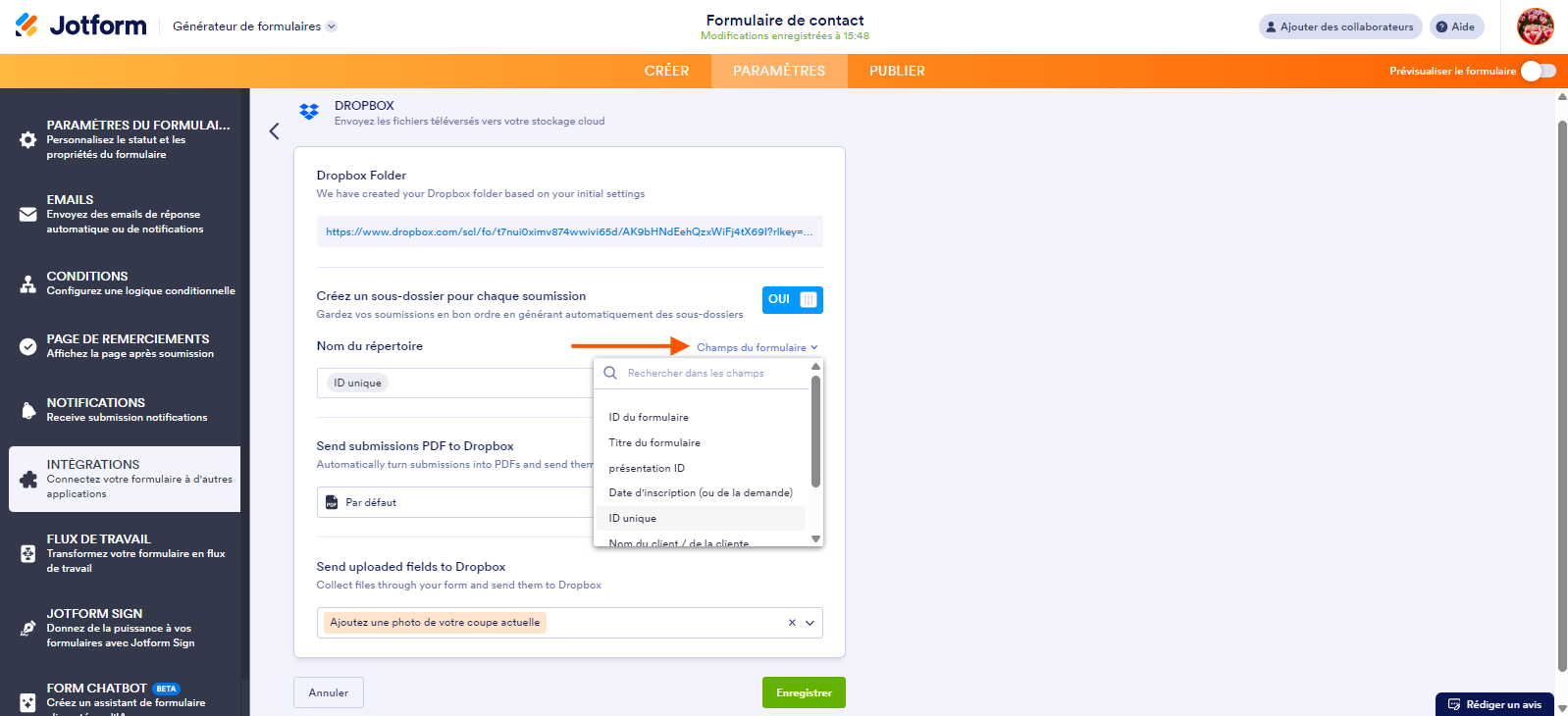
- Activez le bouton bascule Créez un sous-dossier pour chaque soumission.
- Cliquez sur le menu déroulant Champs du formulaire à droite de la section Nom du répertoire.
- Sélectionnez ID unique dans la liste.
- Cliquez sur le bouton Enregistrer en bas. Et voilà !
Pour en savoir plus, consultez notre guide intitulé Comment intégrer des formulaires avec Dropbox.

Envoyer un commentaire: