L’intégration Salesforce vous permet de gérer efficacement les doublons en supprimant les enregistrements redondants, en mettant à jour un enregistrement existant avec de nouvelles valeurs ou en fusionnant plusieurs entrées afin de conserver les informations les plus complètes et fiables. Cette approche garantit la cohérence des données et limite la redondance au sein de votre base Salesforce.
Mise à jour
Si vous cherchez un moyen d’intégrer Salesforce à Jotform sans quitter Salesforce, consultez notre guide sur l’ajout de Jotform depuis Salesforce AppExchange.


Règles de correspondance standard
Par défaut, l’intégration Salesforce utilise les règles de correspondance standard de Salesforce pour déterminer si un enregistrement existe déjà dans votre compte Salesforce. Consultez les pages Salesforce suivantes pour obtenir les clés de correspondance :
- Règles standard de correspondance des contacts et des prospects
- Règles standard de correspondance des comptes
Si Salesforce renvoie une erreur de doublon lors de la création d’un enregistrement, Jotform tentera de retrouver l’enregistrement d’origine et de le mettre à jour avec les nouvelles valeurs (s’il l’a trouvé).
Paramètres de recherche
Jotform utilise les valeurs suivantes comme paramètres lors de la recherche de l’enregistrement d’origine à mettre à jour :
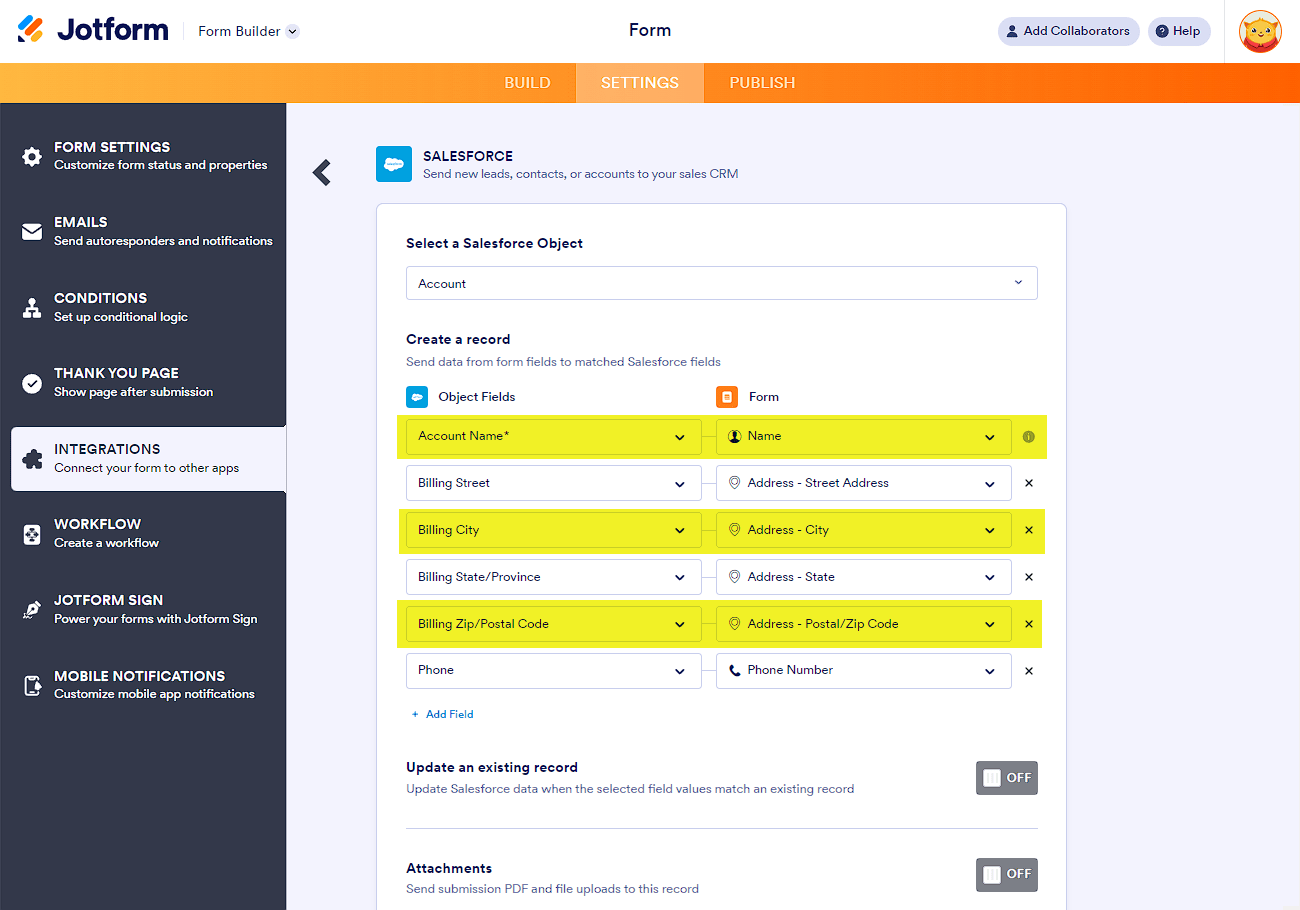
Pour les comptes :
- Nom et prénom
- [Adresse] Ville
- [Adresse] Code postal
Pour les contacts et les prospects :
- Nom et prénom
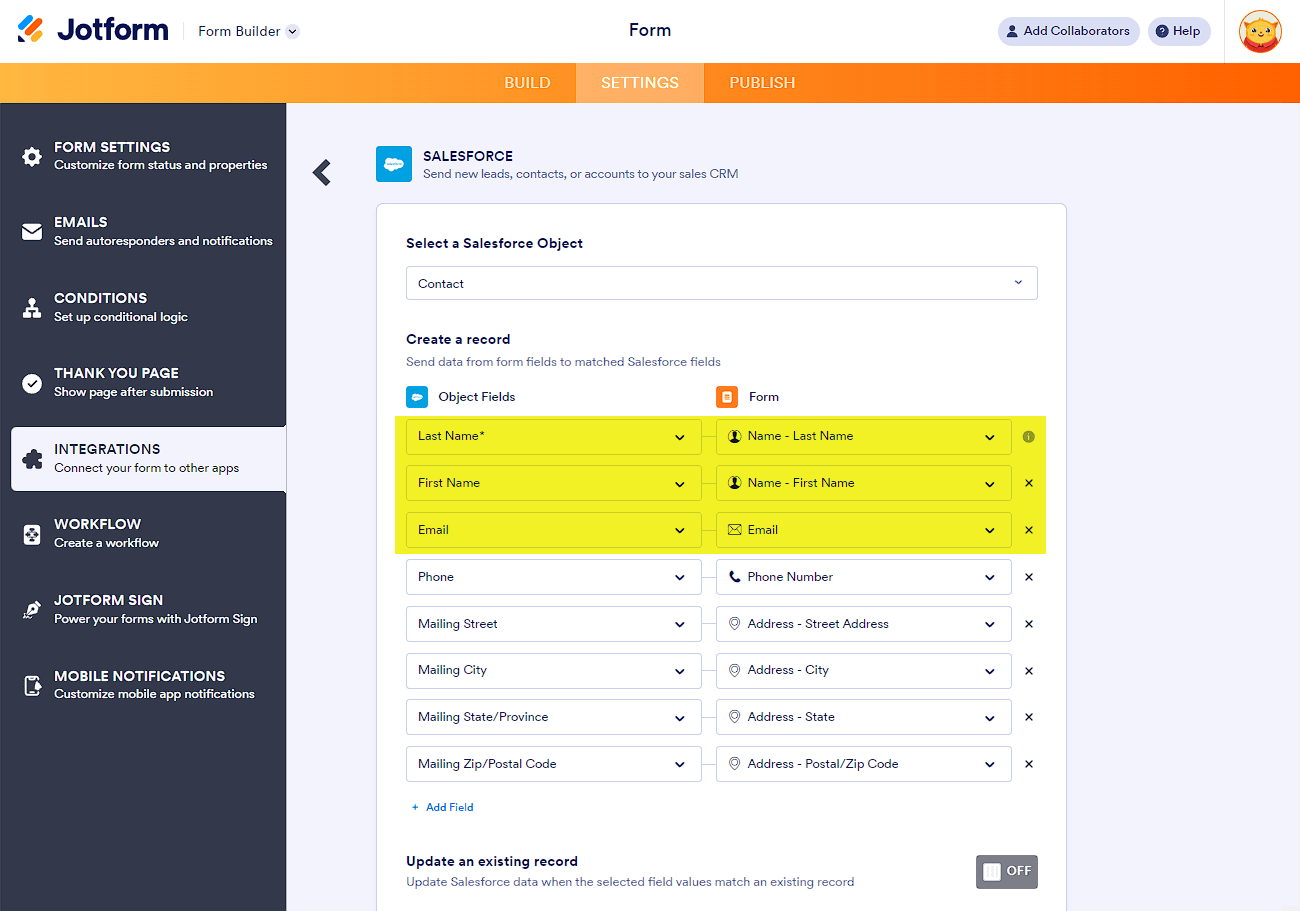
Votre formulaire doit contenir ces champs et vous devez les faire correspondre aux champs Salesforce correspondants.
Résumé
En résumé, voici comment fonctionne exactement la vérification des doublons :
- L’utilisateur soumet votre formulaire Salesforce.
- Jotform envoie les valeurs à Salesforce.
- Si Salesforce détecte un doublon à l’aide des règles de correspondance standard, Jotform en sera informé. Vous recevrez alors une erreur de doublon. Consultez notre guide intitulé Comment afficher les détails du journal d’intégration Salesforce pour en savoir plus.
- Si vous activez l’option Mettre à jour un enregistrement existant, Jotform retrouve l’enregistrement d’origine en utilisant les paramètres de recherche du type d’enregistrement correspondant.
- Jotform tente ensuite de mettre à jour cet enregistrement.

Envoyer un commentaire: