Vous avez besoin de collecter, d’analyser et de présenter des données dans un format structuré ? Le widget Feuille de calcul est l’outil idéal. Il vous permet de saisir et d’envoyer vos informations dans un tableau au format familier, ce qui facilite grandement la gestion des données pour vos rapports ou analyses.

Configurer le widget Feuille de calcul
Pour configurer votre widget Feuille de calcul, suivez les étapes suivantes :
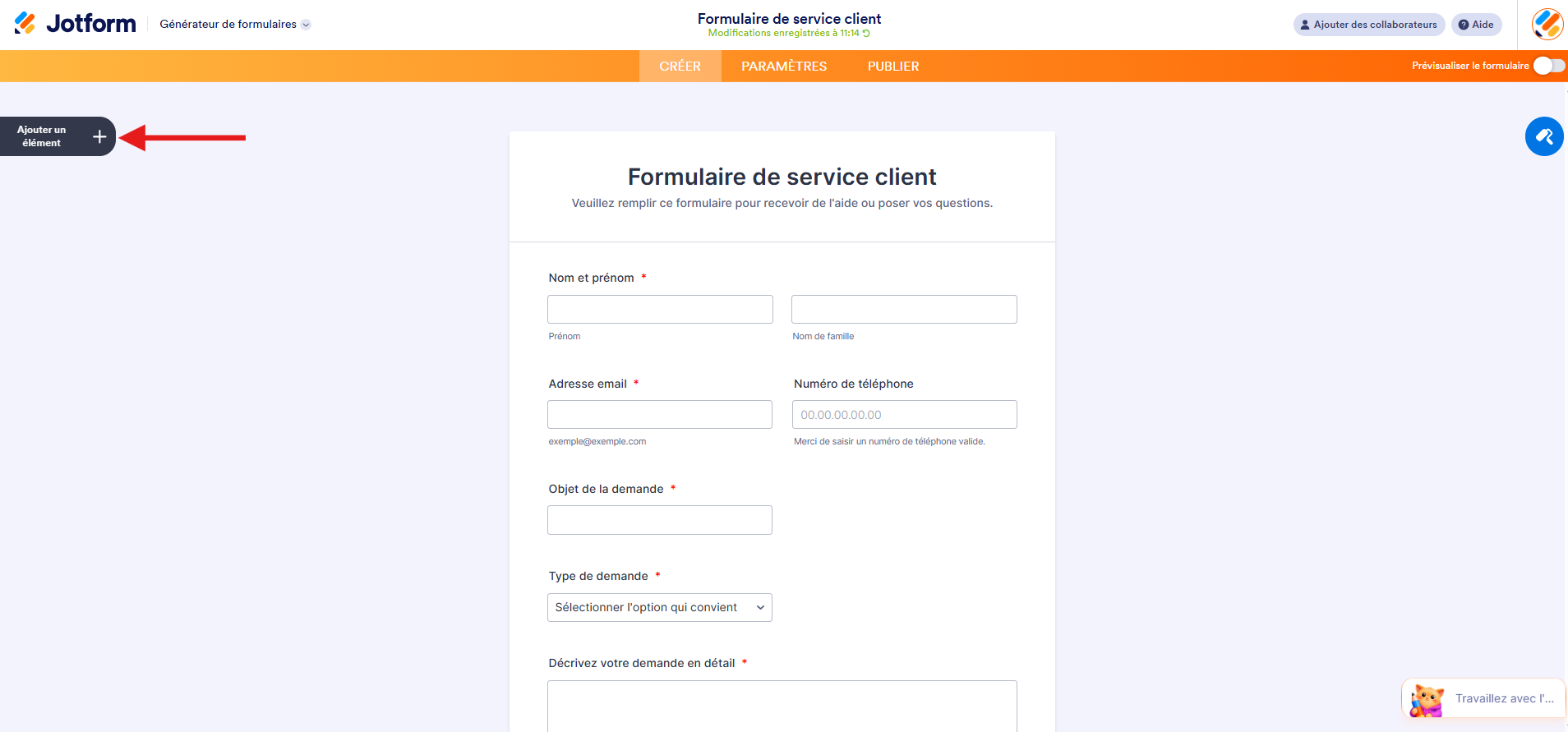
- Accédez à votre formulaire dans le Générateur de formulaires Jotform et cliquez sur le bouton Ajouter un élément en haut à gauche.
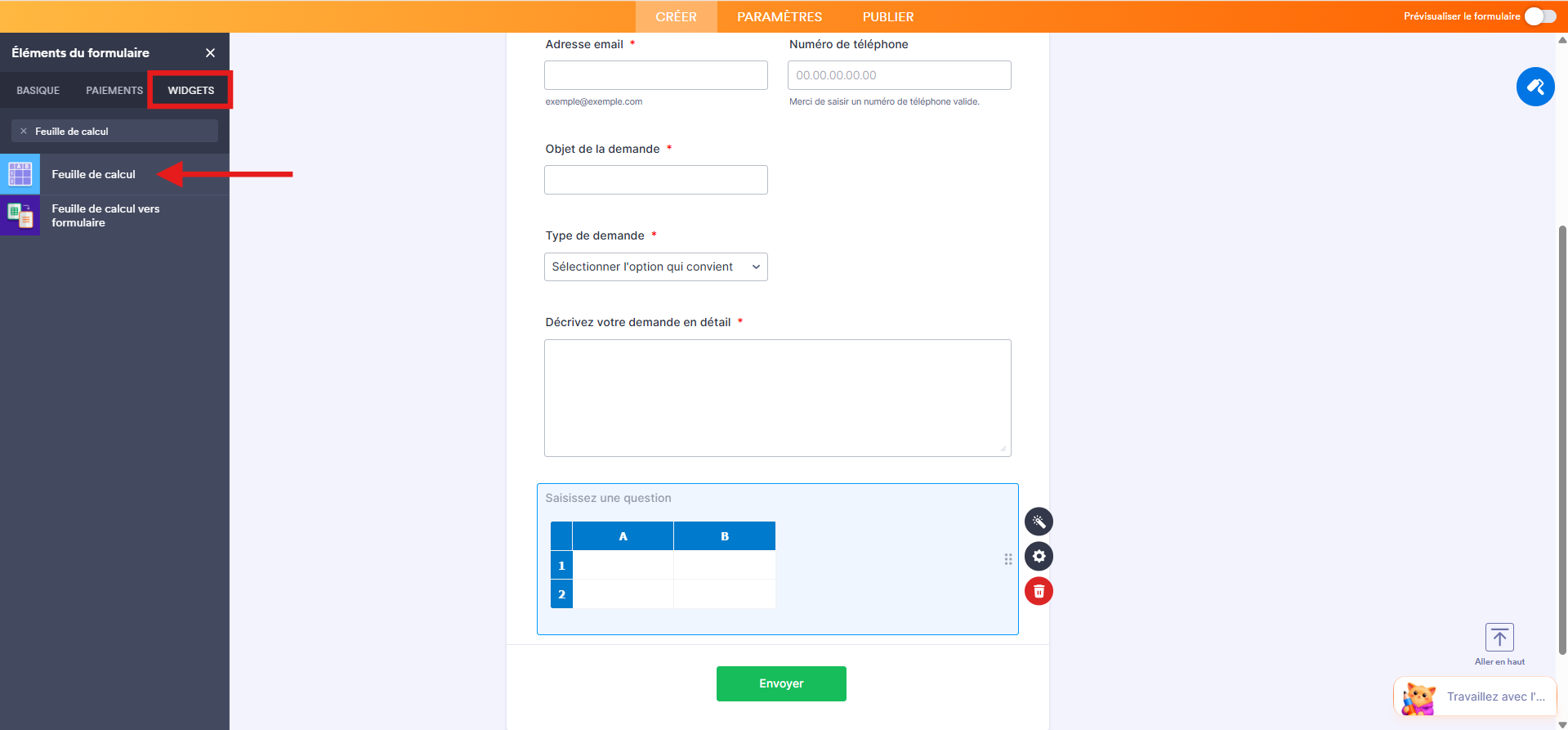
- Cliquez sur l’onglet Widgets et recherchez le widget Feuille de calcul.
- Ajoutez-le à votre formulaire par glisser-déposer ou cliquez dessus pour l’ajouter à votre formulaire.
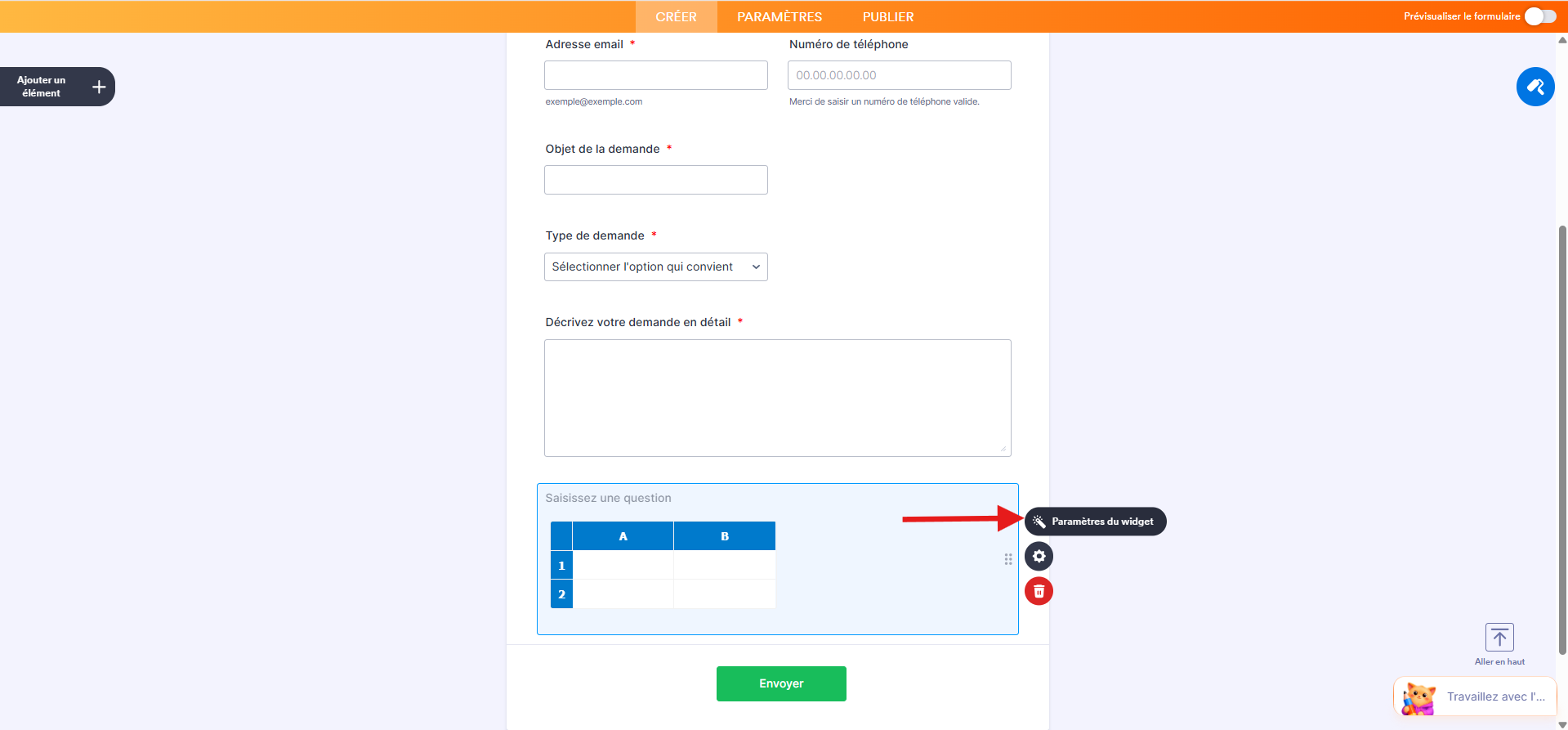
- Cliquez sur l’icône en forme de baguette magique pour ouvrir le volet Paramètres du widget.
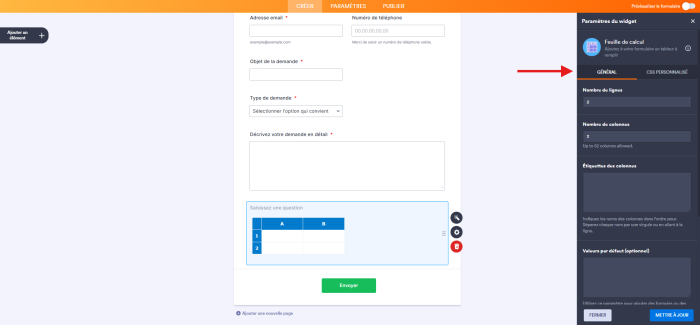
- Sous l’onglet Général, configurez les options suivantes :
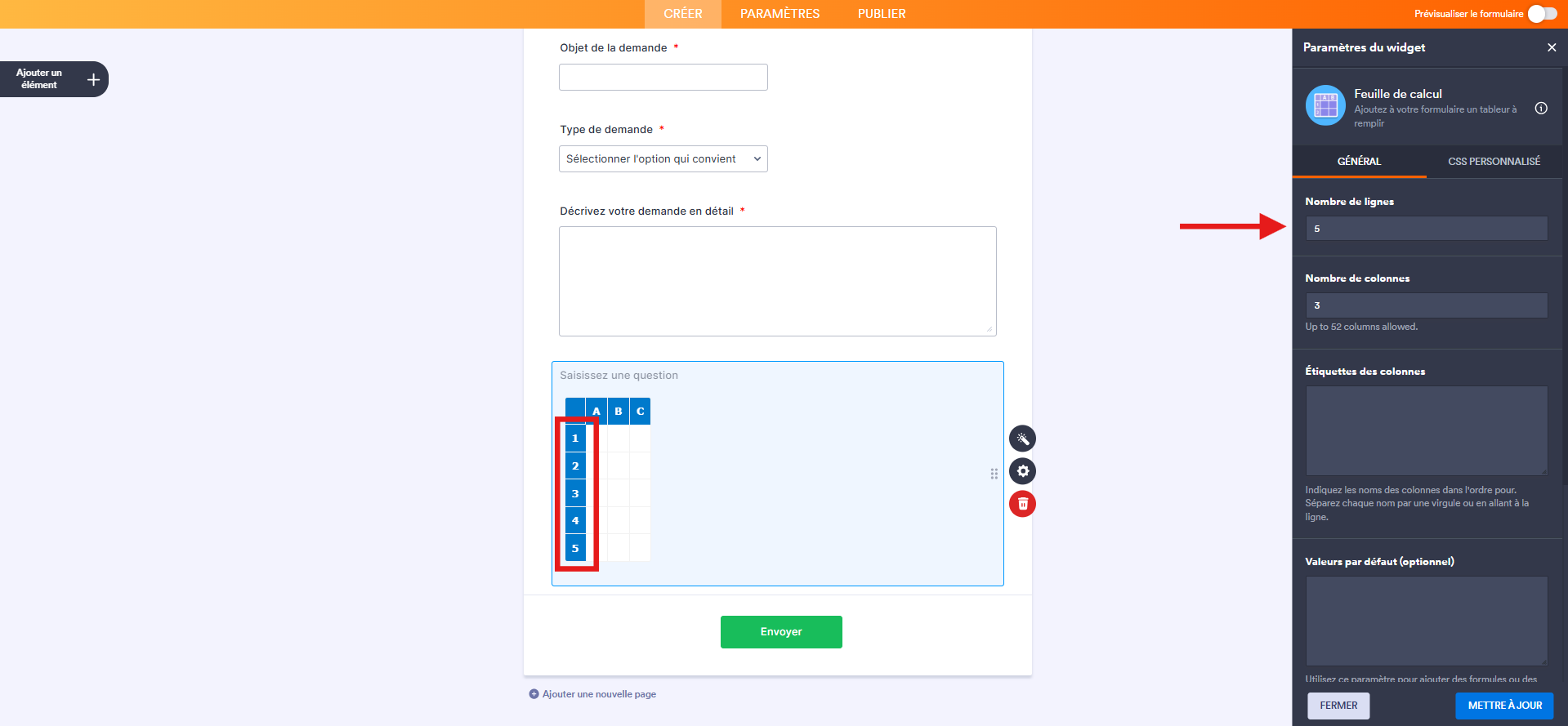
- Nombre de lignes : indiquez le nombre de lignes à afficher.
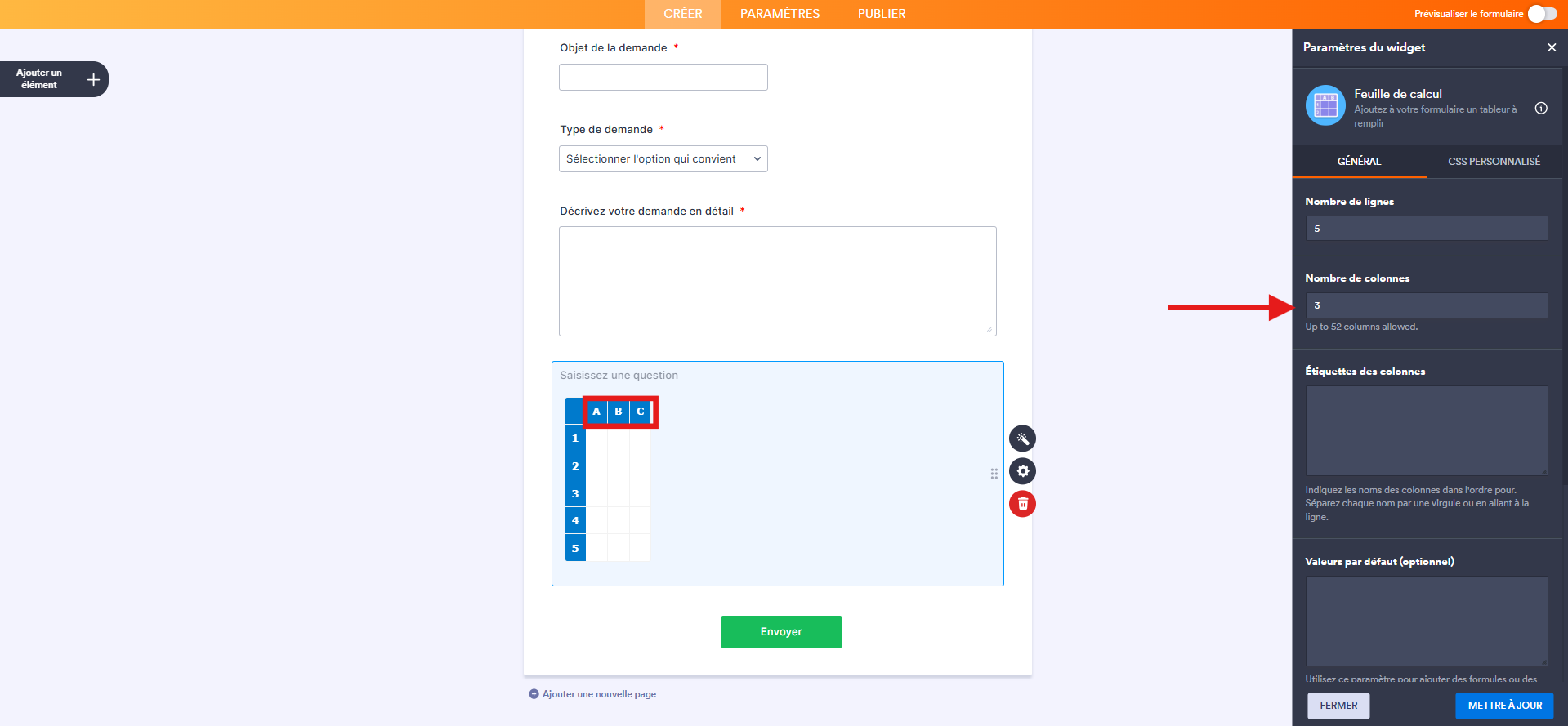
- Nombre de colonnes : choisissez le nombre de colonnes que vous souhaitez ajouter.
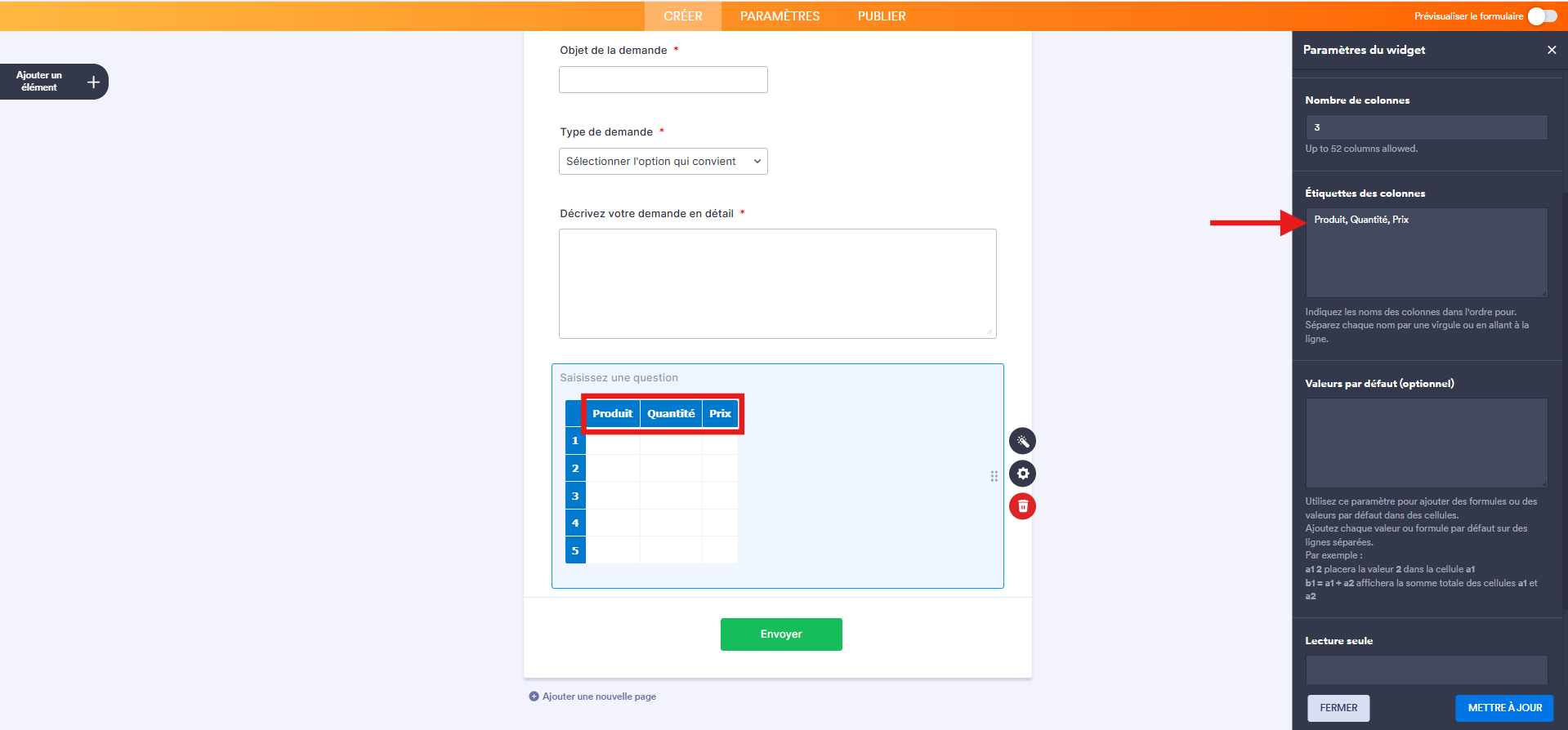
- Étiquettes des colonnes : vous pouvez ajouter des étiquettes personnalisées à la place des lettres par défaut.
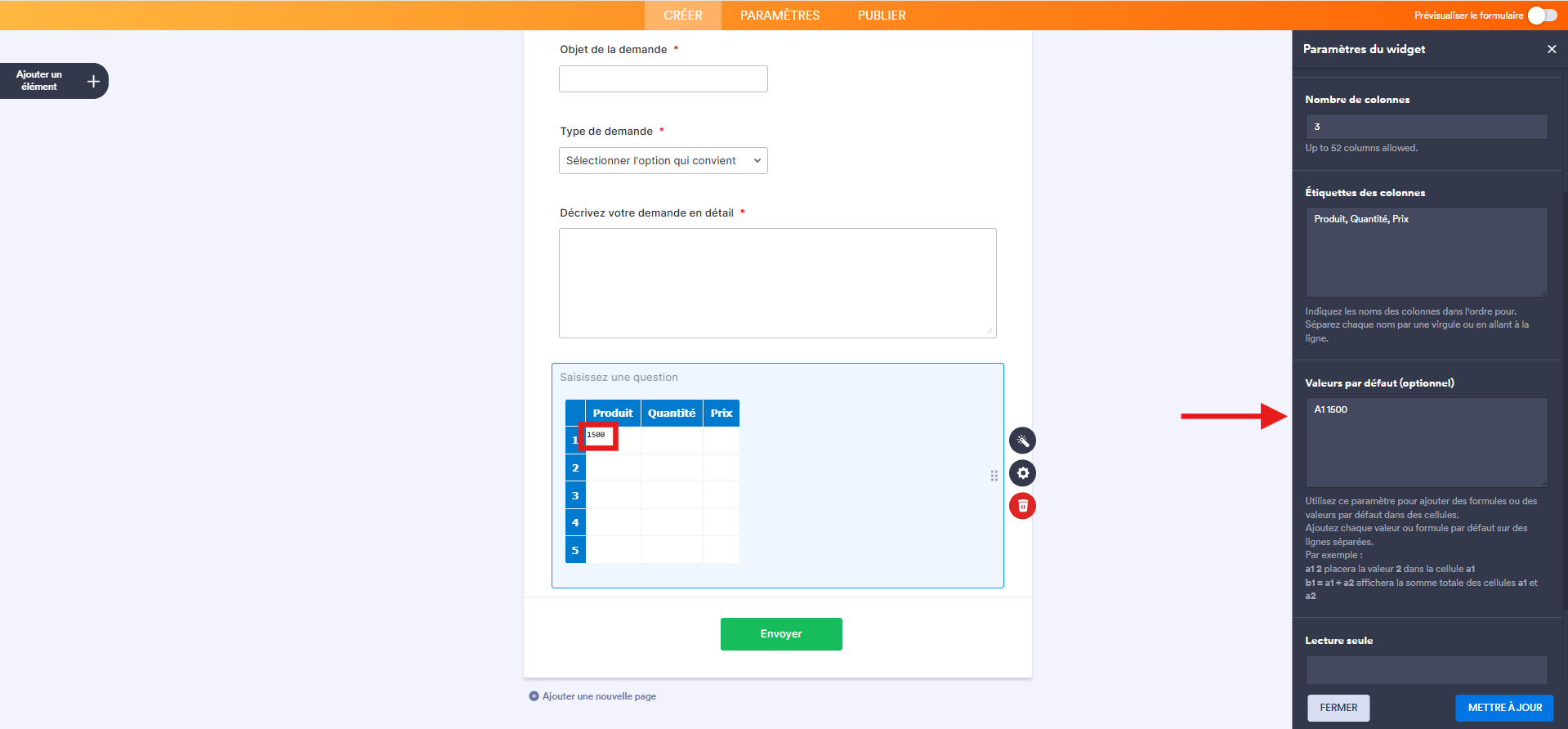
- Valeurs par défaut : définissez des valeurs par défaut pour chaque cellule de la feuille de calcul.
- Lecture seule : marquez certaines cellules comme étant en lecture seule si nécessaire.
- Cliquez sur le bouton Mettre à jour pour enregistrer vos paramètres.
Pour personnaliser l’apparence de votre widget, cliquez sur l’onglet CSS personnalisé. Consultez le guide intitulé Comment injecter du code CSS dans les widgets pour en savoir plus.
Configurer les paramètres de l’onglet Général
Pour personnaliser la mise en page et les fonctionnalités de votre widget Feuille de calcul, vous pouvez ajuster différents paramètres sous l’onglet Général. Ces options vous permettent de définir la structure de votre feuille de calcul, de préremplir les cellules avec des valeurs et de rendre certaines cellules en lecture seule pour une expérience utilisateur plus personnalisée.
Nombre de lignes
Cette option vous permet de spécifier le nombre de lignes à afficher dans le widget Feuille de calcul. Par exemple, si vous collectez des données pour 5 saisies de valeurs, vous définirez le nombre de lignes sur 5. Cela détermine la disposition verticale des données que les utilisateurs pourront saisir.
Nombre de colonnes
Ce paramètre vous permet d’ajuster le nombre de colonnes nécessaires dans votre feuille de calcul. Par exemple, si vous souhaitez collecter des données telles que « Nom du produit », « Quantité » et « Prix », vous indiquerez 3 colonnes. Ainsi, vos données sont structurées selon vos besoins.
Remarque
Vous pouvez définir jusqu’à un maximum de 52 colonnes dans le paramètre Nombre de colonnes de votre widget Feuille de calcul.
Étiquettes de colonnes
Cette option vous permet de remplacer les lettres de colonne par défaut (A, B, C, etc.) par des libellés personnalisés. Par exemple, au lieu de « A », « B » et « C », vous pouvez les nommer « Nom du produit », « Quantité » et « Prix ». Pour ce faire, il vous suffit de saisir les libellés, séparés par des virgules ou des sauts de ligne.
Remarque
Le widget vous demandera de saisir des étiquettes pour toutes les colonnes, séparées par une virgule ou un saut de ligne.
Valeurs par défaut
La zone « Valeurs par défaut » permet de préremplir les cellules, ce qui accélère la saisie des données. Par exemple, pour que la valeur de la cellule A, ligne 1, soit « 1500 », il suffit de saisir « A1 1500 » dans cette zone. Voici un exemple :
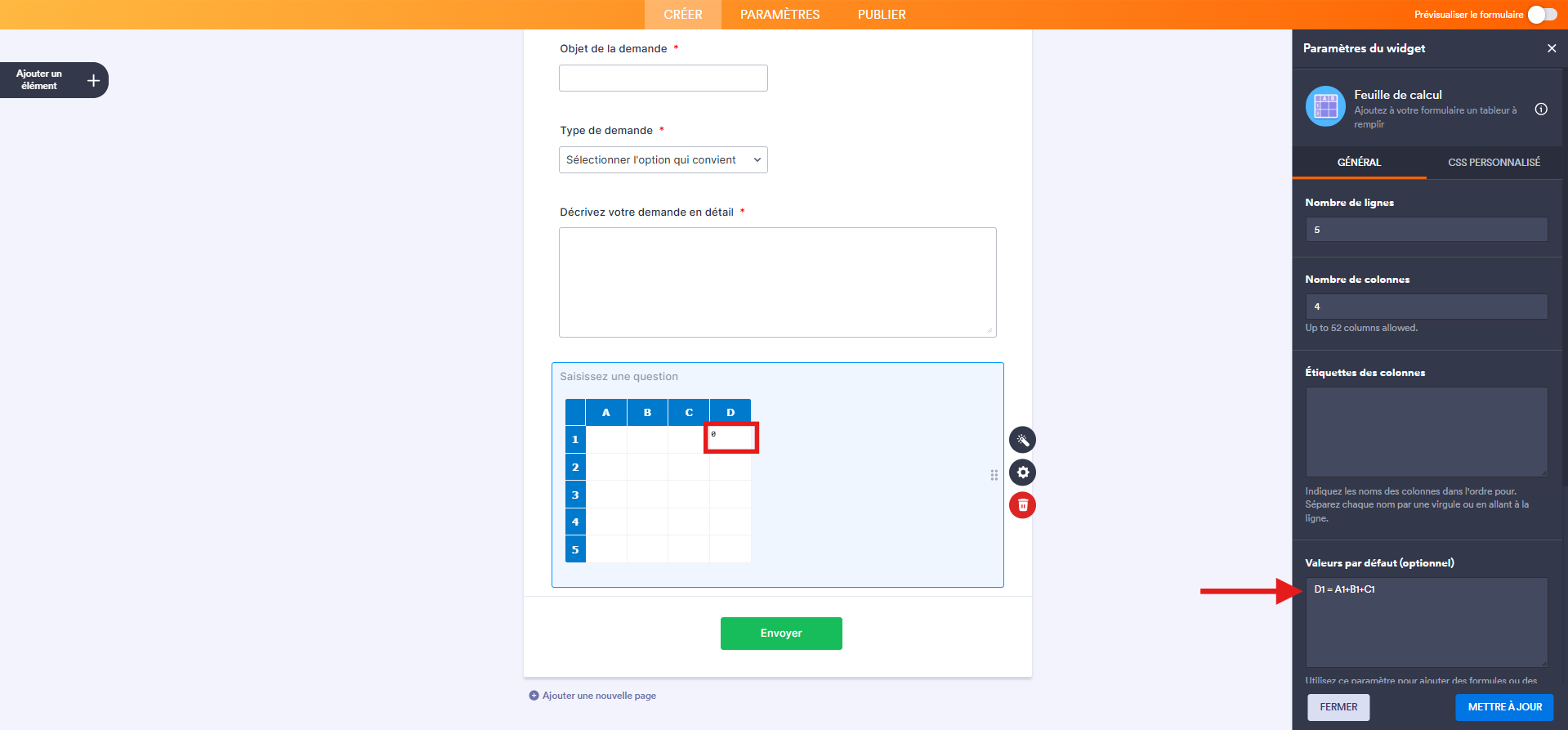
Vous pouvez également attribuer des formules de calcul à des cellules spécifiques. Par exemple, si vous souhaitez que la somme des colonnes A, B et C de la ligne 1 s’affiche dans la colonne D de la ligne 1, saisissez la formule suivante :
- D1 =A1+B1+C1
Remarque
Le widget Feuille de calcul prend en charge les fonctions Match, comme indiqué sur cette page : Mozilla – Fonctions mathématiques JavaScript.
Lecture seule
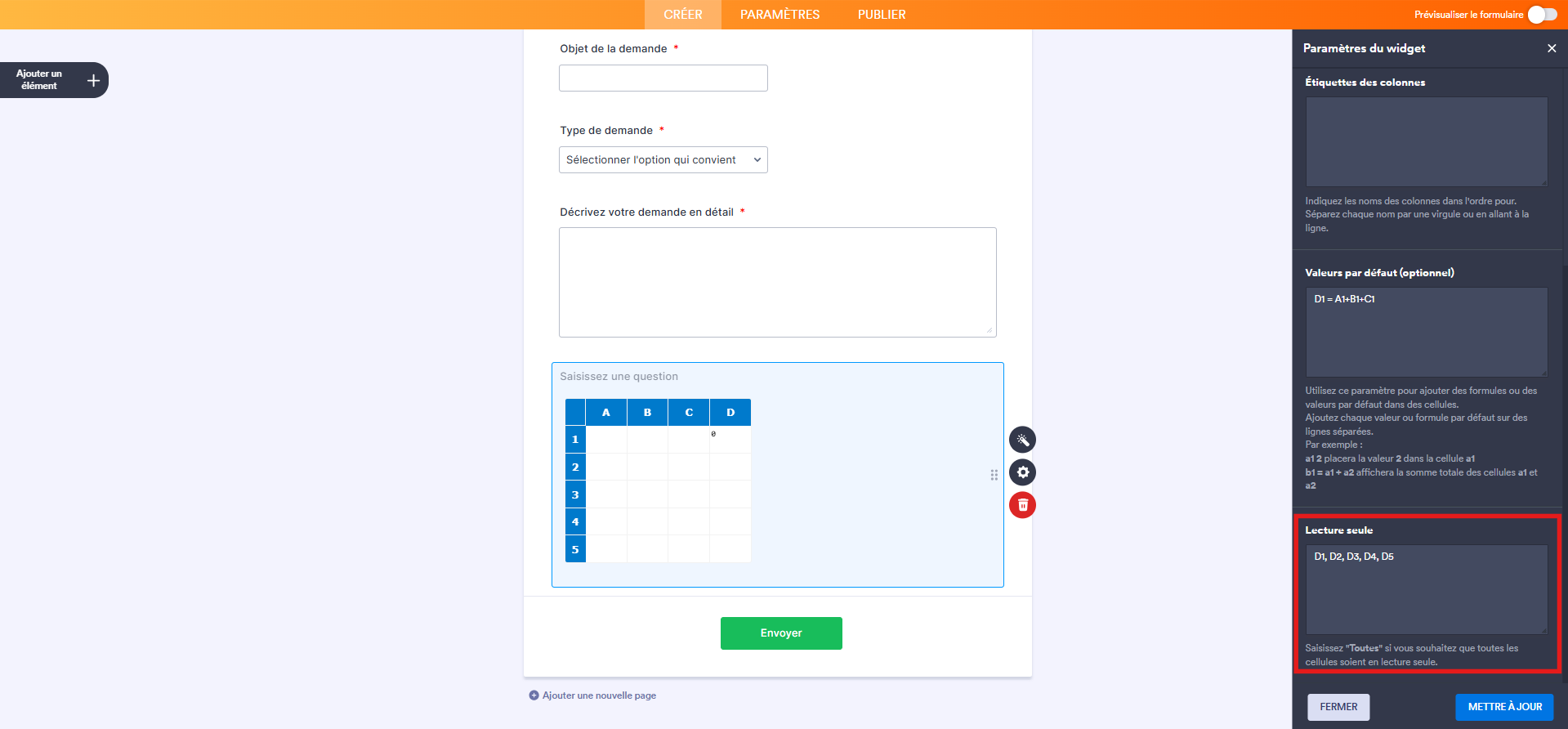
La section Lecture seule vous permet de verrouiller des cellules spécifiques afin que les utilisateurs puissent les consulter sans pouvoir les modifier. Cette fonction est particulièrement utile pour les cellules contenant des résultats de calculs. Par exemple, si vous souhaitez rendre non modifiables les lignes 1 à 5 de la colonne D, saisissez « D1, D2, D3, D4, D5 » dans la zone « Lecture seule ». Ainsi, les utilisateurs pourront uniquement consulter les résultats des calculs sans pouvoir les modifier.
- D1, D2, D3, D4, D5
N’hésitez pas à consulter notre formulaire de démonstration.

Envoyer un commentaire: