Avec le widget de validation des codes postaux brésiliens (CEP) de Jotform, vous pouvez vérifier les codes postaux CEP brésiliens au fur et à mesure que les répondants les saisissent. Le widget normalise automatiquement les CEP et fournit un retour sur le format, tout en vous permettant de configurer les villes ou les préfixes de CEP acceptés. Voici quelques façons de l’utiliser :
- Vérifier les zones de livraison — Contrôlez si un CEP appartient à une ville prise en charge.
- Restreindre les demandes de service — N’acceptez que les demandes provenant de zones CEP définies.
- Gérer les inscriptions locales — Recueillez les informations d’inscription pour des événements destinés à des zones précises.
- Contrôler l’éligibilité régionale — Limitez les candidatures aux lieux approuvés.
Que vous créiez un nouveau formulaire ou que vous mettiez à jour un formulaire existant, vous pouvez ajouter le widget Validateur de CEP brésilien en quelques étapes seulement. Voici comment procéder :
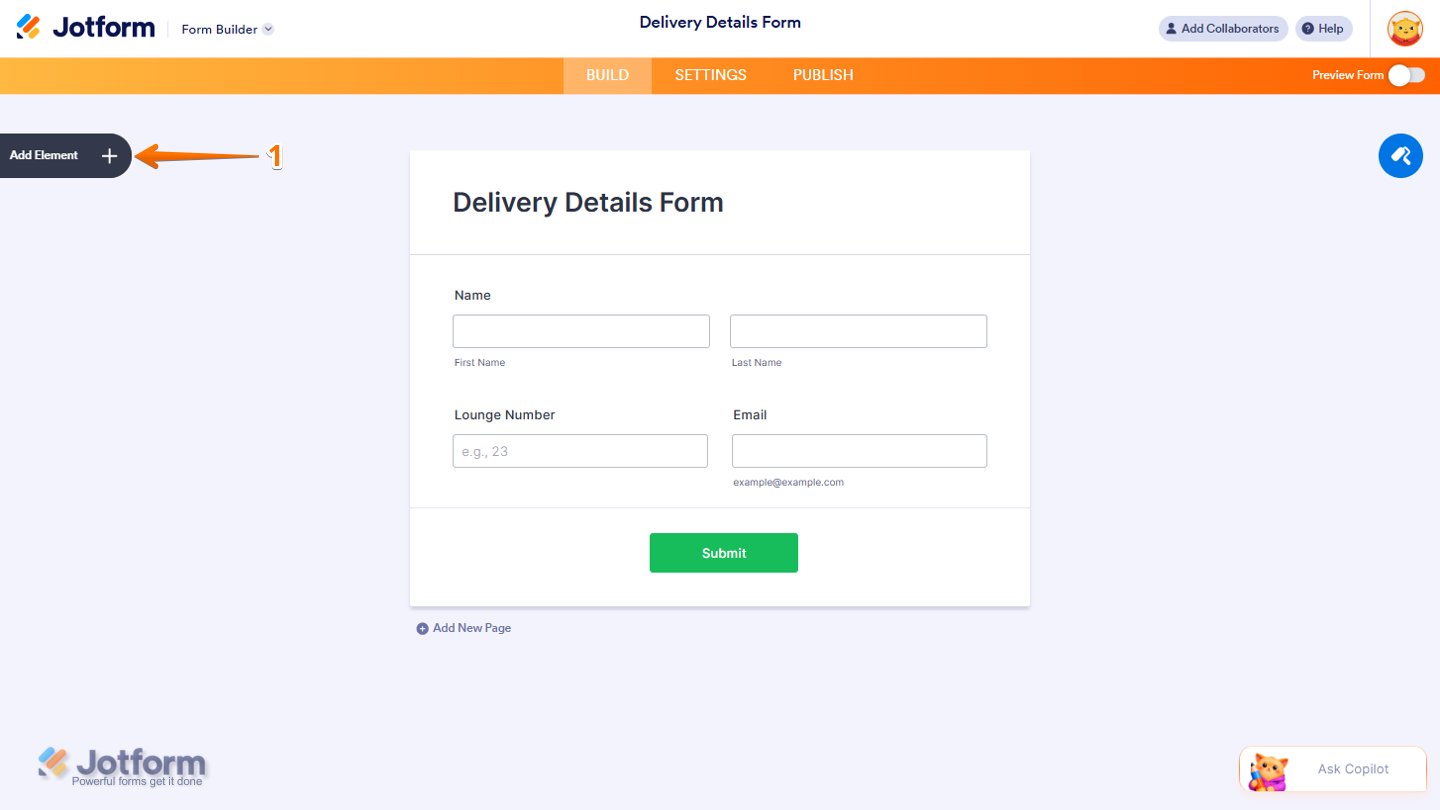
- Dans le générateur de formulaires, cliquez sur Ajouter un élément sur le côté gauche de la page.
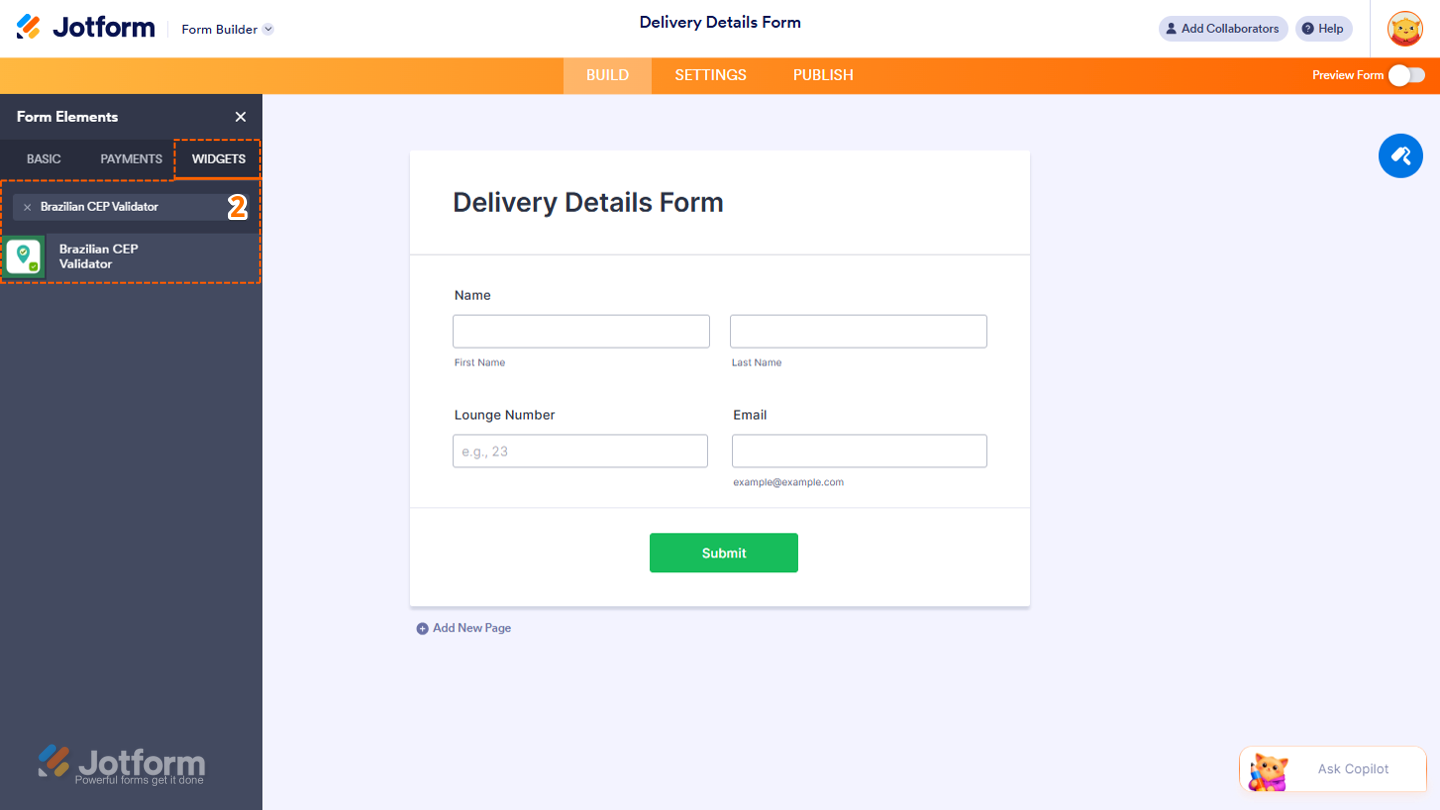
- Ensuite, dans le menu Éléments du formulaire, sous l’onglet Widgets, recherchez Validateur de CEP brésilien, puis cliquez dessus. Vous pouvez aussi le glisser-déposer à l’endroit souhaité dans votre formulaire.
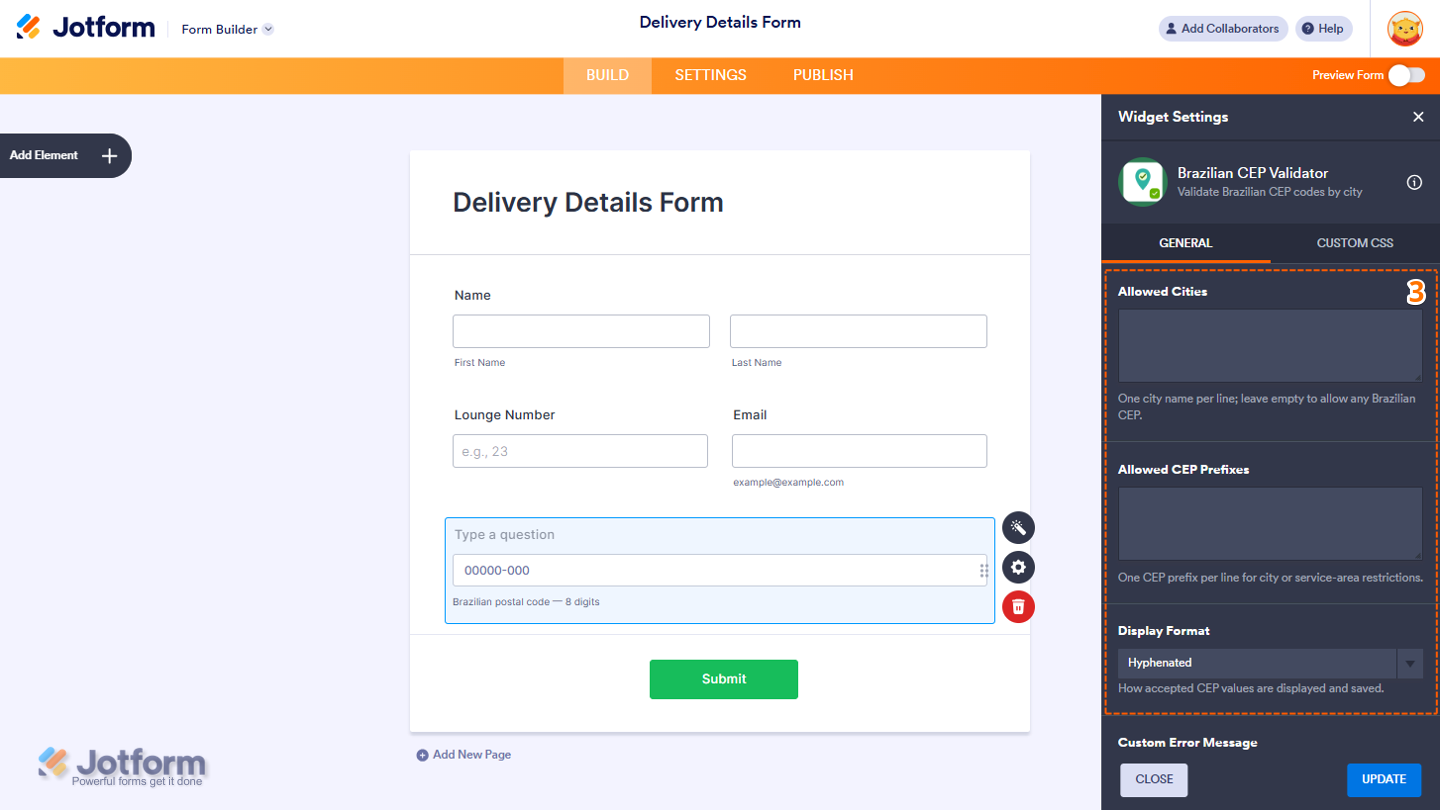
- Ensuite, dans le menu Paramètres du widget qui s’ouvre sur le côté droit de la page, configurez les paramètres suivants :
- Villes autorisées — Saisissez un nom de ville par ligne. Laissez ce champ vide pour autoriser les CEP de n’importe quelle ville brésilienne.
- Préfixes de CEP autorisés — Ajoutez un préfixe de CEP par ligne pour restreindre les CEP par ville ou par zone de service.
- Format d’affichage — Cliquez sur le menu déroulant et sélectionnez Avec trait d’union ou Chiffres uniquement pour définir la manière dont les valeurs de CEP acceptées sont affichées et enregistrées.
- Maintenant, faites défiler vers le bas de la page et configurez les options suivantes :
- Message d’erreur personnalisé — Saisissez le message affiché lorsque le format du CEP n’est pas valide ou que la restriction de ville n’est pas respectée.
- Bloquer l’envoi si invalide — Laissez cette option activée pour empêcher l’envoi du formulaire lorsque le CEP n’est pas valide ou n’est associé à aucune des villes autorisées.
- Texte indicatif du CEP — Ajoutez un texte indicatif à afficher dans le champ CEP.
- Une fois que vous avez terminé, cliquez sur Mettre à jour en bas de la page.

Et voilà ! Vous avez ajouté avec succès le widget Validateur de CEP brésilien à votre formulaire. Consultez la capture d’écran ci-dessous pour voir le rendu :

Essayez-le et découvrez son rendu sur ce formulaire de démonstration.
Remarques
- Pour personnaliser davantage l’apparence du widget, vous pouvez ajouter votre propre code CSS dans l’onglet CSS personnalisé des paramètres du widget. Notre guide Comment injecter du code CSS dans les widgets vous accompagne pas à pas.
- Vous pouvez également configurer les propriétés de question du widget, comme les libellés, l’alignement, la taille, la visibilité, etc., afin de contrôler son apparence et son comportement dans votre formulaire. Consultez notre guide Comment accéder aux propriétés de question d’un widget et les configurer pour en savoir plus.

Envoyer un commentaire: