Jotform simplifie la création de formulaires accessibles à tous, y compris aux personnes en situation de handicap. Si votre formulaire présente des erreurs d’accessibilité, pas d’inquiétude ! Jotform vous aide à les identifier et à les corriger pour garantir une expérience fluide, inclusive et réellement adaptée à chacun.
Une fois l’option Accessibilité du formulaire activée, l’outil de vérification intégré analyse automatiquement votre formulaire et signale les éventuels problèmes détectés.


Avertissements d’accessibilité et comment les corriger
Si votre formulaire contient des éléments susceptibles de compliquer l’expérience pour certaines personnes, comme l’absence de libellés ou un contraste insuffisant, Jotform affichera un avertissement. Découvrez ce que signifie chaque message et comment y remédier pour garantir une accessibilité optimale.
Faible contraste des couleurs
Si votre texte est trop clair ou se fond dans l’arrière-plan, il peut être difficile à lire, notamment pour les personnes malvoyantes.
Avertissement : Le contraste des couleurs de votre formulaire n’est pas optimal pour l’accessibilité web. Veuillez modifier votre palette de couleurs.
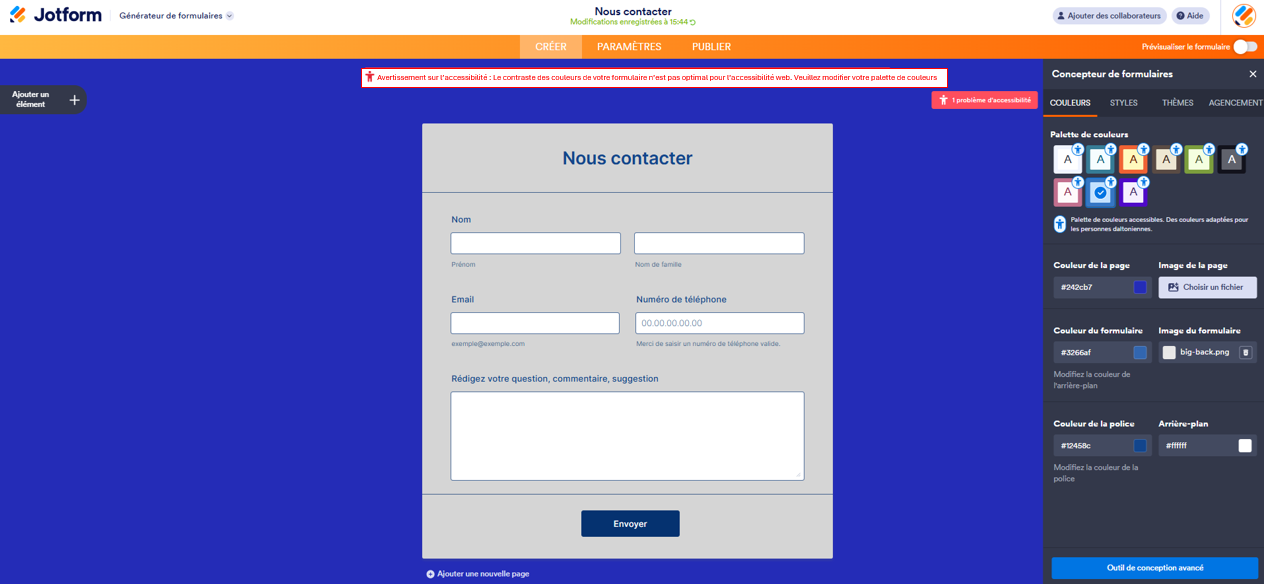
Solution : modifiez les couleurs de votre formulaire à l’aide du Concepteur de formulaires ou utilisez l’un des thèmes accessibles.
La couleur d’arrière-plan du champ de saisie est trop claire.
Si la couleur de fond d’un champ est trop similaire à celle du texte ou de l’arrière-plan du formulaire, il peut être difficile à voir.
Avertissement : Les couleurs d’arrière-plan des champs de saisie de votre formulaire ne présentent pas un contraste suffisant pour garantir l’accessibilité. Veuillez modifier votre palette de couleurs.

Solution : accédez au Concepteur de formulaires et choisissez une couleur d’arrière-plan qui se détache davantage du texte et des zones environnantes.
Thème inaccessible
Certains thèmes peuvent réduire l’accessibilité et rendre votre formulaire plus difficile à utiliser pour les personnes en situation de handicap.
Avertissement : Le thème de votre formulaire n’est pas accessible. Veuillez utiliser le thème par défaut.
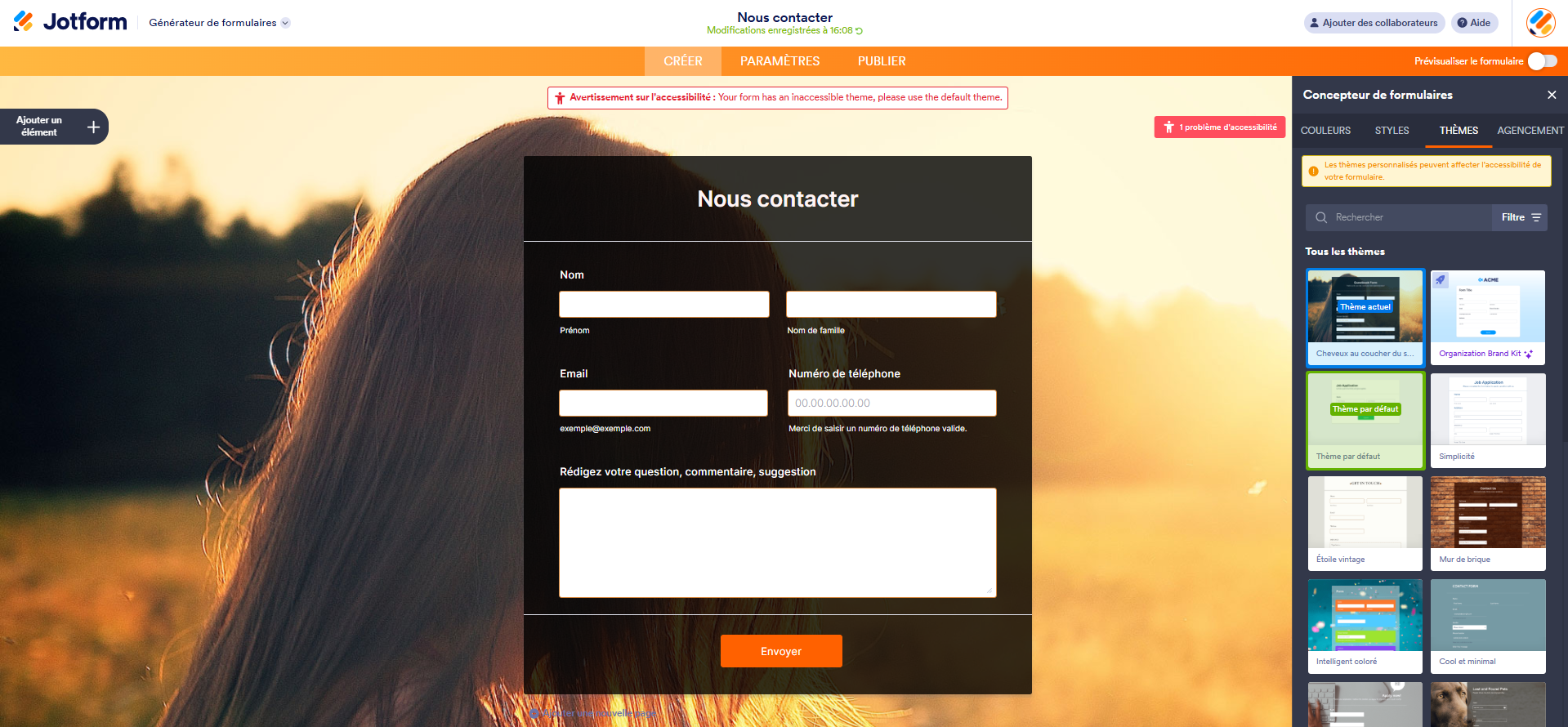
Solution : remplacez le thème de votre formulaire par le thème par défaut, ou utilisez l’un des thèmes accessibles.
Avertissements concernant les formulaires vides
Les messages d’avertissement guident les utilisateurs lorsqu’une erreur survient, mais ils perdent toute leur utilité s’ils restent vides .
Avertissement d’accessibilité : Les messages d’avertissement ne peuvent pas être vides. Veuillez mettre à jour la section Avertissements relatifs au formulaire dans le panneau Paramètres.
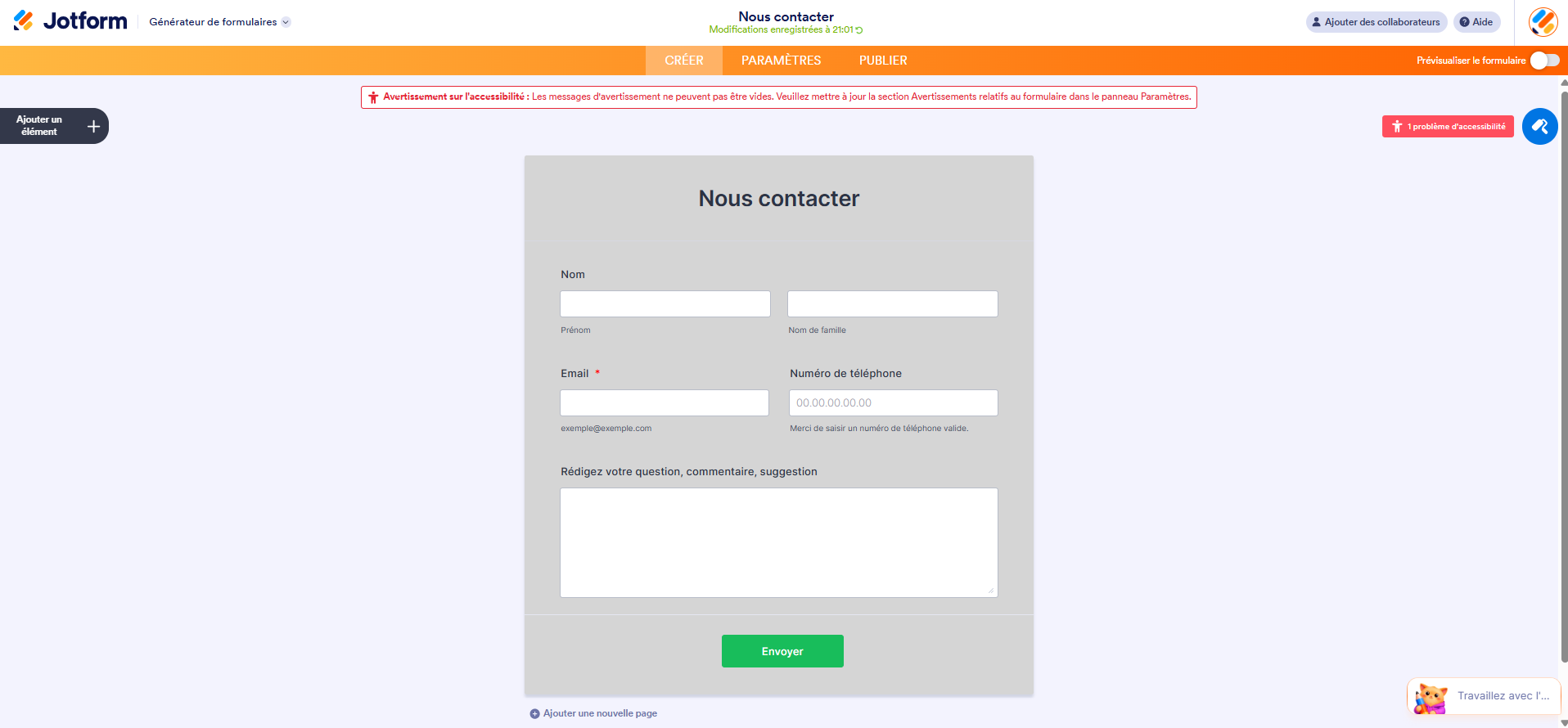
Solution : assurez-vous que tous vos messages d’avertissement contiennent un texte. Pour en savoir plus, consultez notre guide Comment modifier les messages d’avertissement de votre formulaire.
Bouton Soumettre manquant
Les utilisateurs doivent pouvoir soumettre leurs réponses. Sans bouton Soumettre/Envoyer, ils ne peuvent pas remplir votre formulaire.
Avertissement d’accessibilité : Votre formulaire doit comporter un bouton « Soumettre ». Veuillez en ajouter un.
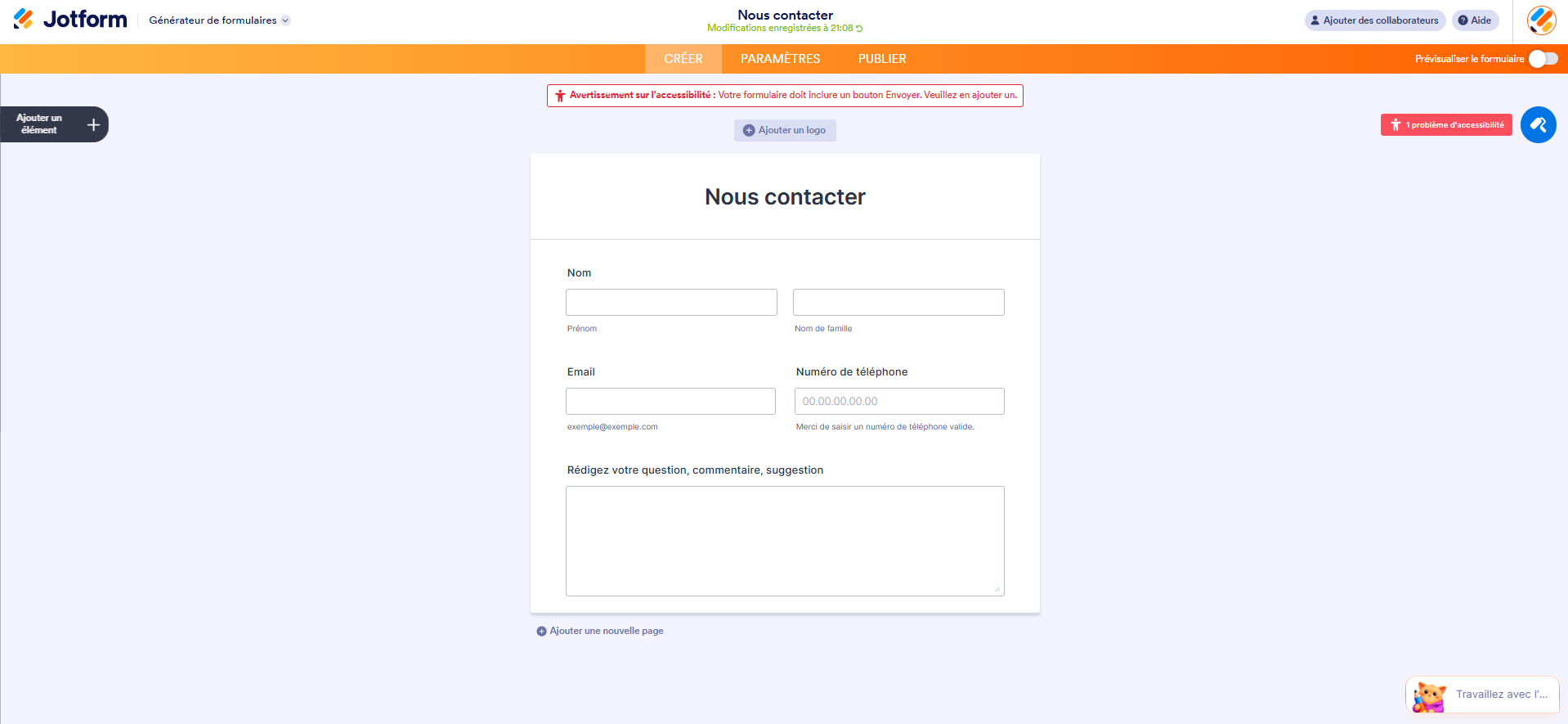
Solution : par glisser-déposer, ajoutez un bouton Soumettre depuis le volet Éléments du formulaire et placez-le à la fin de votre formulaire. Vous pouvez le modifier en bouton Envoyer si vous préférez cette formulation.
Étiquettes de champs manquantes
Les étiquettes aident les utilisateurs et les lecteurs d’écran à comprendre la finalité de chaque question ou champ.
Avertissement d’accessibilité : Toutes les questions du formulaire doivent avoir une étiquette.
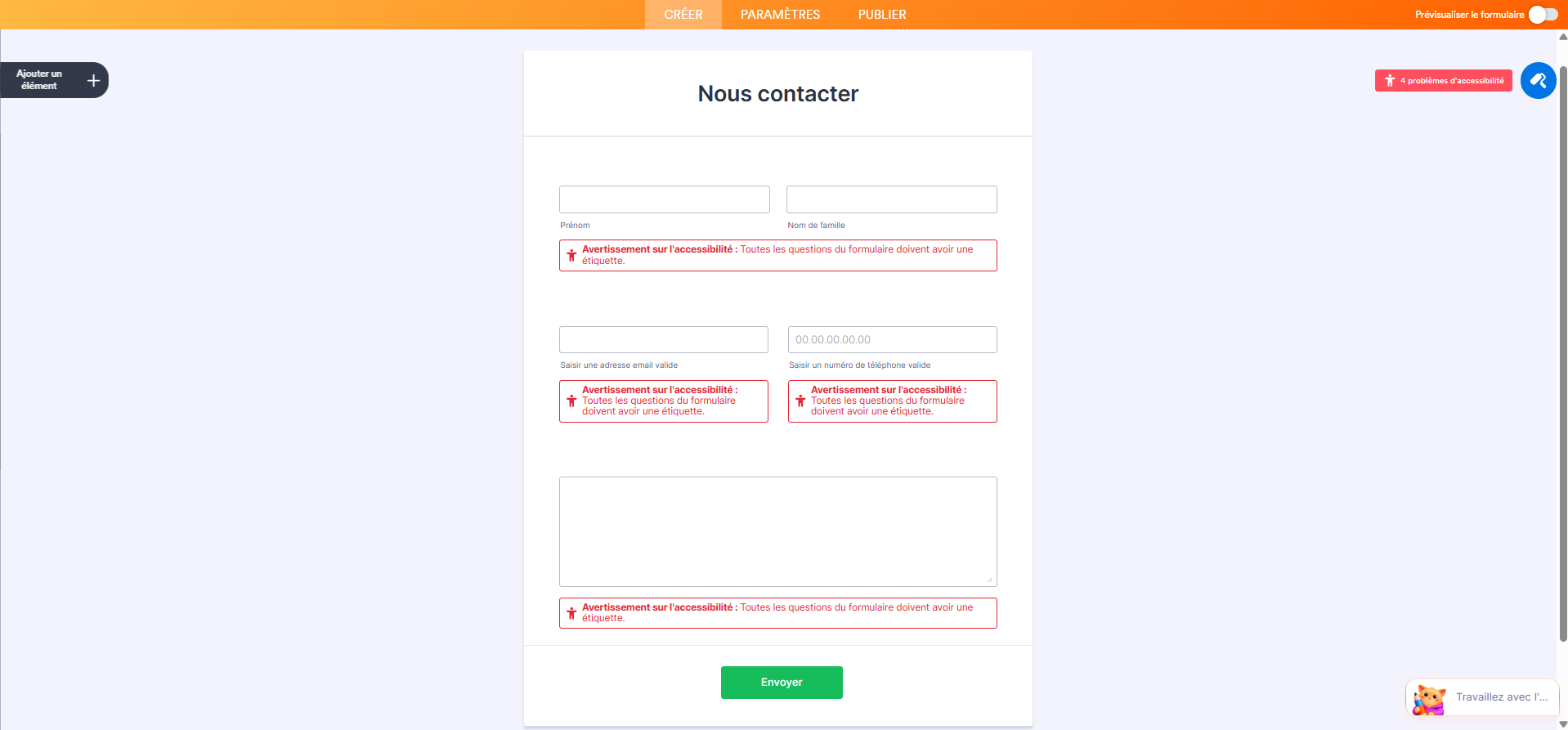
Solution : cliquez sur un champ sans étiquette et saisissez une étiquette claire (comme « Nom » ou « Numéro de téléphone »).
Sous-étiquettes manquantes
Certains champs comportent plusieurs entrées (comme le nom complet ou l’adresse). Des sous-libellés permettent d’expliquer chaque élément.
Avertissement d’accessibilité : Les sous-étiquettes ne doivent pas être vides.
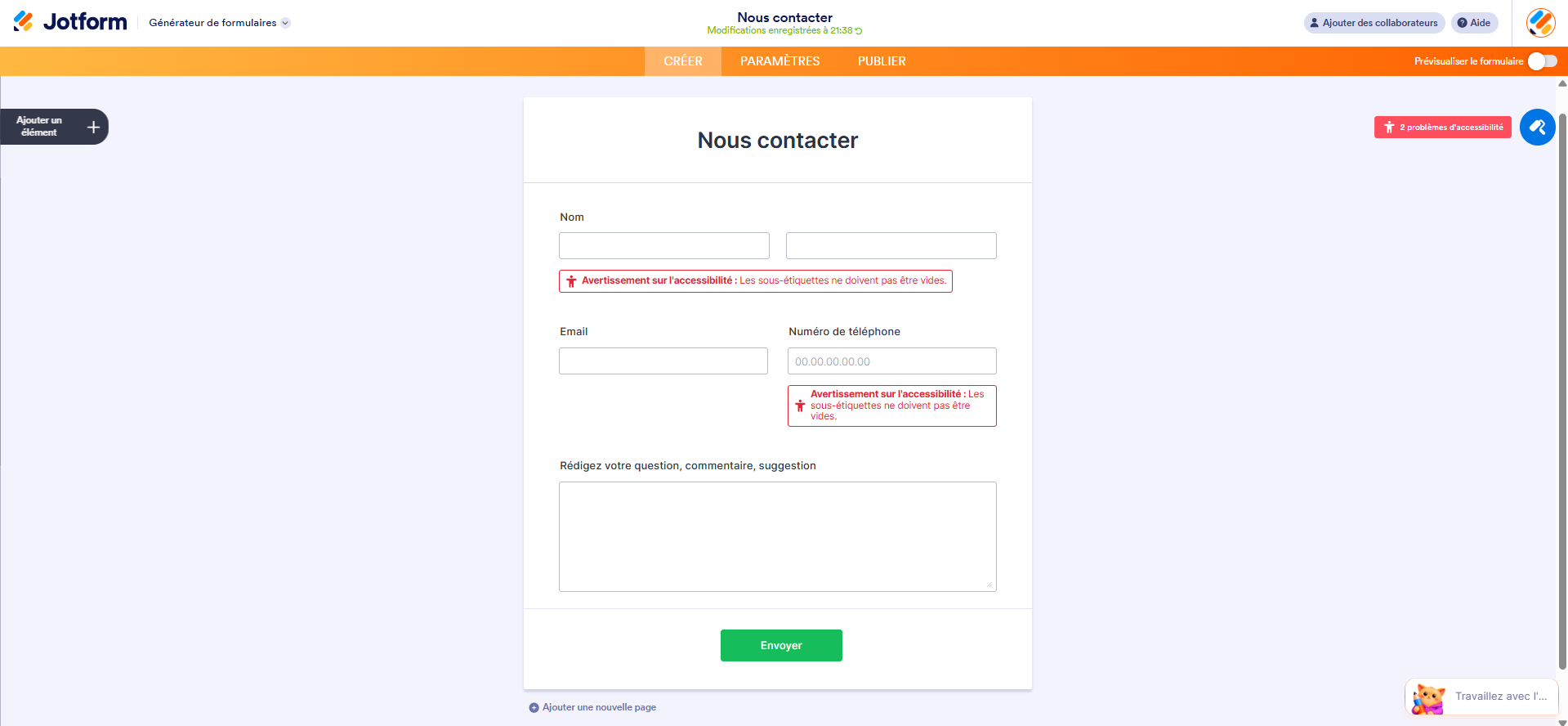
Solution : cliquez sur la sous-étiquette pour ajouter un texte explicatif ou accédez aux propriétés du champ et saisissez-y les sous-étiquettes.
Le widget peut ne pas être accessible
Certains widgets peuvent ne pas fonctionner correctement avec les outils d’assistance tels que les lecteurs d’écran.
Avertissement d’accessibilité : Ce widget peut limiter l’accessibilité de votre formulaire. Les utilisateurs en situation de handicap peuvent rencontrer des difficultés pour le remplir.
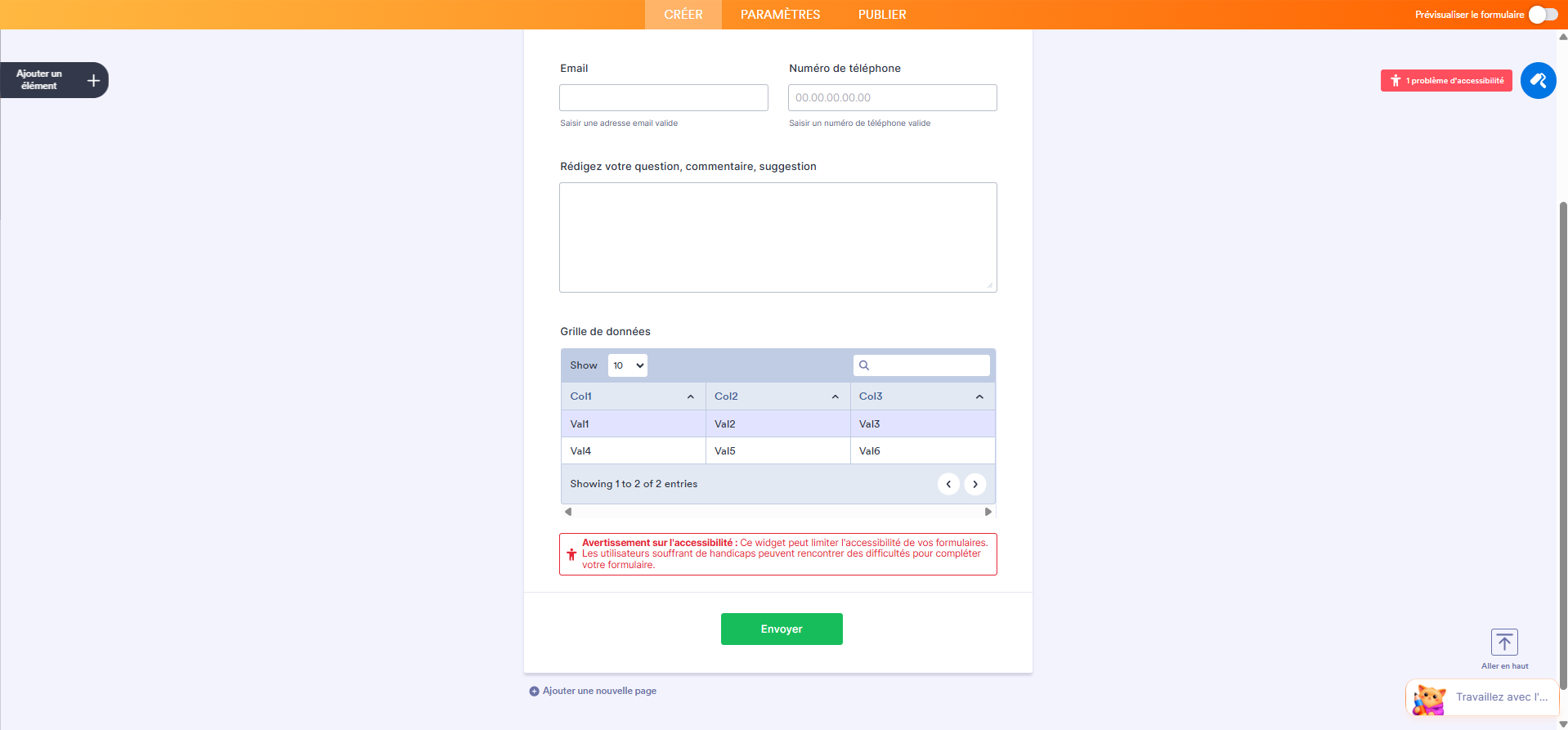
Solution : envisagez de remplacer le widget par un champ de base ou une option plus accessible.
Description de l’image manquante
Les lecteurs d’écran ne peuvent interpréter une image que si vous leur fournissez une description appropriée.
Avertissement d’accessibilité : Aucun texte de remplacement n’a été associé à cette image. Toutes les images doivent disposer d’un texte de remplacement à des fins d’accessibilité.
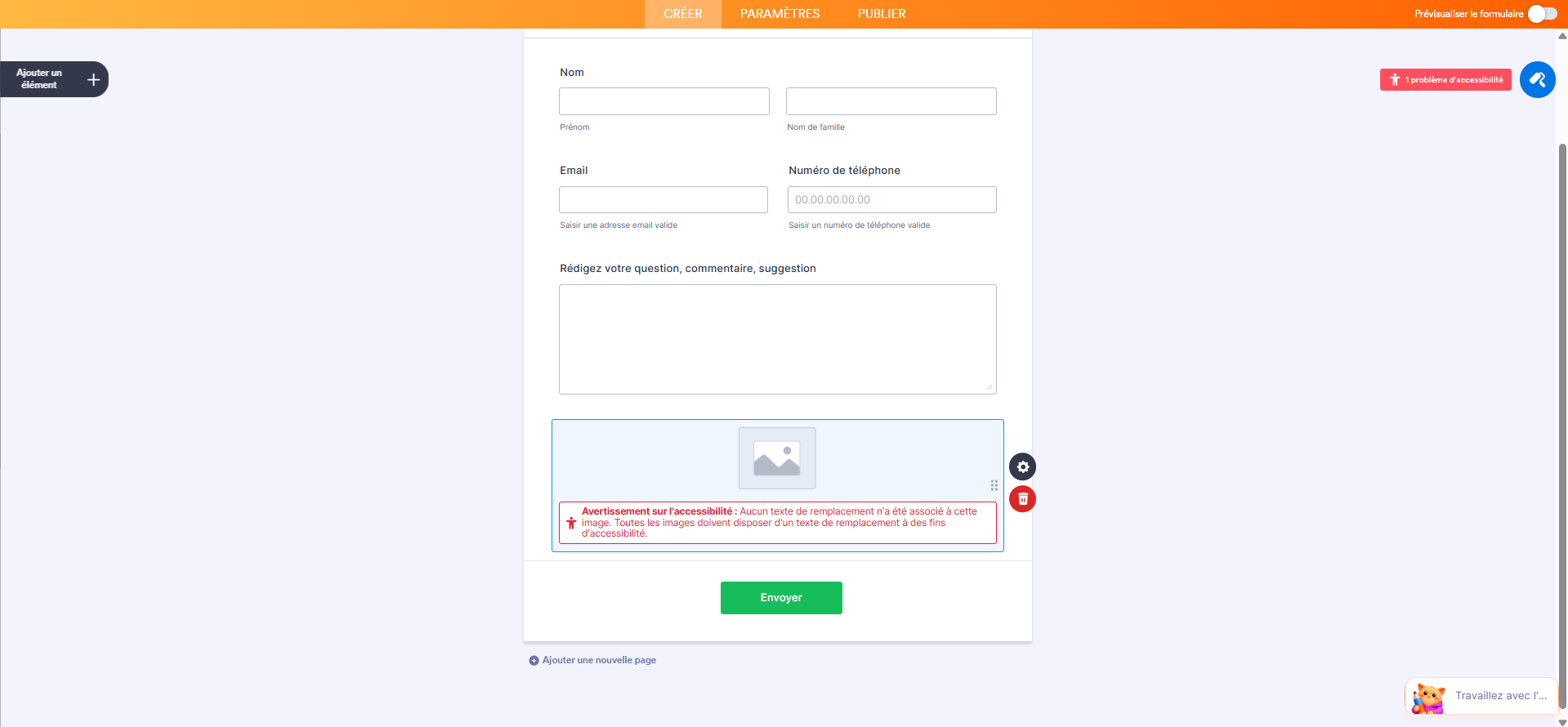
Solution : cliquez sur le champ Image, accédez à Propriétés et ajoutez une brève description dans la zone Texte de remplacement (par exemple, « Logo de l’entreprise »).
Mode Lite du sélecteur de date
Le mode Lite supprime certaines fonctionnalités supplémentaires, mais il peut également engendrer des problèmes d’accessibilité.
Avertissement d’accessibilité : Le mode Lite peut entraîner des problèmes d’accessibilité pour les utilisateurs. Veuillez désactiver le mode Lite.
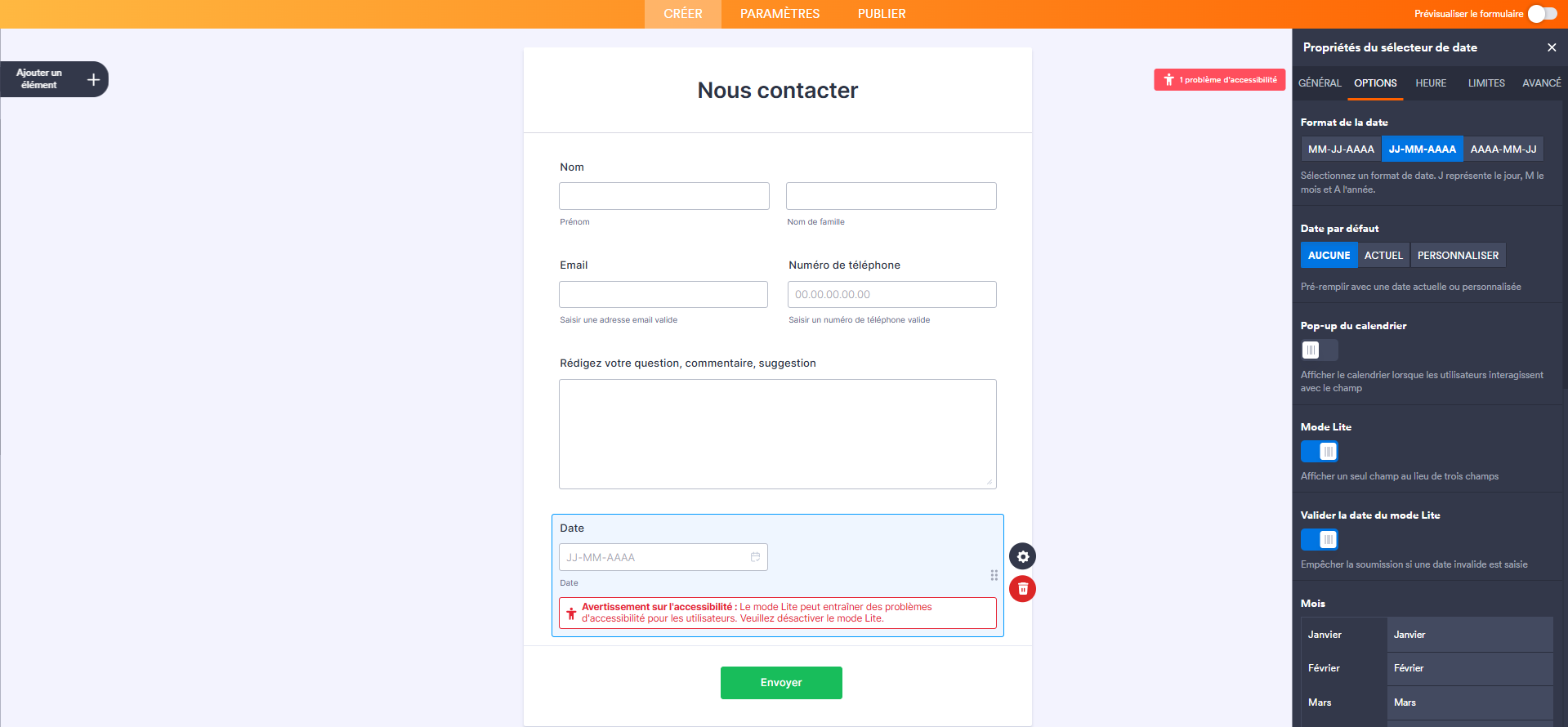
Solution : désactivez le Mode Lite dans le volet Propriétés du sélecteur de date.
JotCAPTCHA inaccessible
JotCaptcha n’est pas compatible avec les lecteurs d’écran. Il est donc préférable d’utiliser une solution plus accessible.
Avertissement d’accessibilité : JotCAPTCHA n’est pas un champ accessible. Veuillez utiliser reCAPTCHA de Google.
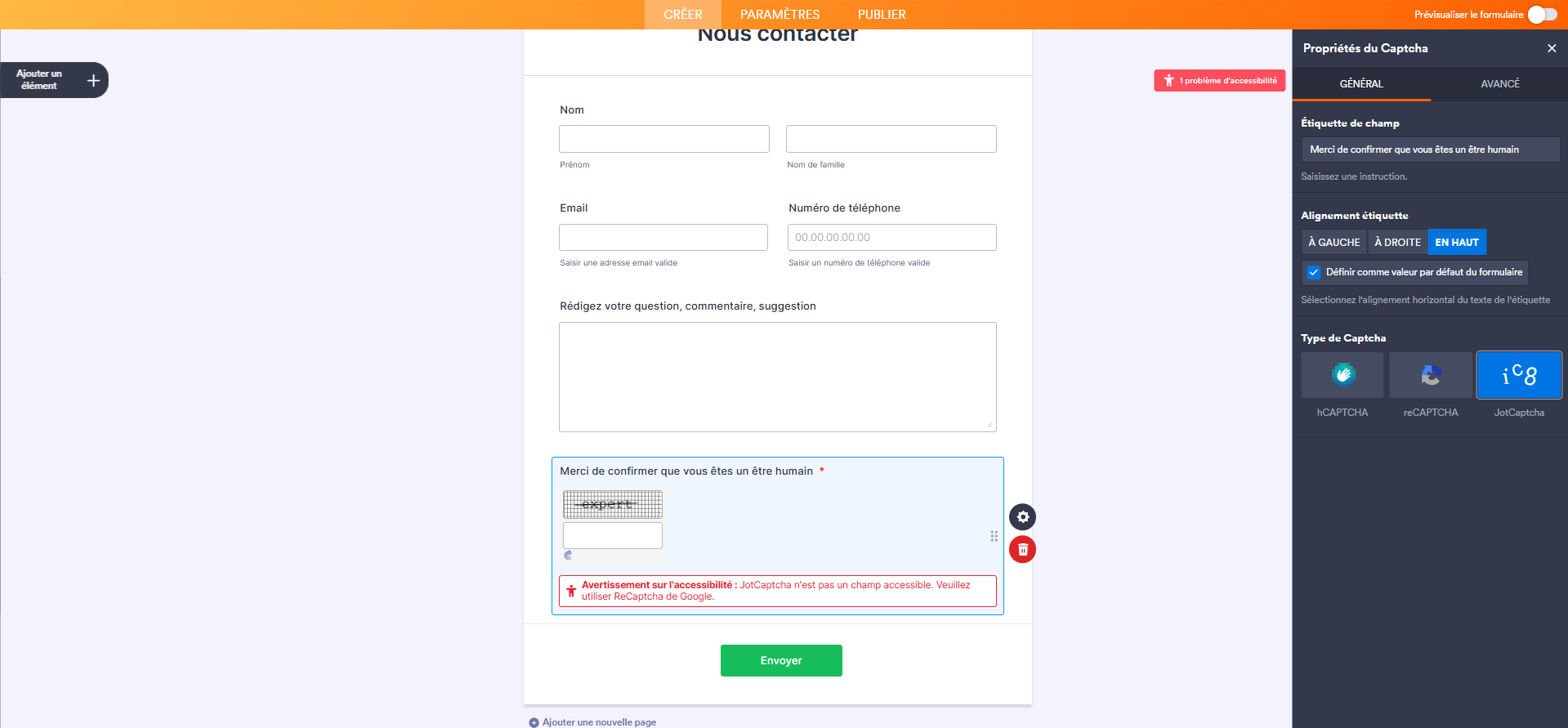
Solution : sélectionnez reCAPTCHA de Google dans le volet Propriétés du Captcha.
Et voilà ! Une fois les points ci-dessus corrigés, le vérificateur d’accessibilité ne signalera plus d’avertissements et votre formulaire sera pleinement utilisable par tous.

Envoyer un commentaire: