Les paiements par virement ACH (Automated Clearing House) permettent de recevoir des fonds directement depuis le compte bancaire de vos clients, sans passer par une carte bancaire. Les frais sont généralement plus bas que ceux des paiements par carte, mais l’ACH nécessite une vérification supplémentaire du payeur et les délais de paiement ainsi que de remboursement sont plus longs..

Avec Stripe ACH, vous pouvez effectuer les opérations suivantes :
- Vendre des produits en ligne
- Collectez des dons en ligne
- Accepter des paiements personnalisés
Stripe prend en charge les paiements par ACH, que vous pouvez facilement intégrer à vos formulaires. Pour sécuriser ces transactions, Stripe utilise Plaid afin de vérifier les comptes bancaires avant de recevoir les paiements.
Qu’est-ce que le Plaid ?
Les paiements ACH requièrent la vérification du compte bancaire du payeur. Plaid permet aux utilisateurs de confirmer instantanément leur compte et vous donne la possibilité de les débiter immédiatement. Une fois le compte vérifié, Stripe l’utilise pour traiter le paiement.
Ajouter et configurer Stripe ACH
Configurer Stripe ACH est relativement simple. Voici comment procéder :
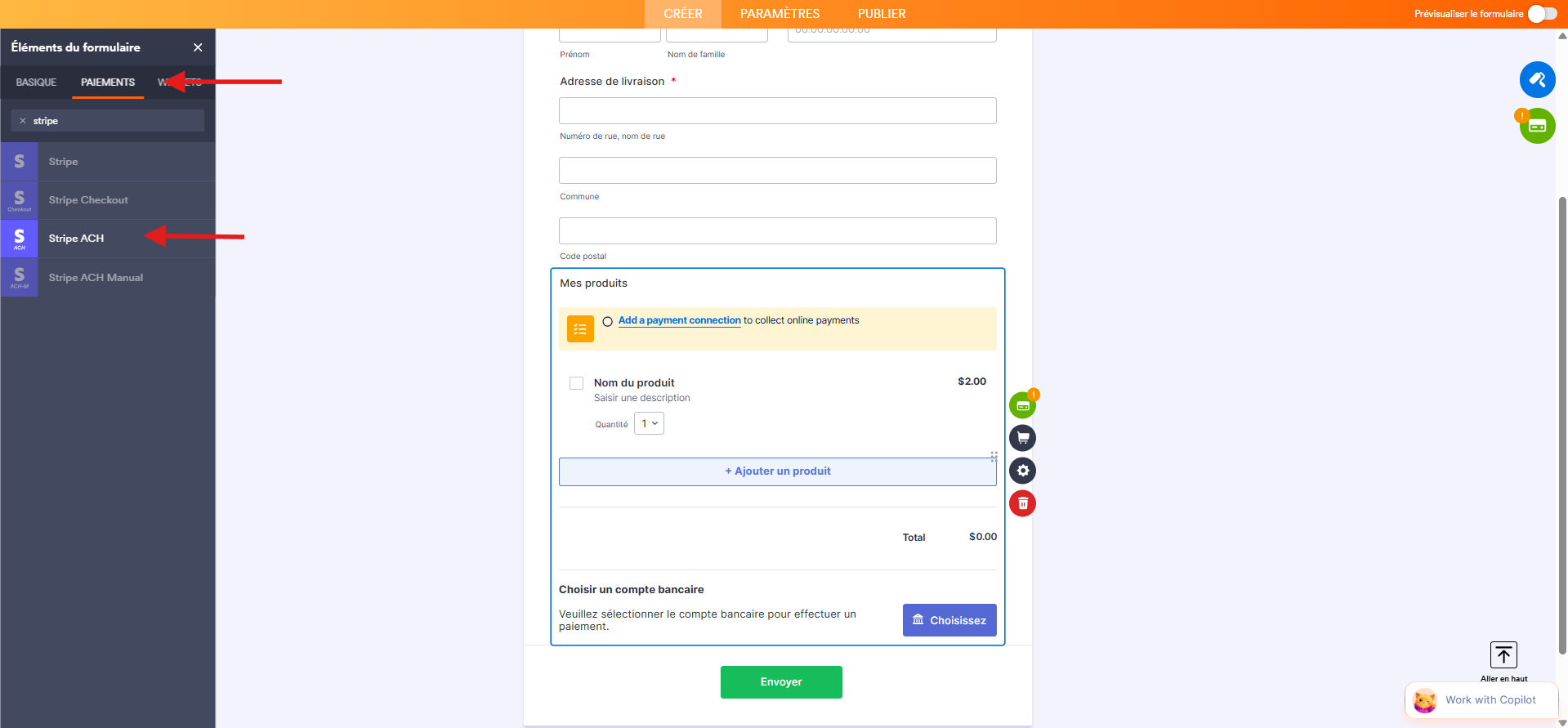
- Accédez à votre formulaire dans le Générateur de formulaires Jotform, cliquez sur le bouton Ajouter un élément situé à gauche de l’écran.
- Cliquez sur l’onglet Paiements dans le volet qui s’ouvre à gauche.
- Recherchez et sélectionnez Stripe ACH dans la liste. Vous pouvez également l’ajouter par glisser-déposer.
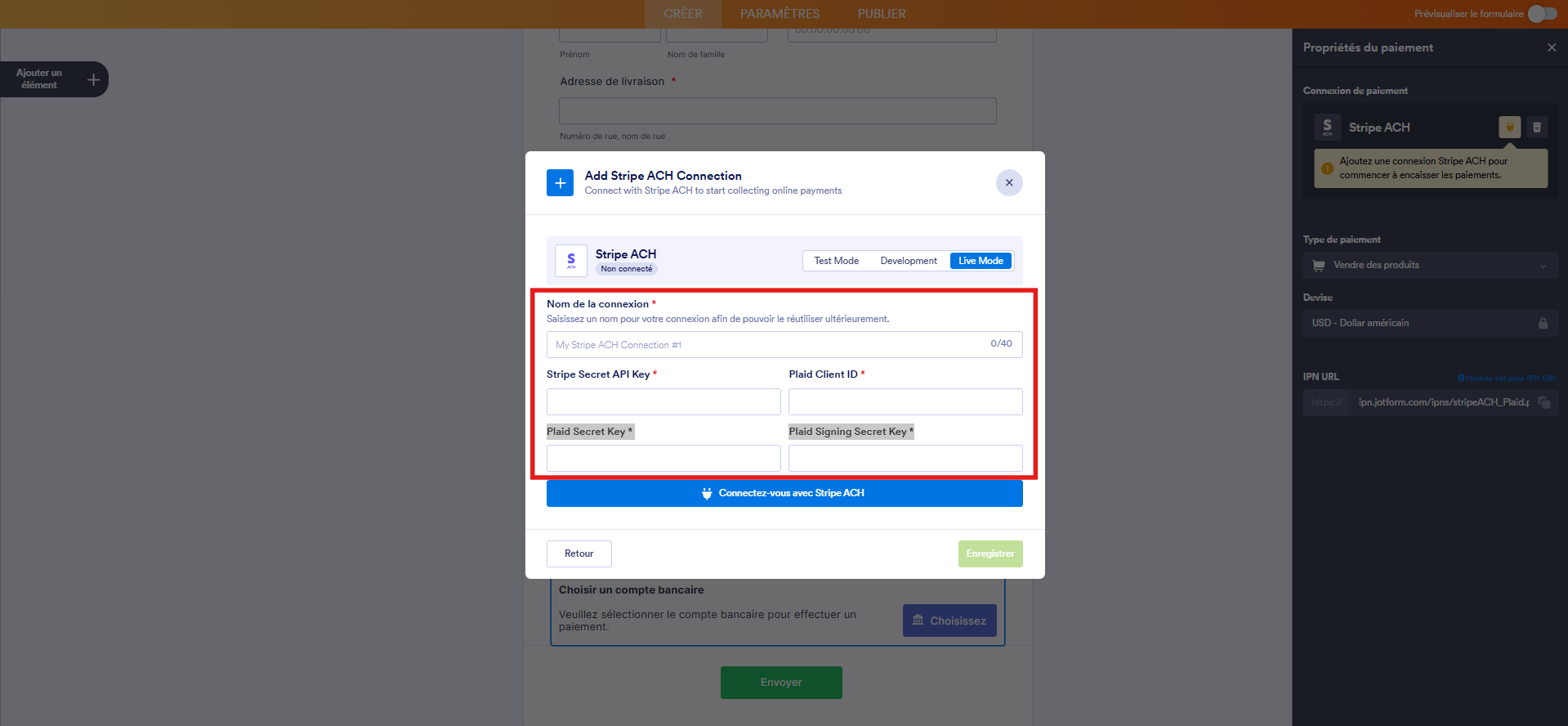
- Cliquez sur l’icône de carte bancaire pour ouvrir le volet Propriétés du paiement. Cliquez sur l’icône de prise de courant dans le volet. Une fenêtre modale Ajouter une connexion Stripe ACH s’ouvre. Configurez les éléments suivants :
- Nom de la connexion : attribuez un nom pour retrouver la connexion ultérieurement.
- Clé API secrète Stripe
- Identifiant client Plaid
- Clé secrète Plaid
- Clé secrète de signature Plaid
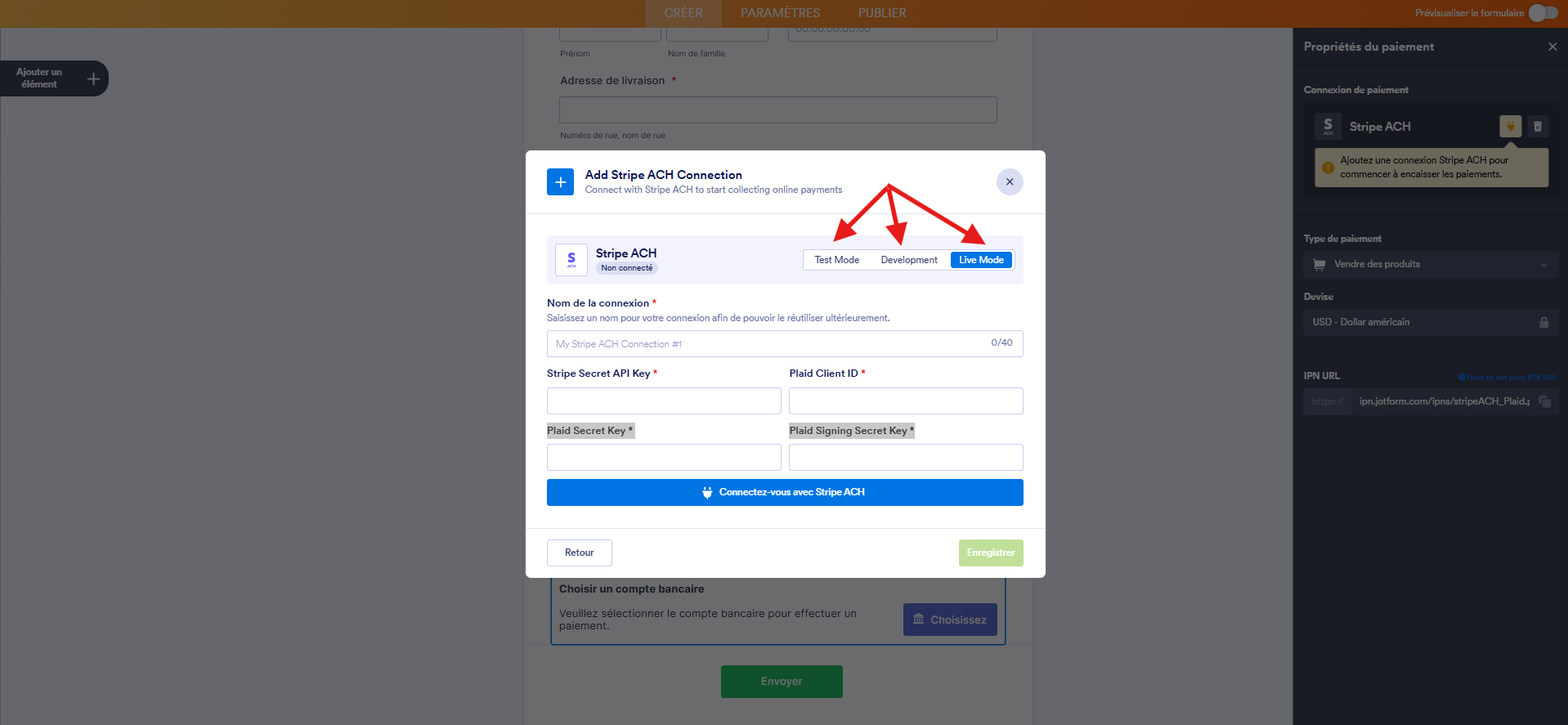
- Choisissez l’environnement approprié :
- Mode Test
- Développement
- Mode Live
- Cliquez sur le bouton Connectez-vous avec Stripe ACH.
Consultez l’article de Plaid pour connaître la différence entre ces environnements.
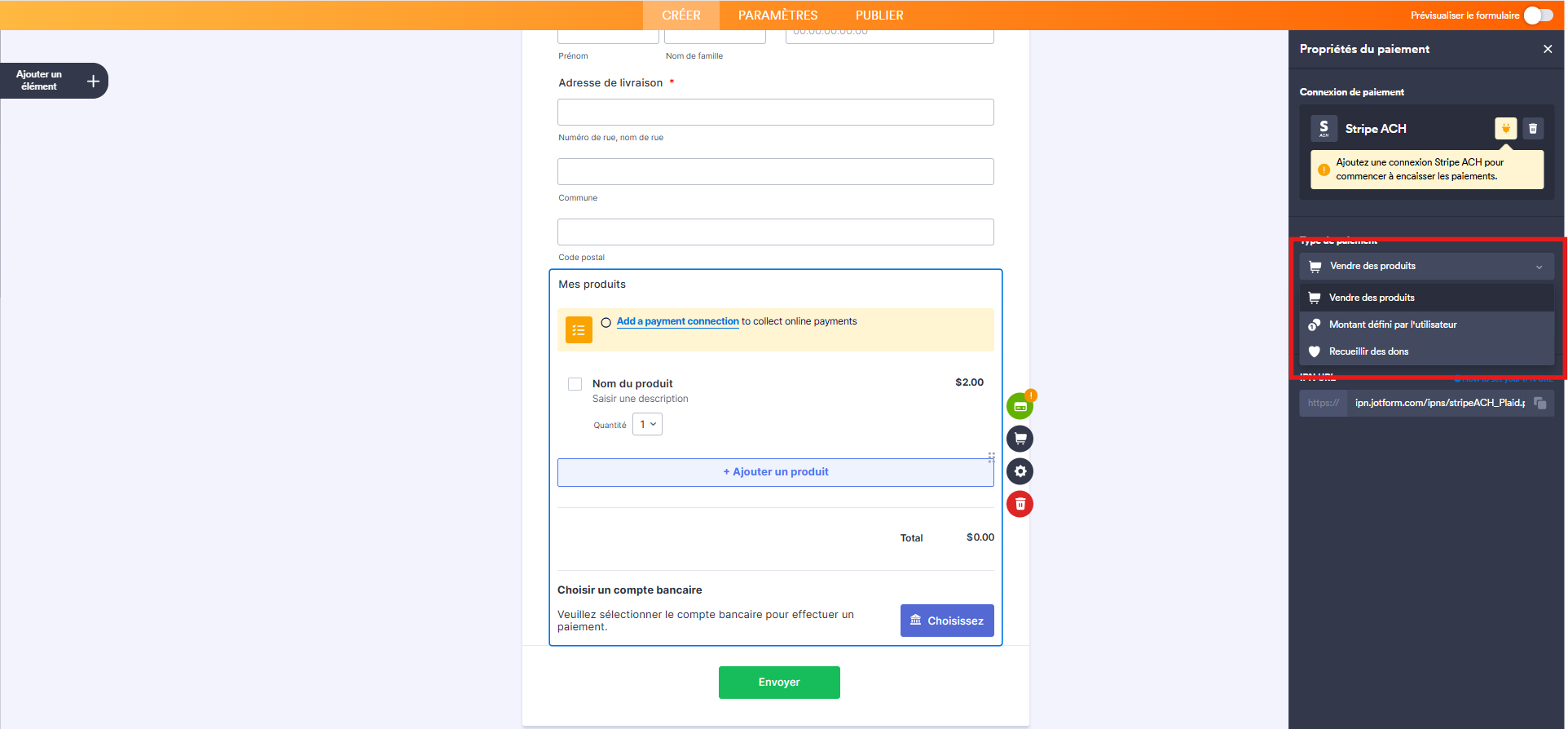
7. À droite de l’élément de paiement Stripe ACH du formulaire, cliquez sur la carte bancaire et, dans le volet Propriétés du paiement qui s’ouvre à droite, choisissez votre Type de paiement. Avec Stripe ACH, vous avez le choix entre Vendre des produits, autoriser un Montant défini par l’utilisateur et Recueillir des dons.
8. Si vous sélectionnez « Vendre des produits » comme Type de paiement, cliquez sur l’icône de caddie de supermarché pour créer votre liste de produits. Si vous sélectionnez « Montant défini par l’utilisateur », cliquez sur l’icône icône de pièces de monnaie pour configurer les paramètres. Si vous cliquez sur « Recueillir des dons », cliquez sur l’icône de cœur pour finaliser l’intégration.
Pour en savoir plus, vous pouvez également consulter les guides suivants :
- Comment créer votre premier formulaire de commande
- Comment ajouter un code promo à un formulaire de paiement
- Comment ajouter des frais de livraison à un formulaire de paiement
- Comment ajouter une taxe à votre formulaire de paiement
- Comment ajouter des options à un formulaire de paiement
- Comment générer une facture pour votre formulaire de paiement
Vérifier les comptes bancaires Plaid avec Jotform
Vos clients doivent choisir leur banque, s’authentifier et sélectionner un compte comme mode de paiement. Une fois cette étape terminée, ils peuvent soumettre votre formulaire. Consultez le court GIF ci-dessous pour visualiser le déroulement du paiement :
Activer Stripe avec Plaid
La principale condition pour configurer l’intégration est de s’assurer que Stripe est activé avec Plaid. Voici les étapes à suivre :
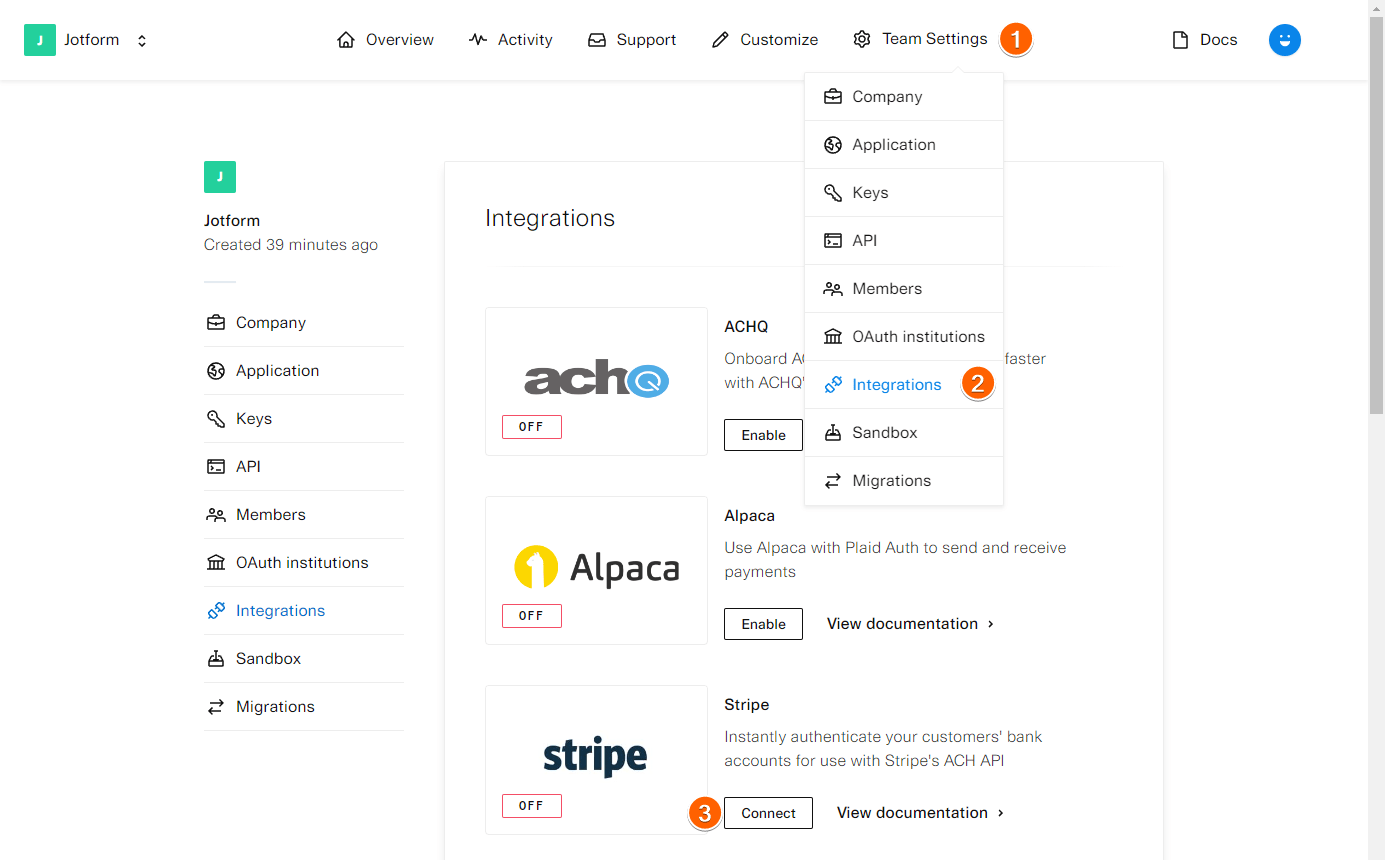
- Dans votre tableau de bord Plaid, cliquez sur Paramètres d’équipe (Tema Settings) dans le menu de navigation principal.
- Cliquez sur l’option Intégrations (Integrations)dans le menu.
- Recherchez Stripe et cliquez sur le bouton Connecter (Connect).
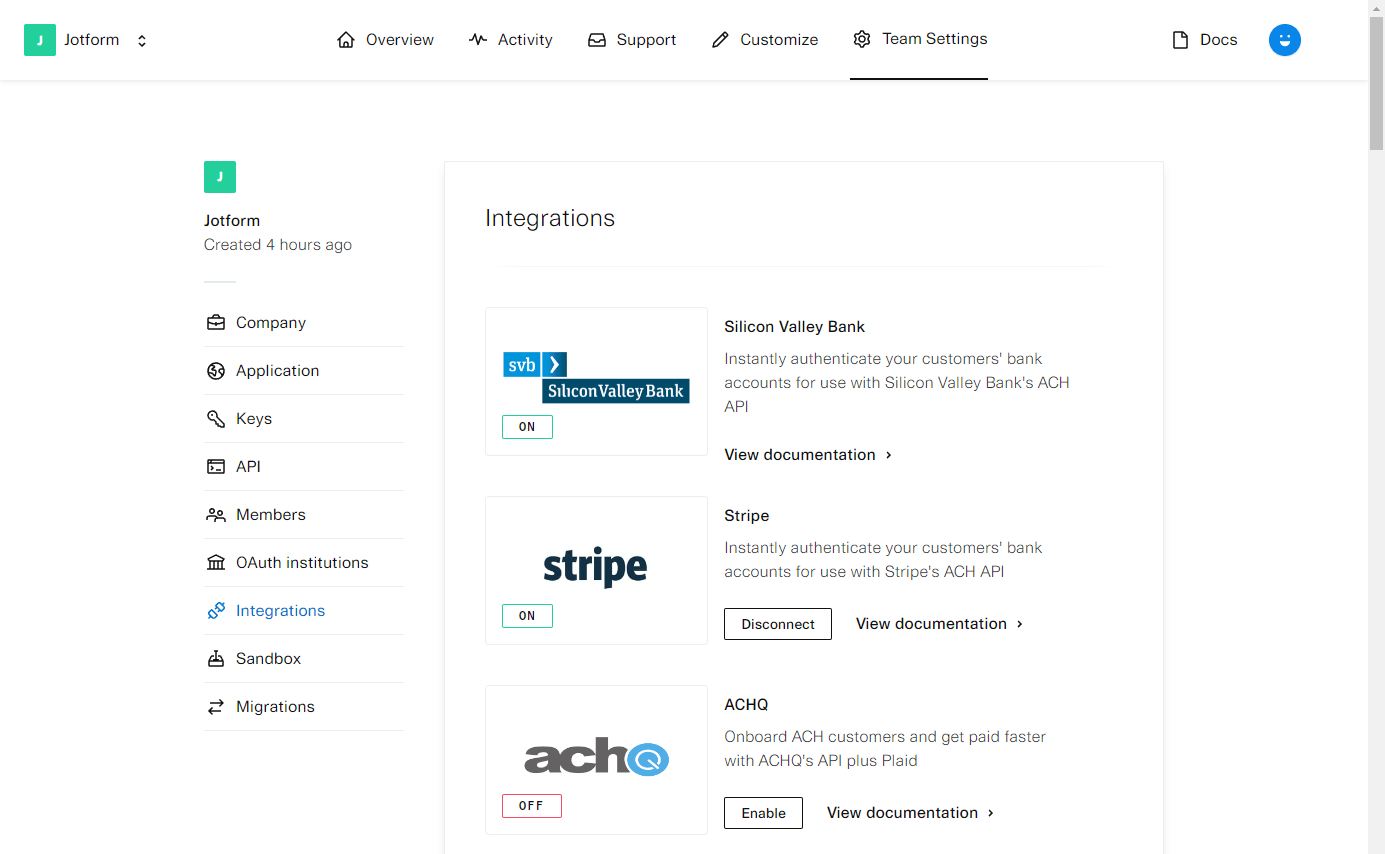
- Renseignez tous les détails demandés par Plaid. Une fois votre compte Stripe connecté, vous verrez un bouton « Activé » (Enabled) au lieu de la valeur par défaut « Désactivé » (Disabled), ce qui signifie que vous l’avez activé avec succès.
Récupérer l’ID client et la clé secrète auprès de Plaid
Après avoir activé Stripe, récupérez vos clés Plaid en suivant les étapes ci-dessous :
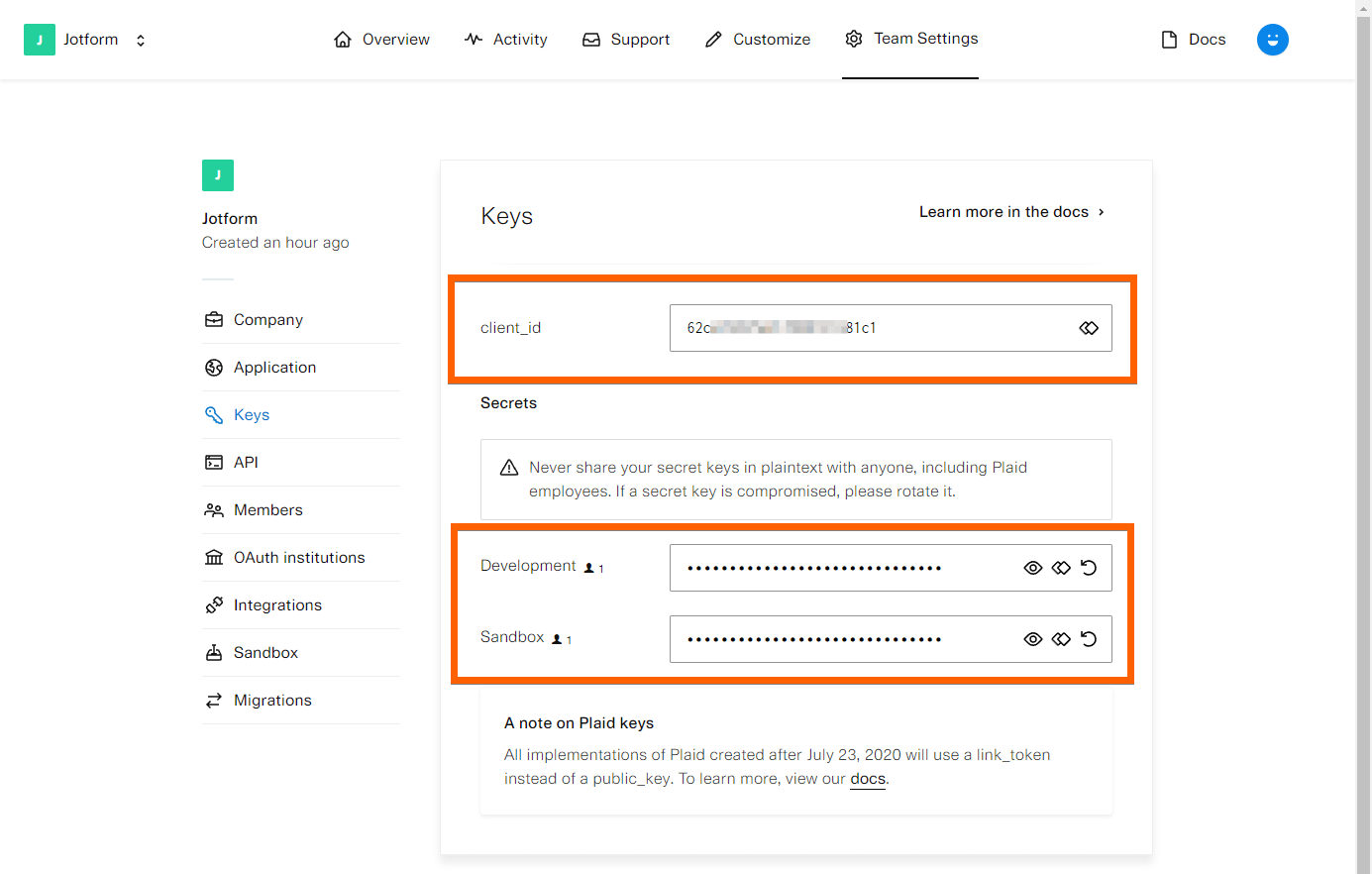
- Cliquez sur Paramètres de l’équipe (Tema Settings) dans le menu de navigation de votre tableau de bord Plaid.
- Choisissez Clés (Keys) dans la liste des options.
- Copiez l’identifiant client -client_id) et la clé secrète (Secrets).
Remarque
- Si vous prévoyez de configurer l’intégration dans un environnement de test (Sandbox), copiez la clé secrète Sandbox. Si vous êtes prêt pour les transactions en production, copiez la clé secrète Production (Mode Live). Assurez-vous également de sélectionner le même environnement dans la fenêtre modale Ajouter une connexion Stripe ACH dans le Générateur de formulaires Jotform (Mode Live).
- Si vous ne possédez pas de clé secrète de production, demandez un accès à l’environnement de développement.
Récupérer la clé API secrète de Stripe
Vous pouvez accéder à la section Développeurs et obtenir la clé API secrète en suivant les étapes ci-dessous :
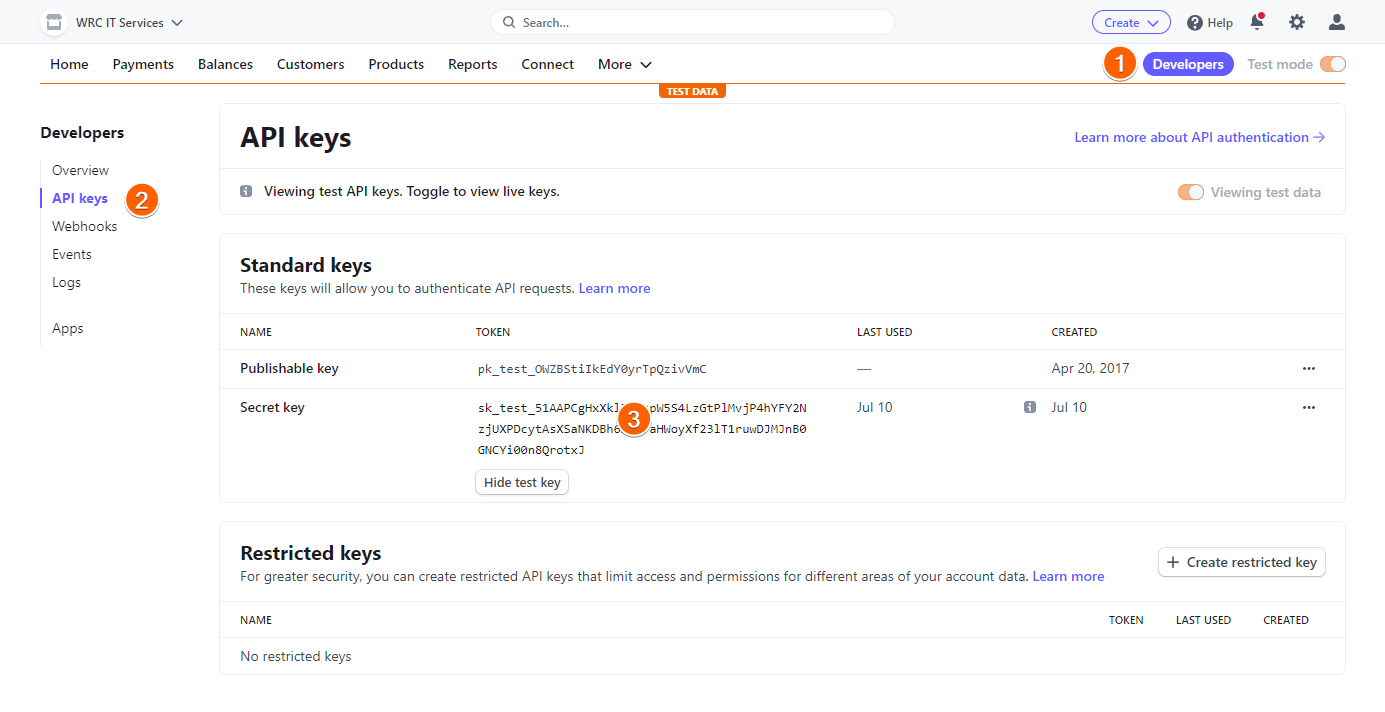
- Dans votre tableau de bord Stripe, recherchez et cliquez sur l’option Développeurs (Developers).
- Accédez à la section Clés API.
- Révélez la clé secrète et copiez-la.
Remarque
Basculez vos clés API vers des données de test et copiez la clé secrète de test si vous souhaitez tester Plaid dans un environnement Sandbox.
Ajouter l’URL du point de terminaison Jotform à Stripe
La dernière étape cruciale consiste à ajouter une URL de point de terminaison à vos paramètres de webhook Stripe. Elle permet de faire évoluer le statut de chaque paiement, de « En attente » à « Réussi », entre Jotform et Stripe. Sans elle, votre formulaire enregistrera toujours les paiements comme étant en attente.
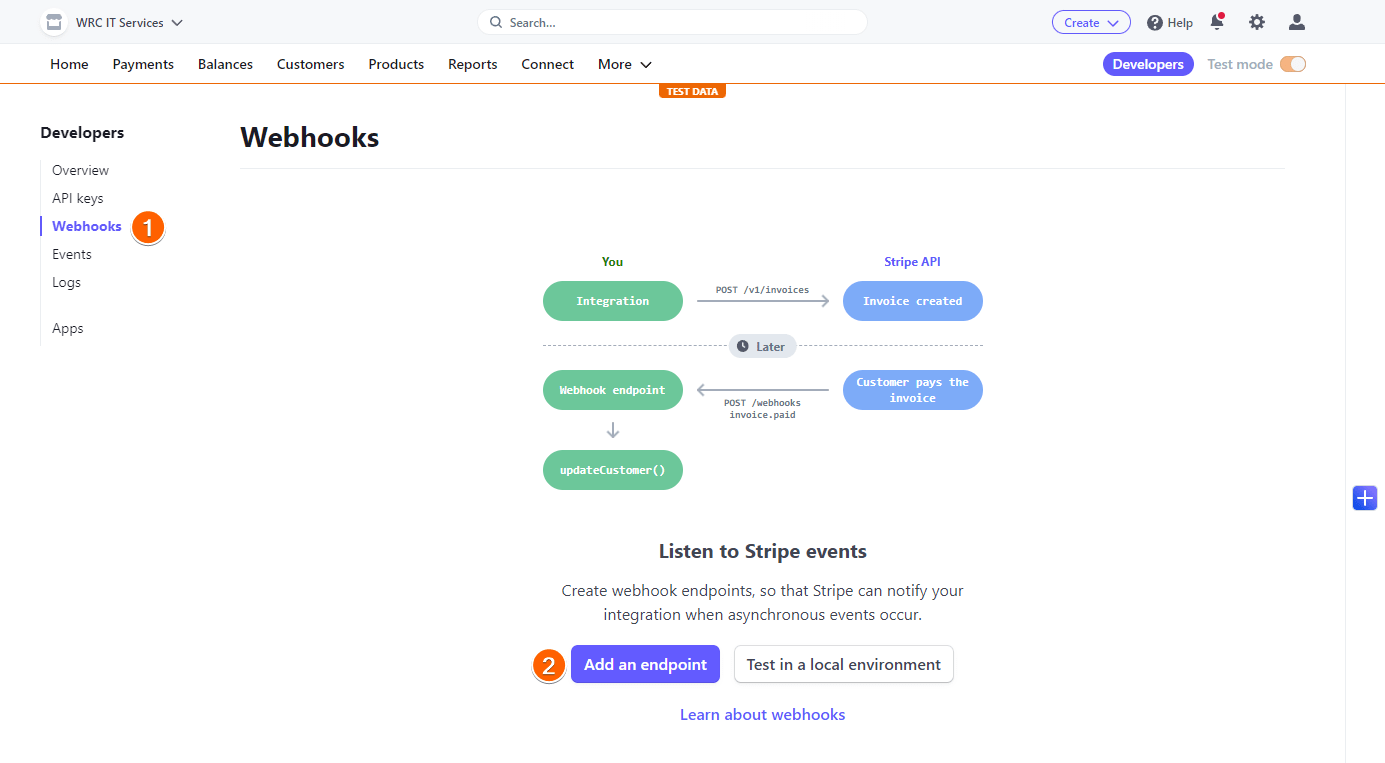
- Dans votre tableau de bord Stripe, accédez à la page Développeurs (Developers).
- Sélectionnez Webhooks (Webhooks) dans la liste des options.
- Cliquez sur le bouton Ajouter un point de terminaison (Add an endpoint).
- Ensuite, ajoutez et sélectionnez les éléments suivants :
- URL du point de terminaison (End point URL) : vous devez saisir
https://ipn.jotform.com/ipns/stripeACH_Plaid.phpcomme URL du point de terminaison. - Description (Description) : vous pouvez ajouter une description facultative de la fonction du point de terminaison.
- Suivre (Listen to) : nous vous suggérons de conserver les paramètres par défaut ; Événements sur votre compte (Events on your account).
- Version (Version) : conserver la version par défaut.
- Sélectionner les événements à suivre (Select events to listen to) : l’URL du point de terminaison de Jotform n’a besoin que de l’événement charge.succeeded.
- URL du point de terminaison (End point URL) : vous devez saisir
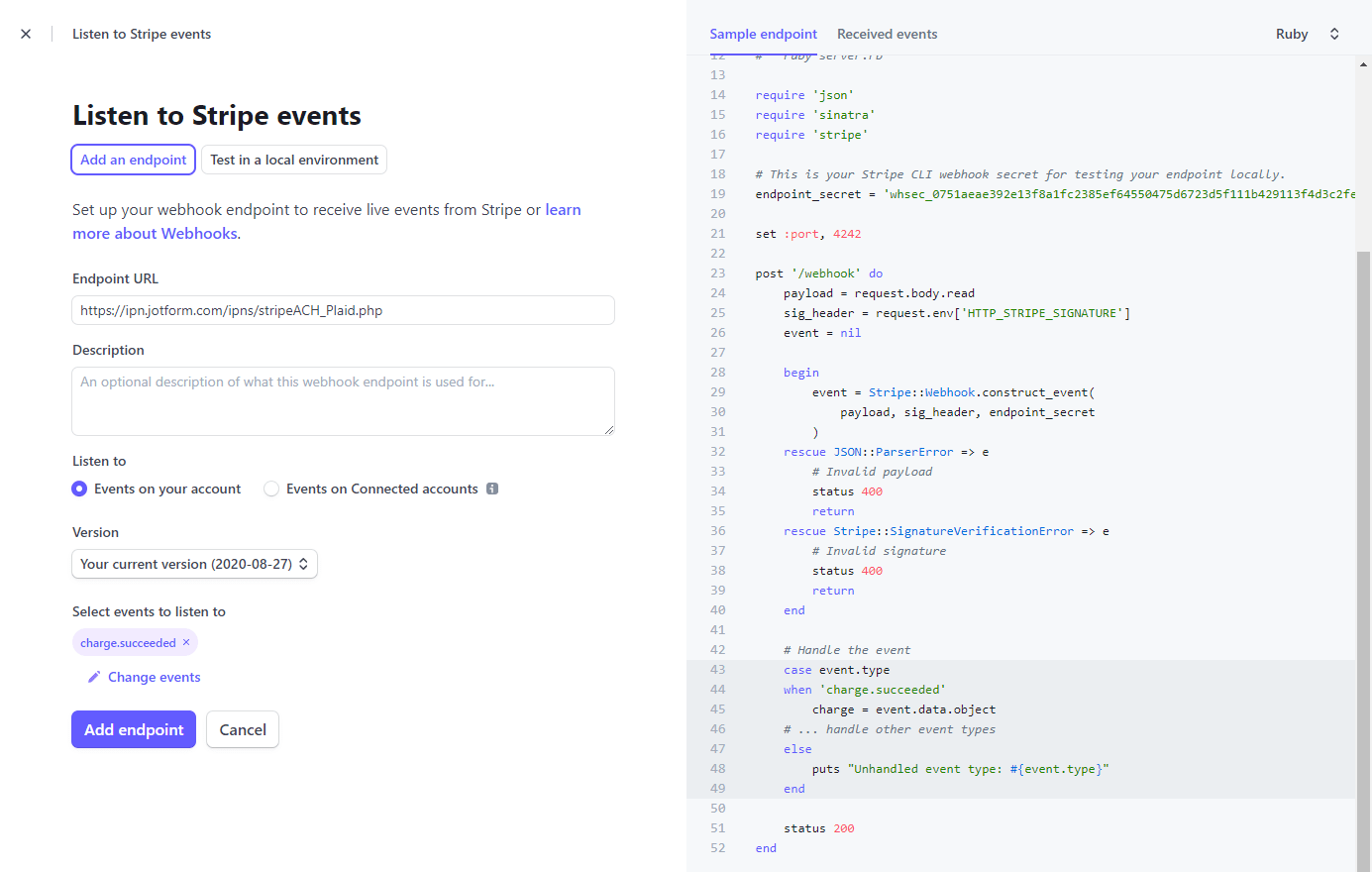
- Cliquez sur le bouton Ajouter un point de terminaison (Add endpoint) pour enregistrer les paramètres, et voilà.
Obtenir la clé secrète de signature Plaid
Pour une sécurité renforcée, vous devez également obtenir la clé secrète de signature Plaid. L’intégration Stripe ACH l’exige également.
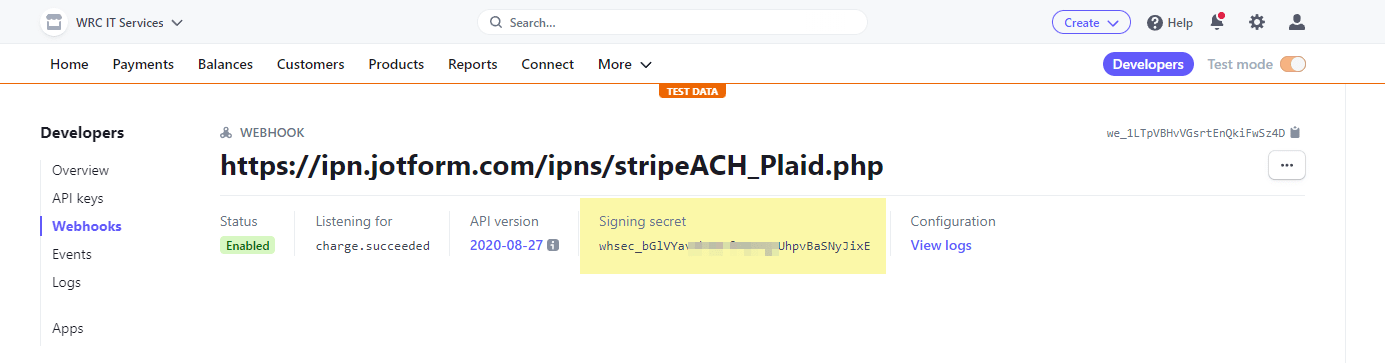
Après avoir enregistré l’URL du point de terminaison, vous verrez le secret de signature affiché sur le tableau de bord principal du webhook. Cliquez sur le lien Révéler et copiez la clé.

Envoyer un commentaire: