Au fil du temps, vous pourriez avoir besoin de modifier ou de supprimer les adresses email d’expéditeur présentes dans vos paramètres SMTP. Vous devrez peut-être mettre à jour une adresse email si elle est désormais différente, actualiser le mot de passe associé à votre compte de messagerie électronique ou corriger toute information obsolète. Ce processus de modification garantit que vos emails seront toujours envoyés depuis la bonne adresse et avec les identifiants corrects. Le processus de suppression permet quant à lui de supprimer les adresses obsolètes ou inactives afin d’éviter toute confusion. Maintenir à jour votre liste d’adresses email d’expéditeur vous aide à assurer une distribution fluide de vos emails et à prévenir toute erreur.
Mettre à jour vos adresses email d’expéditeur
Vous pouvez modifier la configuration de votre adresse email d’expéditeur en quelques étapes simples. Voici comment procéder :
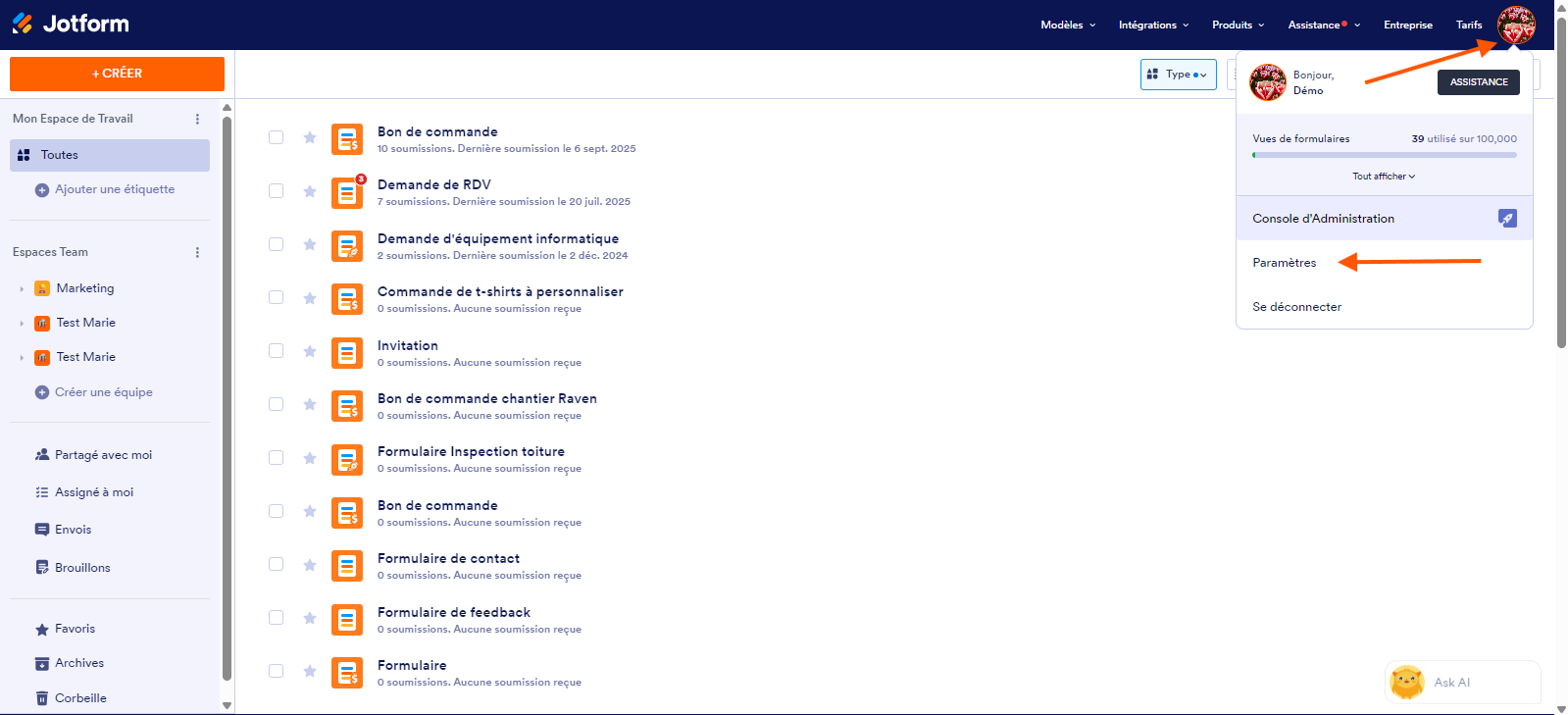
- Sur votre page Mon Espace de Travail, cliquez sur votre photo de profil/avatar en haut à droite de la page.
- Dans le menu qui s’ouvre, cliquez sur Paramètres pour ouvrir la page Paramètres de votre compte dans un nouvel onglet de votre navigateur.
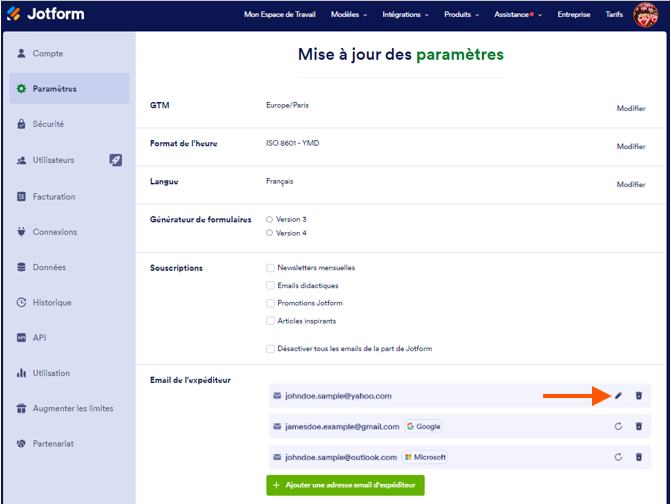
- Dans la section Emails de l’expéditeur, à droite de l’adresse email personnalisée de l’expéditeur de votre compte, cliquez sur l’icône en forme de crayon.
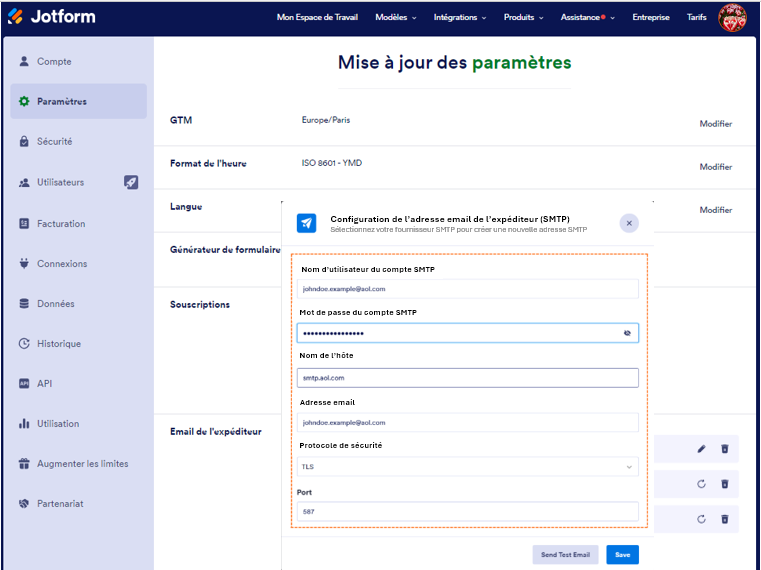
- Dans la fenêtre Configuration de l’expéditeur (SMTP), mettez à jour les paramètres SMTP pour qu’ils correspondent aux modifications apportées à votre compte de messagerie ou à vos autorisations.
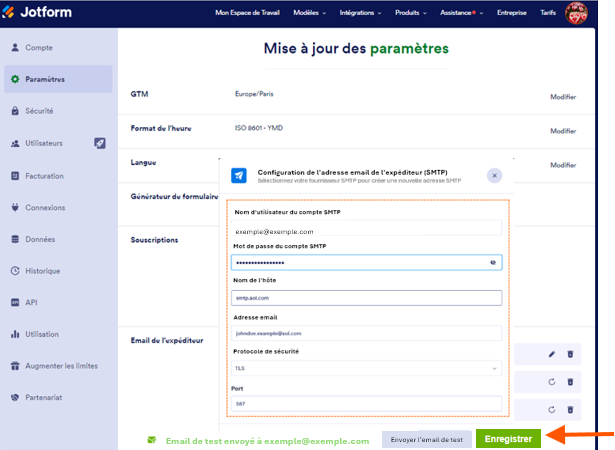
Nous vous recommandons d’utiliser le bouton « Envoyer un email de test » pour vérifier l’exactitude des informations fournies. Un message de confirmation d’envoi d’un email de test à l’adresse que vous avez configuré pour votre compte devrait s’afficher en bas de la fenêtre de configuration de l’expéditeur (SMTP). Si un message d’erreur survient lors du test, la configuration ne pourra pas être finalisée.
- Une fois que vous avez vérifié que tout est correct, cliquez sur le bouton Enregistrer afin de créer l’adresse email d’expéditeur personnalisée avec votre adresse email.
Remarque
Les adresses email d’expéditeur ajoutées via Google ou Microsoft OAuth 2.0 afficheront une icône « Actualiser ». Cliquer sur cette icône vous permettra de réauthentifier votre compte Gmail ou Outlook. Cette fonctionnalité est utile si vous avez modifié votre mot de passe ou mis à jour les autorisations dans le Gestionnaire d’applications de Google ou de Microsoft après la configuration initiale de votre adresse email d’expéditeur.
Suppression des e-mails de l’expéditeur
Vous pouvez supprimer en quelques étapes simples les adresses email d’expéditeur que vous n’utilisez plus. Voici comment procéder :
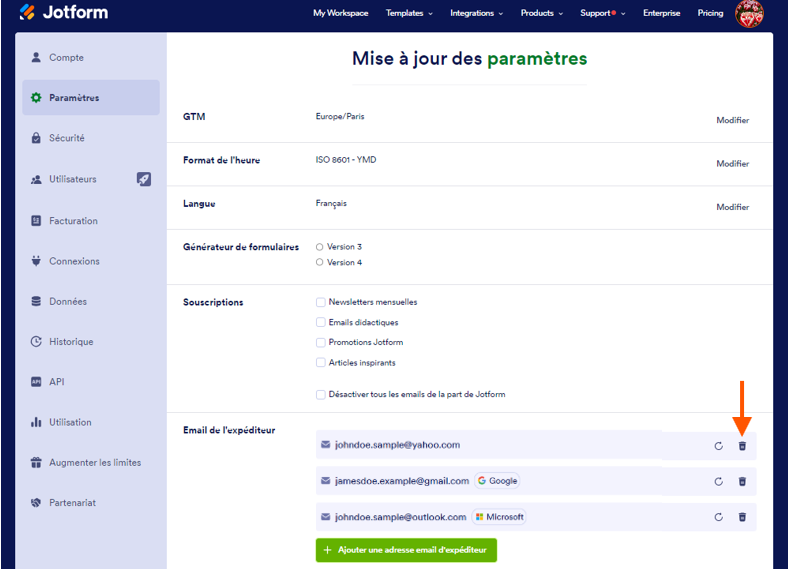
- Sur la page Paramètres de votre compte, dans la section Emails de l’expéditeur, à droite de l’adresse email personnalisée de votre compte, cliquez sur l’icône de corbeille.
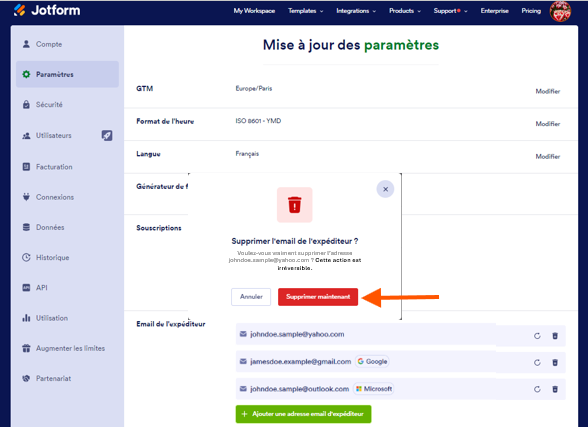
- Puis, dans la fenêtre de confirmation de suppression de l’email de l’expéditeur, cliquez sur Supprimer maintenant pour continuer.

Envoyer un commentaire: