Saviez-vous que vous pouvez également utiliser Jotform comme solution simple pour vos campagnes emailing ? Supposons que vous souhaitiez :
- Envoyer une réponse automatique dès réception d’une soumission de formulaire afin d’en confirmer la bonne réception.
- Envoyer une campagne emailing de suivi sept jours après réception des soumissions.
- Puis, envoyer un dernier email 14 jours après.
Saviez-vous qu’il est également possible de créer des modèles d’emails en utilisant du code HTML/CSS ? Découvrez dans ce guide comment :


Programmer des emails de réponse automatique
Vous devez d’abord déterminer le calendrier d’envoi de vos campagnes emailing. Si vous prévoyez d’envoyer deux emails à une semaine d’intervalle, vous aurez besoin de configurer deux emails de réponse automatique : le premier sera envoyé immédiatement et le second sept jours plus tard.
Voici les étapes à suivre pour configurer un tel planning :
- Accédez à votre formulaire dans le Générateur de formulaires Jotform et cliquez sur l’onglet Paramètres en haut dans la barre de navigation orange.
- Cliquez sur Emails dans le panneau de gauche.
- Placez votre curseur sur l’email de réponse automatique et cliquez sur l’icône en forme de crayon afin de le modifier.
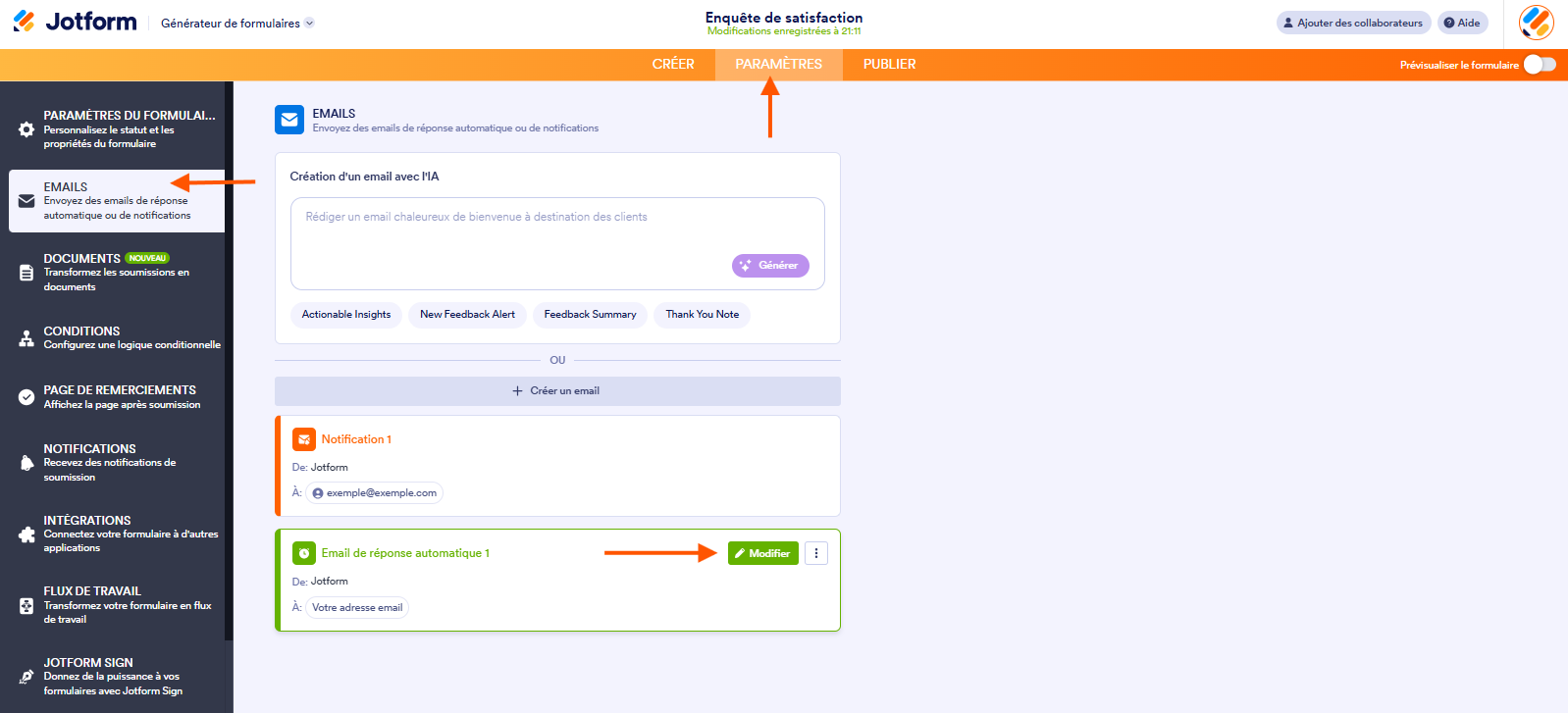
- Dans l’onglet Avancé, définissez la planification souhaitée en activant l’option Envoyer l’email plus tard. Dans le sélecteur, vous pouvez choisir parmi les options suivantes :
- {n} jours pus tard : l’email de réponse automatique sera envoyé {n} jours plus tard après réception de la soumission.
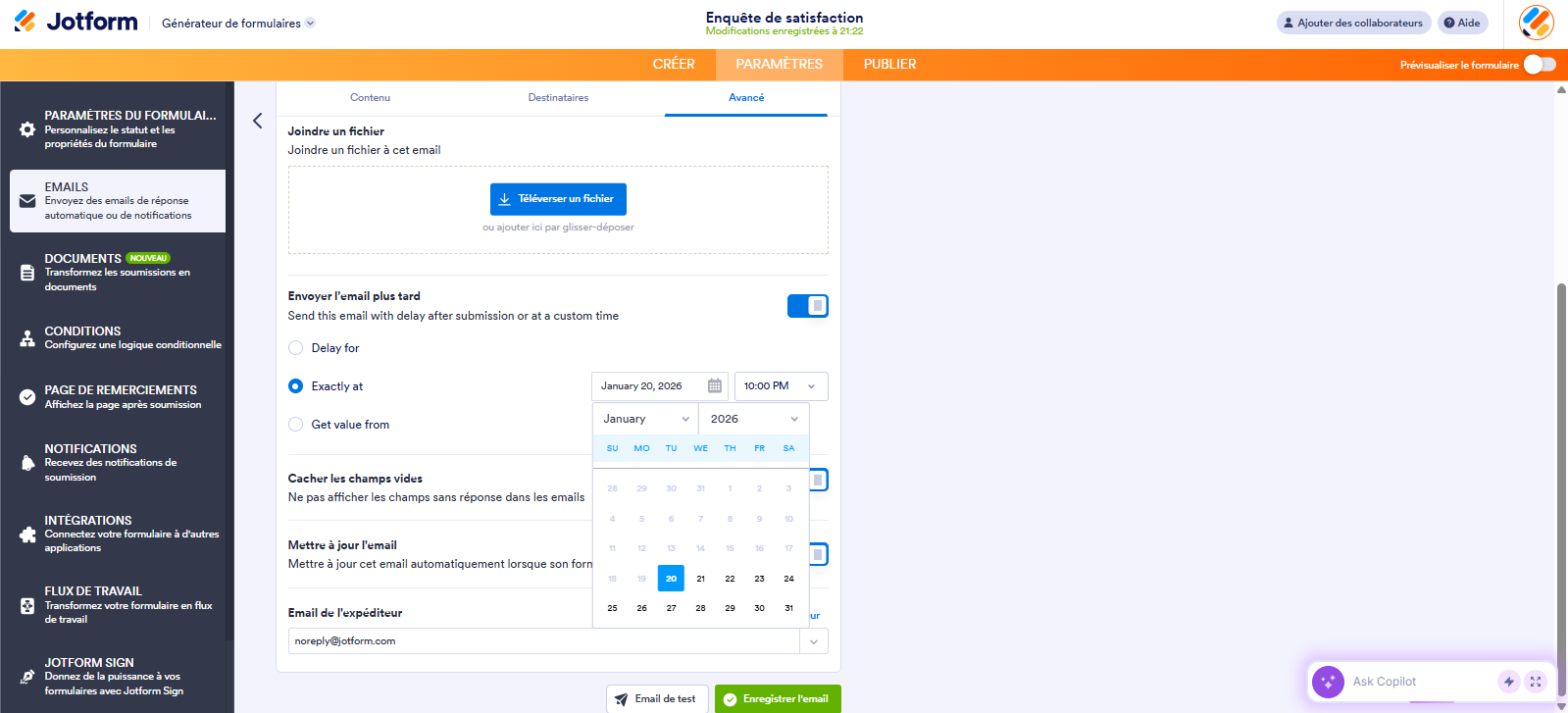
- À une date ultérieure : l’email de réponse automatique sera envoyé à la date indiquée.
- En fonction de : l’email de réponse automatique sera envoyé à la date indiquée dans le champ du formulaire sélectionné.
Remarque : vous devez ajouter le sélecteur de date pour qu’une option de champ de date personnalisé soit disponible.
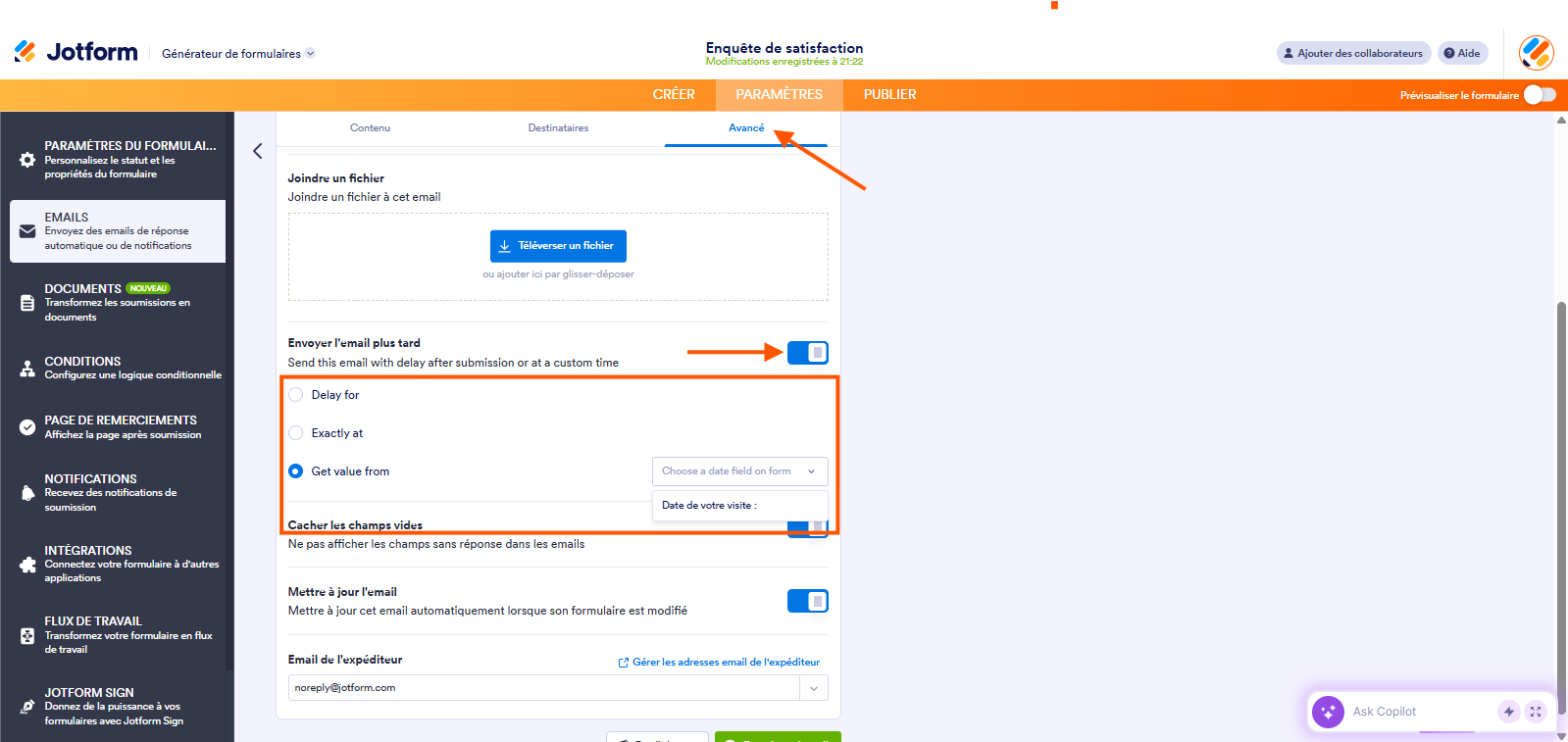
Par exemple, si vous envoyez un email juste après réception de la soumission, un autre sept jours plus tard, puis un troisième 14 jours plus tard, vous aurez besoin d’un total de trois emails de réponse automatique distincts avec trois options d’envoi différé différentes.
Si aucune d’entre elles ne correspond à vos exigences, vous pouvez l’envoyer à une date ultérieure précise.
Si vous souhaitez que les personnes qui remplissent votre formulaire choisissent la date à laquelle elles souhaitent recevoir l’email de réponse automatique, vous pouvez sélectionner un sélecteur de date dans la liste déroulante. L’email de réponse automatique sera alors envoyé à la date indiquée dans le champ choisi.
Créer des modèles d’emails
Découvrez maintenant comment améliorer vos emails de réponse automatique grâce à l’éditeur de code source intégré au modèle d’email. Vous devez d’abord savoir modifier le contenu de vos emails de réponse automatique, puis avoir quelques notions de HTML/CSS. Si vous n’avez jamais effectué cette opération, nous vous conseillons de consulter notre guide intitulé Comment modifier les modèles d’emails de notification et de réponse automatique avant de continuer.
C’est là que la magie opère.
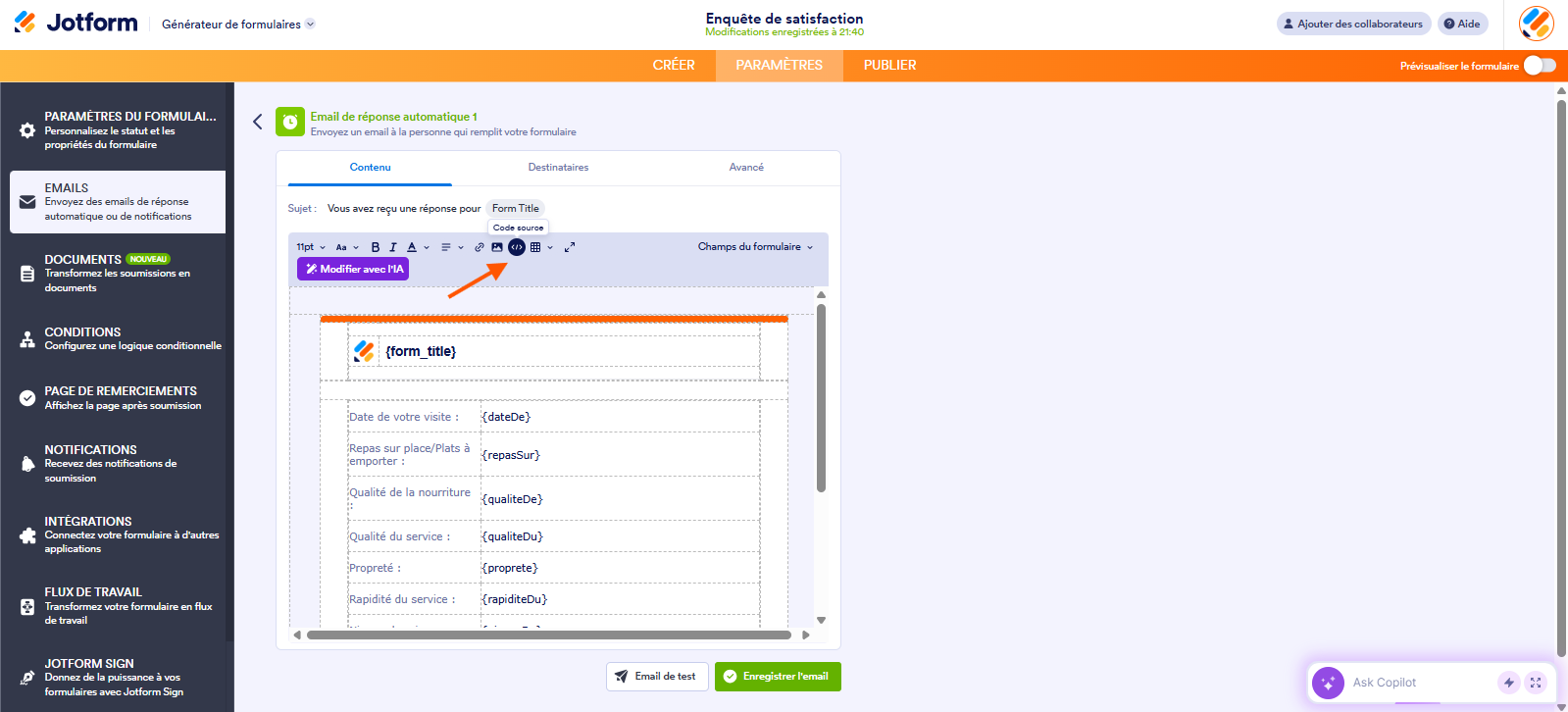
Lorsque vous cliquez sur le bouton Code source, une fenêtre modale s’ouvre. Elle vous permet de concevoir votre modèle en HTML/CSS. Si vous n’êtes pas à l’aise avec la conception d’emails, il est préférable de confier cette étape à un développeur ou un graphiste. Mais que faire si vous n’en avez pas ? Dans ce cas, nous vous recommandons d’utiliser la barre d’outils « Modifier » ci-dessus. Même sans connaissances en programmation, vous pourrez modifier votre modèle grâce aux options de mise en forme de base.
En résumé, voici vos options de personnalisation :
- Utilisez la barre d’outils Édition pour les options de mise en forme de base si vous n’avez pas de développeur ou de designer et que vous ne connaissez pas HTML/CSS.
- Si vous avez un développeur ou un designer qui peut vous aider, ou si vous savez comment concevoir des pages, utilisez le bouton Code source et créez le modèle à partir de zéro en utilisant votre propre code HTML/CSS.
- Ou utilisez des modèles d’emails disponibles en ligne.
Pour la dernière option mentionnée ci-dessus, voici quelques ressources en ligne où vous pouvez trouver des modèles d’emails open source. Ils sont généralement au format HTML, mais certains n’utilisent pas de CSS en ligne, format que notre éditeur de code source accepte uniquement. Vous devrez donc utiliser un service en ligne d’intégration CSS qui convertit automatiquement les fichiers HTML contenant des déclarations CSS en CSS en ligne.
Voici donc comment procéder :
- Recherchez un modèle d’email au format HTML. Il ne doit contenir aucun script et doit être en HTML simple.
- Si le modèle d’email que vous utilisez emploie du CSS en ligne, tout est en ordre et vous pouvez ignorer l’étape trois.
- Sinon, utilisez un outil d’inversion CSS en ligne et importez-y l’intégralité du code HTML. Copiez ensuite le code converti.
- Collez-le dans le code source de votre modèle d’email, enregistrez vos modifications, et voilà.
De plus, vous devrez peut-être mettre à jour certaines ressources du modèle que vous utilisez, comme les images, les liens et les URL pointant vers votre site Web, ajouter des valeurs aux champs du formulaire, etc.
N’hésitez pas à consulter d’autres ressources en ligne qui répondront à vos besoins. À titre d’exemple, voici un formulaire de démo avec trois modèles d’email de réponse automatique différents utilisant des modèles d’emails open source. Saisissez votre adresse email et choisissez le modèle que vous souhaitez recevoir ou consulter.

Envoyer un commentaire: