La fonctionnalité Préremplissage à partir d’un formulaire de Jotform vous permet de préremplir automatiquement les champs d’un formulaire à l’aide des données d’un autre formulaire enregistré dans votre compte. Les données sont récupérées à partir du tableau principal des soumissions de ce formulaire afin de faciliter la correspondance des champs. La configuration s’effectue manuellement, mais elle permet aux utilisateurs de remplir plus rapidement les formulaires lorsqu’ils doivent saisir plusieurs fois les mêmes informations.
Configurer le Préremplissage à partir d’un formulaire
Avant d’utiliser cette option, vous devez d’abord sélectionner un formulaire source, c’est-à-dire le formulaire à partir duquel les données seront récupérées pour préremplir les champs. Ce formulaire doit déjà être configuré afin que vous puissiez faire correspondre ses champs à ceux de votre formulaire prérempli. Voici comment procéder :
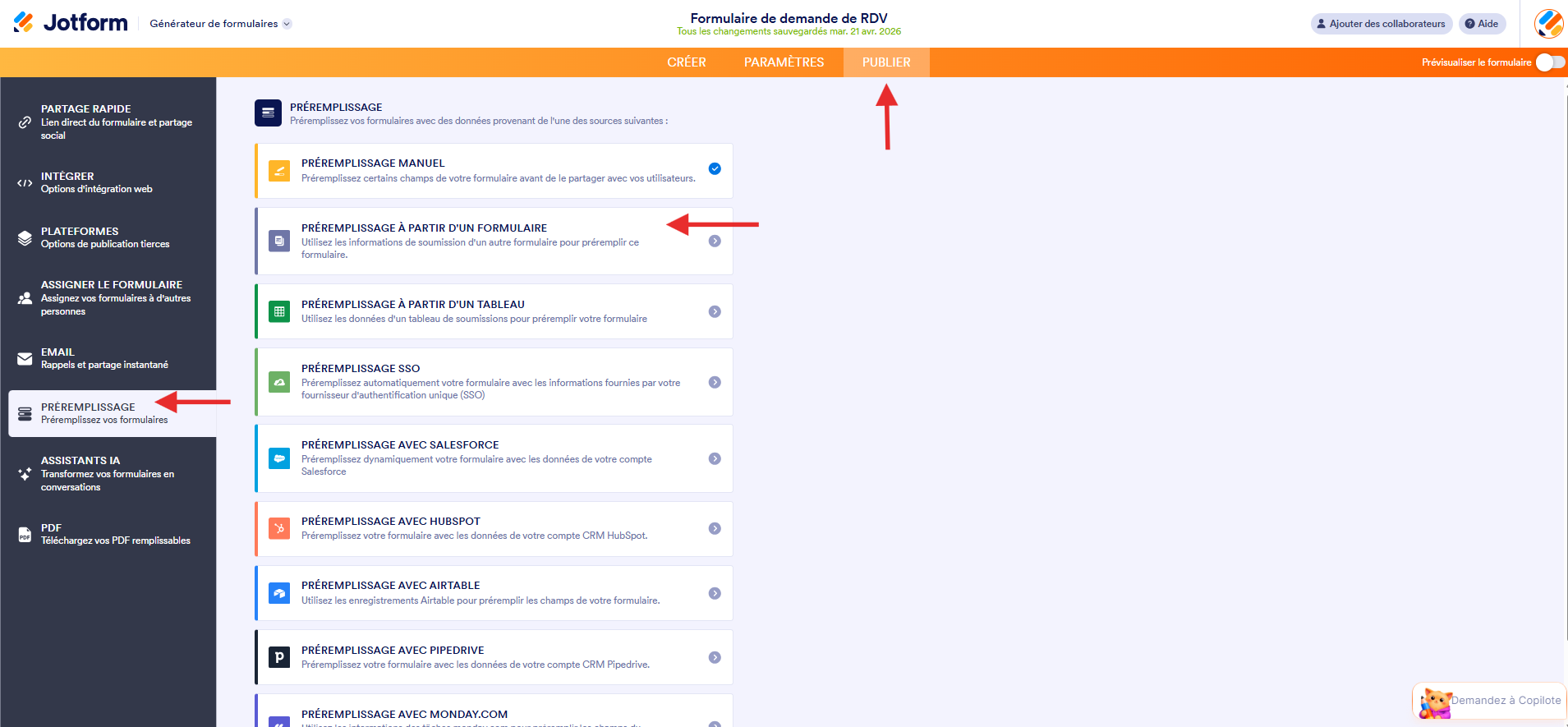
- Accédez à votre formulaire dans le Générateur de formulaires Jotform, puis sélectionnez l’onglet Publier en haut dans la barre de navigation orange.
- Sélectionnez Préremplissage dans le volet de gauche.
- Cliquez sur l’option Préremplissage à partir d’un formulaire.
- Sélectionnez le formulaire source dans la liste déroulante et faites correspondre les champs en conséquence. Bien que le Générateur de formulaires Jotform mappe automatiquement les champs de base, vous pouvez en faire correspondre davantage en cliquant sur le lien Ajouter d’autres.
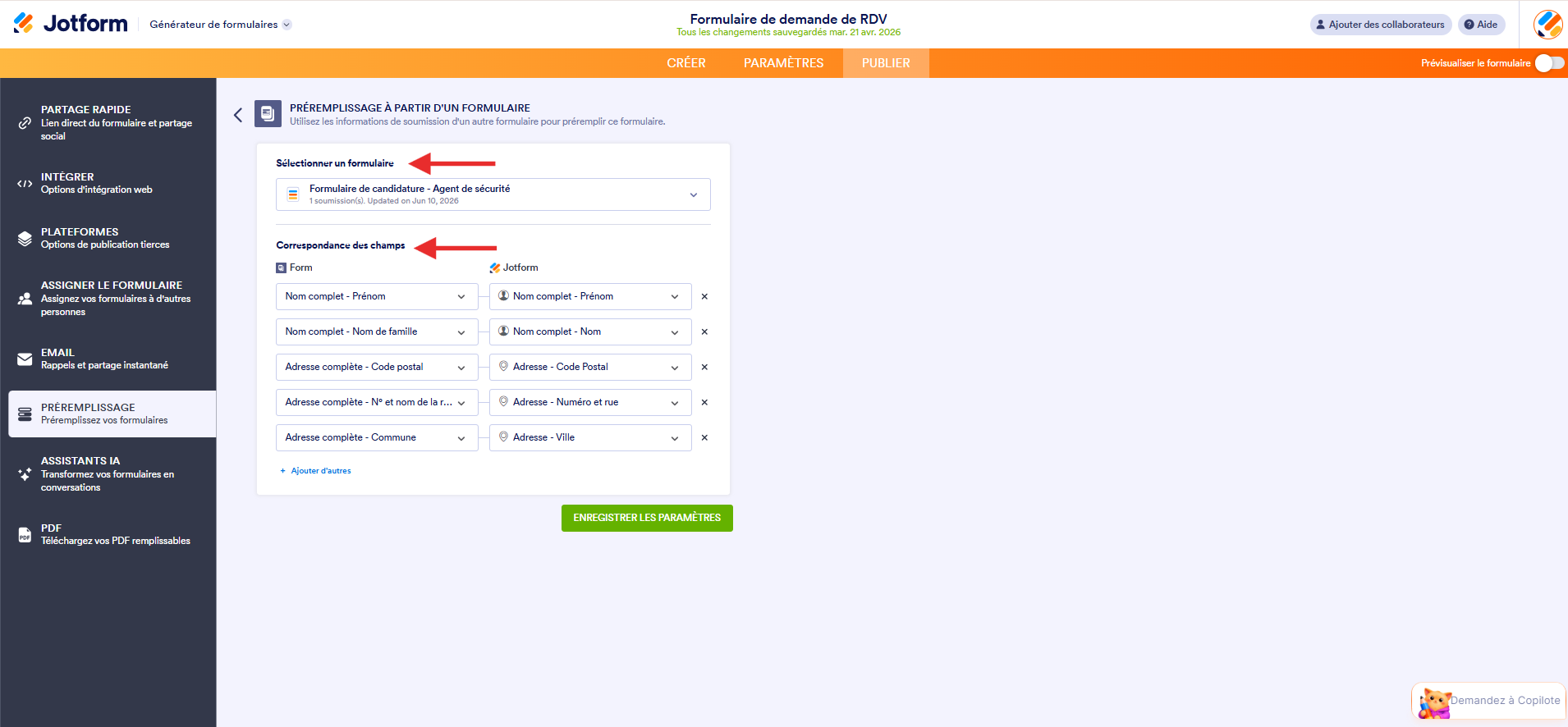
- Enfin, cliquez sur le bouton Enregistrer les paramètres pour finaliser la configuration de l’option Préremplissage à partir d’un formulaire.
Préremplir le formulaire à partir des données d’un autre
Ensuite, vous devez préremplir les champs de votre formulaire. Pour cela, procédez comme suit :
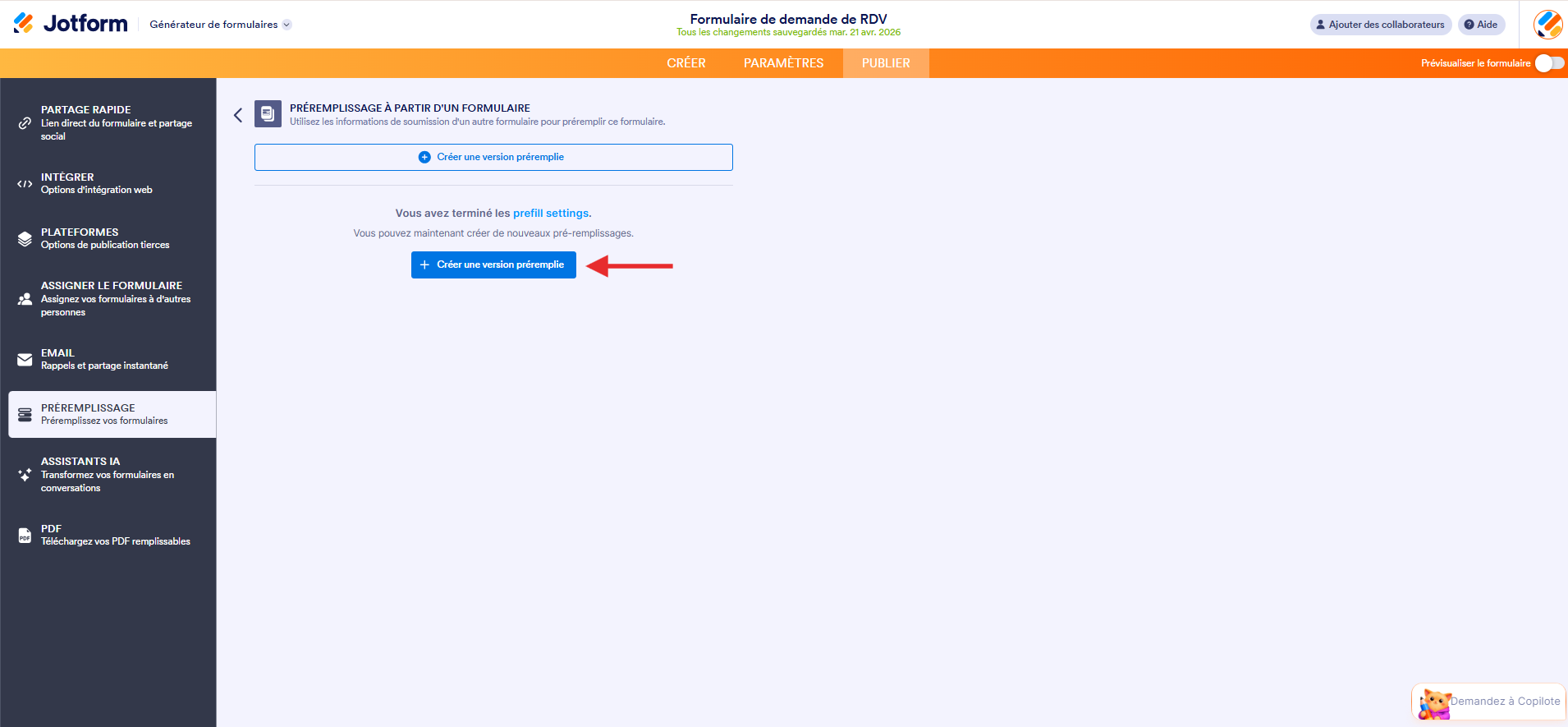
- Cliquez sur le bouton Créer une version préremplie. Cela ouvrira le tableau du formulaire sélectionné.
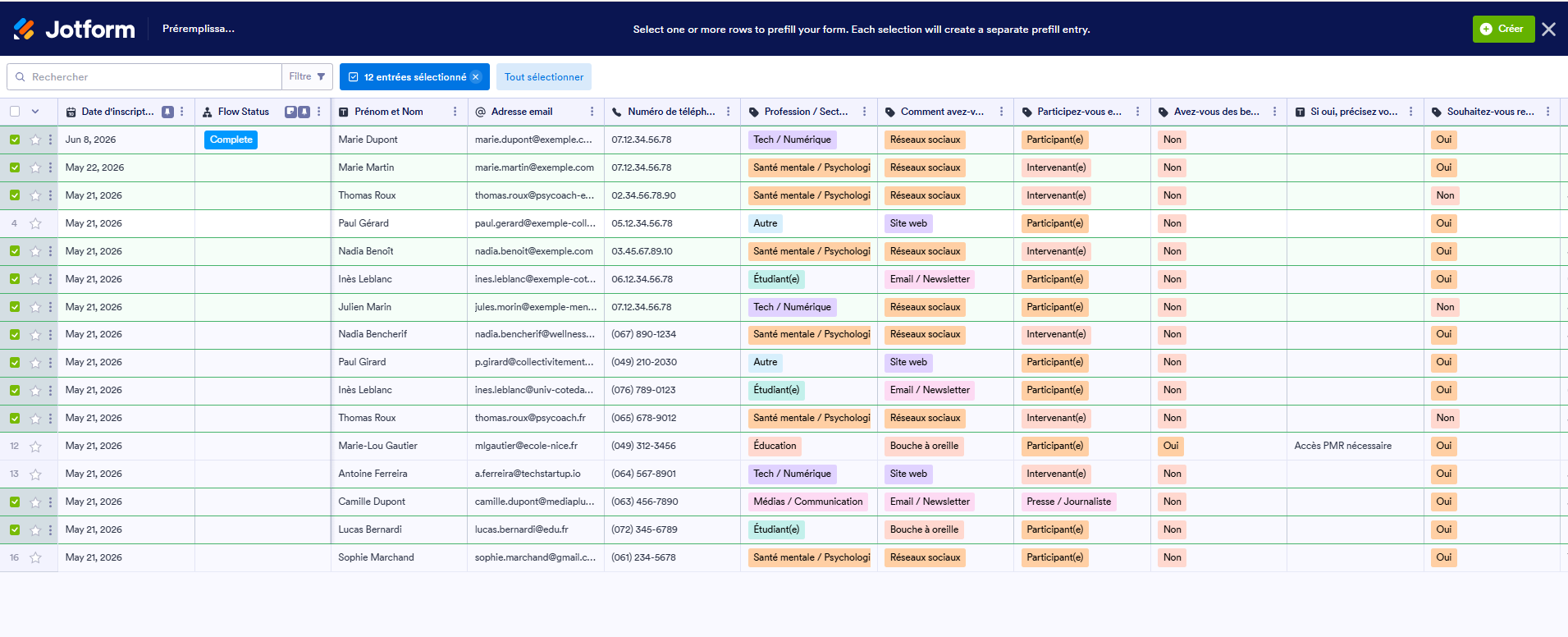
- Dans ce tableau, sélectionnez les soumissions que vous souhaitez utiliser pour préremplir votre formulaire. Une case à cocher est disponible à gauche de chaque entrée de soumission. Une fois que vous avez terminé de sélectionner les soumissions, cliquez sur le bouton Créer pour finalement créer les URL du formulaire prérempli.
Remarque
Bien que vous puissiez sélectionner toutes les soumissions, vous ne pouvez créer que 20 URL du formulaire prérempli à la fois. Par conséquent, sélectionner toutes les URL et cliquer sur le bouton Créer ne fonctionnera pas. Vous recevrez un message qui vous alertera de cette limite.
Par ailleurs, vous pouvez filtrer les soumissions afin d’afficher des informations spécifiques. Pour en savoir plus sur l’option de filtrage, consultez notre guide Comment filtrer les entrées dans les Tableaux Jotform.
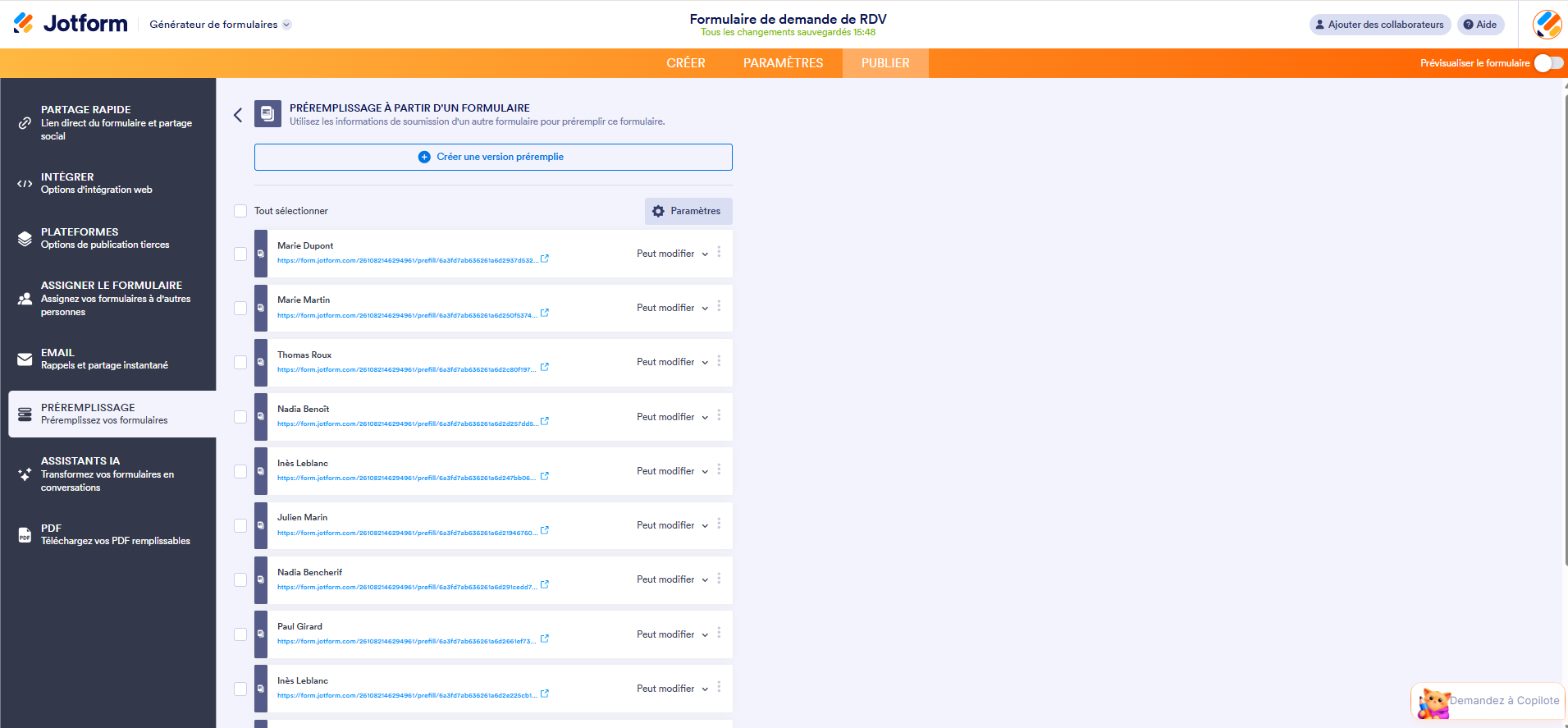
Les URL du formulaire prérempli sont maintenant créées. Chacune est libellée en fonction du nom de l’utilisateur provenant du tableau sélectionné.
Gérer plusieurs URL de Préremplissage à partir d’un formulaire
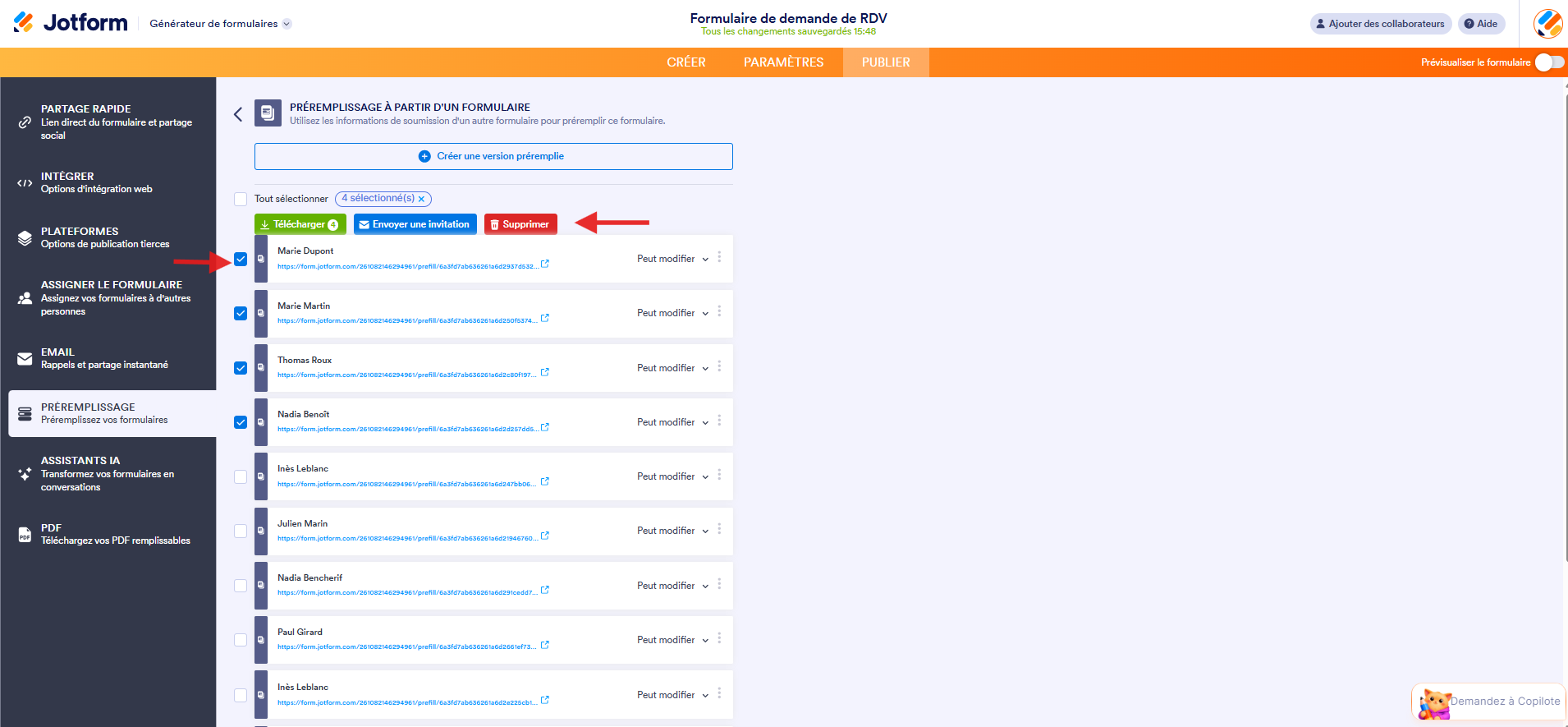
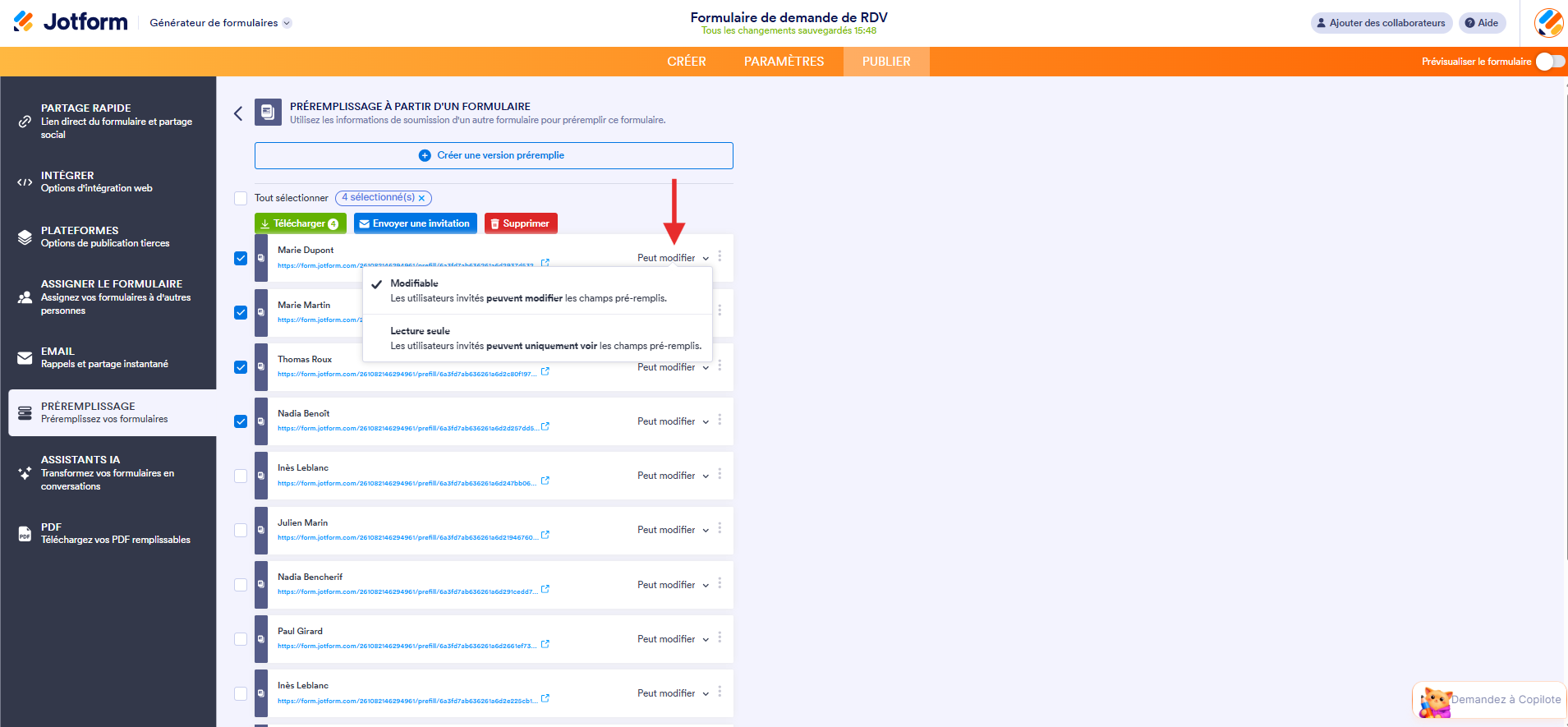
Une fois les URL du formulaire prérempli créées, vous pouvez envoyer des invitations ou les copier. Si vous souhaitez gérer plusieurs URL à la fois, sélectionnez-les dans la liste. Vous aurez alors accès aux boutons suivants :
- Télécharger : pour télécharger toutes les URL du formulaire prérempli dans un fichier CSV.
- Envoyer une invitation : pour envoyer les URL du formulaire prérempli à leurs destinataires désignés. Comme indiqué ci-dessous, vous ne pouvez envoyer que jusqu’à 5 URL à la fois.
- Supprimer : pour supprimer les URL du formulaire prérempli sélectionnées. Cette action est irréversible.
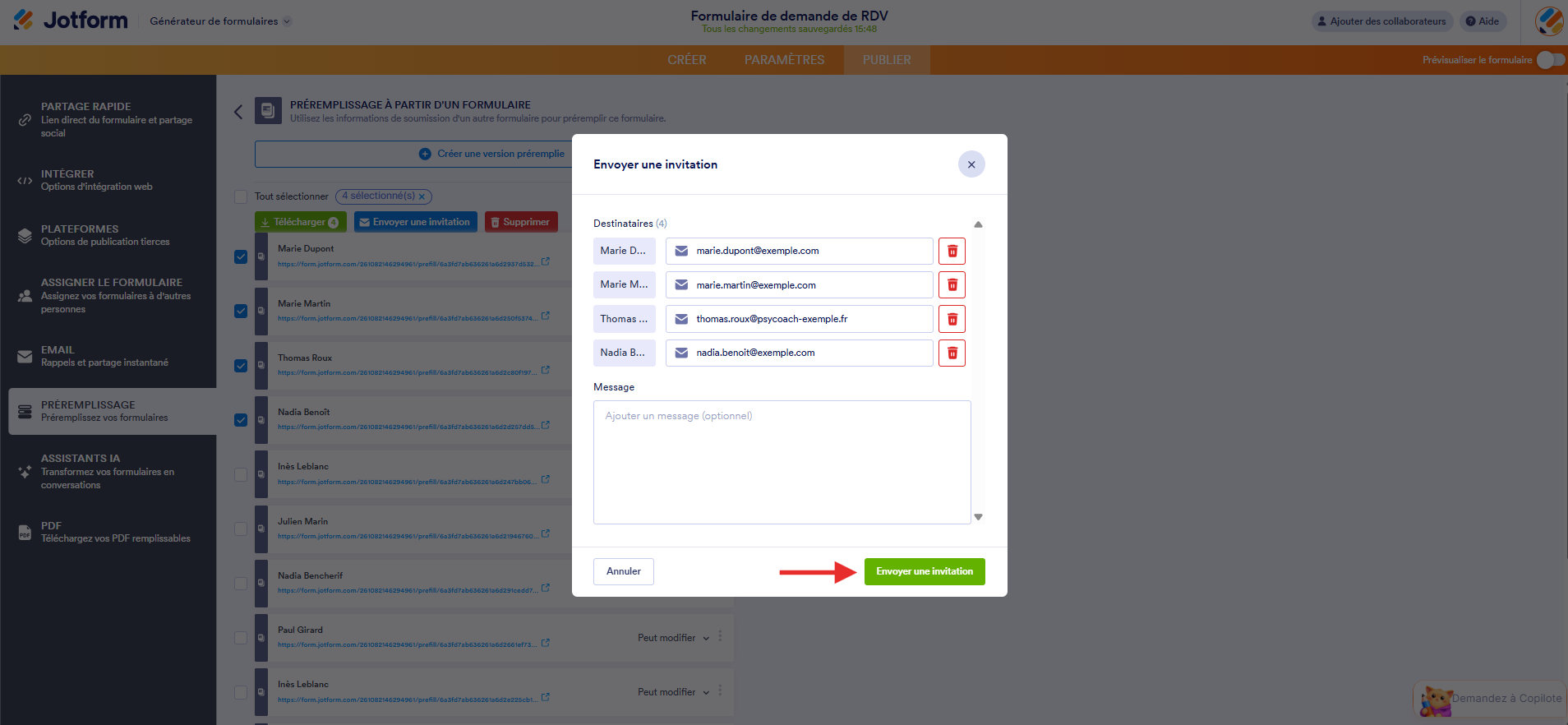
Si vous cliquez sur le bouton Envoyer une invitation, une fenêtre modale affiche automatiquement la liste des destinataires et leur adresse email. Vous pouvez modifier le(s) destinataire(s) si vous le souhaitez. Vous pouvez également ajouter un message (facultatif). Une fois l’invitation correctement configurée, cliquez sur le bouton Envoyer une invitation en bas de la fenêtre.
Remarque
Vous pouvez sélectionner toutes les URL du formulaire prérempli, mais vous ne pouvez envoyer une invitation qu’à un maximum de cinq (5) personnes à la fois. Sélectionner un plus grand nombre de destinataires affichera un message d’erreur.
Gérer une seule URL du formulaire prérempli à la fois
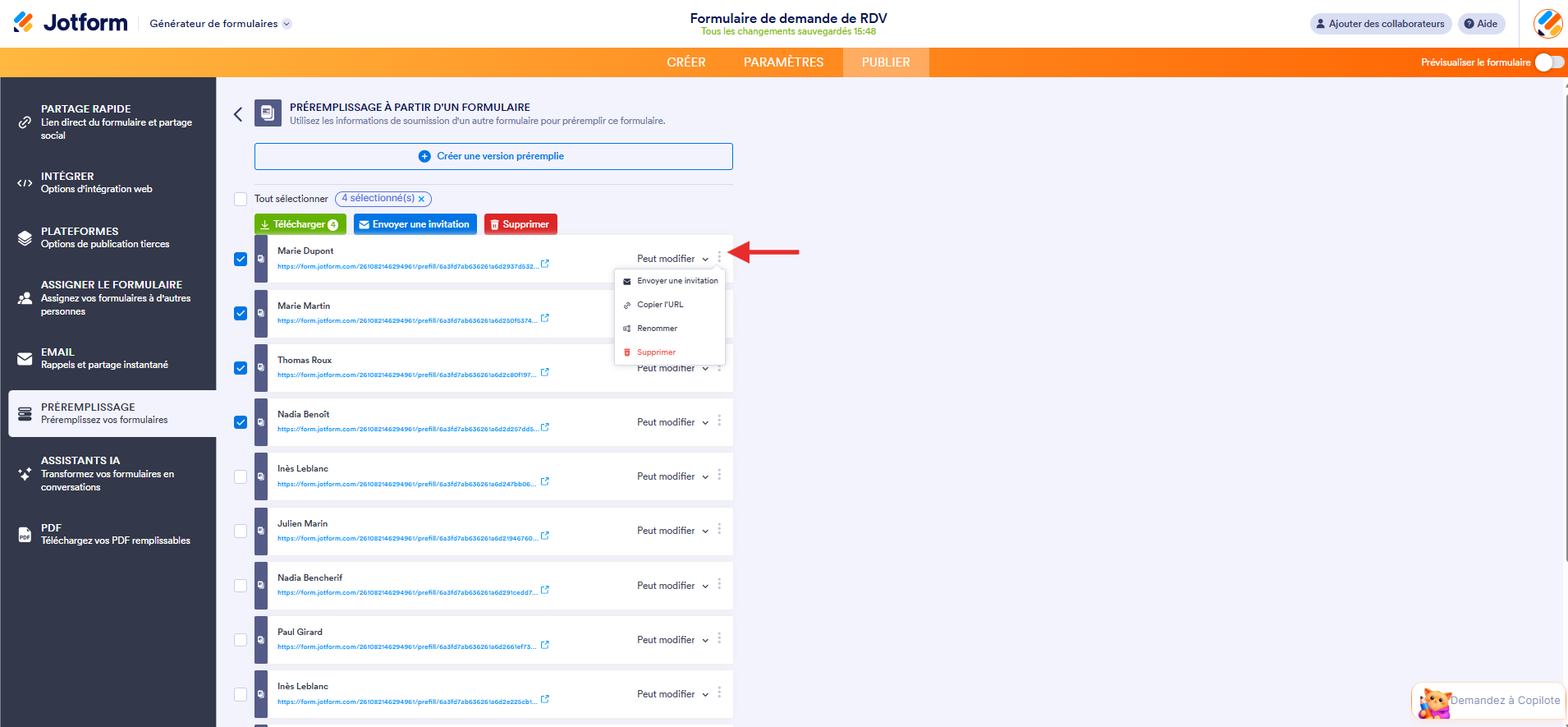
Sur chaque URL du formulaire prérempli, cliquer sur le menu kebab (les 3 points verticaux) vous permettra d’effectuer les actions suivantes :
- Envoyer une invitation : pour envoyer une URL du formulaire prérempli à la fois ou la renvoyer si l’utilisateur a perdu l’invitation précédente.
- Copier l’URL : pour copier l’URL du formulaire prérempli si vous souhaitez l’envoyer manuellement.
- Renommer : pour modifier le nom de l’URL du formulaire prérempli.
- Supprimer : pour supprimer l’URL du formulaire prérempli.
Modifier les permissions pour les utilisateurs invités à remplir le formulaire
Les utilisateurs qui reçoivent vos formulaires préremplis peuvent modifier les données préremplies. En revanche, si vous ne souhaitez pas qu’ils puissent le faire, vous devez modifier la permission pour la passer de Modifiable à Lecture seule en cliquant sur Peut modifier.
Modifier les paramètres de la fonctionnalité Préremplissage à partir d’un formulaire
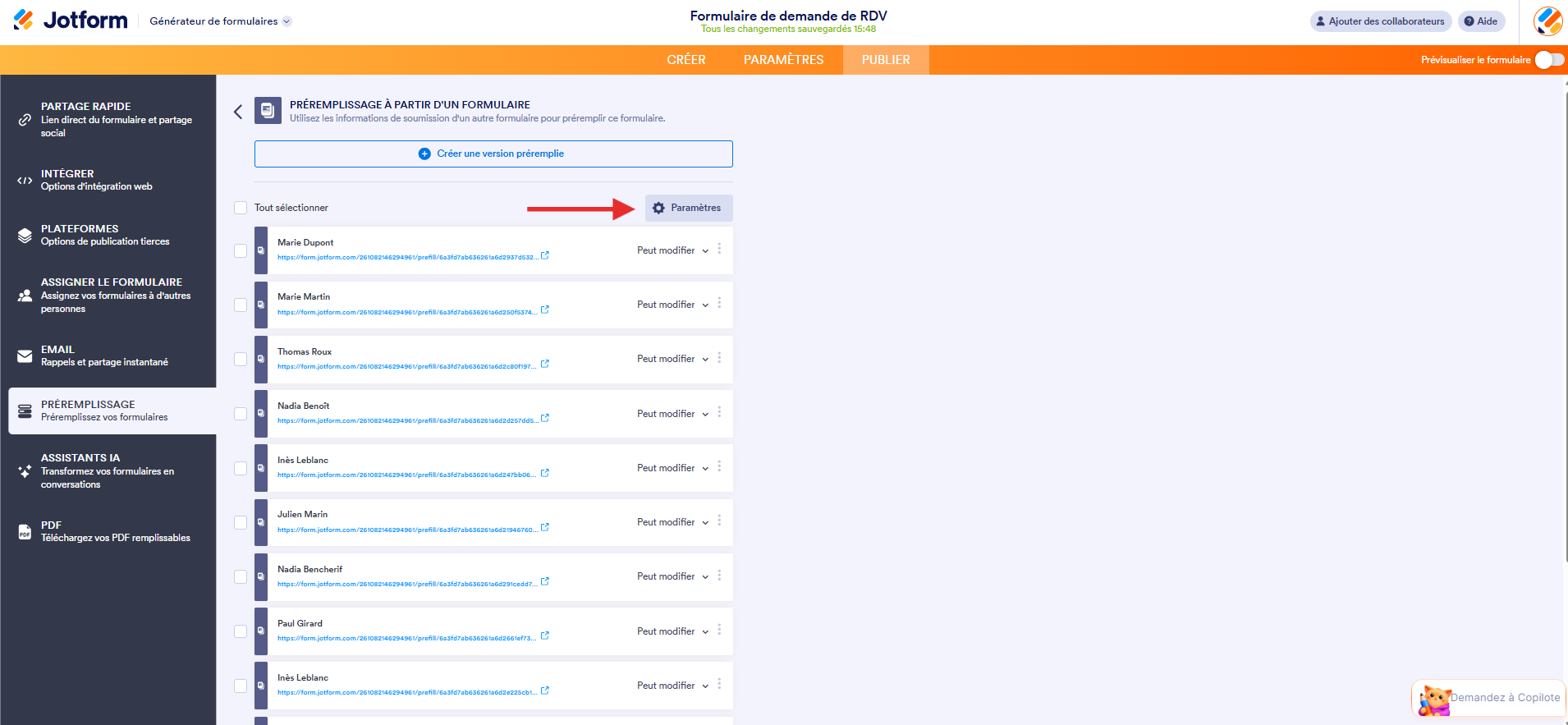
Si vous souhaitez ajouter ou supprimer les champs que vous avez fait correspondre, désélectionner toutes les URL et cliquez sur le bouton Paramètres.
Le la fonctionnalité Préremplissage à partir d’un formulaire ne prend en charge que les champs suivants :
- Nom complet
- Adresse
- Texte court
- Texte long
- Texte à trous
- Téléphone
- Chiffre/Nombre
- Sélecteur de date
- Heure
- Liste déroulante
- Choix unique
- Choix multiples
- Échelle de notation
- Spinner
Si vous souhaitez en savoir plus sur les différents types de la fonctionnalité Préremplissage Jotform, consultez notre page web dédiée au Préremplissage Jotform.

Envoyer un commentaire: