Grâce à la fonctionnalité de Préremplissage manuel de Jotform, vous n’avez plus besoin de quitter le Générateur de formulaires Jotform pour préremplir vos champs avec des données. Vous n’avez plus besoin de gérer un tableur pour plusieurs URL, car les URL de vos formulaires préremplis sont enregistrées dans vos paramètres et peuvent être partagées à nouveau si nécessaire. Cette fonctionnalité est également sécurisée, car les URL de formulaire prérempli sont enregistrées avec des jetons uniques afin d’afficher les données.
Ajouter un préremplissage manuel
Il n’y a pas de paramètres prédéfinis pour le préremplissage manuel. Cliquez sur l’option dans la liste pour ajouter vos éléments de préremplissage.
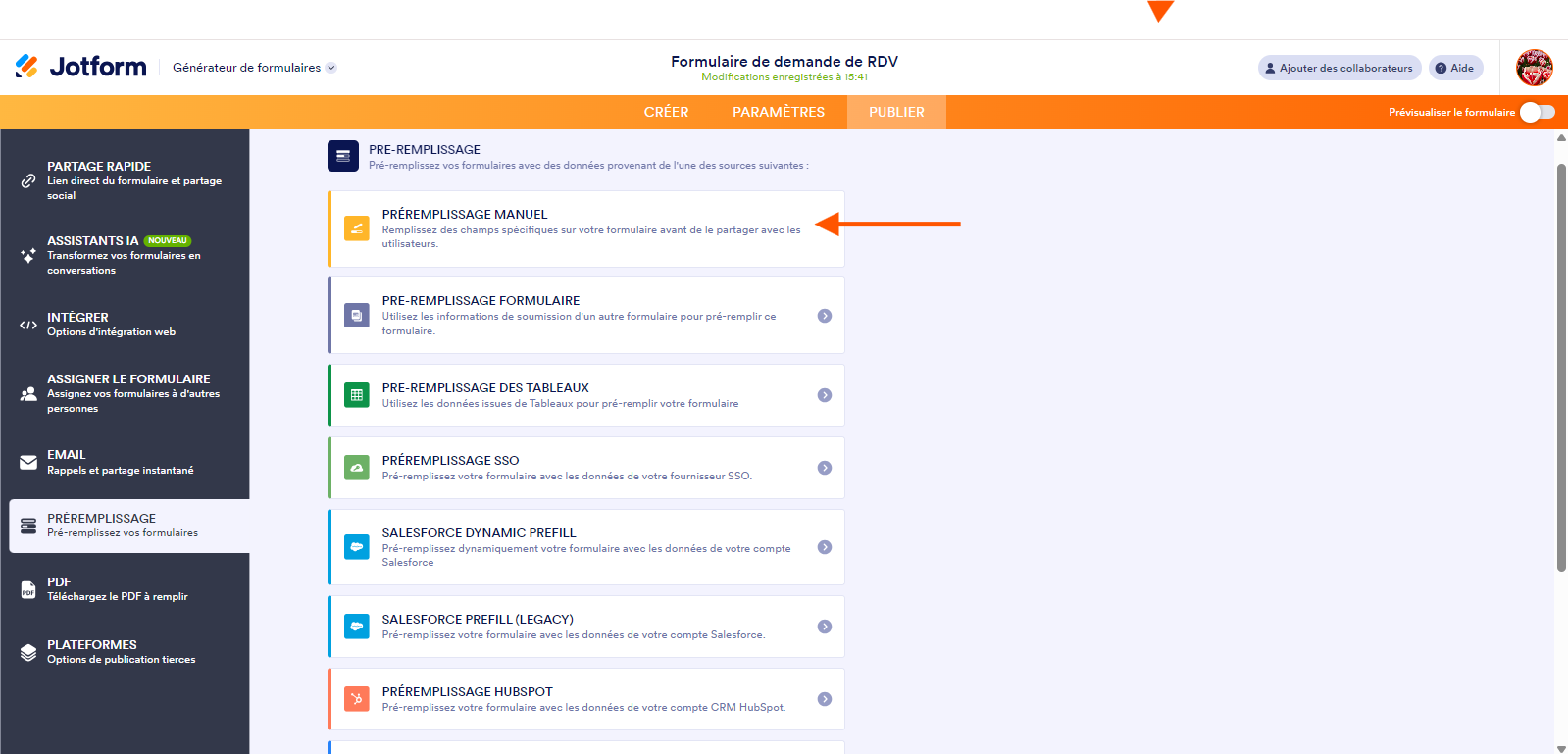
- Dans le Générateur de formulaires, sélectionnez l’onglet Publier.
- Sélectionnez Préremplissage dans le volet de gauche.
- Cliquez sur l’option Préremplissage manuel dans la liste qui s’affiche.
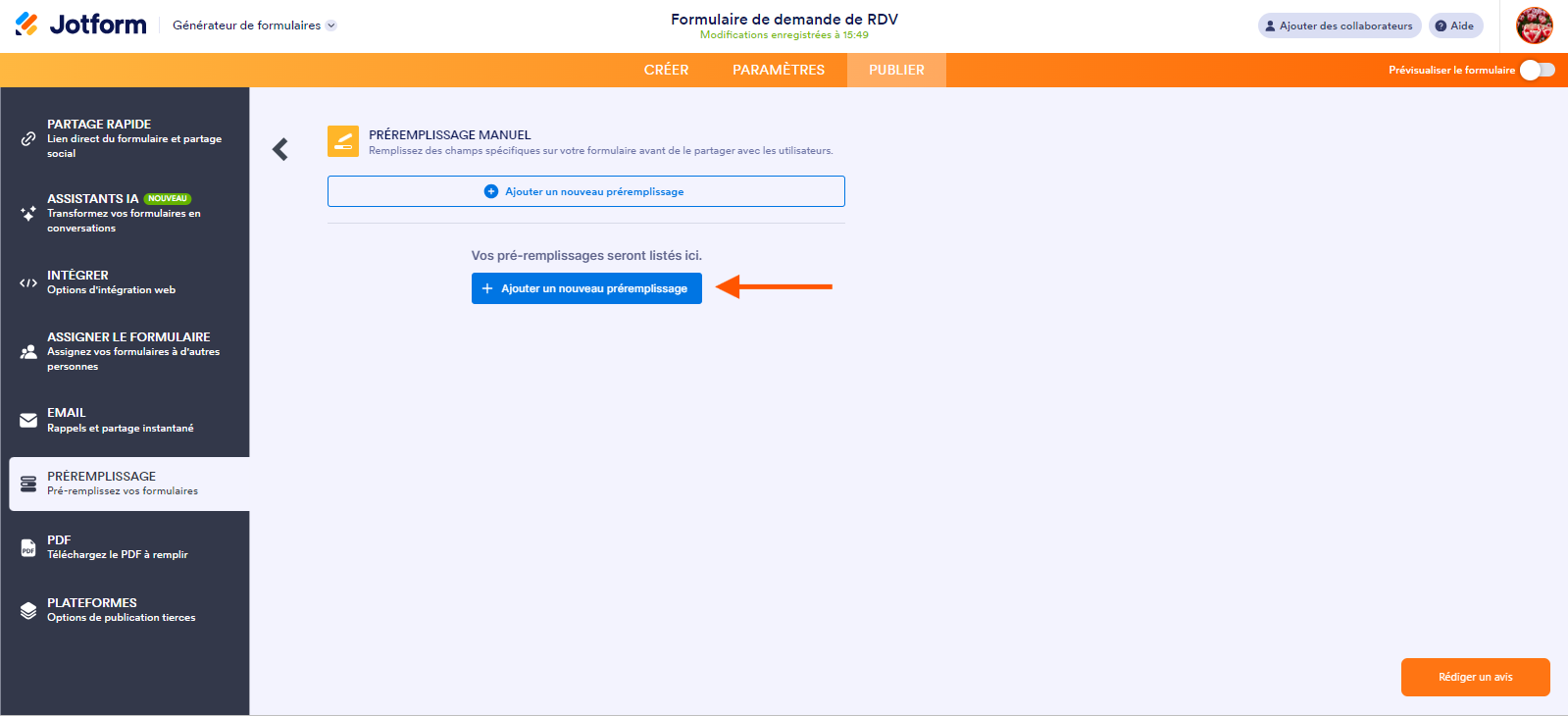
- Cliquez sur le bouton Ajouter un nouveau préremplissage. Cela ouvrira le formulaire où vous pourrez saisir les données pour un préremplissage ultérieur.
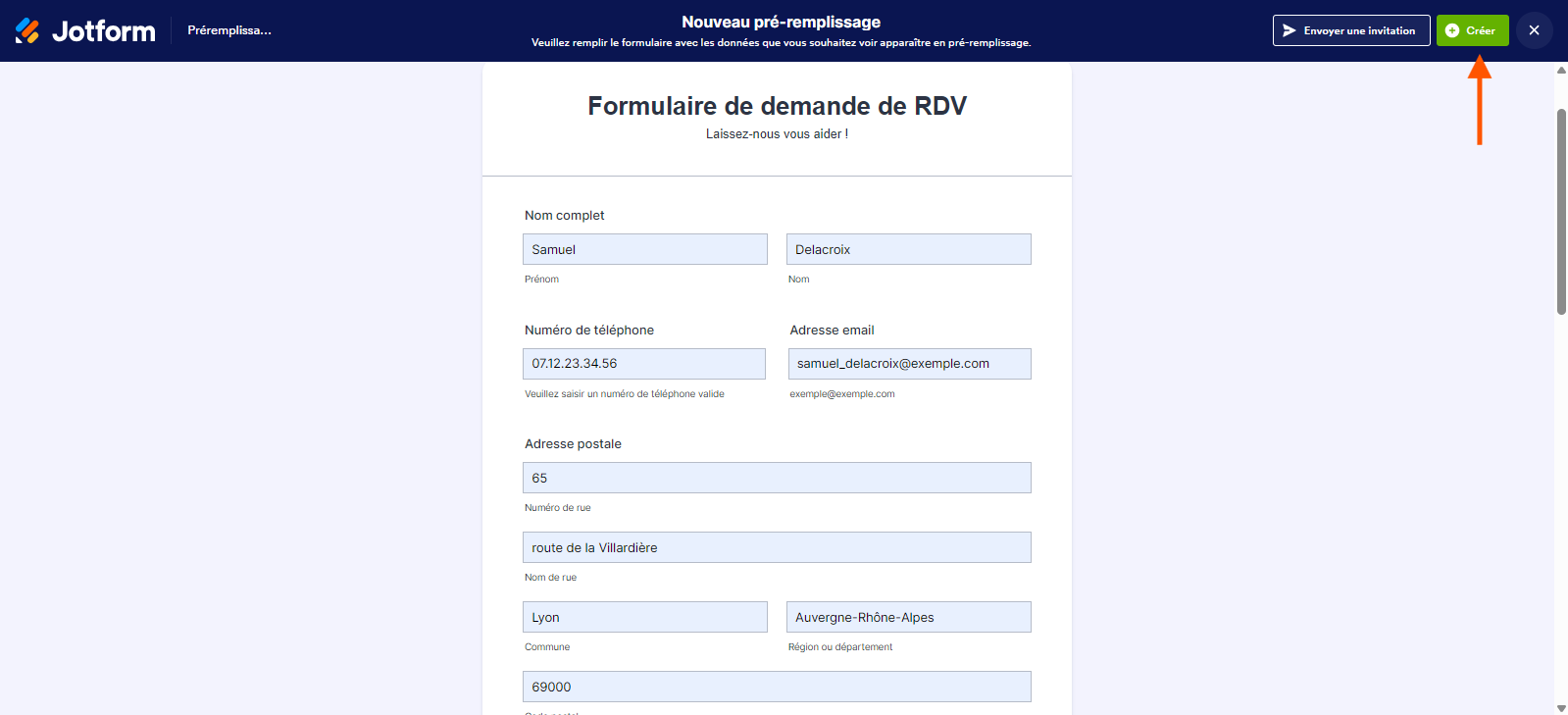
- Remplissez tous les champs que vous souhaitez préremplir dans le formulaire qui s’affiche. Une fois terminé, cliquez sur le bouton Créer en haut à droite.
Conseil de pro
En haut de la page, vous pouvez changer le nom « Nouveau Préremplissage » par un libellé que vous préférez. Nous vous suggérons de le renommer avec le nom de l’utilisateur.
Gérer plusieurs URL de formulaire prérempli manuellement
Une fois les URL de formulaire prérempli créées, vous pouvez les envoyer ou copier les liens.
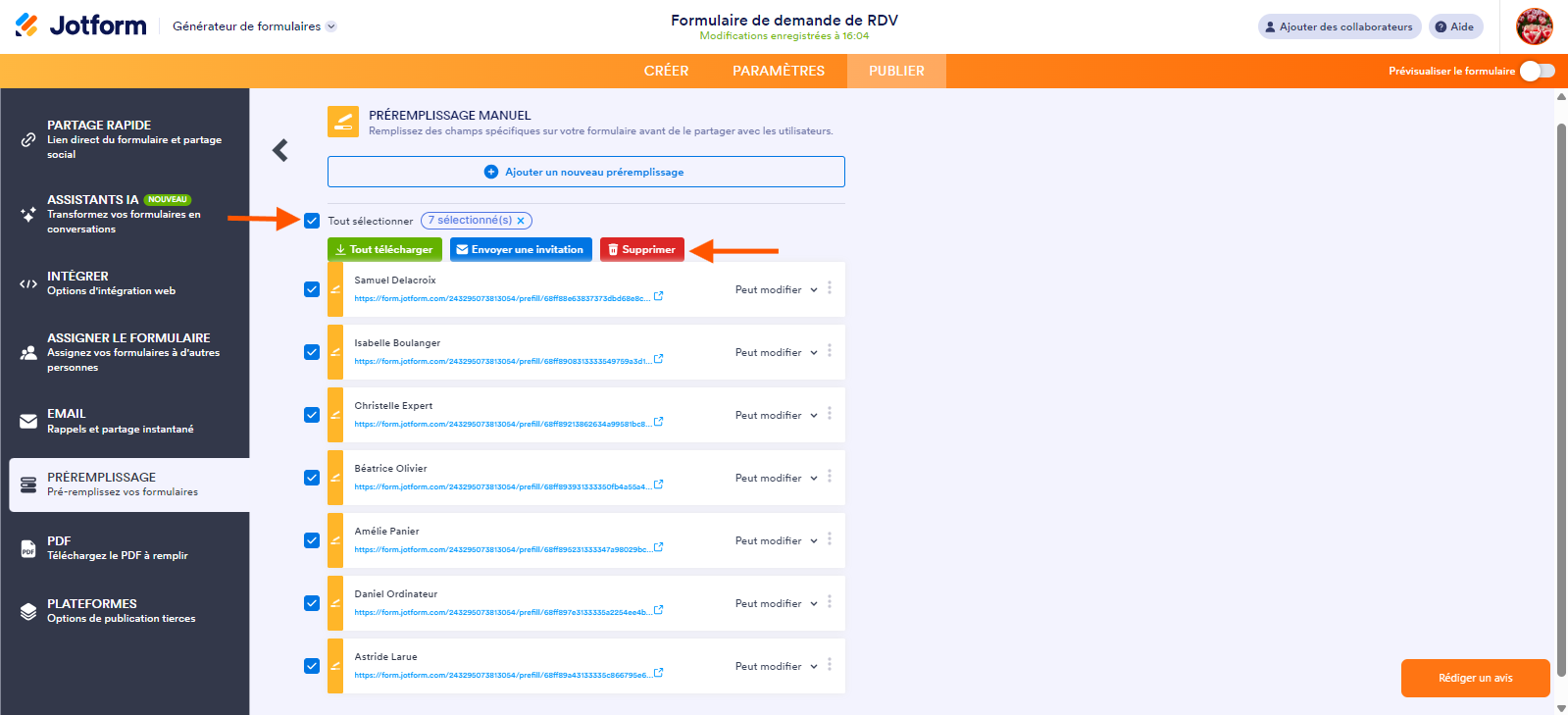
Si vous souhaitez gérer plusieurs URL à la fois, sélectionnez-les dans la liste ou cochez l’option Tout sélectionner si vous souhaitez toutes les sélectionner. Vous aurez ensuite accès aux boutons suivants :
- Télécharger : pour télécharger les URL de formulaire prérempli dans un fichier CSV.
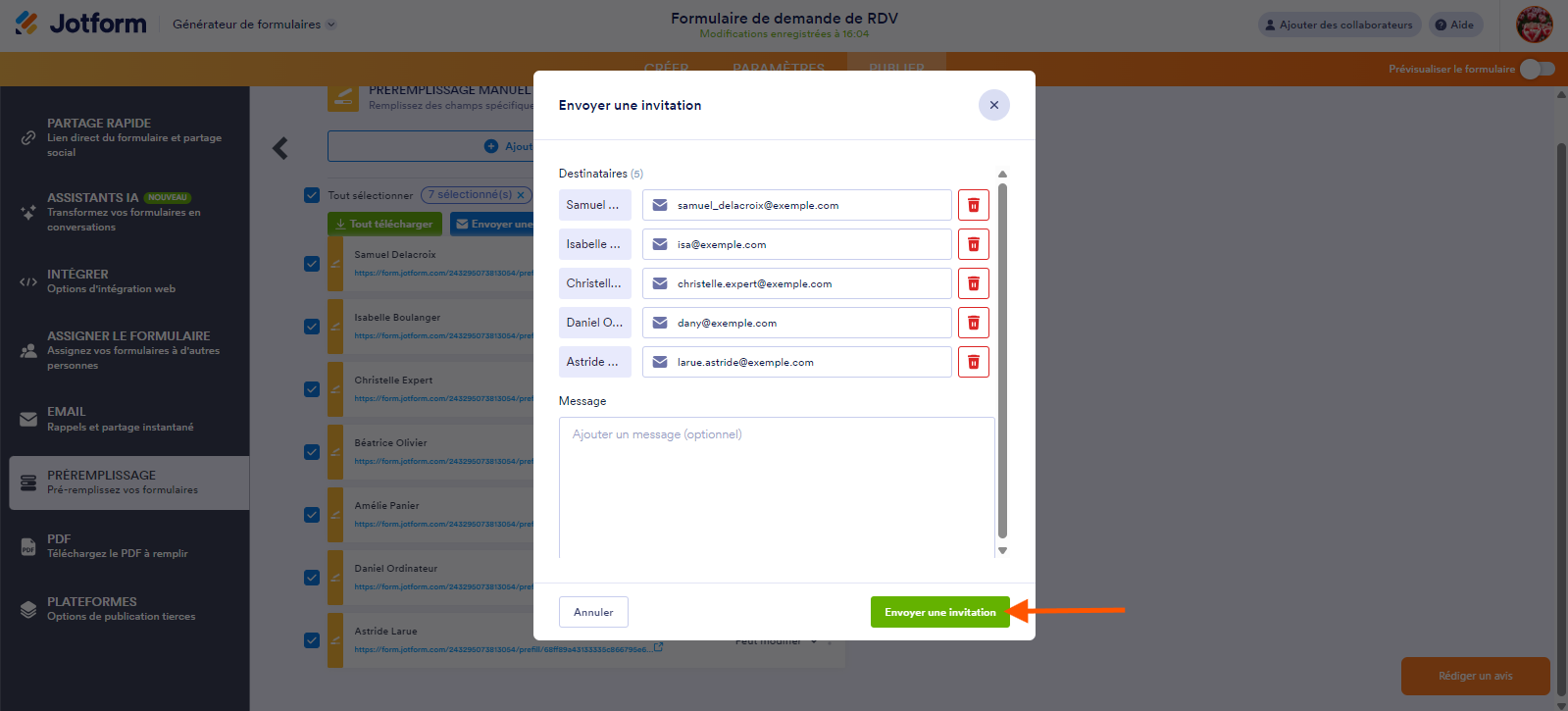
- Envoyer une invitation : pour envoyer les URL de formulaire prérempli à leurs destinataires désignés. Comme indiqué ci-dessous, vous ne pouvez envoyer qu’un maximum de 5 URL à la fois.
- Supprimer : pour supprimer les URL de formulaire prérempli sélectionnés. Cette action est irréversible.
Cliquez sur le bouton Envoyer une invitation. Une fenêtre modale s’ouvre et renseigne automatiquement les destinataires avec leur adresse email. Vous pouvez modifier le(s) destinataire(s) si vous le souhaitez. Vous pouvez également ajouter un message (facultatif). Une fois l’invitation terminée, cliquez sur le bouton Envoyer une invitation en bas de la fenêtre.
Remarque
Vous pouvez sélectionner toutes les URL de formulaire prérempli, mais vous ne pouvez envoyer une invitation qu’à un maximum de cinq (5) personnes à la fois. Si vous sélectionnez un plus grand nombre d’URL, un message d’erreur vous avertira de la limite.
Gérer les URL de formulaire prérempli manuellement un par un
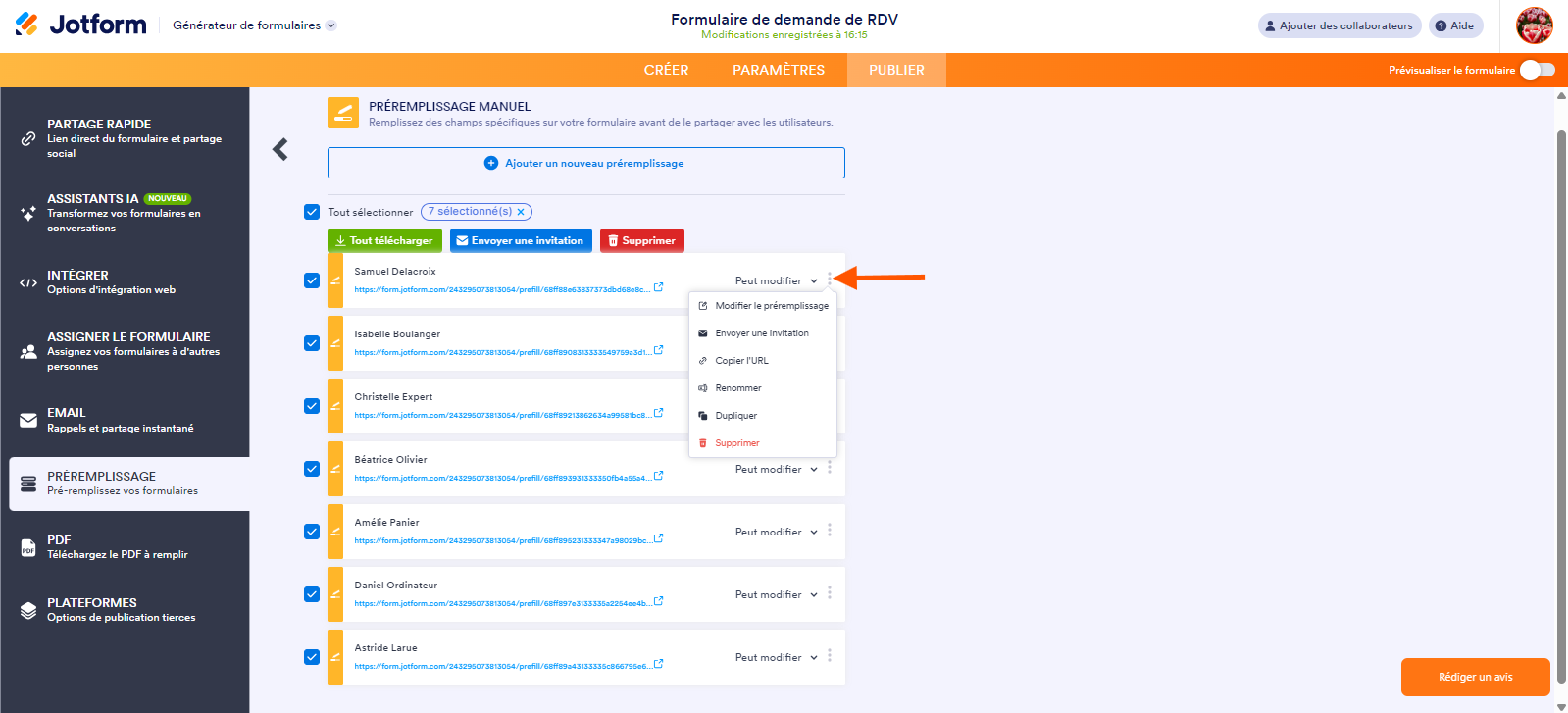
Pour chaque URL de formulaire prérempli, cliquez sur le menu kebab (les 3 points verticaux) pour avoir accès aux options suivantes :
- Modifier le préremplissage : pour modifier la saisie des champs préremplis.
- Envoyer une invitation : pour envoyer les URL de formulaire prérempli une par une ou en renvoyer une si l’utilisateur a perdu l’invitation précédente.
- Copier l’URL : pour copier l’URL de formulaire prérempli si vous souhaitez l’envoyer manuellement.
- Renommer : pour modifier le nom de l’URL de formulaire prérempli.
- Dupliquer : pour créer une copie de l’URL de formulaire prérempli.
- Supprimer : pour supprimer l’URL de formulaire prérempli.
Modifier les autorisations pour les utilisateurs invités dans le Préremplissage manuel
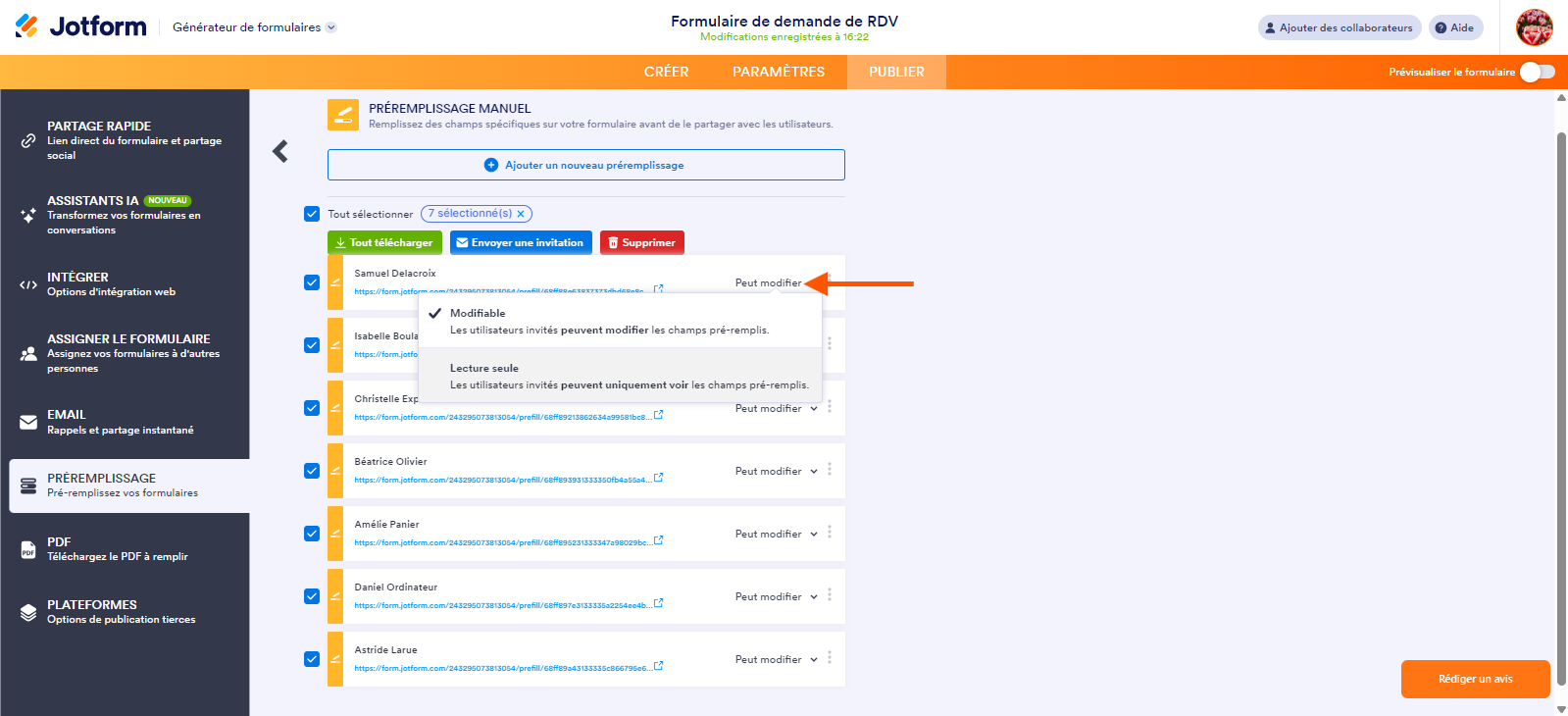
Par défaut, les utilisateurs peuvent modifier les données préremplies. Si vous ne souhaitez pas que les utilisateurs modifient les données, vous pouvez changer la permission de Modifiable à Lecture Seule. Pour ce faire, cliquez sur Peut Modifier, puis sur l’option Lecture Seule.
Le préremplissage manuel prend en charge uniquement les champs suivants :
- Nom complet
- Adresse
- Texte court
- Texte long
- Remplir les blancs
- Téléphone
- Chiffre/Numéro
- Sélecteur de date
- Temps
- Liste déroulante
- Choix unique
- Choix multiples
- Échelle de notation
- Spinner
Si vous souhaitez savoir ce que vous pouvez faire de plus avec les différents types de Préremplissage offerts par Jotform, consultez notre page web dédiée au Préremplissage Jotform.

Envoyer un commentaire: