HubSpot est une plateforme de gestion de la relation client (CRM) qui propose tous les logiciels, intégrations et ressources nécessaires pour connecter votre marketing, vos ventes, votre gestion de contenu, et votre service client. La plateforme connectée de HubSpot peut vous aider à vous concentrer sur vos clients et à faire croître votre entreprise plus rapidement.


Pour créer des URL de formulaire prérempli avec les données de vos listes de Contacts et Entreprises HubSpot, procédez comme suit :
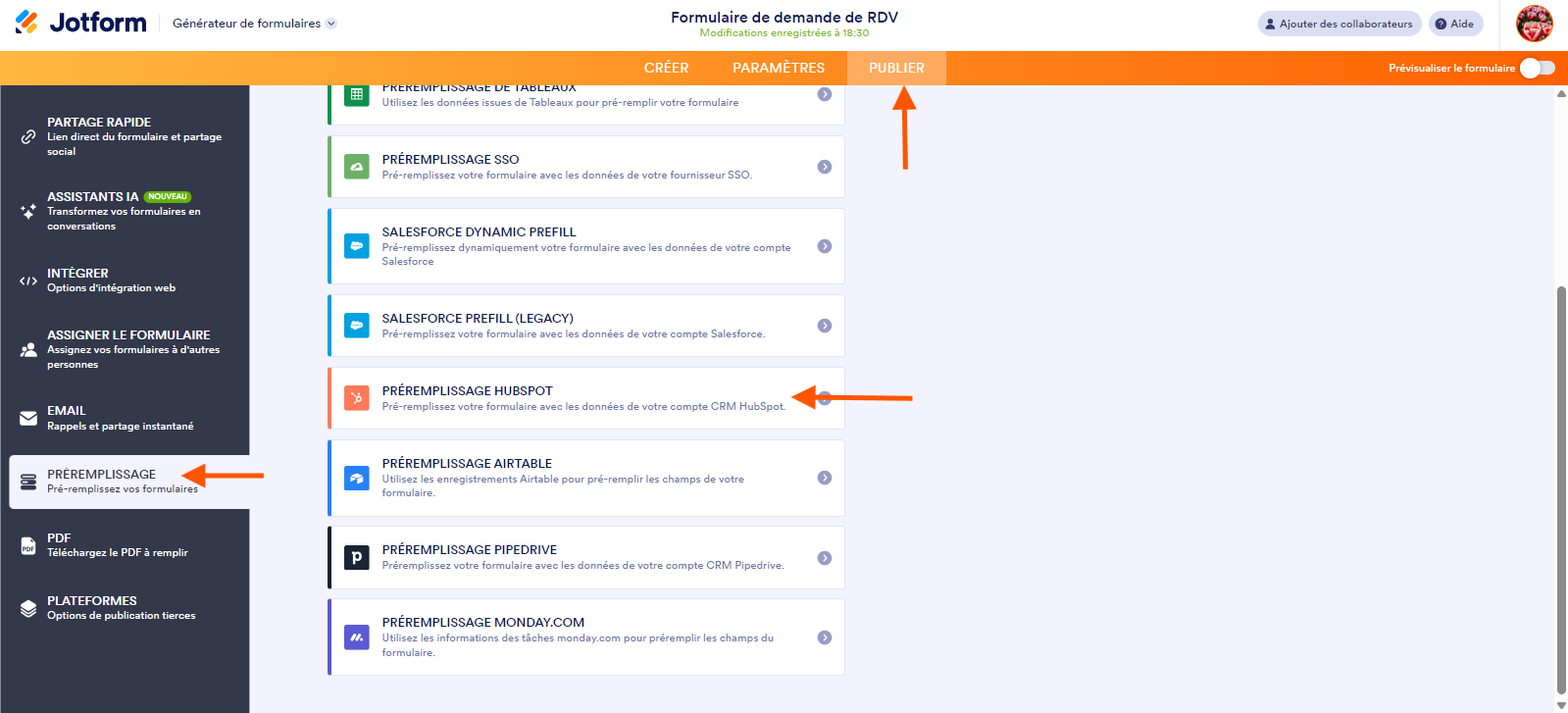
- Accédez à votre formulaire dans le Générateur de formulaires Jotform et sélectionnez l’onglet Publier en haut.
- Sélectionnez Préremplissage dans le volet de gauche, puis Préremplissage HubSpot dans la liste des types de préremplissage qui s’affiche.
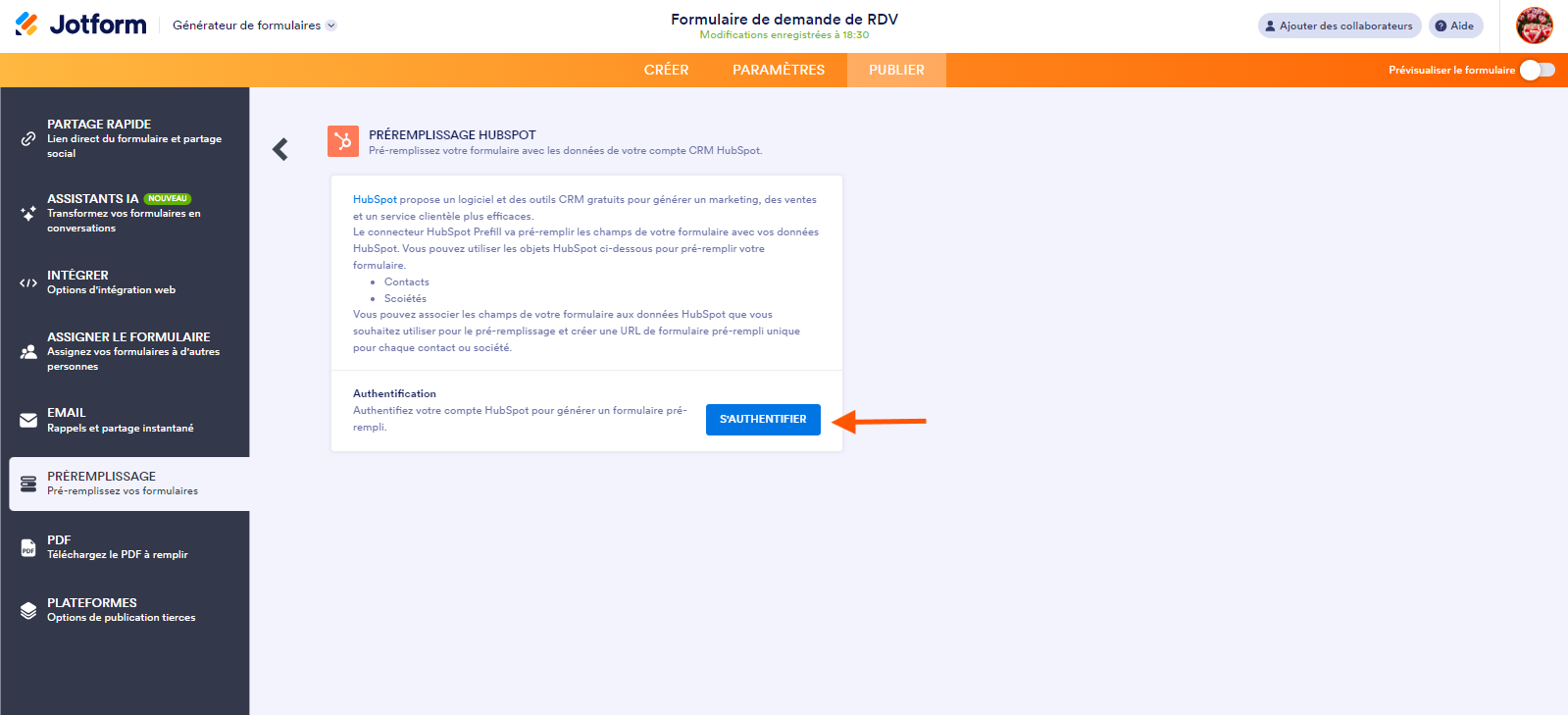
- Authentifiez-vous ou choisissez votre compte HubSpot.
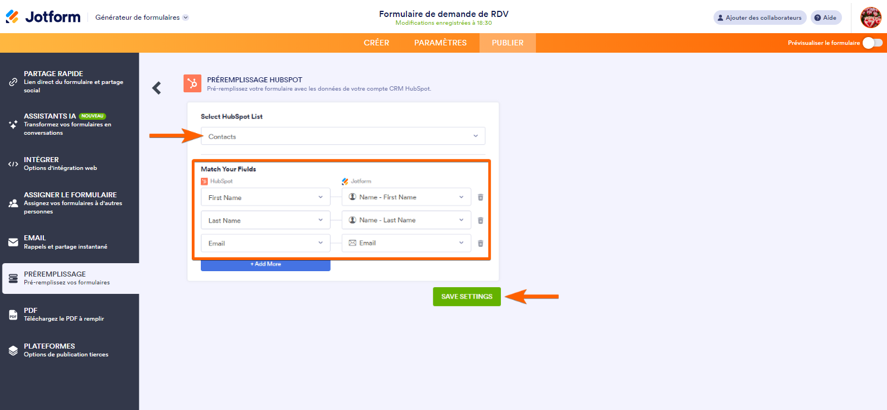
- Choisissez votre liste HubSpot, puis associez vos champs HubSpot aux champs de votre formulaire. HubSpot prend en charge les champs suivants :
- Champs de texte : Nom, Email, Adresse, Texte court, Texte long
- Champs numériques : Téléphone, Chiffre/Numéro
- Champs de sélection : Liste déroulante, Choix unique, Choix multiples, Échelle de notation, Spinner
- Cliquez sur Enregistrer les paramètres en bas une fois que vous avez terminé.
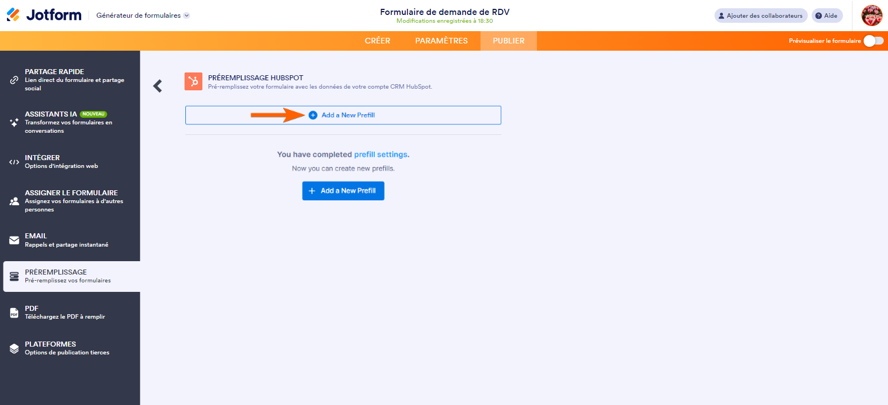
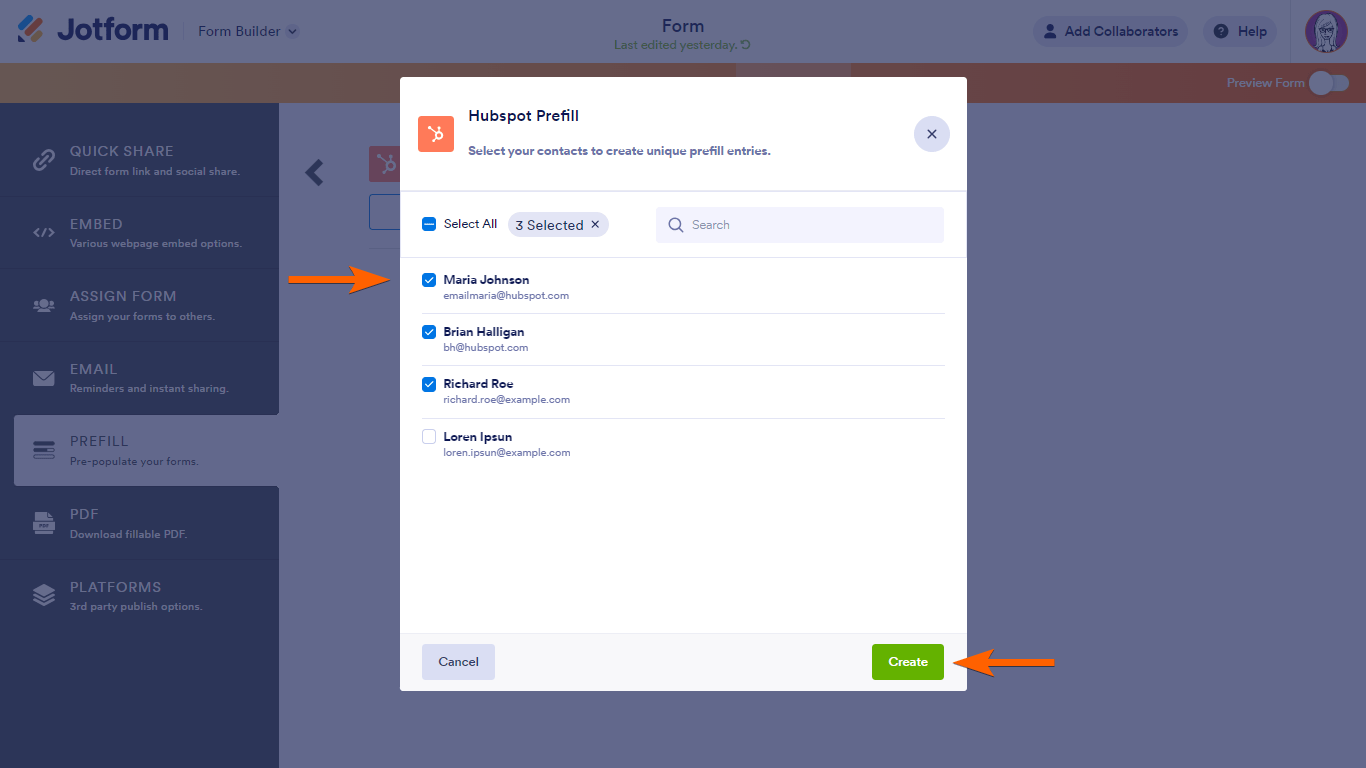
- Pour créer des champs préremplis, sélectionnez Ajouter un nouveau préremplissage.
- Choisissez les données concernées à utiliser, puis cliquez sur le bouton Créer.
Remarque
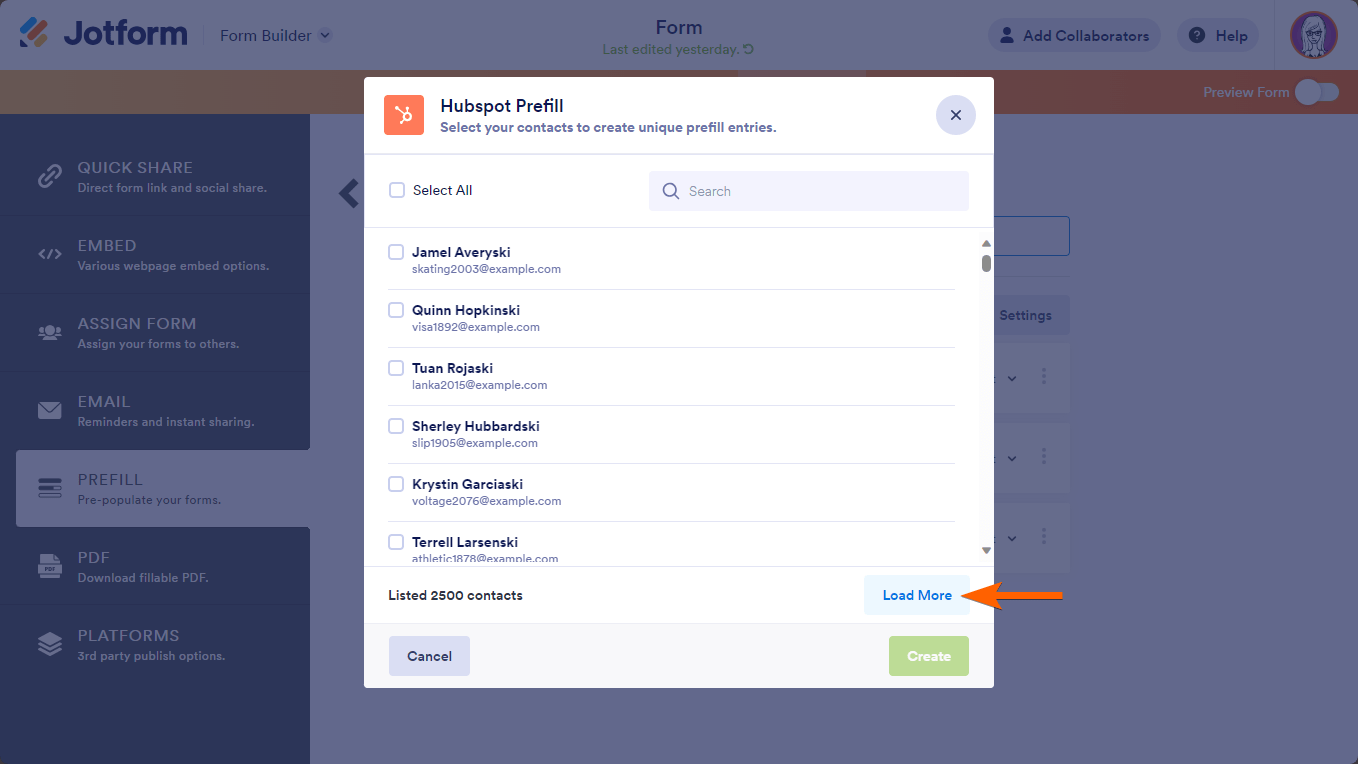
- Seuls les 2 500 premiers enregistrements HubSpot seront chargés. Pour en récupérer davantage, sélectionnez le bouton Charger plus.
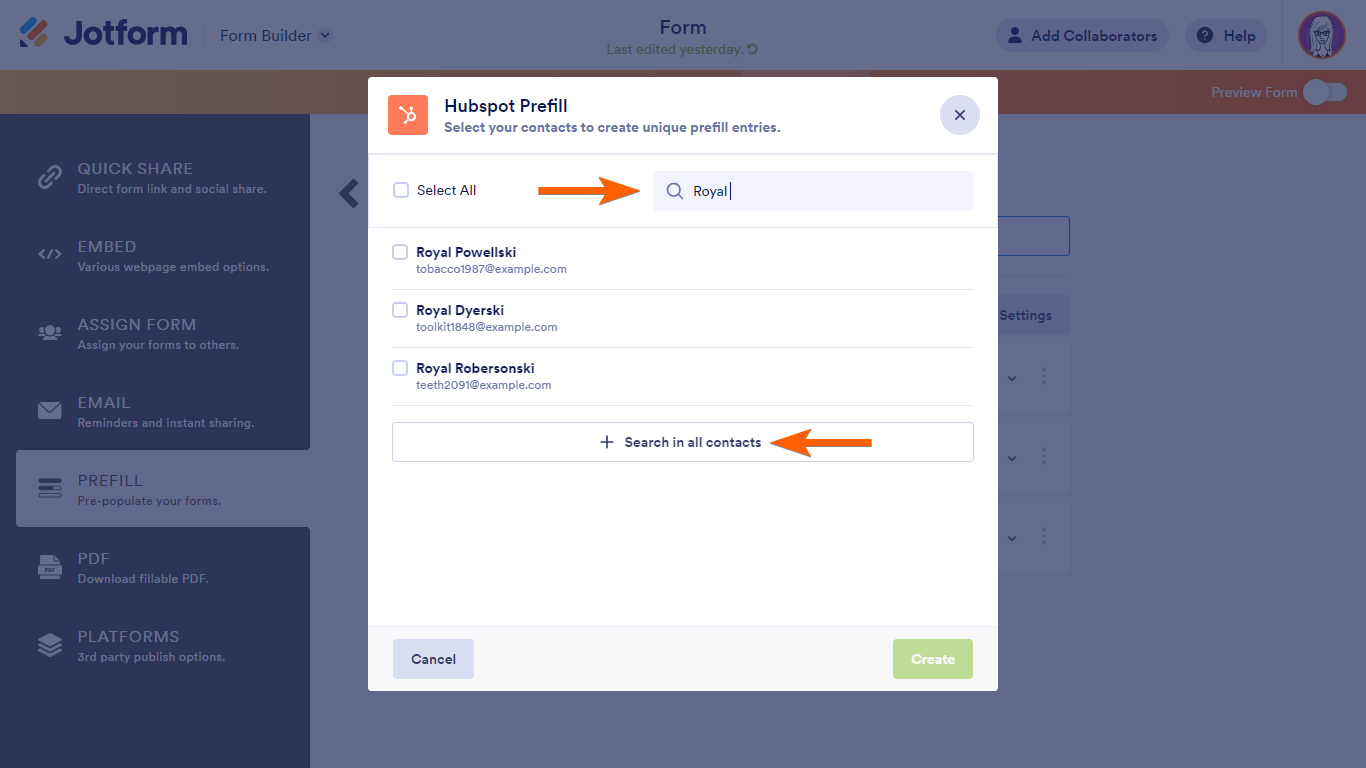
- La barre de recherche ne filtre que les enregistrements chargés. Pour les comptes incluant plus de 2 500 enregistrements, sélectionnez Rechercher dans tous les contacts pour rechercher tous les enregistrements HubSpot.
- Vous pouvez créer jusqu’à 20 URL de formulaire prérempli à la fois.
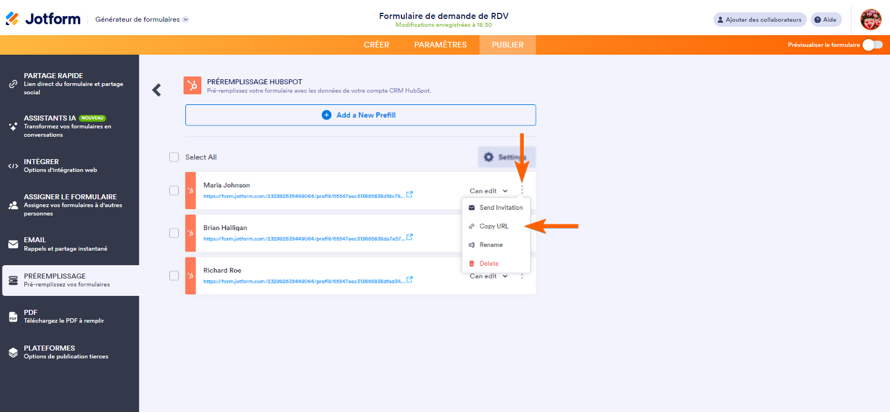
- Pour partager votre formulaire avec les données préremplies, ouvrez le menu d’une URL de formulaire prérempli, puis choisissez comment vous souhaitez partager votre lien.
Gérer vos URL de formulaire prérempli
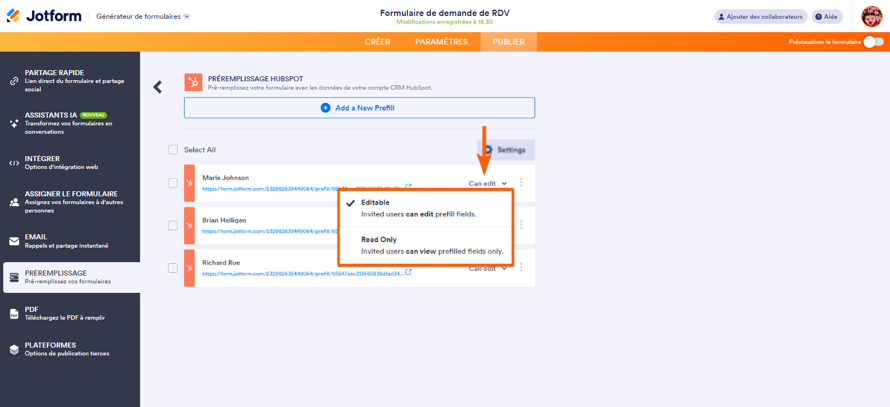
Vous pouvez définir la permission pour chaque URL de formulaire prérempli sur Modifiable. Ainsi, les personnes qui remplissent votre formulaire pourront modifier les valeurs des champs préremplis. Si vous la définissez sur Lecture seule, les champs préremplis de votre formulaire seront verrouillés et non modifiables.
Sélectionner vos URL de formulaire prérempli affiche des boutons d’actions groupées pour les URL sélectionnées.
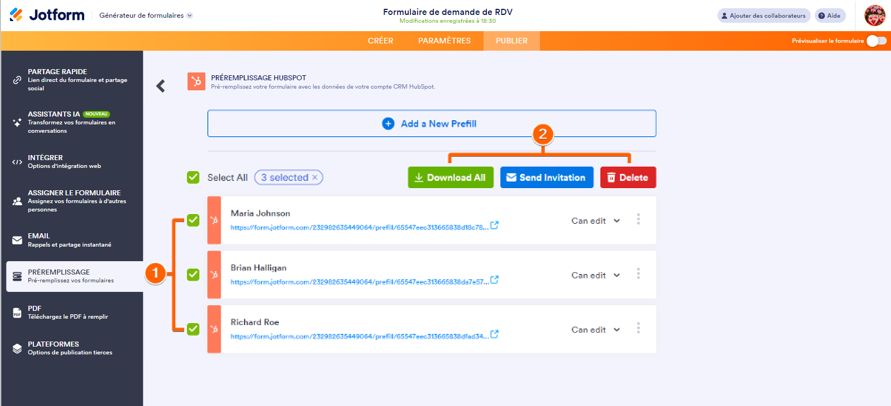
Voici les options disponibles :
- Tout télécharger : pour exporter les URL de formulaire prérempli vers un fichier CSV.
- Envoyer une invitation : pour envoyer les URL de formulaire prérempli à un maximum de cinq personnes par email.
- Supprimer : pour supprimer les URL de formulaire prérempli.

Envoyer un commentaire: