Dans les Tableaux Jotform, la barre de recherche est l’outil principal pour retrouver et filtrer les données des utilisateurs. Elle est particulièrement utile lorsque vous gérez un grand volume de soumissions. Son atout majeur est d’afficher les résultats instantanément, au fur et à mesure de la saisie.
Voici quelques exemples d’utilisation de la barre de recherche des Tableaux Jotform :
- Rechercher les soumissions envoyées par une personne nommée Matthieu Hirondelle.
- Trouver les candidatures envoyées à une date précise.
- Afficher les réponses des personnes ayant répondu « Oui » à une question du sondage.
Comment procéder ? C’est très simple : ouvrez les Tableaux Jotform et saisissez votre recherche dans la barre de recherche ou utilisez le filtre pour trier les soumissions par date ou par réponse.


Rechercher une soumission spécifique
Par exemple, si vous utilisez l’élément Nom complet dans votre formulaire, vous pouvez rechercher le nom complet de la personne qui soumet le formulaire, comme indiqué ci-dessous.

Les résultats s’afficheront automatiquement après que vous avez saisi votre recherche dans la barre de recherche. Il n’est pas nécessaire d’appuyer sur la touche Entrée de votre clavier.
Filtrer les soumissions en fonction d’une date spécifique
Vous pouvez également filtrer les soumissions en fonction d’une date précise. Par exemple, imaginons que nous devions filtrer les soumissions reçues le 31 août 2025. Voici la procédure à suivre :
- Dans les Tableaux Jotform, cliquez sur le bouton Filtre.
- Cliquez sur Tout pour ouvrir le menu.
- Sélectionnez les dates dans le calendrier ou cliquez sur l’option correspondante à droite du calendrier. Par exemple, cliquez sur l’option Date personnalisée.
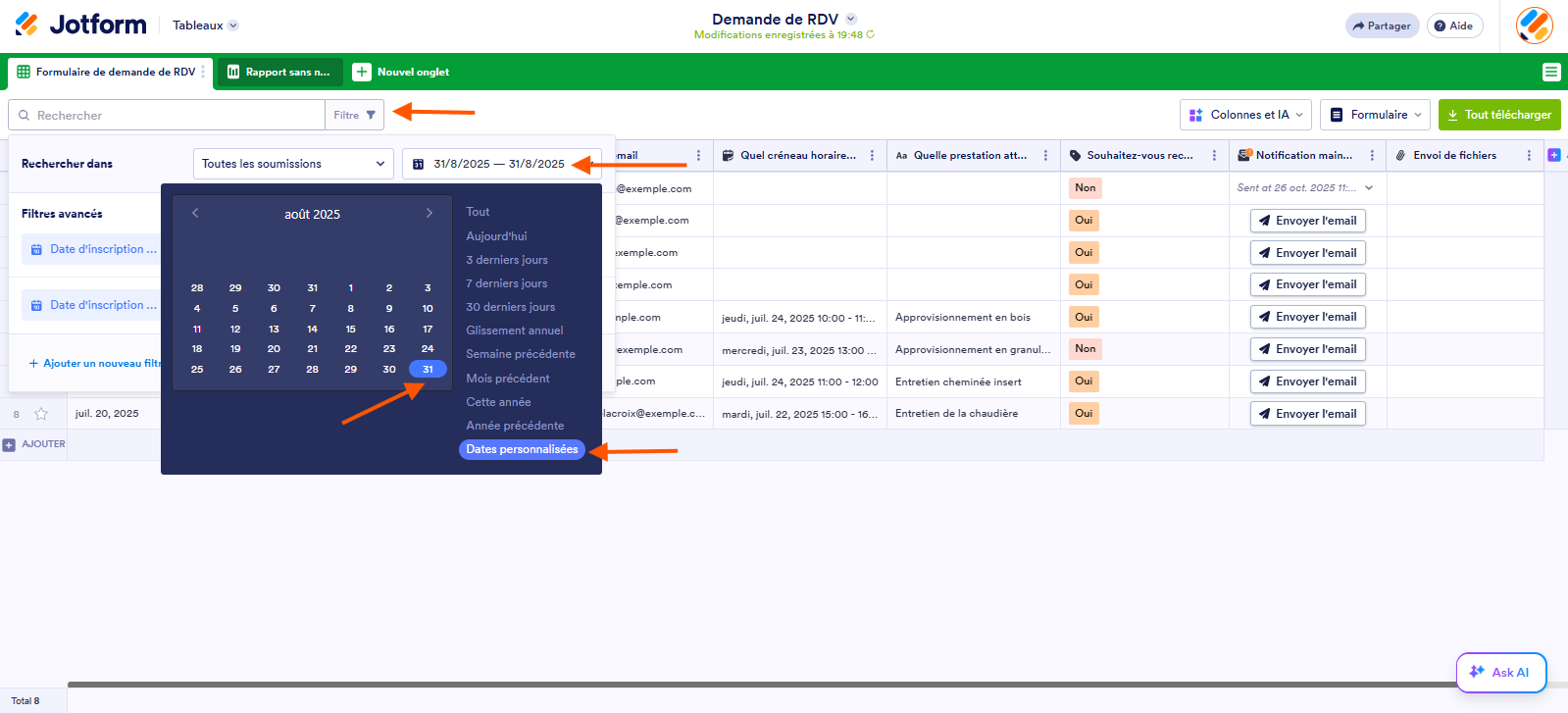
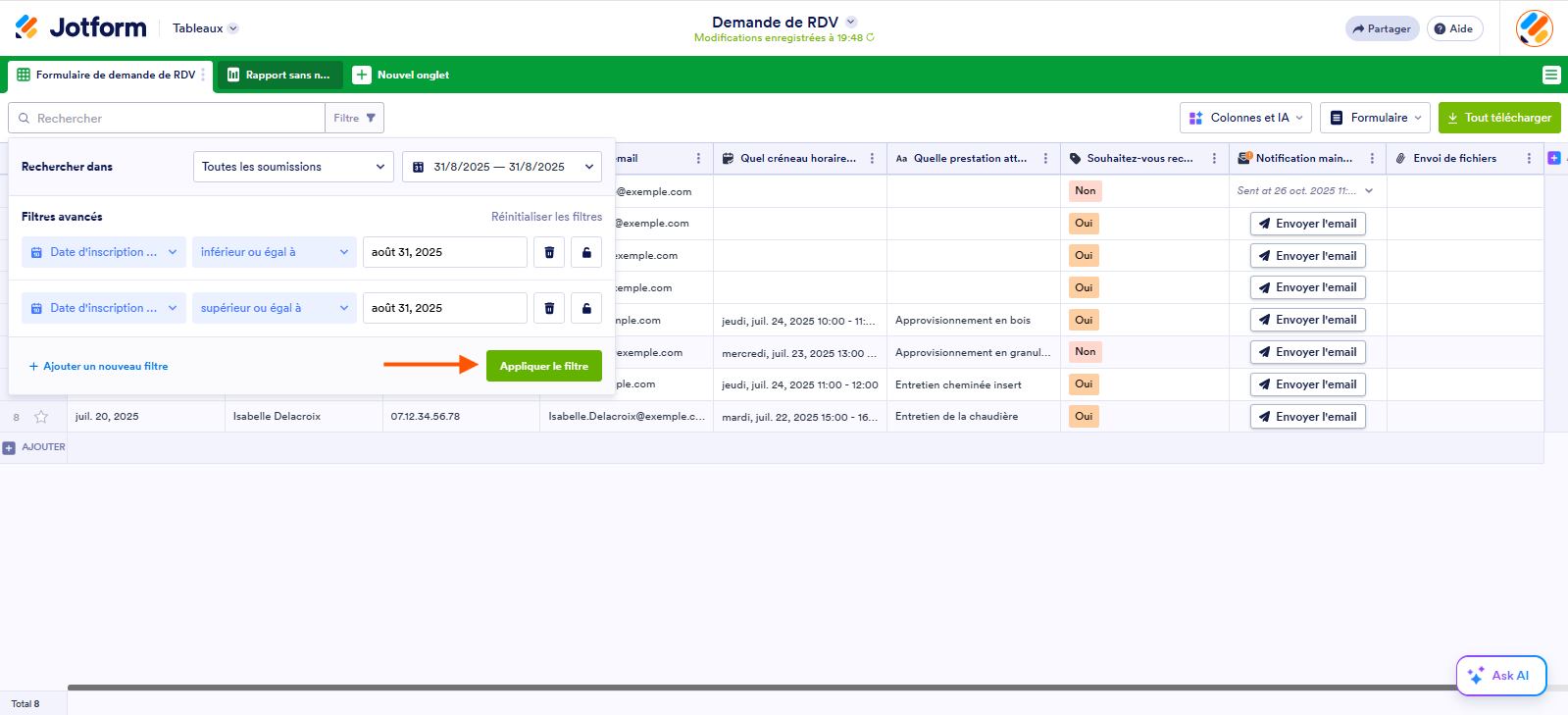
- Cliquez en dehors du cadre du filtre pour enregistrer votre sélection.
- Enfin, cliquez sur le bouton Appliquer le filtre. Les résultats filtrés s’affichent automatiquement.
Filtrer les soumissions en fonction d’une réponse à un champ spécifique
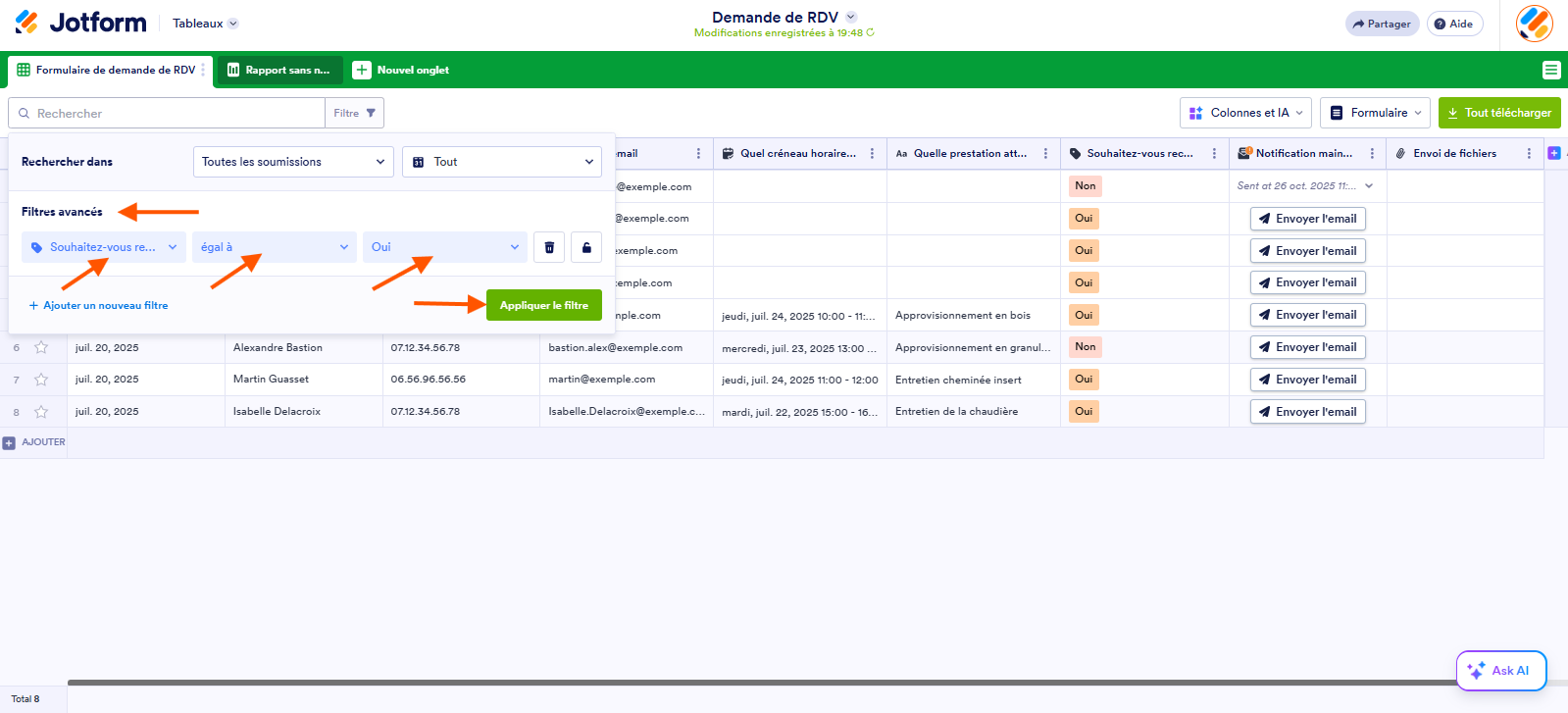
Dans les Tableaux Jotform, vous pouvez filtrer les soumissions en fonction d’une réponse à un élément spécifique de votre formulaire, par exemple un élément Choix unique.
- Cliquez sur le bouton Filtre.
- Sélectionnez le champ dans le menu Filtres avancés.
- Sélectionnez « égal à » dans la liste des opérateurs.
- Sélectionnez l’option parmi les choix uniques répertoriés.
- Puis, cliquez sur le bouton Appliquer le filtre pour appliquer vos critères.
Conseil de pro
Vous pouvez également créer un nouvel onglet à partir de vos soumissions filtrées avec les Tableaux Jotform. Pour savoir comment procéder, poursuivez votre lecture.
Créer un nouvel onglet pour les soumissions filtrées
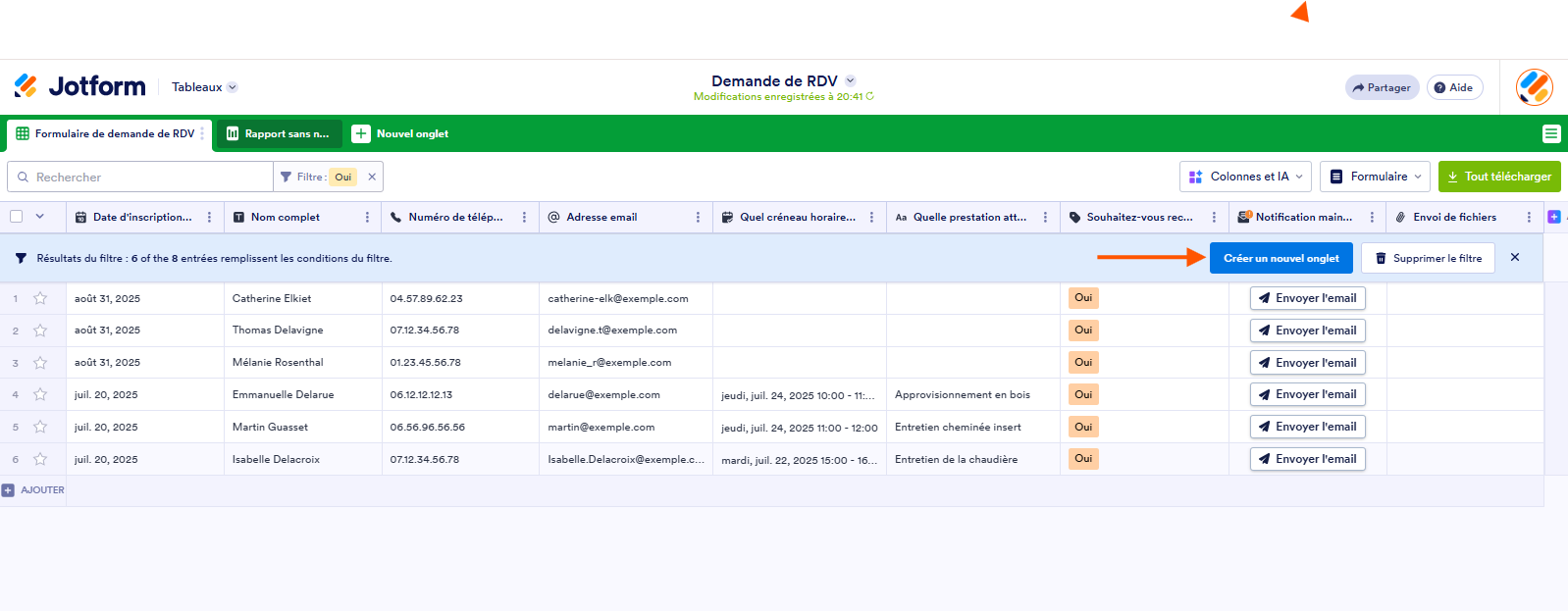
Si vous souhaitez conserver le filtre en permanence dans les Tableaux Jotform, vous pouvez créer un nouvel onglet pour ces données filtrées. Voici la marche à suivre.
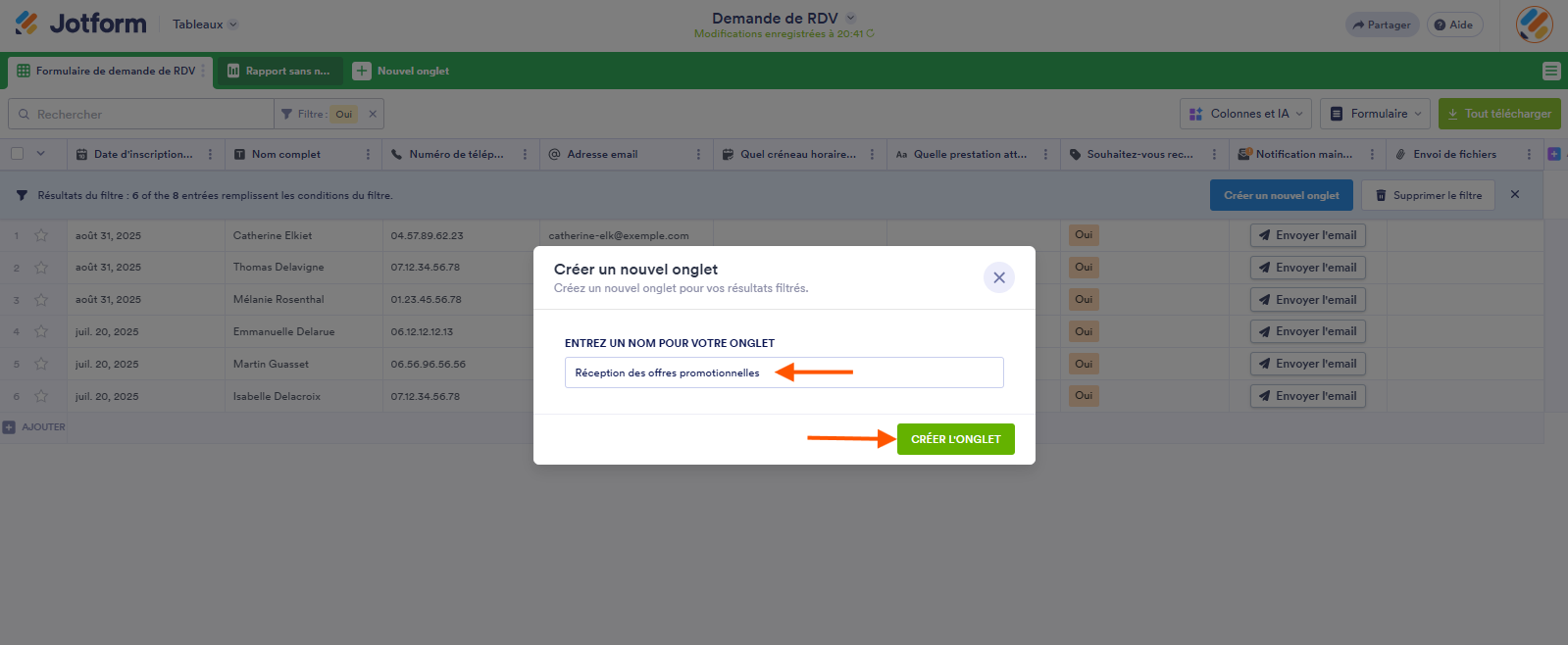
- Une fois le filtre enregistré, cliquez sur le bouton Créer un nouvel onglet.
- Dans la fenêtre modale, saisissez le nom du nouvel onglet.
- Cliquez sur le bouton Créer l’onglet.
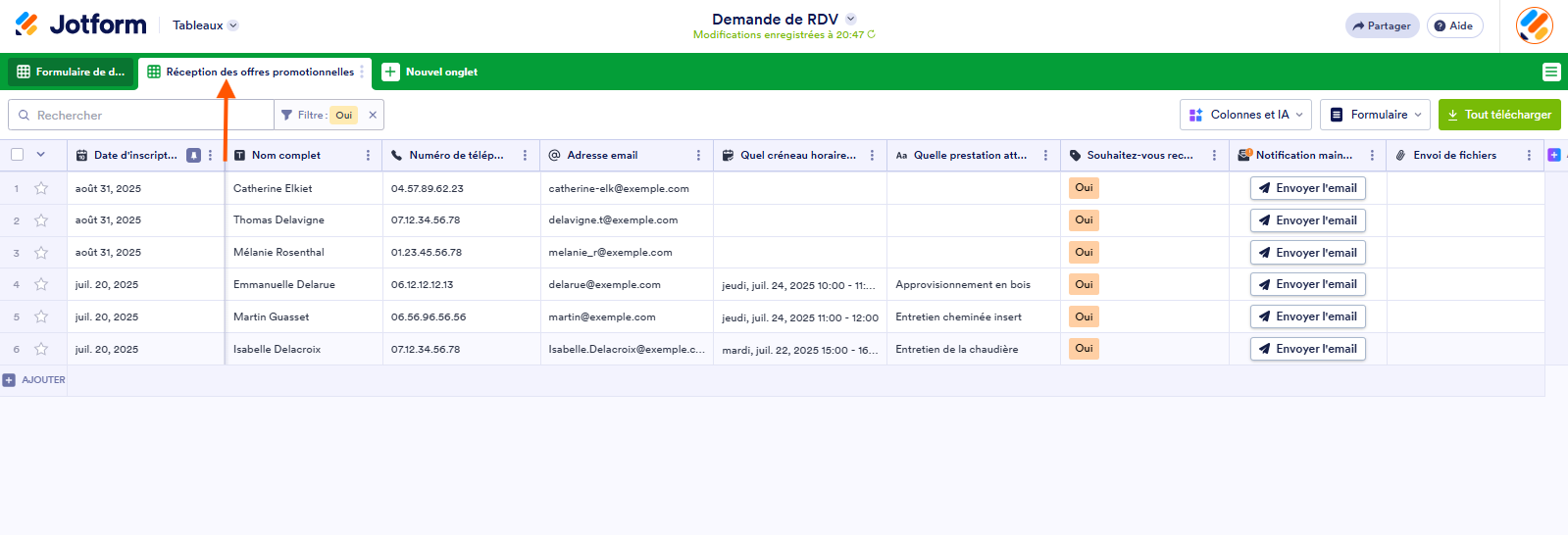
- Le nouvel onglet inclut désormais votre filtre, tel que défini dans les paramètres. Ne le supprimez pas. Sinon, vous verrez à nouveau l’intégralité du document sans le filtre.

Envoyer un commentaire: