Créer des formulaires et gérer les soumissions sur votre ordinateur, c’est bien, mais imaginez combien il serait plus pratique d’emporter vos formulaires partout avec vous !
Avec les Jotform Mobile, c’est possible ! C’est parti.
Télécharger et utiliser Jotform Mobile
Pour télécharger et utiliser Jotform Mobile, procédez comme suit :
- L’application Jotform Mobile est disponible sur l’App Store et Google Play. Cliquez sur le bouton correspondant sur votre appareil portable afin de lancer le téléchargement.


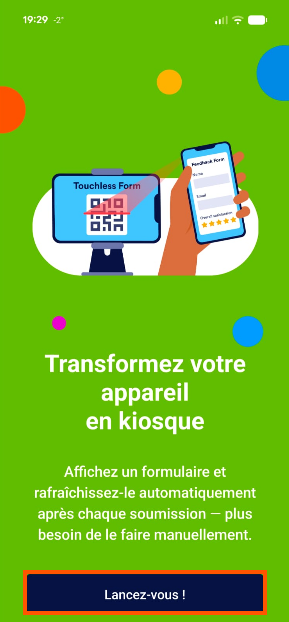
- Une fois l’application Jotform Mobile installée sur votre appareil mobile, ouvrez-la et cliquez sur le bouton Ignorer pour passer l’introduction ou appuyez sur le bouton Suivant jusqu’à ce que le bouton « Lancez-vous ! » apparaisse. Appuyez dessus pour ouvrir l’écran « Tous les formulaires ».

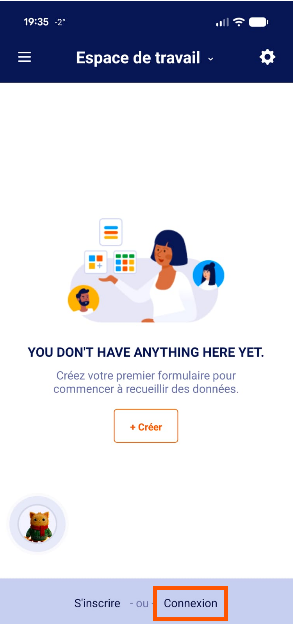
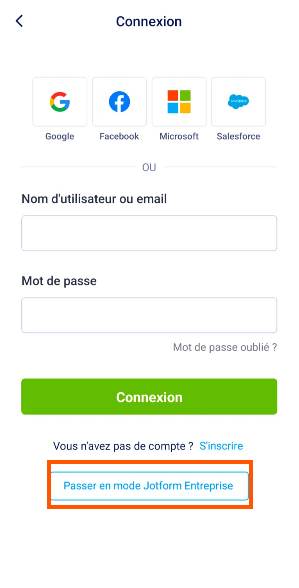
- Ensuite, appuyez sur l’option Connexion située en bas de l’écran. Vous pouvez vous connecter avec votre nom d’utilisateur et votre mot de passe Jotform, ou avec votre compte Google, Facebook, Microsoft ou Salesforce. Si vous êtes un utilisateur de Jotform Enterprise, appuyez sur le bouton Passer en mode Jotform Entreprise sur l’écran de connexion afin de changer de compte. Bien entendu, comme c’est le cas pour la version de bureau, vous pouvez également créer des formulaires en tant qu’invité. Cependant, nous vous recommandons de vous connecter à votre compte.
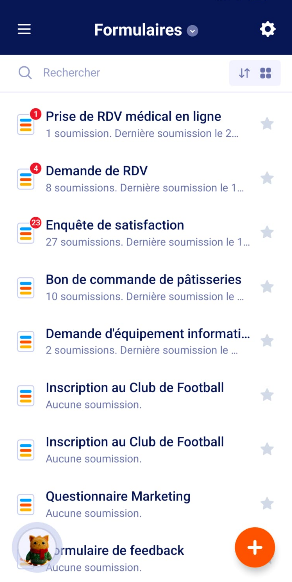
Une fois la connexion établie, vos formulaires se synchroniseront automatiquement. La progression de la synchronisation s’affichera en bas de l’écran. Lorsqu’elle disparaît, cela signifie que vos formulaires et vos données sont synchronisés. Si l’application vous le demande, autorisez-la à vous envoyer une notification.
Notes
- Veuillez patienter quelques secondes pendant que l’application synchronise les données de votre compte Jotform. La synchronisation peut prendre plus de temps si votre compte contient un grand nombre de formulaires et de soumissions.
- Les étapes ci-dessus sont basées sur un appareil Android. L’interface utilisateur peut légèrement différer sur les appareils iOS.
Pour en savoir plus, vous pouvez également consulter ces guides :

Envoyer un commentaire: