Avec Jotform Mobile, rester à jour est un jeu d’enfant. Configurez des notifications instantanées et soyez notifié directement sur votre mobile à chaque nouvelle soumission de formulaire. Fini les vérifications manuelles et les oublis.
Vous gardez la main sur ce qui compte. Définissez vos préférences : recevez des notifications pour l’ensemble de vos formulaires ou uniquement pour les plus importants. De cette façon, vous restez informé des mises à jour essentielles, sans vous laisser submerger par un flux d’informations inutiles.
Activer des notifications dans l’application Jotform Mobile
Restez informé en activant les notifications de formulaire dans l’application Jotform Mobile. La configuration est rapide. Voici comment procéder :
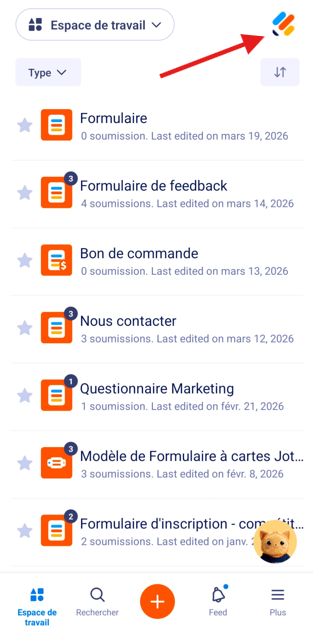
- Dans l’application Jotform Mobile, appuyez sur votre photo de profil/avatar en haut à droite de l’écran.
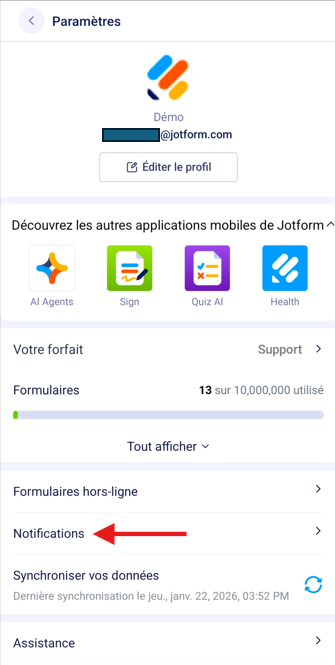
- Dans le menu qui s’ouvre, appuyez sur Notifications.
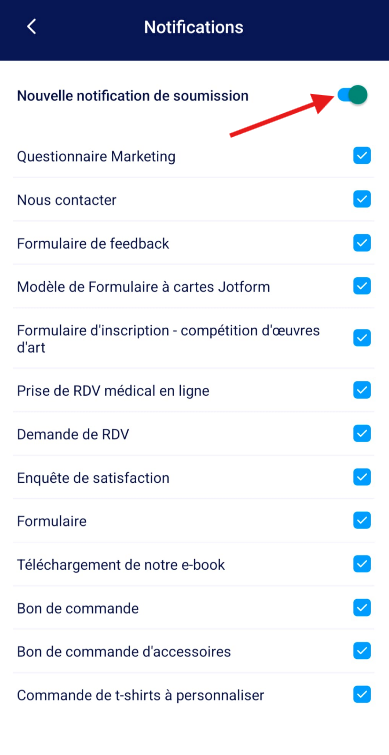
- Activez ensuite la notification de nouvelle soumission pour recevoir des alertes lorsqu’une personne remplit votre formulaire. Pour gérer les notifications relatives à des formulaires spécifiques, cochez ou décochez simplement la case correspondante.
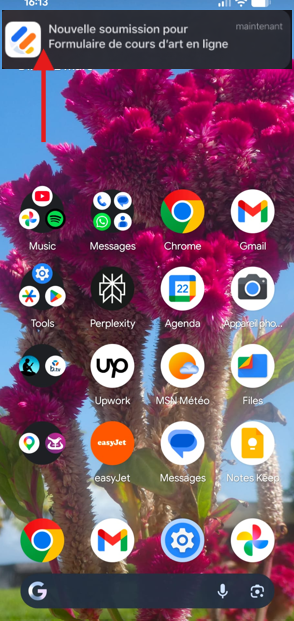
Et voilà ! Vous recevrez désormais une notification sur votre appareil à chaque fois qu’une personne soumettra l’un des formulaires que vous avez sélectionnés. En appuyant sur la notification, vous accéderez directement à la soumission dans l’application.
Activer les notifications dans les paramètres de votre formulaire
Vous pouvez également activer les notifications de formulaire de Jotform mobile directement depuis votre ordinateur. Ainsi, vous serez informé de chaque soumission dès sa réception. La configuration ne prend qu’une minute. Voici comment procéder :
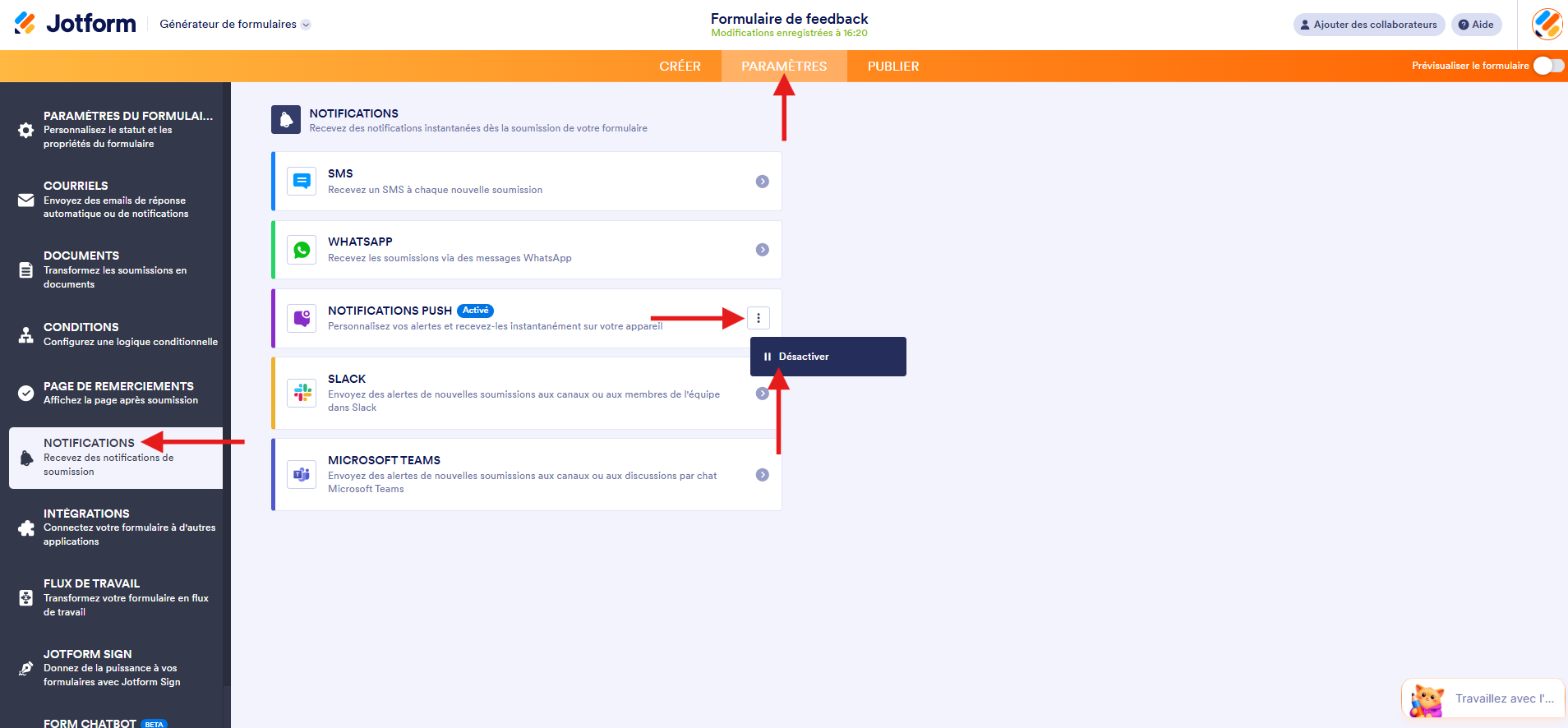
- Accédez à votre formulaire dans le Générateur de formulaires Jotform et cliquez sur Paramètres en haut dans la barre de navigation orange.
- Ensuite, cliquez sur Notifications dans le volet qui s’ouvre à gauche.
- À droite de l’option Notifications push, cliquez sur l’icône à trois points.
- Dans le menu qui s’affiche, vérifiez que l’option sélectionnée affiche bien Désactiver. Cela signifie que la notification est activée par défaut.
Personnaliser les notifications push dans les paramètres du formulaire
Avec Jotform Mobile, vous pouvez personnaliser vos notifications en y intégrant directement les données de vos formulaires. Chaque alerte devient ainsi unique, affichant en temps réel les informations clés soumises par vos répondants : noms, réponses, titre du formulaire, etc. Plus besoin d’ouvrir le formulaire complet pour consulter l’essentiel tout s’affiche directement dans votre notification. Un gain de temps précieux pour rester informé, réagir rapidement et suivre les nouvelles contributions, où que vous soyez. Voici comment procéder :
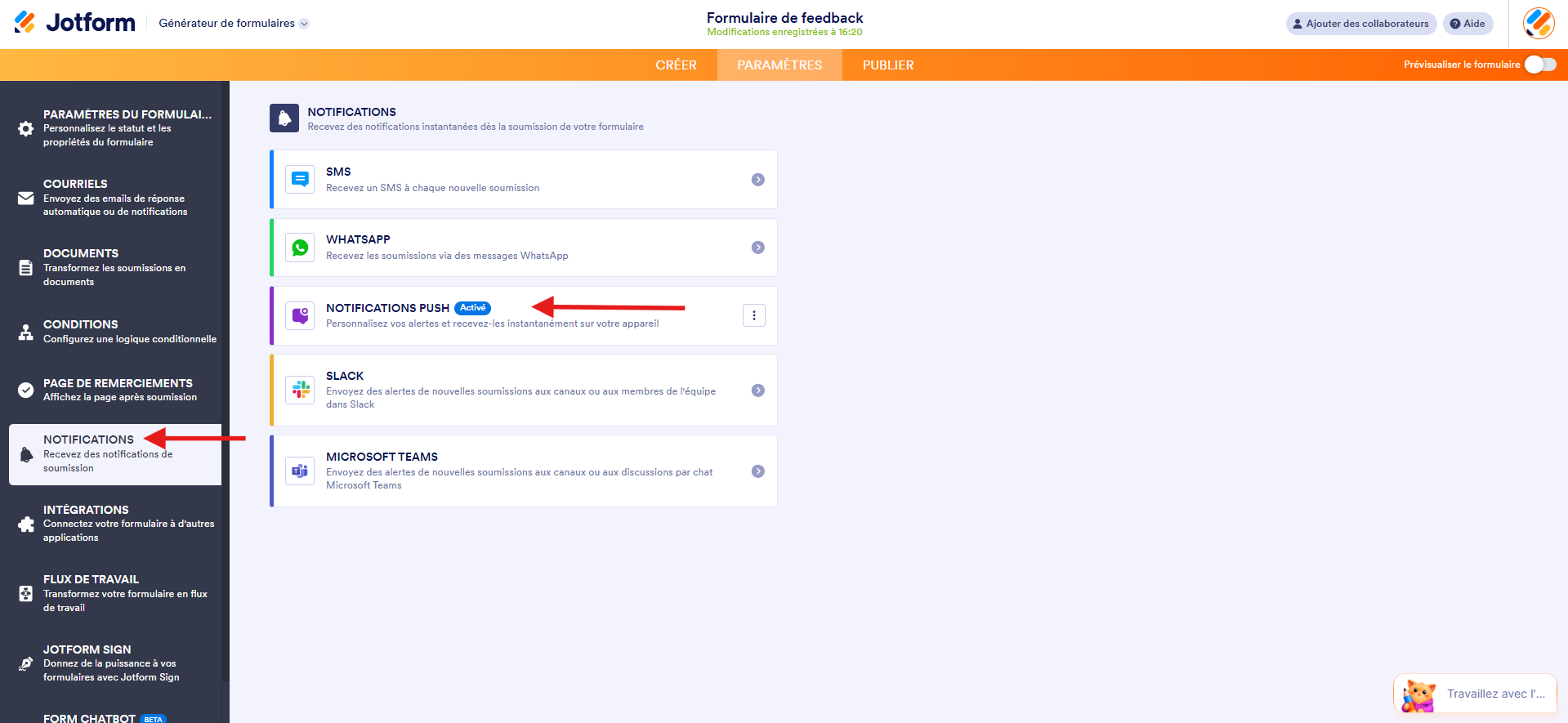
- Dans l’onglet Notifications, cliquez sur Notifications push dans la liste des options.
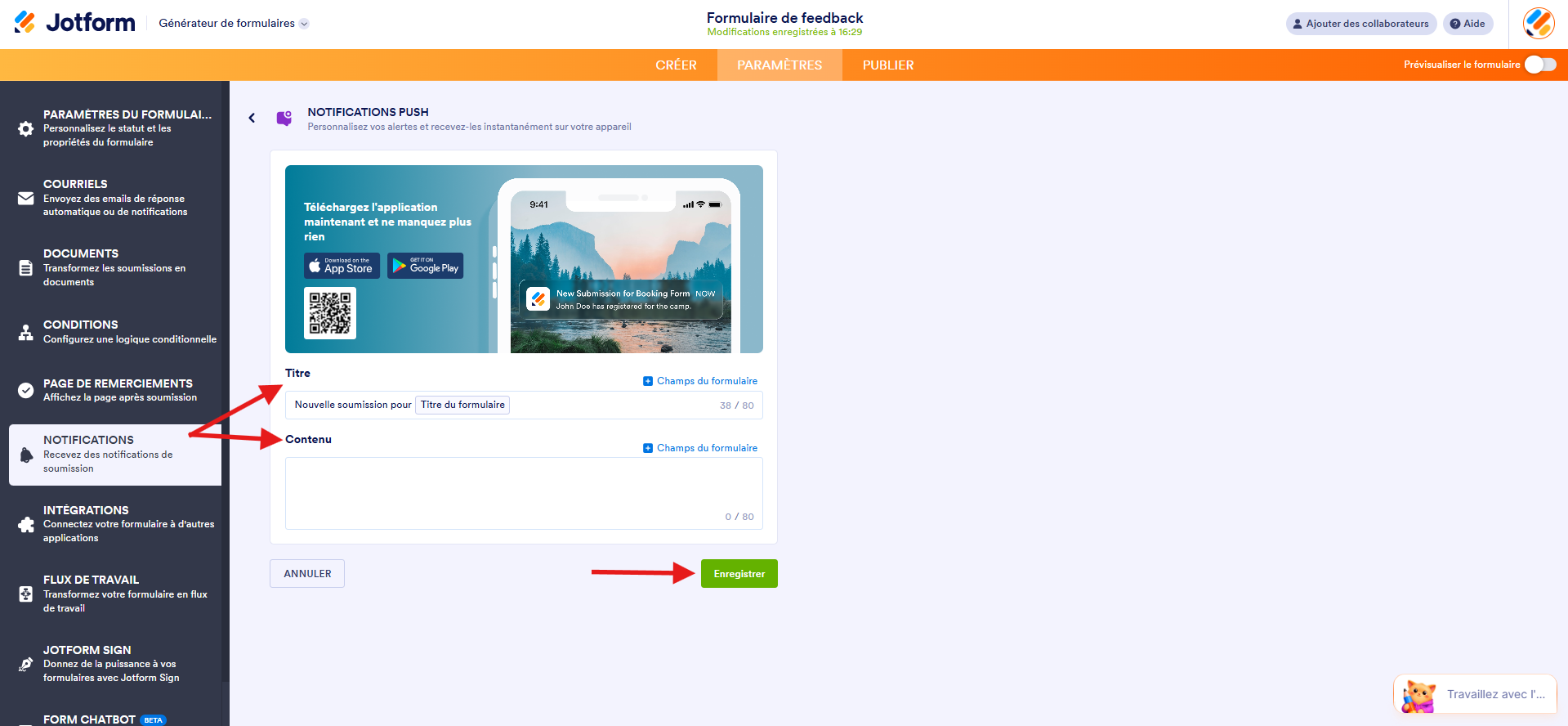
- Configurez les options suivantes :
- Titre : modifiez ce champ pour personnaliser le message qui s’affiche dans la notification contextuelle sur votre téléphone.
- Contenu : configurez cette option pour ajouter un corps de message qui apparaîtra sous le titre dans la notification contextuelle.
- Une fois que tout est prêt, cliquez sur Enregistrer.
Conseils de pro
- Si vous ne recevez pas de notifications, vérifiez que l’application Jotform dispose des autorisations nécessaires sur votre téléphone.
- Soumettez une entrée de test pour voir à quoi ressemble votre notification personnalisée en temps réel sur votre appareil.

Envoyer un commentaire: