Dans les Tableaux Jotform, il est possible de répondre directement aux soumissions de formulaire. Vous pouvez également transférer les soumissions à vos collègues. C’est pratique si vous ne souhaitez plus recevoir d’alertes par email et préférez envoyer des messages directement depuis votre compte Jotform.
Menu de soumission en ligne
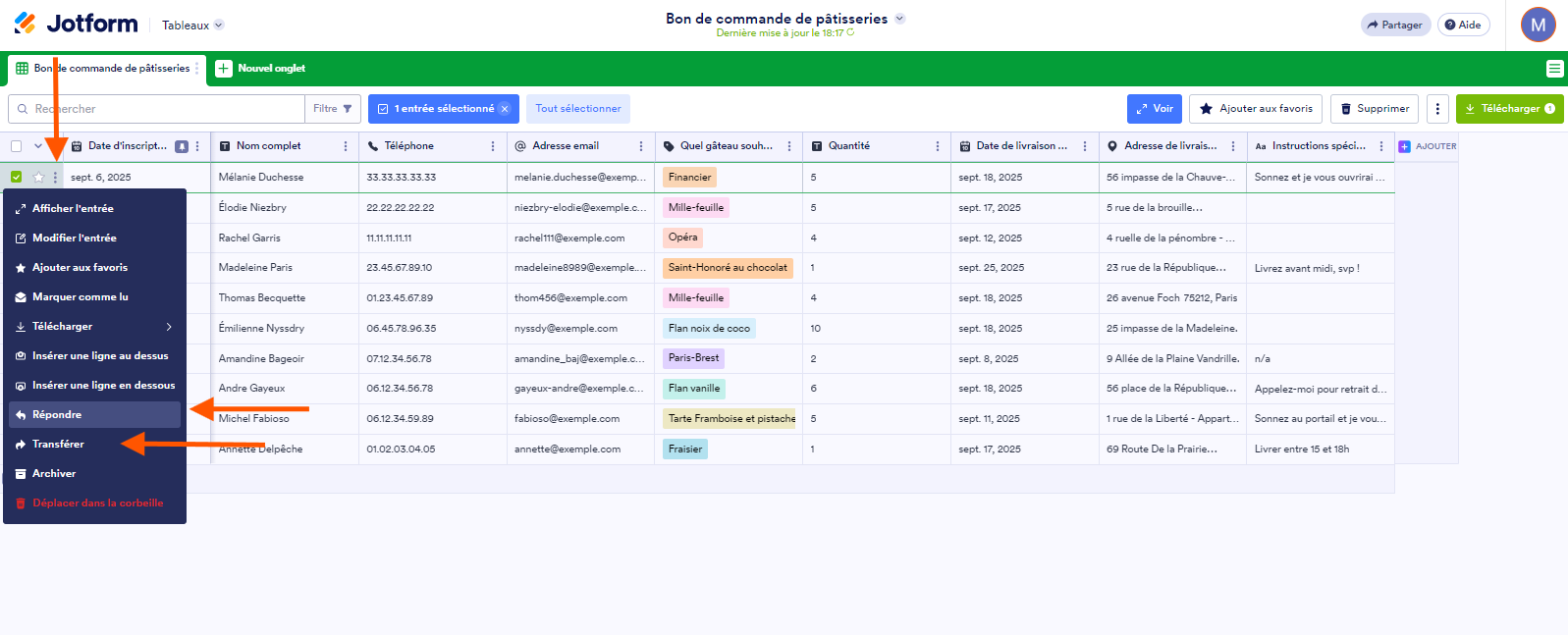
Pour afficher le menu de soumission en ligne, voici comment procéder :
- Sélectionnez le formulaire dans les Tableaux Jotform.
- Cliquez sur les trois points verticaux près de la case de sélection de l’entrée et de l’icône d’étoile de la soumission sélectionnée. Sinon, vous pouvez également effectuer un Clic droit.
Cela ouvre une liste déroulante avec différentes options.
- Cliquez sur l’option Répondre ou Transférer.
Menu principal des soumissions
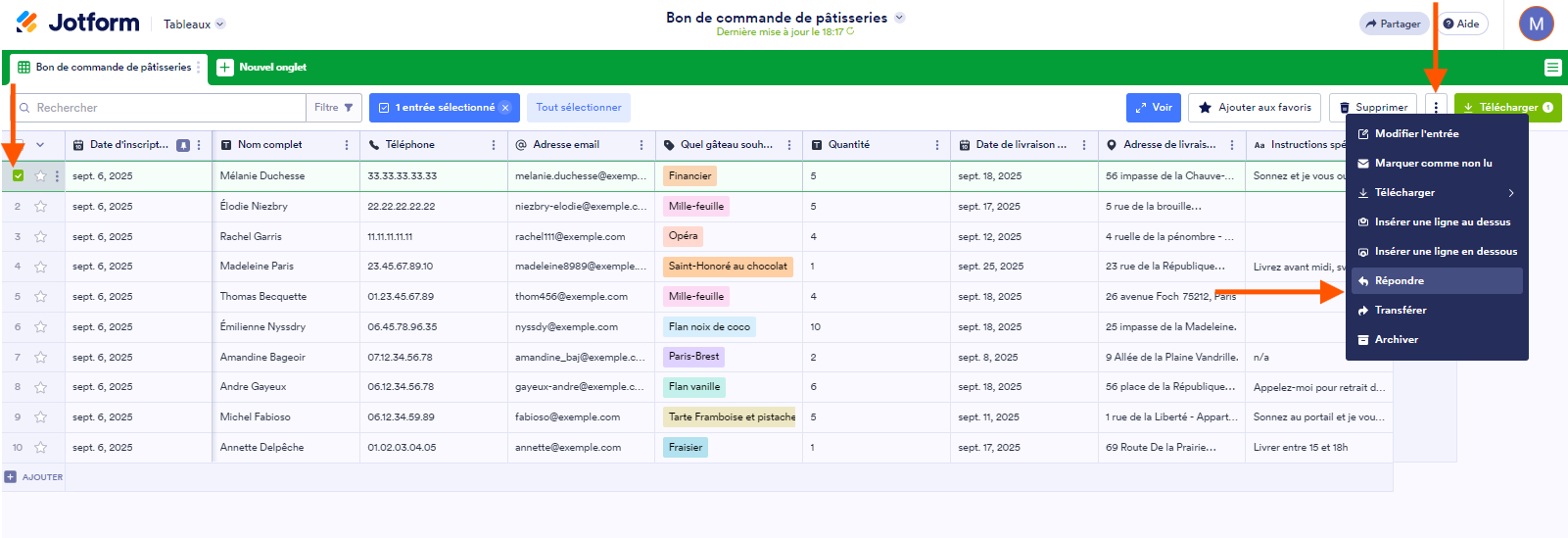
Vous pouvez ouvrir le menu principal de la soumission en procédant comme suit :
- Sélectionnez la soumission dans les Tableaux Jotform.
- Cliquez sur l’icône des trois points verticaux située dans le coin supérieur droit du tableau entre les boutons Supprimer et Télécharger.
- Cliquez sur l’option Répondre ou Transférer dans la liste déroulante qui s’affiche.
Vue d’une soumission spécifique
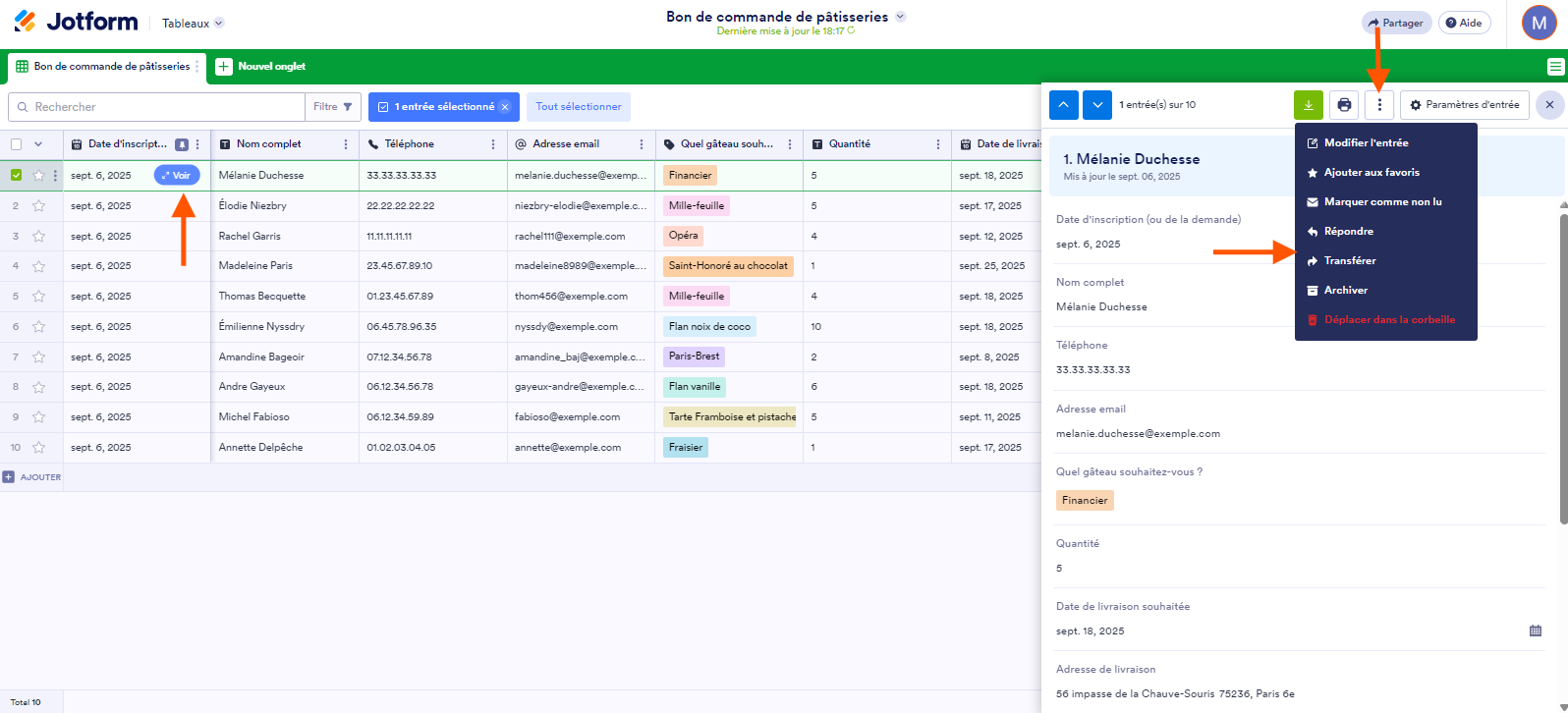
Pour ouvrir la vue d’une soumission, procédez comme suit :
- Survolez la soumission avec votre souris et cliquez sur le bouton Voir.
- Dans la vue de soumission, cliquez sur l’icône des trois points verticaux située dans le coin supérieur droit du tableau entre les boutons Supprimer et Télécharger.
- Cliquez sur l’option Répondre ou Transférer.
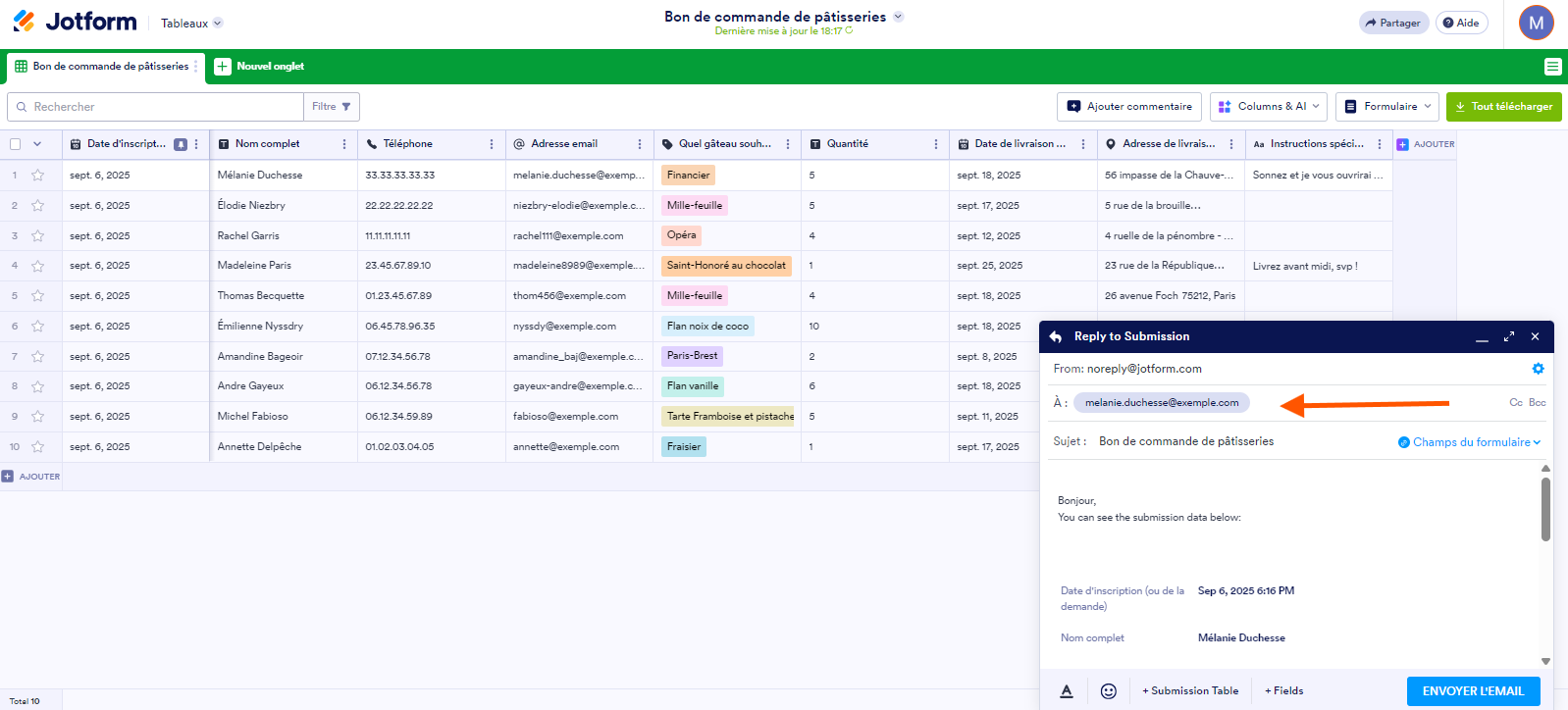
La seule différence entre les options Répondre et Transférer est le champ À de destinataire. Avec l’option Répondre, le champ À est automatiquement rempli avec l’adresse email de l’expéditeur, tandis qu’avec l’option Transférer, elle est vide et vous devez saisir l’adresse email du destinataire.
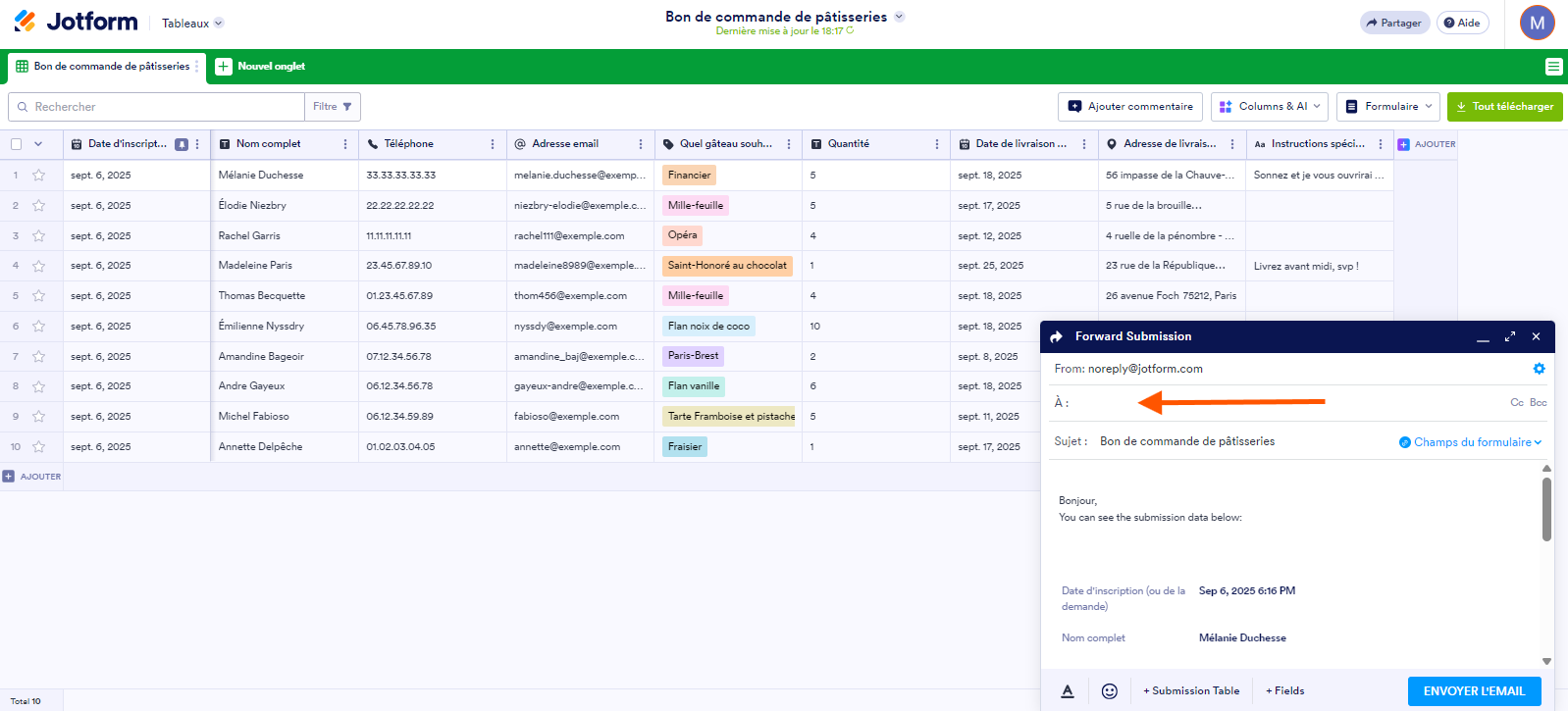
Les autres options qui s’offrent à vous sont les suivantes :
Paramètres de messagerie
Vous pouvez modifier l’adresse email de réponse et sélectionner l’adresse email de l’expéditeur dans la fenêtre contextuelle des paramètres de messagerie. Pour y accéder, cliquez sur le champ De ou sur l’icône en forme de roue dentée située à l’extrême droite.
Pour en savoir plus, consultez également :
- Comment configurer SMTP pour un formulaire
- Comment modifier/supprimer les adresses emails de l’expéditeur dans les paramètres SMTP
Options de champs de copie CC et BCC
Lorsque vous répondez à une soumission ou la transférez, vous pouvez ajouter une copie carbone (CC) et une copie carbone invisible (BCC). Cliquez sur ces options à droite du champ de destinataire À pour ajouter les destinataires en CC/BCC.
Champs du formulaire
L’option Champs du formulaire se trouve à droite du champs Objet et en bas du contenu de l’email. La première option Champs du formulaire vous permet de personnaliser l’objet de l’email, tandis que la même option, en bas, vous permet d’ajouter des réponses aux champs du formulaire dans le contenu de l’email.
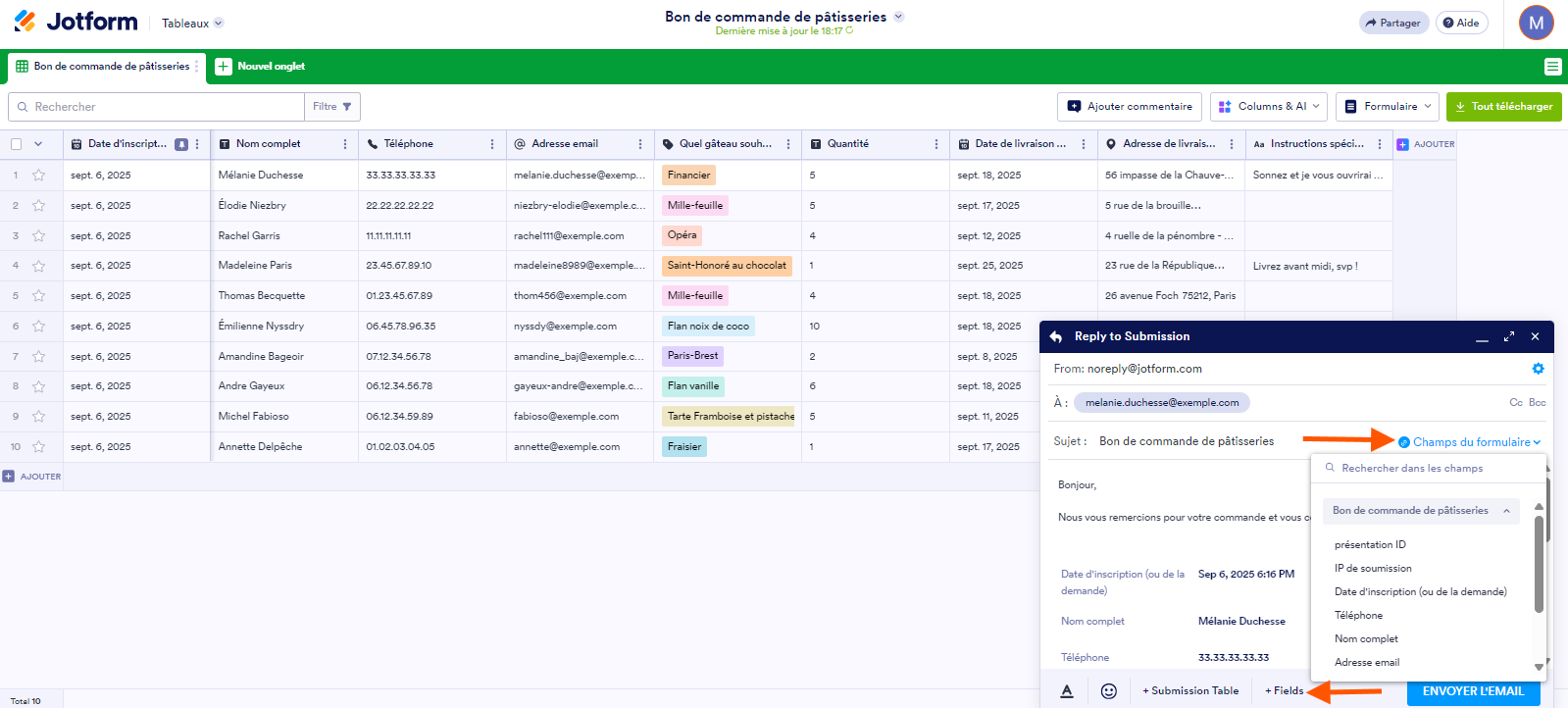
Tableau des soumissions
L’option Tableau des soumissions en bas du contenu de l’email vous permet d’exclure des champs de formulaire dans votre email de réponse ou de transfert de la soumission. Cliquez sur l’option et décochez les champs que vous souhaitez exclure dans la fenêtre contextuelle qui s’affiche. Puis, cliquez sur le bouton Appliquer pour enregistrer vos modifications.
Et surtout, n’oubliez pas de cliquer sur le bouton Envoyer l’email afin d’envoyer votre réponse ou de transférer la soumission.

Envoyer un commentaire: