Pour que vos formulaires s’intègrent harmonieusement à la structure de votre site, il est essentiel de bien organiser l’emplacement de vos champs. Selon les besoins, vous souhaiterez parfois aligner plusieurs champs sur une même ligne, alors que d’autres devront être disposés sur des lignes distinctes. Heureusement, Jotform met à votre disposition plusieurs fonctionnalités pour gérer efficacement le positionnement de ces champs sur votre formulaire.


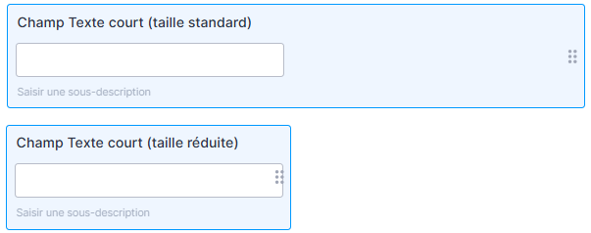
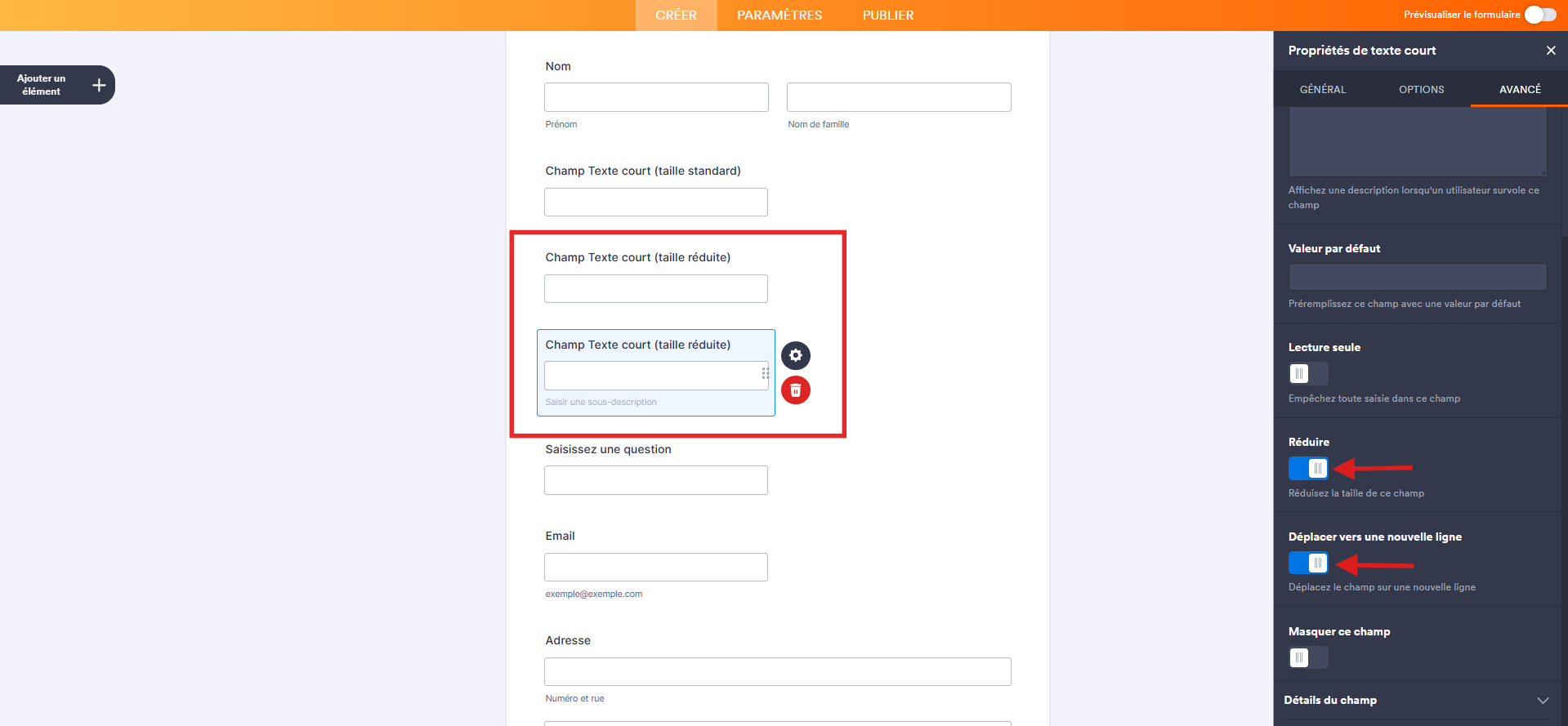
Réduire un champ permet de limiter sa largeur à la taille minimale nécessaire, évitant ainsi qu’il ne s’étende sur toute la largeur du formulaire. Cela offre la possibilité de placer plusieurs champs côte à côte et d’optimiser ainsi l’espace tout en améliorant la disposition du formulaire.
Par exemple, l’image ci-dessous illustre la différence entre un champ normal et un champ réduit.
Réduire la taille d’un champ est très facile. Voici la marche à suivre :
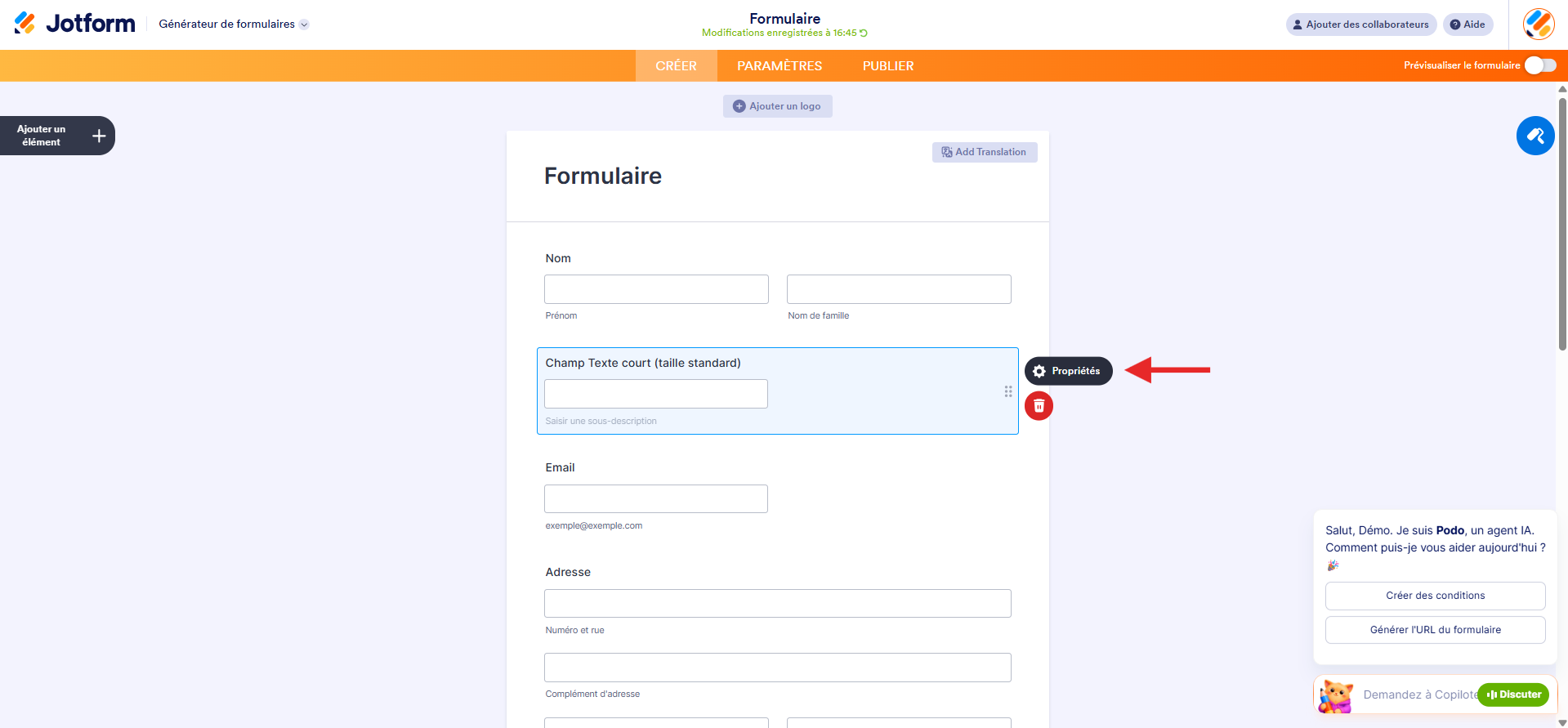
- Accédez à votre formulaire dans le Générateur de formulaires Jotform et cliquez sur l’icône d’engrenage de l’élément concerné pour ouvrir le volet Propriétés de cet élément.
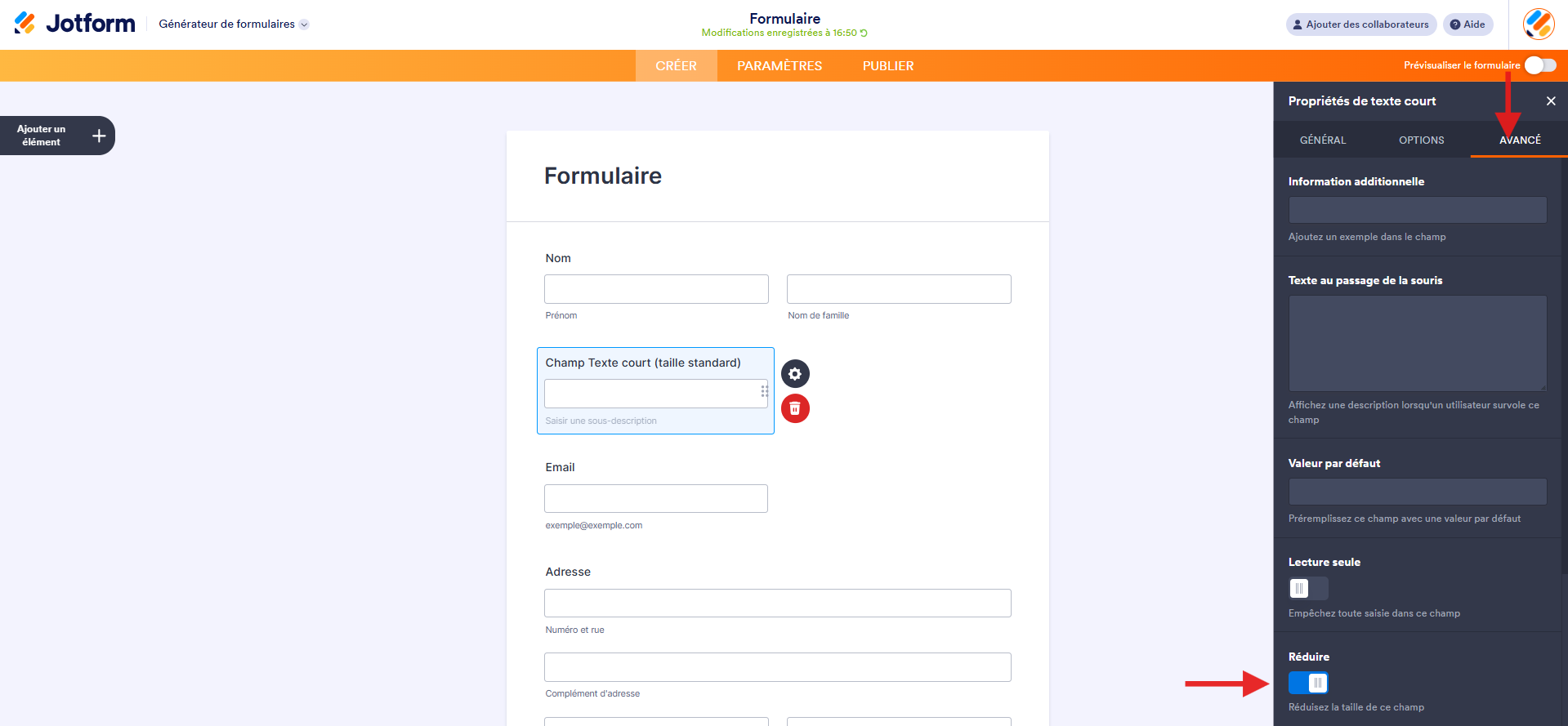
- Cliquez sur l’onglet Avancé dans le volet Propriété de l’élément.
- Faites défiler vers le bas et activez l’option Réduire.
Répétez les mêmes étapes sur un autre champ. Vous remarquerez que les champs réduits s’alignent automatiquement sur la même ligne, côte à côte, dans la limite de la largeur du formulaire.
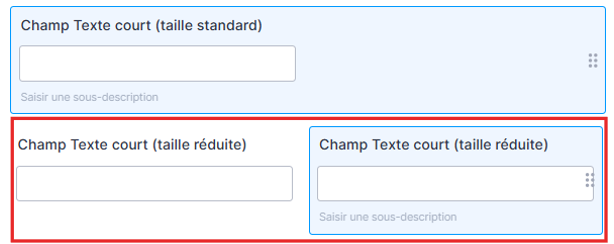
Pour déplacer un champ réduit sur la ligne suivante, il vous suffit d’activer l’option « Déplacer sur une nouvelle ligne ». Activez simplement cette option et le champ sera positionné sur une nouvelle ligne.
Conseils de pro
- Pour afficher les champs sur trois colonnes ou plus, consultez notre guide intitulé Comment configurer les colonnes d’un formulaire. Vous y trouverez des instructions détaillées.
- Il vous faudra peut-être aussi ajuster la largeur de votre formulaire pour obtenir une mise en page équilibrée et esthétique. Pour en savoir plus, consultez ce guide : L’importance de la largeur des formulaires.
N’hésitez pas à consulter également les guides suivants :

Envoyer un commentaire: