
Aplikasi Canva terbaik
Canva termasuk cara tercepat dan termudah untuk membuat grafik media sosial berkualitas tinggi, gambar brand, dan aset visual lainnya. Fitur desainnya memang tak tertandingi, tapi sebenarnya Canva bisa jauh lebih dari itu.
Selain editor berbasis template yang keren dan rangkaian alat Canva AI, ada juga Canva Apps Marketplace. Di sinilah Anda menambahkan integrasi Canva dari aplikasi lain, sehingga Anda bisa menyematkan elemen interaktif ke dalam desain, memakai alat yang tidak disediakan Canva, dan menghubungkan sisa alur kerja desain Anda. Misalnya, Anda bisa menyematkan formulir ke dalam desain lewat aplikasi Jotform untuk Canva.
Saya menjelajahi Canva Apps Marketplace untuk mencari aplikasi terbaik buat Canva. Tujuh ekstensi Canva ini menonjol karena semuanya menghadirkan fitur yang benar-benar berguna. Walaupun menurut saya inilah aplikasi paling bernilai dari hasil pengujian, masih banyak aplikasi produktivitas lain untuk Canva di marketplace. Kalau Anda butuh fitur atau opsi yang belum tersedia secara bawaan di Canva, silakan lihat-lihat sendiri.
Sekarang, mari kita bahas aplikasi Canva terbaik untuk 2026.
1. Jotform: Tambahkan chatbot cerdas dan formulir khusus ke halaman Anda
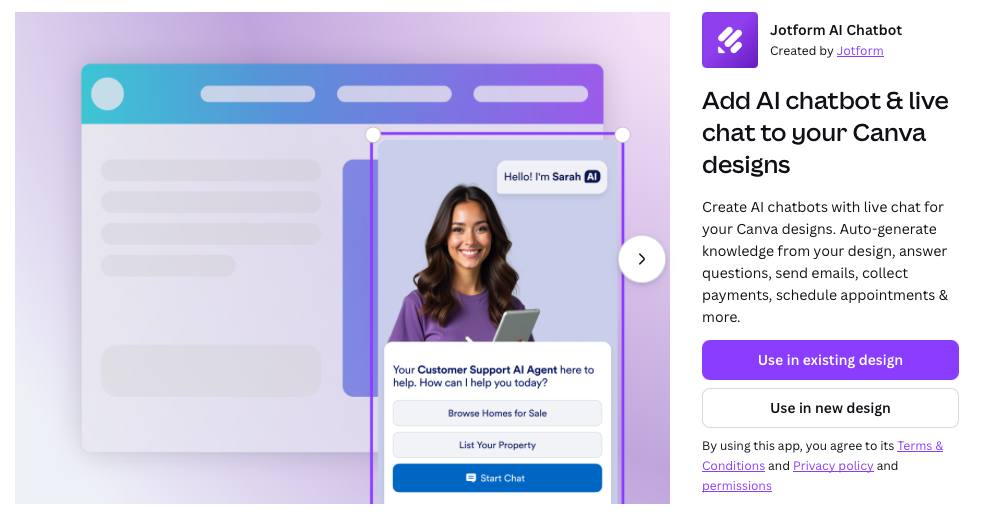
Jotform tidak hanya menyediakan satu, tapi dua integrasi Canva yang bagus di dalam Canva Apps Marketplace, yaitu Jotform AI Chatbot dan Jotform Form App for Canva. Keduanya sama-sama cara ampuh untuk membuat desain Canva Anda jadi lebih fungsional. Mari kita bahas satu per satu.
Jotform AI Chatbot
Chatbot AI adalah alat pemasaran yang sangat ampuh, dan Jotform AI Chatbot for Canva memungkinkan Anda menambahkannya ke dalam desain. Yang lebih keren lagi, chatbot ini melatih dirinya sendiri dari konten di desain Anda, sehingga bisa menjawab pertanyaan atau mengarahkan orang ke sumber lainnya.
Menurut saya, Jotform AI Chatbot sangat cocok untuk desain yang padat informasi, seperti newsletter dan presentasi. Dengan begitu, Anda bisa menambahkan chatbot AI yang benar-benar membantu audiens Anda memahami pesan yang ingin disampaikan.
Alat ini paling pas digunakan untuk kebutuhan desain sehari-hari yang praktis.
- Mengubah desain yang padat informasi menjadi materi pemasaran interaktif
- Mengarahkan audiens ke sumber tambahan, menjaring prospek, dan menjawab pertanyaan yang sering diajukan
Berikut langkah-langkah praktis yang bisa kamu ikuti untuk mulai menggunakannya.
- Buat desain Anda di Canva, lalu cari Jotform AI Chatbot di tab Apps Marketplace pada sidebar.
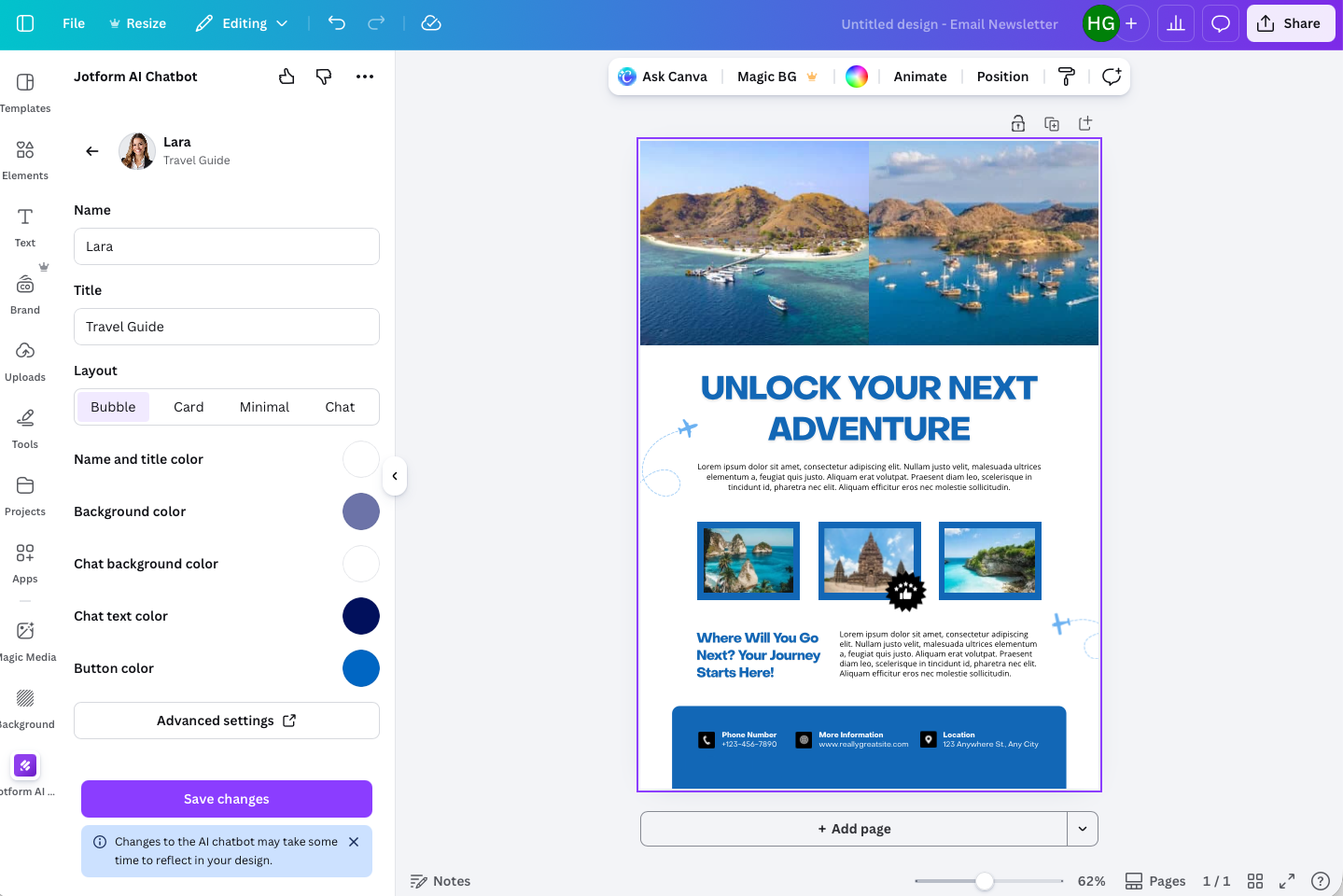
- Jotform AI Chatbot Anda akan otomatis melatih dirinya dari konten di desain Anda. Anda juga bisa mengklik Advanced settings untuk menuju situs web Jotform dan menyesuaikan chatbot lebih lanjut. Kalau sudah siap, klik Save changes dan Anda bisa menempatkan chatbot di dalam desain Anda.
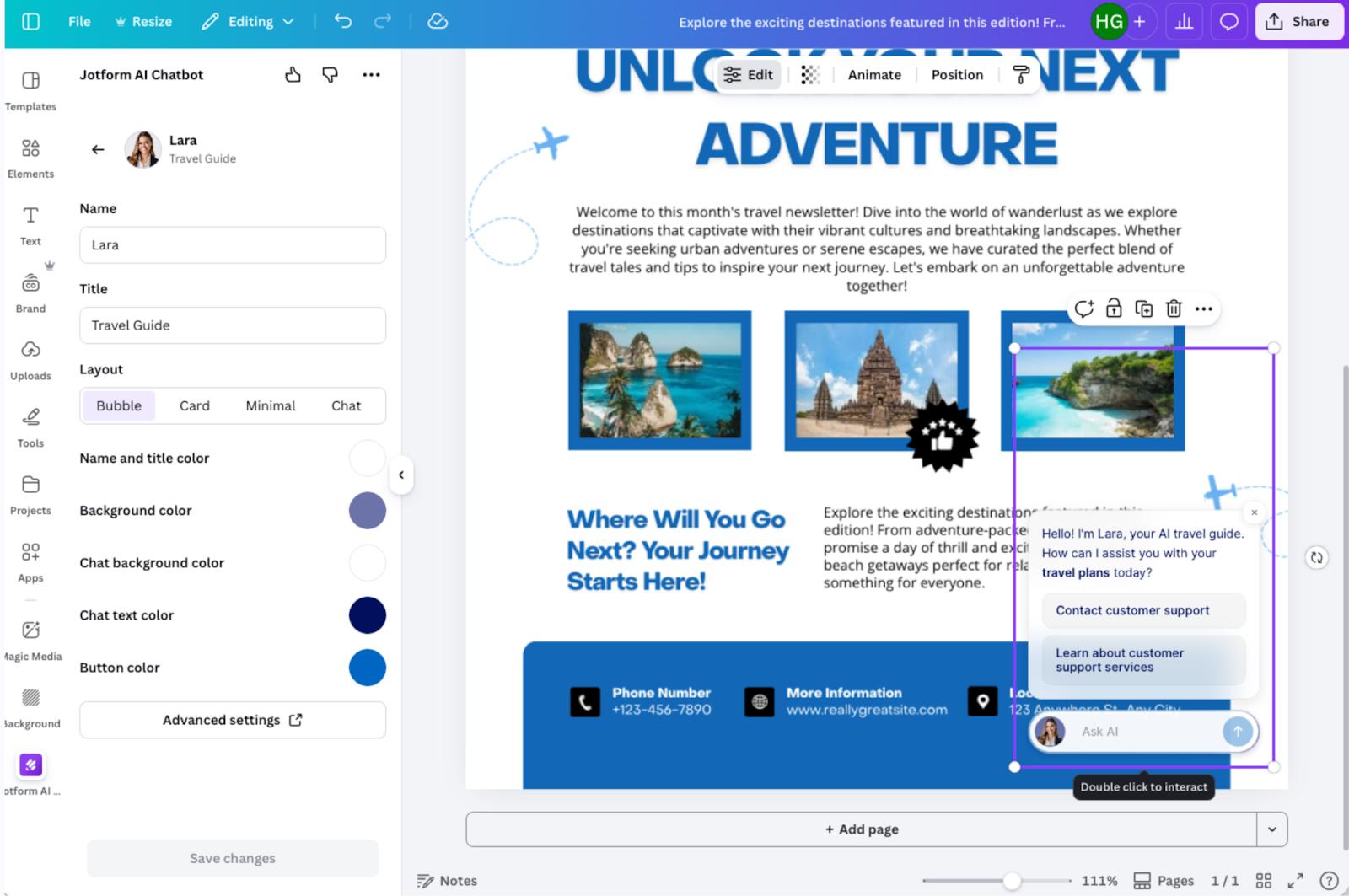
- Setelah Anda menerbitkan desain di Canva, mempresentasikannya, atau menambahkannya ke platform interaktif, chatbot akan langsung siap membantu di sana.
Jotform Form App
Bukan rahasia lagi kalau Jotform adalah salah satu aplikasi pembuat formulir dan pengumpulan data terbaik yang ada, jadi menurut saya bisa menambahkan formulir ke desain Canva itu keuntungan yang gampang didapat. Saya merasa prosesnya benar-benar mudah. Begitu Anda membuka Jotform Form App for Canva, Anda bisa menambahkan salah satu dari ribuan template Jotform atau menyematkan formulir buatan Anda sendiri.
Alat ini paling pas digunakan untuk kebutuhan desain sehari-hari yang praktis.
- Mengubah desain menjadi formulir yang bisa ditindaklanjuti dan mengumpulkan data
- Mengumpulkan informasi dari prospek, peserta acara, dan calon pelanggan lewat formulir interaktif di materi pemasaran Anda
Berikut langkah-langkah praktis yang bisa kamu ikuti untuk mulai menggunakannya.
- Aplikasi Form Jotform untuk Canva benar-benar mudah digunakan. Anda tinggal membuat desain, lalu memilih aplikasi Jotform di Canva Apps Marketplace.
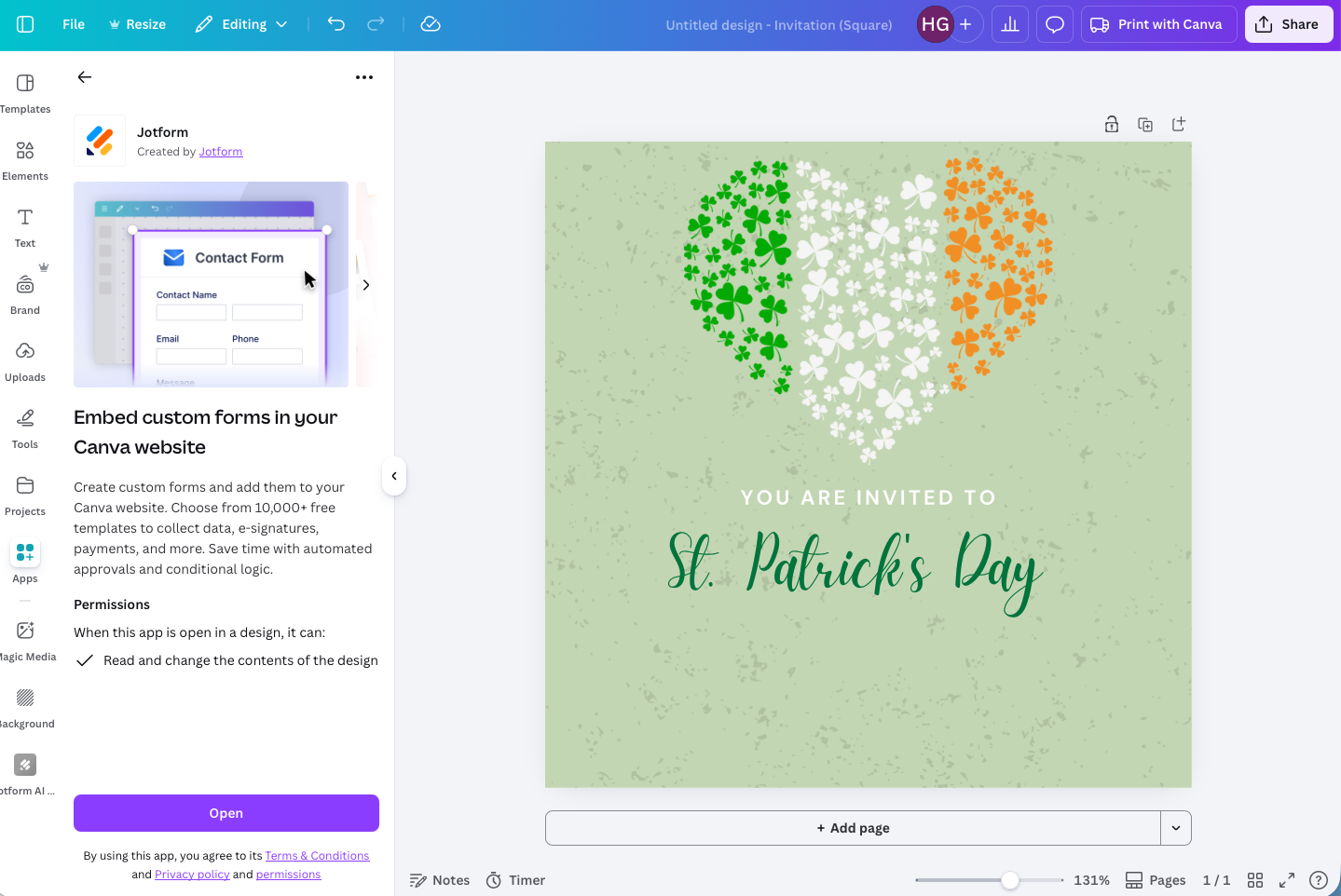
- Begitu aplikasi Form Jotform terbuka, Anda bisa memilih salah satu dari template Jotform yang keren, atau seperti yang biasa saya lakukan, memakai formulir Jotform khusus buatan Anda sendiri. Anda perlu masuk ke akun Jotform untuk mengaksesnya dan mulai mengumpulkan data, jadi kalau belum punya akun Jotform, sebaiknya buat dulu.
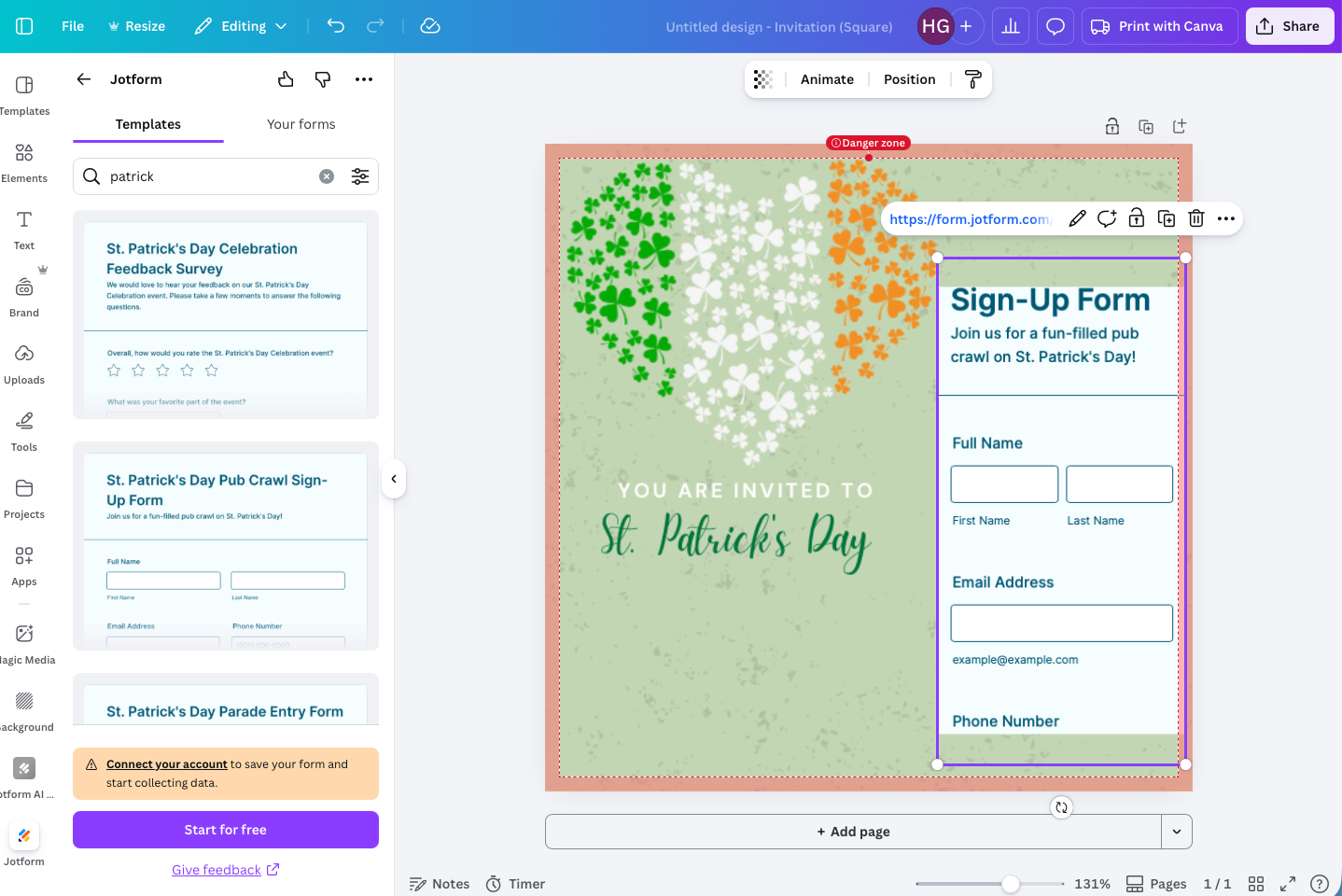
- Setelah formulir tersemat, desain Canva Anda siap dibagikan dan mulai mengumpulkan data.
Pro Tip
Jotform punya ribuan template formulir. Untuk menemukan yang paling Anda butuhkan, silakan simak panduan kami tentang cara memfilter template formulir untuk desain Canva.
2. Google Maps: Tambahkan Google Maps ke desain Anda
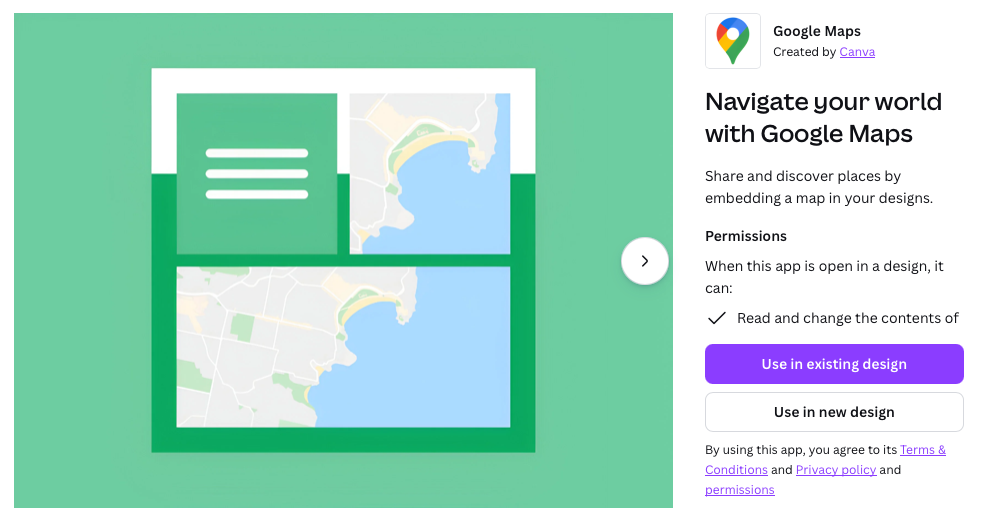
Google Maps adalah salah satu aplikasi web paling ikonik. Semua orang tahu persis seperti apa bentuk pin Google Maps. Jadi, kalau Anda ingin membagikan alamat atau lokasi di salah satu desain Canva, daripada repot meniru tampilannya, kenapa tidak langsung menyematkan peta Google yang asli?
Saya penggemar berat Google Maps (menurut saya, ini produk terbaik Google dengan selisih yang jauh), dan integrasi Canva-nya adalah pelengkap yang pas. Aplikasi ini layak mendapat tempat, baik di akun Canva Anda maupun di daftar ini.
Alat ini paling pas digunakan untuk kebutuhan desain sehari-hari yang praktis.
- Menunjukkan lokasi persis bisnis atau acara Anda
- Memudahkan orang menuju bisnis atau acara Anda langsung dari undangan atau pengumuman
Berikut langkah-langkah praktis yang bisa kamu ikuti untuk mulai menggunakannya.
- Cari Google Maps di tab Canva Apps Marketplace, lalu masukkan lokasi yang ingin Anda sematkan.
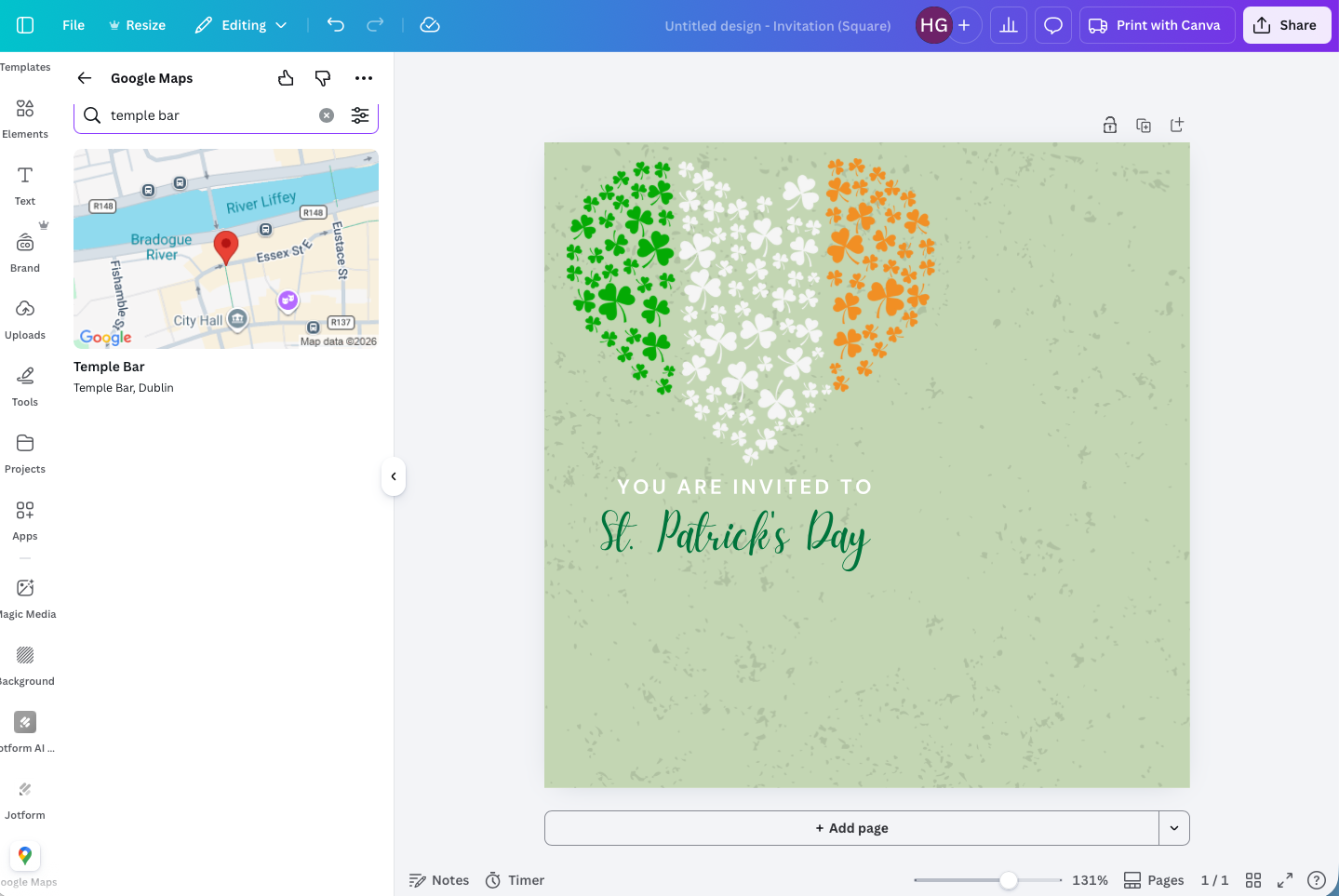
- Atur posisi peta di desain Anda seperti elemen Canva lainnya.
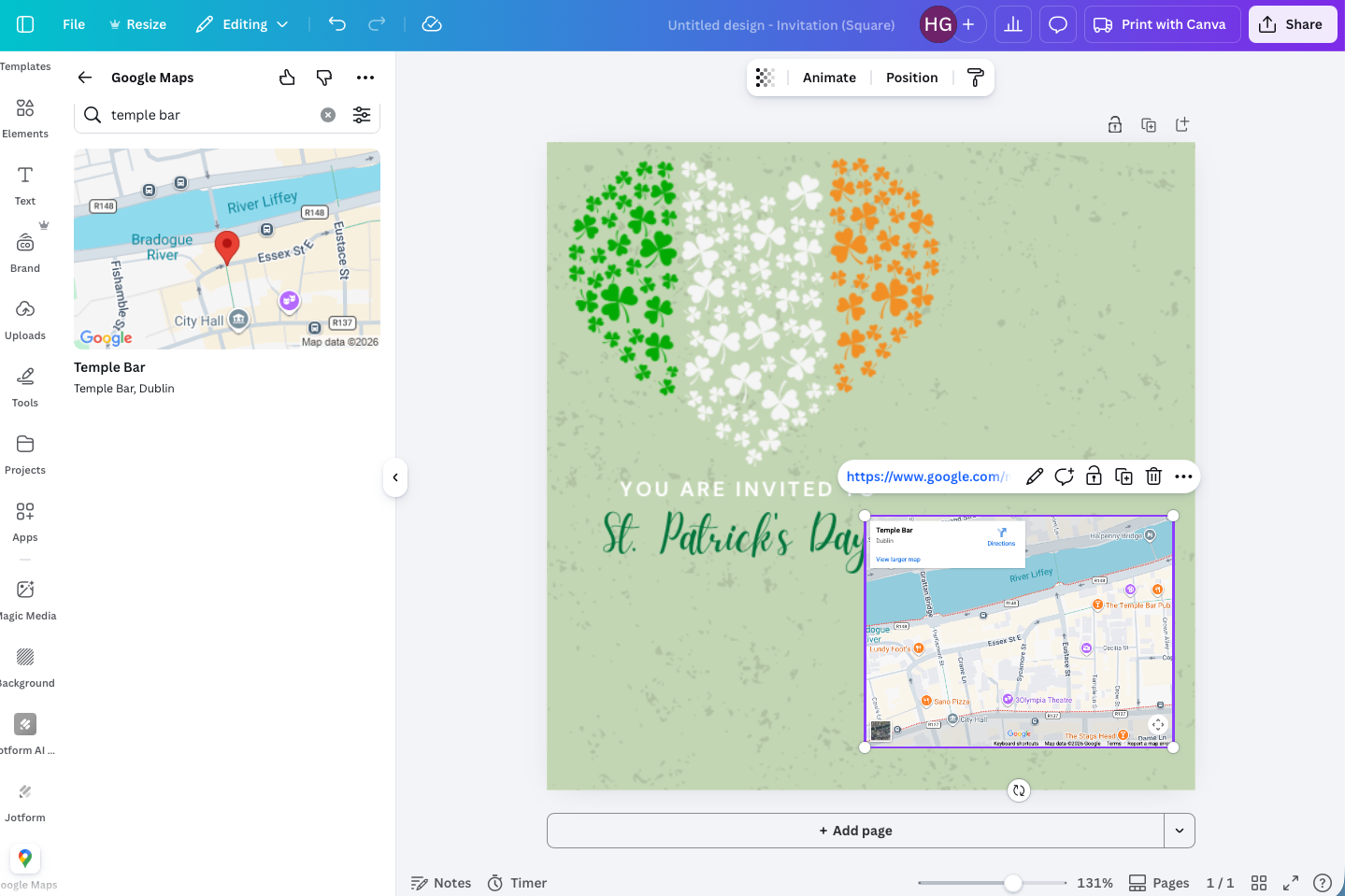
- Dan begitu saja, selesai.
3. Gen QR: Permudah orang membuka tautan di desain Anda
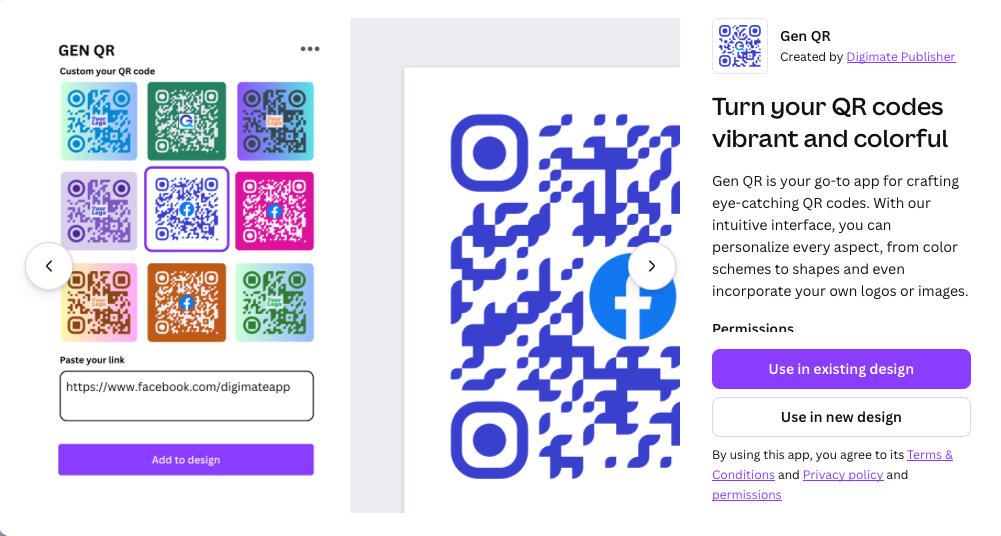
Banyak desain Canva memang berakhir di dunia online, tapi Canva juga alat yang bagus untuk membuat materi pemasaran cetak seperti kartu nama, poster, dan selebaran. Lalu bagaimana kalau Anda ingin desain offline Anda mengarahkan orang ke situs web, akun media sosial, atau bahkan formulir Jotform? Nah, di sinilah kode QR berperan. Cukup dipindai sekali, tautan Anda langsung terbuka.
Saya mencoba beberapa aplikasi QR di Canva dan benar-benar suka dengan Gen QR, alasannya sederhana saja: aplikasi ini memudahkan Anda memadukan kode QR ke dalam desain. Buat saya, banyak kode QR itu sangat jelek dan mengganggu, jadi saya sangat menghargai seberapa banyak kontrol warna yang bisa Anda atur di sini.
Alat ini paling pas digunakan untuk kebutuhan desain sehari-hari yang praktis.
- Menyematkan kode QR di desain offline Anda
- Memudahkan siapa pun yang melihat materi pemasaran Anda untuk langsung menghubungi
Berikut langkah-langkah praktis yang bisa kamu ikuti untuk mulai menggunakannya.
- Cari aplikasi Gen QR di tab Canva Apps Marketplace.
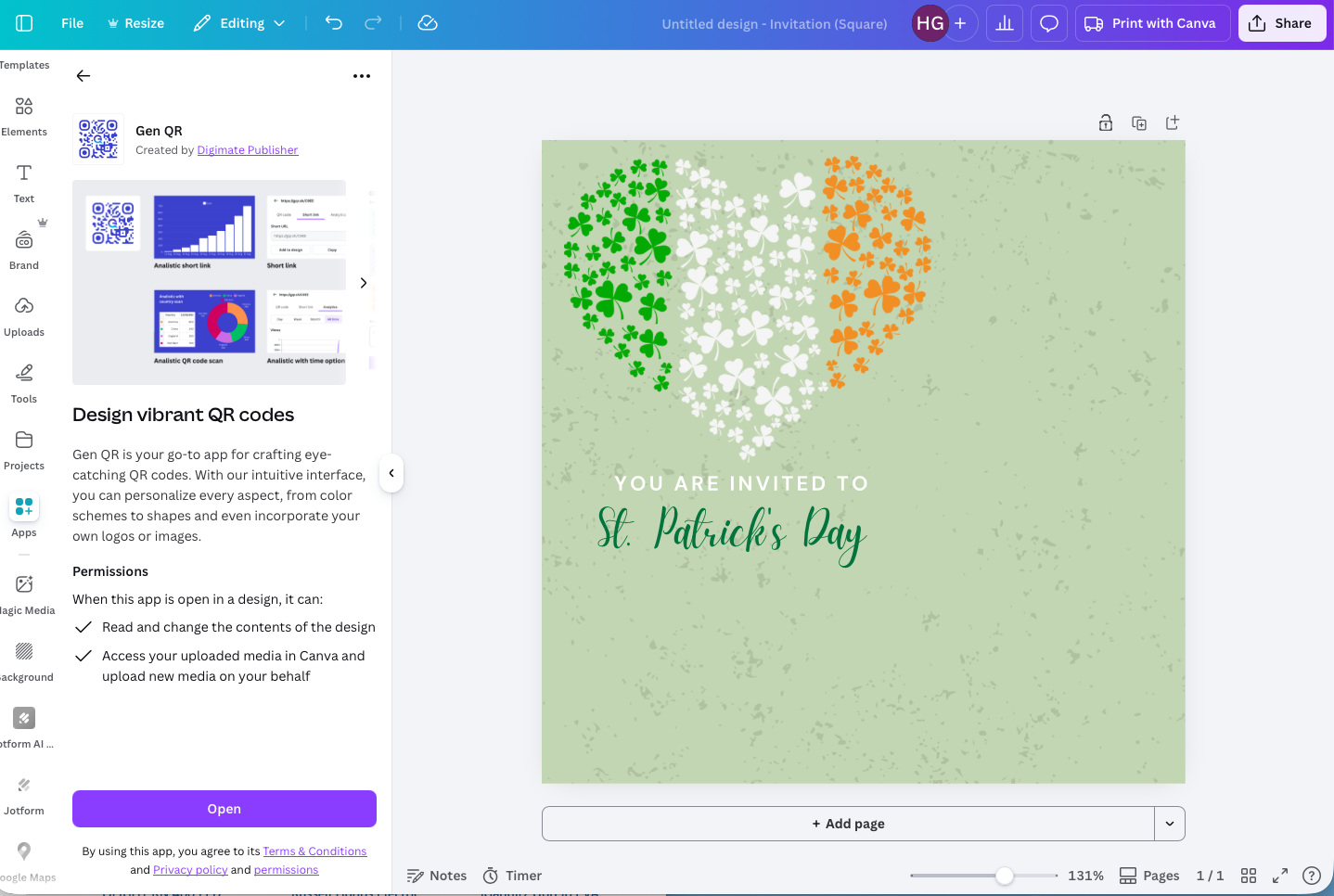
- Masukkan tautan yang ingin Anda ubah menjadi kode QR, lalu atur skema warna dan desainnya. Ada banyak pilihan di sini. Untuk contoh ini, saya memilih warna yang senada dengan desain saya, tapi Anda bisa memakai warna yang kontras atau yang lebih mencolok.
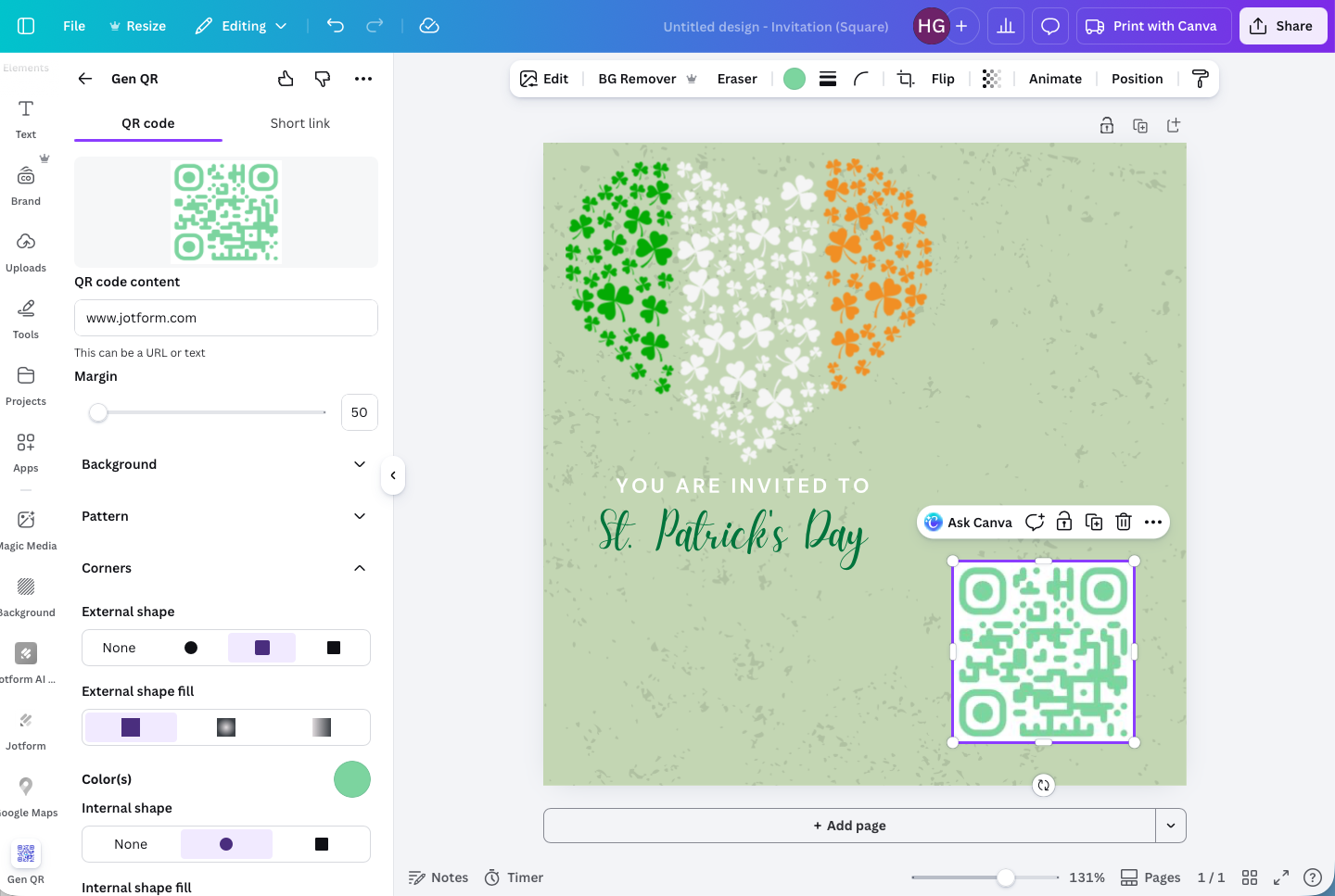
- Sesederhana itu — desain Anda sudah siap.
4. PatternedAI: Rancang pola yang mulus
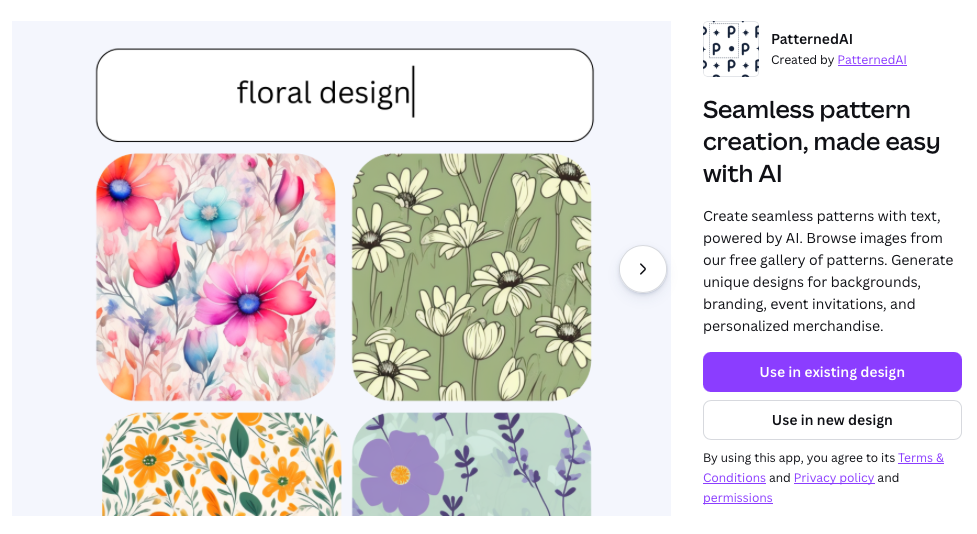
Pola yang mulus adalah latar belakang yang bagus untuk segala jenis desain. Mulai dari hal personal seperti undangan sampai presentasi profesional, pola berulang bisa benar-benar menyatukan semuanya. Untuk membuatnya di Canva, saya sangat suka PatternedAI.
PatternedAI punya beberapa pilihan. Anda bisa memakai salah satu pola bawaannya, mengubah gambar apa pun menjadi pola berulang, atau memanfaatkan AI-nya untuk menghasilkan pola baru berdasarkan perintah Anda. Saya suka semua pola yang berhasil saya buat dengannya, meski Anda butuh akun kalau ingin membuat pola hasil AI.
Alat ini paling pas digunakan untuk kebutuhan desain sehari-hari yang praktis.
- Membuat pola dengan bantuan AI
- Menemukan pola berulang yang dirancang secara profesional
Berikut langkah-langkah praktis yang bisa kamu ikuti untuk mulai menggunakannya.
- Cari PatternedAI di tab Canva Apps Marketplace, lalu buka aplikasinya.
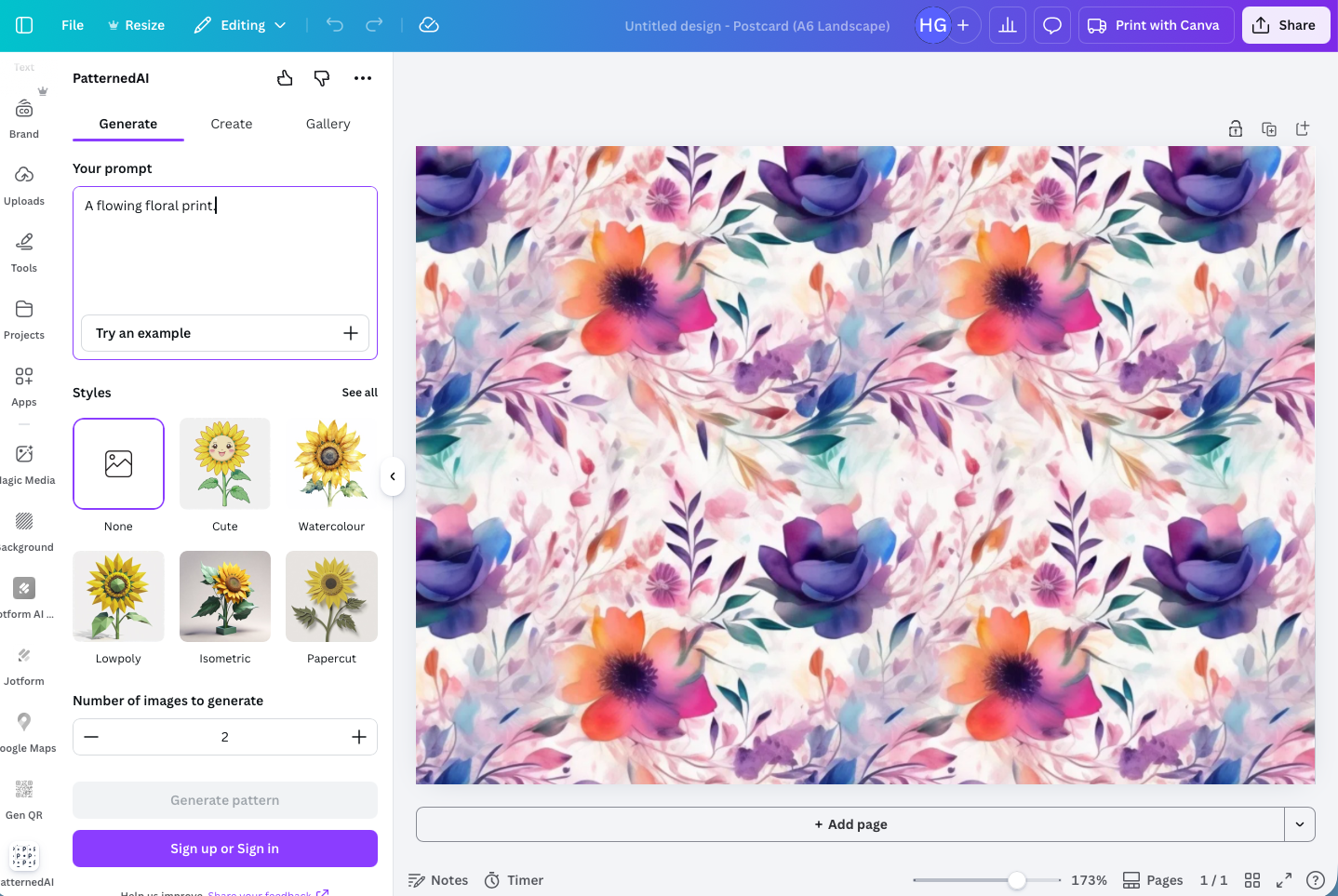
- PatternedAI memberi Anda tiga pilihan: Generate, Create, dan Gallery. Lewat Generate, Anda bisa membuat pola dengan perintah AI, tapi Anda perlu mendaftar akun PatternedAI dulu untuk memakainya.
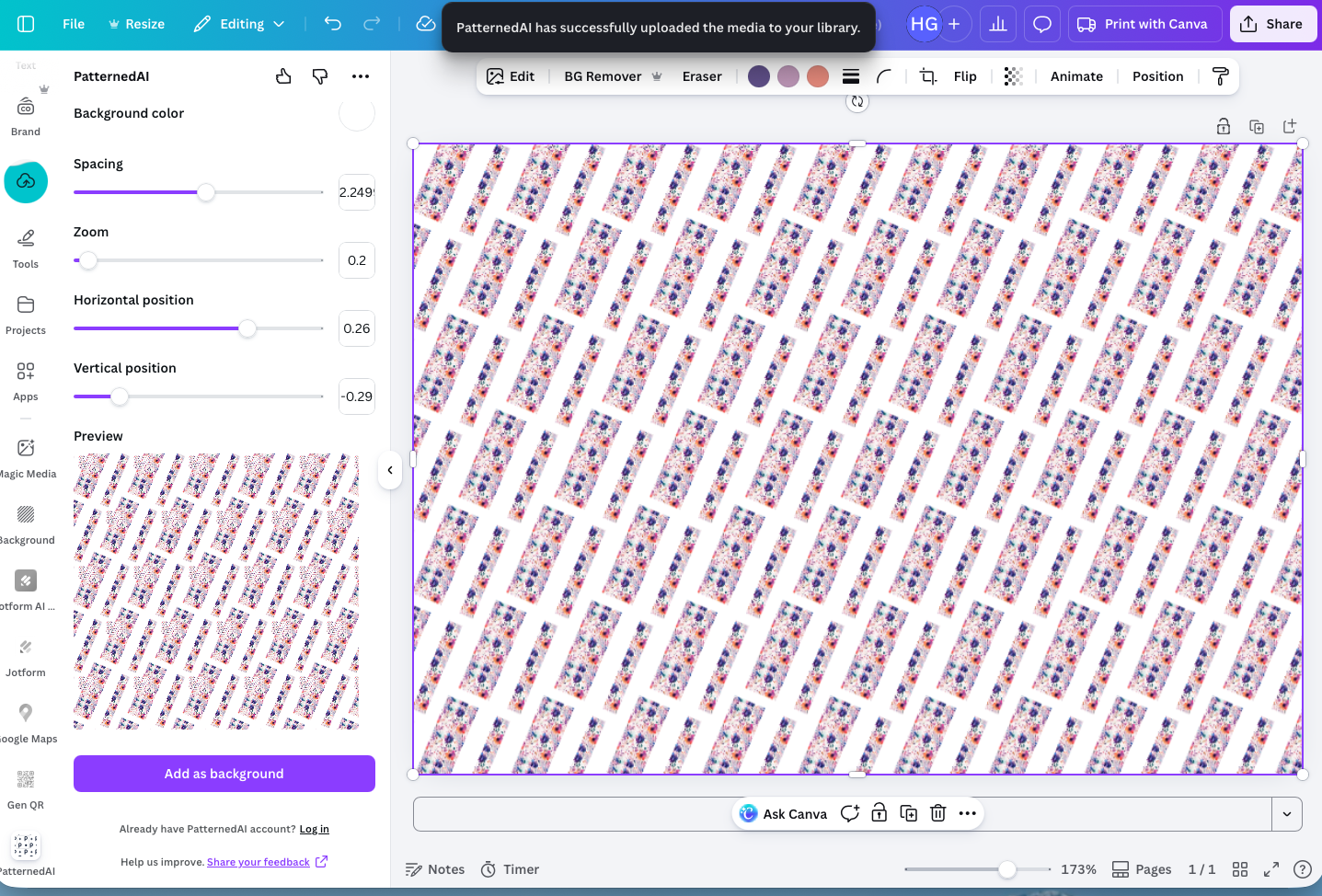
- Dengan Create, Anda bisa membuat pola berulang dari gambar apa pun.
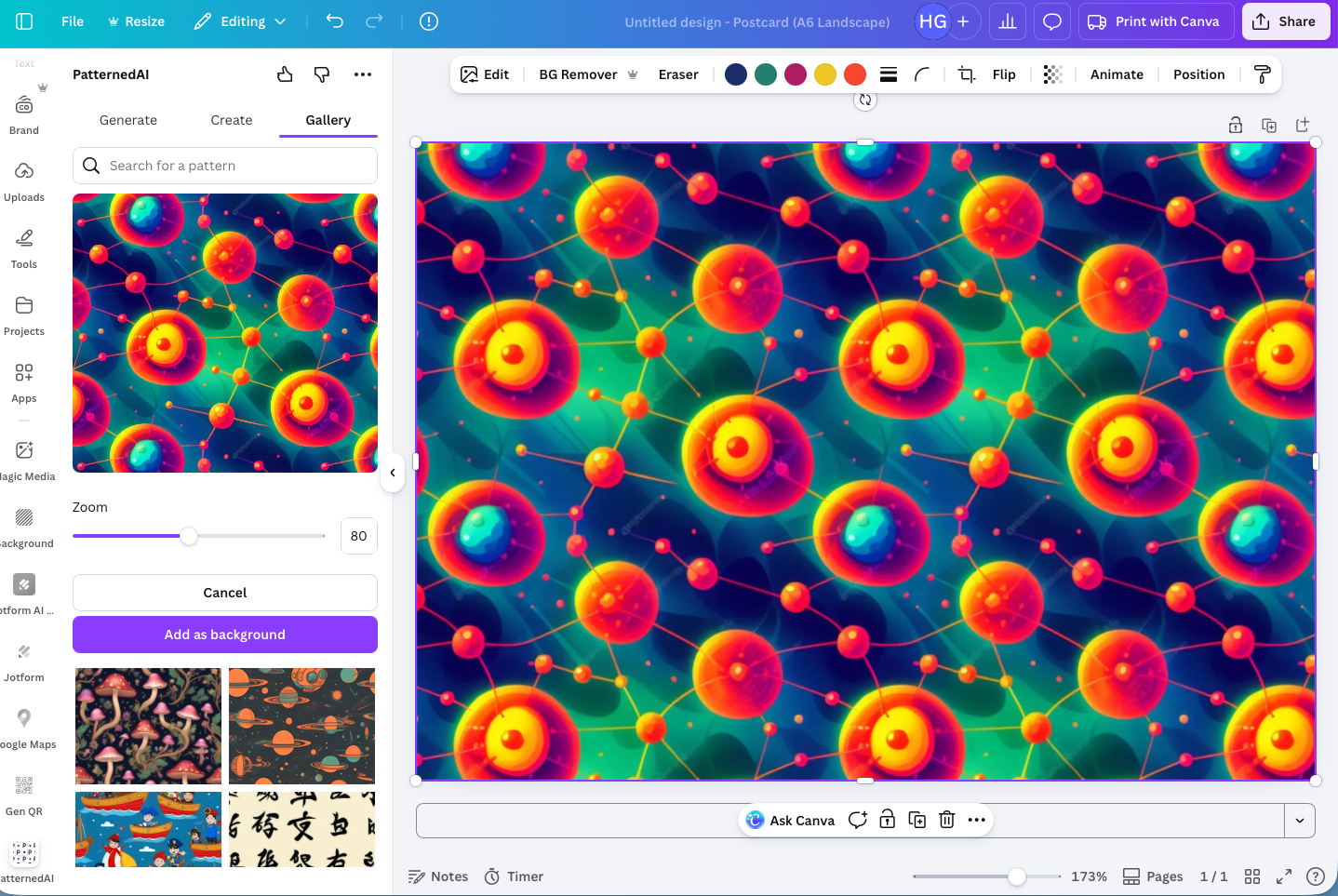
- Terakhir, di Gallery ada pola-pola yang sudah dirancang secara profesional dan siap Anda pakai.
Ketiga pilihan itu bekerja dengan baik, tapi saya paling terkesan dengan pola-pola bawaannya.
5. LinkedIn: Terhubung dengan jaringan profesional Anda
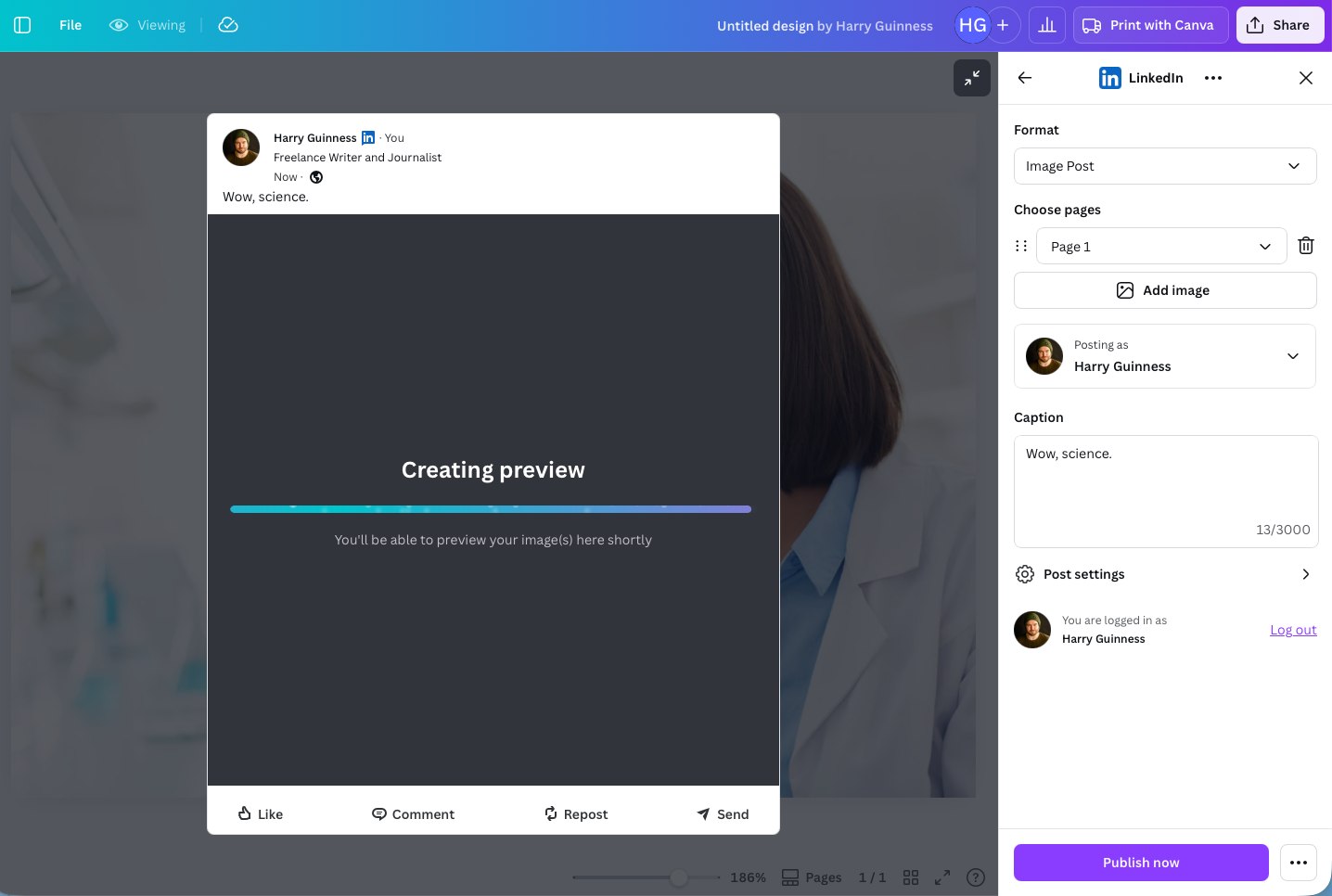
LinkedIn sudah ada lebih dari dua dekade, tapi belakangan popularitasnya melonjak lagi. Kalau Anda ingin ikut terjun ke dunia jaringan profesional, aplikasi LinkedIn di Canva adalah cara yang bagus untuk menghadirkan sesuatu yang beda. Lewat aplikasi ini, Anda bisa memposting desain Canva langsung ke LinkedIn.
Sebenarnya hampir semua alat penjadwal media sosial di Canva bisa saya pilih untuk slot ini, tapi saya memilih LinkedIn karena menurut saya desain grafis yang bagus benar-benar menonjol di tengah teks penuh jargon yang bertebaran di platform itu. Semua orang memasang visual yang keren di Instagram, tapi tidak semua melakukannya di LinkedIn. Di situlah peluang besar untuk tampil beda.
Alat ini paling pas digunakan untuk kebutuhan desain sehari-hari yang praktis.
- Tampil menonjol di LinkedIn
- Membuat konten yang sesuai dengan merek untuk LinkedIn
Berikut langkah-langkah praktis yang bisa kamu ikuti untuk mulai menggunakannya.
- Cari aplikasi LinkedIn di Canva Apps Marketplace, lalu hubungkan akun LinkedIn Anda.
- Buat desain Anda, lalu buka Share > See All > Social > LinkedIn. Tambahkan caption dan klik Publish now untuk langsung memposting ke akun LinkedIn Anda. (Setelah Anda melakukannya sekali, LinkedIn akan muncul di opsi berbagi yang disarankan.)
6. Brandfetch: Tambahkan logo merek ke desain Anda
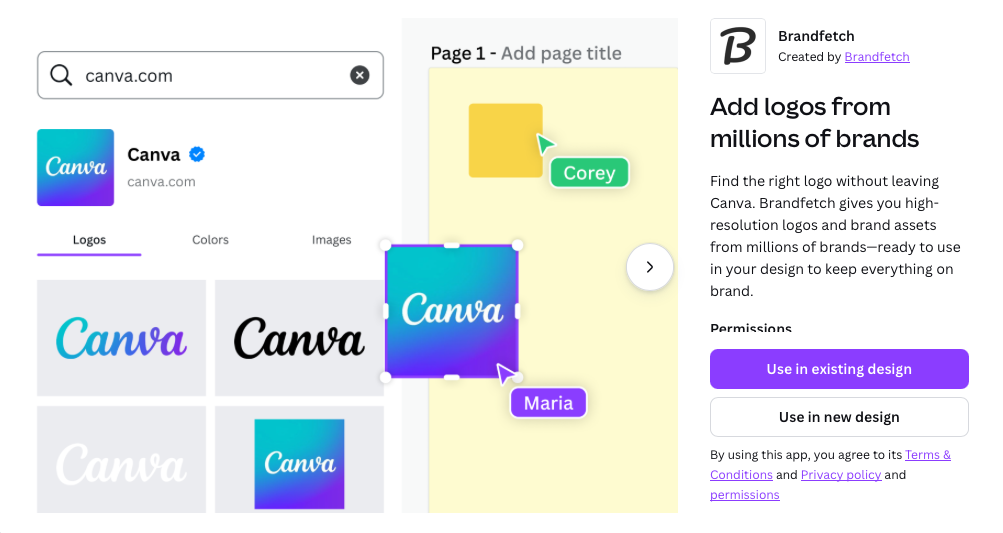
Saat membuat gambar pemasaran, testimoni, memperbarui teks situs web, atau sekadar ingin menampilkan organisasi yang bermitra dengan Anda, sering kali Anda butuh logo sebuah merek. Masalahnya, mencari file PNG yang bersih dengan latar belakang transparan itu merepotkan. Di sinilah Brandfetch berguna. Ini adalah basis data ribuan merek dengan banyak sekali logo yang siap ditambahkan ke desain Anda.
Aplikasi seperti inilah yang saya suka. Brandfetch menyelesaikan masalah nyata yang sering saya hadapi, dan semuanya langsung di dalam Canva. Saat saya coba, aplikasi ini bekerja dengan baik, bahkan untuk merek yang kurang populer.
Alat ini paling pas digunakan untuk kebutuhan desain sehari-hari yang praktis.
- Menemukan dan menyematkan logo merek dengan cepat
- Mempermudah pembuatan kampanye pemasaran, testimoni, serta halaman pelanggan atau klien
Berikut langkah-langkah praktis yang bisa kamu ikuti untuk mulai menggunakannya.
- Cari Brandfetch di tab Canva Apps Marketplace, lalu buka aplikasinya.
- Pakai kolom pencarian untuk mencari sebuah merek. Tentu saja saya mencoba Jotform. Brandfetch lalu menampilkan daftar logo yang tersedia, lengkap dengan warna merek dan gambar pemasaran lain dalam koleksinya. Klik salah satu untuk menambahkannya ke desain Anda.
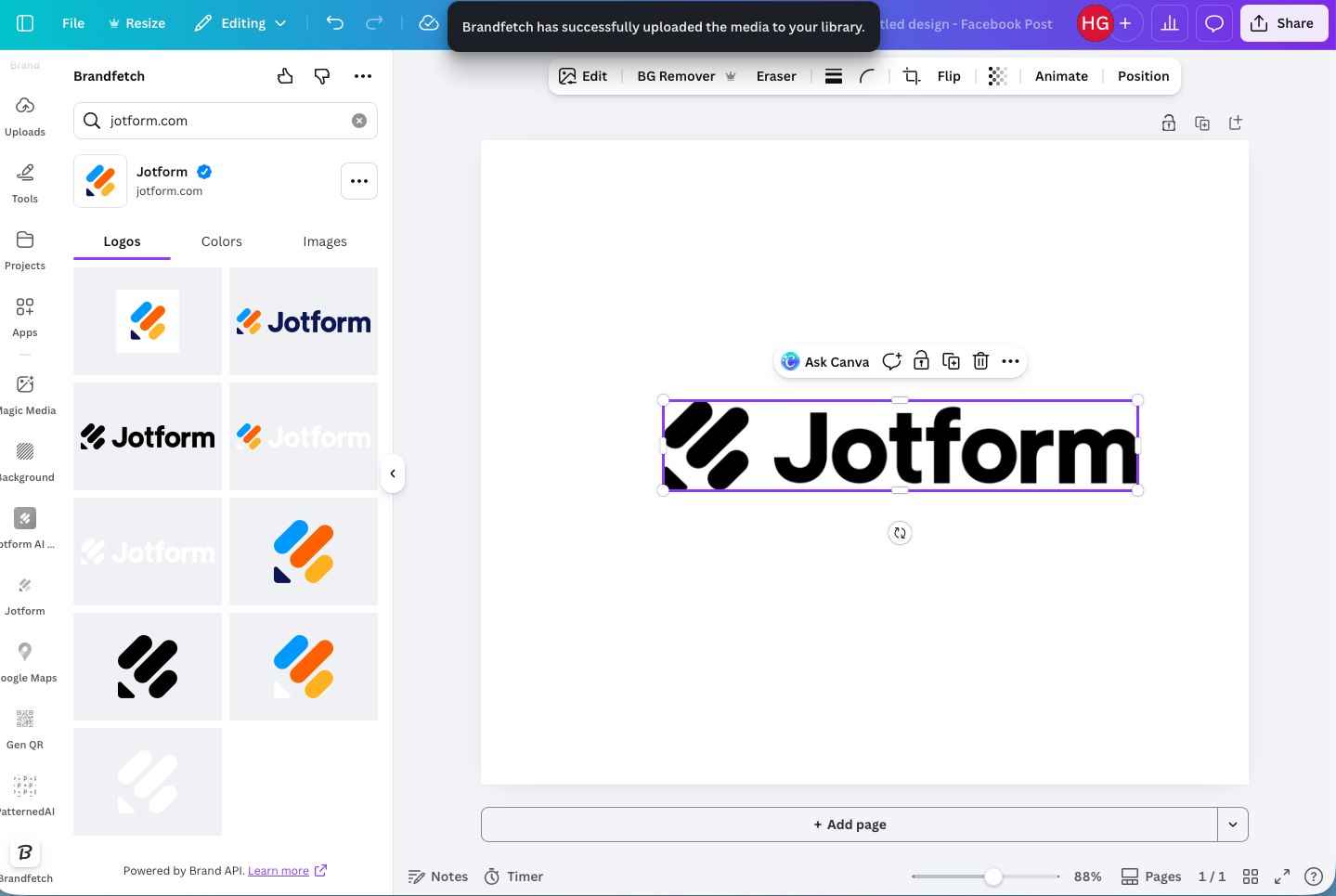
- Memang segampang itu. Kalau Anda sering bekerja dengan logo, coba saja.
7. ChatGPT: Buat desain dari chatbot AI favorit Anda
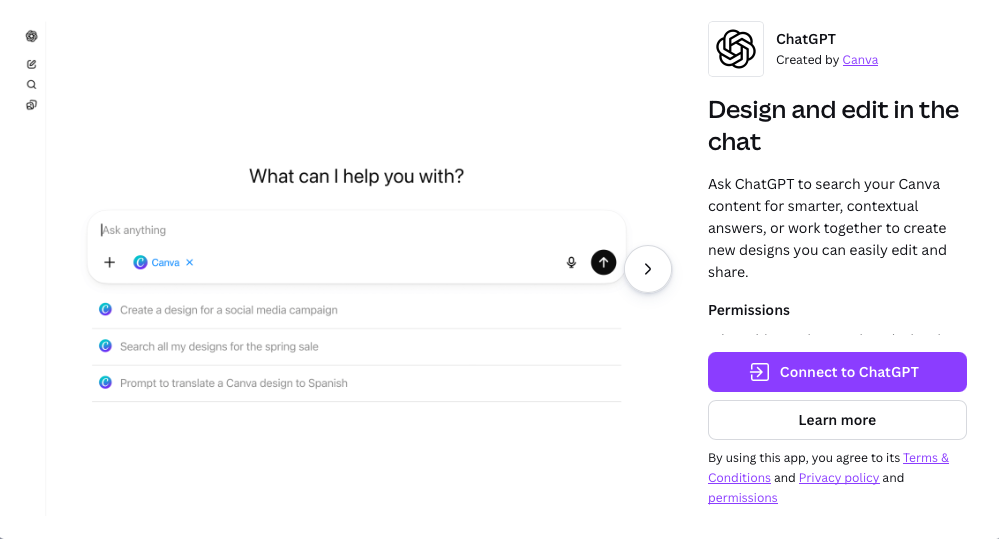
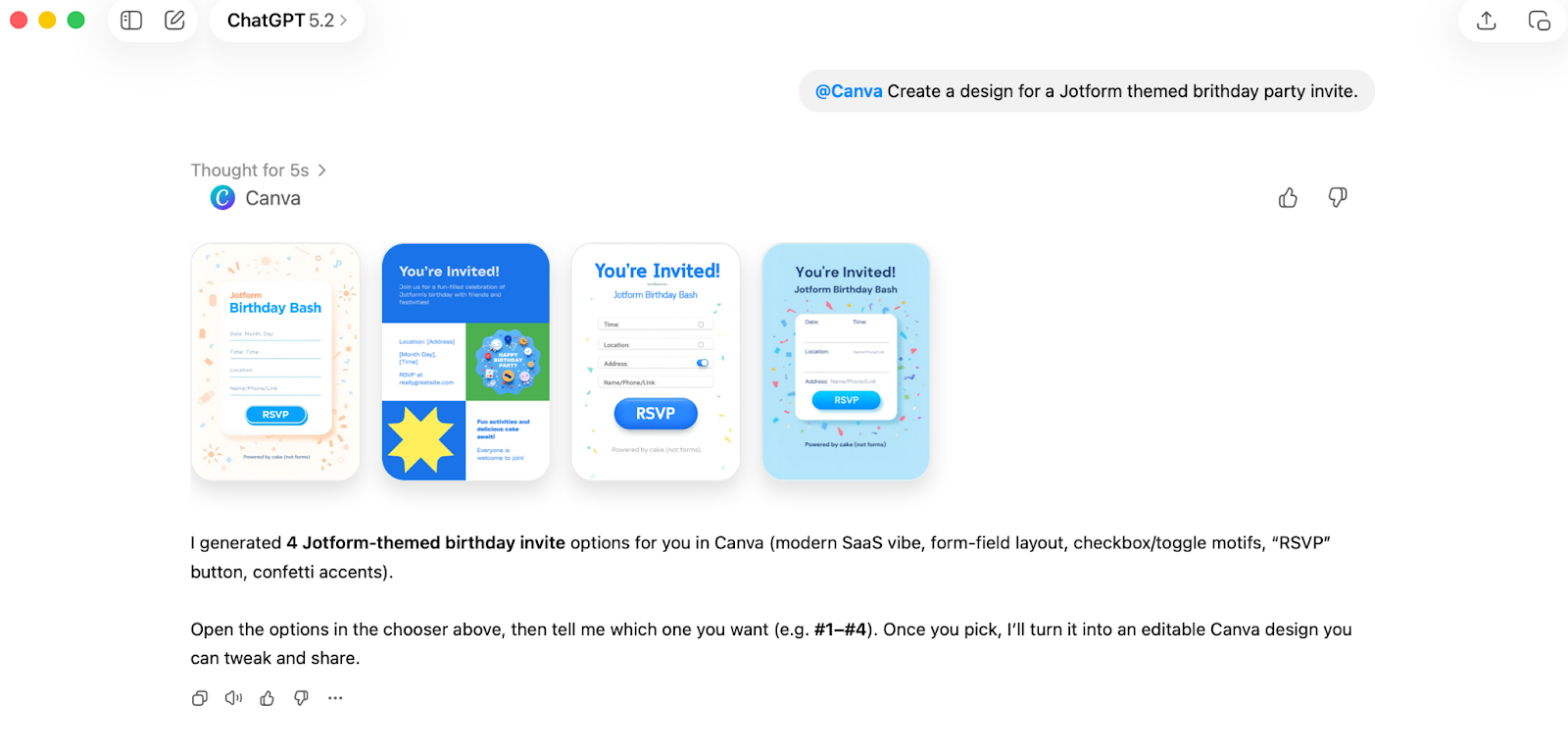
Integrasi aplikasi Canva untuk ChatGPT ini sedikit berbeda. Alih-alih bisa mengakses ChatGPT di dalam Canva, justru Anda bisa mengakses Canva di dalam ChatGPT.
Artinya, Anda bisa meminta ChatGPT membuat desain lewat Canva, mengedit desain Anda, dan menelusurinya. Kalau Anda memakai chatbot sesering saya, Anda akan menghargai betapa mulusnya kedua aplikasi ini terhubung. Dari sesi curah ide sampai desain Canva yang bisa diedit, semuanya hanya butuh hitungan detik.
Alat ini paling pas digunakan untuk kebutuhan desain sehari-hari yang praktis.
- Menambahkan Canva ke ChatGPT
- Mengubah sesi curah ide bersama AI menjadi desain instan
Berikut langkah-langkah praktis yang bisa kamu ikuti untuk mulai menggunakannya.
- Cari ChatGPT di Canva Apps Marketplace, lalu klik Connect to ChatGPT. Masuk dengan akun ChatGPT Anda.
- Setelah itu, saat memakai ChatGPT, Anda bisa memanggil Canva dengan mengetik @Canva diikuti perintah Anda. Saya mencoba membuat undangan pesta ulang tahun Jotform, tapi Anda bebas memakai ide apa pun. Anda juga bisa menelusuri Canva atau memintanya mengedit salah satu desain Anda.
Ubah desain Canva Anda menjadi pengalaman interaktif
Canva memang masih menjadi alat desain yang luar biasa, tapi sebenarnya jauh lebih dari itu. Dengan 2026, Canva bisa menjadi jembatan antara pelanggan Anda dan tujuan pemasaran, konversi, atau pengumpulan data Anda.
Setelah menguji puluhan aplikasi di Canva Apps Marketplace, satu hal yang paling membekas bagi saya adalah bahwa aplikasi Canva terbaik tidak sekadar menyempurnakan alur kerja desain Anda. Aplikasi-aplikasi itu mengambil desain statis Anda dan membuatnya lebih interaktif serta bisa ditindaklanjuti.
Ambil contoh Jotform AI Chatbot dan Jotform Forms, dua dari aplikasi terbaik yang saya coba. Keduanya mengubah desain Anda menjadi alat penghasil prospek. Dengan Jotform AI Chatbot, saya hanya butuh beberapa menit untuk mengubah desain Canva sederhana menjadi chatbot yang sepenuhnya berfungsi, yang bisa menjawab pertanyaan pelanggan dan mendorong mereka mengunjungi situs saya. Begitu juga dengan Jotform Forms, saya bisa menambahkan alur pengumpulan data langsung ke sebuah desain newsletter.
Perlu dicatat juga, kedua aplikasi ini sama kuatnya di luar Canva seperti saat dipakai bersamanya. Anda bisa memanfaatkannya untuk membuat alur pengumpulan data yang sepenuhnya otomatis dan chatbot AI, dan desain Canva hanyalah lapisan yang terlihat.
Untuk memaksimalkan aplikasi Canva, saran saya mulailah dari yang kecil. Coba dulu aplikasi seperti Jotform AI Chatbot atau Jotform Forms untuk satu proyek, lalu bangun rangkaian alat Anda sepenuhnya dari situ.
Pertanyaan umum seputar aplikasi Canva terbaik
Tidak, tidak semua aplikasi Canva gratis.
Meski begitu, beberapa aplikasi Canva terbaik, termasuk Jotform AI Chatbot dan Jotform Forms, bisa dipakai gratis. Aplikasi lain mengharuskan Anda berlangganan berbayar ke layanan terkait agar bisa dipakai.
Paket gratis Canva sudah mencakup ribuan templat dan jutaan aset desain lainnya, alat desain dasar, serta fitur AI yang terbatas.
Canva Pro dan Canva Business, dua paket berbayar Canva, menawarkan lebih banyak templat, lebih dari 100 juta aset desain, alat desain canggih, dan fitur AI tambahan. Canva Business juga dilengkapi kemampuan kolaborasi tim.
Canva punya tingkatan yang sepenuhnya gratis. Ini bukan uji coba gratis, jadi Anda bisa memakainya selamanya.
Artikel ini ditujukan untuk desainer, pemasar, manajer media sosial, kreator konten, dan pemilik usaha kecil yang rutin memakai Canva dan ingin memperluas kemampuannya dengan aplikasi andal untuk produktivitas, otomatisasi, pembuatan konten, dan kolaborasi.













Kirim Komentar: