
Anda telah membuat survei yang sempurna di Google Forms, dan Anda senang melihat tanggapan yang terus berdatangan. Namun, ke mana semua data tersebut disimpan?
Jika Anda baru mengenal Google Forms, menemukan dan menganalisis tanggapan yang masuk mungkin terasa sedikit membingungkan. Tenang saja, mengakses data Anda sangatlah mudah. Dalam artikel ini, kami akan menjelaskan langkah demi langkah cara melihat tanggapan di Google Forms. Kami juga akan menunjukkan cara mengekspor tanggapan dari Google Forms ke Google Sheets agar Anda dapat menganalisis informasi dan membuat laporan.
Jika Anda merasa terbatas dengan wawasan yang diberikan Google Forms, kami juga akan memperkenalkan pembuat formulir lain yang menawarkan berbagai cara canggih untuk memahami data responden Anda: Jotform.
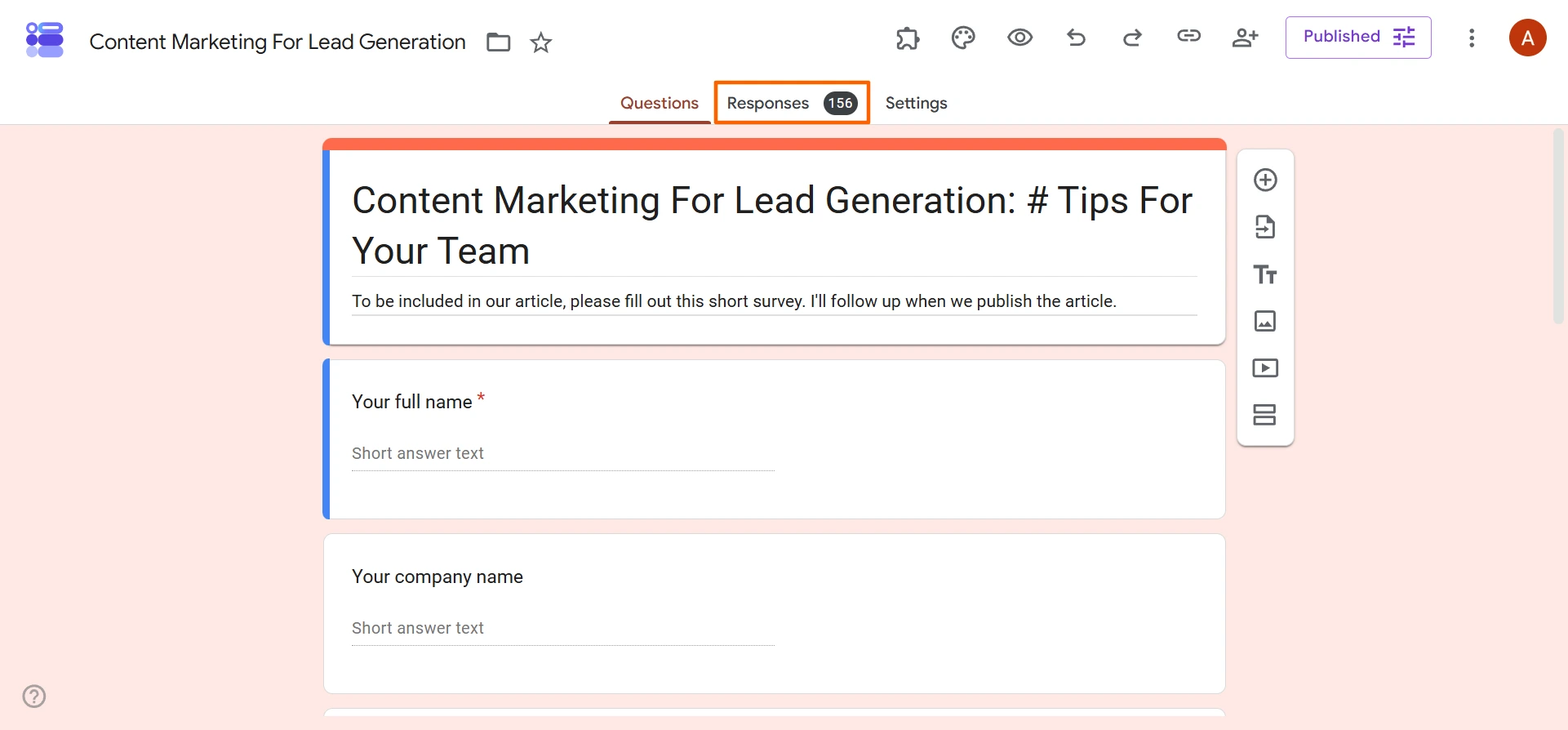
1. Buka editor formulir dan temukan tab Tanggapan
Untuk melihat tanggapan di Google Forms, Anda harus masuk ke akun Google yang digunakan saat membuat formulir tersebut.
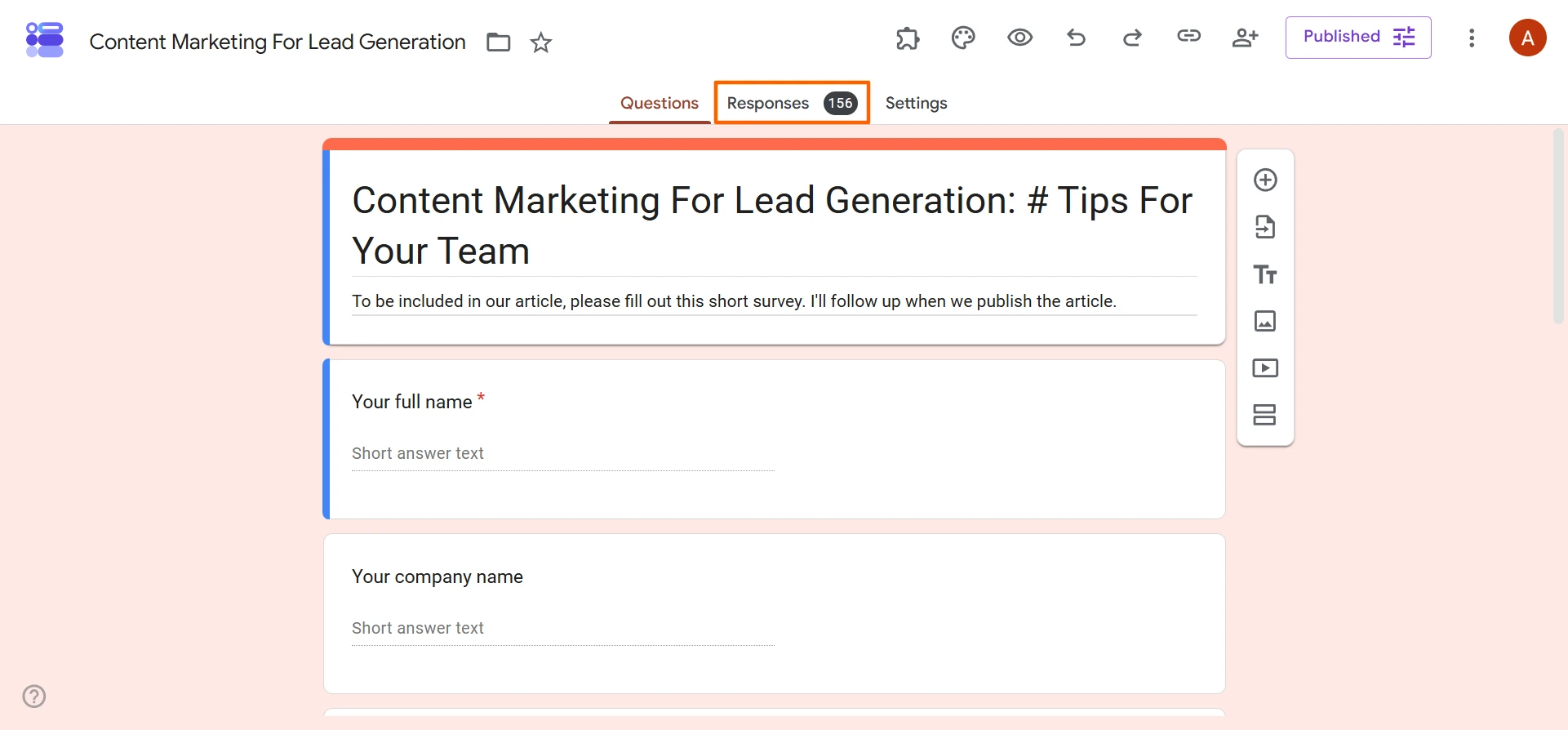
Buka formulir Anda dan klik tab Tanggapan yang berada di bagian atas editor formulir. Jika Anda telah menerima tanggapan, Google Forms akan menampilkan jumlah total tanggapan di sini. Google akan memperbarui jumlah ini secara otomatis seiring bertambahnya tanggapan yang masuk.
Tips Ahli
Ingin menetapkan batas waktu untuk pengumpulan tanggapan? Dapatkan petunjuk langkah demi langkah tentang cara melakukannya — serta cara menggunakan fitur lanjutan lainnya — dalam artikel kami tentang cara menggunakan Google Forms.
2. Pilih gaya tampilan Anda
Setelah mengeklik tab Tanggapan, Google akan menampilkan tanggapan Anda dalam tiga cara yang berbeda: tampilan Ringkasan, tampilan Pertanyaan, dan tampilan Individual. Masing-masing tampilan memungkinkan Anda untuk mengumpulkan berbagai jenis wawasan.
Tampilan Ringkasan
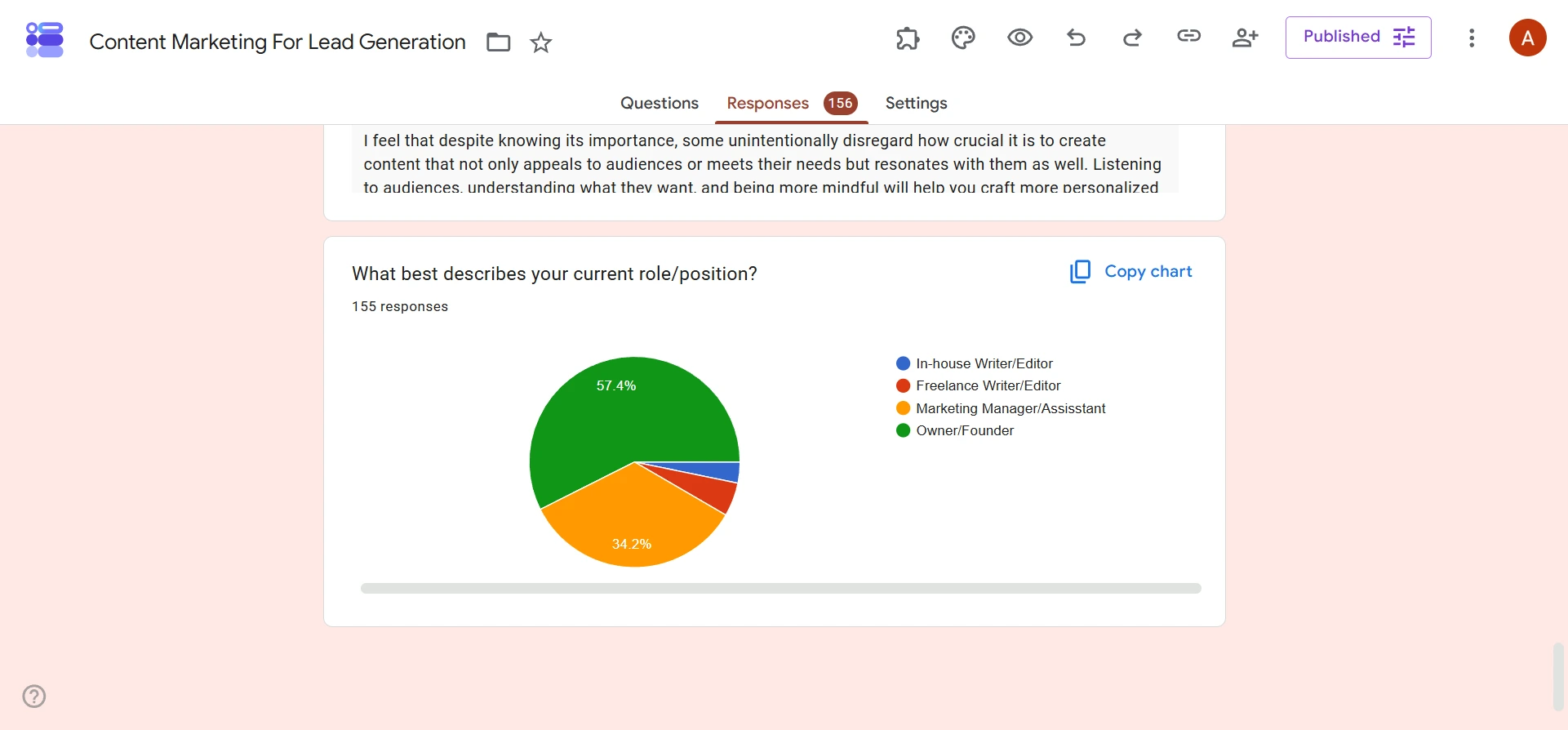
Salah satu cara untuk melihat data Google Forms Anda adalah melalui tampilan Ringkasan. Ini adalah tampilan bawaan dan menjadi hal pertama yang Anda lihat saat mengeklik tab Tanggapan.
Tampilan Ringkasan memberikan gambaran menyeluruh tentang tanggapan yang masuk sehingga Anda dapat melihat tren dan pola secara garis besar. Pada tampilan ini, Google secara otomatis membuat diagram dan grafik data jika memungkinkan, sehingga Anda dapat menganalisis tanggapan secara visual.
Tampilan Ringkasan di Google Forms sangat berguna untuk berbagai kebutuhan, seperti menganalisis masukan secara keseluruhan, mengetahui preferensi pelanggan, atau mengukur jenis informasi tertentu.
Tampilan Pertanyaan
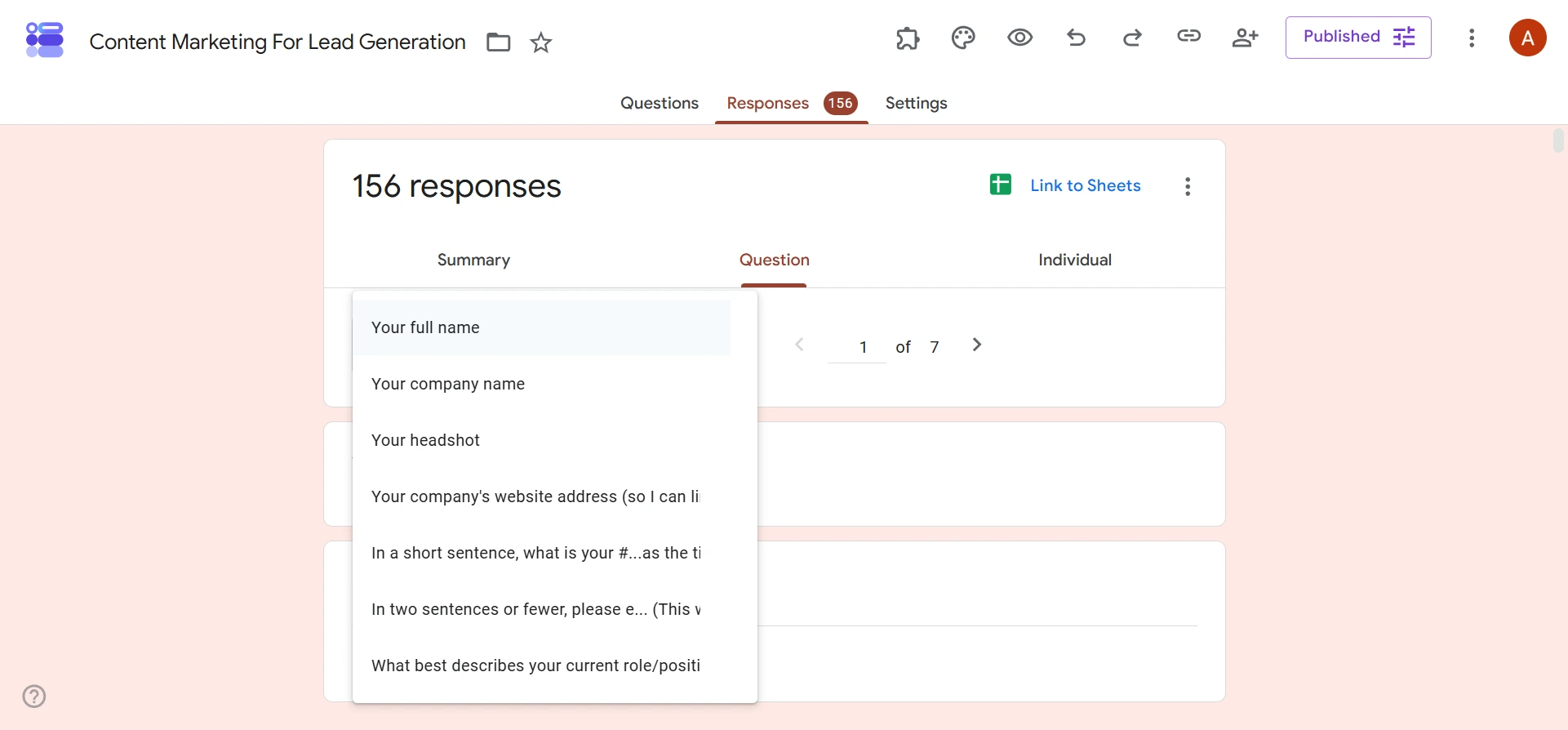
Tampilan Pertanyaan menampilkan setiap jawaban untuk masing-masing pertanyaan, yang menjadikannya pilihan tepat untuk menganalisis satu pertanyaan dalam satu waktu. Anda dapat menggunakannya untuk membandingkan jawaban, mengidentifikasi kesamaan dalam tanggapan, dan menafsirkan pandangan responden mengenai topik tertentu.
Gunakan menu dropdown di bagian atas tab untuk berpindah ke pertanyaan lainnya.
Tampilan Individual
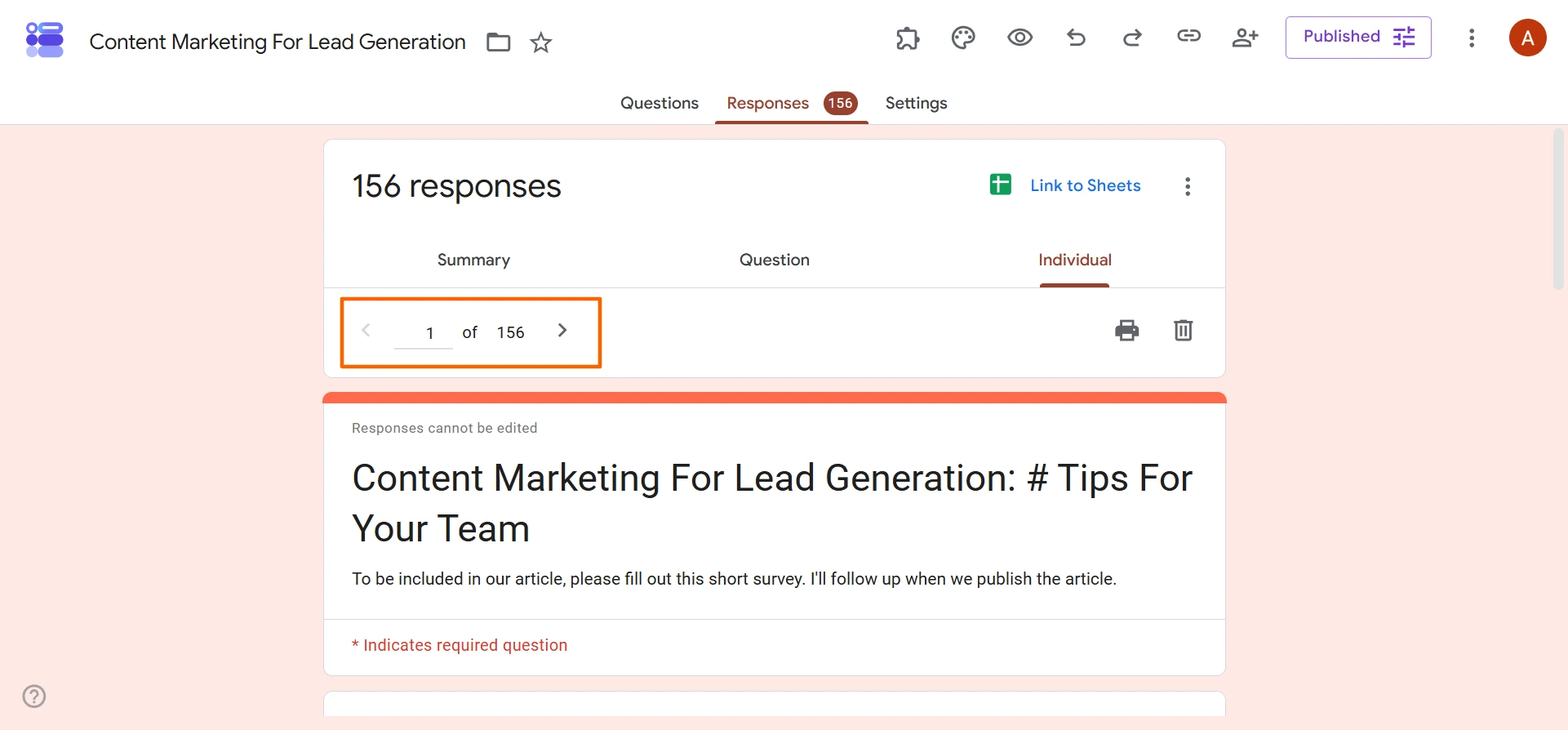
Tampilan Individual menampilkan seluruh jawaban dari setiap responden secara terpisah. Hal ini memungkinkan Anda untuk meninjau isian dari setiap orang satu per satu. Tampilan Individual sangat berguna untuk kebutuhan seperti formulir lamaran kerja, permintaan layanan, atau kuis.
Anda dapat melihat tanggapan setiap individu dengan menggunakan tanda panah di bagian atas tab.
3. Ekspor data Anda ke Google Sheets atau sebagai file CSV (opsional)
Tampilan Ringkasan, Pertanyaan, dan Individual sangat berguna untuk menganalisis data dalam jumlah kecil. Namun, jika Anda memiliki puluhan atau ratusan tanggapan, fitur bawaan ini mungkin terasa terbatas. Dalam hal ini, Anda dapat mengekspor data dari Google Forms ke Google Sheets atau ke file CSV.
Ekspor ke Google Sheets
Jika Anda ingin meningkatkan analisis Google Forms ke tingkat berikutnya, mengekspor tanggapan ke Google Sheets adalah pilihan yang tepat. Fitur ini memungkinkan Anda untuk mengurutkan, menyaring, merapikan data, serta membuat laporan dari Google Forms.
Keuntungan utama menggunakan Google Sheets untuk menganalisis data Google Forms adalah sifatnya yang live. Artinya, lembar kerja tersebut terhubung langsung dengan Google Forms Anda dan akan diperbarui secara otomatis secara real-time saat ada tanggapan baru yang masuk — tanpa perlu mengunggah ulang tanggapan atau menghubungkan ulang Google Sheets Anda.
Berikut adalah cara mengekspor Google Forms ke Google Sheets:
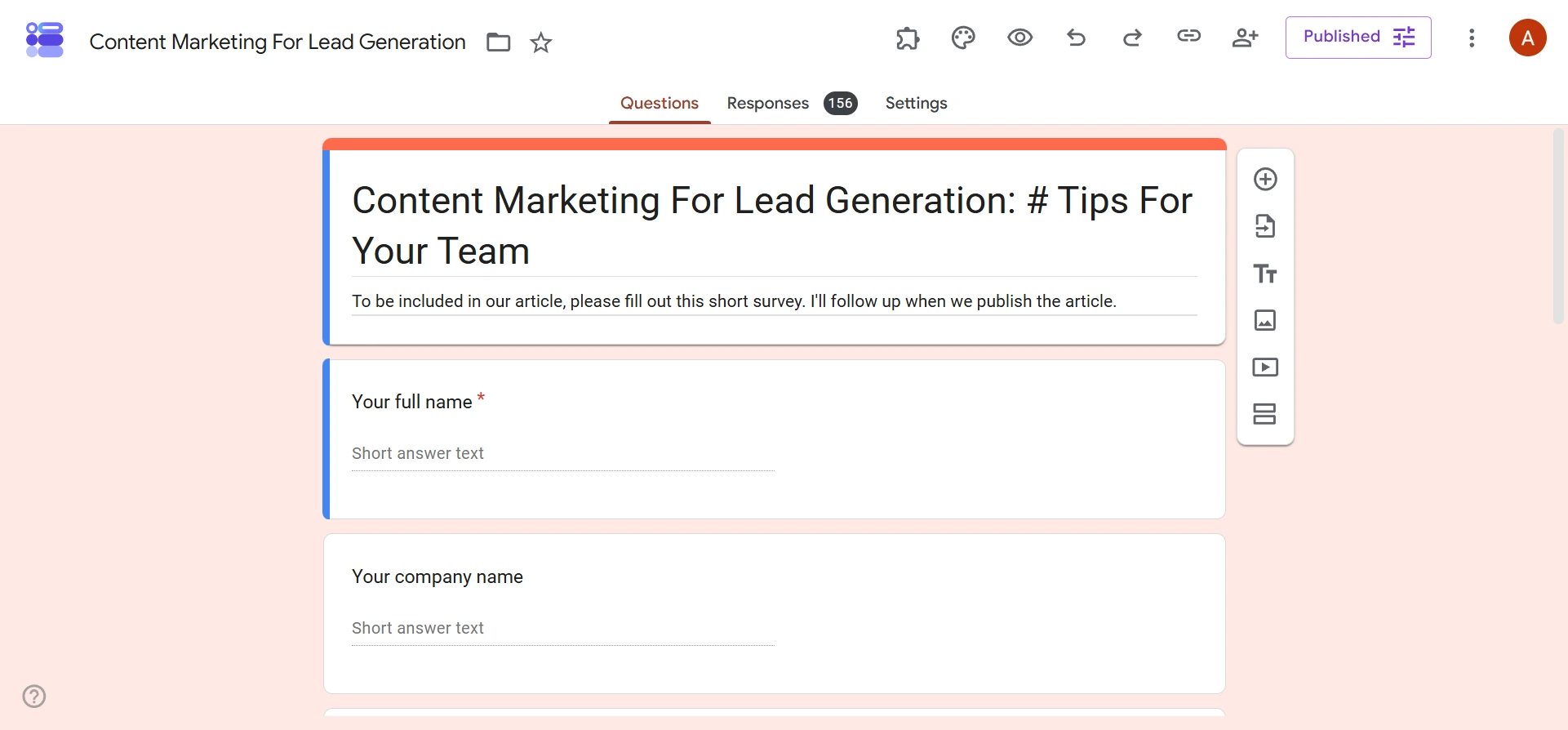
- Buka Google Form yang ingin Anda ekspor ke Google Sheets.
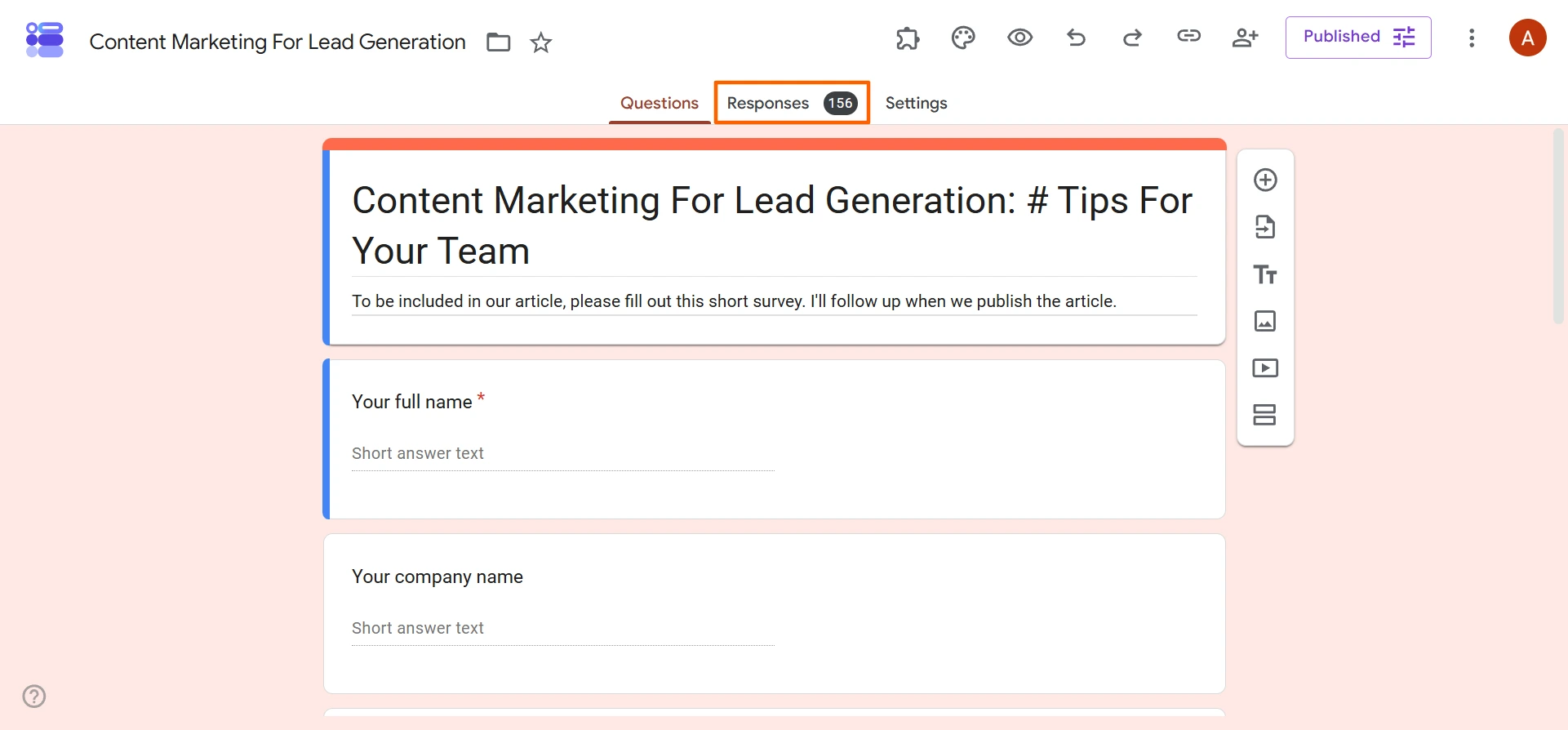
- Klik tab Tanggapan.
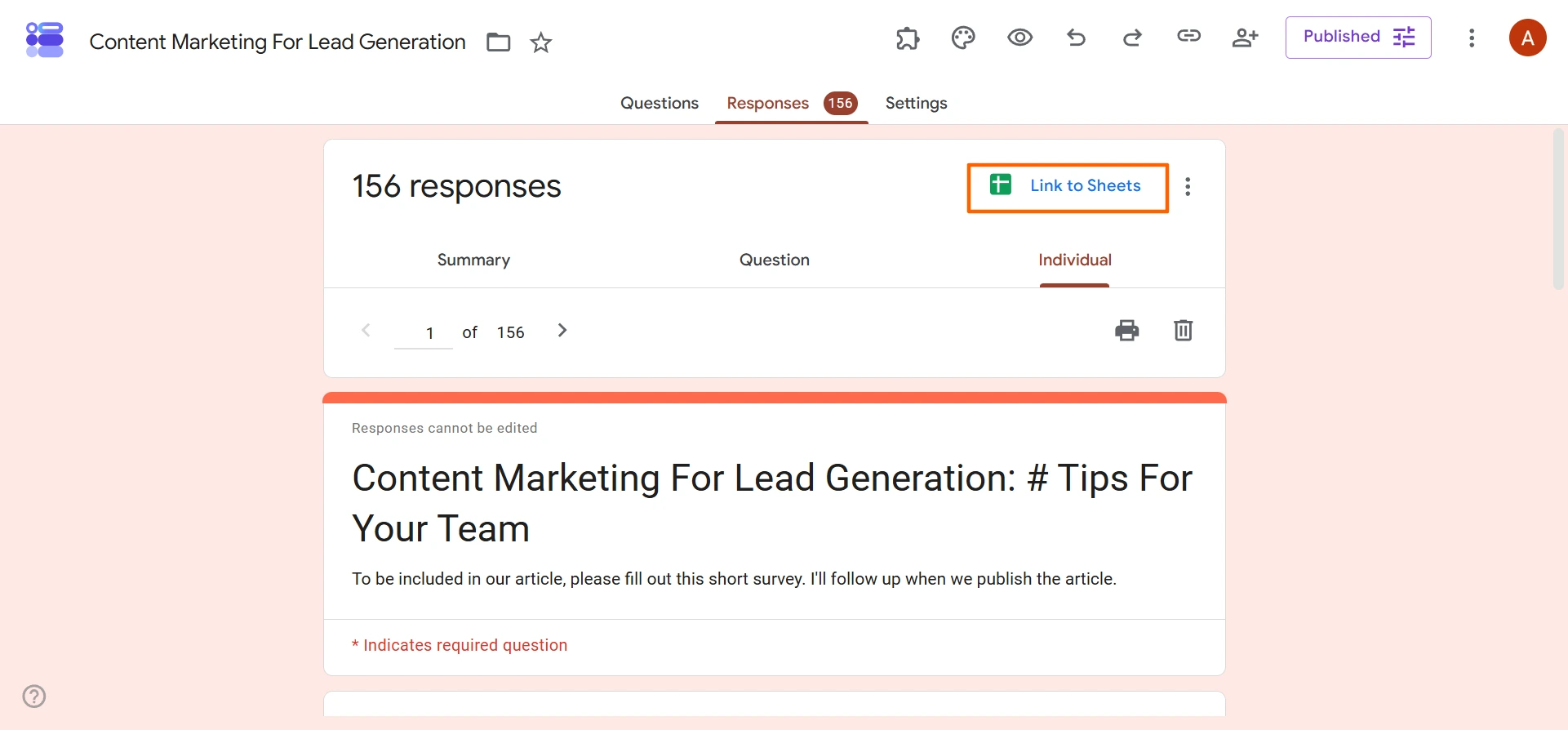
- Klik Hubungkan ke Spreadsheet.
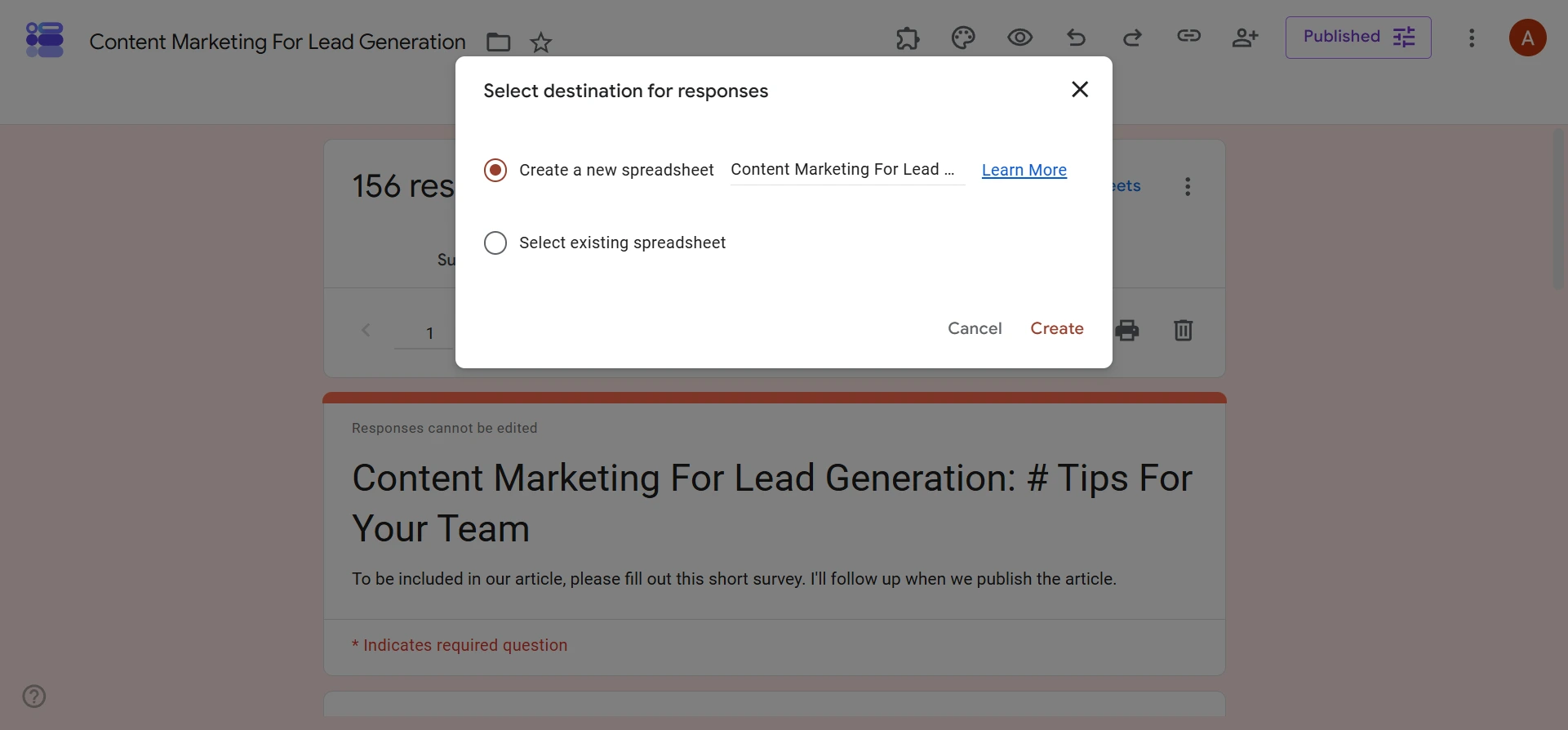
- Google Forms akan memberikan dua opsi: Buat spreadsheet baru atau Pilih spreadsheet yang ada. Pilih opsi yang sesuai dengan kebutuhan Anda, lalu klik Buat. Google Forms akan mengekspor tanggapan Anda ke Google Sheets.
Tips Ahli
Apakah Anda suka bekerja di Google Sheets tetapi merasa fitur dasar Google Forms terlalu terbatas? Gunakan Jotform sebagai pengganti Google Forms dan hubungkan ke Google Sheets menggunakan integrasi Jotform-Google Sheets. Dengan cara ini, Anda dapat memanfaatkan fitur-fitur formulir canggih dari Jotform sambil tetap terhubung dengan perangkat lunak spreadsheet favorit Anda.
Ekspor ke CSV
Ingin tahu cara melihat jawaban Google Form Anda dengan cara lain? Anda juga dapat mengekspornya ke dalam file CSV, yang kemudian dapat digunakan untuk menganalisis data di program seperti Microsoft Excel. Anda juga dapat mengirimkan file teks mentah tersebut ke platform spreadsheet lainnya.
Ikuti petunjuk berikut untuk mengekspor data Google Forms ke file CSV:
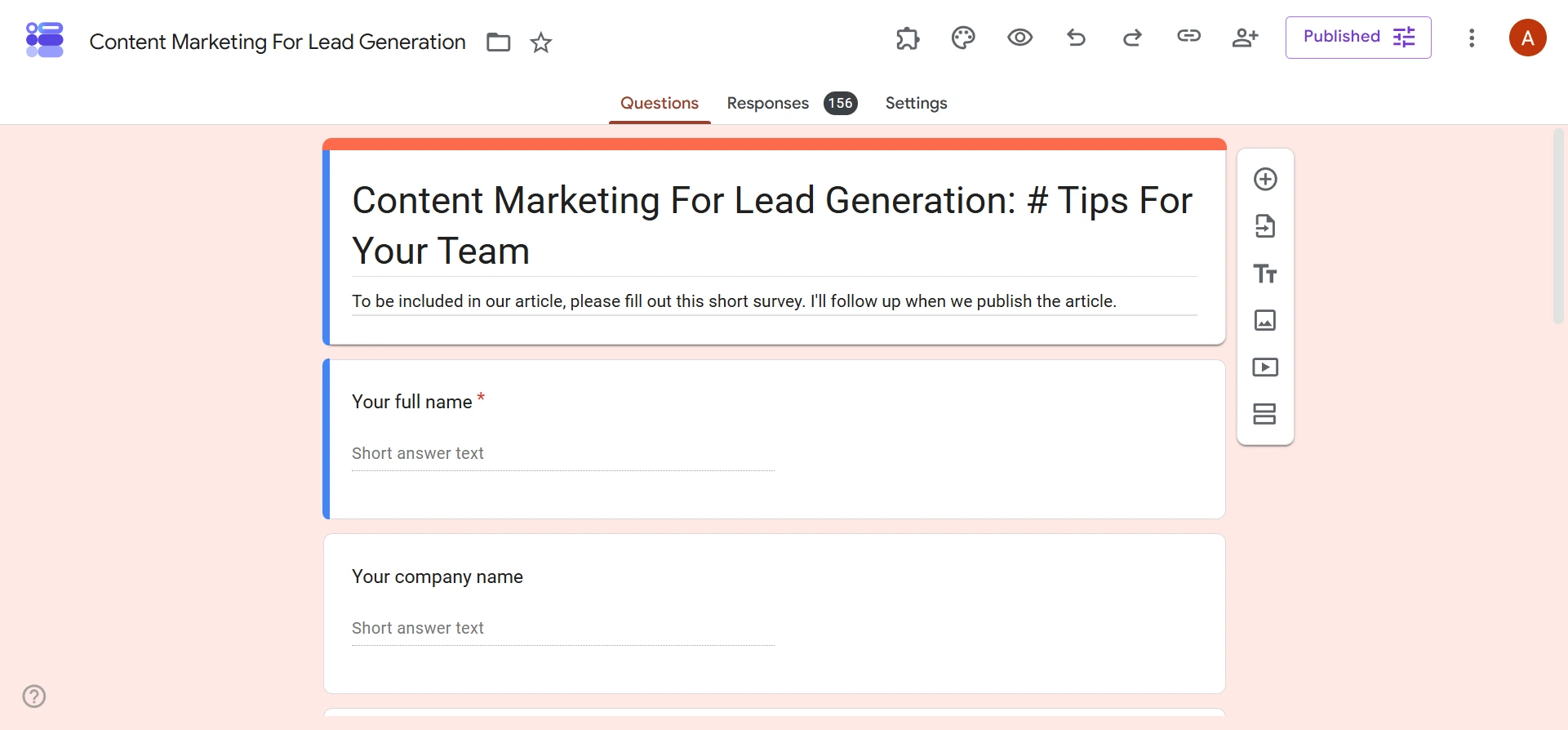
- Buka Google Form yang ingin Anda ekspor ke file CSV.
- Klik tab Tanggapan.
- Klik ikon titik tiga vertikal (Opsi lainnya) dan pilih Unduh tanggapan (.csv). Google Forms akan mengekspor tanggapan Anda ke dalam file CSV.
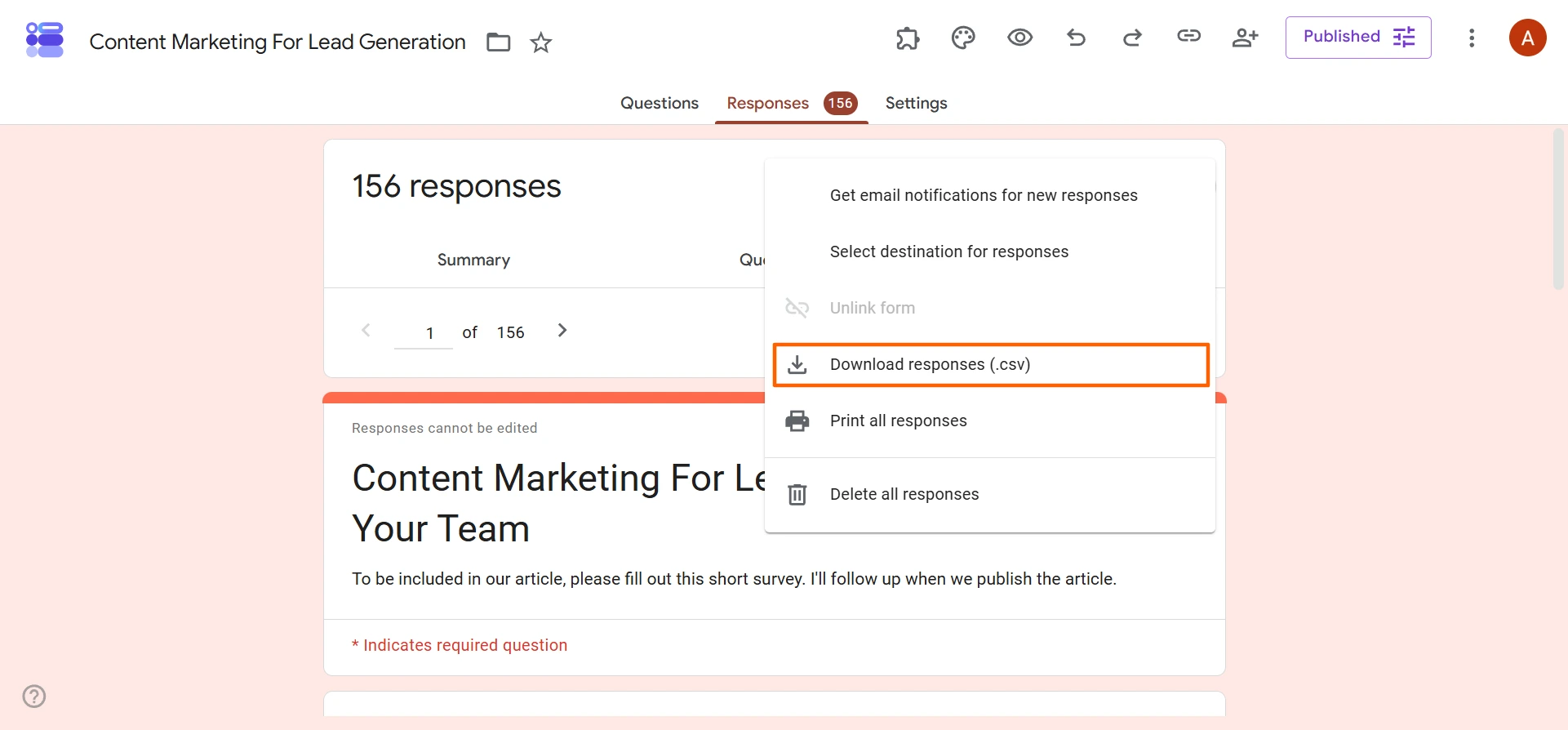
Tampilan interface Google Forms yang menunjukkan menu dropdown “Opsi lainnya” dengan opsi Download tanggapan (.csv)
Siap untuk wawasan yang lebih baik? Beralihlah ke Jotform
Google Forms adalah pembuat formulir tingkat dasar yang bagus; alat ini berfungsi baik untuk formulir sederhana yang tidak memerlukan fitur rumit atau analisis data yang mendalam. Namun, kemampuan bawaan dan opsi ekspor dasar Google Forms tidak cukup memadai bagi bisnis yang berkembang, pendidik, atau peneliti yang ingin memahami data mereka secara lebih baik dan menyajikannya secara visual.
Jotform, salah satu alternatif Google Forms terbaik, menawarkan fitur formulir yang canggih beserta alat analisis data bawaan yang intuitif. Dengan demikian, Anda dapat mengumpulkan data mendetail dari audiens sasaran dan menganalisisnya melalui berbagai cara.
Berikut adalah beberapa alasan mengapa pengguna memilih Jotform daripada Google Forms:
- Ruang kerja yang andal untuk mengelola data formulir: Tabel Jotform adalah kombinasi antara spreadsheet dan basis data yang dapat Anda gunakan untuk melacak, mengurutkan, menyaring, dan berkolaborasi pada data tanggapan. Gunakan fitur ini untuk melihat data Anda dalam bentuk tabel, kartu, dan lainnya.
- Laporan visual canggih untuk presentasi profesional: Dengan Pembuat Laporan Jotform, Anda dapat membuat laporan yang lebih dari sekadar diagram lingkaran biasa. Gunakan fitur ini untuk membuat laporan kustom yang menakjubkan guna menampilkan wawasan penting dari data Anda. Setiap laporan diperbarui secara real-time, sehingga Anda tidak perlu melakukan pekerjaan manual untuk melihat tanggapan baru.
- Fitur formulir yang canggih: Jotform menawarkan fitur formulir seperti logika bersyarat yang terperinci, integrasi bawaan dengan puluhan pemroses pembayaran, dan akses ke ratusan widget untuk memperluas fungsionalitas formulir.
- Otomatisasi alur kerja multilangkah: Apa yang terjadi setelah responden mengirimkan formulir? Buat alur kerja otomatis untuk persetujuan, notifikasi, dan tindak lanjut berdasarkan tanggapan formulir untuk memastikan tidak ada tugas yang terlewat.
- Akses formulir yang mudah: Responden dapat mengisi dan mengirimkan formulir Jotform tanpa perlu masuk ke akun Google. Mereka juga dapat mengunggah file tanpa harus masuk terlebih dahulu — sesuatu yang tidak bisa dilakukan di Google Forms.
Jika fungsionalitas dasar Google Forms tidak lagi mencukupi kebutuhan Anda, beralihlah ke Jotform hari ini agar Anda dapat memanfaatkan fitur formulir dan alat analisis data yang lebih canggih. Selain itu, Anda dapat memindahkan formulir Google Forms ke Jotform hanya dengan satu klik — tanpa perlu pekerjaan manual. Alat migrasi kami akan memindahkan pertanyaan dan struktur formulir Anda ke Jotform secara otomatis.
Artikel ini ditujukan bagi guru, penyelenggara acara, pemasar, dan pemilik bisnis yang menggunakan Google Forms untuk mengumpulkan data dan membutuhkan panduan langsung dalam menemukan serta menganalisis tanggapan mereka.













Kirim Komentar: