
Poin-poin penting
- Google Docs tidak memiliki “mode formulir” bawaan: Tidak seperti editor PDF atau pembuat formulir khusus, Google tidak memungkinkan Anda “mengunci” dokumen sehingga pengguna hanya dapat berinteraksi dengan bidang tertentu.
- Tabel dan chip interaktif adalah “trik” bawaan terbaik: Menggunakan batas tabel yang tidak terlihat mencegah tata letak Anda “melompat” saat pengguna mengetik. Chip @dropdown atau @date menambahkan fungsionalitas, tetapi keduanya mengharuskan pengguna memiliki akses Editor agar berfungsi.
- Berbagi adalah rintangan terbesar: Untuk mengisi Dokumen, pengguna biasanya membutuhkan akses edit, yang berarti mereka bisa secara tidak sengaja menghapus pertanyaan Anda, merusak format, atau melihat data orang lain.
- Template membutuhkan pekerjaan manual: Karena tidak ada tombol “Kirim”, Anda harus meminta setiap pengguna untuk membuka File > Buat salinan agar mereka tidak menimpa template utama Anda.
- Untuk pengumpulan data yang nyata, gunakan Jotform: Jika Anda membutuhkan tanggapan yang aman, bidang yang ramah seluler, atau spreadsheet data Anda, Jotform adalah solusi terbaik di pasaran.
Pada suatu titik, mungkin hampir setiap pengguna Google Docs pernah mencoba mengubah Google Doc menjadi formulir yang dapat diisi — dan sekilas, ini tampak seperti ide yang sangat masuk akal. Pengolah kata ini sangat mudah digunakan sehingga wajar untuk berpikir bahwa Anda bisa langsung menambahkan beberapa bidang, membagikan tautannya, dan mengumpulkan tanggapan dengan mulus.
Sayangnya, kenyataannya tidak demikian. Meskipun Anda dapat membuat dokumen yang sedikit menyerupai formulir, Google Docs tidak dirancang untuk itu. Dan jika Anda mencoba metode ini, Anda harus menerima kekurangannya, seperti risiko terhapusnya bidang, terungkapnya data secara tidak sengaja, dan pekerjaan manual tambahan untuk memelihara template.
Dalam artikel ini, Anda dapat melihat sendiri cara membuat formulir yang dapat diisi di Google Docs dengan dua trik, satu menggunakan alat tata letak Google sendiri dan satu lagi dengan add-on. Jika Anda ingin mencoba opsi yang lebih efisien dan profesional untuk pengumpulan data, kami juga akan memperkenalkan Anda pada Jotform, pembuat formulir terkemuka yang sama mudahnya digunakan seperti Google Docs.

2 cara membuat formulir yang dapat diisi di Google Docs secara bawaan
Google Docs secara alami tidak memiliki “Mode Formulir”, tetapi Anda dapat meniru pengalaman tersebut menggunakan alat tata letak seperti tabel, kotak centang, dan menu dropdown. Perhatikan bahwa jika Anda ingin melindungi bidang Google Docs Anda agar tidak diubah secara tidak sengaja oleh responden, Anda harus menyesuaikan pengaturan Berbagi menjadi “Hanya lihat.” Namun, ini akan mengharuskan responden untuk mencetak formulir dan mengisinya secara manual.
Sudah membuat Google Doc Anda?
Cara termudah untuk membuat PDF yang dapat diisi dari Google Doc yang sudah Anda buat adalah dengan menggunakan Formulir Smart PDF Jotform. Cukup unggah dokumen Anda, dan dokumen itu menjadi dapat diisi dalam hitungan detik. Bagian terbaiknya adalah responden Anda tidak memerlukan login untuk mengisi formulir Jotform Anda — mereka cukup mengeklik, mengisi, dan mengirim.
Menggunakan tabel untuk membuat Google Docs dapat diisi
Ikuti instruksi berikut untuk membuat formulir Google Docs yang dapat diisi dengan menggunakan tabel:
- Buat Google Doc baru dan ketik judul formulir di bagian atas. Klik Insert dari bilah menu atas, lalu Table di menu dropdown.
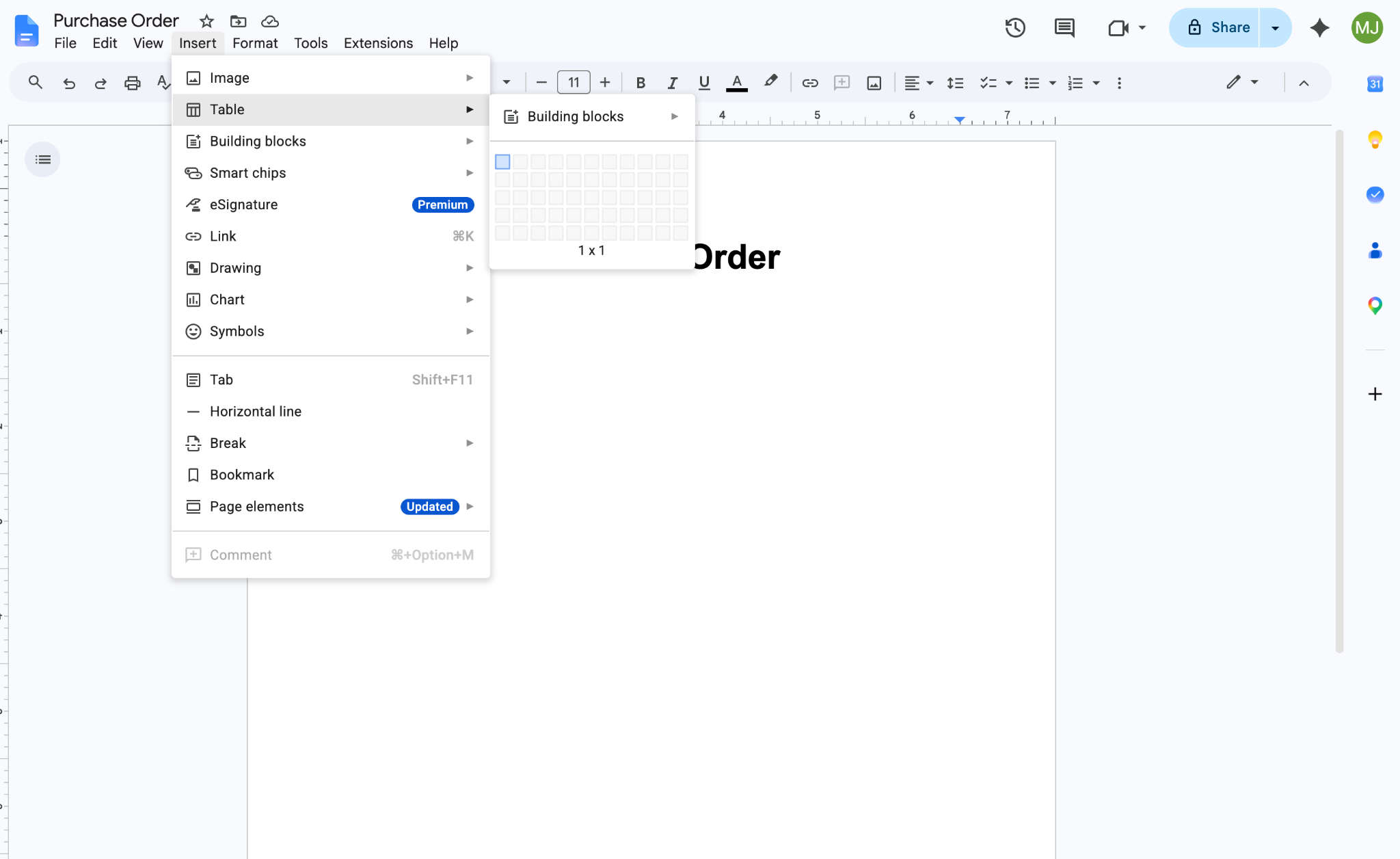
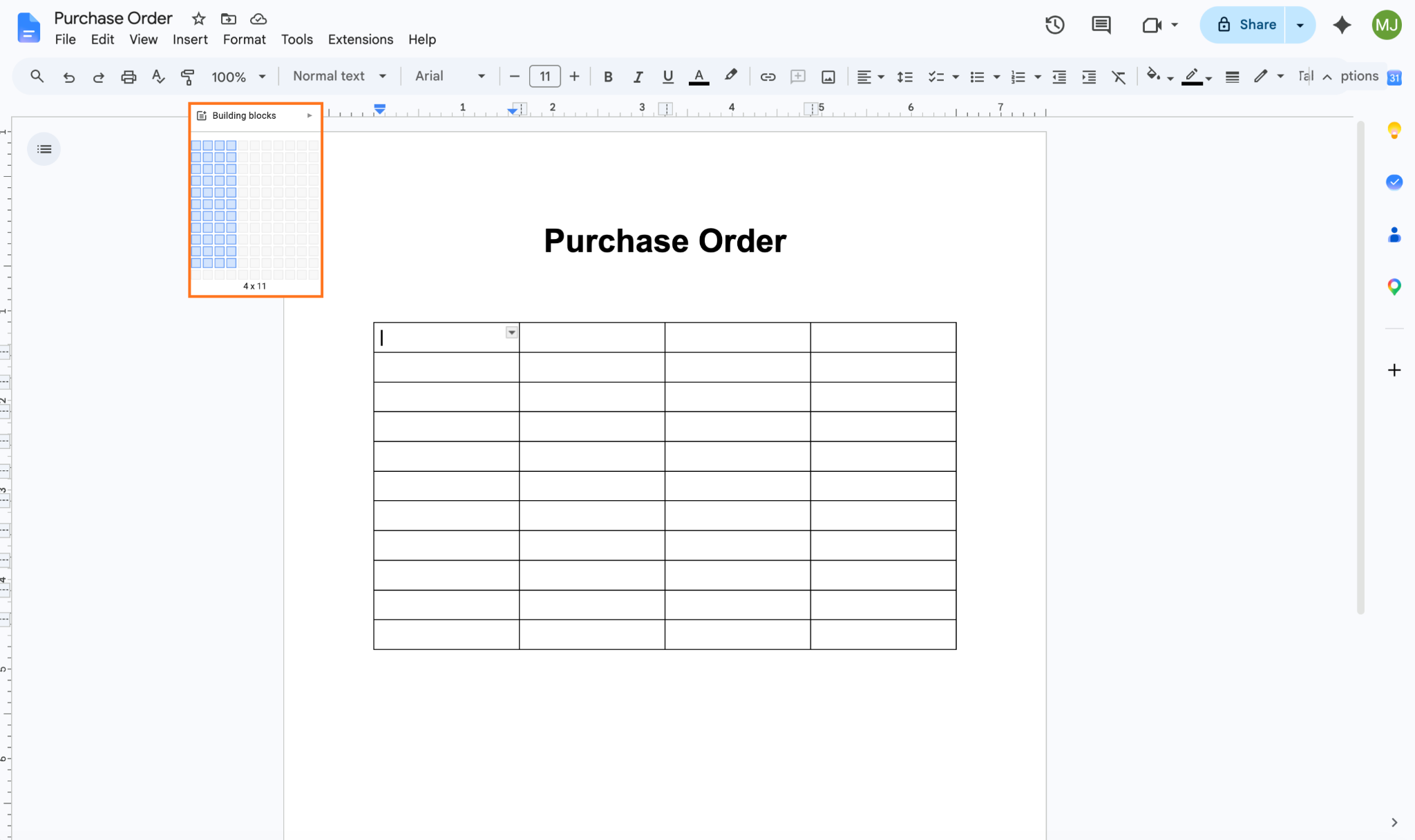
- Pilih jumlah baris dan kolom yang ingin Anda sertakan dalam tabel. Jangan lupa menyertakan baris tambahan untuk label bidang. Dalam contoh ini, kita akan membuat tabel dengan 10 baris dan empat kolom (Item #, Description, Quantity, dan Price).
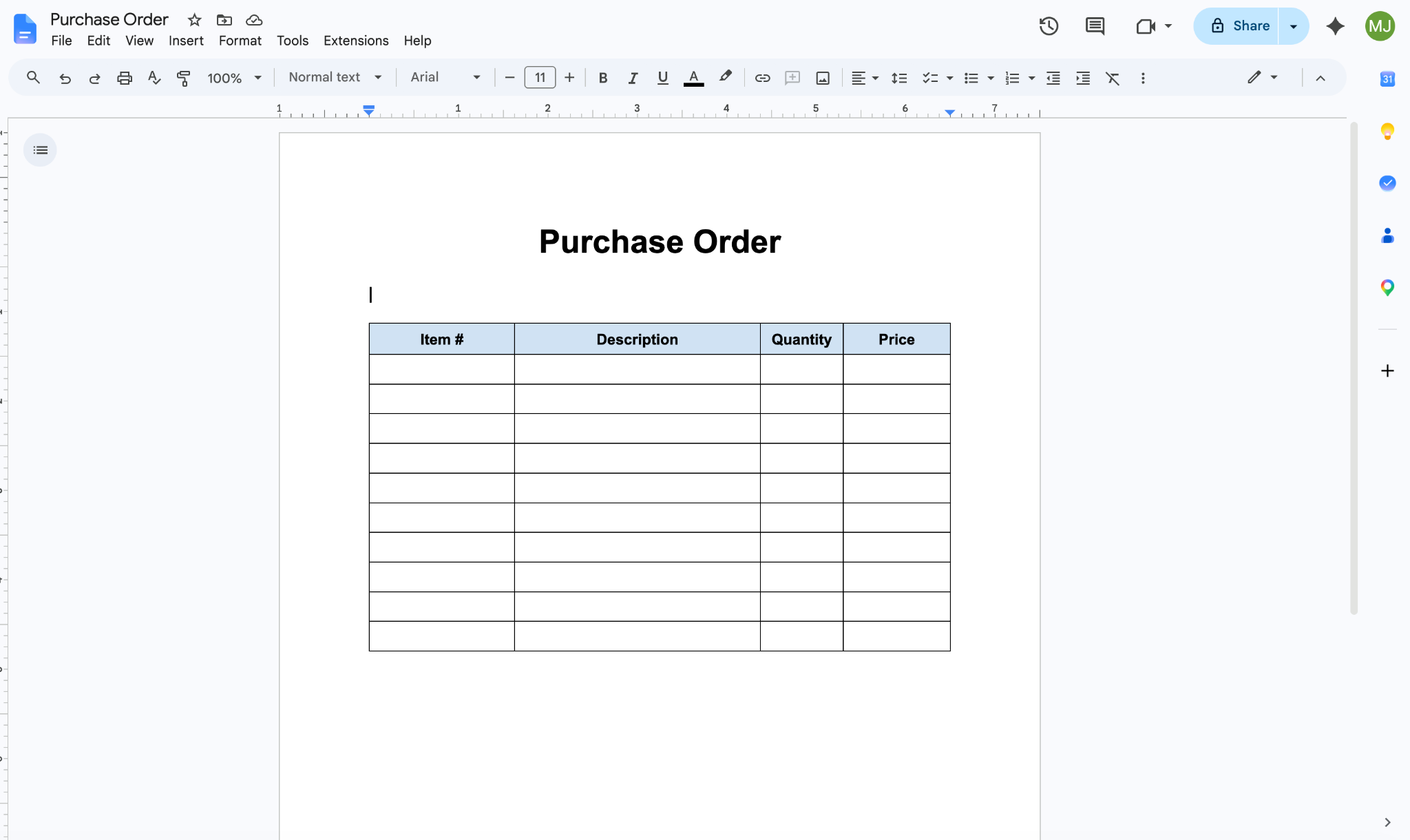
- Ketik label bidang Anda di baris atas dan gunakan opsi tata letak di Google Docs untuk mengubah tampilan sesuai keinginan. Misalnya, Anda mungkin ingin menebalkan dan menengahkan label, mengubah warna latar belakang sel, dan menyesuaikan ukuran kolom agar sesuai dengan permintaan informasi.
- Anda juga dapat menggunakan tabel untuk membuat bidang yang tampil sebagai garis bawah untuk bagian lain dari formulir, seperti Name dan Phone Number. Untuk melakukan ini, buat tabel baru dengan jumlah sel yang sesuai (dalam hal ini, empat: label Name dan Phone Number, serta bidang tanggapan untuk masing-masing).
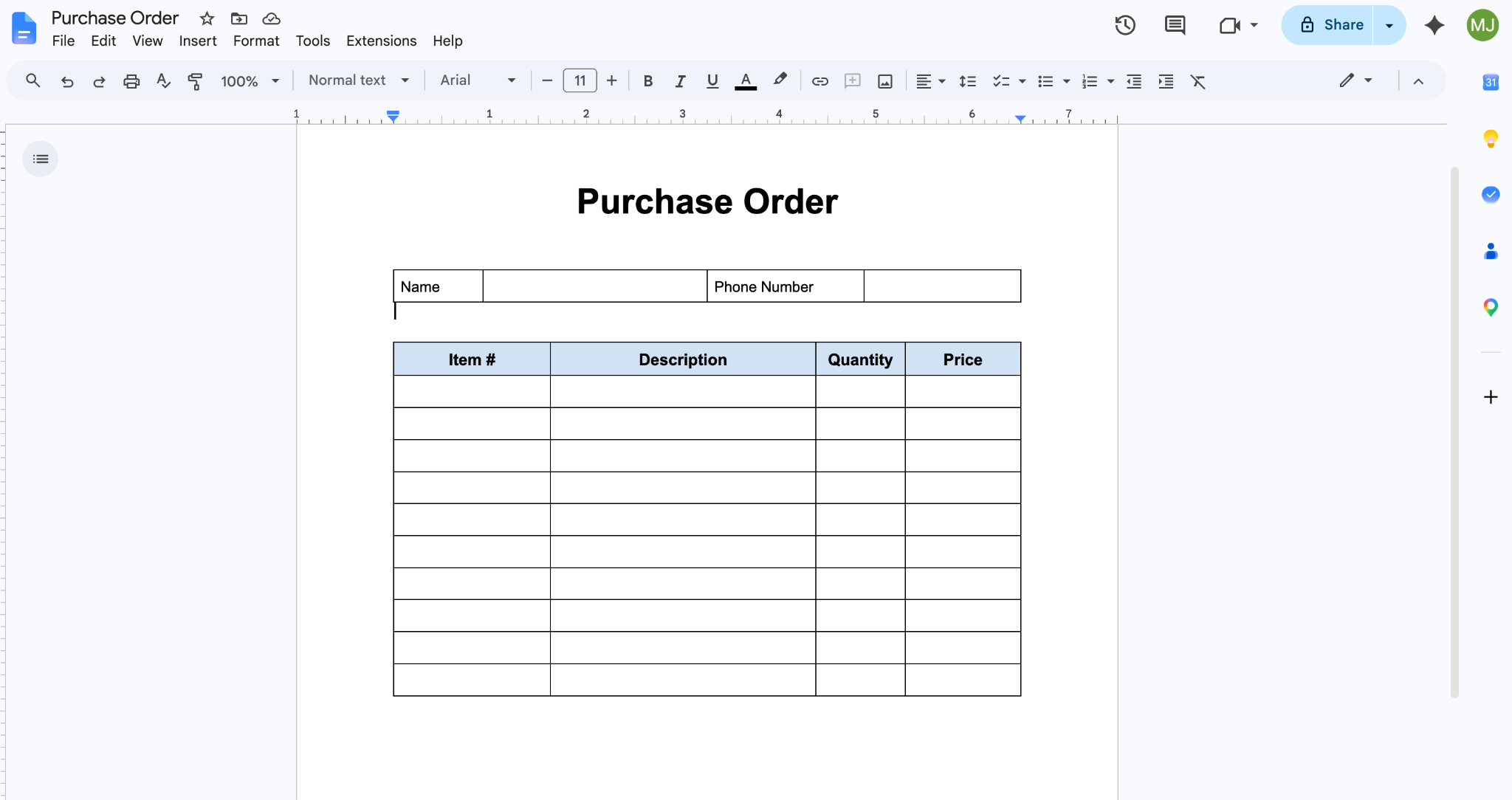
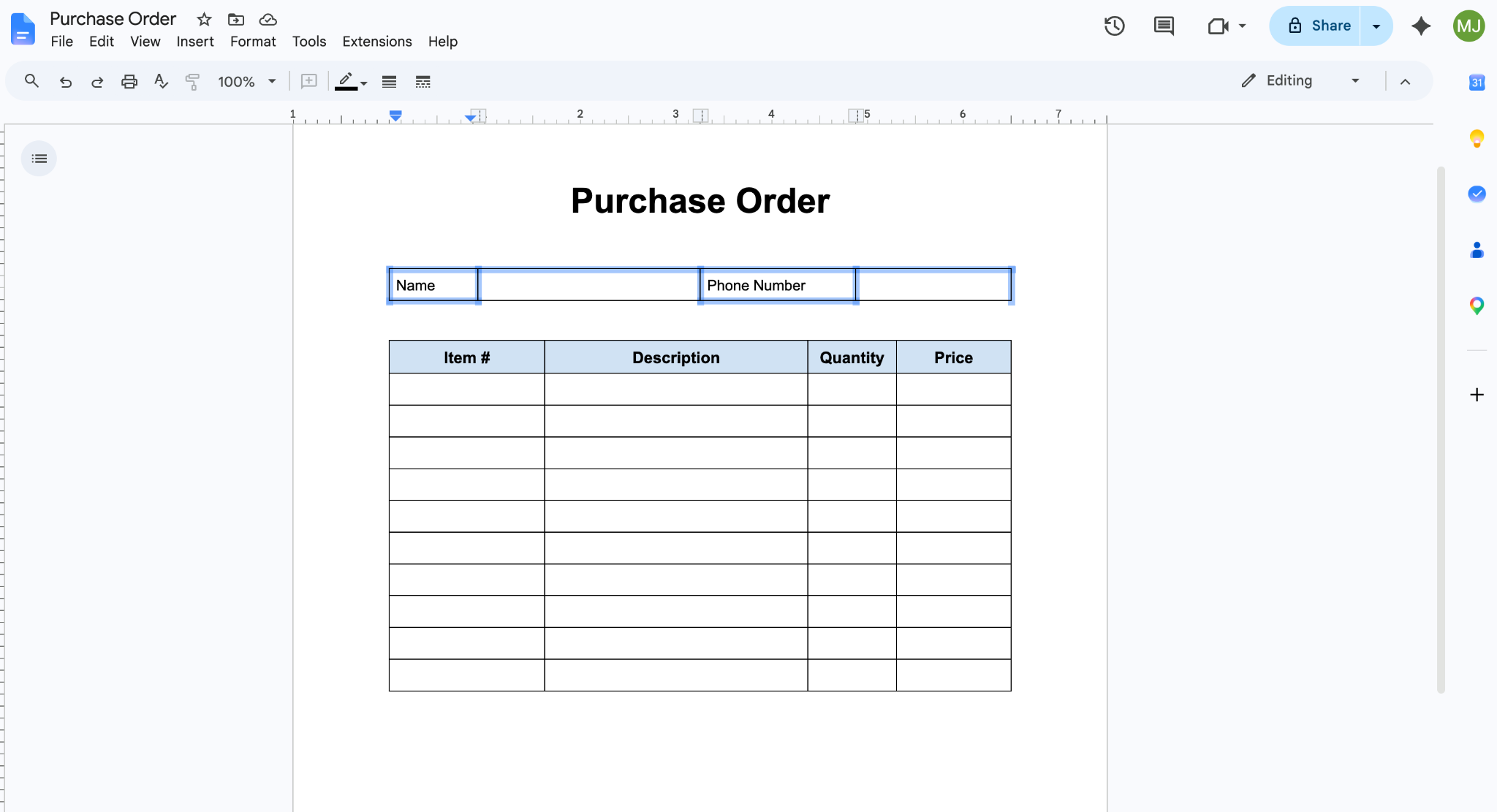
- Hapus semua batas kecuali garis yang akan berfungsi sebagai garis bawah untuk informasi yang diperlukan. Untuk melakukan ini, klik salah satu batas, tahan tombol Shift pada keyboard Anda, dan lanjutkan memilih batas lain yang ingin Anda hapus.
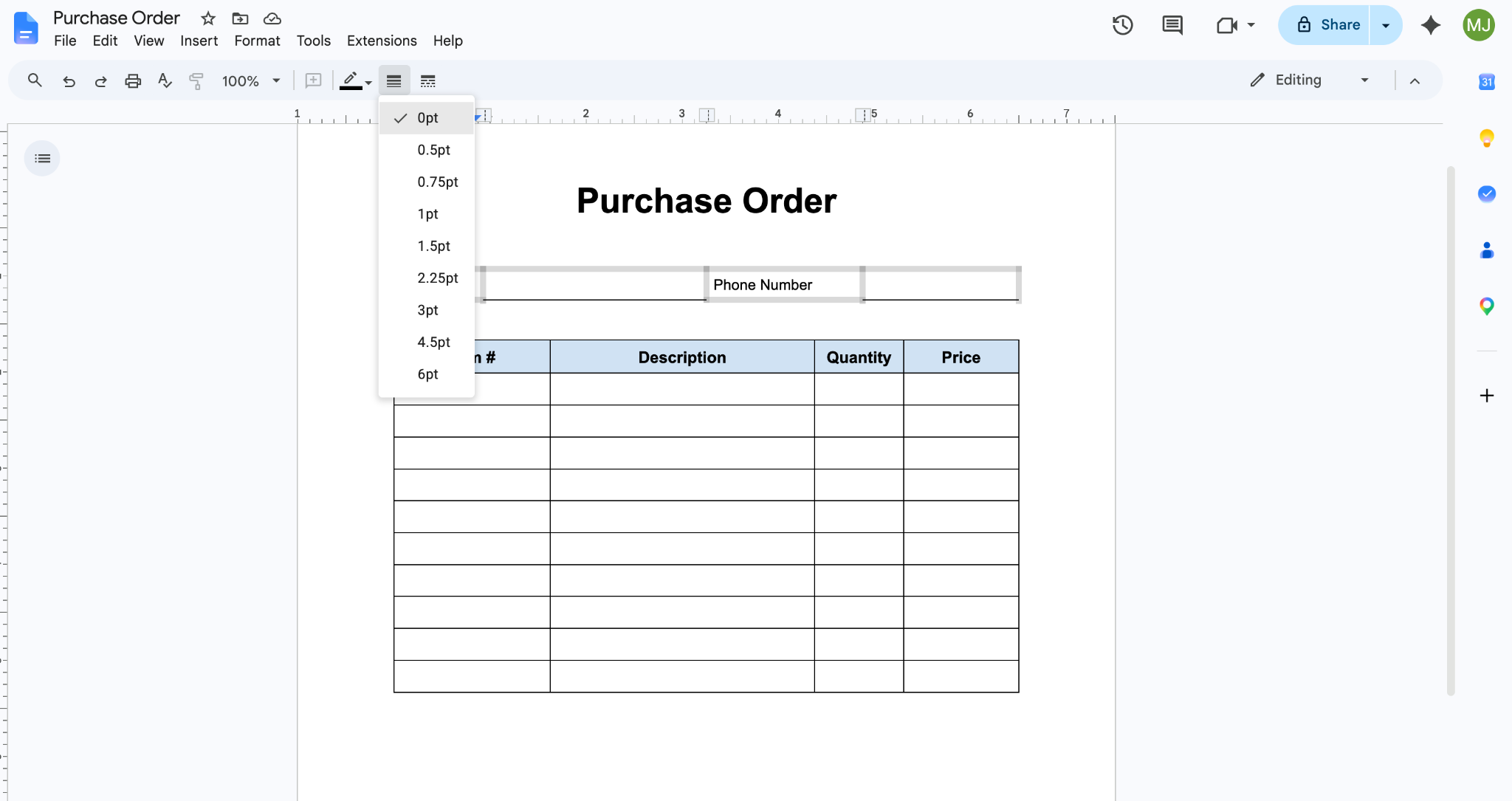
- Klik Border Width di bilah menu atas (tiga garis vertikal) dan pilih 0 point dari dropdown. Batas yang dipilih akan menghilang.
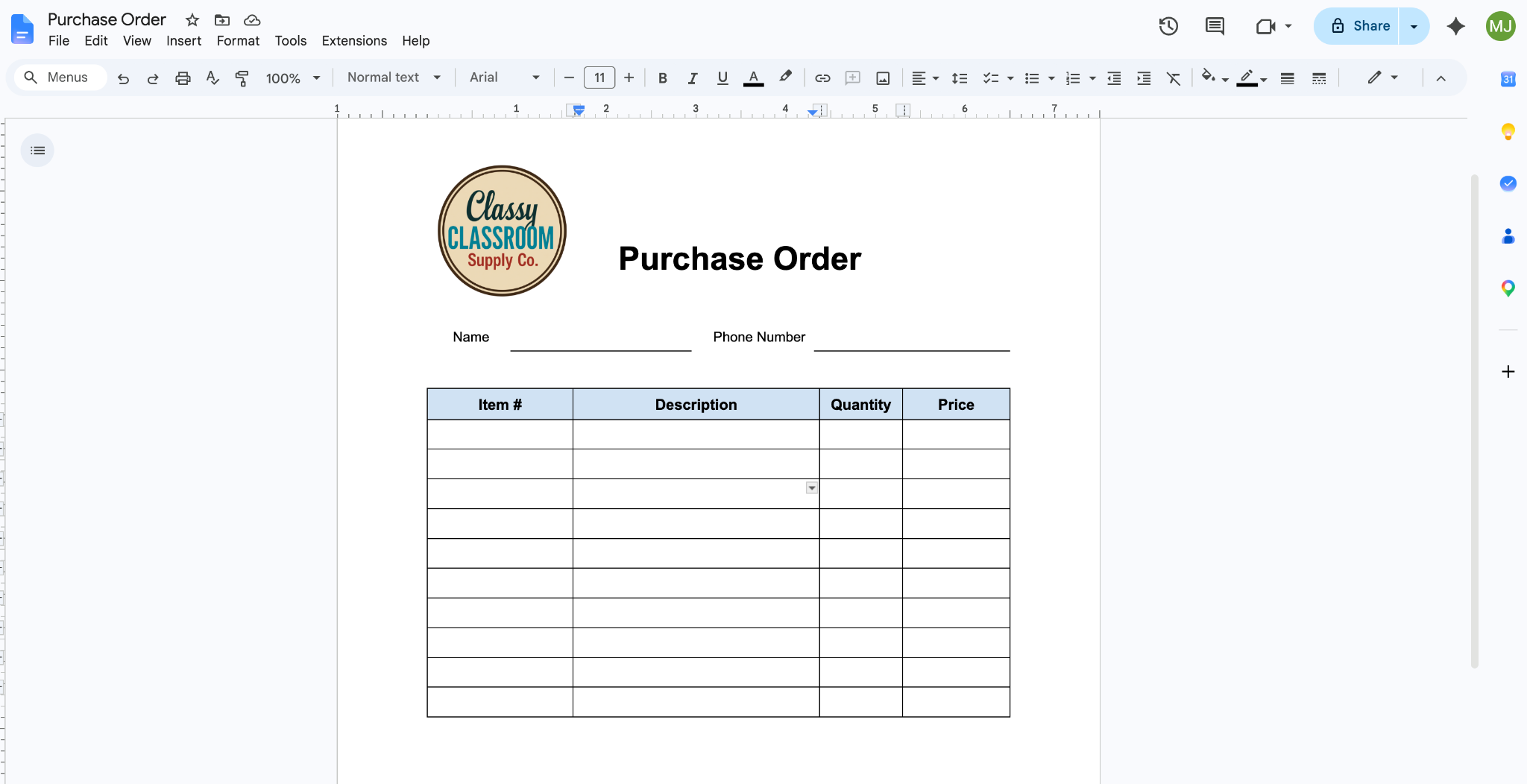
- Tambahkan logo Anda di bagian atas dan sentuhan akhir lainnya, dan dokumen Anda selesai.
Penting untuk dipahami bahwa formulir ini tidak berfungsi sebagai template formulir Google Docs. Anda harus memberikan salinan baru formulir kepada setiap pengguna dan memberi mereka akses “Edit” agar mereka dapat mengetik, atau meminta mereka membuat salinan sendiri agar mereka tidak menimpa dokumen asli Anda. Memberikan akses edit adalah hal yang rumit karena berarti siapa pun dapat secara tidak sengaja menghapus bagian formulir Anda, merusak format, atau melihat data orang lain.
Sebagai alternatif, Anda dapat memilih untuk membatasi pengeditan di Google Docs dengan memilih pengaturan “Hanya lihat”, tetapi dalam hal ini formulir Anda harus dicetak dan diisi secara manual.
Menyisipkan dropdown dan kotak centang untuk membuat Google Docs dapat diisi
Anda dapat lebih menyempurnakan dokumen Anda dengan menggunakan alat menu dropdown dan kotak centang di Google Docs. Untuk menggunakan elemen-elemen ini, ikuti instruksi berikut:
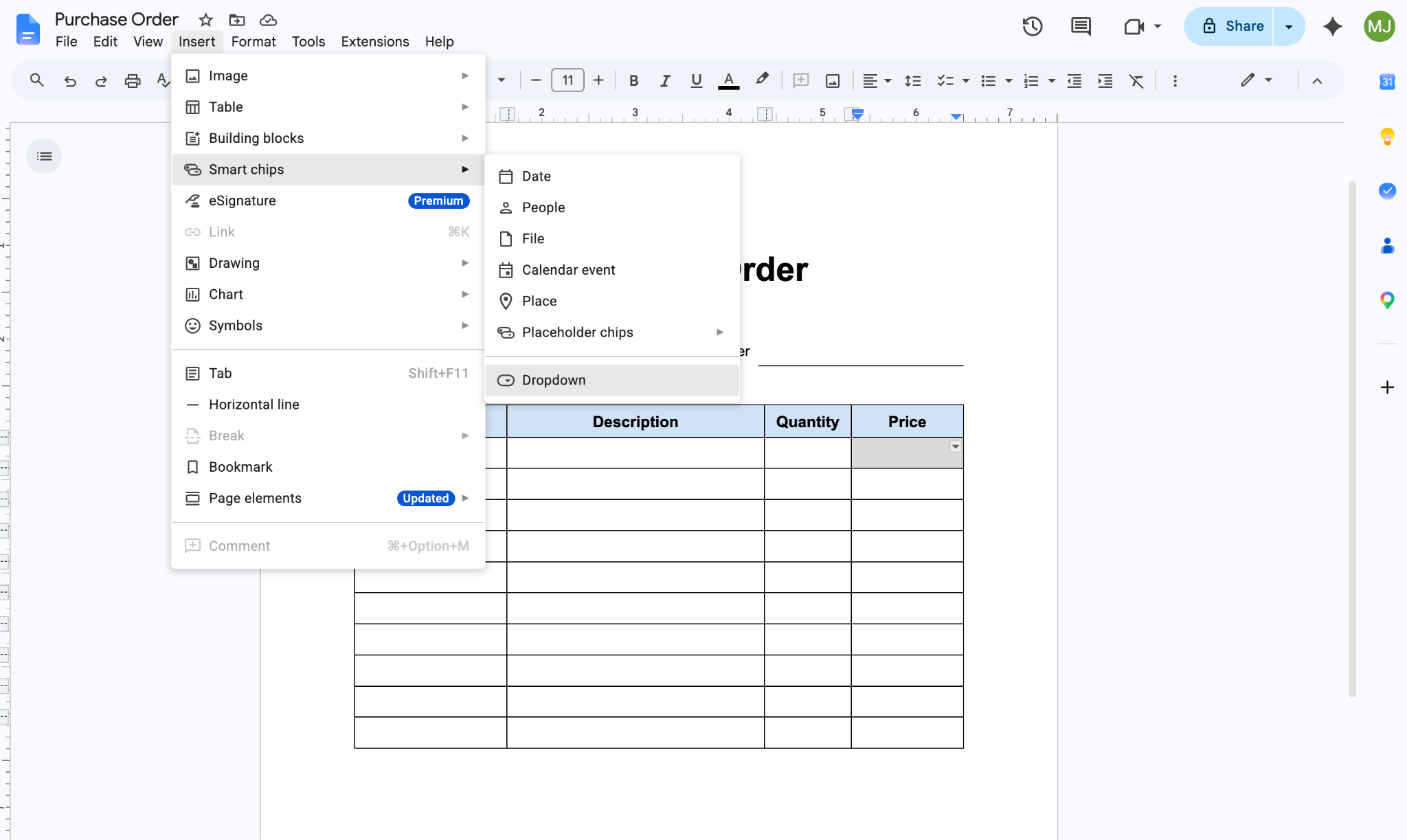
- Klik di dalam bidang tempat Anda ingin menggunakan menu dropdown, lalu klik Insert di bilah menu atas. Navigasikan ke Smart chips lalu Dropdown.
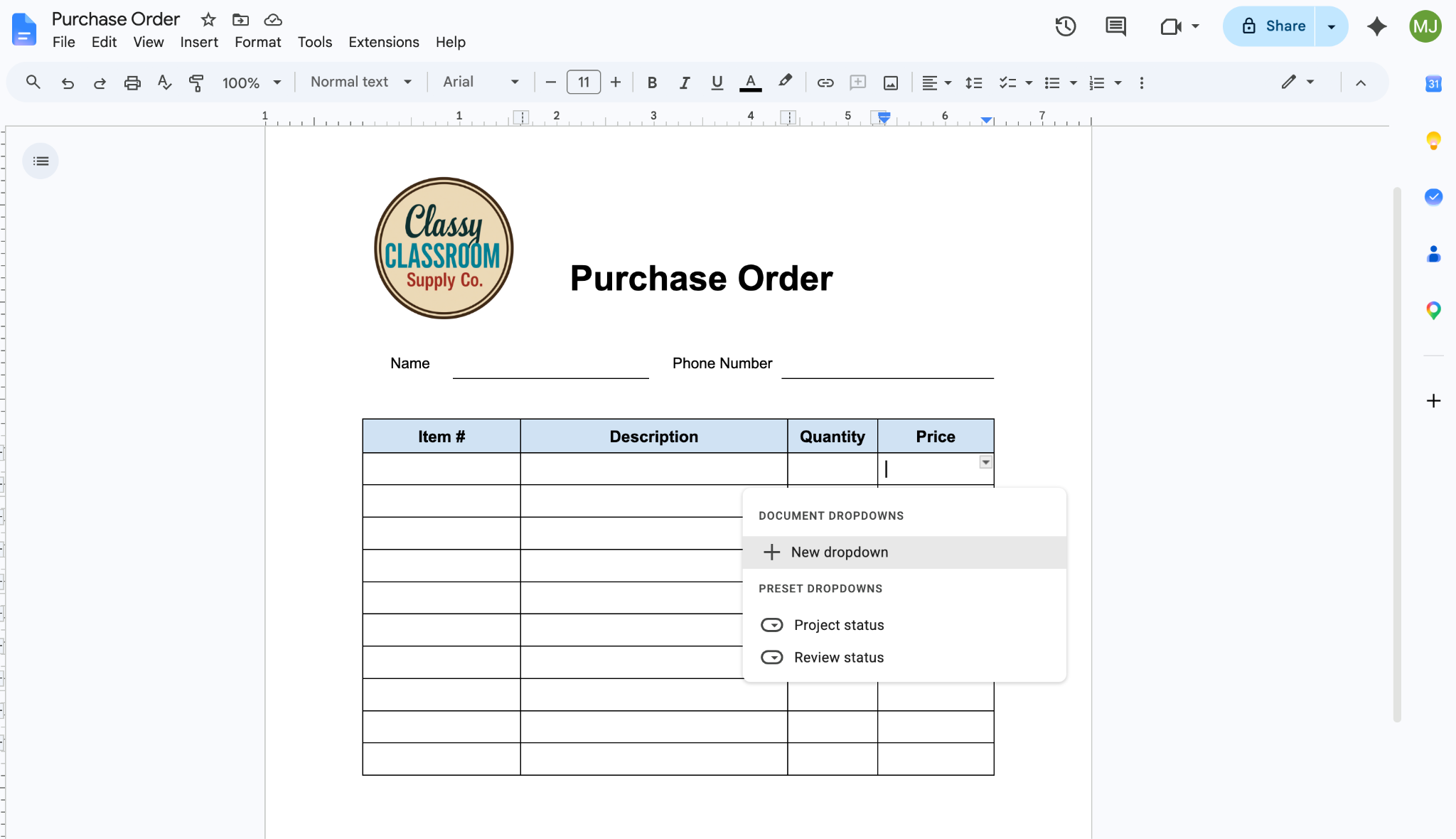
- Klik New dropdown.
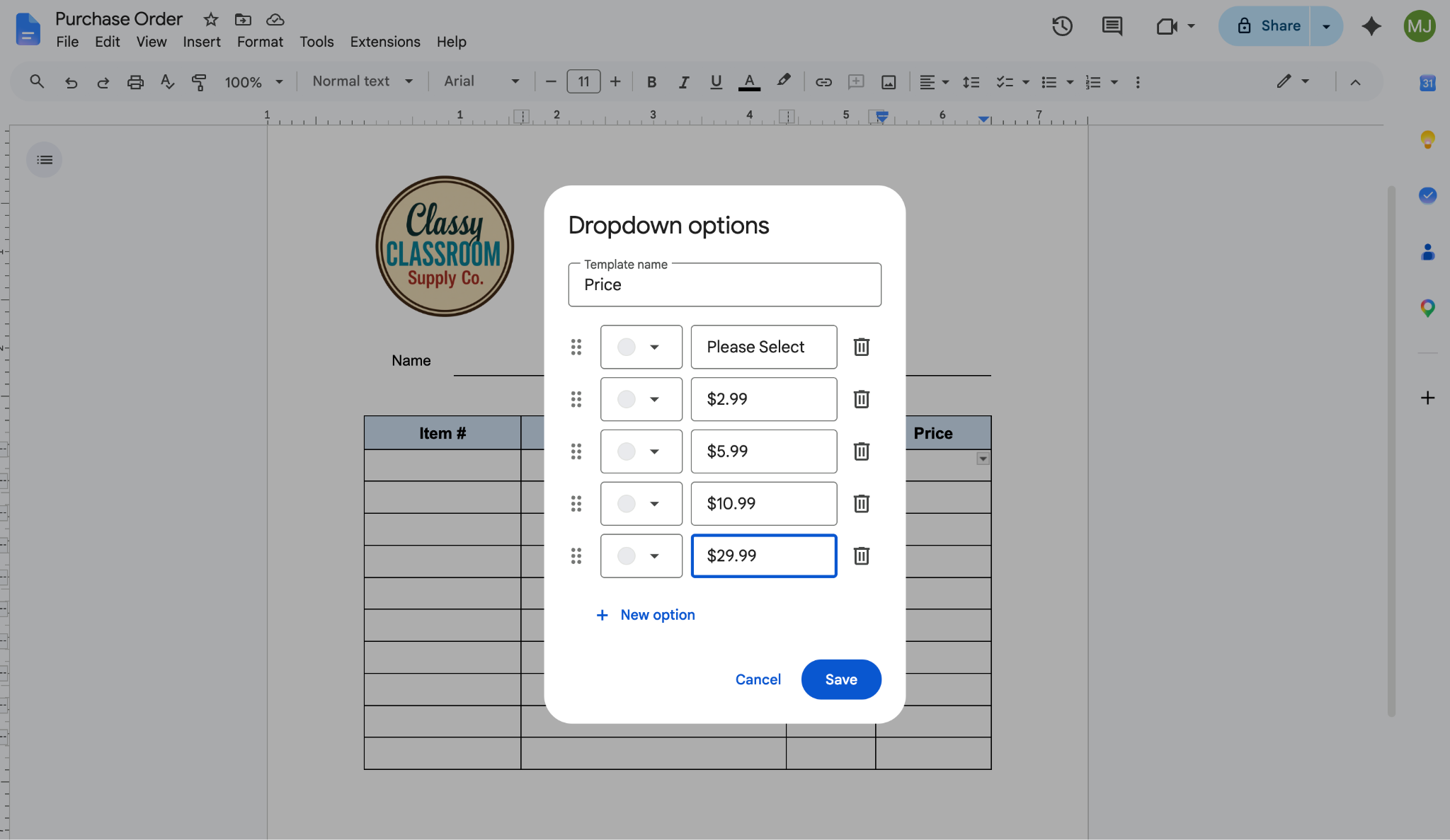
- Isi nama template dengan nama kolom. Kemudian isi “Please Select” sebagai opsi pertama, diikuti dengan sebanyak mungkin pilihan dropdown yang Anda butuhkan. Klik Save. Formulir Anda sekarang akan menyajikan menu pilihan yang telah ditetapkan untuk kolom tersebut kepada responden.
- Untuk menambahkan kotak centang, pertama ketik informasi pada formulir Anda yang akan menyertai kotak centang tersebut.
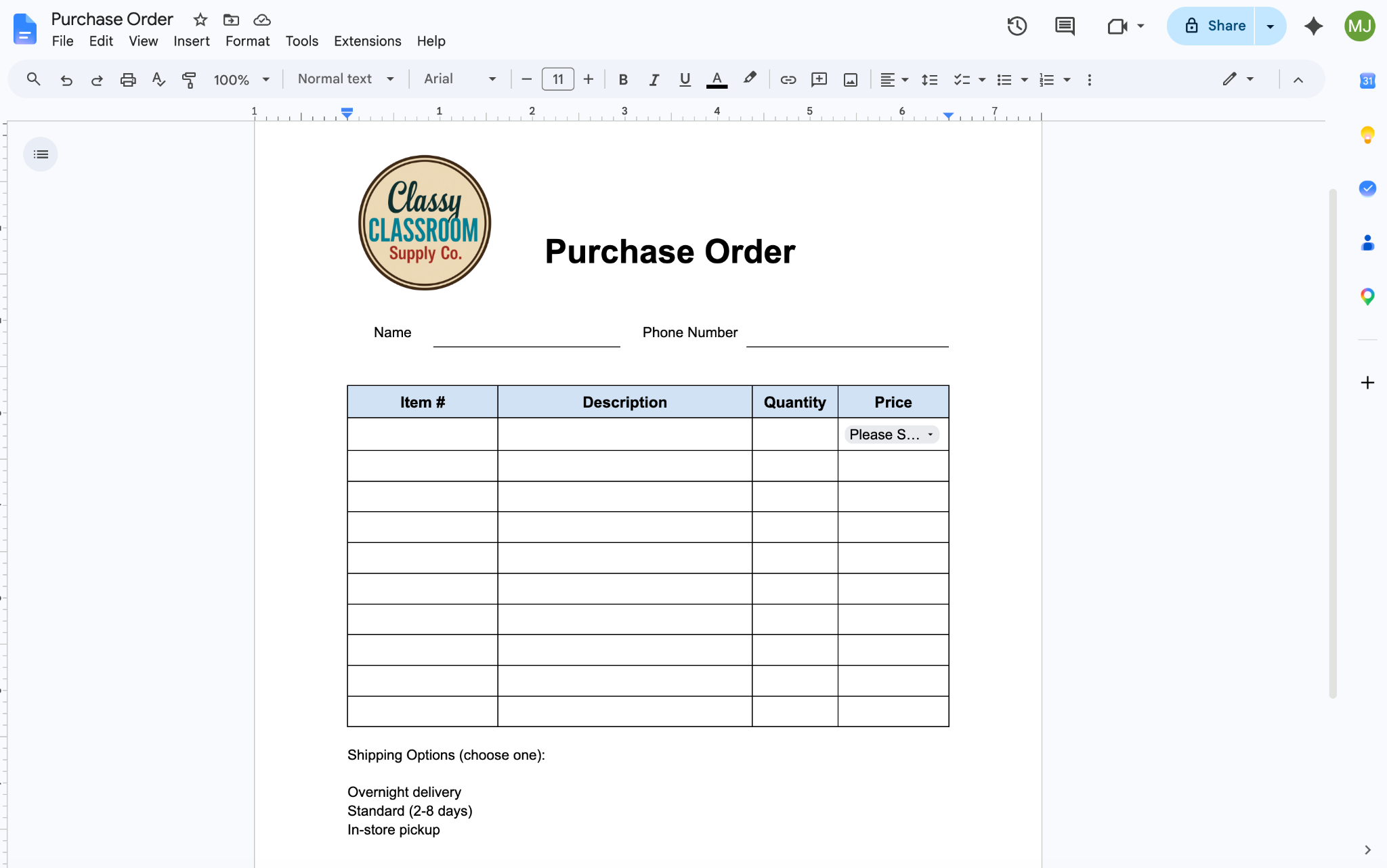
- Pilih teks yang ingin Anda sertai dengan kotak centang. Klik panah di sebelah ikon Checklist Google Docs (dua tanda centang di bilah menu atas). Saat dua opsi muncul, klik yang di sebelah kanan.
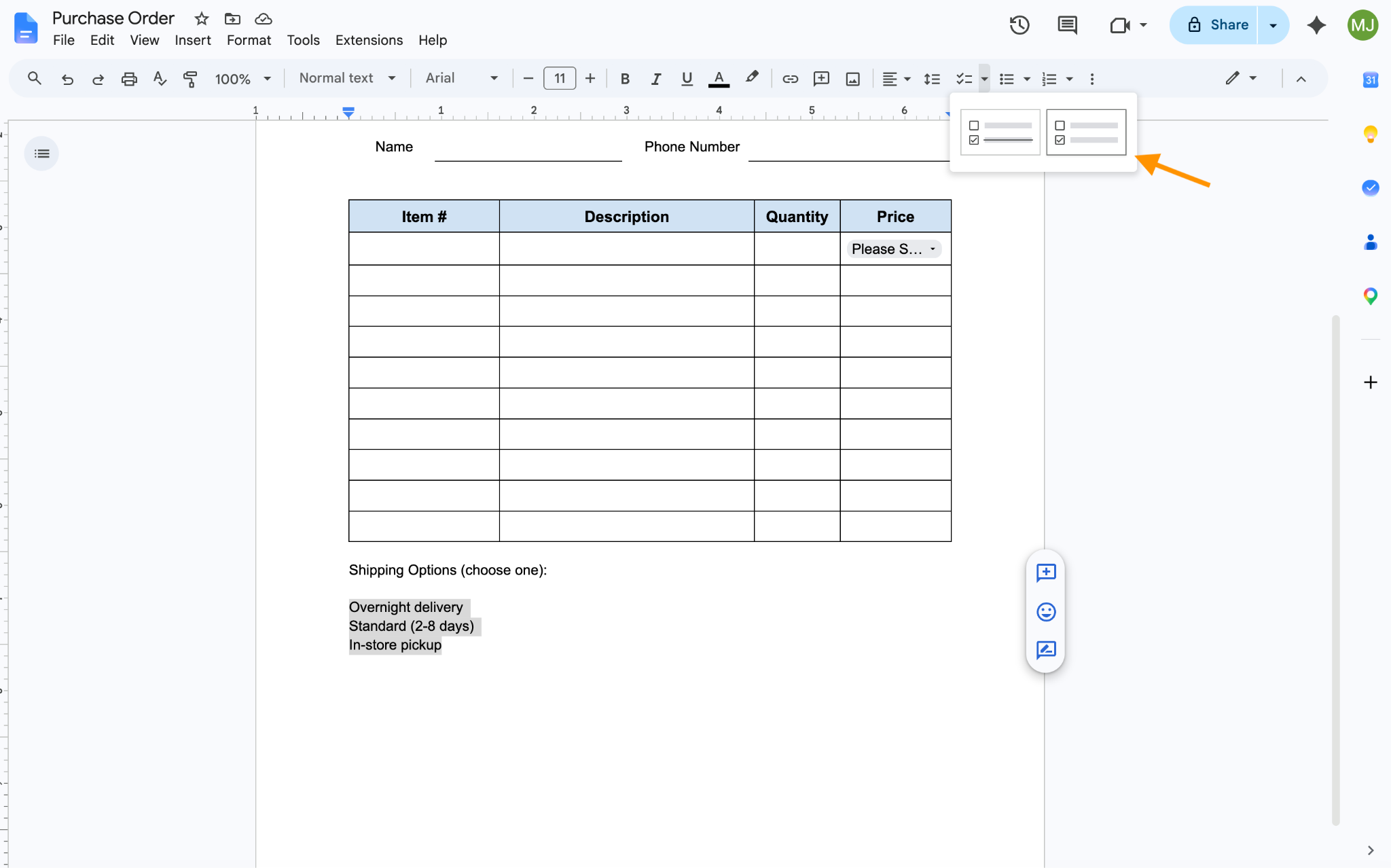
Formulir Anda sekarang akan menyertakan kotak centang yang dapat digunakan responden sesuai kebutuhan.
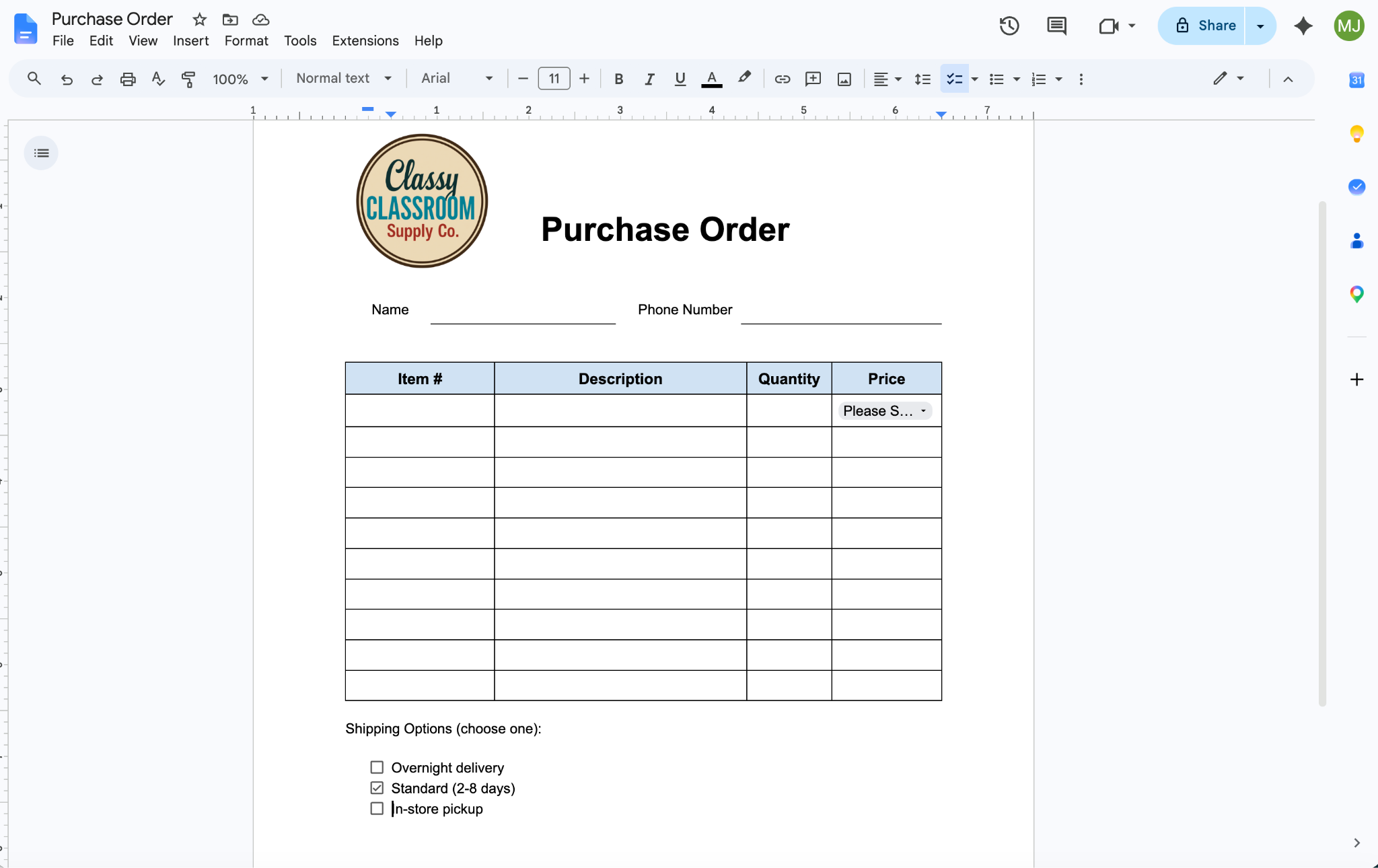
Sekali lagi, meskipun ini meniru pengalaman formulir, Anda perlu memberikan akses “Editor” kepada setiap responden untuk mengizinkan tanggapan, yang dapat menyebabkan perubahan formulir secara tidak sengaja. Selain itu, Anda perlu menyediakan versi baru formulir kepada setiap responden agar formulir tersebut benar-benar dapat diisi secara online.
Pro Tip
Bertanya-tanya apakah Anda dapat membuat formulir dari Google Sheet? Untuk mengetahuinya, baca cara membuat formulir yang dapat diisi di Google Sheets.
Cara menjadikan Google Doc Anda formulir yang dapat diisi dengan add-on
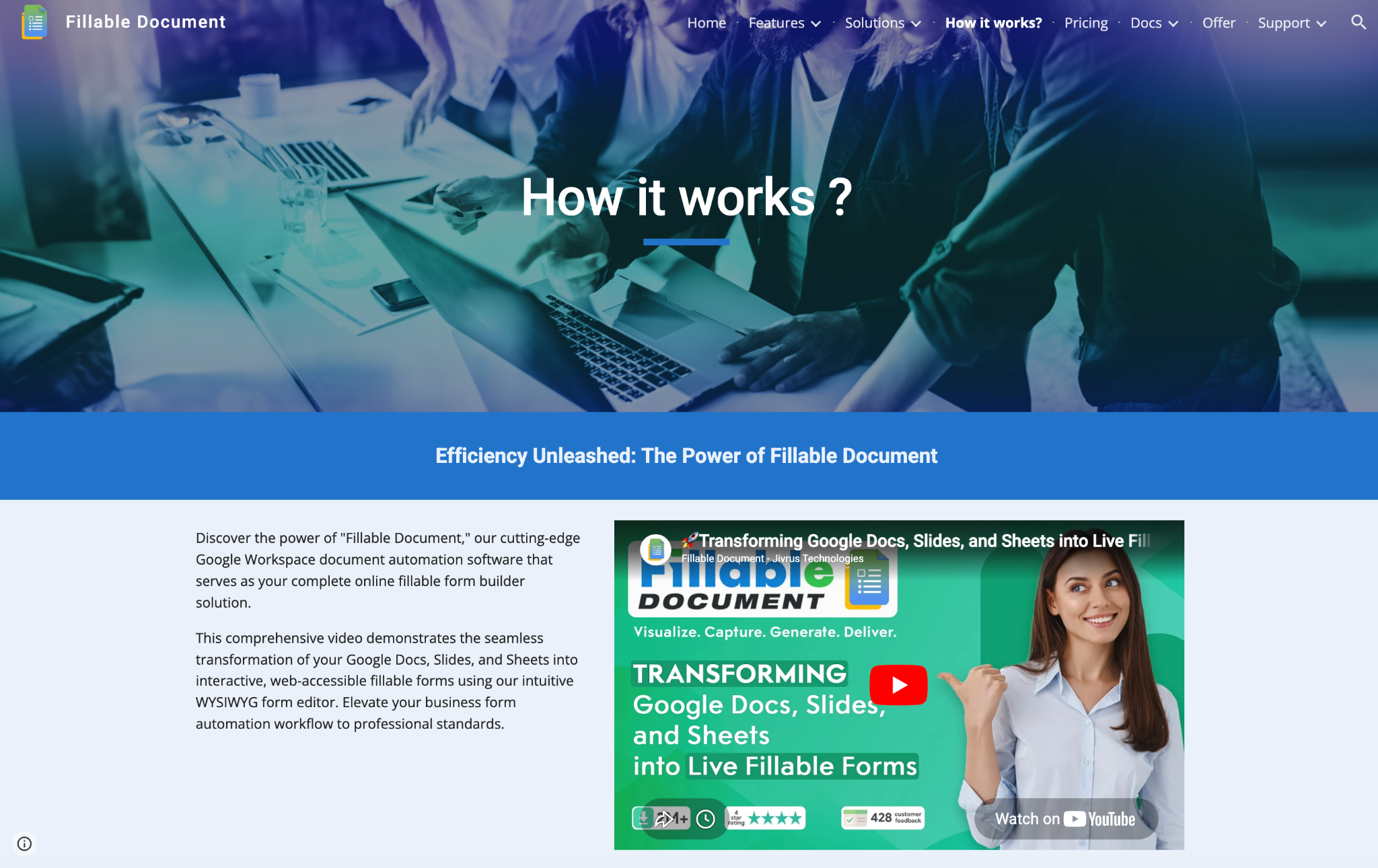
Pilihan lain untuk membuat Google Docs dapat diisi adalah menggunakan add-on — produk pihak ketiga yang memperluas fungsionalitas Google Docs. Ada beberapa pembuat dokumen yang dapat diisi yang tersedia di Google Workspace Marketplace (toko online untuk Google Apps); petunjuk di bawah ini menampilkan salah satunya yang bernama Fillable Document. Perhatikan bahwa prosesnya mungkin berbeda tergantung pada add-on yang Anda gunakan.
Berikut cara menggunakan Fillable Document, add-on formulir Google Docs, untuk membuat Google Docs dapat diisi:
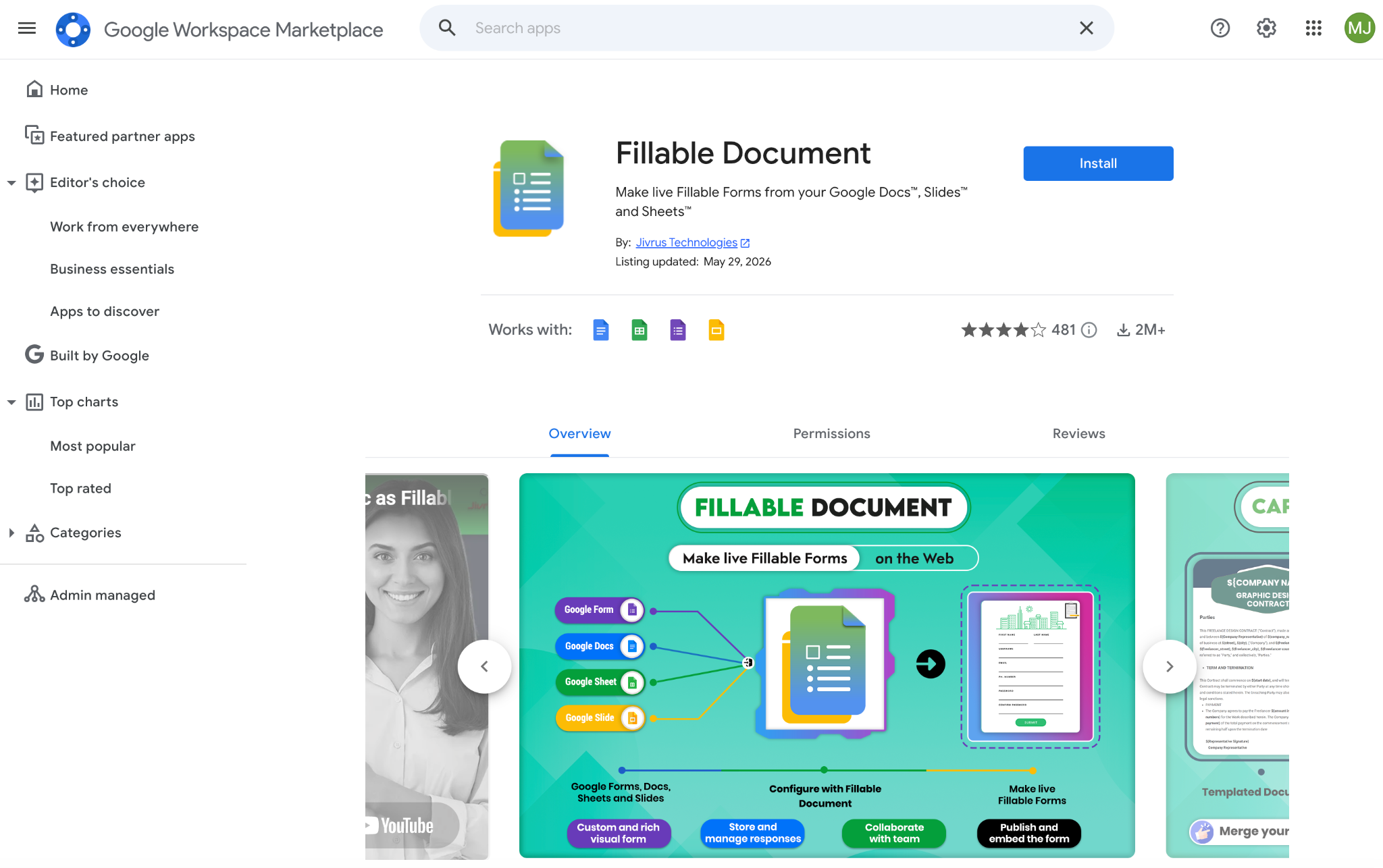
- Di Google Workspace Marketplace, cari “Fillable Document” dan klik add-on Fillable Document di hasil pencarian.
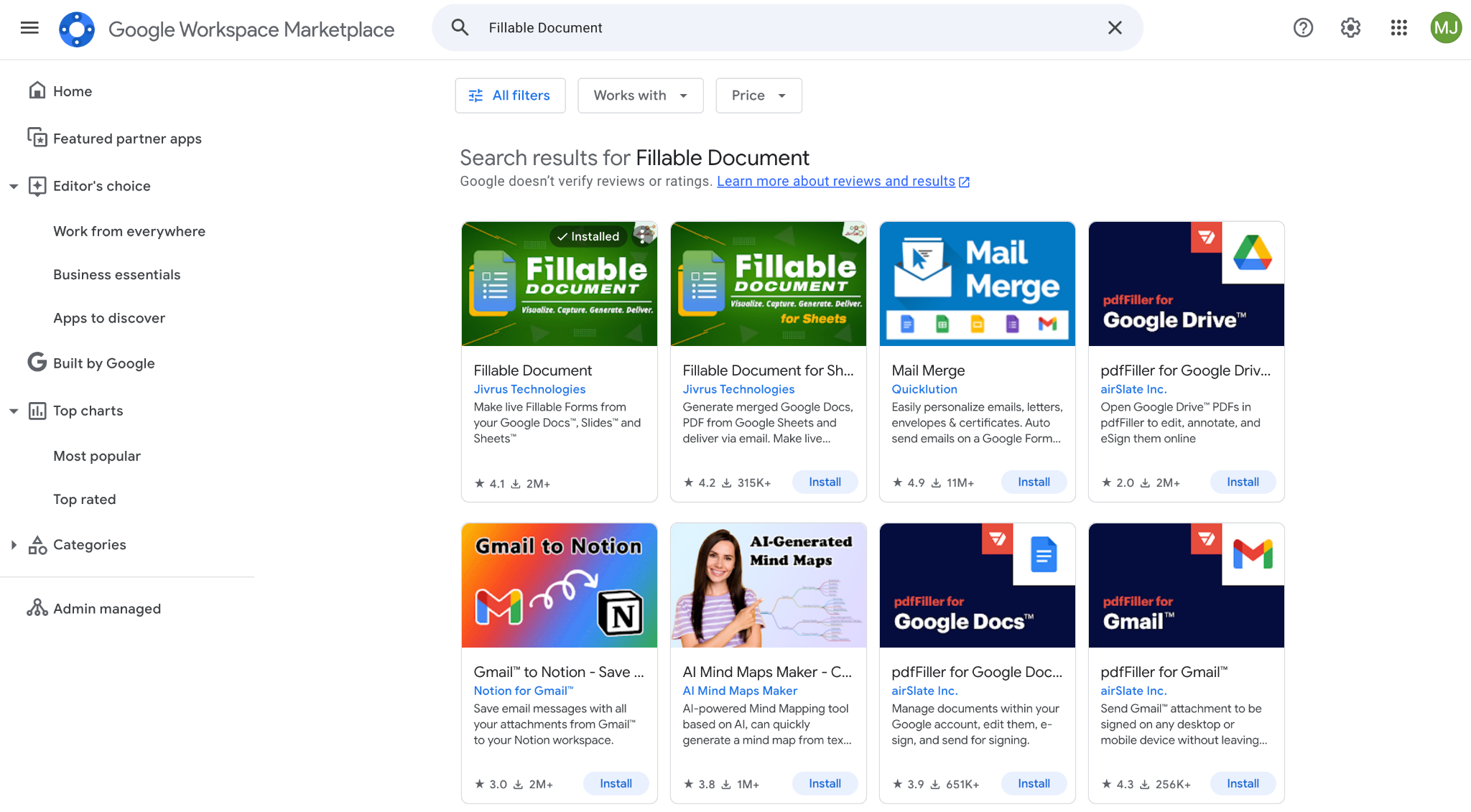
- Klik Install. Masuk ke akun Google Anda dan berikan izin yang diperlukan kepada add-on.
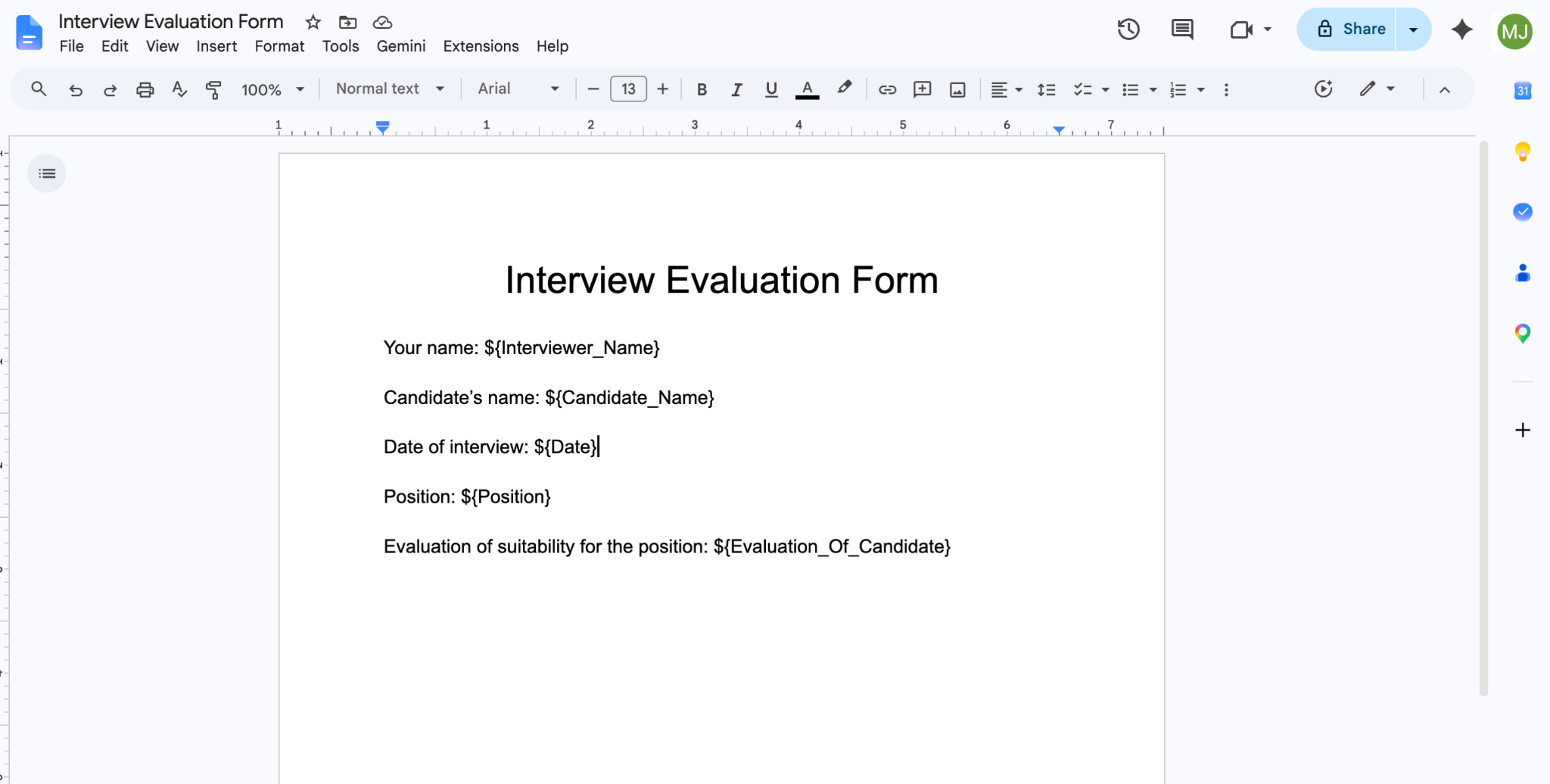
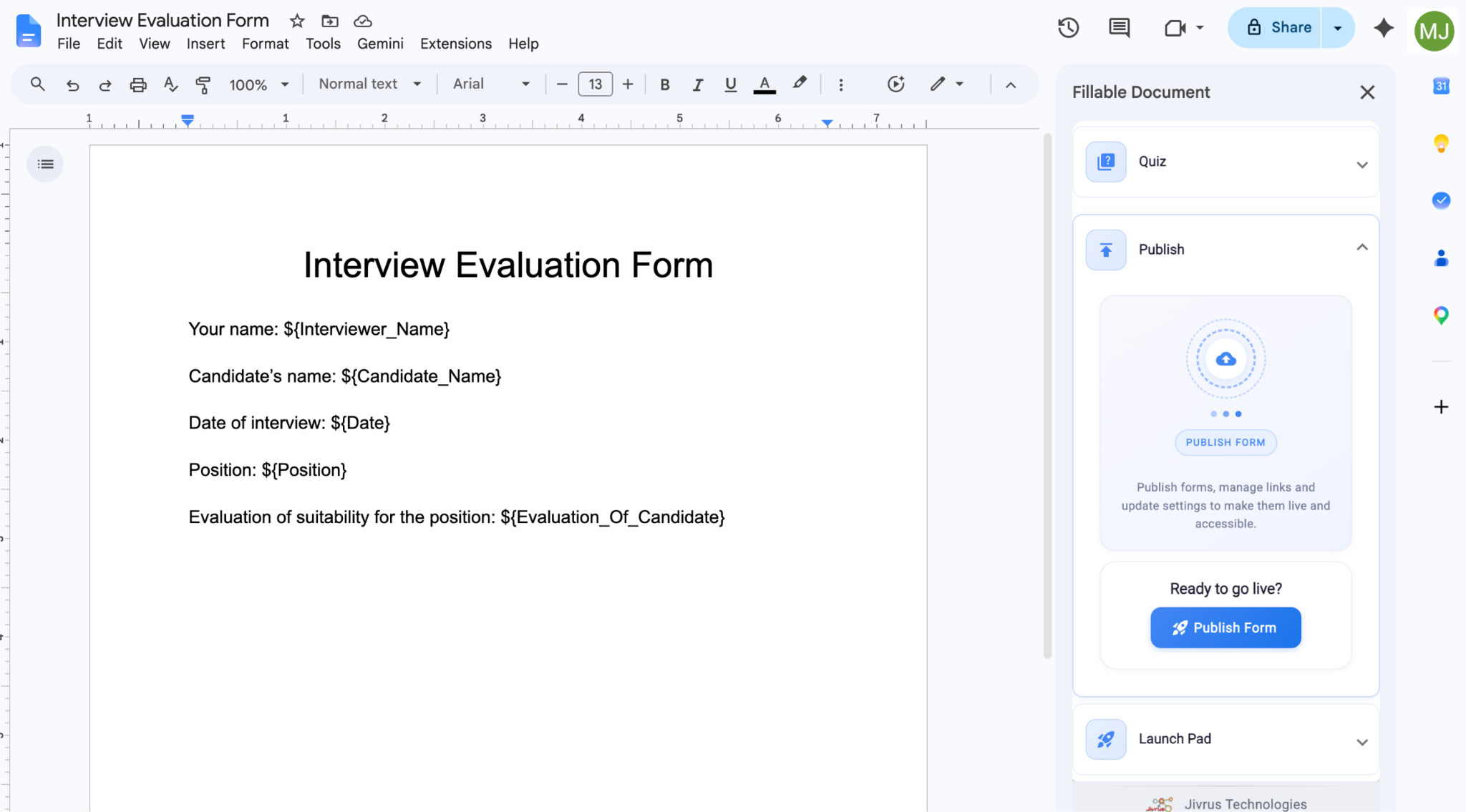
- Pertama, siapkan template Google Docs Anda. Buka atau buat dokumen yang berisi elemen bidang formulir yang diperlukan. Ganti tanggapan yang ada dengan formula yang diperlukan oleh add-on. Fillable Document menggunakan format ${ } (tanda dolar dan kurung kurawal). Jika perlu, sertakan garis bawah untuk menunjukkan spasi antara beberapa kata.
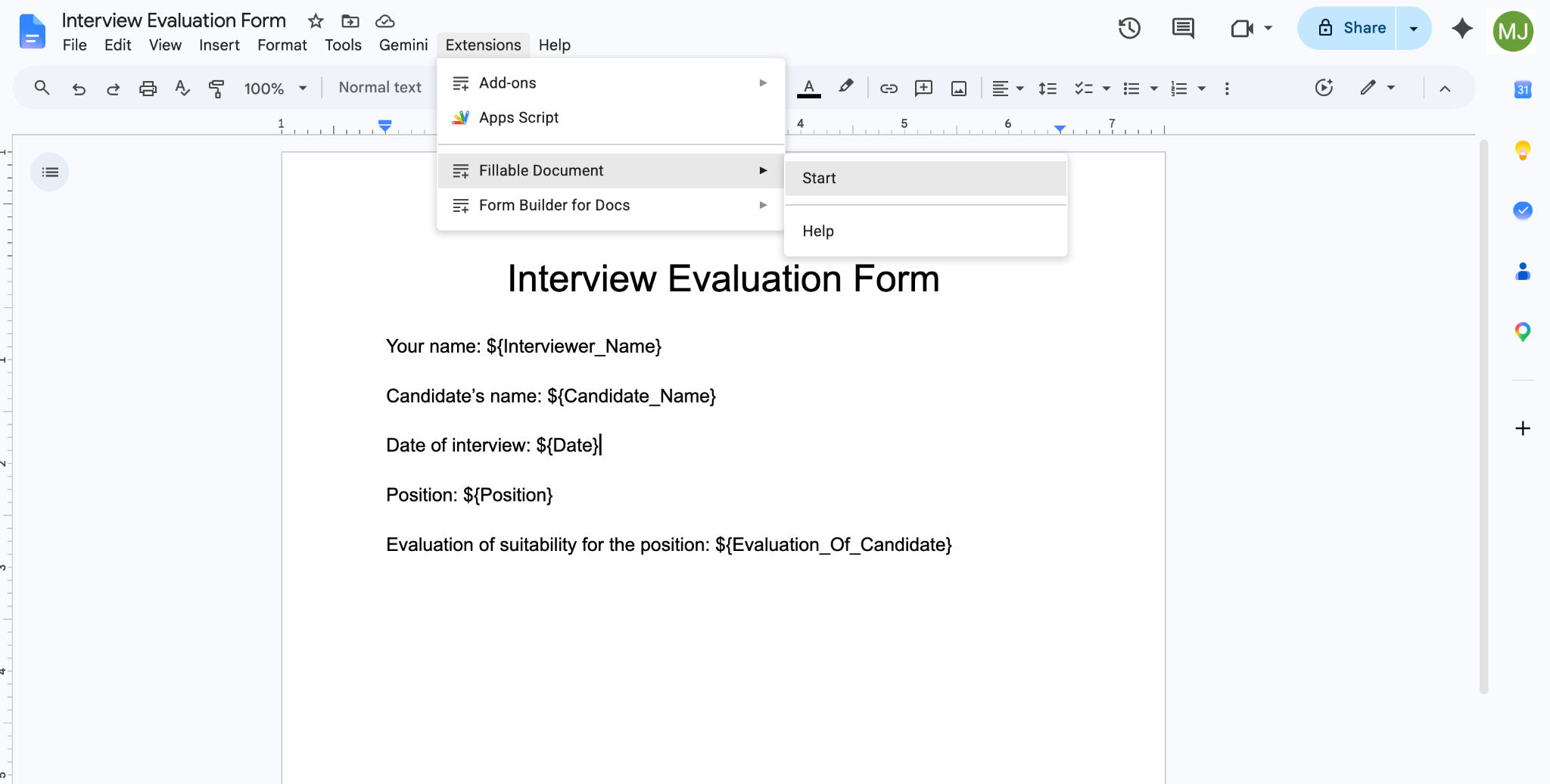
- Klik Extensions dari bilah menu atas, lalu Fillable Document, kemudian Start.
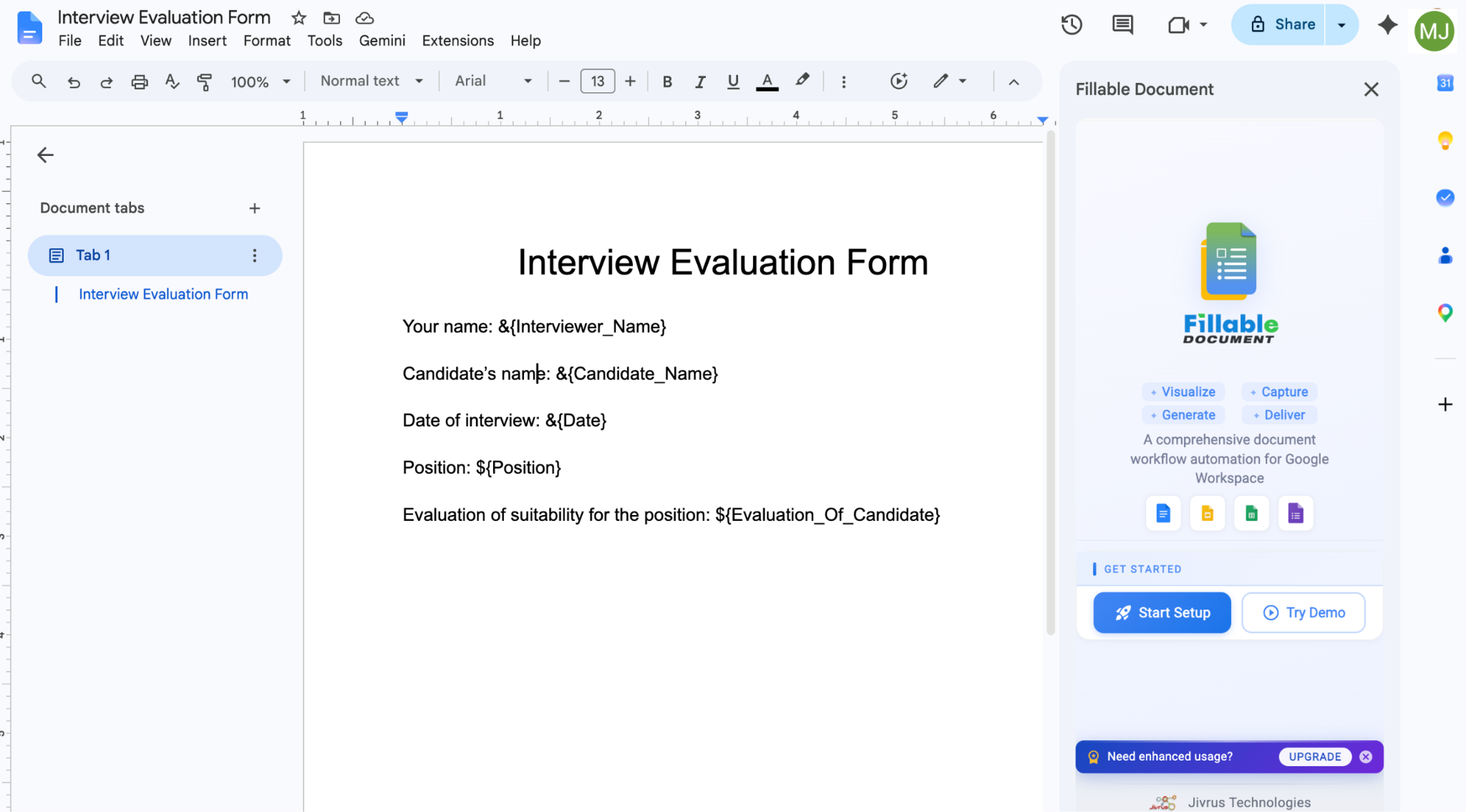
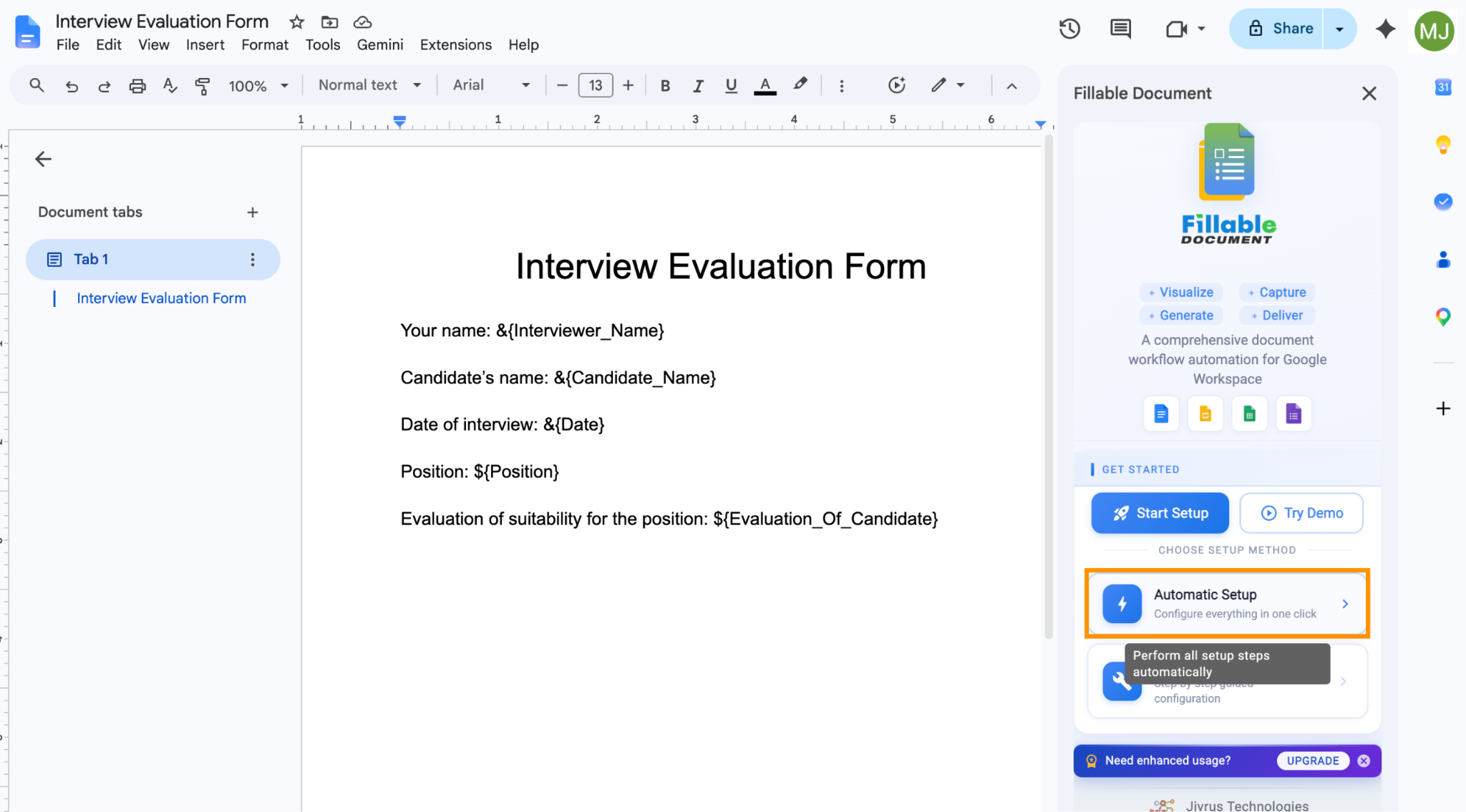
- Di kotak Fillable Document di sebelah kanan, klik Start Setup.
- Klik Automatic Setup dan add-on akan secara otomatis mengonfigurasi spreadsheet dan folder tujuan untuk data yang dikumpulkan. Setelah pengaturan selesai, gulir ke bawah dan klik Explore Now.
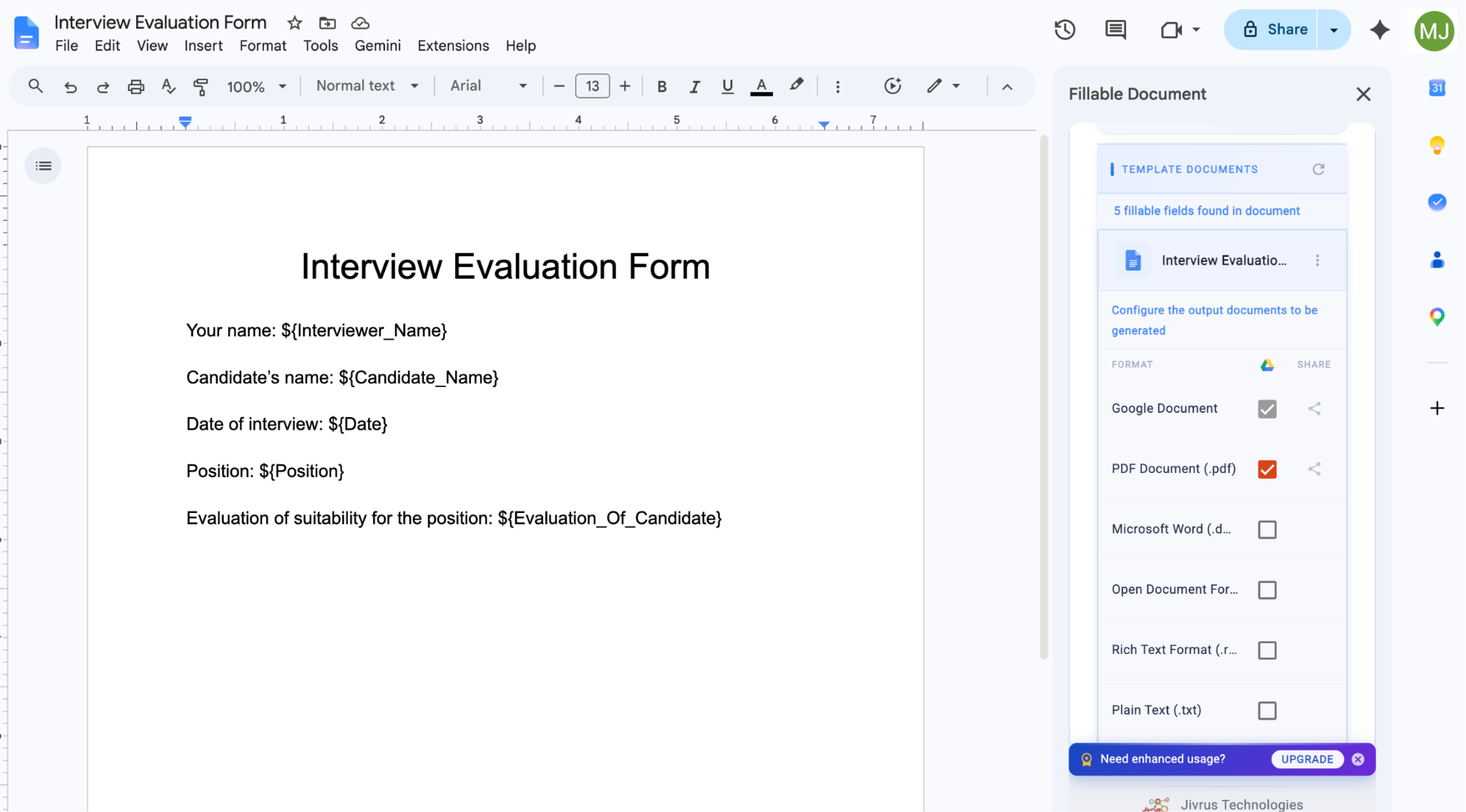
- Di kotak Fillable Document, periksa bahwa semua bidang yang Anda inginkan telah ada. Anda dapat menambah atau menghapus bidang sesuai kebutuhan. Klik Document Template lalu klik dokumen formulir yang telah Anda beri nama. Fillable Document secara otomatis membuat Google Doc dan PDF; jika Anda menginginkan format tambahan, klik pada format tersebut. Demikian pula, jika Anda ingin membagikan dokumen dengan seseorang, klik Share.
Gulir ke bawah dan klik Save.
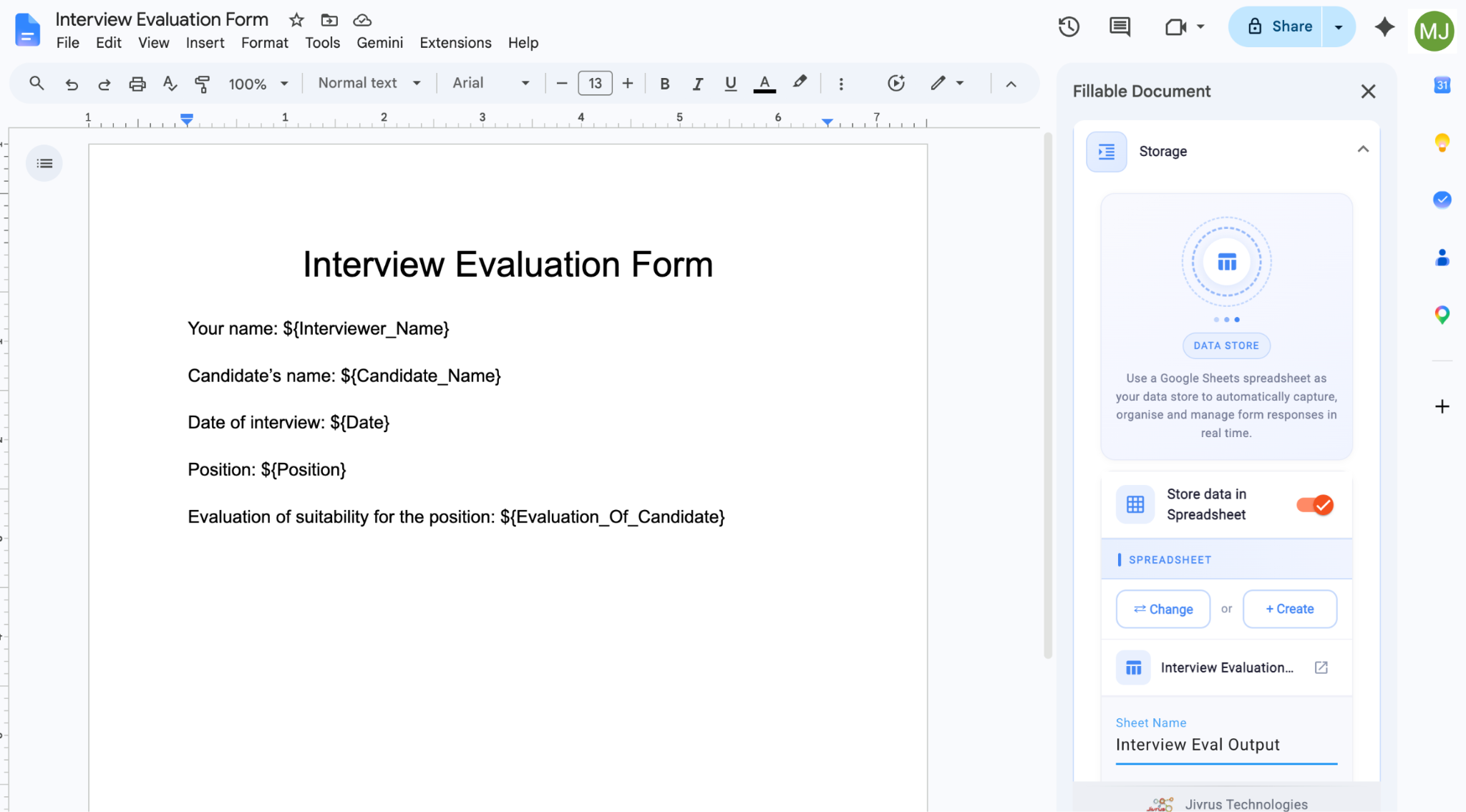
- Di bagian Storage, ganti nama Google Sheet sesuai keinginan lalu klik Save. Anda juga dapat menjelajahi komponen lain yang tersedia di kotak Fillable Document dan mengubah nama folder serta dokumen, maupun menambahkan kolaborator.
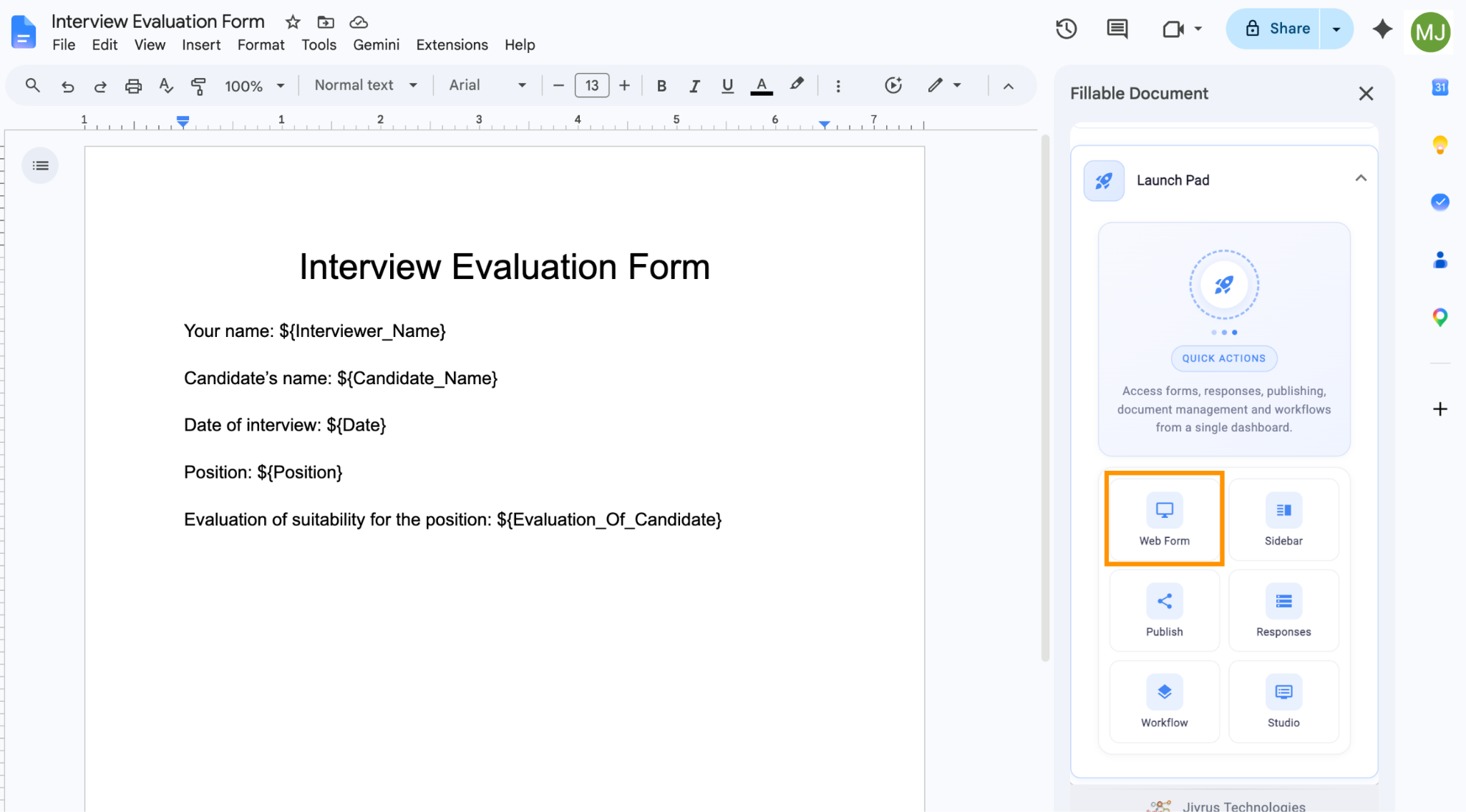
- Saat siap, klik Launch Pad lalu Web Form untuk menghasilkan formulir yang dapat diisi.
- Uji dengan mengisi formulir dan mengklik Generate. Formulir yang telah selesai akan muncul.
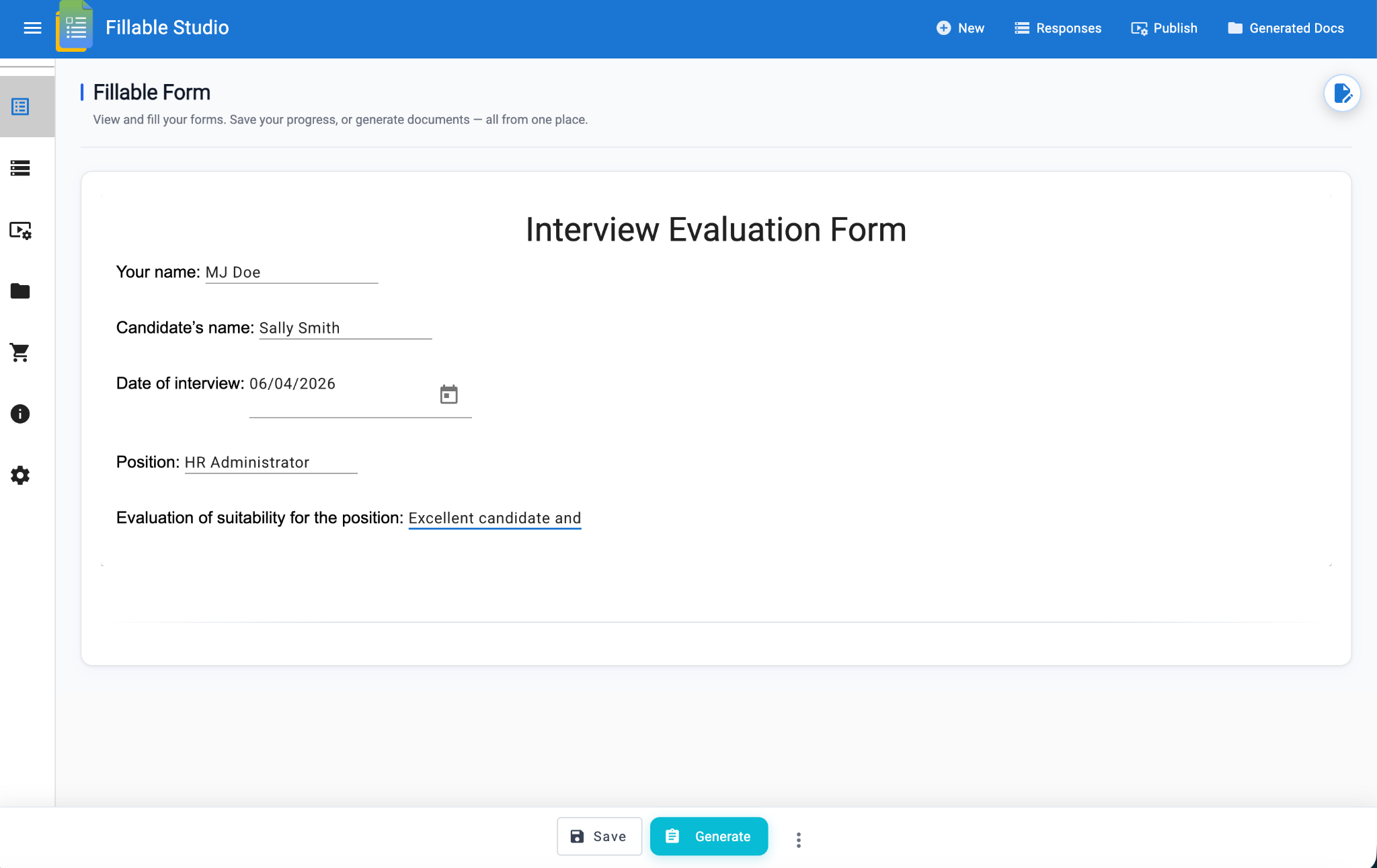
- Jika Anda puas dengan hasilnya, kembali ke dokumen dan klik Publish, lalu Publish Form. Lengkapi pengaturan sesuai petunjuk dan klik Save. Anda kemudian akan mendapatkan tautan yang dapat Anda bagikan kepada orang lain untuk mengisi formulir.
Meskipun spreadsheet tertaut untuk penyimpanan data merupakan keuntungan dari metode ini, sulit untuk menghasilkan formulir yang tampak menarik.
Selain itu, proses pembuatan formulir memakan banyak waktu, dan add-on cenderung bermasalah. Saya mengalami sejumlah masalah saat membuat rangkaian petunjuk ini, terutama pada pengaturan awal. Saya juga menemukan bahwa sangat penting untuk memberikan akses kepada add-on ke semua item yang disarankan pada Langkah 2; jika Anda mencoba selektif, tidak ada jalan kembali dari kesalahan ini.
Perlu mengumpulkan tanggapan? Jotform dibuat untuk itu
Setelah Anda mengetahui betapa sulitnya membuat formulir di Google Docs dengan sukses, mengapa tidak mencoba opsi yang jauh lebih mudah? Jotform adalah pembuat formulir online nomor satu di G2 menurut ribuan pengguna.
Jika Anda sudah merancang formulir di Google Docs, jangan khawatir — Anda tidak perlu memulai dari awal. Cukup unggah dokumen ke Jotform Smart PDF dan dokumen tersebut akan menjadi formulir yang nyata dan terhubung ke database dalam hitungan detik.
Mengapa Jotform mengungguli Google Docs
Jotform tidak hanya mempermudah pembuatan formulir bagi Anda, tetapi juga menawarkan pengalaman yang lebih baik bagi responden Anda.
Pertimbangkan ini: Tidak seperti Doc, di mana “Editor” dapat melihat kursor orang lain serta menghapus atau mengubah pertanyaan Anda, Jotform menawarkan pengalaman yang privat dan terkunci. Anda tidak perlu khawatir mengubah pengaturan berbagi, secara tidak sengaja mengekspos data orang lain, atau terus-menerus memeriksa untuk memastikan konten formulir tidak diubah. Tidak ada risiko responden “merusak” struktur saat mengisi formulir, dan setiap formulir yang Anda buat di Jotform aman dan mudah dibagikan.
Selain itu, mengapa harus menyalin-tempel dari 50 “formulir” Google Docs yang berbeda jika Jotform menempatkan setiap tanggapan ke dalam satu spreadsheet yang terorganisir? Anda dapat mengintegrasikan formulir Anda dengan Google Sheets agar tersinkronisasi secara otomatis, atau menggunakan Jotform Table untuk mengumpulkan, menganalisis, dan membagikan data yang dikumpulkan langsung di dalam Jotform.
Jotform sangat mudah digunakan dalam hal formulir online:
- Pembuatan formulir sangat mudah: Jotform memiliki antarmuka pengguna seret-dan-lepas yang intuitif sehingga membuat formulir menjadi cepat dan mudah.
- Tersedia lebih dari 2.000 template PDF gratis dan 20.000 template formulir gratis untuk berbagai kasus penggunaan: Manfaatkan banyak opsi penyesuaian Jotform untuk mengubah template menjadi formulir yang indah dan profesional yang mencerminkan identitas merek Anda.
- Memiliki fitur formulir tingkat lanjut: Logika kondisional, penyaluran jawaban, dan pengiriman otomatis membuat formulir Anda menarik dan intuitif bagi responden.
- Jotform ramah seluler secara default: Tanpa coding apa pun, Anda dapat membuat formulir inline HTML responsif yang secara otomatis menyesuaikan dengan perangkat apa pun.
- Responden tidak perlu masuk: Audiens Anda cukup mengklik tautan dan mulai menjawab pertanyaan.
- Terintegrasi dengan sebagian besar alat bisnis: Jotform memiliki integrasi terbanyak di industri ini, termasuk lebih dari 40 integrasi pembayaran tanpa komisi tambahan. Anda menyimpan 100 persen uang yang Anda kumpulkan, tidak termasuk biaya transaksi yang dikenakan oleh pemroses pembayaran pilihan Anda.
Mengapa membuang waktu menggunakan solusi sementara dan add-on hanya untuk membuat formulir yang nyaris tidak berfungsi? Lewati Google Docs dan beralihlah ke Jotform. Anda akan menghemat waktu dan mendapatkan hasil yang lebih baik — dan Anda dapat memulai hari ini secara gratis.
Pertanyaan yang sering diajukan tentang Google Docs yang dapat diisi
Jika Anda sudah membuat formulir di Google Docs dan hanya perlu membuatnya “dapat diisi,” simpan sebagai PDF lalu unggah ke Jotform Smart PDF Forms. Formulir tersebut akan menjadi dapat diisi dalam hitungan detik. Responden Anda tidak perlu masuk; mereka cukup mengklik, mengisi, dan mengirimkan.
Ya. Dengan menggunakan Jotform Smart PDF Forms, Anda dapat mengubah PDF apa pun yang tidak dapat diisi menjadi dapat diisi dalam hitungan detik. Formulir yang dihasilkan akan ramah seluler, dan Anda dapat secara otomatis menyinkronkan PDF yang dapat diisi ke layanan cloud yang Anda gunakan sehari-hari seperti Google Drive, Dropbox, dan Box. (Pelajari apa itu PDF di sini dan baca selengkapnya tentang Smart PDF di sini.)
Jotform adalah salah satu cara termudah untuk membuat formulir online. Anda dapat memulai secara gratis, dan formulir cepat serta mudah untuk disiapkan. Jotform juga memiliki beragam alat dan fitur yang memungkinkan Anda membuat formulir yang sangat menarik bagi responden sebelum membagikan formulir beserta datanya dengan mudah.
Tidak, Google Docs tidak memiliki fitur formulir dapat diisi bawaan. Ada solusi sementara yang dapat Anda gunakan untuk mengatasi keterbatasan ini (seperti menyisipkan tabel atau memasang add-on), tetapi bahkan taktik ini pun memiliki kekurangan terkait privasi data dan integritas formulir. Opsi terbaik adalah menggunakan pembuat formulir khusus seperti Jotform.
Artikel ini ditujukan untuk pemilik usaha kecil, profesional SDM, guru, dan admin yang perlu mengumpulkan informasi menggunakan antarmuka Google Docs yang sudah familier. Artikel ini seharusnya memvalidasi keinginan mereka untuk tetap menggunakan format dokumen sambil menjelaskan dengan jelas keterbatasan teknis dari pengolah kata, menyediakan “trik” langkah demi langkah untuk alat bawaan, dan pada akhirnya memposisikan Jotform sebagai solusi profesional untuk integritas dan keamanan data.













Kirim Komentar: