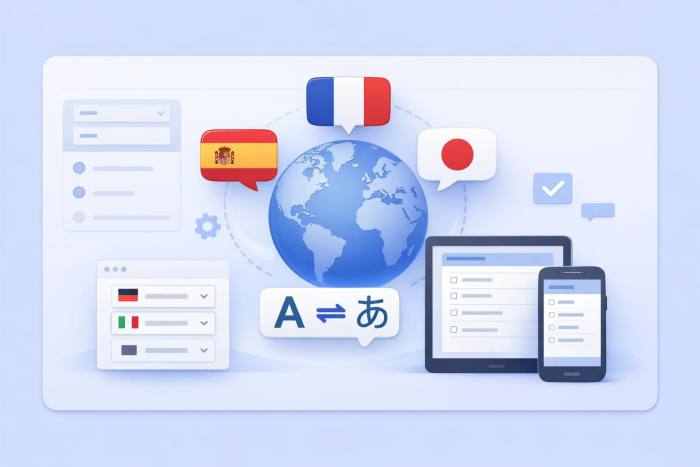
Jika Anda rutin menggunakan formulir untuk mengumpulkan masukan dari pelanggan atau karyawan, Anda mungkin pernah mendengar (atau menggunakan) Microsoft Forms. Ini adalah aplikasi yang disertakan dalam langganan Microsoft 365 yang memungkinkan Anda merancang dan membagikan formulir Anda sendiri. Microsoft Forms menyediakan templat untuk membantu Anda memulai, atau Anda bisa membuat formulir sendiri dari awal.
Namun, ada kalanya Anda perlu menerjemahkan formulir ke bahasa lain. Mungkin Anda memiliki pelanggan lokal yang berbahasa Spanyol, atau karyawan di Jerman. Apa pun alasannya, ada solusi mudah: mempelajari cara menerjemahkan Microsoft Forms ke bahasa lain. Ini adalah proses yang bisa Anda lakukan hanya dalam beberapa langkah.
Dalam panduan ini, kami akan menunjukkan cara memulainya. Selain itu, kami juga akan membahas Jotform, sebuah alternatif yang menawarkan fitur terjemahan yang lebih canggih.
Cara menerjemahkan Microsoft Form ke bahasa lain
Fitur terjemahan Microsoft Forms hanya tersedia jika Anda menggunakan aplikasi ini dengan akun kerja atau sekolah Microsoft 365. Fitur ini tidak berfungsi dengan akun pribadi Microsoft 365. Untuk mengatasinya, Microsoft menyarankan penggunaan browser internet Anda untuk menerjemahkan formulir yang dibuat melalui akun pribadi Microsoft 365.
Jika Anda menggunakan akun kerja atau sekolah Microsoft 365, ikuti langkah-langkah berikut untuk menerjemahkan formulir Anda.
1. Pilih formulir yang ingin Anda terjemahkan
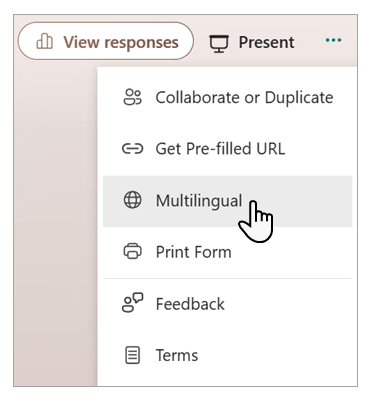
Buka formulir dari Saved Forms Anda. Klik menu tiga titik untuk More form settings, lalu pilih Multilingual.
2. Pilih bahasa dari daftar
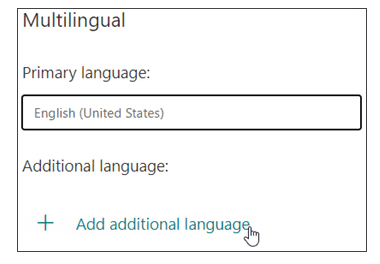
Klik + Add additional language untuk melihat dan menambahkan bahasa. Anda dapat menambahkan hingga 10 bahasa lagi.
3. Mulai proses pengeditan
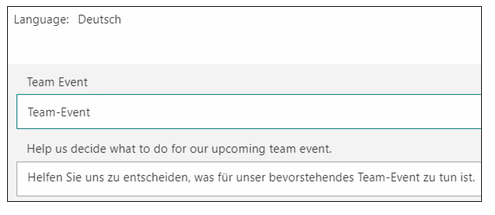
Klik ikon pensil Edit language di samping bahasa yang Anda tambahkan. Kemudian pilih judul untuk mulai menerjemahkan. Saat kotak teks muncul di bawah judul, pilih kotak tersebut untuk memulai terjemahan otomatis. Ulangi langkah ini untuk setiap pertanyaan pada formulir Anda.
Terjemahan otomatis mungkin tidak berfungsi untuk setiap bidang formulir. Anda dapat menggunakan alat terjemahan bahasa di browser Anda untuk bidang bahasa yang tidak terisi.
Setelah selesai menerjemahkan, klik Back untuk menyimpan perubahan Anda.
Setelah terjemahan
Setelah Anda menerjemahkan formulir, siapa pun yang Anda kirimi dapat membacanya dalam bahasa utama mereka jika Anda telah memilih bahasa tersebut sebagai opsi terjemahan. Tanggapan dikirim kepada Anda dalam bahasa utama Anda. Anda dapat mengklik opsi More Details pada formulir untuk melihat bagaimana kelompok bahasa yang berbeda memberikan tanggapan.
Jotform: Alternatif untuk Microsoft Forms
Microsoft Forms bekerja dengan baik untuk pengumpulan formulir dasar, terutama jika Anda berencana mendistribusikan formulir ke sekelompok kecil orang. Namun, Jotform merupakan alternatif praktis bagi organisasi yang memiliki audiens global (atau ingin membangunnya).
Jotform menawarkan lebih dari 20.000 templat formulir untuk mendukung acara, penjualan, survei, pengumpulan kontak, pendaftaran, dan lainnya. Setiap formulir dapat disesuaikan sepenuhnya, sehingga Anda dapat menyesuaikannya dengan kebutuhan Anda. Jotform juga terintegrasi dengan lebih dari 150 platform, termasuk WordPress, Shopify, Google Sheets, dan Constant Contact.
Dengan Jotform, Anda dapat dengan mudah menerjemahkan formulir ke lebih dari 130 bahasa. Tidak ada batasan bahasa untuk formulir yang Anda buat, berbeda dengan Microsoft yang menetapkan batas 10 terjemahan per formulir.
Platform Jotform mendukung hingga lima formulir pada paket gratis kami. Selain itu, Anda mendapatkan akses ke produk Jotform bermanfaat lainnya, seperti Jotform Table untuk mengelola data tanggapan formulir dan Agen AI Jotform.
Cara menerjemahkan formulir dengan Jotform
Penasaran betapa mudahnya membuat formulir multibahasa dengan Jotform? Ikuti langkah-langkah berikut untuk memulai.
1. Buka formulir Anda
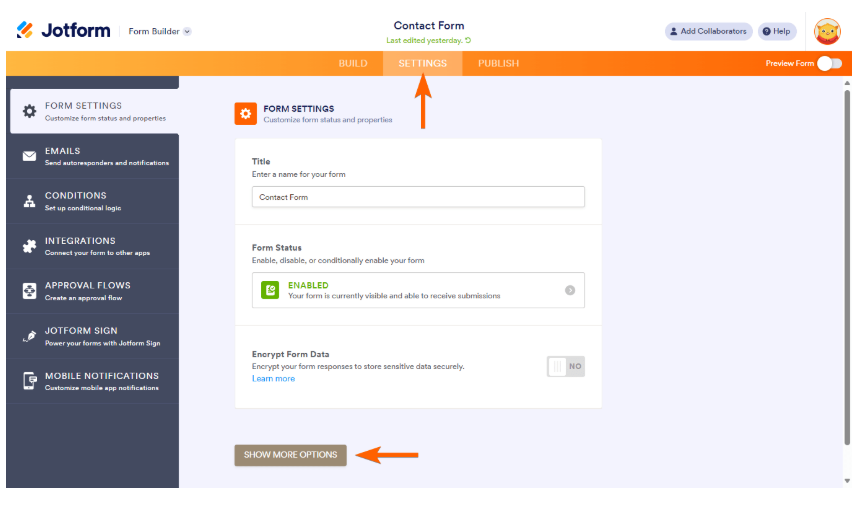
Pilih formulir yang ingin Anda terjemahkan dari ruang kerja Jotform Anda. Klik Settings, lalu Show More Options.
2. Pilih bahasa Anda
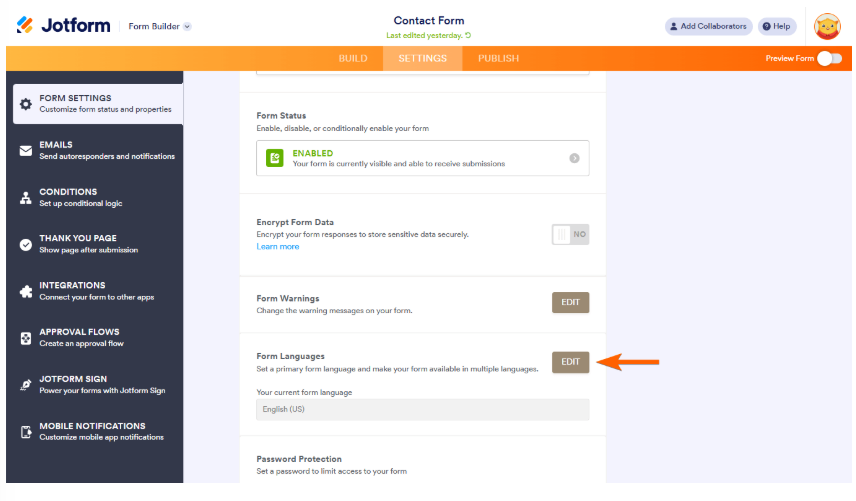
Temukan Form Languages dan klik Edit.
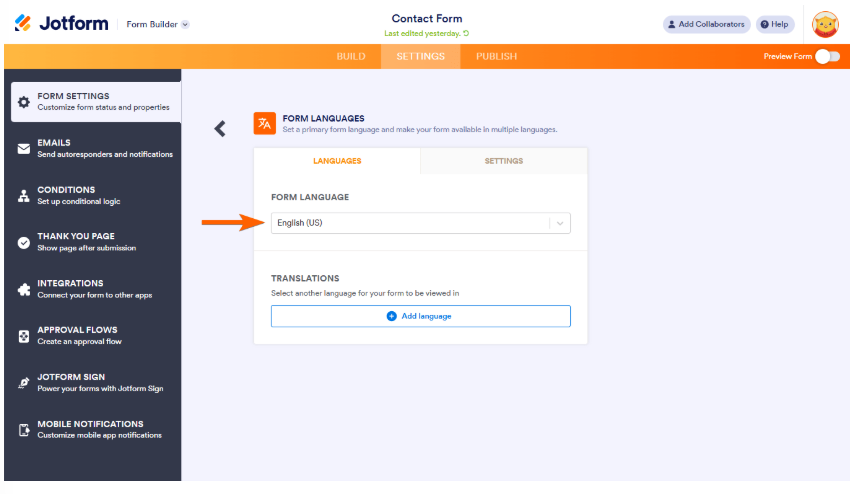
Pastikan bahasa utama telah diatur ke bahasa yang Anda inginkan.
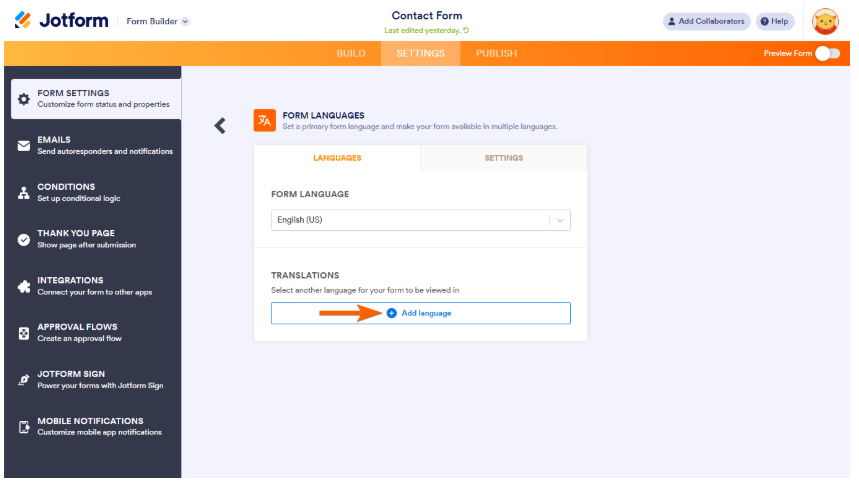
Klik Add language di bawah Translations untuk menambahkan bahasa baru untuk formulir Anda.
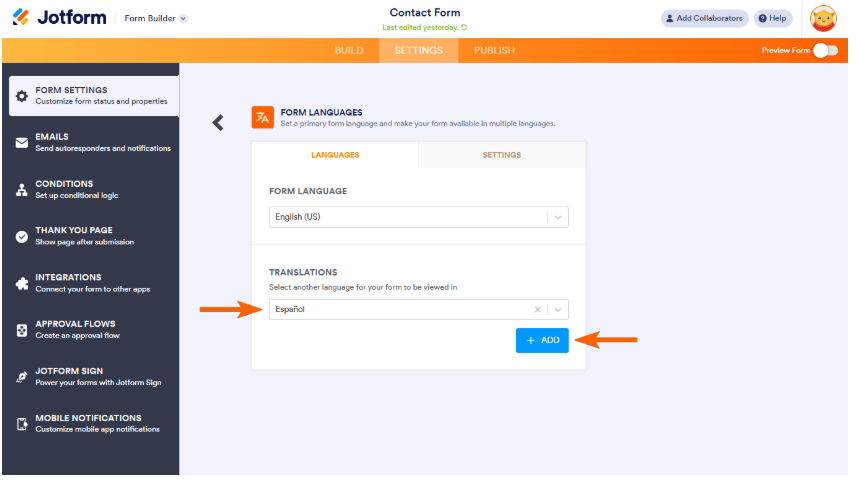
Anda dapat memilih dari lebih dari 130 bahasa. Setelah memilih bahasa, klik Add.
3. Masukkan terjemahan Anda
Jotform secara otomatis memasukkan terjemahan untuk setiap bidang formulir Anda. Namun, Anda mungkin perlu mengetik terjemahan secara manual jika terjemahan otomatis tidak tersedia untuk beberapa bidang. Jotform secara otomatis menyimpan setiap perubahan, sehingga Anda tidak perlu khawatir untuk menyimpannya secara manual.
4. Pratinjau formulir Anda
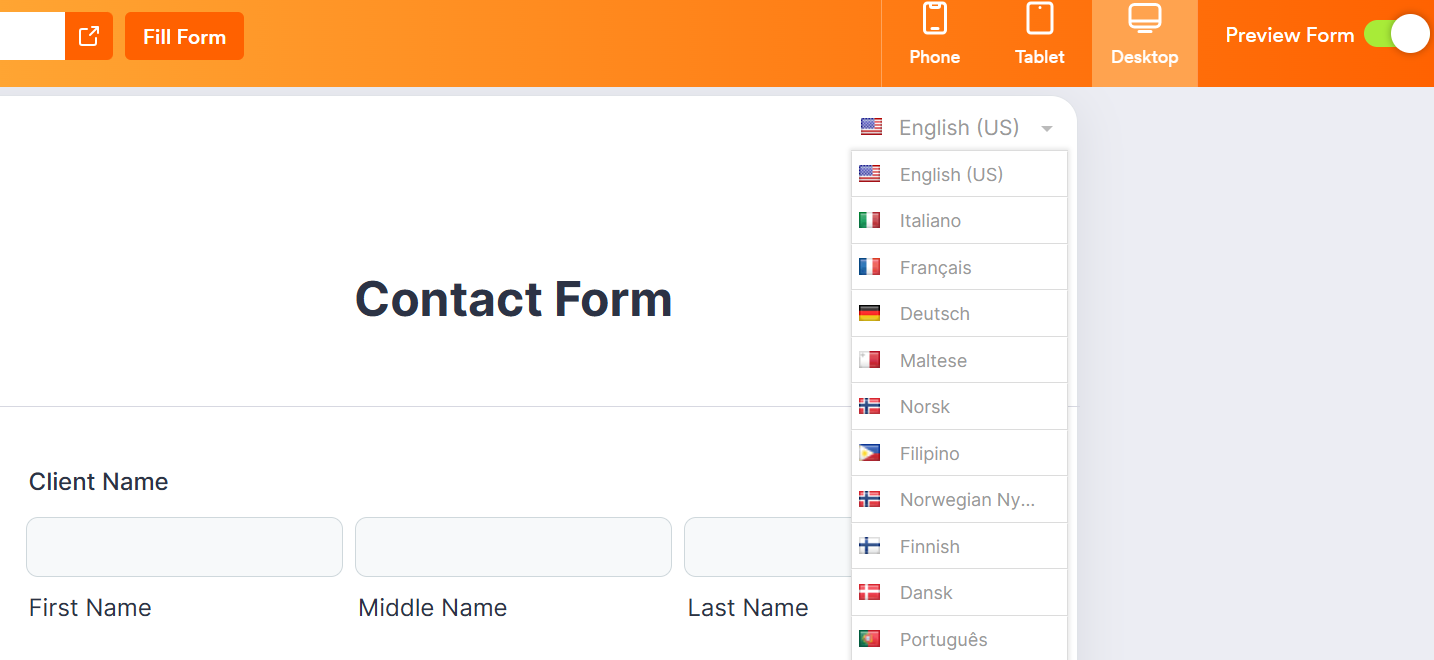
Klik tombol Preview Form untuk melihat formulir Anda yang telah selesai. Anda dapat memilih kotak dropdown bahasa untuk melihat formulir dalam berbagai bahasa.
Coba Jotform dan terjemahkan formulir dengan mudah
Jotform adalah pemimpin pasar dalam alat pembuatan formulir dan pengumpulan data. Pembuat Formulir Jotform cocok untuk organisasi dari segala ukuran. Kami menawarkan ribuan templat formulir yang dapat disesuaikan dan sudah jadi, serta integrasi dengan solusi perangkat lunak yang sudah Anda gunakan, seperti Dropbox, Google Drive, dan HubSpot.
Lini produk Jotform mencakup Jotform Table, yang memungkinkan Anda mengatur dan mengelola data dari satu ruang kerja kolaboratif. Formulir kami terintegrasi dengan mudah ke situs web, termasuk WordPress, Shopify, dan Wix. Paket Starter Jotform gratis dan mencakup hingga lima formulir yang dapat disesuaikan. Meningkatkan ke salah satu paket berbayar kami akan menghapus branding Jotform, memberi Anda akses ke lebih banyak formulir, dan meningkatkan ruang penyimpanan Anda. Untuk melihat betapa mudahnya menggunakan Jotform, coba sekarang juga.
Artikel ini ditujukan bagi tim yang mengandalkan formulir untuk masukan dan permintaan internal, dan kini perlu mendukung berbagai bahasa tanpa harus membangun ulang semuanya dari awal, terutama organisasi yang memiliki karyawan internasional, pelanggan multibahasa, atau kantor yang tersebar.













Kirim Komentar: