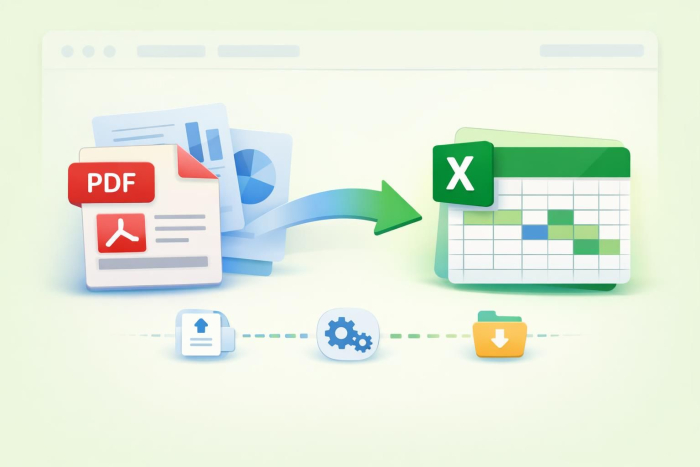
Ketika Anda ingin membagikan dokumen dan memastikannya tampil sama di perangkat apa pun, terlepas dari perangkat lunak yang digunakan orang lain, PDF adalah format terbaik untuk tugas tersebut. PDF adalah padanan digital dari kertas, dirancang untuk mempertahankan format di berbagai perangkat lunak dan perangkat. Apa yang Anda lihat selalu sama dengan apa yang Anda dapatkan.
Namun, PDF kurang praktis jika Anda perlu menyalin data yang terkandung di dalamnya dan menempelkannya di tempat lain. Ketika Anda diberi PDF yang penuh dengan data, mungkin laporan keuangan dengan baris-baris detail tentang pendapatan dan biaya atau daftar peserta dengan baris-baris nama dan informasi kontak, jauh lebih sulit untuk memanfaatkan data tersebut dibandingkan jika data yang sama tersedia dalam spreadsheet Excel.
Meskipun lebih sulit, bukan berarti mustahil. Anda dapat mengubah hampir semua PDF yang berisi tabel data menjadi spreadsheet Excel dalam hitungan detik, sering kali secara gratis. Perangkat lunak konversi PDF ke Excel terbaik bekerja dengan PDF apa pun, bahkan dokumen hasil pindaian tanpa teks yang dapat diedit. Berikut adalah cara-cara terbaik untuk mengubah PDF ke Excel, dengan opsi dari Microsoft Office, Adobe Acrobat, dan alat online gratis.

4 cara cepat mengubah PDF ke Excel
Cara tercepat untuk mengubah PDF ke Excel adalah dengan Adobe Acrobat online. Ini adalah konverter PDF online yang sangat akurat yang dapat mengubah hampir semua PDF yang berisi tabel (baik yang berisi teks biasa maupun gambar berformat) menjadi spreadsheet Excel yang dapat diedit dalam hitungan detik, sering kali secara gratis.
Namun, ini bukan satu-satunya cara untuk mengonversi PDF, dan tergantung pada apa yang ingin Anda lakukan, ini bahkan mungkin bukan pilihan terbaik.
1. Impor PDF langsung ke Microsoft Excel
Jika Anda ingin mengubah PDF menjadi spreadsheet Excel, kemungkinan besar Anda ingin mengedit teks, membersihkan data, dan memanfaatkan spreadsheet tersebut. Dalam hal ini, tempat terbaik untuk mengubah PDF ke Excel adalah langsung di dalam Excel.
Microsoft Excel untuk Windows telah menyertakan konversi PDF ke Excel sejak akhir 2020. Jika Anda memiliki versi Excel terbaru dari Microsoft 365 (sebelumnya Office 365) di PC Anda, Anda dapat mengekstrak tabel dan teks dari PDF langsung ke Excel, tanpa memerlukan alat pihak ketiga. Memang tidak akan mengimpor salinan PDF Anda yang sempurna, tetapi akan mengimpor tabel dengan andal dan mengubahnya menjadi spreadsheet.
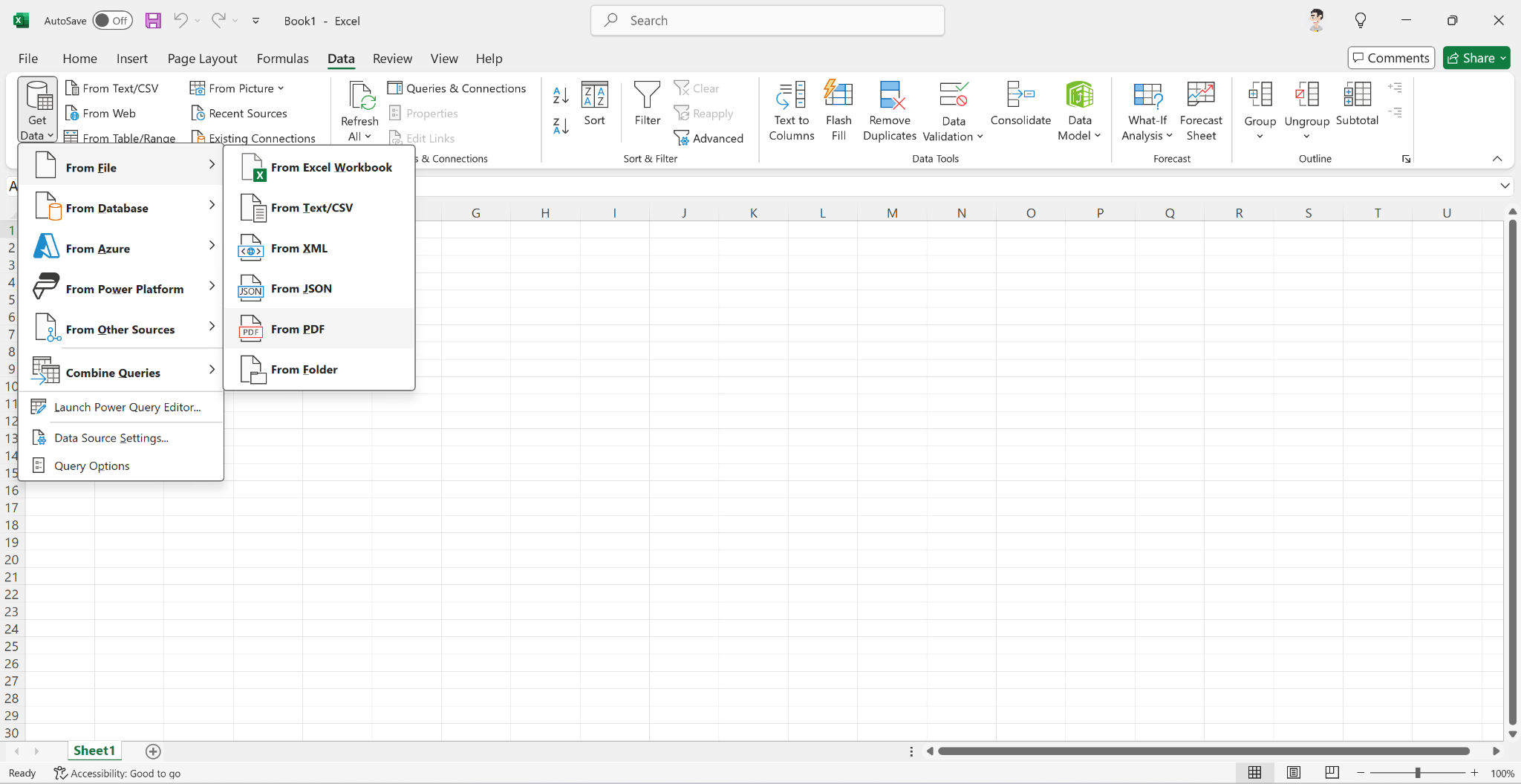
Untuk mengimpor data dari PDF yang berisi tabel teks, pertama-tama buka spreadsheet baru di Excel. Klik tab Data, pilih Get Data, lalu klik From File dan pilih From PDF.
Kemudian pilih file PDF yang ingin Anda impor ke Excel.
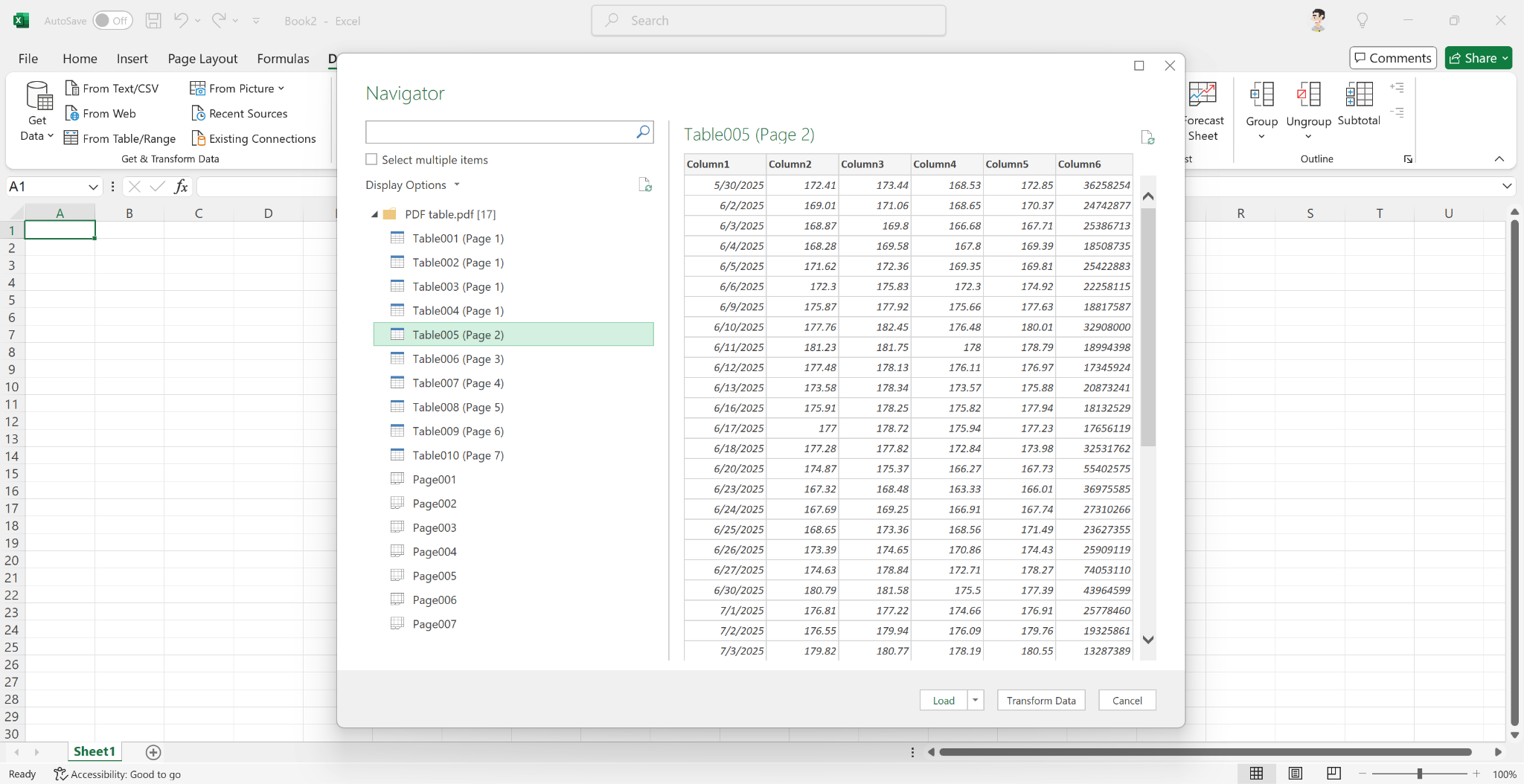
Excel akan menampilkan data yang ditemukan dalam PDF Anda. Tergantung pada panjang file PDF Anda, Excel mungkin menampilkan beberapa tabel, sebagian dengan header atau teks lain dari dokumen dan sebagian dengan nama, angka, atau data lainnya. Pilih tabel yang ingin Anda tambahkan ke spreadsheet dan klik Load.
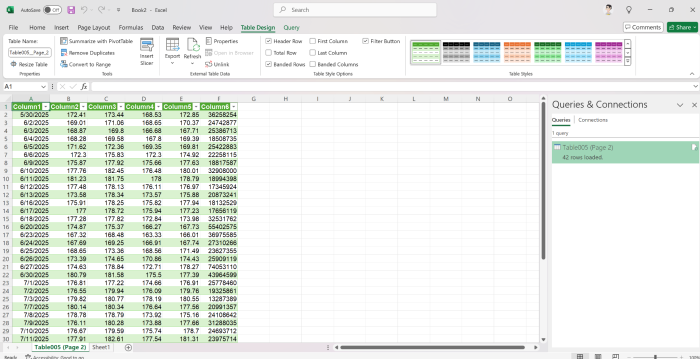
Dalam hitungan detik, data dari PDF akan mengisi spreadsheet Anda, siap untuk Anda format dan gunakan sesuai keinginan. Jika Anda ingin mengimpor tabel lain dari PDF Anda, tambahkan lembar baru dan ulangi prosesnya.
Jika PDF Anda dipindai dari dokumen kertas atau berisi data tabular dalam bentuk gambar, pengimpor PDF di Excel mungkin menampilkan pesan “This table is empty”, tanpa data yang tersedia untuk diimpor. Jika demikian, Anda dapat menggunakan alat pengenalan karakter optik (OCR) bawaan Excel untuk mengimpor tabel tersebut. Fitur ini berfungsi di Excel untuk Windows dan Mac, serta di aplikasi web Excel gratis.
Dan karena Excel untuk Mac dan aplikasi web tidak mendukung impor tabel PDF secara langsung, fitur ini adalah pilihan terbaik Anda untuk mengimpor PDF ke Excel di Mac atau secara online tanpa biaya. Satu-satunya syaratnya adalah Anda harus online agar fitur ini berfungsi.
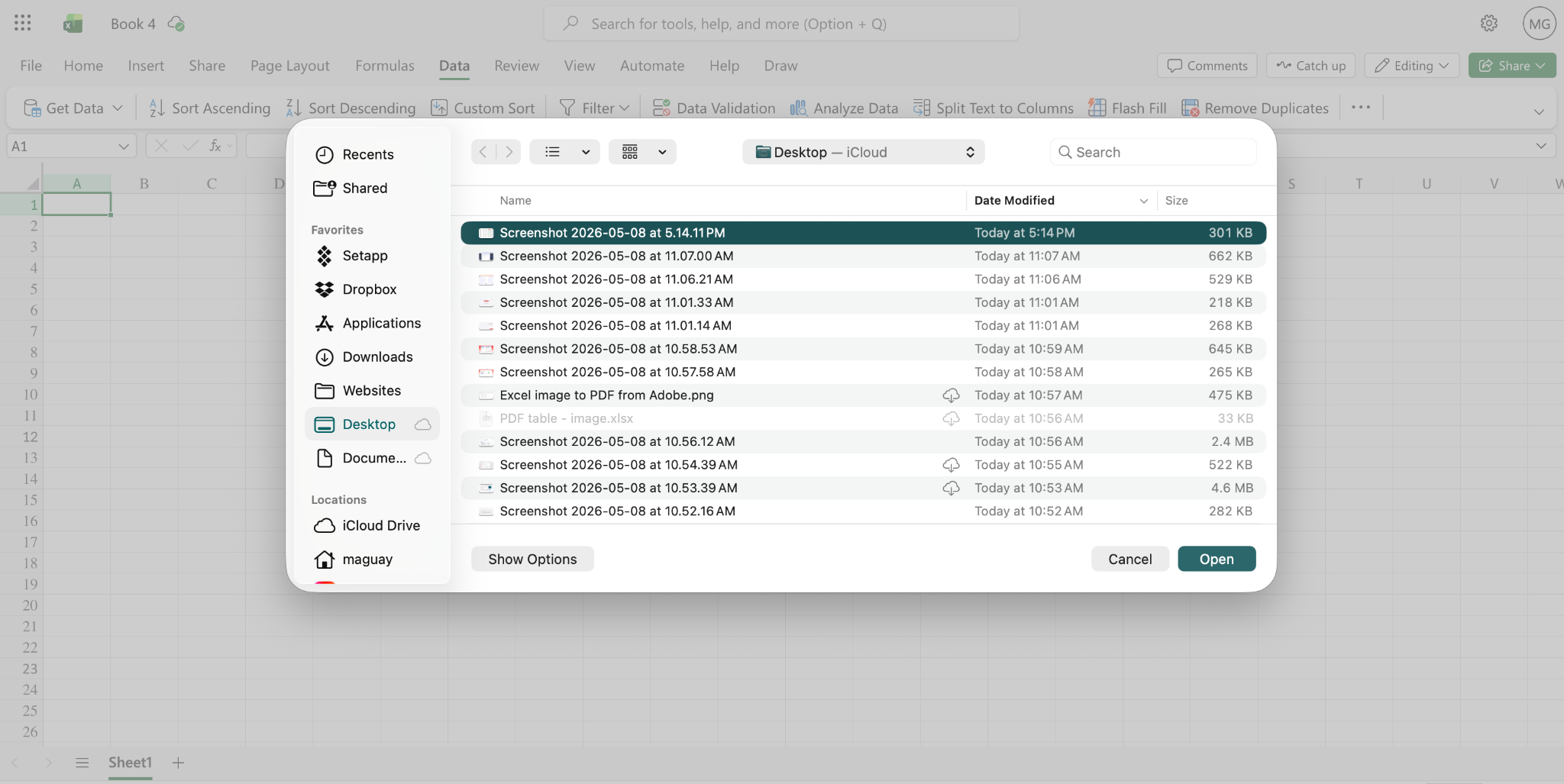
Pertama, ambil tangkapan layar PDF Anda atau ekspor PDF sebagai gambar JPEG di aplikasi lain. Kemudian, di Excel, buka dokumen baru, klik tab Data, klik Get Data…, dan pilih Data from Picture. (Di Windows, Anda perlu memilih From other sources… terlebih dahulu di menu Get Data, lalu pilih Data from Picture.)
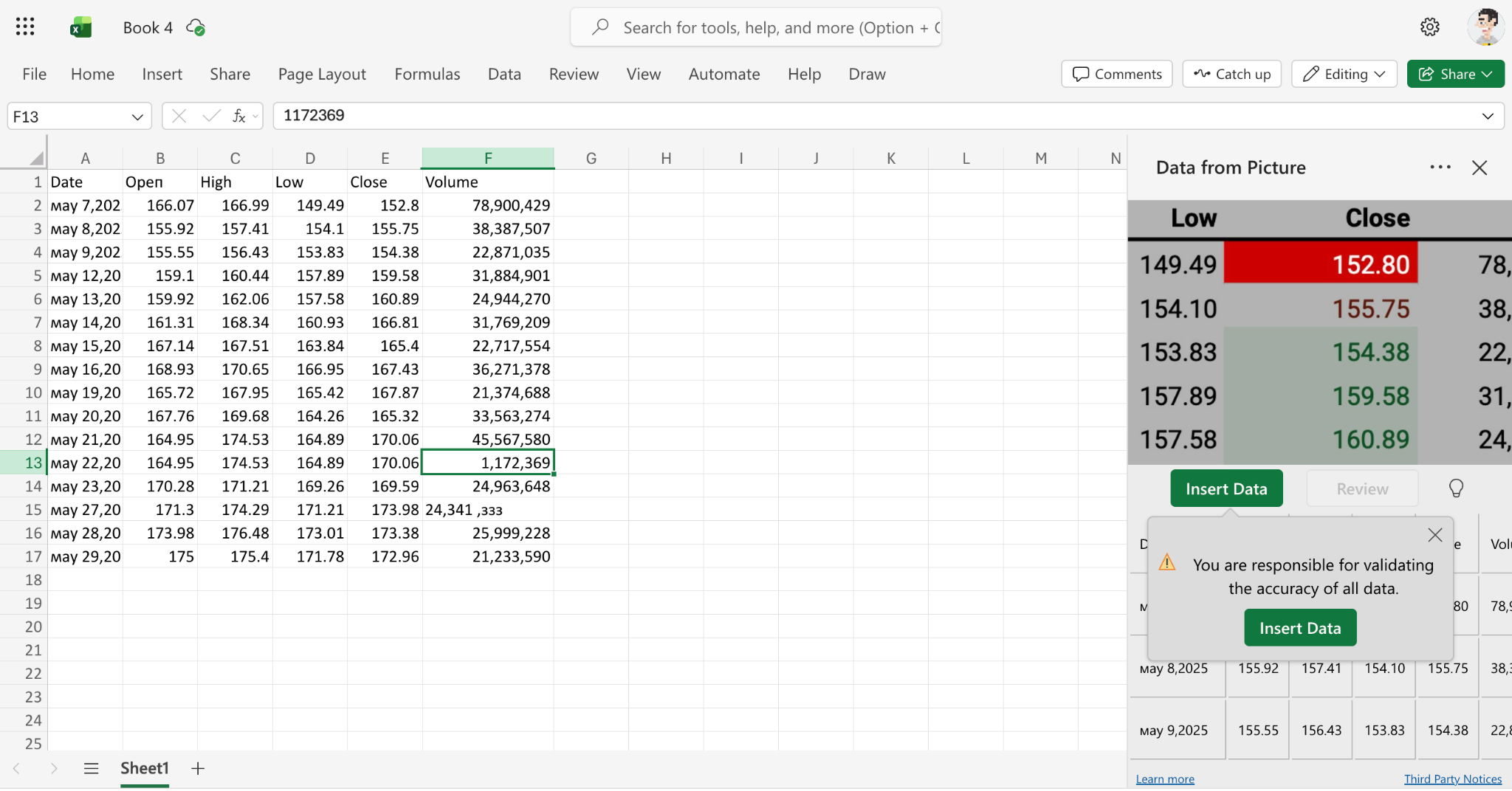
Setelah beberapa saat mengekstrak data, Excel akan menampilkan pratinjau gambar Anda dan data yang diekstrak di bilah samping. Anda dapat meninjau data, mengedit apa pun yang tidak akurat, lalu menyisipkan data ke dalam spreadsheet Anda.
Metode ini tidak seakurat mengimpor dari tabel teks dalam PDF, dan Anda mungkin melihat beberapa kesalahan atau format yang kurang konsisten. Namun, ini tetap merupakan cara praktis untuk mengubah gambar tabel menjadi spreadsheet secara gratis, dengan Excel untuk web.
2. Ubah PDF ke format Excel dengan Adobe Acrobat
Ingin mengubah seluruh PDF Anda, termasuk tabel, gambar, judul, dan detail lainnya, menjadi spreadsheet Excel? Konverter PDF ke Excel bawaan dari Adobe Acrobat, yang tersedia di aplikasi Mac dan Windows serta melalui konverter PDF ke Excel online gratis dari Adobe, adalah pilihan bagus untuk tugas tersebut. Jika Anda sudah memiliki salinan Acrobat berbayar atau langganan Adobe Creative Cloud, ini adalah cara yang sangat praktis untuk mengubah dokumen PDF lengkap menjadi spreadsheet.
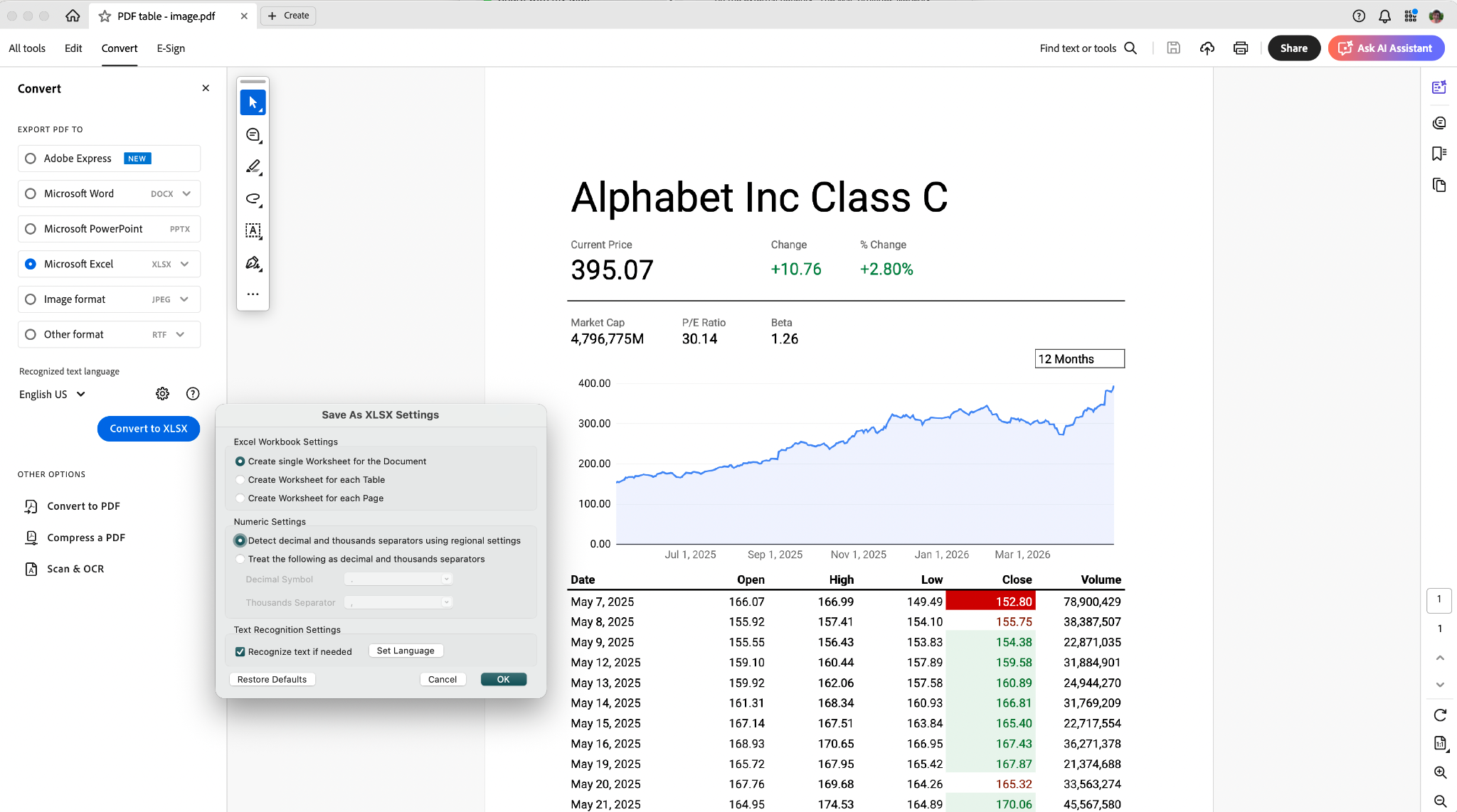
Pertama, buka PDF Anda di Acrobat seperti biasa. Klik tab Convert, centang opsi Microsoft Excel, lalu klik Convert to XLSX.
Anda juga dapat menyesuaikan pengaturan konversi terlebih dahulu. Acrobat dapat menggabungkan seluruh PDF menjadi satu spreadsheet atau membuat lembar baru untuk setiap tabel atau halaman. Acrobat juga dapat memisahkan teks dengan pemisah khusus untuk konversi angka yang lebih akurat. Dan Acrobat menyertakan OCR untuk mengubah gambar dalam PDF menjadi tabel teks yang dapat diedit dalam salah satu dari 40 bahasa yang didukungnya.
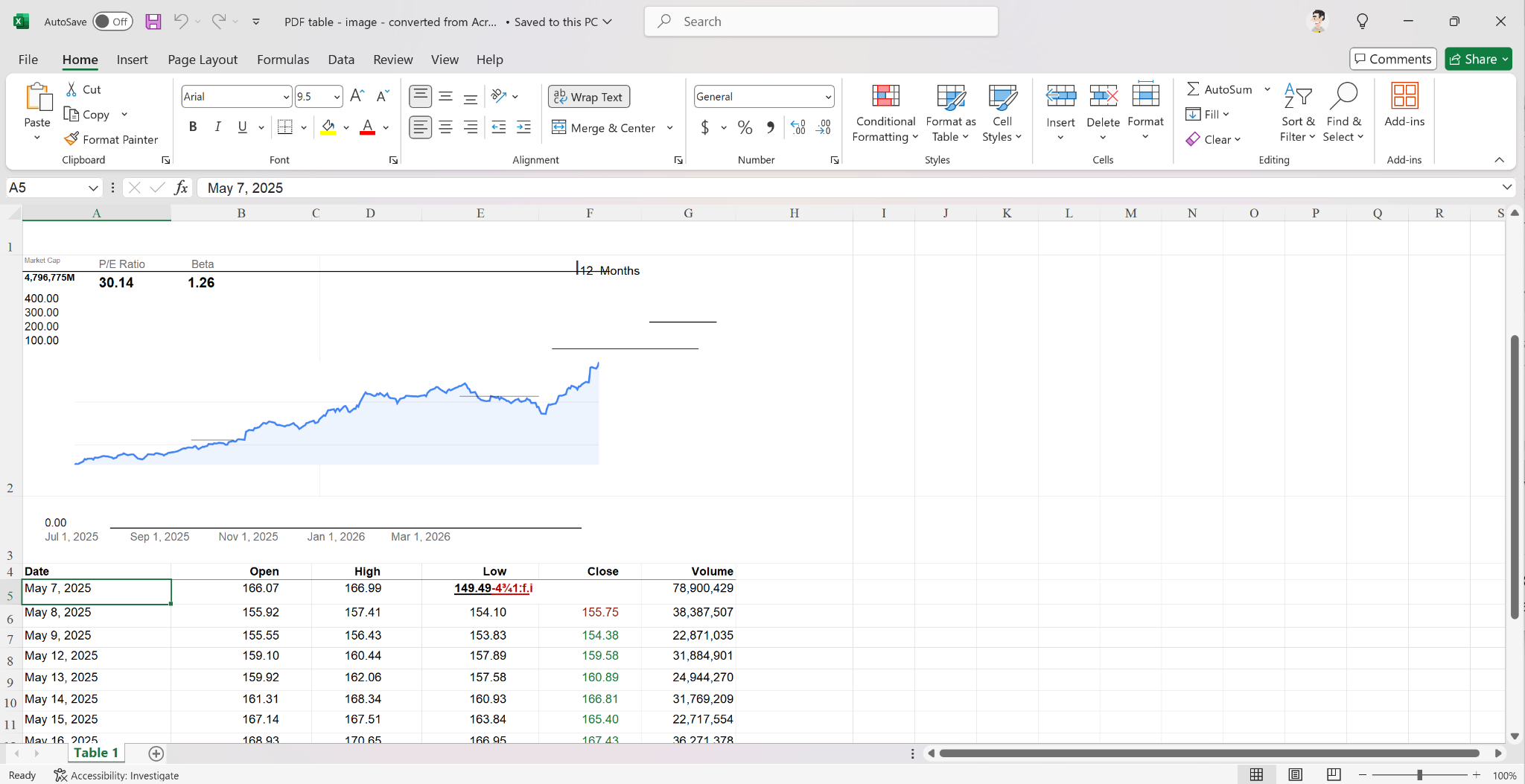
Spreadsheet hasil konversi dari Acrobat tidak akan sempurna, terutama jika PDF berisi teks yang tertanam dalam gambar, tetapi tampilannya akan jauh lebih mirip dengan PDF asli dibandingkan spreadsheet yang dibuat dengan mengimpor PDF langsung ke Excel.
3. Gunakan konverter PDF ke Excel online
Pilihan lain adalah menggunakan konverter PDF ke Excel online. Salah satu yang terbaik adalah situs web Convert PDF to Excel dari Adobe Acrobat. Ini adalah alat gratis yang mengonversi PDF dengan tingkat kualitas yang sama seperti aplikasi desktop Adobe Acrobat untuk Mac dan Windows. Pilihan bagus lainnya adalah iLovePDF, yang mencakup rangkaian besar alat untuk mengubah PDF menjadi berbagai format seperti spreadsheet Excel.
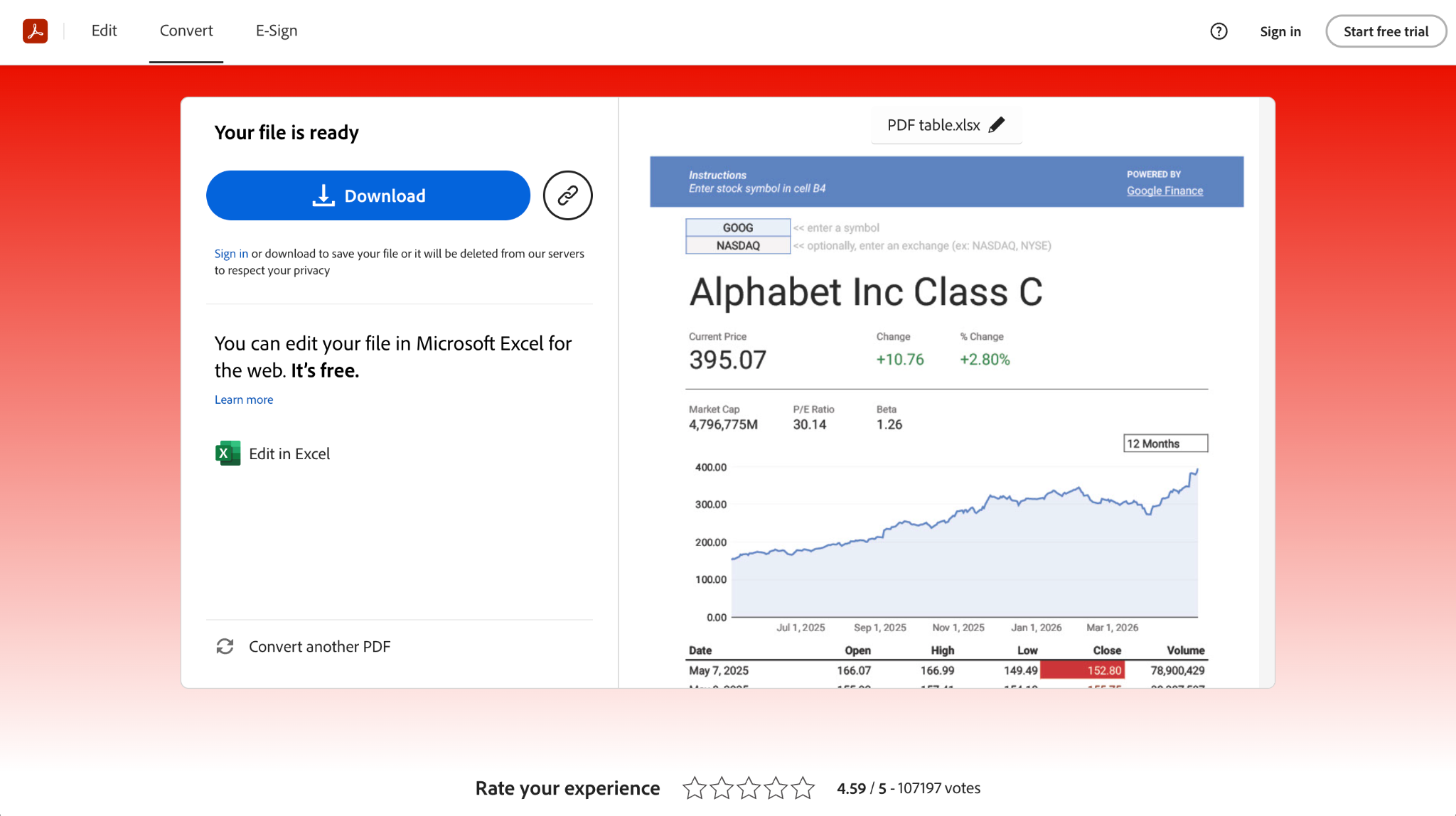
Alat dari Adobe hanya membutuhkan dua klik untuk digunakan dan bekerja dengan tabel teks maupun gambar dalam file PDF. Buka situs Acrobat Convert PDF to Excel dan seret PDF Anda ke dalamnya, maka Acrobat akan mengonversinya secara otomatis. Anda kemudian dapat mengunduh file spreadsheet atau membukanya langsung di Excel untuk web.
Perlu diperhatikan bahwa jika Anda mencoba mengonversi PDF kedua, Adobe akan meminta Anda untuk masuk terlebih dahulu. Anda dapat menyiasatinya dengan membuka situs tersebut di jendela Incognito untuk mengonversi file lain secara gratis tanpa akun.
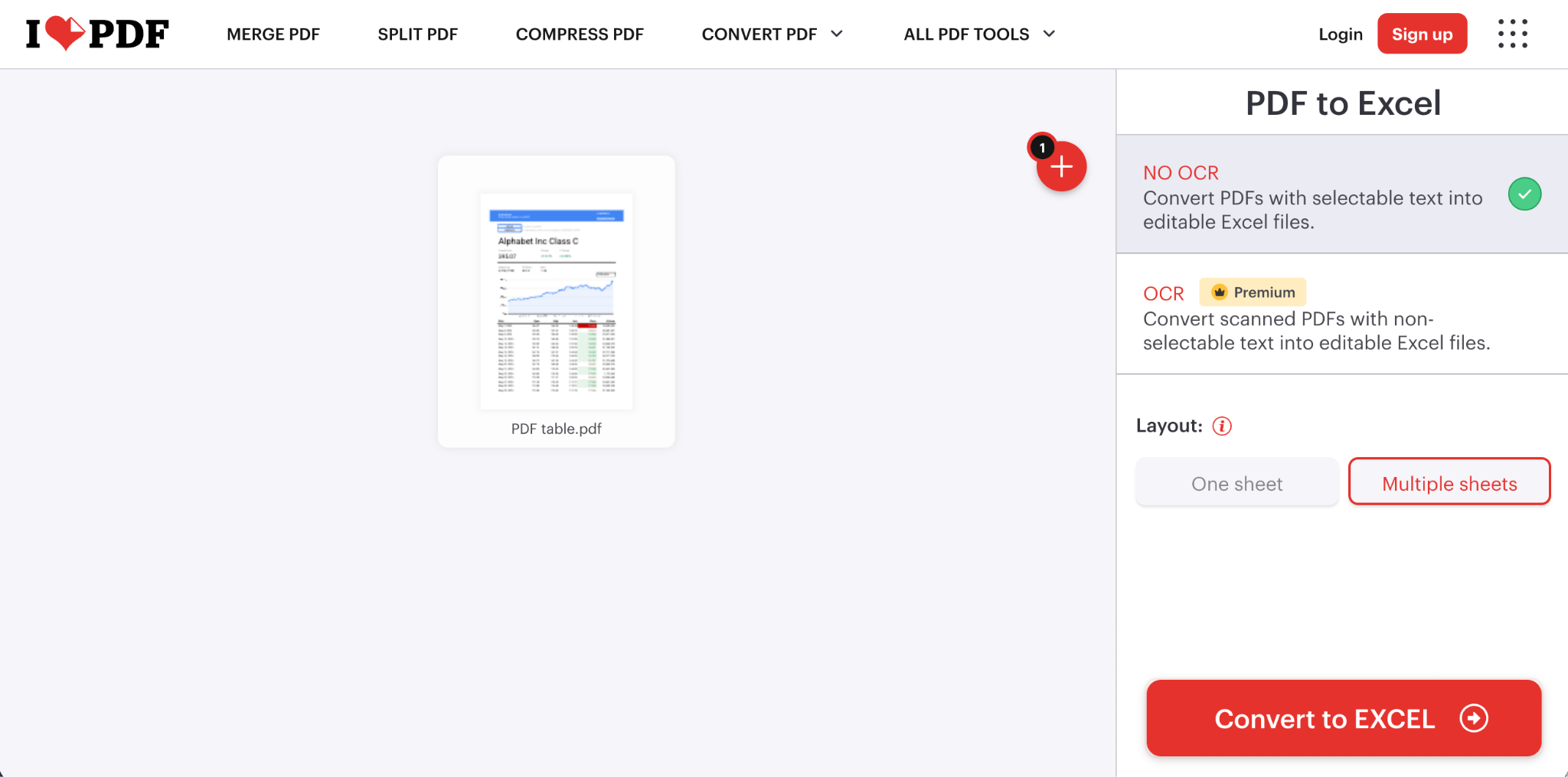
Konverter PDF ke Excel dari iLovePDF juga sama mudahnya digunakan. Seret dan letakkan PDF Anda ke dalam aplikasi, atau unggah dari Google Drive atau Dropbox. Lalu pilih No OCR untuk mengonversi PDF dengan tabel teks secara gratis atau pilih opsi OCR. (Karena OCR memerlukan peningkatan berbayar, aplikasi web Acrobat mungkin menjadi pilihan yang lebih baik di sini.)
Dengan cara apa pun, hanya dengan beberapa klik, Anda dapat mengubah PDF menjadi spreadsheet secara gratis secara online, lalu mengeditnya di Excel, Google Sheets, Apple Numbers, atau aplikasi spreadsheet lainnya.
4. Ubah PDF hasil pindaian ke Excel dengan OCR
Satu lagi cara mengubah PDF menjadi spreadsheet adalah dengan alat OCR apa pun. Karena OCR semakin banyak tersedia di peramban, pembaca PDF, dan pustaka gambar, Anda sering kali cukup memilih dan menyalin teks langsung dari PDF atau tangkapan layar, lalu menempelkannya ke Excel atau aplikasi spreadsheet lainnya.
Ini adalah salah satu cara terbaik untuk mengonversi dokumen hasil pindaian dan PDF lainnya yang data tabelnya terkunci dalam gambar. OCR memang tidak sempurna dan mungkin kesulitan dengan pindaian berkualitas rendah, warna berkontras rendah, atau tabel yang lebih rumit, tetapi dapat membuat konversi PDF ke spreadsheet menjadi mungkin saat cara lain tidak bisa.
Sebagai contoh, Anda dapat membuka PDF di Preview pada Mac, iPad, atau iPhone, lalu menyalin teks langsung dari tabel PDF dan menempelkannya ke spreadsheet. Begitu pula, aplikasi Photos secara otomatis mengenali teks dalam gambar, sehingga Anda dapat menyalin teks dari tangkapan layar PDF.
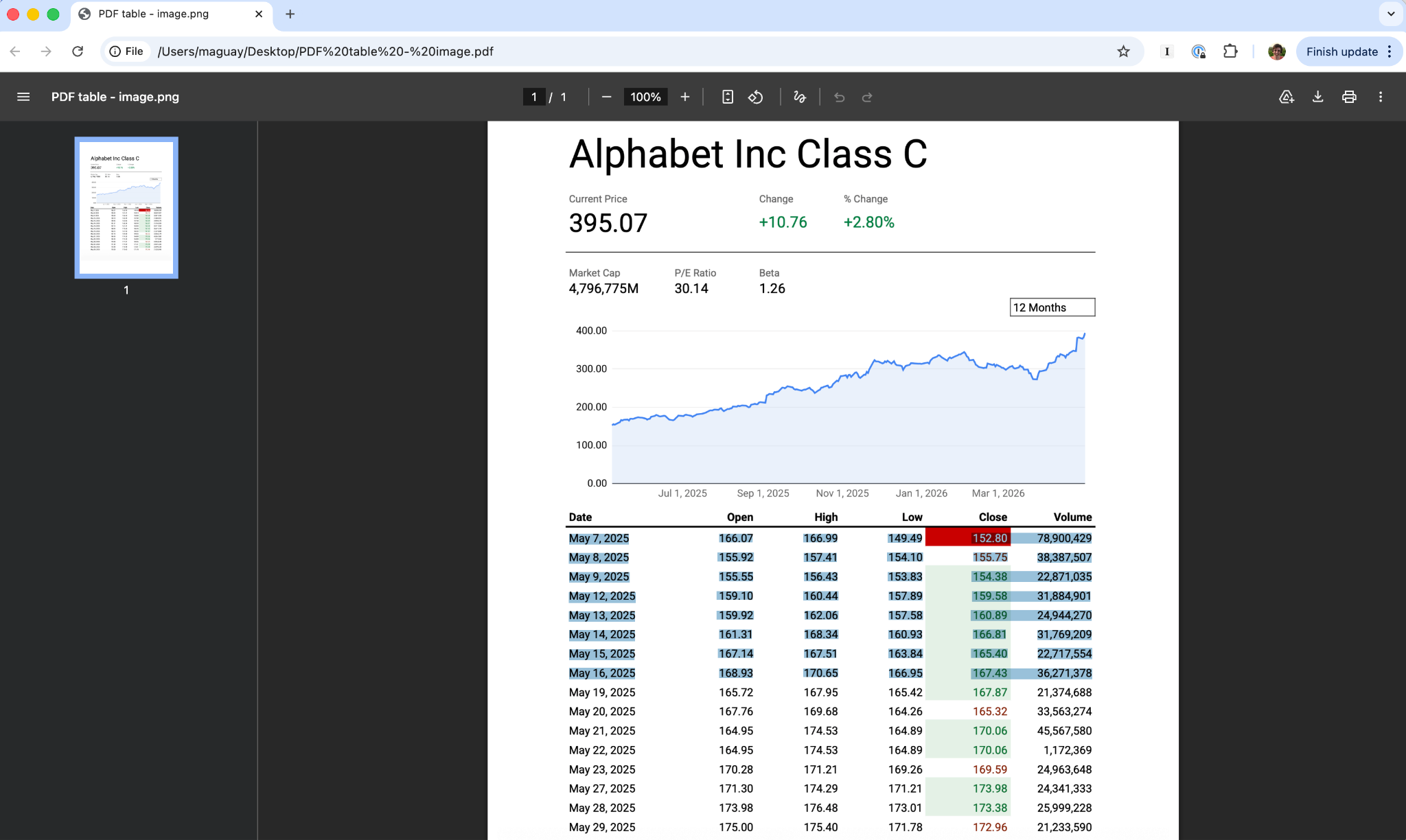
Di PC Windows atau Mac, pembaca PDF bawaan Google Chrome juga menyertakan dukungan OCR. Buka PDF, dan setelah beberapa saat, Anda dapat memilih dan menyalin teks yang dikenali.
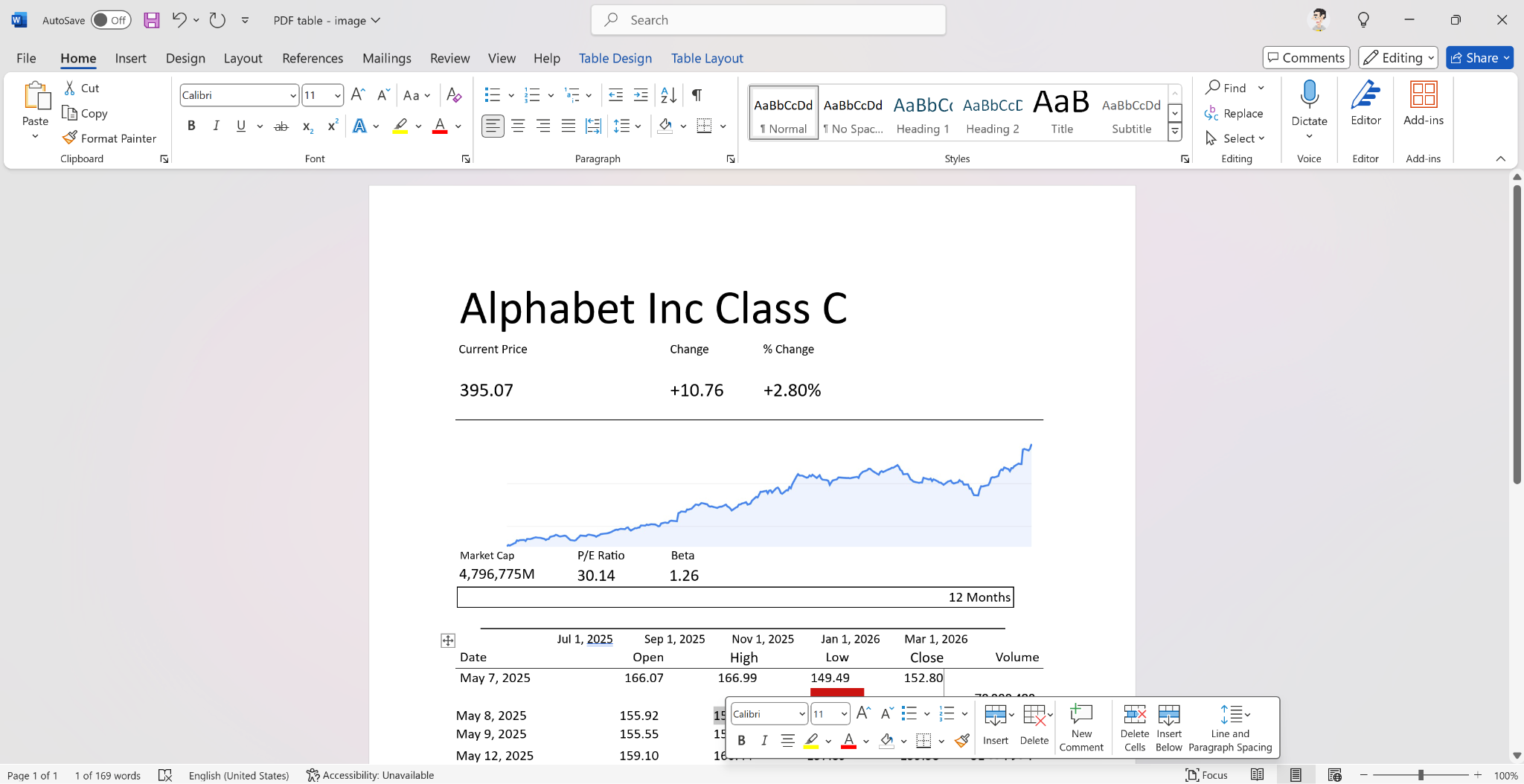
Pilihan lain adalah alat OCR yang tertanam dalam editor dokumen, termasuk Microsoft Word untuk Windows dan Google Docs. Keduanya dapat mengonversi seluruh PDF, termasuk teks berformat, gambar, dan data tabular, menjadi dokumen yang dapat diedit dengan tabel yang kemudian dapat Anda salin ke spreadsheet.
Di Microsoft Word untuk Windows, buka PDF, dan Word akan secara otomatis mengonversinya menjadi dokumen yang dapat diedit. Word juga dapat mengenali teks dan tabel dalam gambar dari PDF, bahkan saat Anda sedang offline. Anda kemudian dapat memformat tabel di Word atau menyalinnya dan menempelkannya ke Excel.
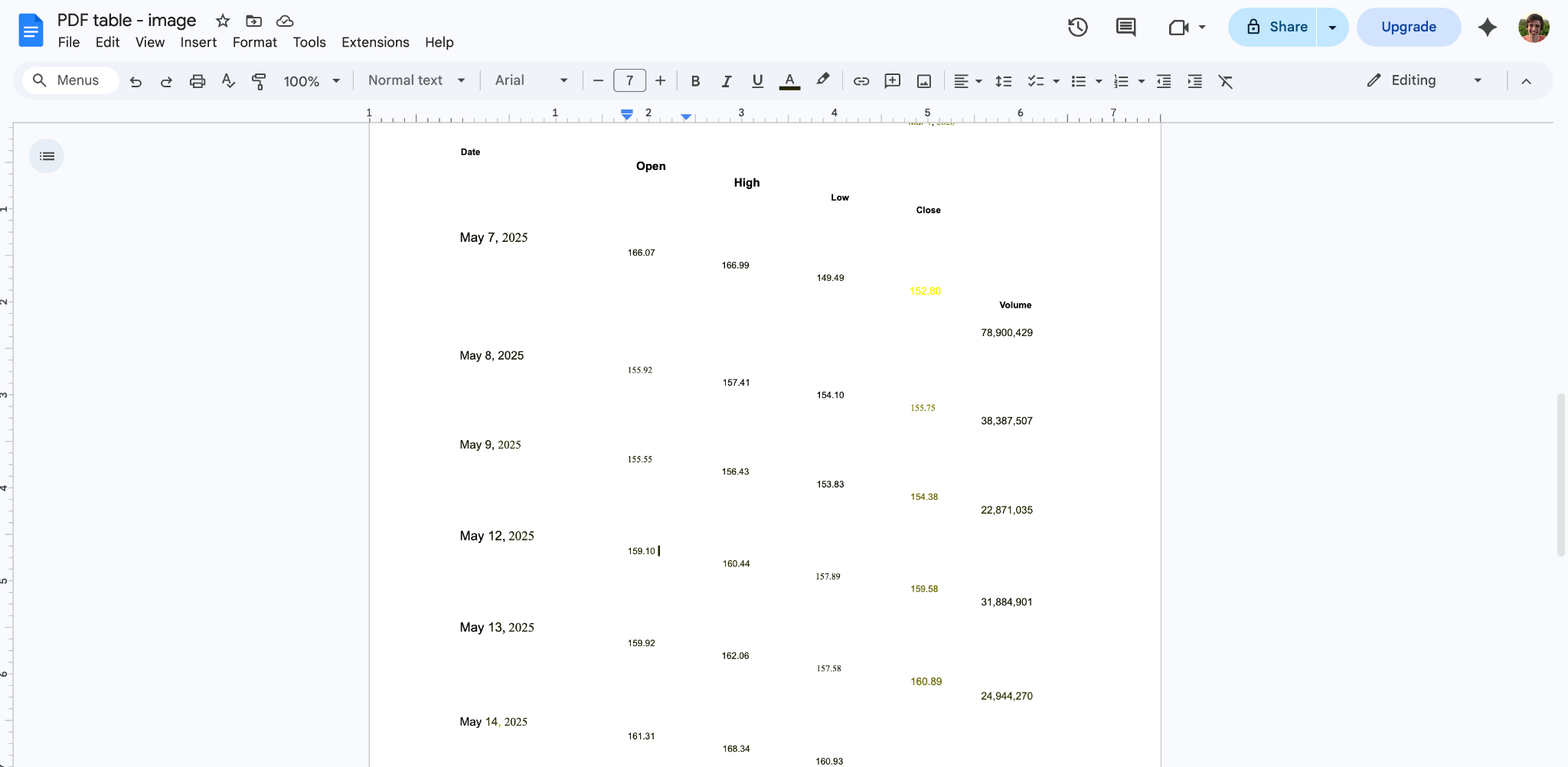
Dengan Google Docs, Anda terlebih dahulu perlu mengunggah PDF Anda ke Google Drive. Buka Google Drive di peramban Anda, lalu klik tombol menu atau klik kanan pada file, dan pilih untuk membukanya di Google Docs. Google Docs dapat mengonversi tabel teks dan mengenali teks dari gambar, meskipun dalam pengujian saya format akhirnya kurang presisi dibandingkan konversi dari Word, Excel, atau Acrobat. Ini cukup baik untuk menyalin data dari PDF tetapi tidak seefektif itu untuk sepenuhnya mengubah PDF menjadi spreadsheet.
Cara mengubah hanya sebuah tabel atau bagian dari PDF ke Excel
Ingin mengubah hanya sebagian dari PDF menjadi spreadsheet, seperti satu bagian tabel atau satu tabel dari dokumen yang lebih besar? Pilihan terbaik adalah terlebih dahulu mengambil tangkapan layar tabel dari PDF Anda sehingga Anda hanya menangkap data spesifik yang ingin Anda konversi. Kemudian ubah menjadi spreadsheet dengan opsi Data from Picture di Excel atau dengan perangkat lunak OCR seperti Word atau Docs.
Dengan cara apa pun, konversi Anda kemungkinan akan lebih akurat karena OCR hanya berfokus pada teks spesifik yang ingin Anda gunakan kembali dalam spreadsheet. Anda juga akan memiliki lebih sedikit data berlebih yang harus dibersihkan dan lebih banyak waktu untuk memformat tabel serta mengolah informasi Anda.
Butuh cara yang lebih baik untuk mengubah data menjadi file PDF? Jotform siap membantu Anda
Excel, Acrobat, dan alat lainnya siap membantu ketika Anda sudah memiliki data dalam PDF dan perlu mengekstraknya ke dalam spreadsheet. Namun, jika Anda mengumpulkan data dari awal, pilihan terbaik adalah melewati PDF sama sekali dan mengumpulkan data dalam formulir yang secara otomatis menyimpan entri dalam spreadsheet dan PDF. Jotform adalah salah satu pembuat formulir terbaik untuk menggantikan PDF dengan alur kerja pengumpulan data yang lebih modern.
Jika Anda memiliki formulir PDF yang sudah ada untuk diisi orang, alat Formulir Smart PDF dari Jotform dapat secara otomatis mengubahnya menjadi formulir web yang berfungsi di berbagai perangkat. Atau Anda dapat membuat formulir baru dari awal menggunakan lebih dari 20.000 templat formulir profesional untuk pesanan, informasi pendaftaran, catatan pemeliharaan, laporan pengiriman, dan lainnya. Jotform menyertakan bidang untuk mengumpulkan detail apa pun yang Anda perlukan, termasuk tanda tangan, dengan alur kerja persetujuan untuk membantu mengotomatiskan tugas dengan data formulir.
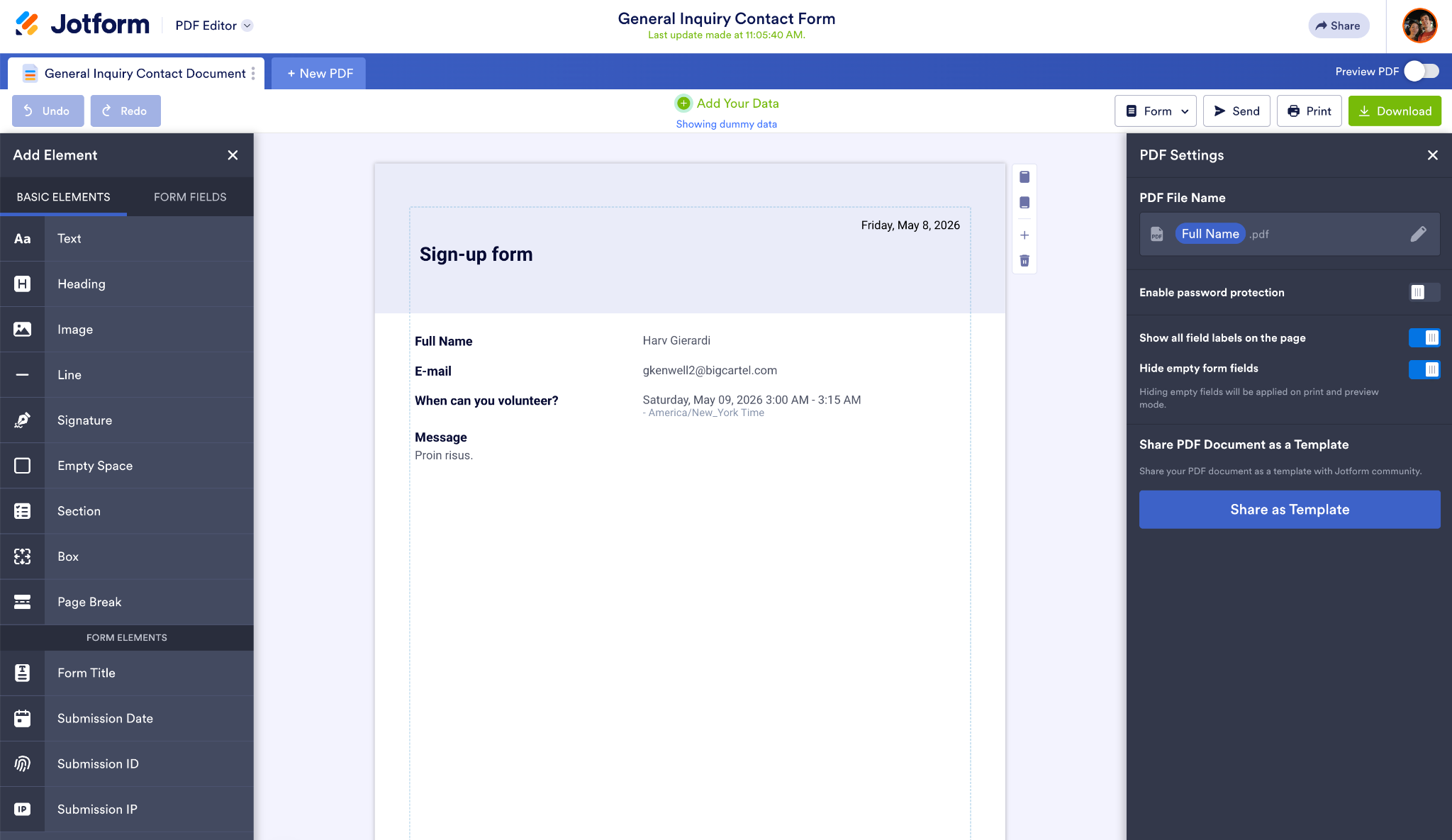
Jotform kemudian dapat menyimpan data Anda ke Jotform Table, tempat Anda dapat menganalisisnya di Jotform, menggunakan Pembuat Laporan Jotform untuk membuat dasbor, atau mengekspor entri formulir ke dalam spreadsheet untuk analisis yang lebih mendalam di Excel. Dan jika Anda masih membutuhkan PDF yang siap cetak, Editor PDF Jotform memungkinkan Anda membuat desain dokumen khusus yang secara otomatis terisi dengan data dari entri formulir baru.
Ini adalah cara mudah untuk membuat perjanjian, faktur, laporan pekerjaan, dan lainnya dalam format PDF dari sebuah formulir sekaligus secara otomatis menyimpan data formulir dalam spreadsheet pada waktu yang sama.
Artikel ini ditujukan untuk admin, tim keuangan, tim operasional, analis, dan pengguna bisnis kecil yang perlu mengubah data PDF menjadi spreadsheet Excel yang dapat diedit tanpa entri data manual.













Kirim Komentar: