
Formulir pendaftaran dengan slot terbatas adalah dokumen pendaftaran yang hanya bisa menerima sejumlah tanggapan yang sudah ditentukan. Begitu kapasitasnya penuh, batas waktunya tercapai, atau keduanya, formulir akan otomatis ditutup. Jenis formulir seperti ini sangat membantu untuk mengatur pendaftaran lokakarya, janji temu, giliran relawan, kelas, atau acara apa pun yang jumlah pesertanya dibatasi. Tanpa pembatasan slot yang tepat, Anda berisiko kelebihan pendaftar, mengecewakan peserta, dan menambah pekerjaan administrasi yang bikin pusing.
Lewat panduan ini, Anda akan mempelajari dua cara membuat formulir pemesanan dengan ketersediaan terbatas:
- Mengatur batas waktu dan jumlah tanggapan (Status Formulir) untuk kapasitas total dan batas waktu pendaftaran
- Memakai Widget Inventaris agar ketersediaan setiap item atau slot ter-update secara langsung
Jotform membuat prosesnya jadi mudah lewat template formulir pendaftaran siap pakai, pembuat formulir tanpa kode yang sederhana, serta alat pembatas bawaan yang bisa diatur tanpa perlu keahlian teknis sama sekali. Anda bisa membuat formulir pendaftaran berbasis kapasitas yang terlihat profesional dalam hitungan menit, tanpa menulis kode atau menyewa pengembang.
Langkah pertama, buat formulir pendaftaran
Kedua metode pembatasan ini dimulai dengan cara yang sama. Anda membuat dulu formulir pendaftaran dasarnya, lalu menerapkan mekanisme pembatasan yang paling sesuai dengan kebutuhan Anda. Prosesnya sama saja, baik Anda mengerjakan formulir pendaftaran berbasis kapasitas maupun formulir pendaftaran yang siapa cepat dia dapat. Pendekatan dua langkah yang sederhana ini membuat proses pembuatan formulir tetap mudah dan fleksibel.
Pustaka template formulir pendaftaran Jotform menyediakan puluhan pilihan siap pakai yang dirancang untuk acara, kelas, janji temu, koordinasi relawan, dan masih banyak lagi. Anda bisa memulai dari sebuah template dan menyesuaikannya dalam hitungan menit. Atau, tergantung tingkat kenyamanan dan waktu yang Anda punya, Anda juga bisa mulai dari formulir kosong kalau ingin mengendalikan setiap elemennya sepenuhnya.
Pilih template pendaftaran (cara tercepat) atau mulai dari nol
Begini caranya kalau Anda ingin memakai template pendaftaran:
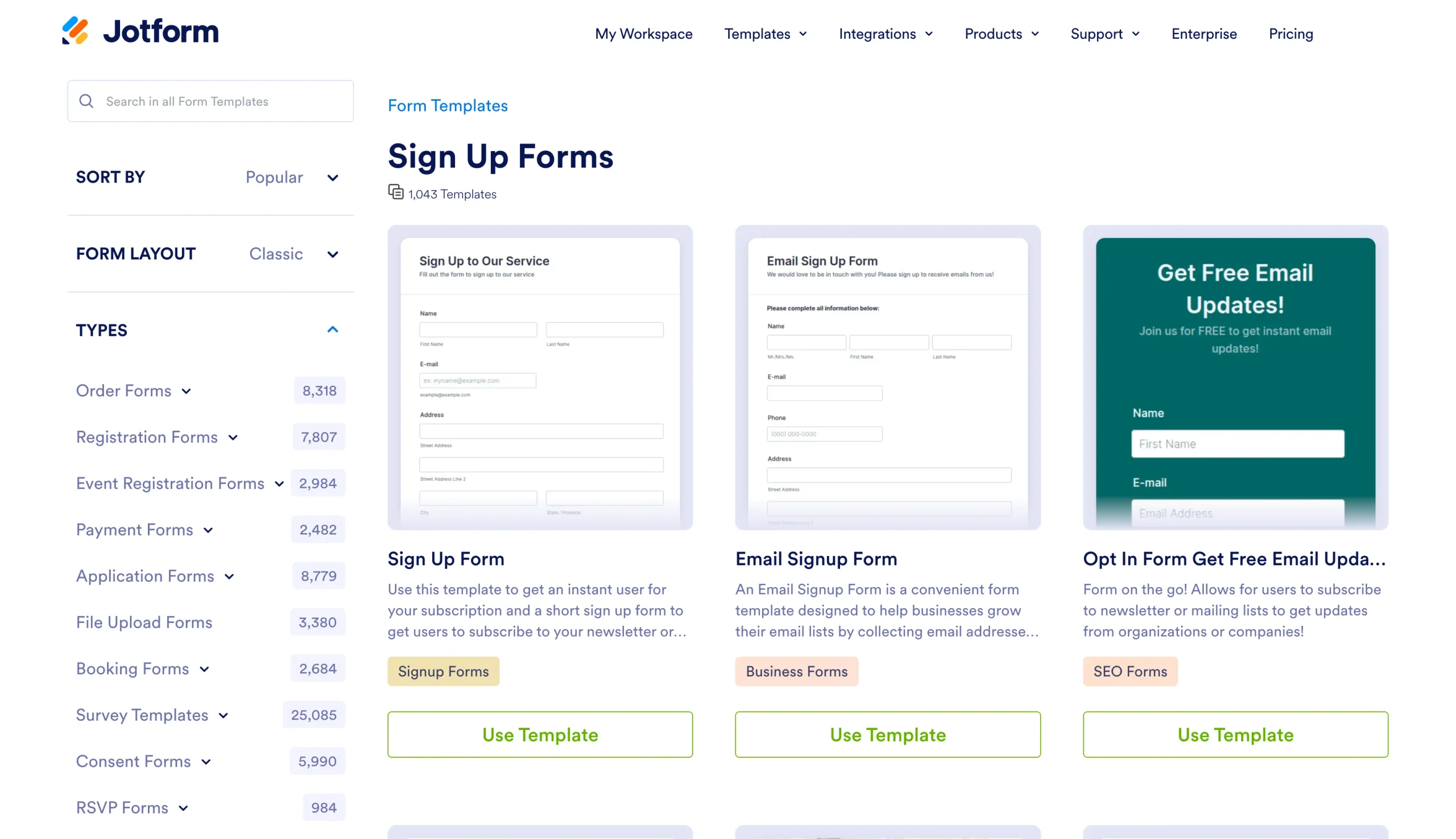
- Telusuri template yang ada dan pilih satu yang sesuai dengan kebutuhan Anda, misalnya pendaftaran acara, pendaftaran kelas, pemesanan janji temu, atau giliran relawan. Klik Gunakan Template untuk menambahkannya ke akun Anda.
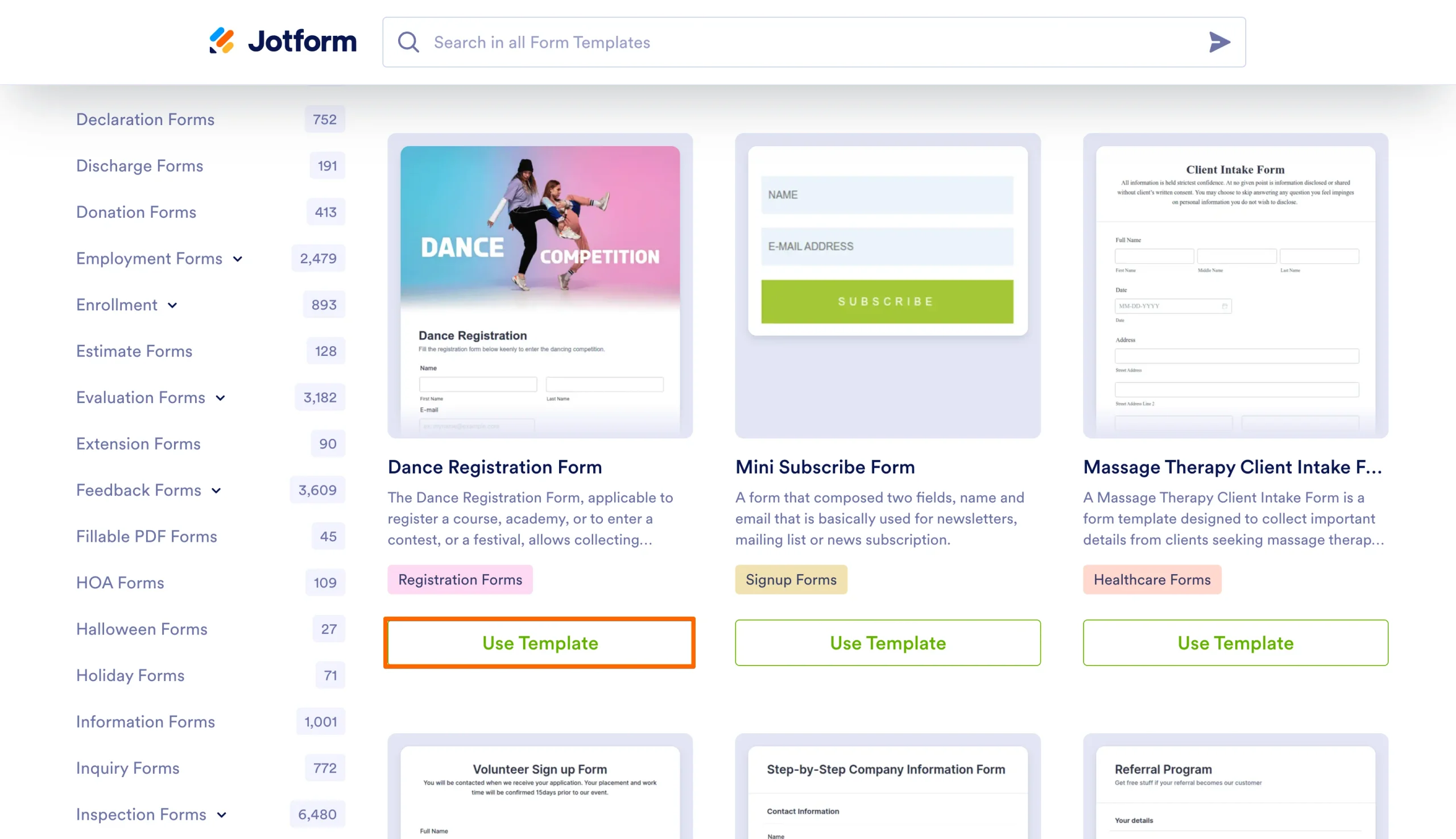
- Sesuaikan branding, kolom isian, dan teks pesannya dengan mudah di Pembuat Formulir lewat editor seret-dan-lepas kami.
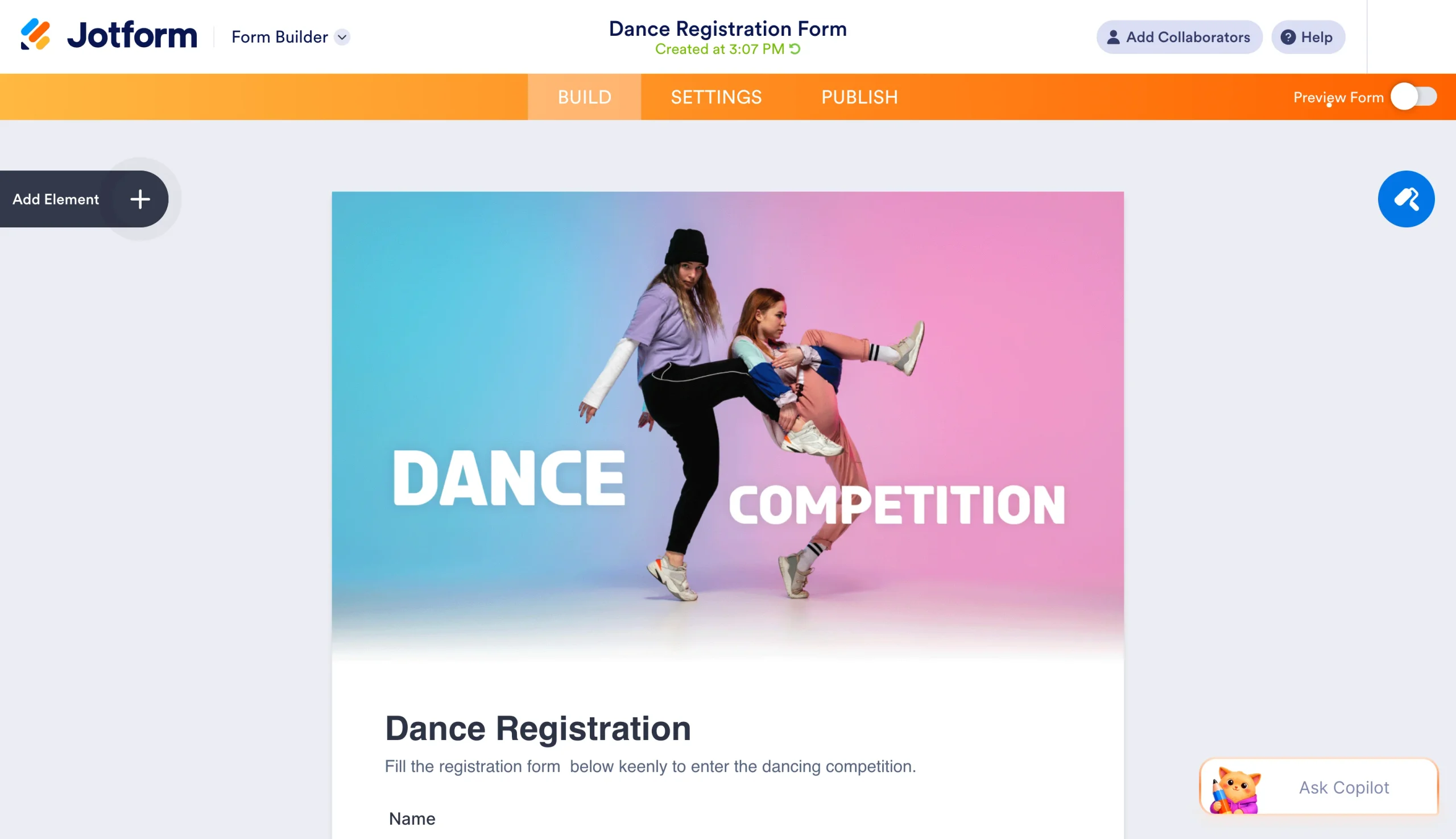
Template kami, seperti template pemesanan slot waktu, sudah dilengkapi kolom pendaftaran yang relevan, seperti nama, email, nomor telepon (opsional), serta kolom untuk memilih sesi atau slot waktu.
Mengatur ulang, menambah, atau menghapus kolom isian agar pas dengan skenario pendaftaran Anda juga gampang dilakukan.
Antarmuka seret-dan-lepasnya membuat proses penyesuaian terasa intuitif, bahkan untuk Anda yang baru pertama kali membuat formulir. Cukup klik kolom mana pun untuk mengubah labelnya, pengaturannya, atau aturan validasinya. Anda juga bisa menambahkan logo atau warna khas merek Anda; editor gaya memberi Anda kendali penuh tanpa perlu menyentuh satu baris kode pun.
Dan begini langkahnya kalau Anda ingin membangun dari nol:
- Buat formulir kosong baru di akun Jotform Anda.
- Tambahkan kolom yang Anda butuhkan, seperti nama, email, nomor telepon (kalau perlu), dan kolom pilihan pendaftaran (sesi, tanggal, slot waktu, peran, atau layanan).
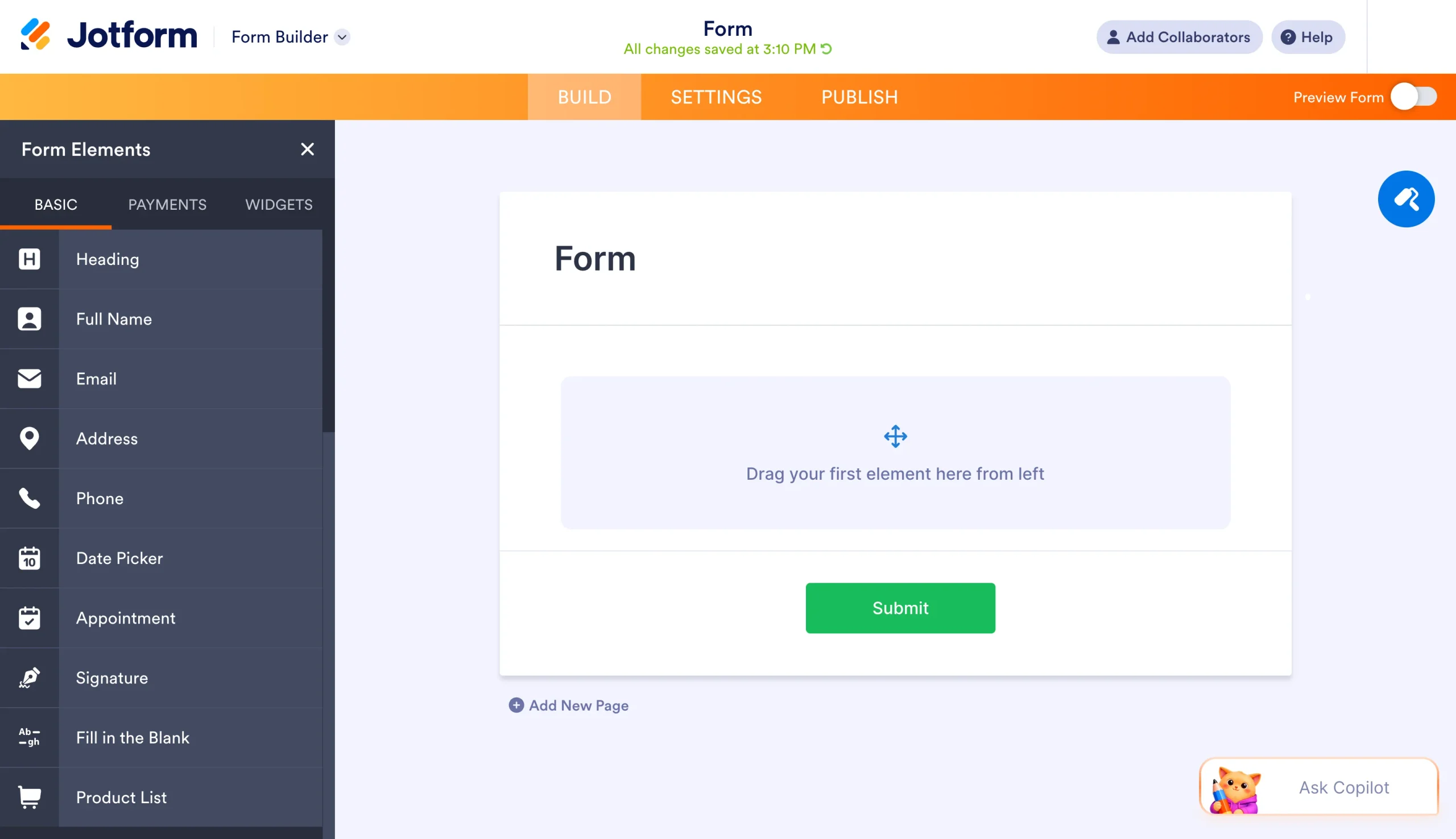
- Terapkan branding Anda, atau atur gaya formulir sesuai selera Anda.
Mau pakai template atau membangun dari nol, langkah pembatasan slotnya tetap sama. Apa pun pilihannya, Anda tetap sedang membuat formulir pendaftaran; template hanya memberi titik awal yang bisa menghemat waktu pengaturan di tahap awal, sementara formulir kosong memberi Anda kendali sepenuhnya.
Bekerja lebih cepat dengan Jotform AIJelaskan apa yang Anda butuhkan, dan biarkan Jotform AI membuatnya untuk Anda seketika.
Mulai Sekarang
Daftar hal penting yang perlu ada
Setiap formulir pendaftaran dengan slot terbatas sebaiknya memuat beberapa hal berikut.
- Pastikan Anda meminta nama, email, dan nomor telepon (opsional, tapi disarankan untuk tindak lanjut). Email ini yang paling penting karena memungkinkan Anda mengirim pesan konfirmasi, pembaruan, dan pengingat secara otomatis. Nomor telepon berguna sebagai cadangan jika email gagal terkirim atau Anda perlu menghubungi seseorang dengan segera soal perubahan jadwal mendadak.
- Sediakan kolom pilihan pendaftaran berupa sesi, tanggal, waktu, peran, atau layanan, tergantung kebutuhan Anda. Di sinilah para pendaftar menunjukkan pilihan mereka.
- Jangan lupa konfirmasi, yaitu pesan terima kasih yang dilihat responden setelah mengirim formulir. Anda juga bisa mengirim email balasan otomatis (opsional) untuk memastikan pendaftaran mereka. Pesan terima kasih sebaiknya mengakui pendaftaran mereka dan menjelaskan langkah selanjutnya, sementara email balasan otomatis memberi peserta bukti konfirmasi tertulis yang bisa mereka simpan atau cetak.
Elemen-elemen penting ini mengumpulkan informasi yang diperlukan, membiarkan pendaftar memilih opsi yang mereka inginkan, dan memberikan konfirmasi langsung begitu mereka mendaftar. Ketika seseorang langsung menerima konfirmasi, kecil kemungkinan mereka mengirim formulir berkali-kali atau menghubungi Anda hanya untuk memastikan.
Berikutnya, kita beralih ke dua metode untuk menambahkan batasan pada formulir pendaftaran Anda.
Metode 1: Membatasi pendaftaran dengan batas waktu dan jumlah tanggapan
Metode ini paling cocok ketika Anda perlu membatasi tanggapan formulir untuk keseluruhan formulir atau memberlakukan batas waktu. Fitur Status Formulir otomatis menonaktifkan formulir Anda pada tanggal dan jam tertentu, saat jumlah tanggapan mencapai batas yang ditentukan, atau mana saja yang lebih dulu tercapai. Misalnya, Anda bisa membatasi pendaftaran pada 25 kursi, menutup pendaftaran hari Jumat pukul 5 sore, atau menggabungkan kedua kondisi itu untuk membuat formulir pendaftaran dengan batas kapasitas yang juga menghentikan pendaftaran baru sesuai jadwal Anda.
Dengan mengatur batas waktu dan jumlah tanggapan, Anda bisa mencegah kelebihan pendaftar tanpa perlu memantau pendaftaran secara manual, terhindar dari risiko lupa menutup pendaftaran, dan memberikan pengalaman “pendaftaran ditutup” yang rapi, yang mengarahkan pendaftar yang terlambat ke langkah selanjutnya atau ke daftar tunggu. Otomatisasi ini membebaskan Anda dari kerepotan mengecek kotak masuk atau dasbor terus-menerus hanya untuk melihat berapa banyak orang yang sudah mendaftar. Anda bisa membaca lebih lanjut soal cara menetapkan status pada tanggapan formulir di dokumentasi bantuan Jotform.
Cara mengatur batas tanggapan (slot terbatas) dalam 7 langkah
Ikuti langkah-langkah sederhana ini untuk membuat formulir pendaftaran dengan slot terbatas berdasarkan total kapasitas:
- Buka formulir Anda di Pembuat Formulir.
- Masuk ke menu Pengaturan di bilah navigasi atas.
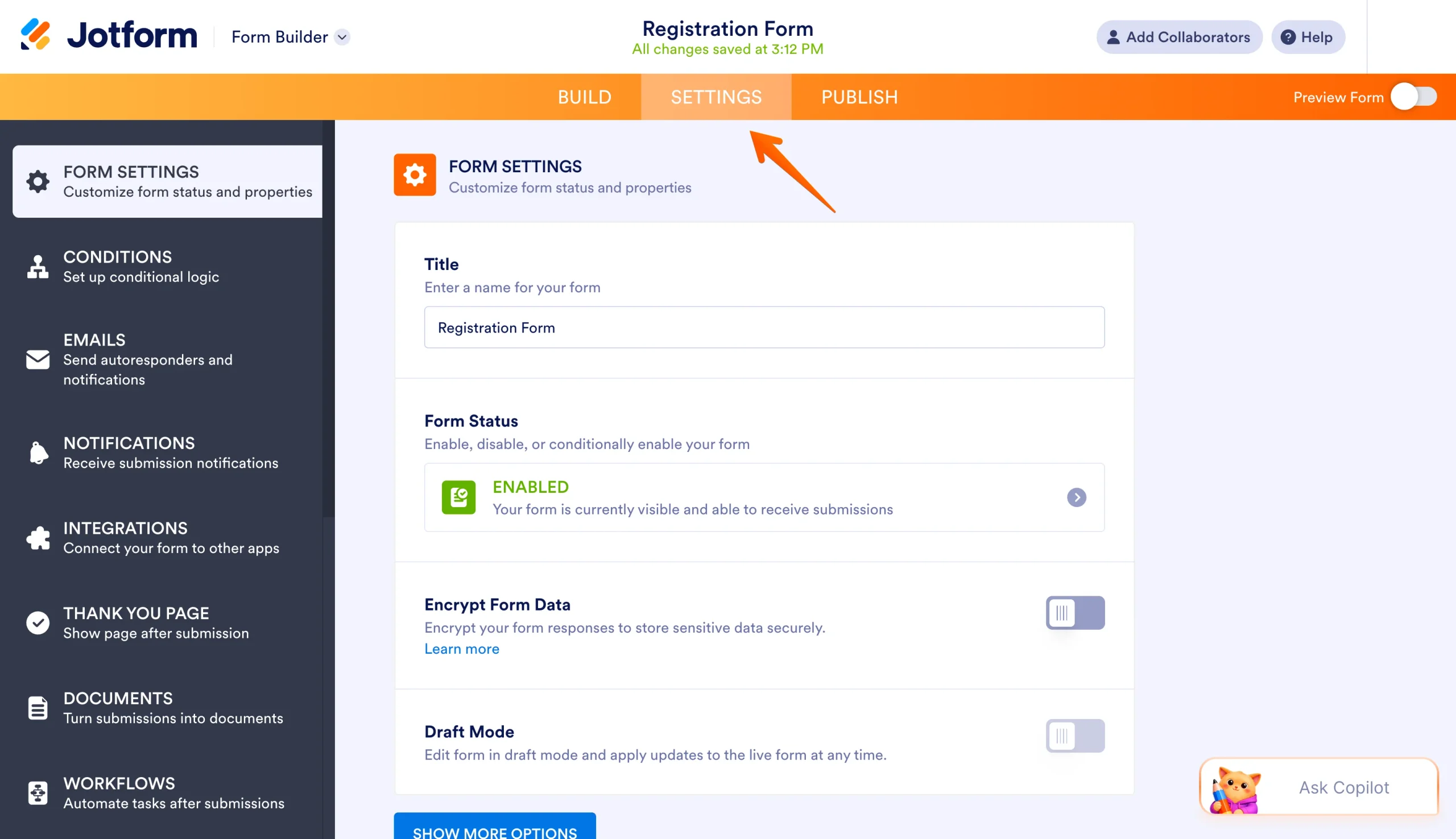
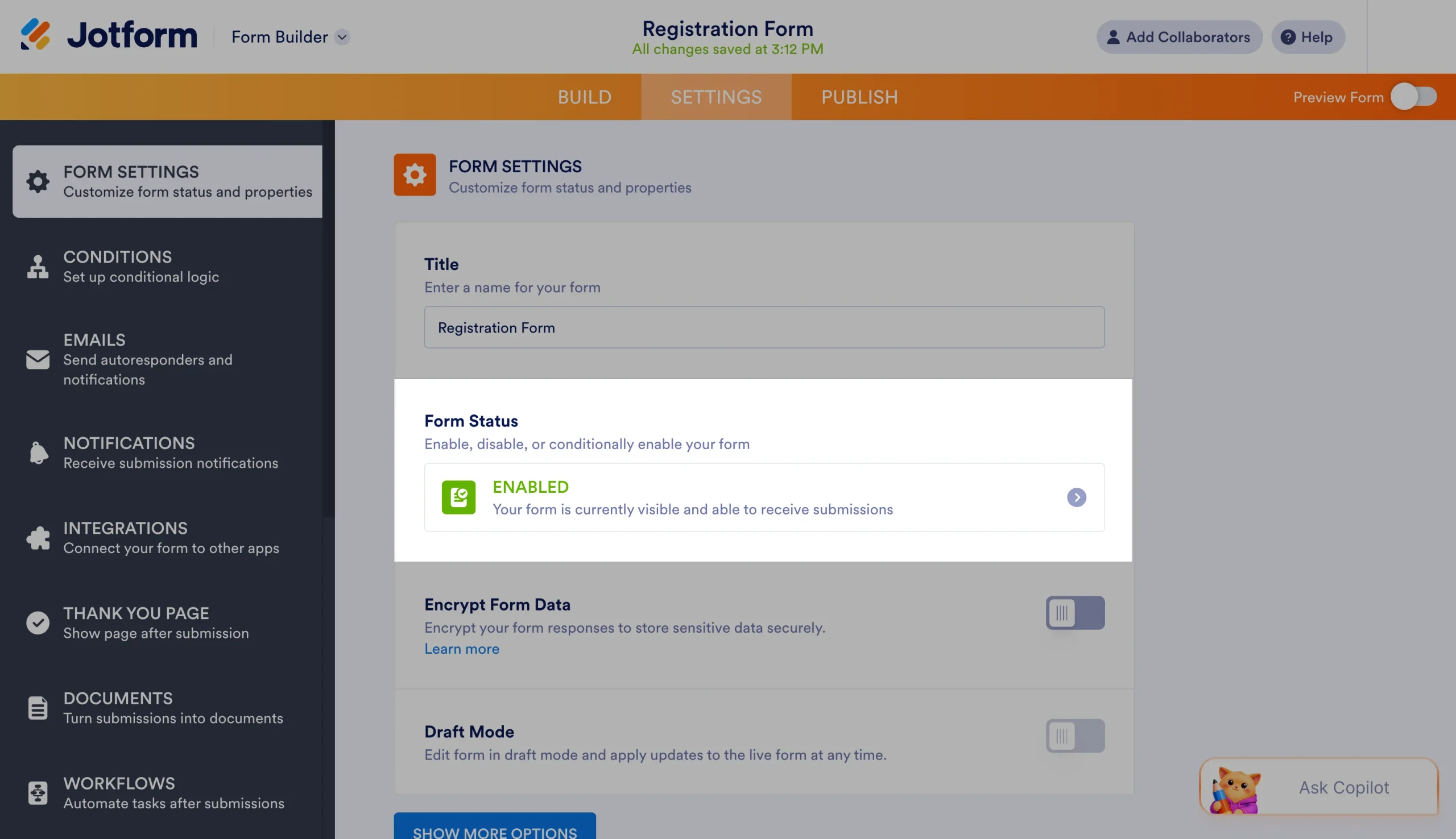
- Buka bagian Status Formulir.
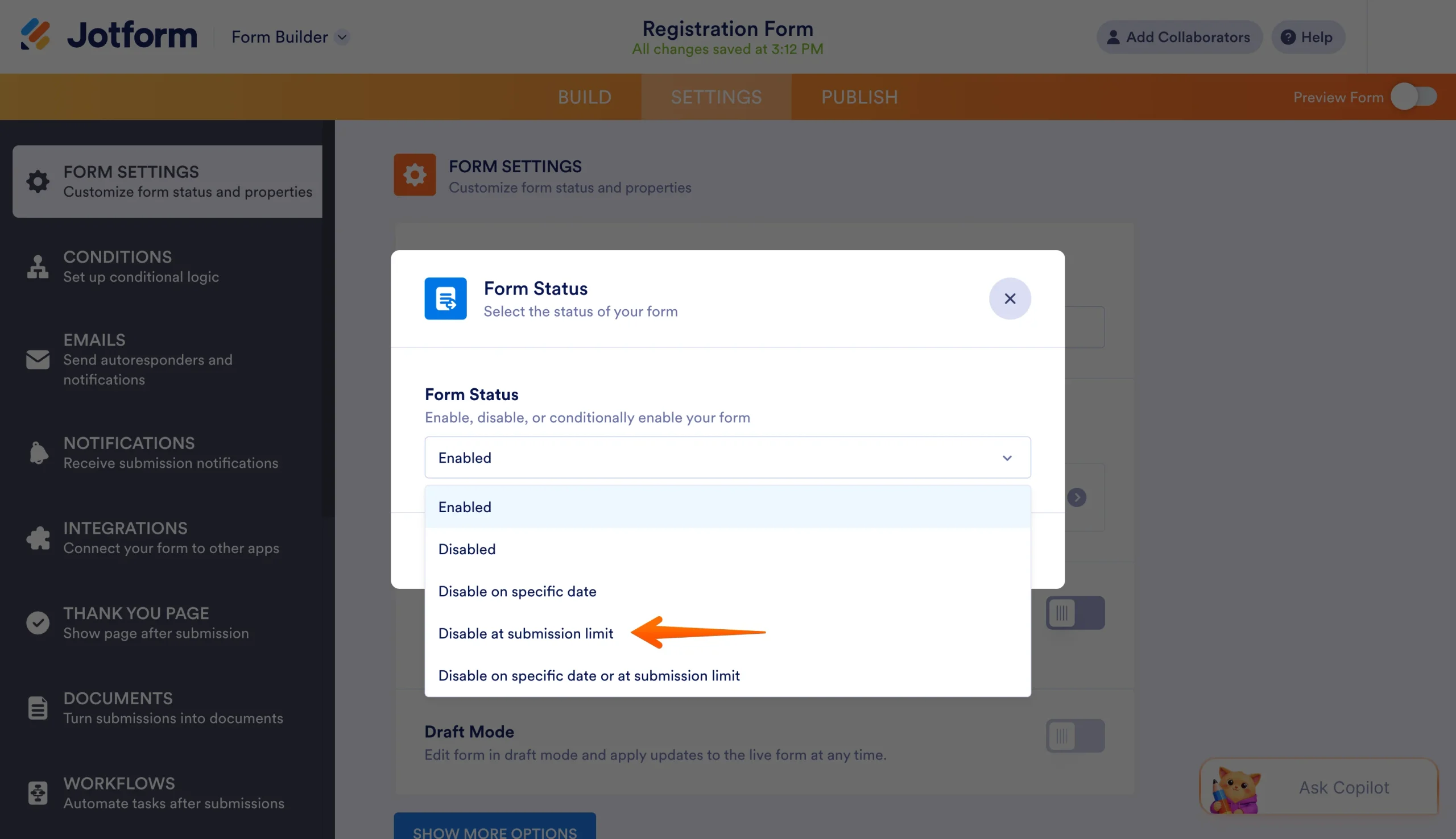
- Pilih Nonaktifkan pada Batas Tanggapan.
- Masukkan jumlah tanggapan maksimum (yaitu total slot yang tersedia).
- Tambahkan pesan penutup yang jelas, yang muncul ketika pendaftaran sudah mencapai batas, misalnya “Pendaftaran kini sudah ditutup. Kuota acara ini telah terpenuhi. Bergabunglah dengan daftar tunggu kami di [URL] agar Anda mendapat pemberitahuan jika ada slot yang kosong.”
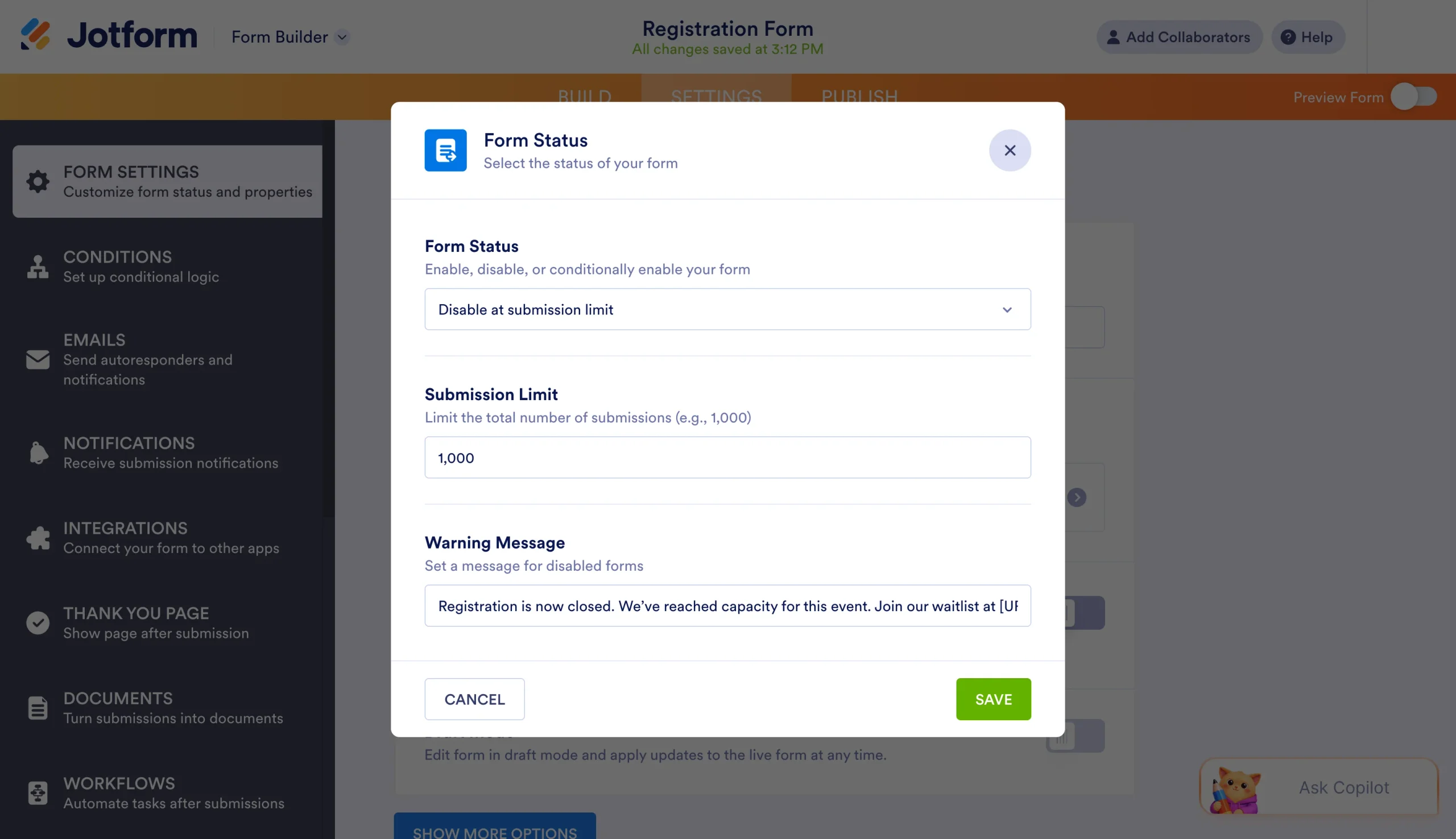
- Simpan untuk menerapkan perubahan Anda, lalu uji cara kerjanya dengan melihat tampilan formulir. Kalau sudah hampir siap diluncurkan dan ingin memastikan pengalaman penggunanya, Anda bisa mencoba mengirim satu entri uji coba.
Pro Tip
Pada pesan penutup, sertakan tautan daftar tunggu atau informasi tentang sesi berikutnya yang tersedia. Dengan begitu, orang-orang yang tertarik tetap terhubung dengan organisasi atau rangkaian acara Anda.
Cara menambahkan batas waktu (jendela waktu terbatas) dalam 3 langkah
Kalau Anda perlu menutup pendaftaran pada tanggal dan jam tertentu, berapa pun slot yang masih tersisa, ikuti langkah-langkah berikut untuk mengatur formulir pendaftaran siapa cepat dia dapat dengan batas waktu:
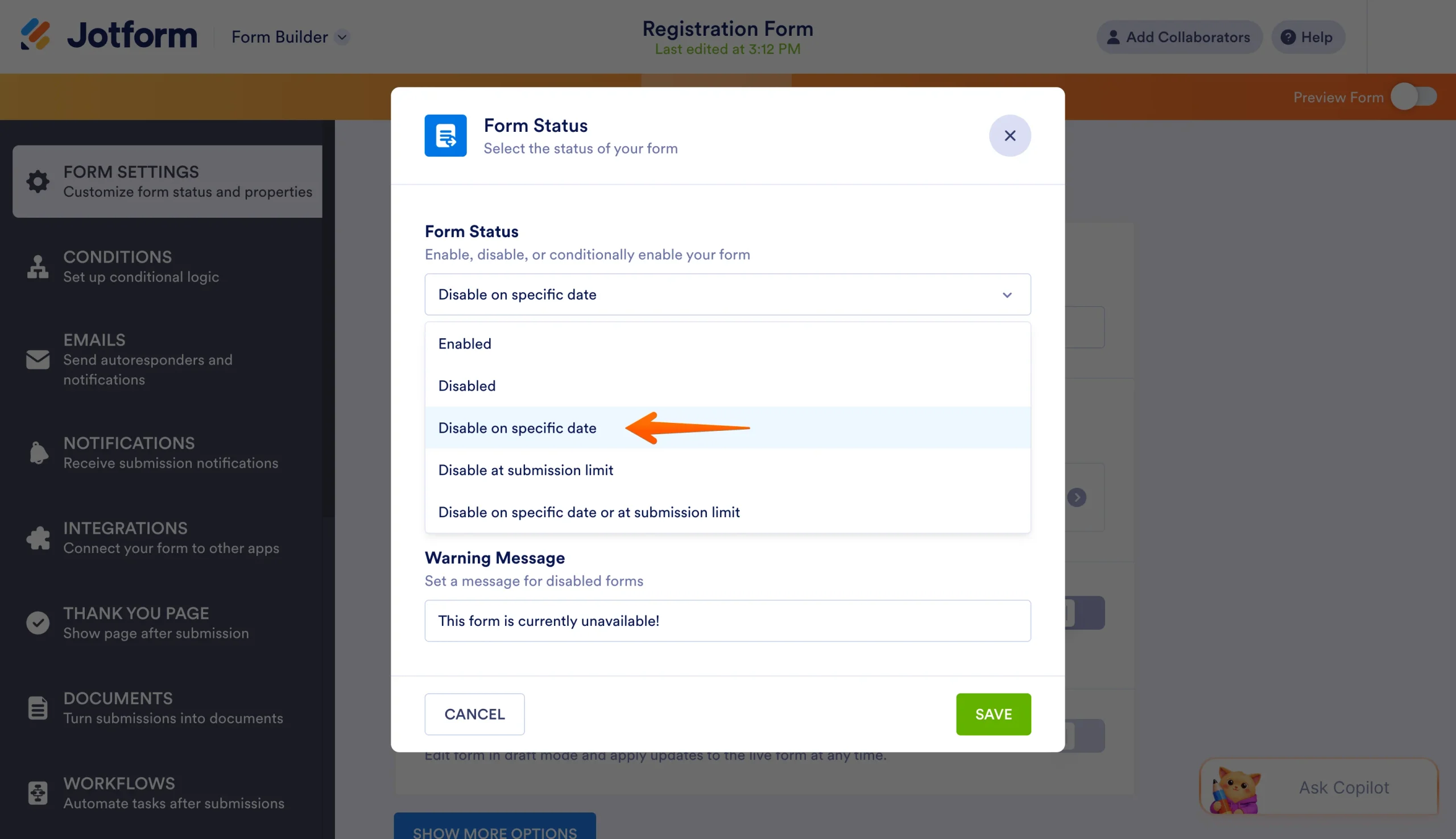
- Di pengaturan Status Formulir, pilih Nonaktifkan pada Tanggal Tertentu.
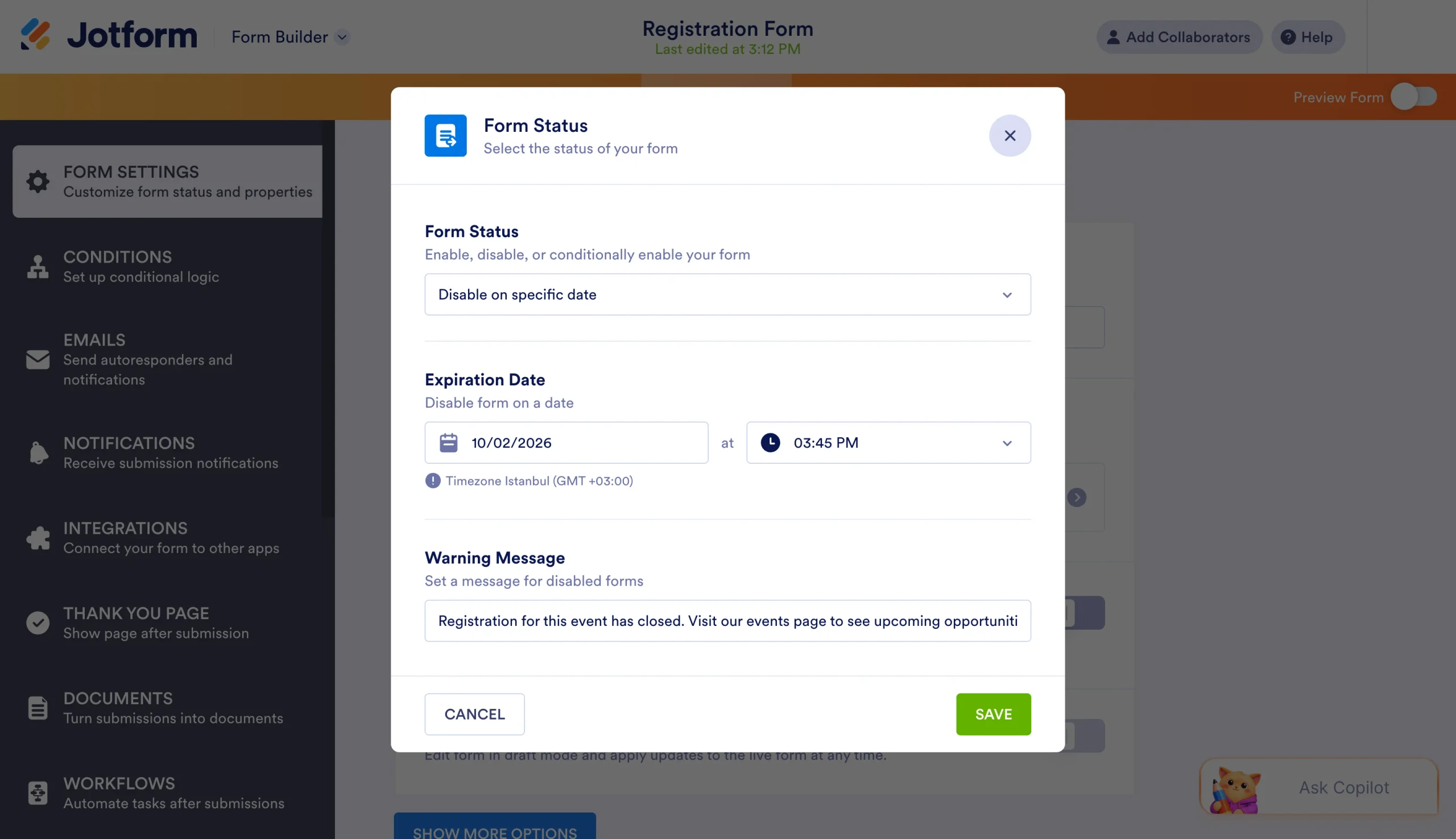
- Tentukan tanggal dan jam penutupan Anda. Jangan lupa cantumkan zona waktu kalau pendaftar Anda berasal dari beberapa wilayah berbeda.
- Tambahkan pesan penutup, misalnya “Pendaftaran untuk acara ini telah ditutup. Kunjungi halaman acara kami untuk melihat kesempatan berikutnya.”
Pro Tip
Ada baiknya Anda menutup pendaftaran sedikit lebih awal dari acara atau tenggat sebenarnya, supaya ada waktu untuk persiapan. Misalnya, kalau lokakarya Anda dimulai Sabtu pukul 10 pagi, menutup pendaftaran Jumat pukul 5 sore memberi Anda waktu Jumat malam untuk memeriksa daftar peserta, mengirim pengingat, dan menyiapkan materi.
Metode 2: Membatasi pendaftaran dengan Widget Inventaris
Pakai metode ini kalau Anda butuh batasan per slot atau per opsi, bukan satu batas keseluruhan, misalnya untuk sesi, slot waktu, atau item yang berbeda-beda. Widget Inventaris melacak sisa kuota untuk tiap opsi dan otomatis mencegah pengguna memilih opsi apa pun ketika kuotanya habis. Dengan begini, pengguna melihat ketersediaan secara langsung, pemesanan ganda bisa dicegah, dan calon pendaftar mendapat informasi akurat dan terkini soal slot mana yang masih terbuka. Begitu mereka tahu sesi mana yang masih ada tempat dan mana yang sudah penuh, mereka bisa memutuskan sendiri tanpa perlu menghubungi Anda untuk menanyakan ketersediaan.
Beberapa contohnya seperti ini:
- Sesi Senin pukul 10 pagi (tersisa delapan tempat)
- Sesi Selasa pukul 2 siang (tersisa tiga tempat)
- Sesi Rabu pukul 4 sore (sudah penuh)
Setiap kali seseorang memilih sebuah opsi dan mengirim formulir, sistem otomatis mengurangi kuota opsi itu sebanyak satu. Ketika kuotanya habis, opsi tersebut tidak bisa dipilih lagi, sementara slot lainnya tetap terbuka.
Beginilah cara membuat formulir pendaftaran dengan slot terbatas di tingkat tiap opsi. Dengan Widget Inventaris, formulir pendaftaran acara Anda membatasi tanggapan secara otomatis. Tanpa campur tangan Anda, kuotanya langsung menyesuaikan di setiap pengiriman formulir.
Cara menambahkan Widget Inventaris ke formulir Anda dalam 5 langkah
Mengatur pelacakan di tingkat opsi semudah menambahkan dan menyiapkan Widget Inventaris dengan cara berikut:
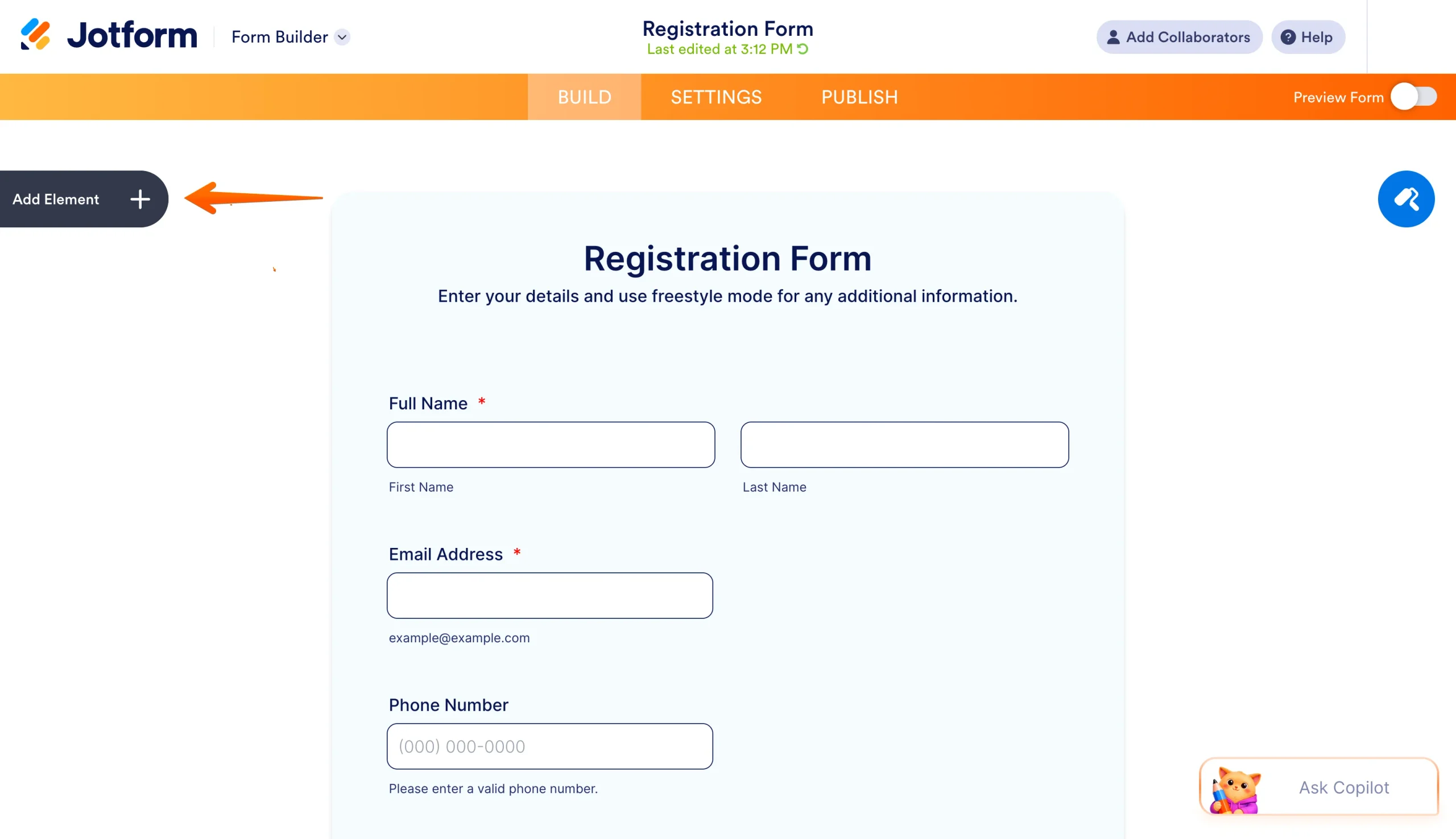
- Di Pembuat Formulir, klik Tambahkan Elemen di bilah sisi kiri.
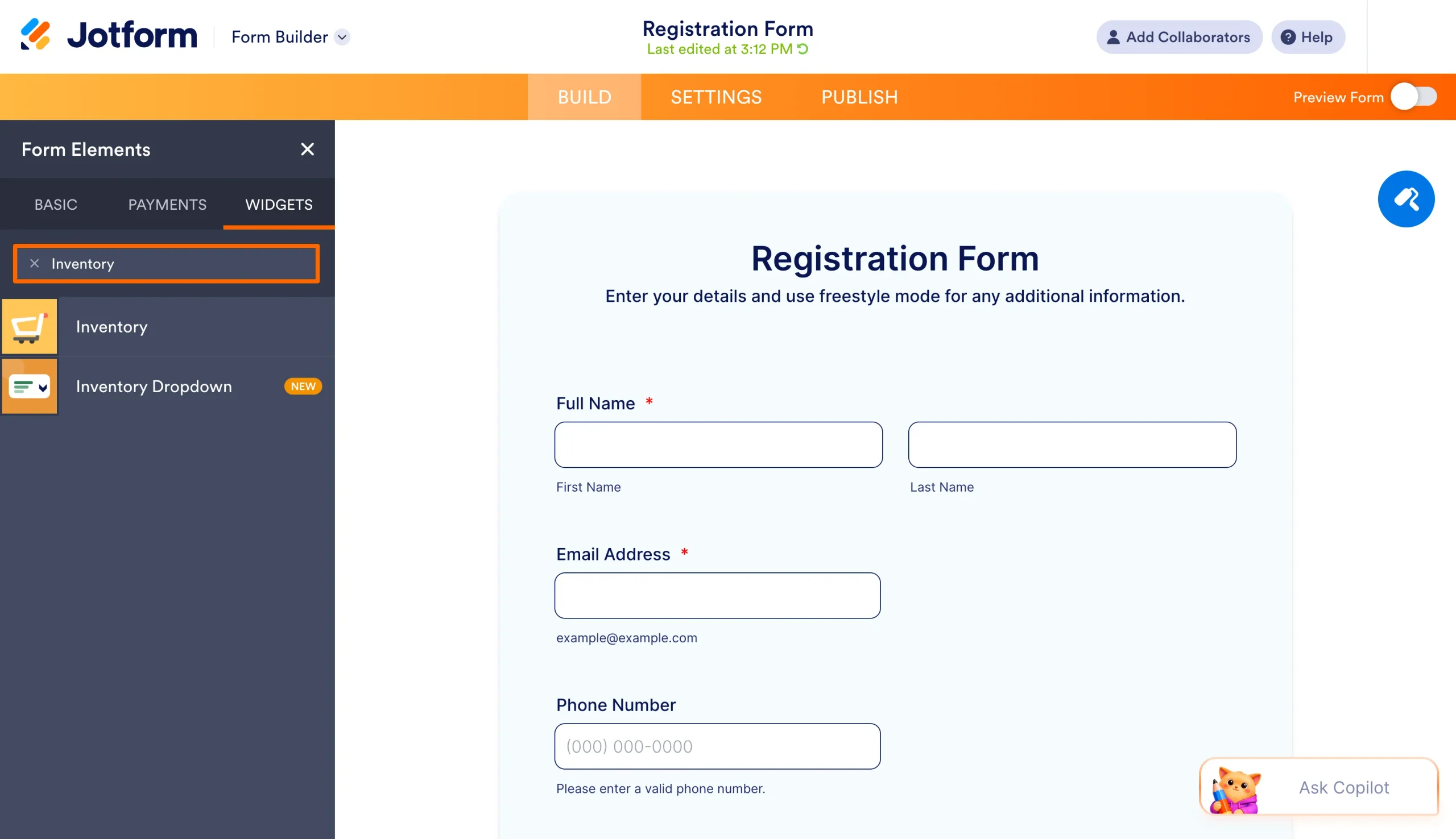
- Buka tab Widget, cari “Inventory,” lalu klik untuk menambahkannya ke formulir Anda.
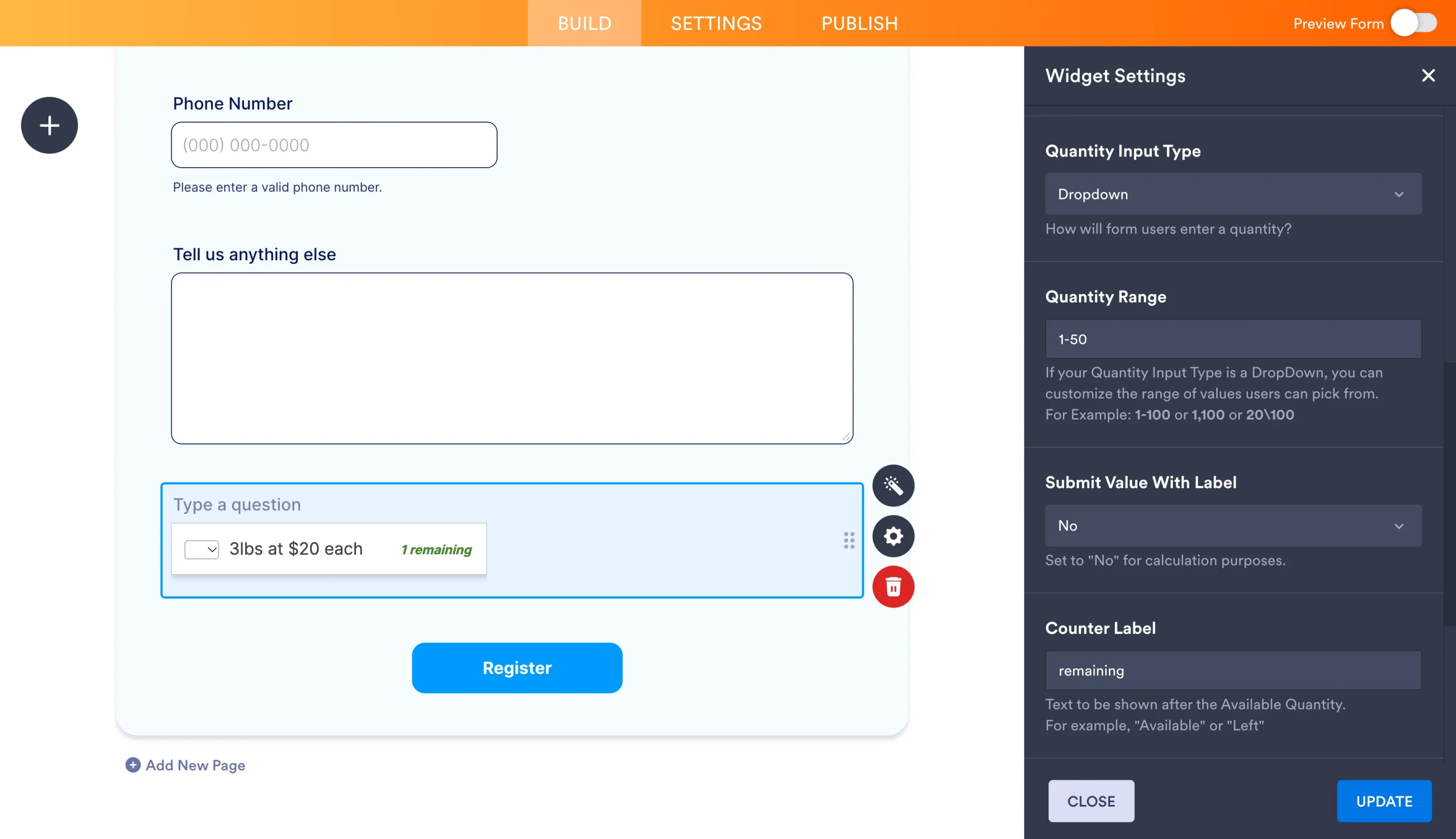
- Atur Pengaturan umum. Isi Deskripsi yang akan dilihat pendaftar, seperti “Sesi Lokakarya Selasa”, tentukan Kuota Tersedia sebagai jumlah slot awal, dan pilih Tipe Input Kuota yang biasanya “Manual” untuk keperluan pendaftaran.
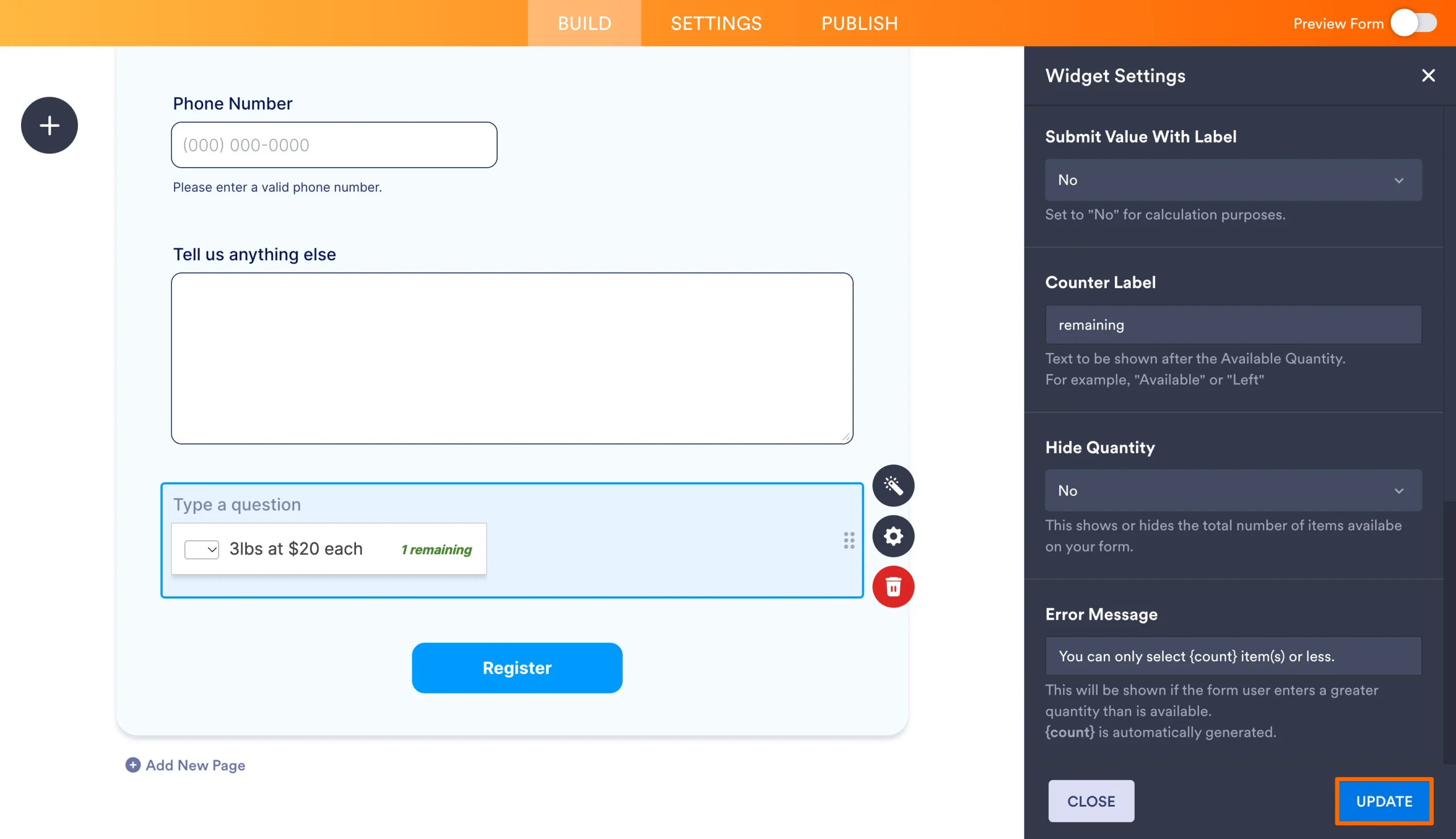
- Anda juga bisa menyesuaikan beberapa pengaturan tambahan. Ada Label Penghitung untuk sisa tempat, opsi Sembunyikan Kuota kalau Anda tidak ingin menampilkan hitungan mundurnya, serta Pesan Kesalahan yang muncul saat sebuah slot sudah penuh.
- Klik Perbarui untuk menyimpan dan menerapkan pengaturan widget Anda, lalu pratinjau formulir untuk menguji cara kerjanya.
Pro Tip
Tulis deskripsi opsi secara jelas dan rinci, sesuai dengan cara audiens Anda berpikir. Alih-alih “Opsi 1”, tulis “Selasa, 15 Maret, pukul 11 pagi — Lokakarya Fotografi untuk Pemula (delapan tempat).” Cara ini mencegah kebingungan dan memudahkan orang memilih slot yang mereka inginkan.
Jangan lupa tambahkan satu Widget Inventaris per slot (kalau Anda butuh beberapa opsi)
Perlu diingat bahwa tiap Widget Inventaris hanya melacak satu item. Jadi, Anda butuh satu widget untuk setiap slot atau opsi berbeda yang Anda tawarkan.
Sebagai contoh:
- Sesi Senin Pagi (10 pagi) — Kuota Tersedia: 12
- Sesi Senin Siang (2 siang) — Kuota Tersedia: 12
- Sesi Selasa Pagi (10 pagi) — Kuota Tersedia: 12
Kalau pendaftar hanya boleh memilih satu slot waktu, sampaikan hal ini dengan jelas di petunjuk formulir, atau susun formulir Anda supaya pilihan tunggalnya terlihat jelas. Anda bisa menambahkan teks bantuan, seperti “Silakan pilih sesi yang Anda inginkan di bawah ini. Anda hanya boleh mendaftar untuk satu sesi saja.”
Ini penting karena kolom pilihan biasa berupa dropdown atau tombol radio yang statis tidak otomatis mengurangi ketersediaan. Widget Inventaris bersifat dinamis: kuotanya berkurang di setiap pengiriman dan mencegah pemesanan berlebih.
Buat formulir pendaftaran dengan slot terbatas dalam hitungan menit
Dengan panduan ini, Anda bisa membuat formulir pendaftaran berkapasitas terbatas yang profesional. Anda bisa mulai dari template di pustaka Jotform atau membuat formulir dari nol, lalu memilih metode pembatasan yang paling cocok untuk situasi Anda. Begitu Anda tahu pendekatan mana yang pas, seluruh prosesnya, dari memilih template sampai mengaktifkan batas slot, biasanya hanya butuh kurang dari 15 menit.
Berikut panduan singkat untuk membantu Anda memutuskan:
- Pilih Status Formulir untuk batas total tanggapan dan tenggat yang berlaku pada seluruh formulir.
- Pilih Widget Inventaris untuk pelacakan slot per opsi secara langsung, ketika tiap sesi atau item punya batas kapasitas sendiri-sendiri.
Perpaduan template, pembuat visual tanpa kode, dan alat pembatasan yang andal membuat Jotform jadi pembuat formulir online terbaik bagi siapa saja yang mengelola pendaftaran berbasis kapasitas. Entah Anda mengatur lokakarya kecil berisi 10 peserta atau program relawan berskala besar dengan ratusan slot selama beberapa hari, formulir pendaftaran dengan slot terbatas bisa Anda siapkan dalam hitungan menit. Dengan otomatisasi pelacakan tanggapan dari kami, Anda bisa lebih sedikit mengurus catatan pendaftaran dan lebih fokus mempersiapkan acara Anda.
Kalau Anda lebih suka tata letak bergaya spreadsheet untuk mengelola peserta, Anda juga bisa menjelajahi lembar pendaftaran untuk menata dan melacak entri dalam format tabel yang rapi.
Coba template pendaftaran hari ini, atau mulai membuat formulir pendaftaran dari nol sesuai kebutuhan Anda. Formulir pemesanan dengan ketersediaan terbatas Anda hanya tinggal beberapa klik lagi.
Artikel ini ditujukan untuk siapa saja yang membuat formulir pendaftaran atau pemesanan untuk acara, sesi, janji temu, atau jadwal relawan dengan kapasitas terbatas, dan yang mencari cara sederhana untuk mencegah pemesanan berlebih lewat tenggat, batas tanggapan, atau ketersediaan secara langsung.













Kirim Komentar: