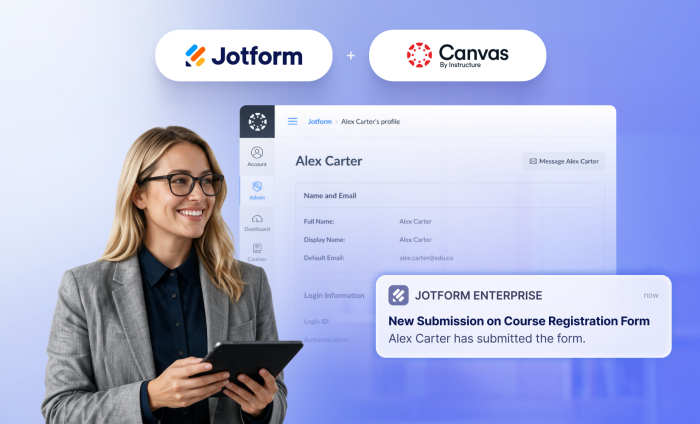
Jotform terhubung dengan ratusan platform paling populer di dunia, membantu organisasi mengotomatiskan alur kerja tanpa perlu berpindah-pindah sistem. Kini, para pendidik dapat menambahkan Canvas ke dalam daftar tersebut.
Canvas oleh Instructure adalah sistem manajemen pembelajaran yang paling banyak digunakan di pendidikan tinggi Amerika Utara, mendukung jutaan pelajar dan pendidik. Kini, Jotform terhubung langsung dengan Canvas untuk mengotomatiskan pekerjaan administratif yang terjadi sebelum pembelajaran dimulai.
Integrasi ini mengatasi tantangan penting yang masih dihadapi banyak institusi.
Setiap semester, sekolah memproses ratusan atau bahkan ribuan pendaftaran sebelum kelas dimulai. Pelajar baru mengirimkan aplikasi. Karyawan mendaftar untuk pelatihan. Peserta pendidikan berkelanjutan mendaftar untuk mengikuti kursus.
Terlalu sering, guru dan administrator harus membuat akun Canvas secara manual, mendaftarkan pelajar, dan memindahkan informasi antar sistem. Kini, Jotform mengotomatiskan pekerjaan tersebut. Hal ini membantu sekolah meningkatkan skala program mereka sekaligus memberi para pendidik lebih banyak waktu untuk fokus pada hal yang paling penting: mengajar dan belajar.
Did you know?
Canvas oleh Instructure adalah pemimpin pasar di pendidikan tinggi Amerika Utara, menguasai 50 persen pangsa pasar berdasarkan jumlah pendaftaran siswa. Platform ini juga mendukung lebih dari 11 juta siswa dan pendidik di seluruh sekolah K–12 di AS.
Tindakan integrasi yang tersedia
Integrasi ini mengotomatiskan dua tugas administratif paling umum yang dilakukan pendidik sebelum pembelajaran dimulai.
- Membuat siswa baru: Secara otomatis membuat akun siswa baru di Canvas seketika setelah pengiriman formulir.
Alih-alih mengirimkan tiket IT, menunggu persetujuan, dan membuat akun siswa secara manual, integrasi ini membuat pengguna Canvas baru dengan aman begitu seseorang mengirimkan formulir online yang dapat diakses publik. Pelajar eksternal langsung mendapatkan akses, sementara staf menghabiskan lebih sedikit waktu untuk pekerjaan administratif.
- Mendaftarkan pengguna ke suatu kursus: Secara otomatis mendaftarkan pengguna Canvas yang sudah ada ke kursus tertentu berdasarkan pilihan formulir mereka.
Pengguna Canvas yang sudah ada, termasuk siswa, dosen, dan staf, dapat mendaftar ke kursus tertentu melalui formulir online. Setelah mereka mengirimkan formulir, integrasi ini secara otomatis menempatkan mereka di kursus Canvas yang tepat, menghilangkan pembaruan daftar peserta secara manual dan memberi semua orang akses lebih cepat ke pelatihan atau tugas kursus yang mereka butuhkan.
Kasus penggunaan dan manfaat
Mulai dari orientasi siswa hingga pengembangan profesional, integrasi Canvas dari Jotform membantu mengotomatiskan banyak tugas administratif yang terjadi sebelum pembelajaran dimulai. Berikut beberapa cara umum yang dapat digunakan sekolah dan universitas untuk menyederhanakan alur kerja serta meningkatkan pengalaman bagi pelajar dan staf.
| Skenario | Cara kerjanya | Manfaat |
|---|---|---|
| Orientasi pengguna baru | Siswa baru, peserta pendidikan berkelanjutan, atau pelajar tamu mengirimkan formulir pendaftaran. Integrasi ini secara otomatis membuat akun Canvas mereka, menghilangkan kebutuhan untuk pengaturan akun secara manual. | Akses lebih cepat ke Canvas |
| Pendaftaran kursus | Pengguna Canvas yang sudah ada memilih kursus melalui formulir online. Saat mereka mengirimkannya, integrasi ini secara otomatis mendaftarkan mereka ke kursus Canvas yang sesuai. | Akses lebih cepat ke kursus |
| Pelatihan dosen dan staf | Karyawan mendaftar untuk pengembangan profesional atau pelatihan kepatuhan dengan formulir online. Pengguna Canvas yang sudah ada secara otomatis didaftarkan ke kursus Canvas yang sesuai. | Administrasi pelatihan yang disederhanakan |
| Program sertifikat dan pendidikan berkelanjutan | Formulir pendaftaran publik membuat akun Canvas untuk peserta pertama kali dan mendaftarkan pengguna yang kembali ke kursus yang mereka pilih. | Beban kerja administratif yang berkurang |
| Mengelola pendaftaran bervolume tinggi | Baik itu orientasi, pendaftaran semester, maupun inisiatif pelatihan di seluruh kampus, setiap pengiriman formulir secara otomatis membuat akun Canvas baru atau mendaftarkan pengguna yang sudah ada ke kursus yang sesuai. | Penskalaan yang lebih mudah selama puncak pendaftaran |
Bagaimana cara menyiapkan integrasi Canvas dari Jotform?
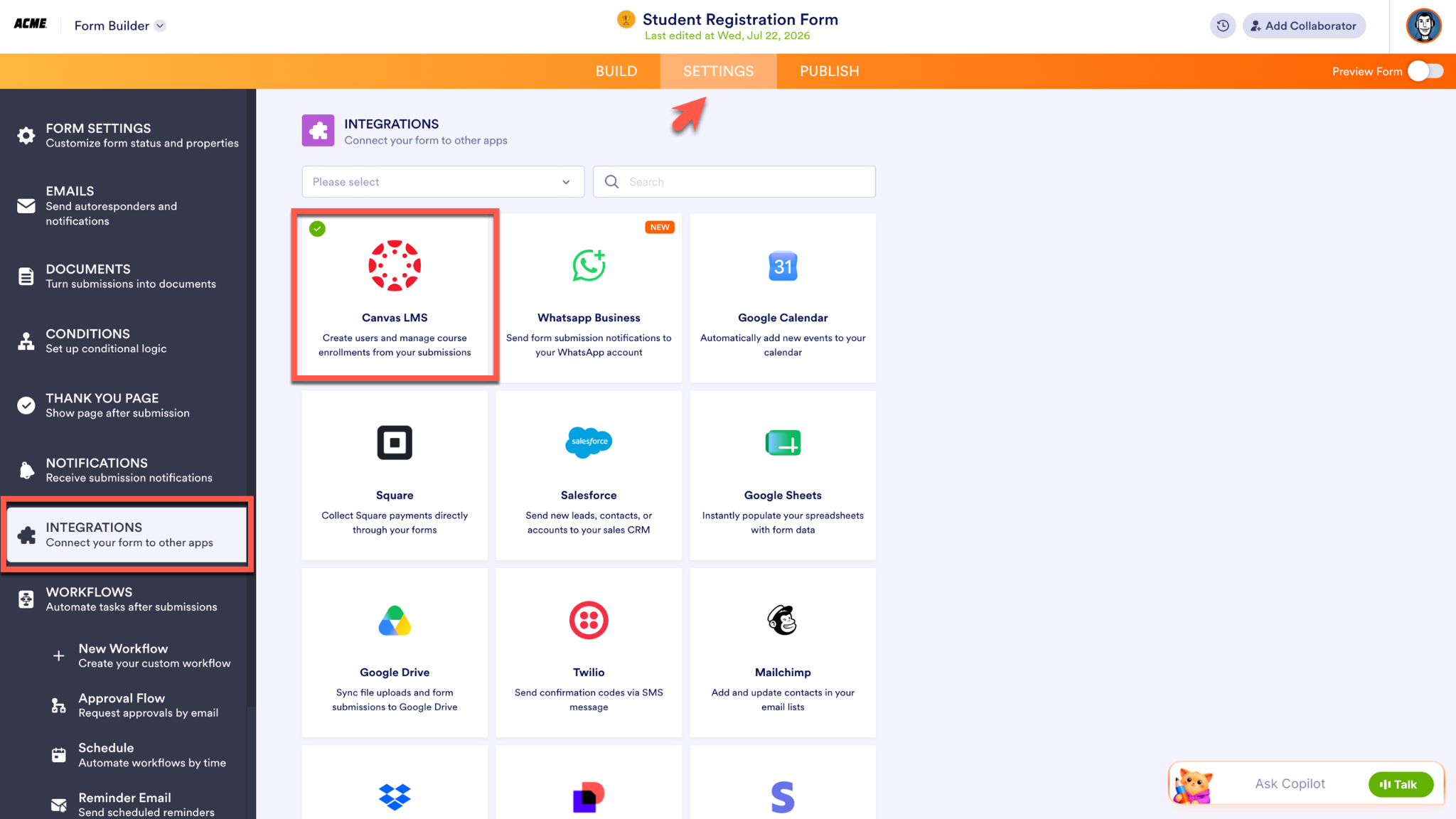
Untuk mengintegrasikan Jotform dan Canvas, buka Pengaturan di Pembuat Formulir, pilih Integrasi dari menu di sebelah kiri, dan cari Canvas by Instructure.
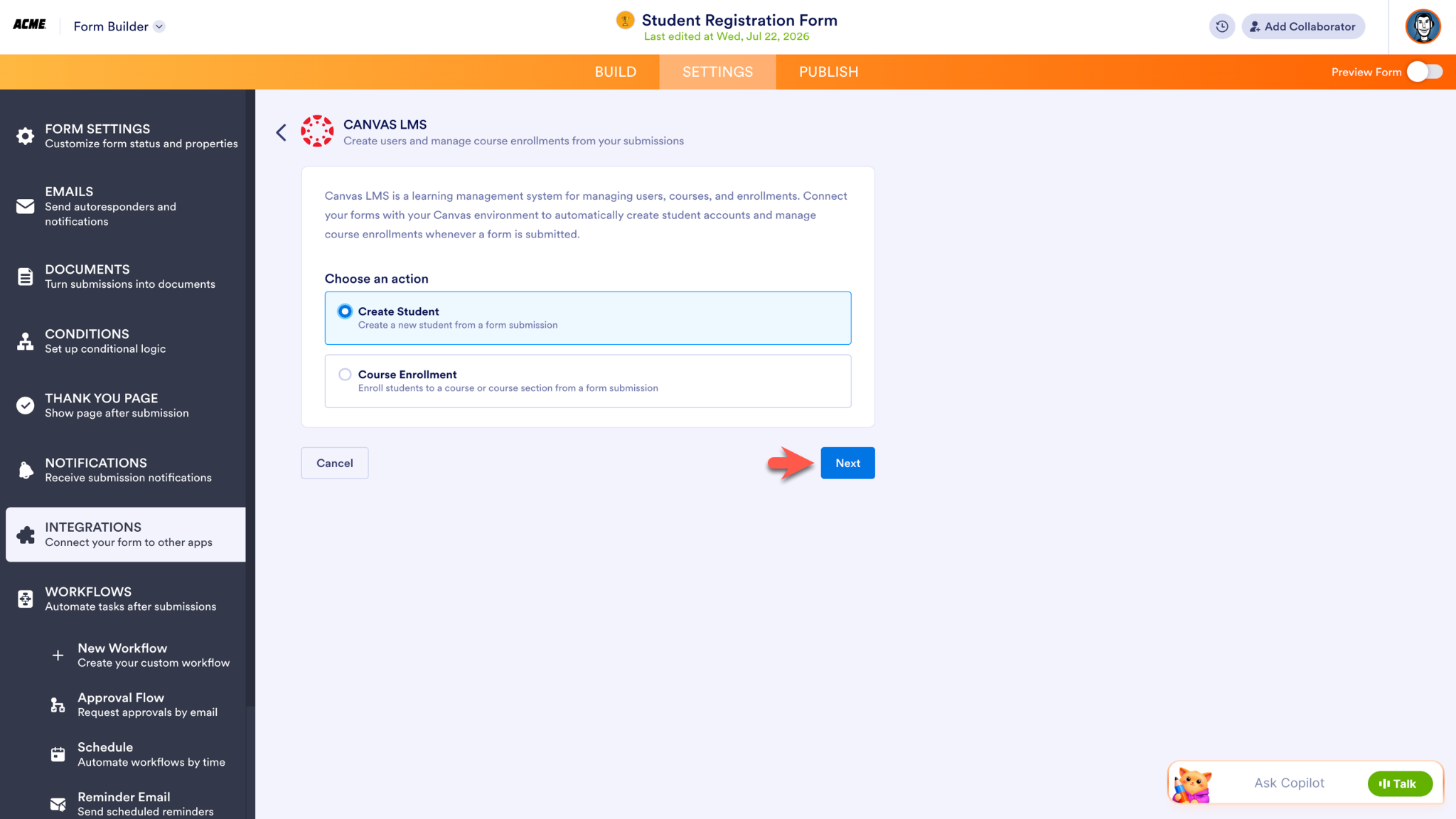
Pilih tindakan yang akan dilakukan oleh integrasi: Buat Siswa atau Pendaftaran Kursus. Klik tombol Berikutnya untuk melanjutkan proses penyiapan.
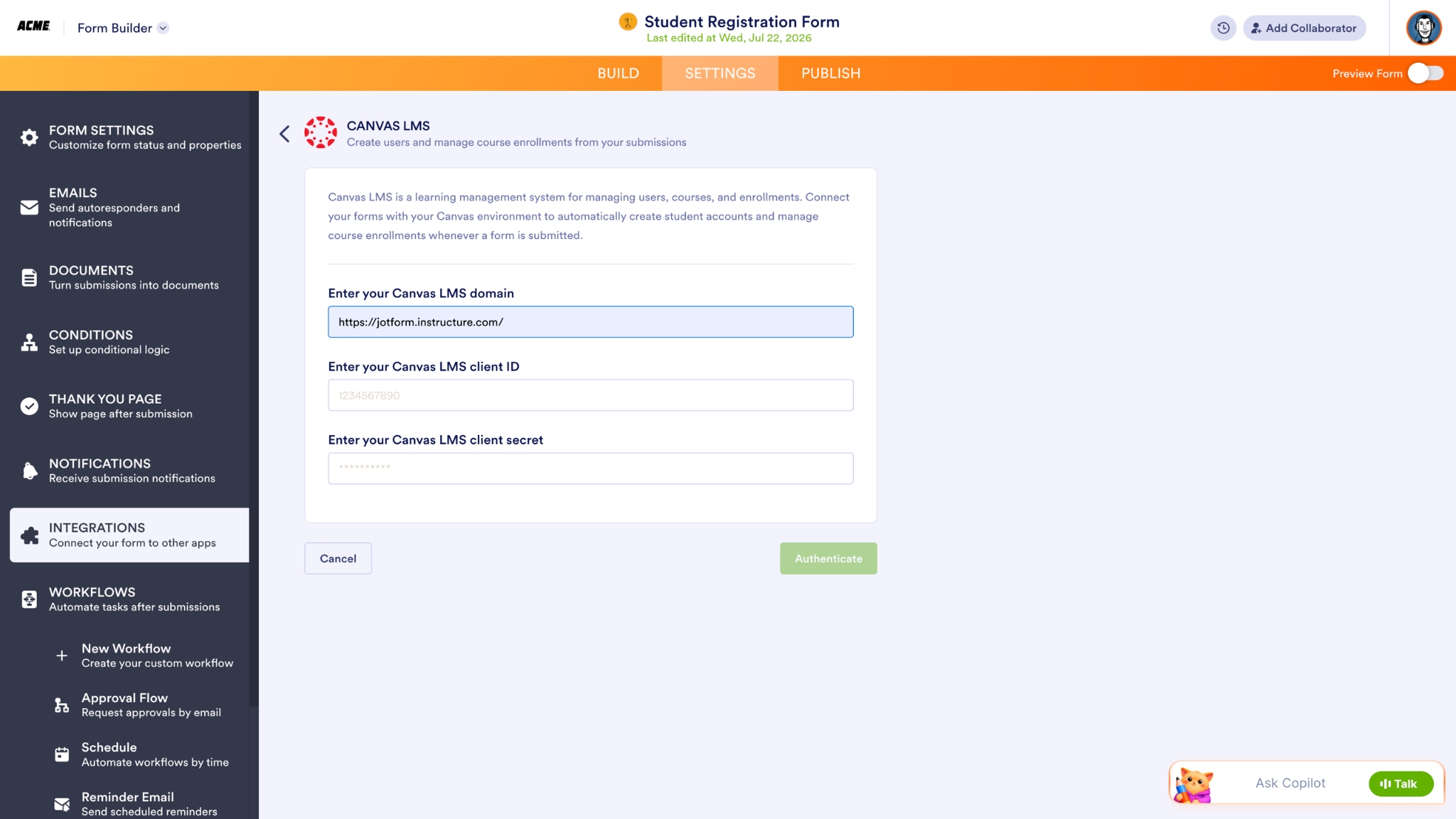
Layar berikutnya akan meminta informasi akun Canvas tertentu: Domain Canvas LMS sekolah Anda, client ID Canvas LMS Anda, dan client secret Canvas LMS Anda. Masukkan domain Canvas LMS Anda sebelum mengumpulkan informasi lainnya dari akun Canvas Anda.
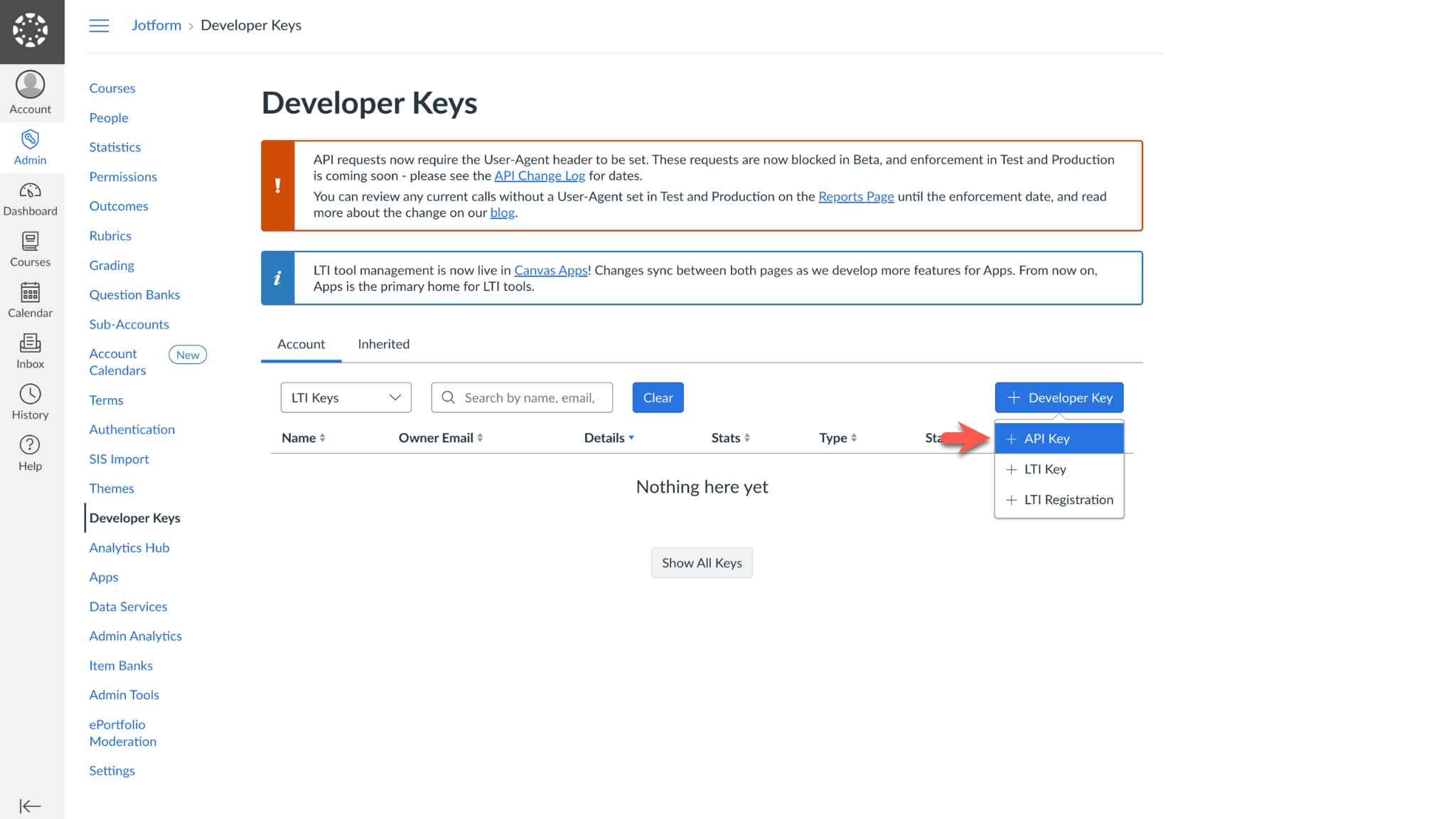
Untuk mengakses client secret Canvas LMS dan client ID Canvas LMS, masuk ke instance Canvas Anda sebagai administrator dan buka menu Admin. Pilih akun Anda, klik Developer Key, lalu pilih API Key dari menu dropdown.
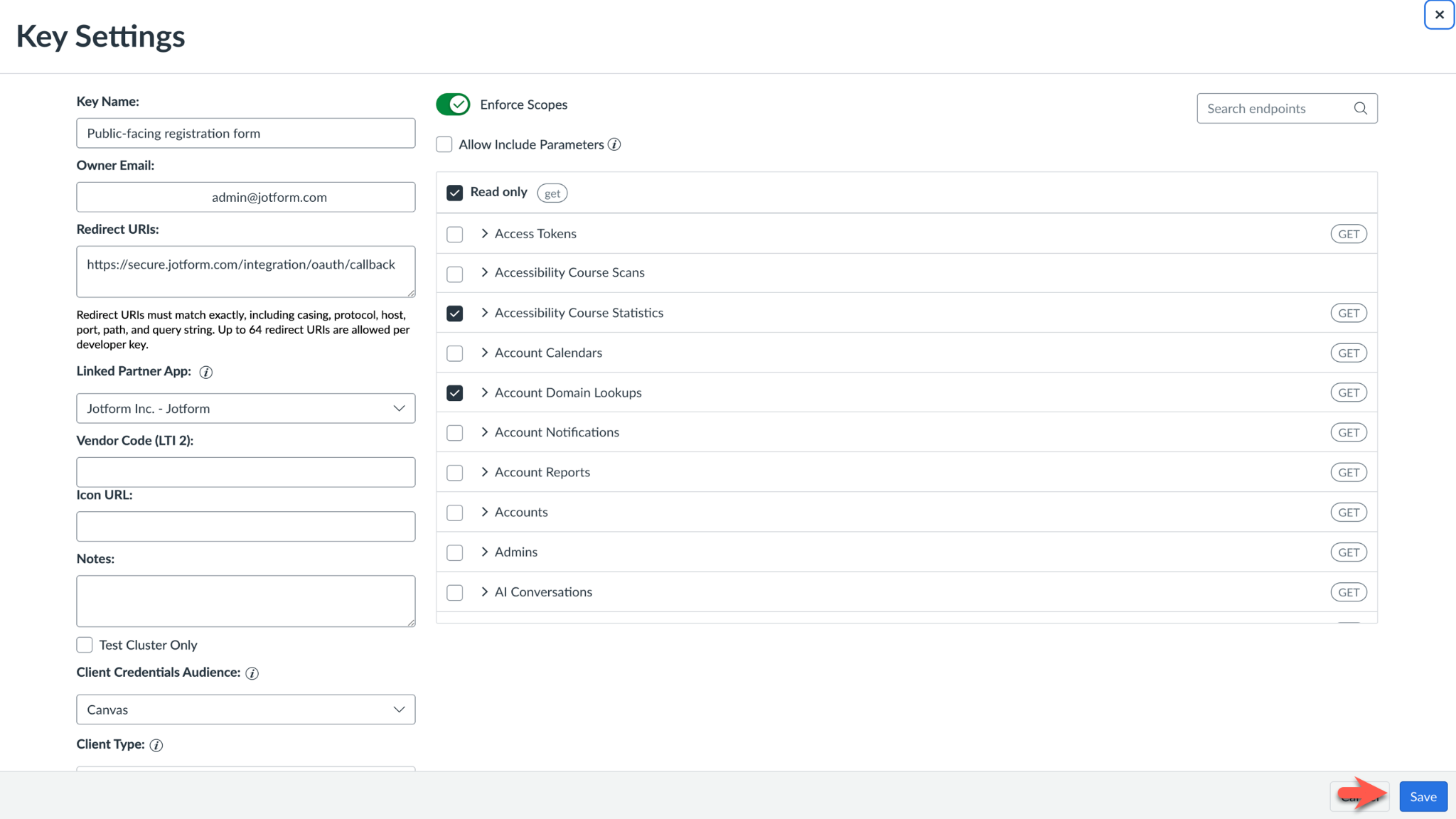
Selanjutnya, isi Key Settings. Beri nama integrasi Anda yang mudah diingat. Di bagian Redirect URIs , masukkan https://secure.jotform.com/integration/oauth/callback. Masukkan akun email yang terkait dengan akun Canvas Anda ke dalam kolom Owner Email.
Saat mengisi pengaturan untuk Developer Key baru, Anda dapat memilih untuk membatasi Scopes yang terkait dengan key tersebut. Setelah Scopes Anda diatur, klik Save.
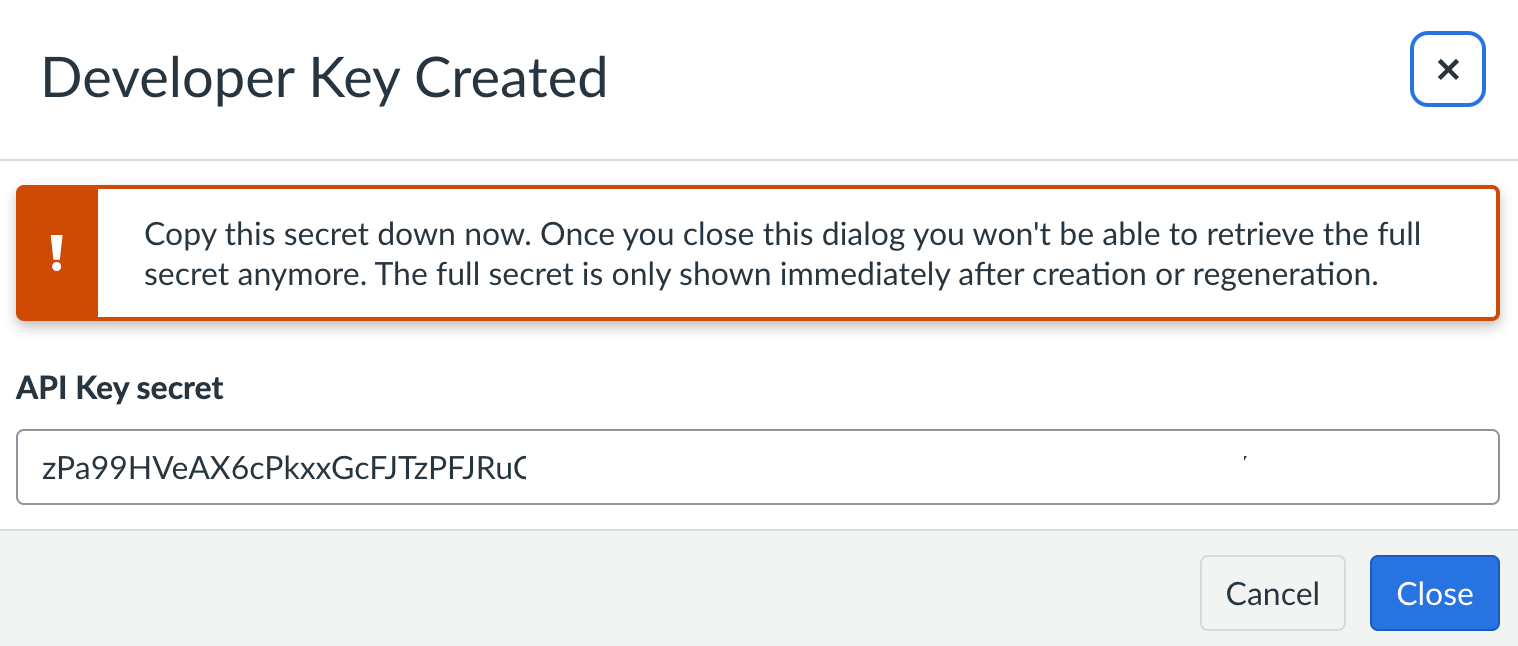
Layar berikutnya akan menyatakan bahwa developer key telah dibuat dan menampilkan client secret Canvas LMS Anda. Anda dapat menyalin client secret dan menempelkannya ke halaman penyiapan integrasi Canvas Jotform langsung, atau membuat yang baru saat Anda mengambil client ID Canvas LMS pada langkah berikutnya.
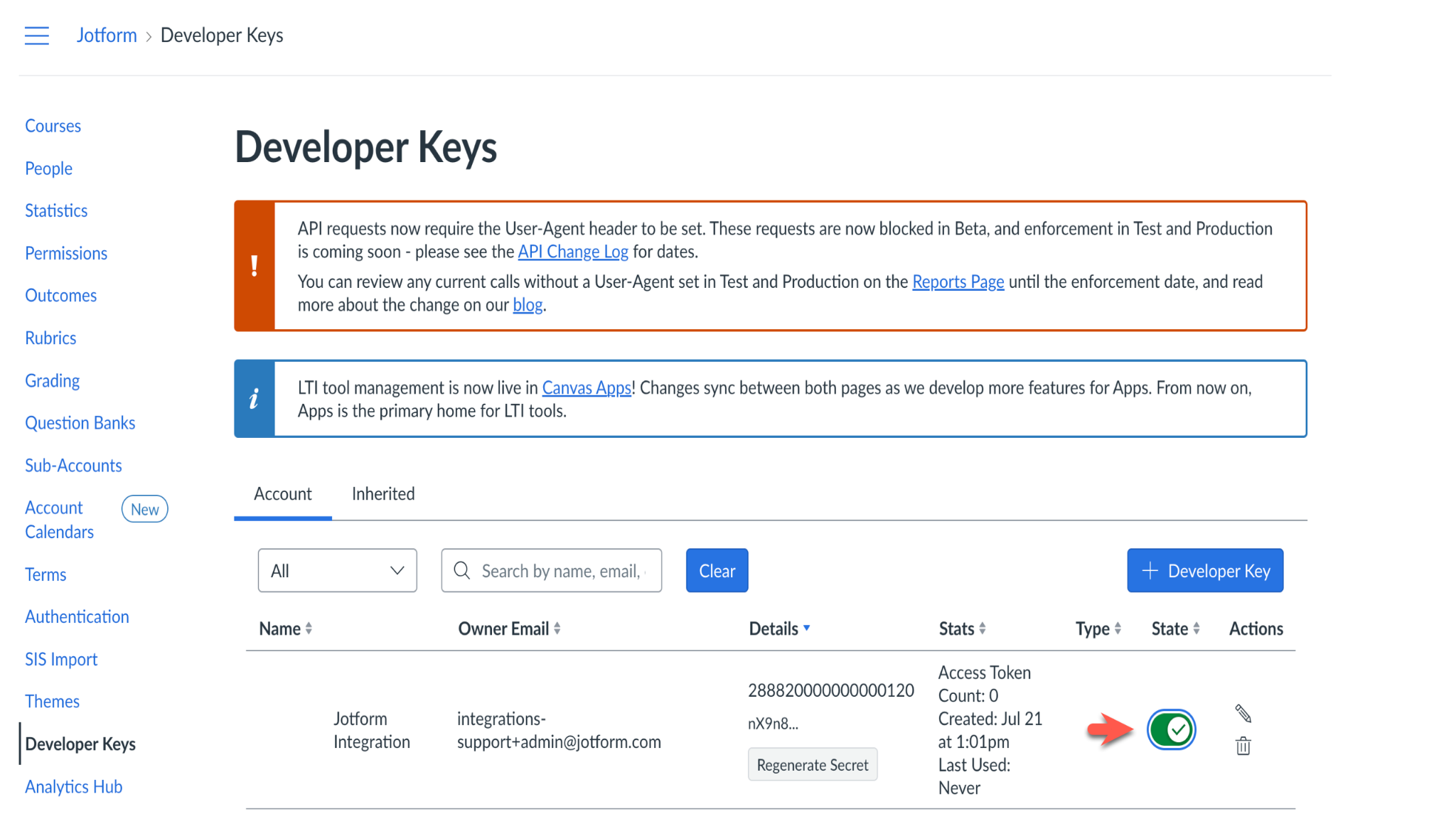
Setelah Anda menutup popup yang bertuliskan Developer Key Created, Anda akan diarahkan kembali ke halaman Developer Keys. Client ID Canvas LMS, yang merupakan informasi terakhir yang dibutuhkan untuk menyiapkan integrasi, adalah angka yang tercantum di kolom Details.
Jika Anda masih perlu menyalin dan menempelkan client secret Canvas LMS, klik tombol Regenerate Secret sebelum kembali ke halaman penyiapan integrasi Jotform. Tombol tersebut berada di bawah client ID Canvas LMS di kolom Details. Sebelum melanjutkan, geser tombol State ke posisi aktif.
Tempelkan kedua kredensial ke dalam pengaturan integrasi Jotform Anda di bawah domain Canvas LMS Anda, dan klik Authenticate untuk menyelesaikan koneksi.
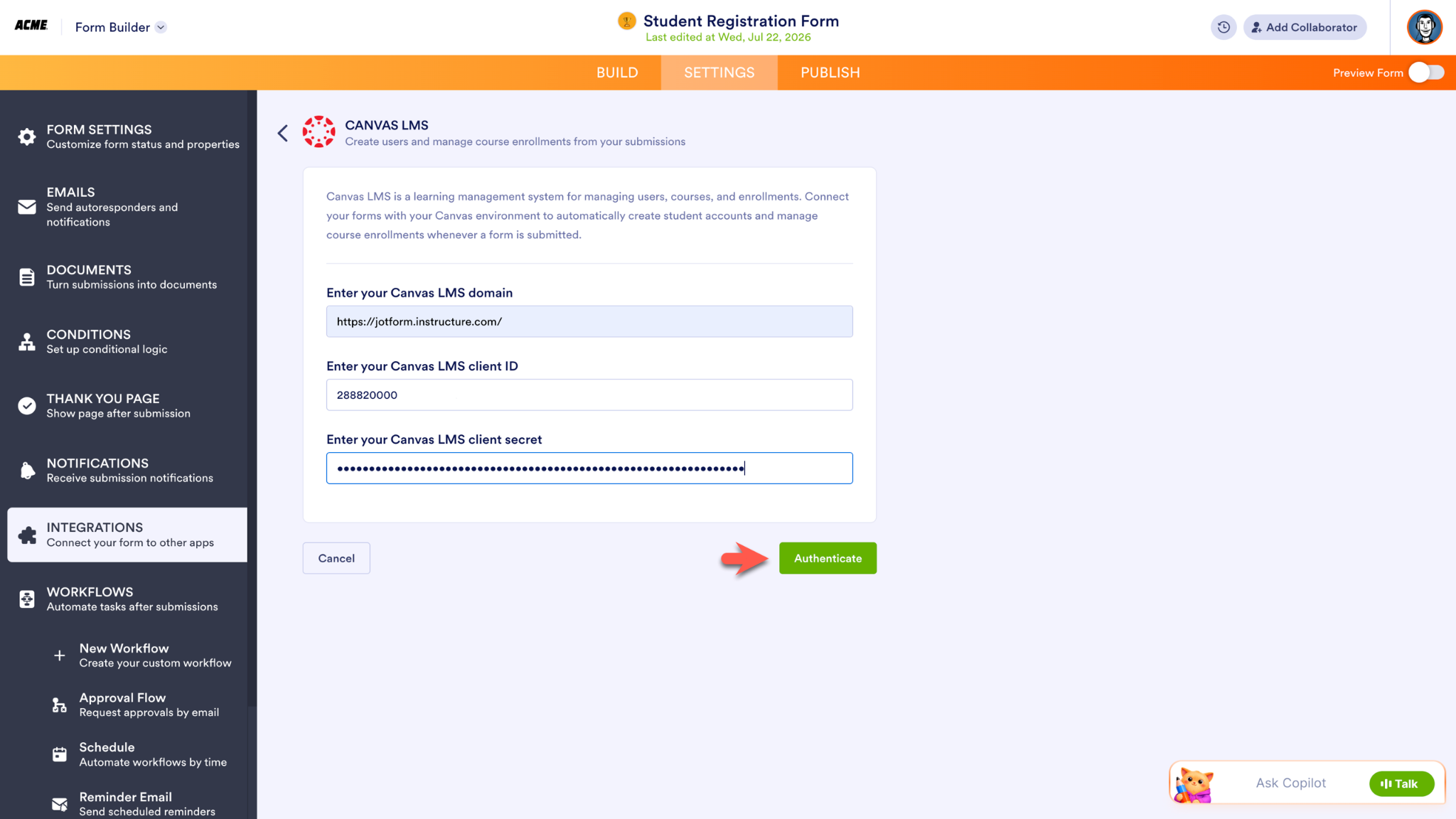
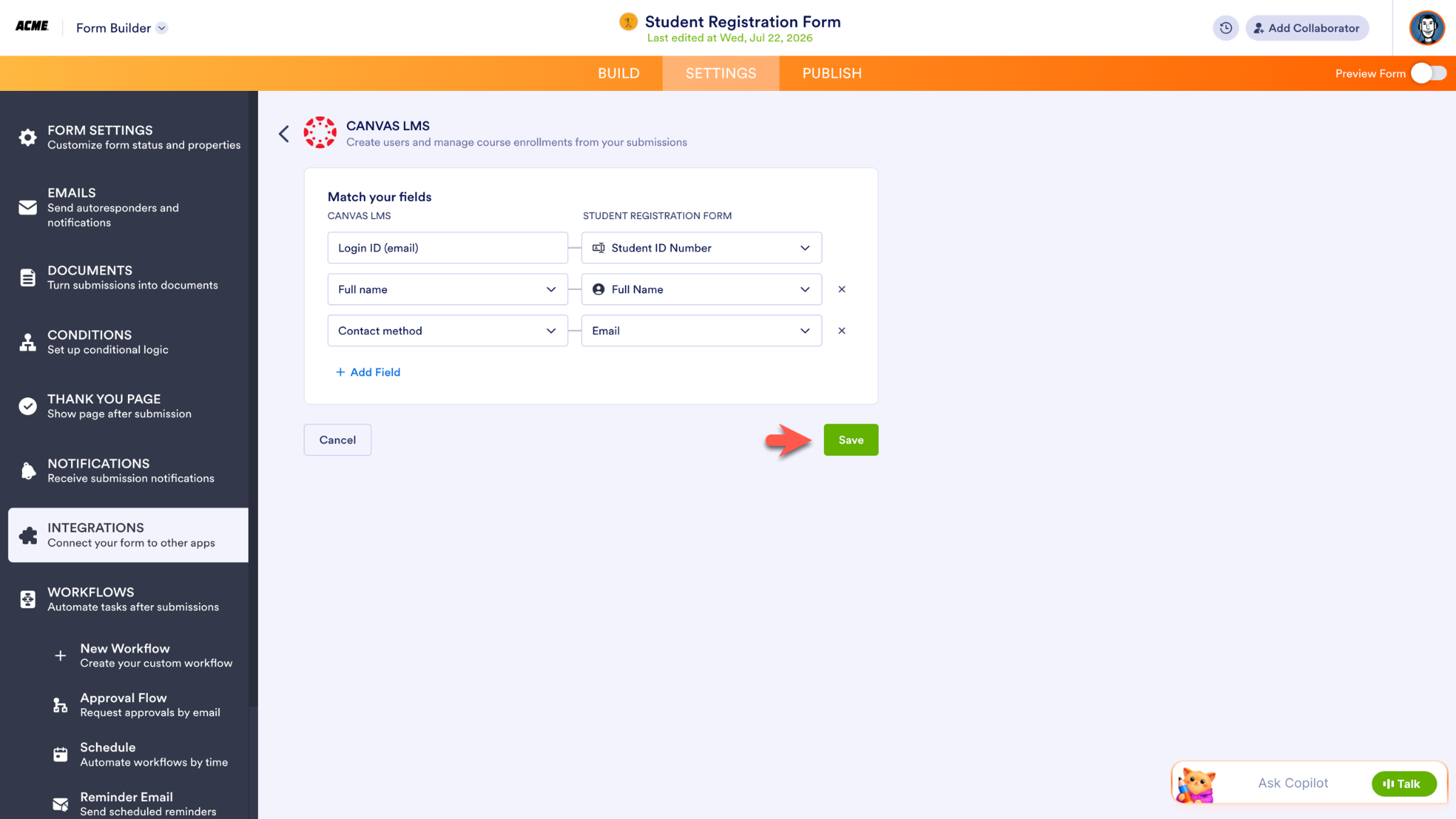
Setelah integrasi diotorisasi melalui layar popup dari Canvas, Anda dapat mencocokkan kolom di Pembuat Formulir Jotform. Klik Save untuk mengaktifkan integrasi.
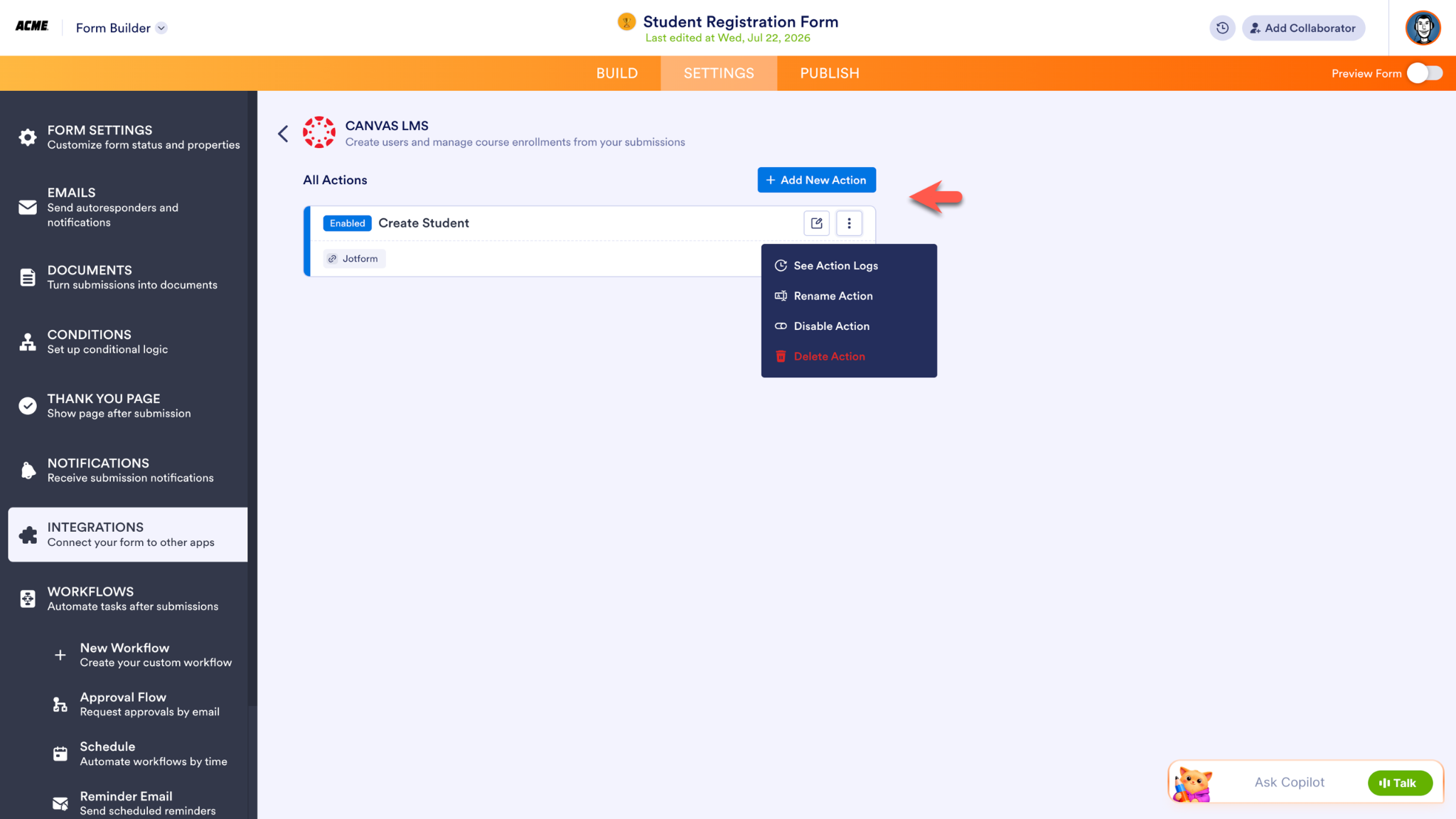
Untuk menambahkan tindakan lain ke formulir Anda, klik tombol Add New Action di layar berikutnya. Untuk mengedit integrasi Anda, klik ikon pensil. Tindakan lebih lanjut dapat diakses melalui menu opsi lainnya (ikon dengan tiga titik vertikal).
Dari pendaftaran hingga pembelajaran
Bagi banyak institusi, Canvas adalah pusat kegiatan mengajar dan belajar. Jotform memperluas pengalaman tersebut dengan menghubungkan formulir yang diisi orang sebelum mereka pernah masuk, baik itu aplikasi program, pendaftaran acara, formulir pendaftaran, maupun permintaan pelatihan karyawan.
Bersama-sama, Jotform dan Canvas menghilangkan hambatan di jalur menuju pembelajaran. Alih-alih menghabiskan waktu memindahkan informasi antarsistem, pendidik dapat menghabiskan lebih banyak waktu untuk mendukung siswa, dan pelajar dapat mulai terlibat dengan tugas kursus lebih cepat.











Kirim Komentar: