
Jika Anda mencoba memindahkan respons Microsoft Forms ke Excel, Anda tidak sendirian. Ini adalah salah satu tugas paling umum bagi siapa saja yang menggunakan Microsoft 365 untuk mengumpulkan data.
Anda memiliki beberapa opsi, tetapi metode yang tepat bergantung pada apakah Anda membutuhkan cuplikan satu kali atau spreadsheet yang diperbarui secara otomatis. Dalam artikel ini, kami akan membahas kedua metode untuk menghubungkan Microsoft Forms ke Excel dengan instruksi langkah demi langkah.
Dan jika Anda mencari alternatif yang lebih sederhana untuk mengalirkan data pengiriman formulir ke Excel dengan mudah, kami akan memperkenalkan Anda pada Jotform, sebuah alternatif Microsoft Forms terkemuka.

Migrate existing forms instantly
Tidak perlu membuat ulang formulir online Anda dari awal. Sebagai gantinya, migrasikan formulir yang ada dan data tanggapan ke akun Jotform Anda dalam satu klik — sehingga Anda dapat mengumpulkan data tanpa melewatkan apa pun.
Your form can not be migrated.
Please ensure that your form URL is correct and that your form is set to “public” before attempting to migrate it again.
Metode 1: Unduh respons Microsoft Forms sebagai file Excel
Jika Anda hanya ingin cuplikan data formulir Anda di Excel pada satu titik waktu, metode tercepat adalah menggunakan fungsi bawaan pembuat formulir untuk melakukan ekspor Microsoft Forms ke Excel. Solusi ini tidak memerlukan alat pihak ketiga atau pengkodean apa pun dan cukup mudah dilakukan.
Meskipun demikian, Anda perlu menyadari bahwa mengirim data Microsoft Forms ke spreadsheet dengan metode ini tidak berarti data Anda akan diperbarui secara otomatis. Pengiriman formulir baru hanya tersinkron ke Excel saat Anda membuka file di Excel untuk web. Excel versi desktop tidak akan diperbarui dengan sendirinya, begitu juga file yang berjalan di latar belakang. Akibatnya, Anda tidak dapat mengandalkan metode ini untuk sinkronisasi langsung.
Ikuti instruksi berikut untuk membuka hasil Microsoft Forms di Excel:
- Buka Microsoft Form yang ingin Anda hubungkan ke Excel.
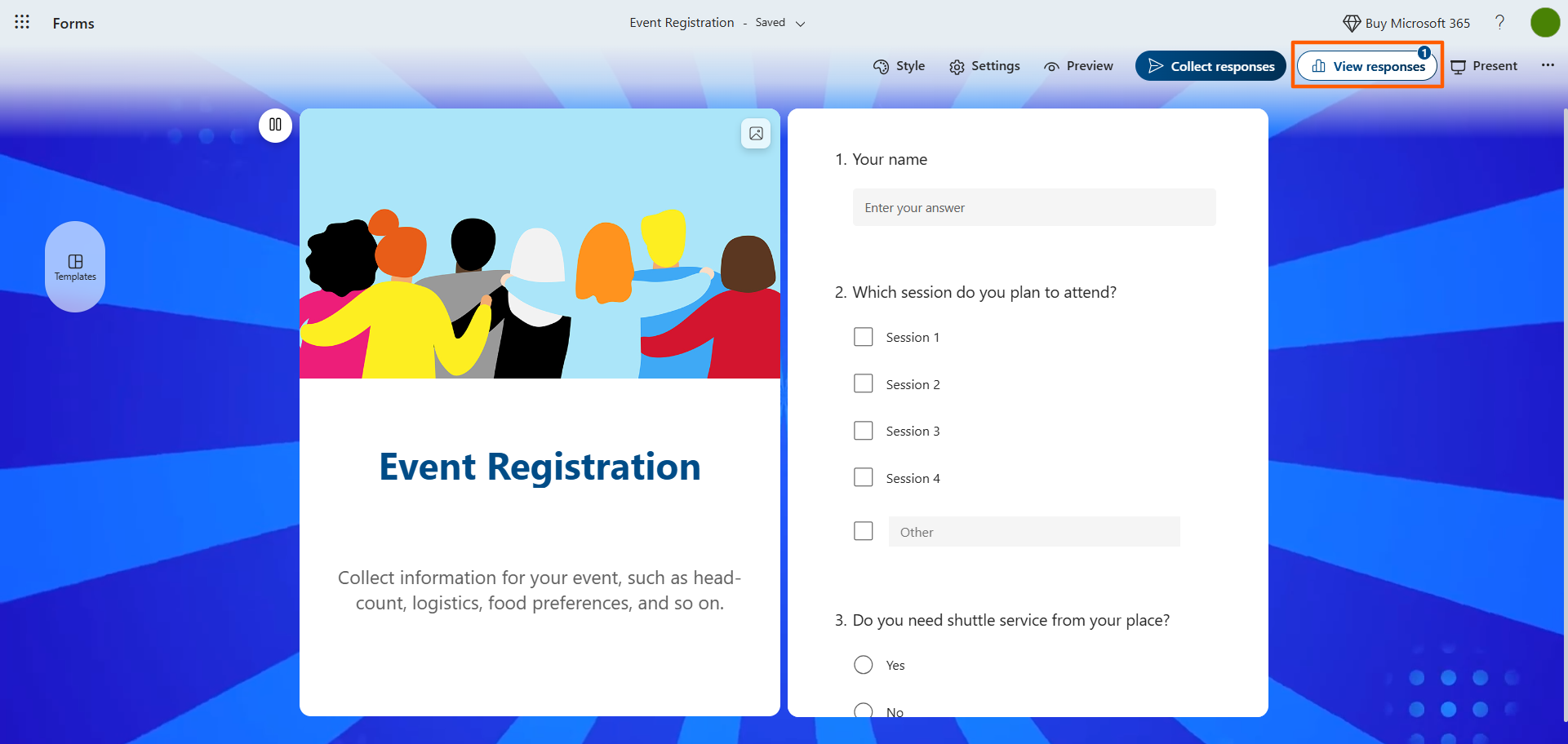
- Klik Lihat respons.
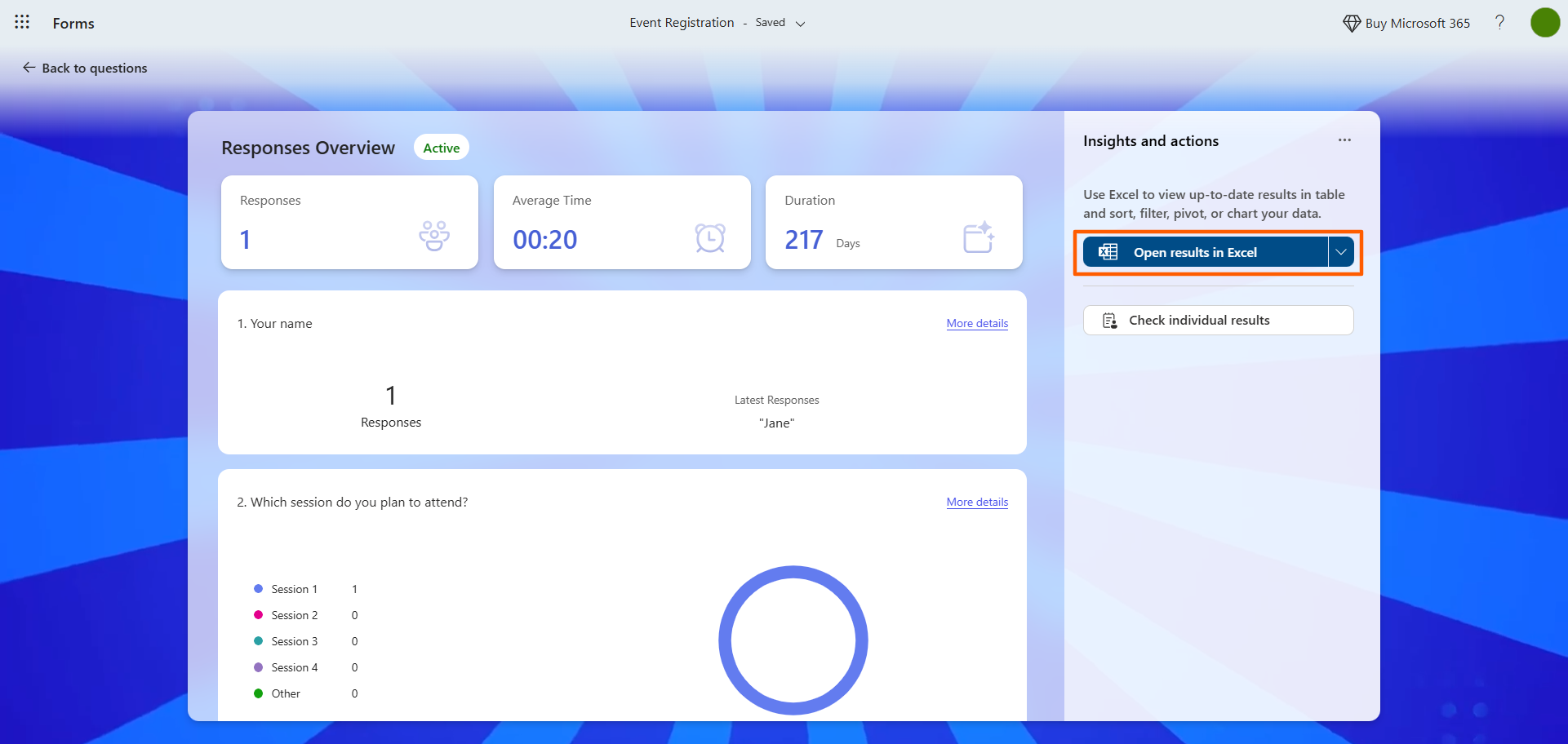
- Di bawah Insights and actions, klik Open results in Excel.
- Klik Continue.
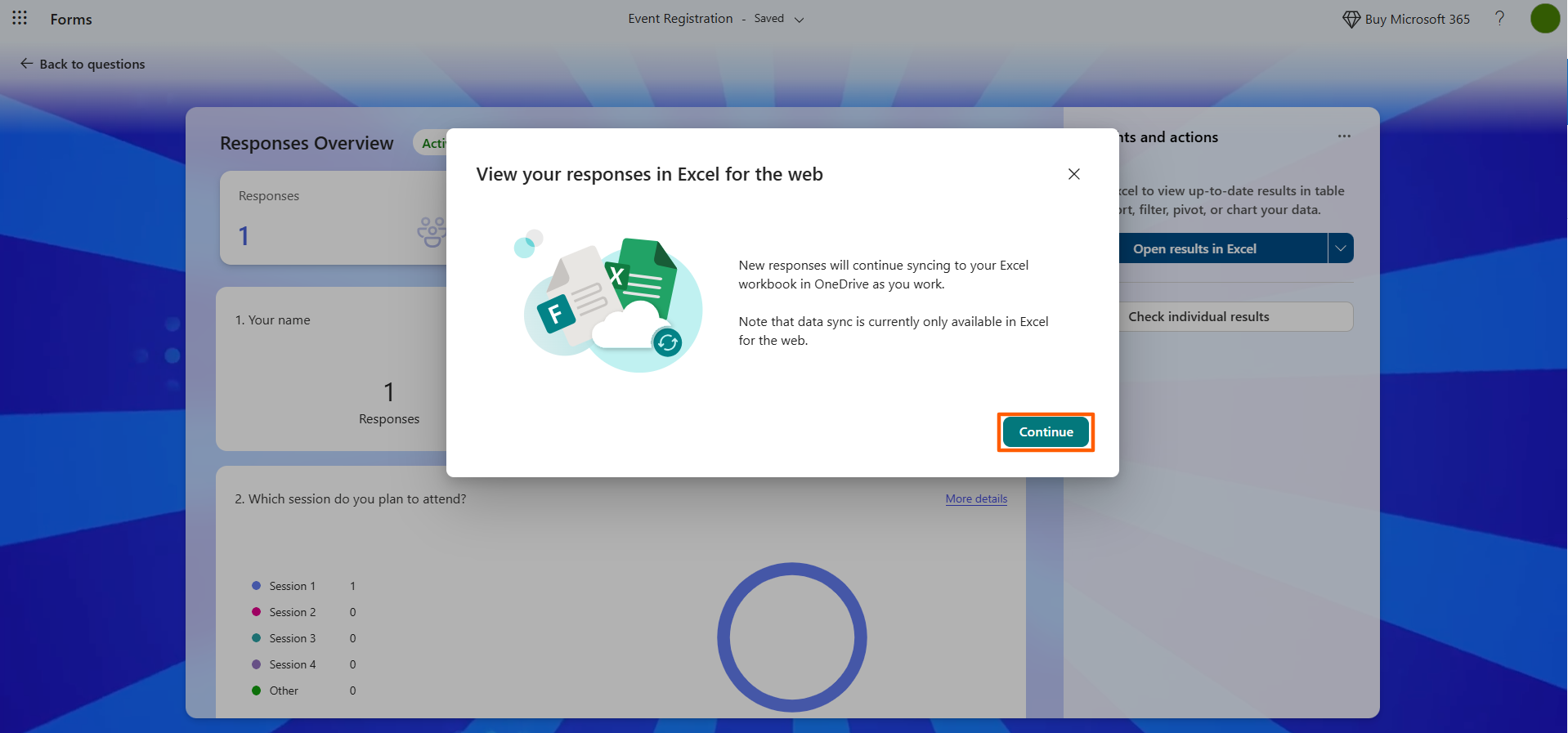
Hasil Microsoft Forms Anda akan terbuka di Microsoft Excel.
Jika Anda baru mengenal Microsoft Excel, beberapa fitur dasarnya mungkin memerlukan sedikit pengetahuan untuk digunakan dengan benar. Artikel kami yang lain menyediakan tutorial Microsoft Excel yang mendetail dan menunjukkan kepada Anda cara membuat formulir di Excel.
Metode 2: Sinkronkan Microsoft Forms ke Excel secara otomatis dengan Power Automate
Jika Anda mencari sinkronisasi yang nyata dan real-time dari Microsoft Forms ke Excel, di mana setiap pengiriman baru langsung menambahkan baris data ke Excel tanpa perlu membuka file baru, inilah caranya. Menggunakan Power Automate, sebuah alat otomatisasi alur kerja, memang membutuhkan waktu untuk menyiapkannya. Namun, setelah dikonfigurasi, alat ini berjalan terus-menerus di latar belakang.
Ikuti langkah-langkah berikut untuk membuat sinkronisasi Microsoft Forms–Excel dengan Power Automate. Perhatikan bahwa, sebelum memulai, Anda harus memiliki Microsoft Form dan spreadsheet Microsoft Excel yang terkait. Kolom dalam spreadsheet Anda harus sama persis dengan bidang dalam Microsoft Form. Anda juga perlu menyimpan spreadsheet Excel di SharePoint atau OneDrive agar dapat diakses oleh Power Automate.
- Buka Power Automate.
- Klik Create di menu kiri.
- Pilih Automated cloud flow. Beri nama flow tersebut. Contohnya, “Microsoft Form to Excel Sync.”
- Di bawah Choose your flow’s trigger, cari dan klik Microsoft Forms.
- Pilih When a new response is submitted.
- Pilih formulir yang ingin Anda otomatiskan datanya.
- Klik New step.
- Cari Microsoft Forms.
- Pilih Get response details.
- Pilih kembali formulir yang ingin Anda otomatiskan alur datanya.
- Pilih Response ID dari kotak Dynamic content di bidang Response ID.
- Klik New step.
- Cari Excel Online (Business).
- Pilih Add a row into a table.
- Pilih lokasi file Excel di SharePoint atau OneDrive.
- Pilih tabel dalam spreadsheet Excel tempat Anda ingin data mengalir.
- Petakan bidang dari data Microsoft Form ke spreadsheet. Anda perlu memilih Dynamic content untuk setiap kolom.
- Simpan flow tersebut.
Sekarang Anda telah membuat sinkronisasi Microsoft Forms–Excel. Pastikan untuk mencoba flow tersebut dengan mengirimkan respons uji ke Microsoft Form Anda dan melihat apakah data tiba dengan benar di spreadsheet Excel.
Pro Tip
Jika Anda belum membuat formulir, mengapa tidak melewati Power Automate sepenuhnya dan mencoba metode yang lebih mudah? Cukup buat formulir langsung di OneDrive atau SharePoint, klik New, lalu pilih Forms for Excel.
Microsoft akan secara otomatis menautkan formulir yang Anda buat ke spreadsheet Excel berbasis cloud sejak awal tanpa memerlukan pengaturan tambahan. Setiap pengiriman formulir baru akan mengalir ke Excel sebagai baris data baru secara otomatis. Ini adalah solusi yang lebih mulus daripada menggunakan Microsoft Forms.
Lewati pengaturan: Jotform terhubung ke Excel secara native
Anda telah mempelajari cara mengekspor respons formulir di Microsoft Forms dengan dua cara: metode cuplikan yang sederhana, dan solusi yang lebih kompleks yang membuat sinkronisasi langsung menggunakan Power Automate.
Bagaimana jika ada solusi yang lebih baik?
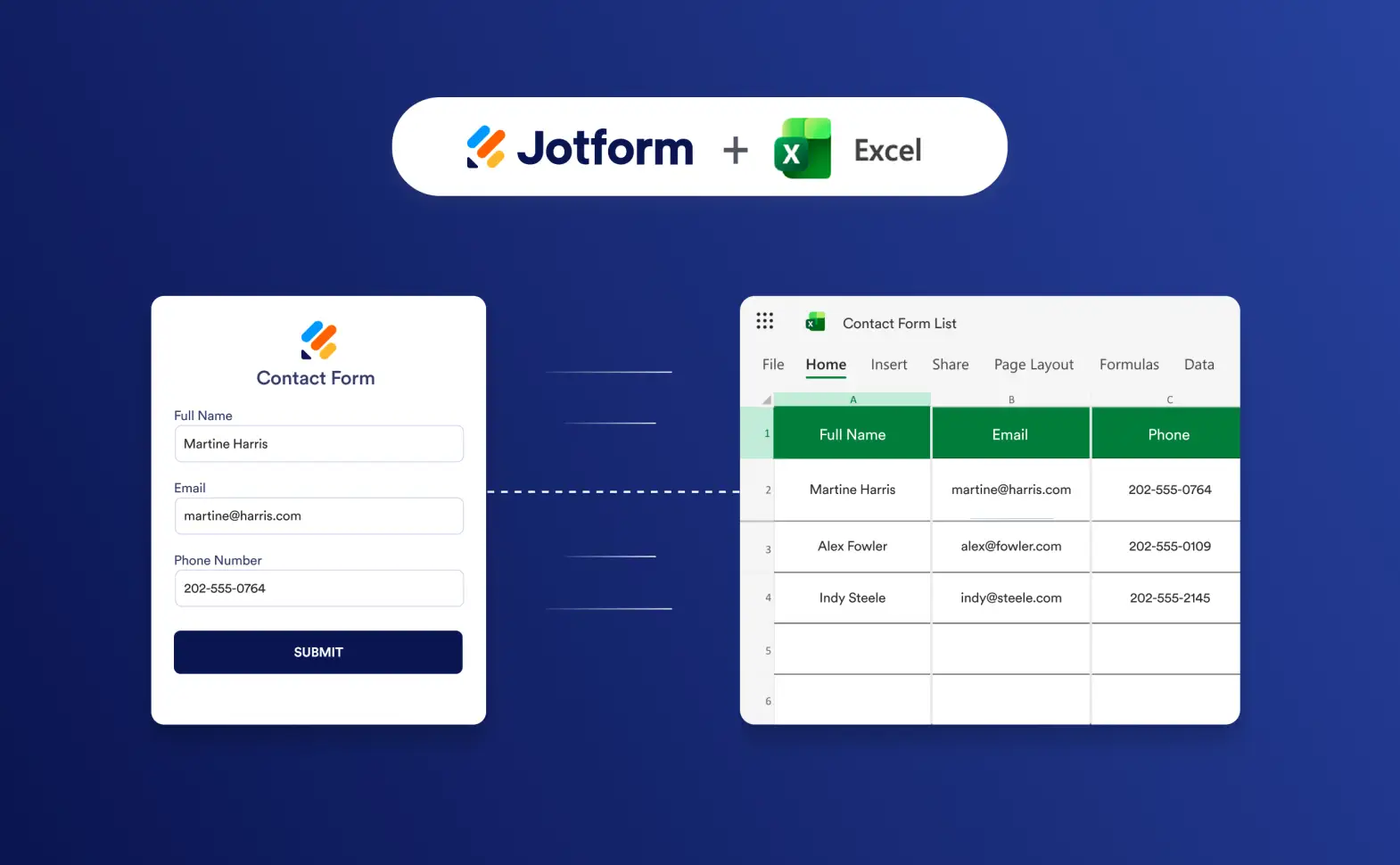
Jotform adalah pembuat formulir gratis tanpa kode yang terhubung ke Microsoft Excel secara native — tidak perlu membuka file Excel secara manual atau menggunakan alat otomatisasi alur kerja seperti Power Automate.
Sementara Microsoft Forms memerlukan pengaturan manual atau flow otomatisasi multi-tindakan untuk menjaga Excel tetap diperbarui dengan umpan langsung, Jotform menangani sinkronisasi di latar belakang. Itu berarti setiap kali ada pengiriman formulir masuk, spreadsheet Excel Anda diperbarui secara otomatis.
Pro Tip
Jika Anda sudah membuat formulir di Microsoft Forms, Anda dapat dengan mudah memigrasikannya ke Jotform hanya dengan beberapa klik menggunakan alat migrasi Jotform. Alat ini menjaga struktur dan bidang formulir Anda tetap utuh, sehingga Anda tidak perlu membangun ulang apa pun dari awal atau berisiko kehilangan data Anda.
Ingin melihat integrasi Microsoft Excel dengan Jotform beraksi? Pengaturannya mudah. Simak video Supademo untuk melihat cara menggunakan integrasi ini.


Dengan integrasi Microsoft Excel Jotform, Anda memiliki kemampuan untuk memilih dari empat jenis tindakan yang berbeda:
- Menambahkan baris ke workbook baru dari pengiriman formulir: Jika Anda tidak memiliki workbook Excel yang sudah Anda gunakan, ini adalah opsi terbaik.
- Menambahkan baris ke workbook yang sudah ada secara otomatis: Pilih opsi ini jika Anda sudah memiliki workbook Excel yang berisi data.
- Menambahkan baris ke tabel Excel baru: Opsi ini ideal jika Anda tidak memiliki tabel Excel yang sudah Anda gunakan.
- Menambahkan baris ke tabel Excel yang sudah ada: Anda juga dapat memperbarui tabel yang sudah ada dengan data formulir baru.
Ingin melewati Excel sepenuhnya? Jotform memungkinkannya
Menghubungkan Microsoft Forms ke Excel bisa merepotkan, itulah sebabnya banyak pengguna beralih dari Microsoft Forms ke Jotform — pembuat formulir terkemuka dengan integrasi native ke Excel. Jotform juga dilengkapi dengan lebih dari 20.000 templat formulir, sehingga Anda tidak pernah perlu membuat formulir apa pun dari awal.
Begini masalahnya: Anda bahkan tidak memerlukan Microsoft Excel ketika Anda memiliki semua yang ditawarkan Jotform. Jotform menyediakan sejumlah cara untuk mengelola pengiriman, mengotomatiskan proses, dan menghasilkan laporan — tanpa pernah mengekspor file:
- Jotform Table: Kumpulkan dan atur data formulir Anda di ruang kerja spreadsheet kolaboratif ini.
- Jotform Workflows: Buat otomatisasi untuk tugas, persetujuan, pembayaran, dan masih banyak lagi dengan alat otomatisasi alur kerja ini.
- Pembuat Laporan Jotform: Analisis data pengiriman, buat laporan yang memukau, dan bagikan wawasan dengan para pemangku kepentingan Anda.
Tunggu apa lagi? Lihat betapa mudahnya membuat formulir, menghubungkannya ke Excel, atau menggunakan Jotform untuk semua proses data Anda. Jelajahi platform ini secara gratis hari ini.
FAQ tentang menghubungkan Microsoft Forms ke Excel
Anda dapat mentransfer respons Microsoft Forms ke Excel dengan menggunakan alat bawaannya. Buka View responses dan klik Open results in Excel.
Perhatikan bahwa ini tidak menyediakan sinkronisasi langsung di versi desktop Excel. Untuk itu, Anda perlu menggunakan Power Automate untuk membangun alur kerja otomatis.
Jika Anda ingin membuat data pengiriman Microsoft Form Anda masuk ke spreadsheet seperti Excel secara otomatis, Anda harus membuat alur kerja menggunakan Power Automate. Caranya sedikit rumit, sehingga banyak pengguna memigrasikan Microsoft Form mereka ke Jotform dan menggunakan integrasi native Jotform ke Excel sebagai gantinya.
Anda dapat mendapatkan spreadsheet Excel dari Microsoft Forms dengan menggunakan alat bawaan atau membuat alur kerja otomatis menggunakan Power Automate. Tidak satu pun opsi yang ideal karena alat bawaan tidak menyediakan sinkronisasi langsung di Excel desktop, sementara metode Power Automate rumit dan memakan waktu. Simak integrasi Excel native Jotform untuk solusi yang lebih sederhana.
Artikel ini ditujukan untuk pekerja kantoran, guru, tim SDM, manajer proyek, dan staf operasional yang menggunakan Microsoft Forms dan ingin memasukkan respons formulir mereka ke Excel — baik untuk penarikan data satu kali maupun spreadsheet yang diperbarui secara otomatis.













Kirim Komentar: