
Menjadwalkan rapat bisa jadi merepotkan. Mencoba menyesuaikan jadwal dan preferensi masing-masing orang hanya untuk mengalokasikan 30 menit di kalender sangat menyita waktu. Mengirim polling penjadwalan menyederhanakan prosesnya dengan memungkinkan peserta membagikan ketersediaan mereka secara cepat, dari jarak jauh, dan dengan cara yang mudah diakses.
Banyak organisasi mengandalkan SurveyMonkey untuk pengumpulan data, baik secara internal maupun eksternal. Perangkat lunak ini dirancang untuk membantu tim dengan mudah membuat dan mengirim survei untuk segala hal, mulai dari polling penjadwalan hingga umpan balik pasca-rapat.
Membuat polling penjadwalan SurveyMonkey itu mudah, dengan panduan yang tepat. Ikuti terus saat kami menguraikan proses ini langkah demi langkah dan menyoroti mengapa alternatif seperti Jotform dapat meningkatkan proses polling Anda dengan fitur-fitur canggih.
Cara membuat polling penjadwalan SurveyMonkey
Sebelum membuat polling penjadwalan dengan SurveyMonkey, tentukan bagaimana survei Anda akan dibuat: dari awal, dengan AI, atau menggunakan templat. Memulai dengan AI generatif atau templat dapat menghemat waktu Anda di awal, tetapi membuat formulir dari awal memberi Anda kendali penuh atas desainnya. Dalam panduan ini, kami akan memandu Anda cara membuat formulir dari awal dan juga menggunakan templat.
Berikut cara membuat polling penjadwalan SurveyMonkey dari awal:
- Buka dan masuk ke SurveyMonkey.
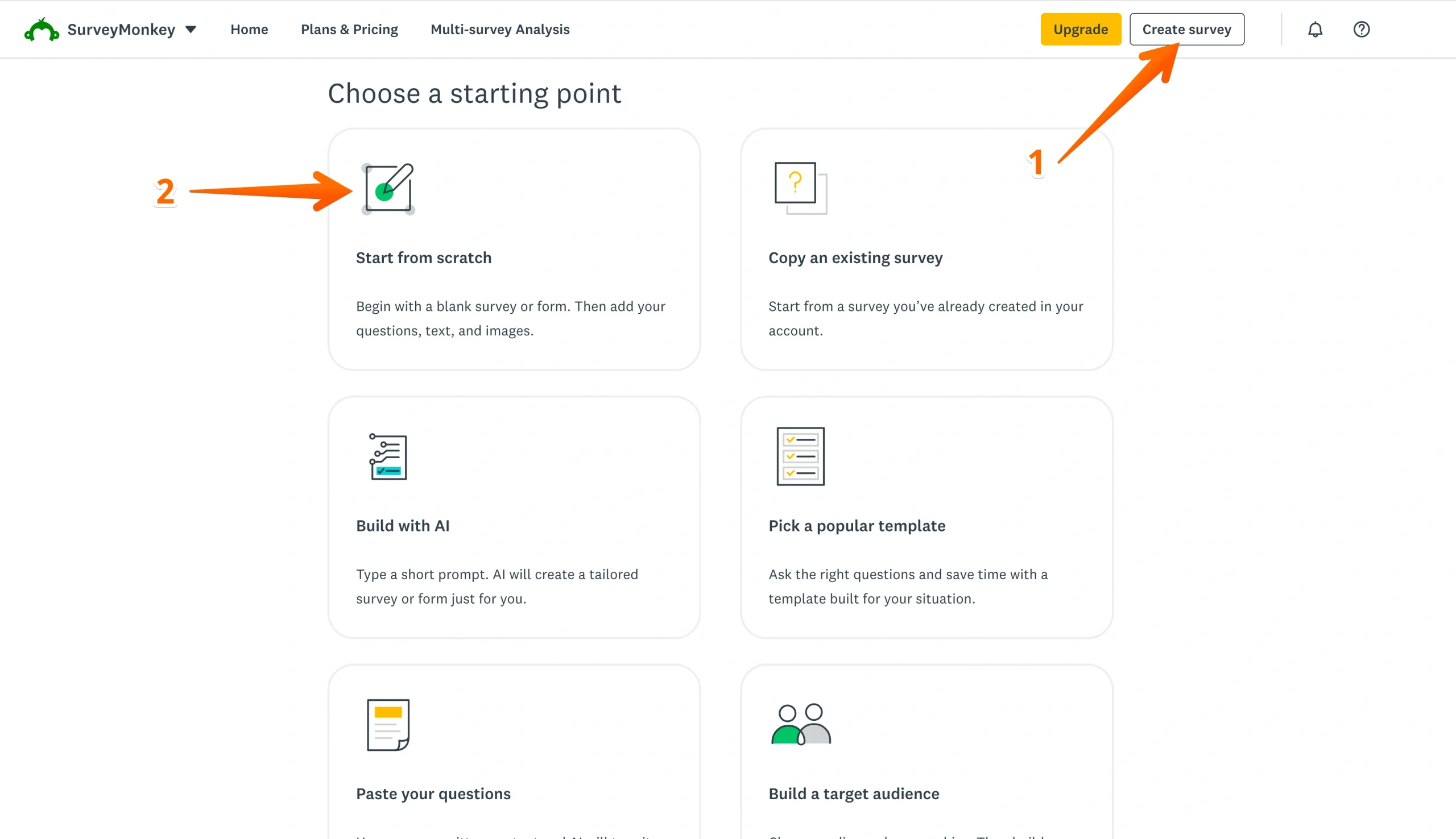
- Klik tombol Create Survey , dan pilih Start from scratch.
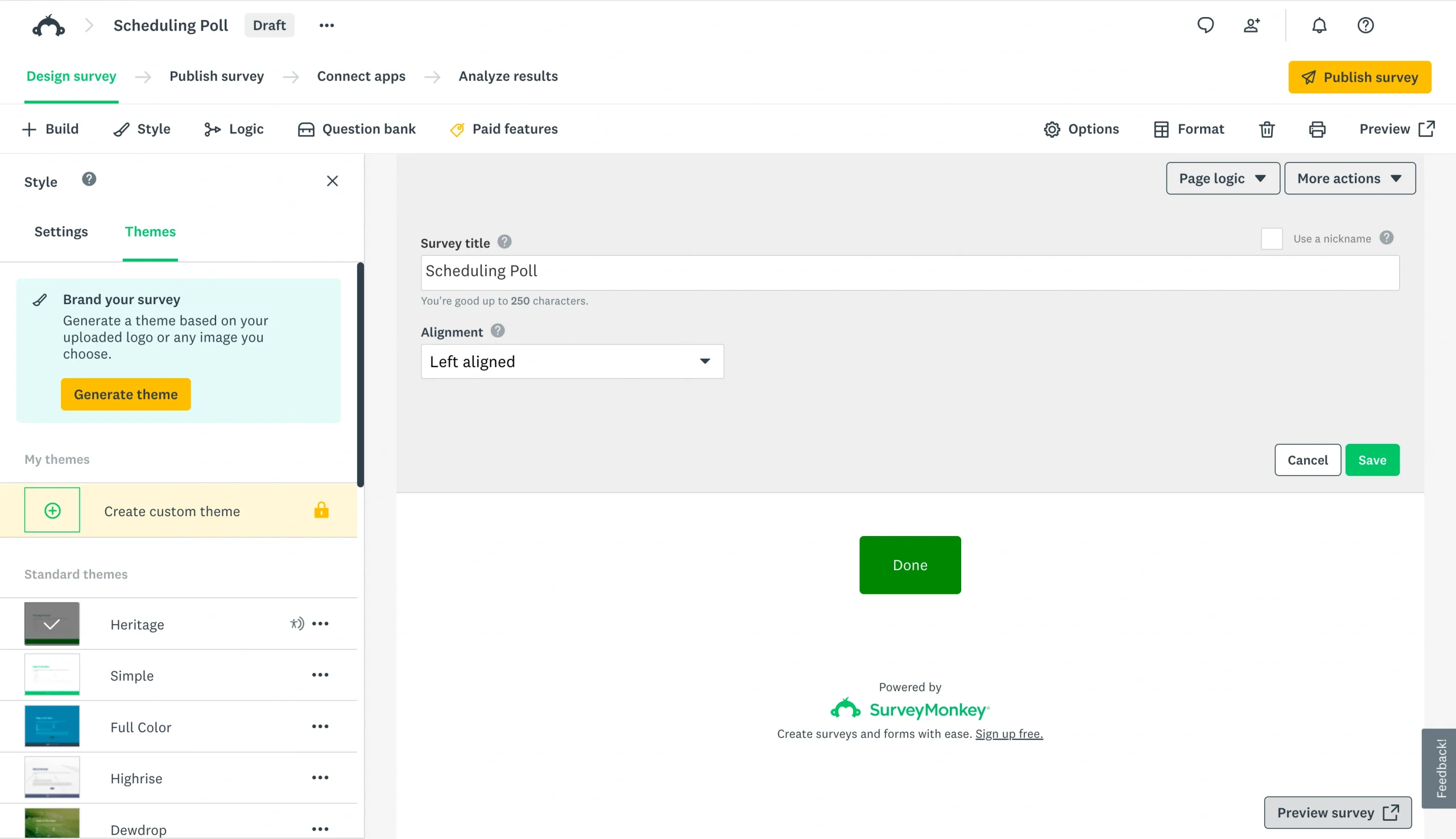
- Tambahkan judul ke survei Anda di kotak teks judul.
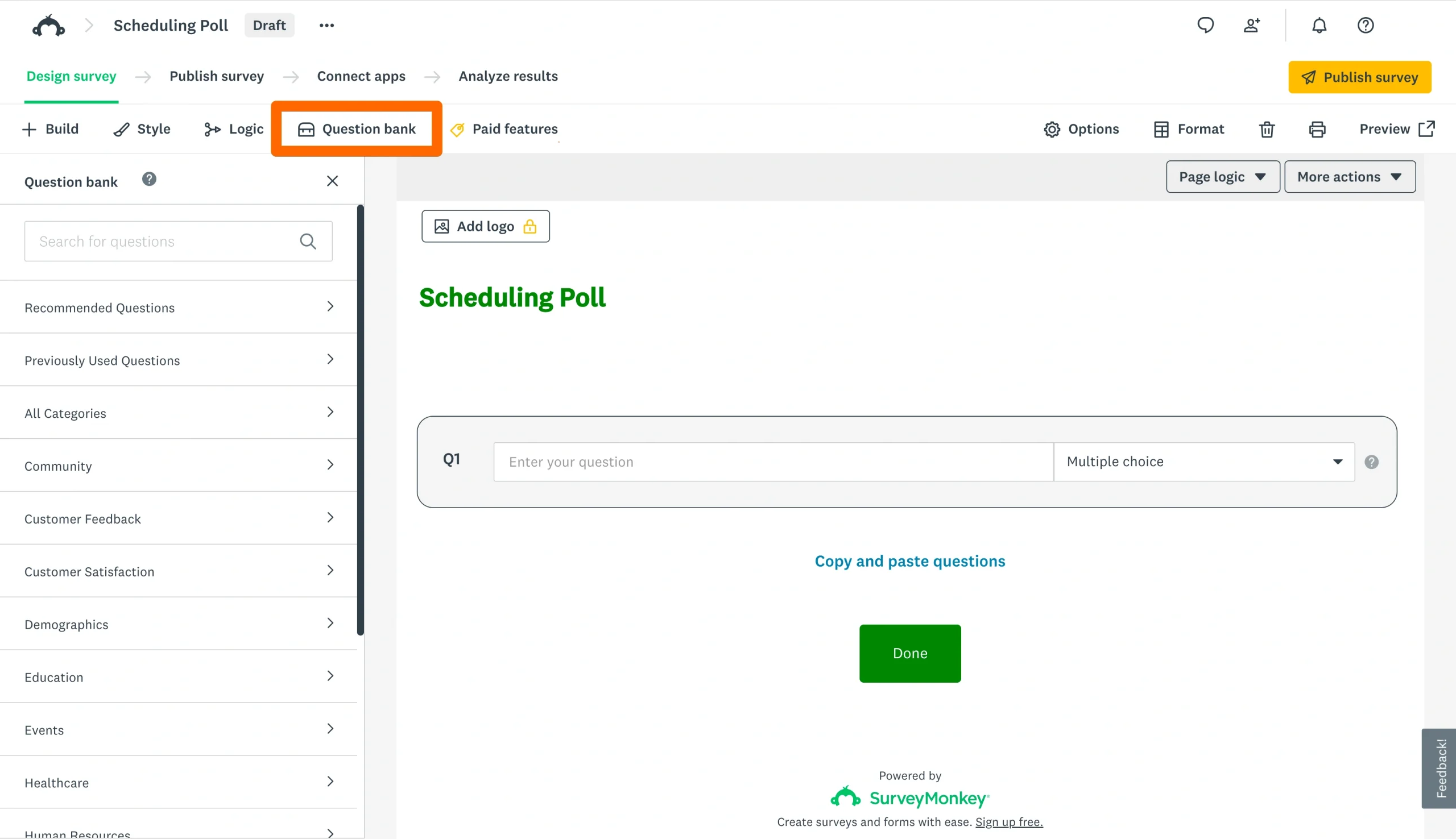
- Tambahkan pertanyaan Anda dengan mengklik tab Question Bank di bagian atas dan memilih dari panel di sebelah kiri.
- Klik Save setelah Anda menambahkan setiap pertanyaan untuk menyimpan pembaruan Anda.
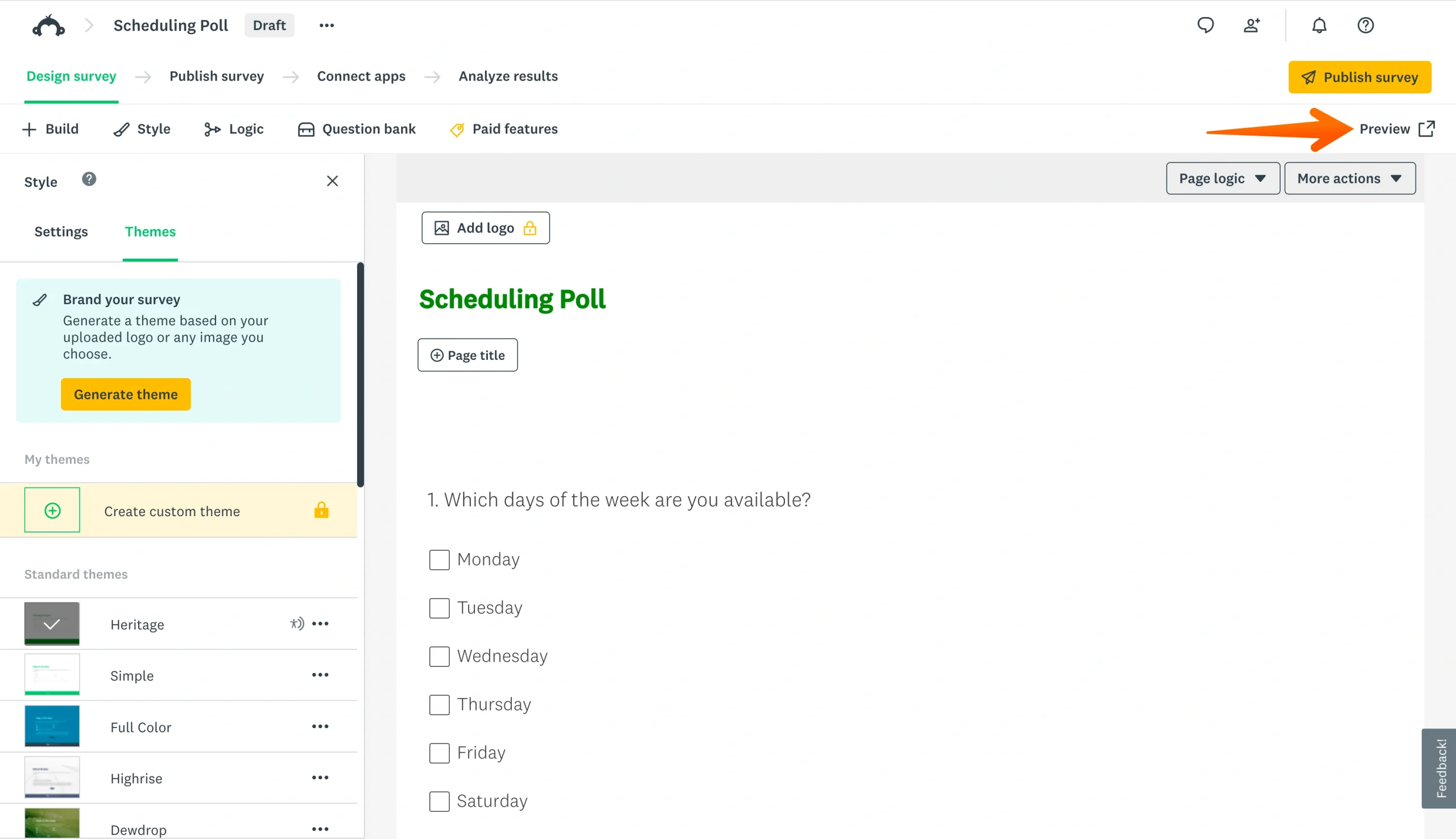
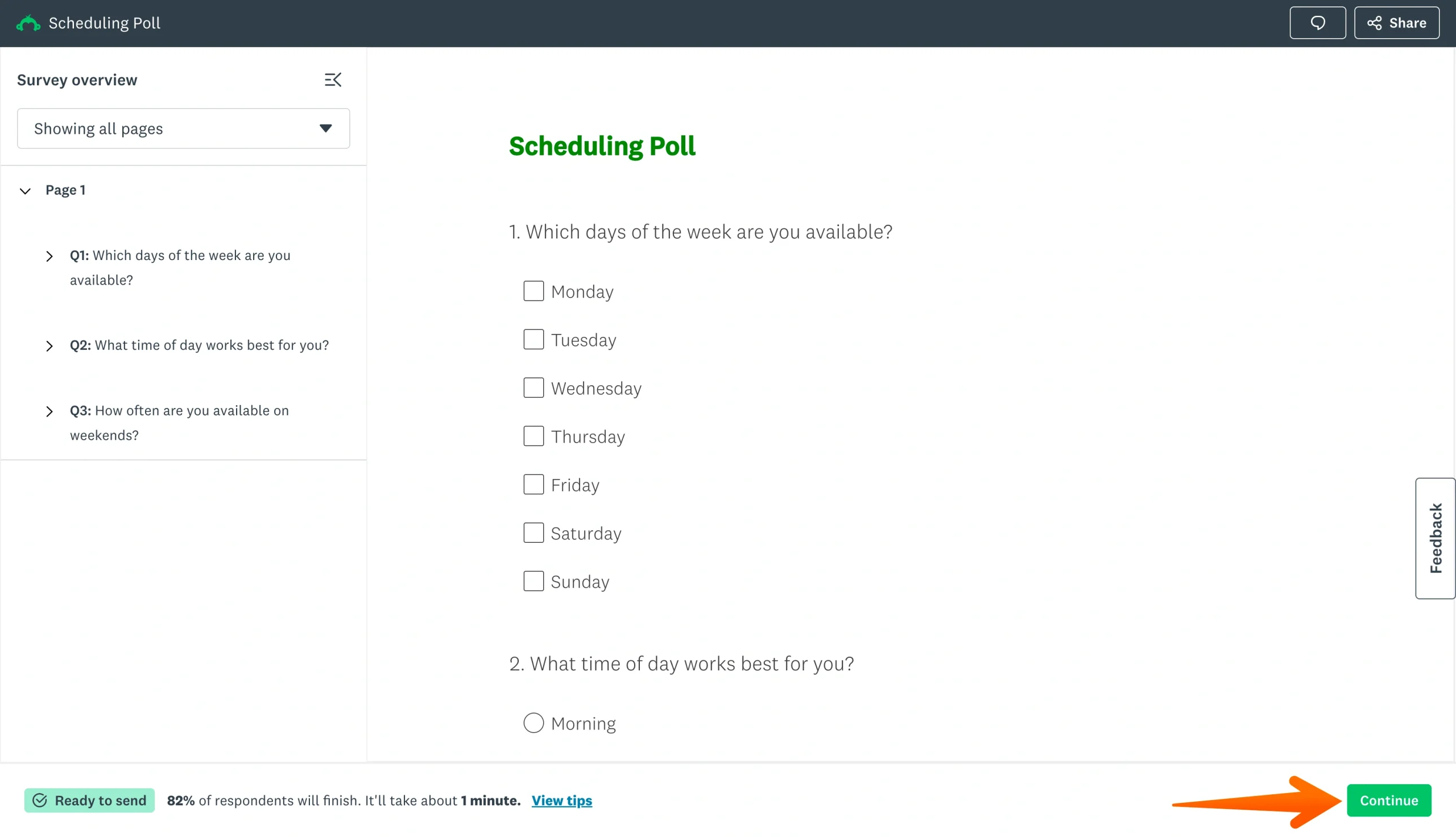
- Setelah pertanyaan Anda ditambahkan, klik Preview Survey untuk meninjau formulir Anda.
- Klik Continue di bagian bawah layar setelah Anda puas dengan survei tersebut.
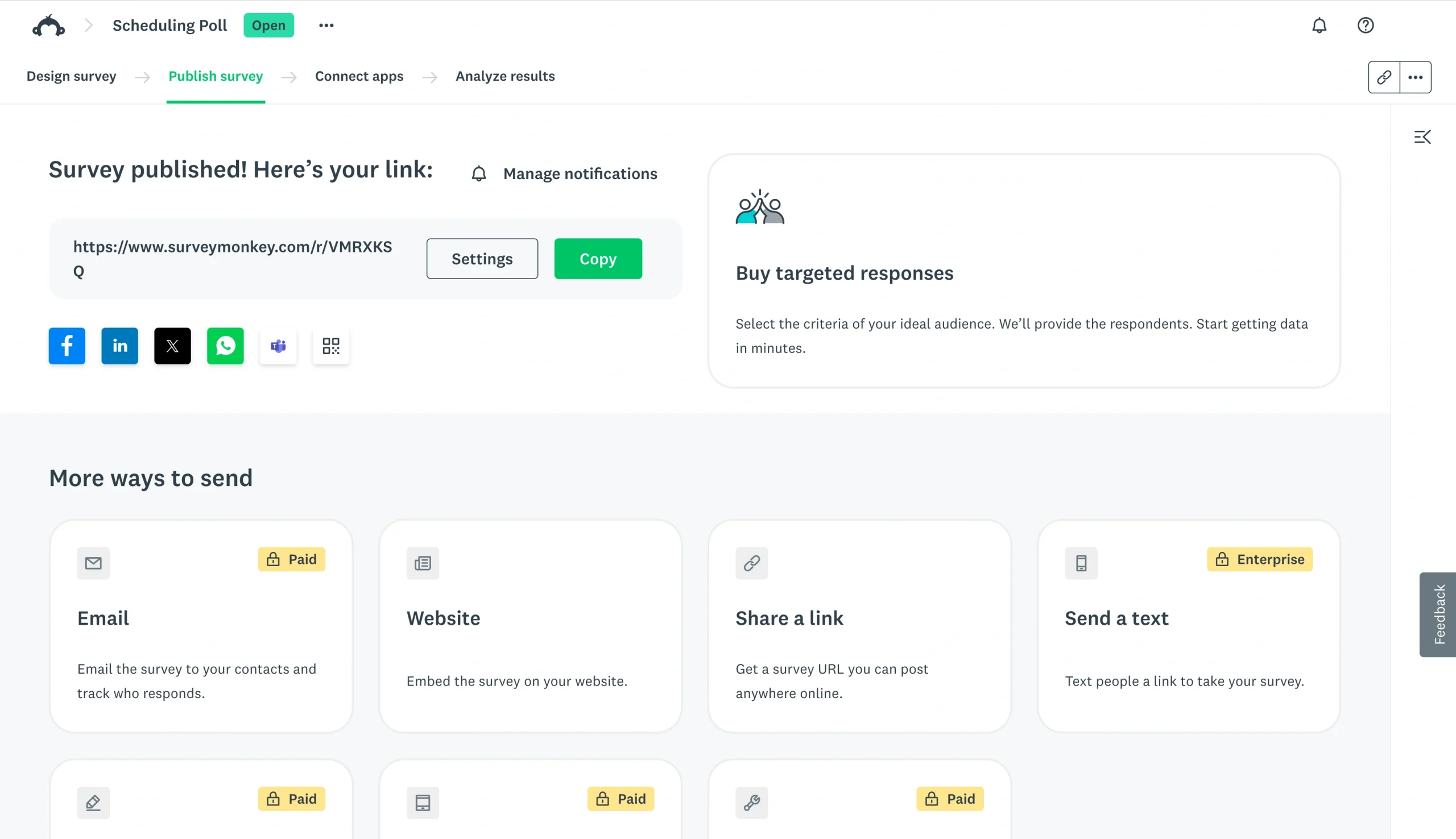
- Salin tautan dan bagikan kepada peserta Anda.
Lebih suka langsung ke pengeditan? Berikut cara menggunakan templat sebagai gantinya:
- Buka dan masuk ke SurveyMonkey.
- Klik tombol Create Survey.
- Klik Start from Template.
- Pilih kategori templat, lalu pratinjau templat dengan mengkliknya.
- Setelah Anda menemukan templat yang Anda sukai, klik Use This Template.
- Edit templat Anda agar sesuai dengan kebutuhan Anda.
- Setelah templat Anda siap, klik Preview Survey untuk meninjau formulir Anda.
- Klik Continue di bagian bawah layar setelah Anda selesai.
- Bagikan kepada peserta Anda.
Setelah polling penjadwalan Anda selesai dan dibagikan, cukup tunggu tanggapan masuk dan tentukan slot waktu mana yang paling cocok untuk grup.
Namun, bagaimana jika Anda lebih menyukai alternatif SurveyMonkey, yang menawarkan paket gratis yang andal dan fitur kustomisasi yang ramah pengguna? Jotform memenuhi semua kebutuhan polling penjadwalan Anda.
Cara membuat polling penjadwalan dengan Jotform
Jotform memudahkan Anda membuat polling rapat dalam hitungan menit dengan pembuat formulir seret-dan-lepasnya dan lebih dari 20.000 templat formulir online gratis. Mari kita lihat bagaimana Anda dapat menggunakan masing-masing metode ini untuk membuat polling yang ideal hanya dengan beberapa klik.
Berikut cara membuat polling penjadwalan dengan Jotform dari awal:
- Buka dan masuk ke Jotform.
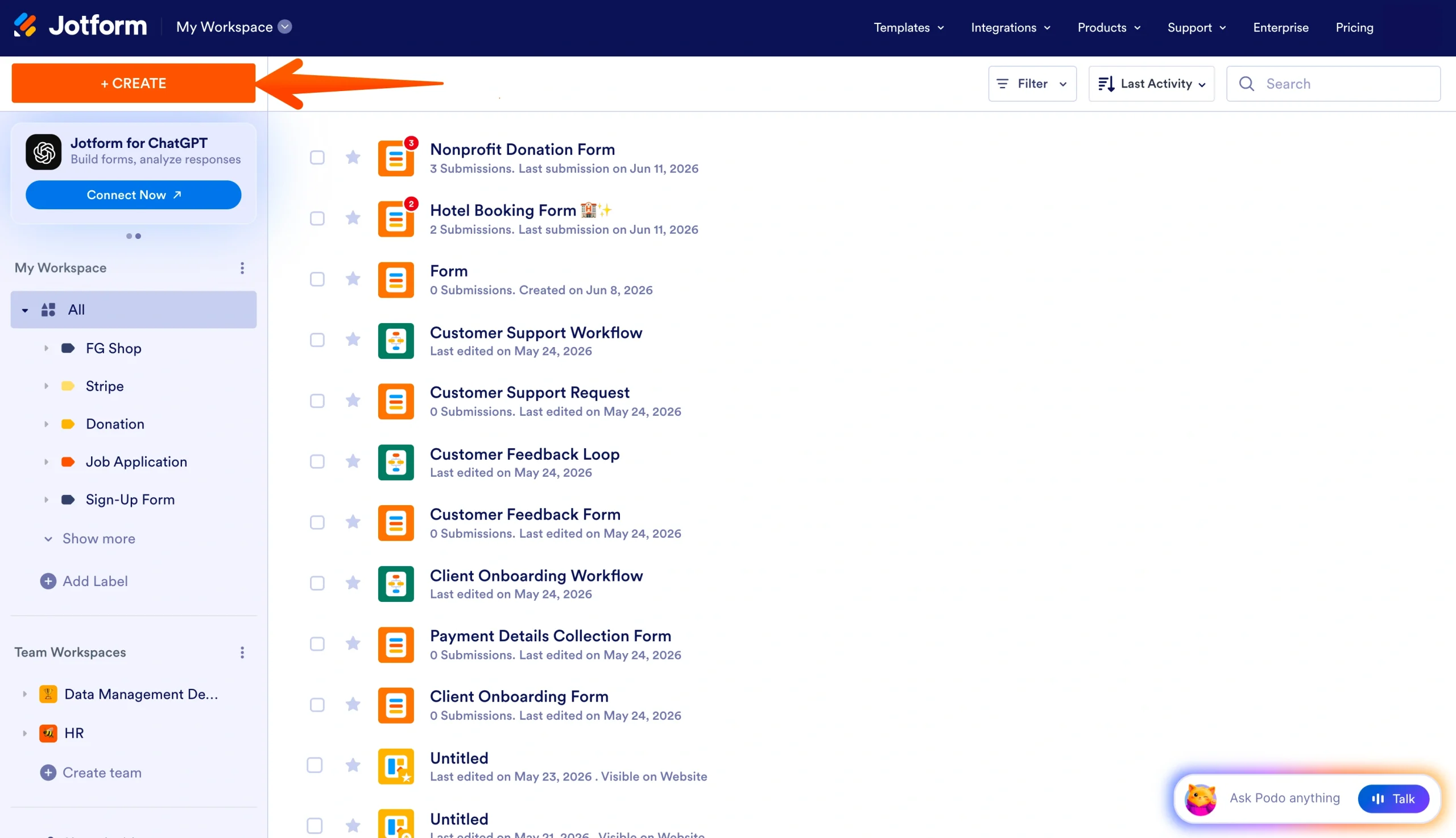
- Klik tombol Create di sudut kiri atas ruang kerja Anda.
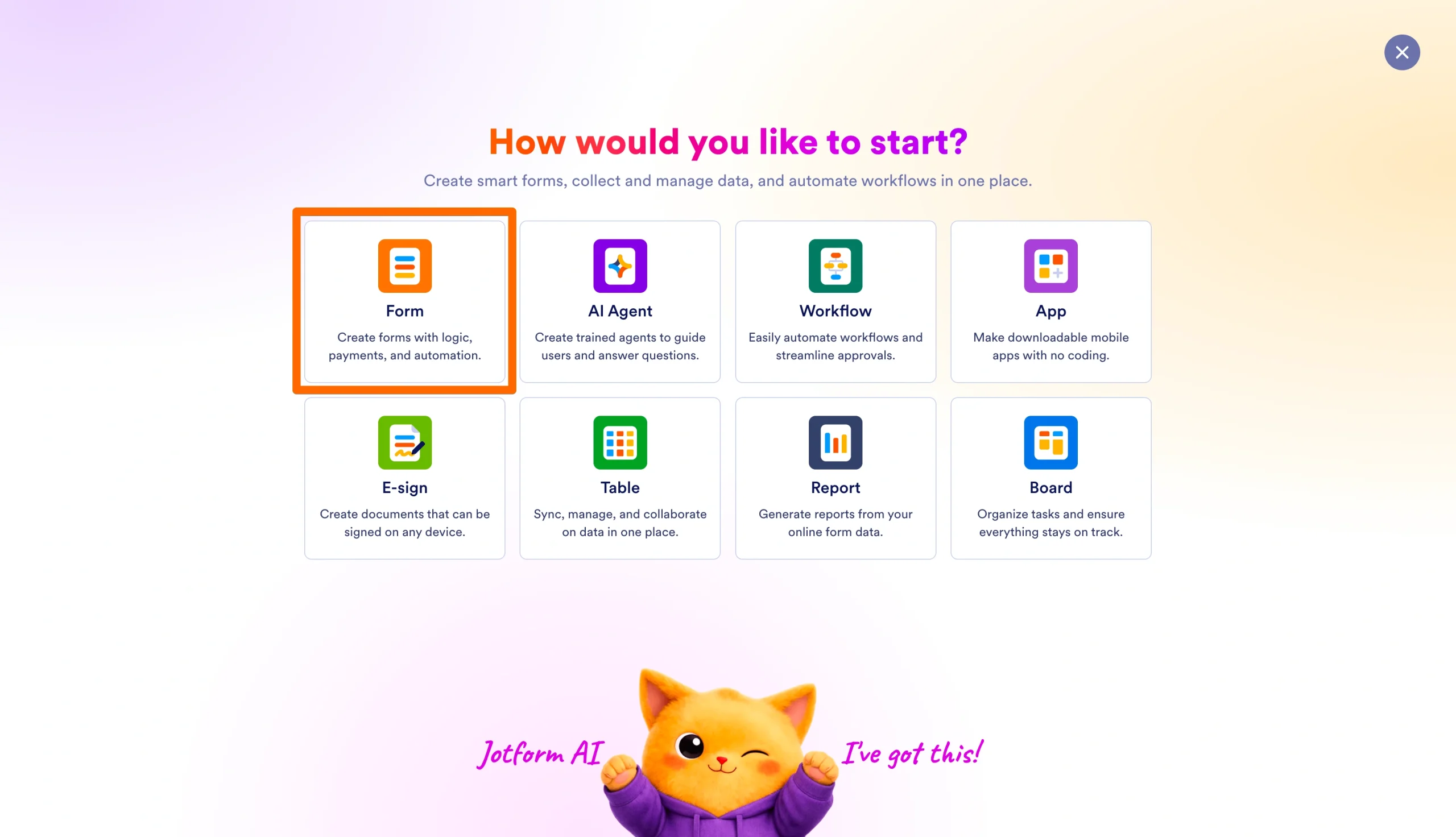
- Klik opsi Form .
- Klik Start from Scratch.
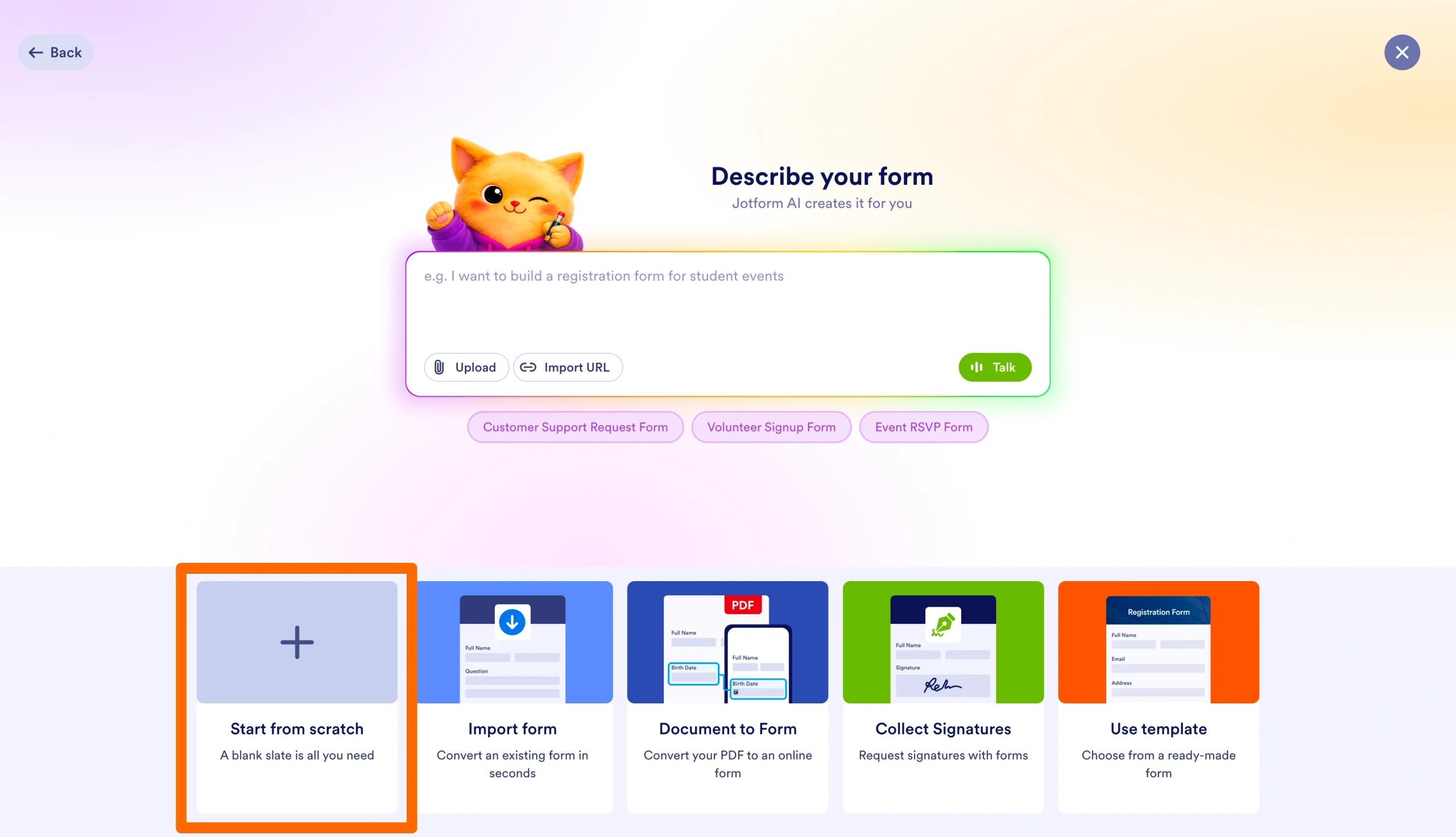
- Pilih tata letak Classic Form atau Card.
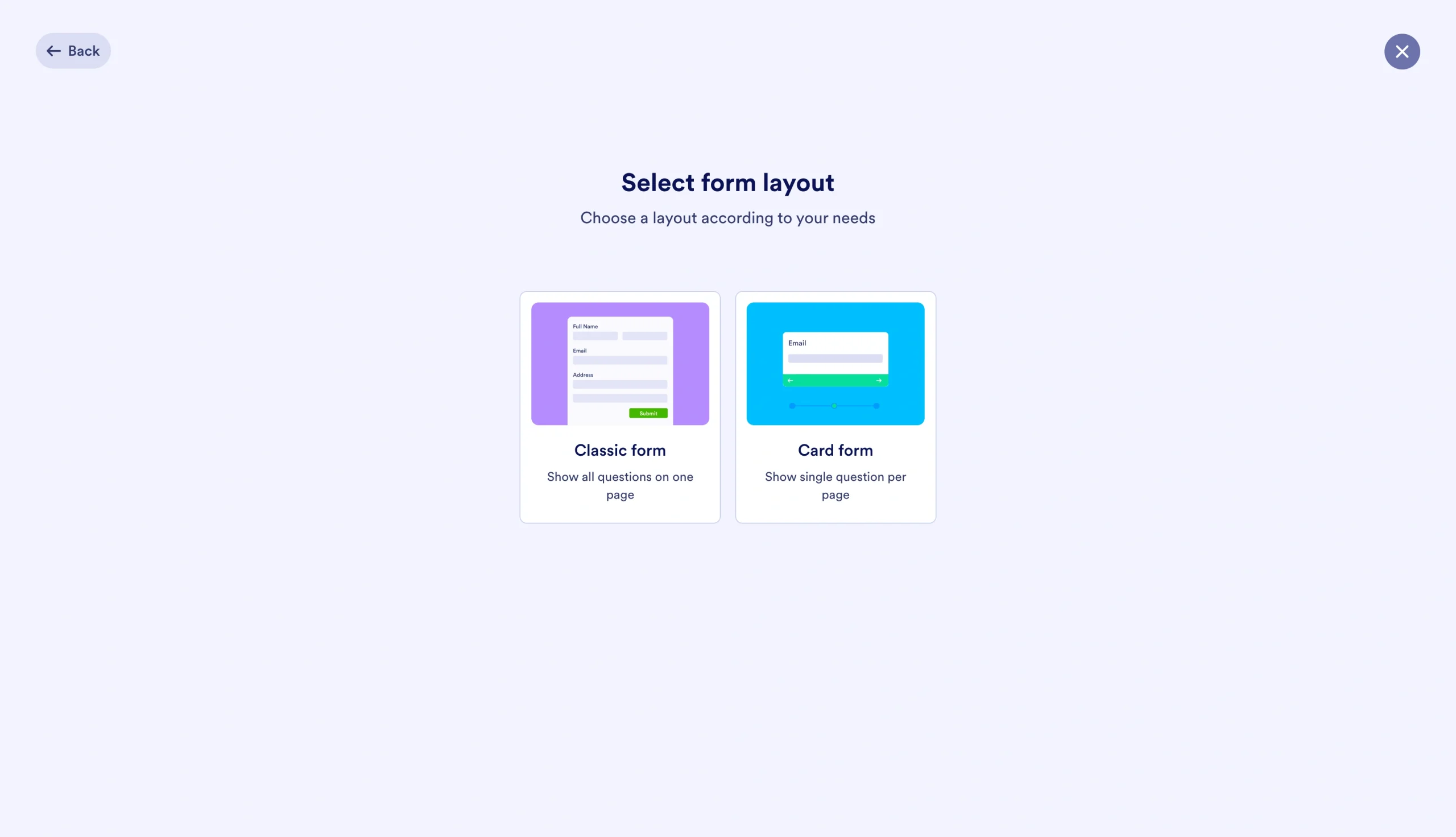
- Tambahkan judul ke polling penjadwalan Anda dengan mengklik kotak judul.
- Klik tombol Add Element di sebelah kiri untuk membuka menu Form Elements , lalu seret dan lepas pertanyaan Anda ke tempatnya.
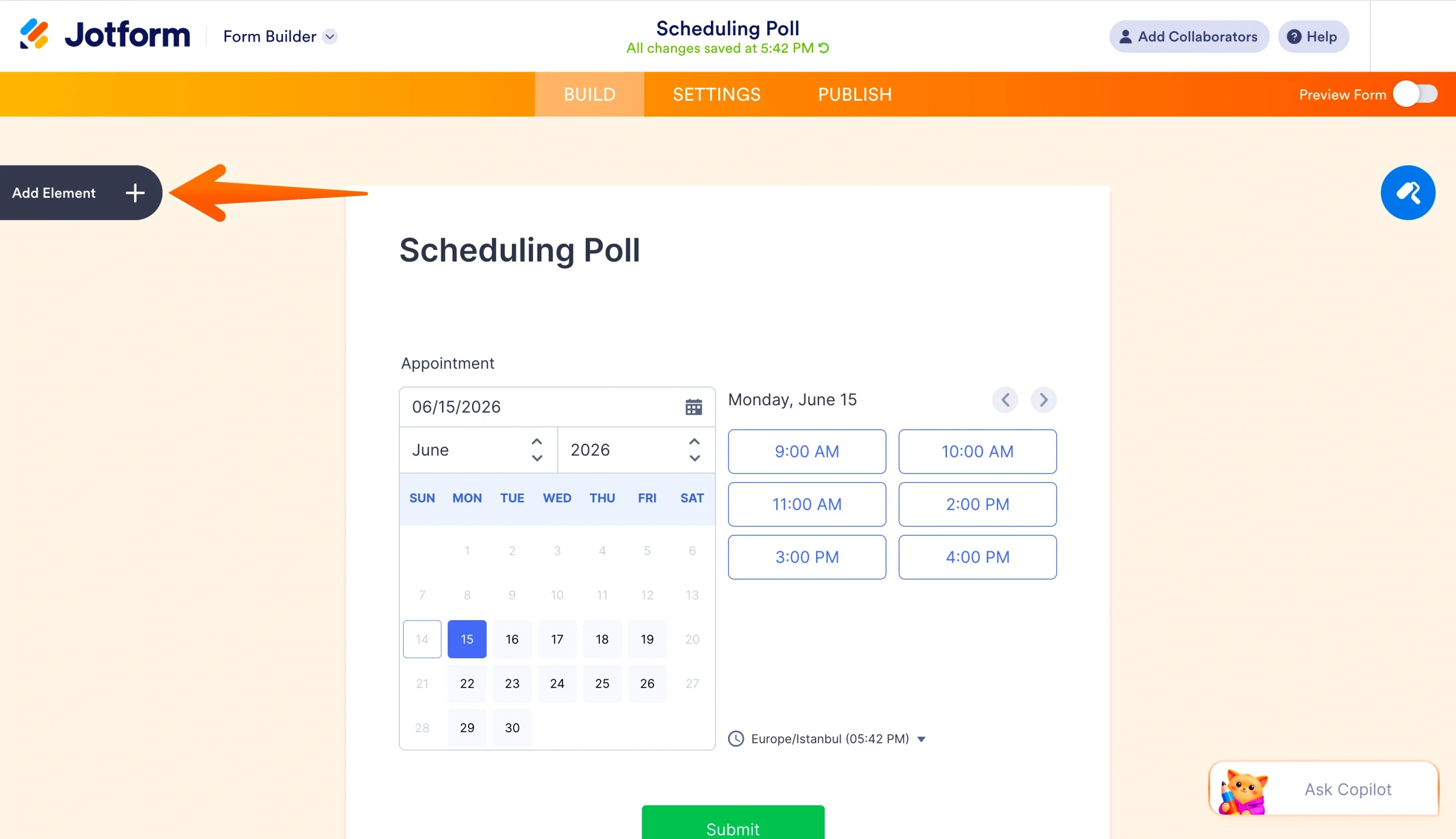
- Setelah Anda selesai menambahkan pertanyaan, klik tombol Publish di menu atas dan pilih metode berbagi yang Anda inginkan.
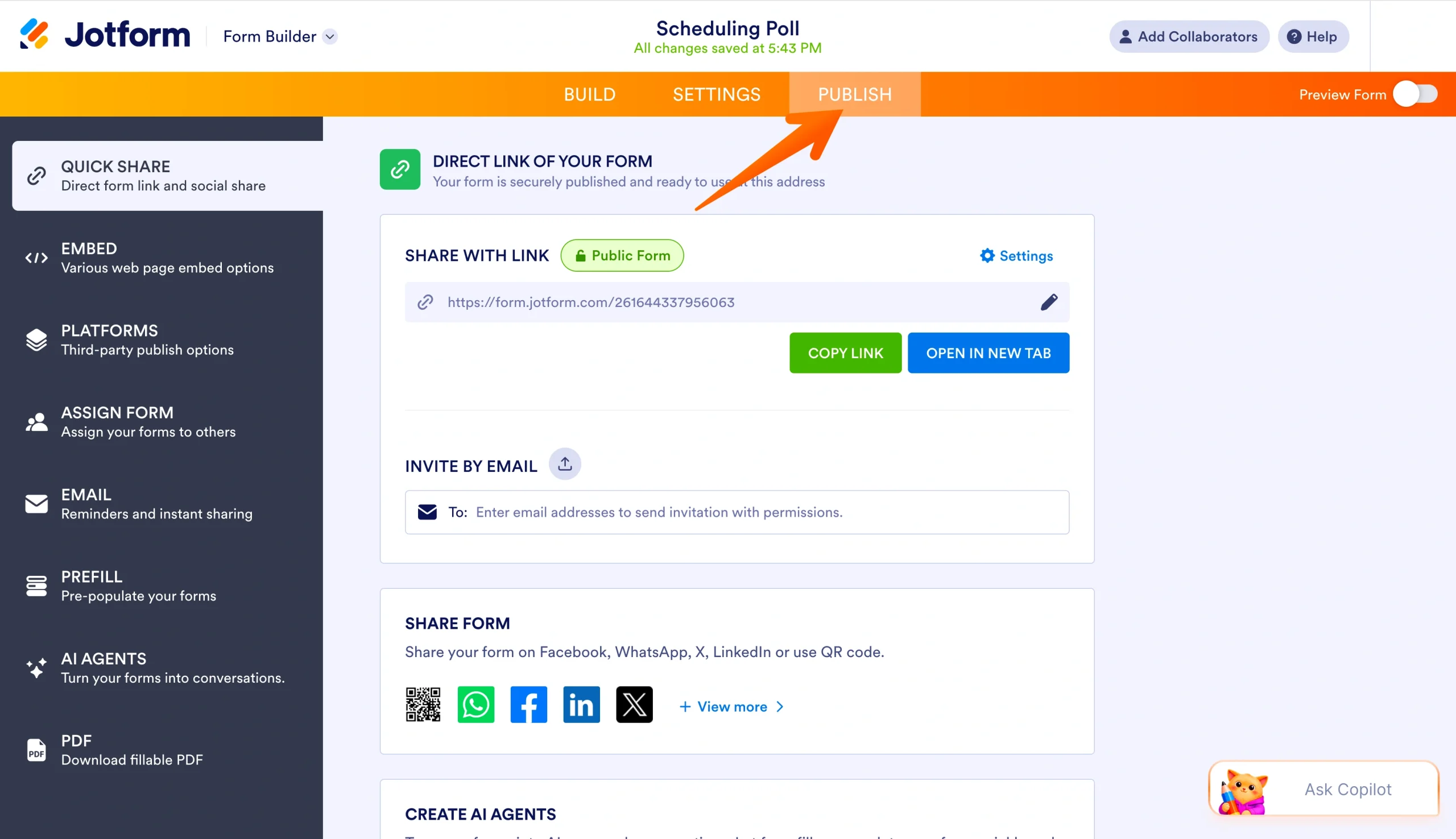
Anda juga dapat menyempurnakan desain polling Anda dengan mengklik tombol Form Designer di sisi kanan Form Builder. Jika Anda lebih suka menggunakan templat formulir polling penjadwalan, ikuti langkah-langkah cepat berikut:
- Buka dan masuk ke Jotform.
- Klik tombol Create di sudut kiri atas ruang kerja Anda.
- Klik opsi Form .
- Klik Use Template.
- Cari dan pilih templat Anda dengan mengklik tombol Use Template .
- Perbarui pertanyaan dan desain Anda sesuai kebutuhan.
- Setelah selesai, klik tombol Publish di menu atas dan pilih metode berbagi yang Anda inginkan.
Jika templat tertentu menarik perhatian Anda, Anda juga dapat dengan mudah mulai menggunakannya dengan mengklik tombol Use Template di halaman templat.
Pro Tip
Dapatkan desain polling khusus yang Anda inginkan tanpa pekerjaan tambahan dengan menggunakan Jotform AI untuk langsung menghasilkan formulir yang dirancang khusus berdasarkan prompt Anda.
Kemudahan penggunaan hanyalah salah satu manfaat yang ditawarkan Jotform bagi mereka yang ingin merampingkan proses penjadwalan mereka. Pembuat formulir yang canggih ini adalah bagian dari rangkaian lengkap produk Jotform, yang menyediakan akses ke fitur-fitur lain yang akan membawa formulir Anda ke tingkat berikutnya.
Buat formulir canggih dengan Jotform
Merampingkan proses penjadwalan Anda sepenuhnya membutuhkan lebih dari sekadar formulir dasar. Itulah sebabnya Jotform menawarkan rangkaian fitur canggih lengkap untuk membuat proses polling Anda semulus mungkin.
Untuk memulai, Jotform membuat berbagi polling penjadwalan Anda menjadi sederhana dengan memungkinkan Anda menyematkan survei di situs web Anda atau mengirim formulir melalui email. Fitur berbagi ini memudahkan peserta untuk mengakses formulir Anda dan mengirimkan preferensi mereka.
Saat responden Anda mengirimkan jawaban mereka, Anda juga dapat mengelola informasi ini menggunakan Jotform Table. Alat ini memungkinkan Anda mengumpulkan, mengatur, dan menyortir tanggapan untuk menemukan waktu rapat ideal Anda lebih cepat. Anda juga dapat menghubungkan formulir Anda ke Jotform Workflows untuk membuat alur kerja penjadwalan otomatis yang menghilangkan pekerjaan administratif.
Siap mulai membuat polling penjadwalan Anda? Gunakan langkah-langkah sebelumnya untuk menavigasi proses pembuatan formulir SurveyMonkey. Atau tingkatkan kegunaan formulir Anda dengan mencoba Jotform gratis hari ini.
Artikel ini ditujukan untuk tim bisnis, manajer operasi, profesional administratif, penyelenggara rapat, dan siapa pun yang ingin menyederhanakan polling penjadwalan dengan membandingkan proses SurveyMonkey dengan alat pembuatan formulir Jotform yang dapat disesuaikan.













Kirim Komentar: