
Jika Anda pernah mengumpulkan tanggapan di Google Form, kemungkinan besar Anda mengalami masalah yang sama. Aplikasi ini hanya memungkinkan Anda melihat tanggapan dengan dua cara: tab Ringkasan, yang berupa halaman panjang penuh dengan diagram dan grafik, atau tab Individual, tempat Anda harus mengeklik satu per satu setiap kiriman dengan merepotkan. Tidak ada satu pun opsi yang ideal.
Memindahkan Google Form ke format spreadsheet adalah salah satu solusinya. Jika Anda bertanya-tanya bagaimana cara membuat spreadsheet dari Google Form, jawabannya adalah menghubungkannya ke aplikasi terpisah: Google Sheets. Begitu keduanya terhubung, setiap tanggapan akan muncul dalam spreadsheet yang rapi tempat Anda dapat mengatur, memfilter, dan menganalisis data Anda.
Setelah Anda mempelajari cara menggunakan Google Form, menghubungkan formulir Anda dengan Google Sheets membuat pengumpulan data jauh lebih mudah. Anda dapat melihat tanggapan Google Form dalam sebuah tabel, yang dapat membantu Anda mengenali tren dan mengatur data dengan cara yang mudah dicerna. Berikut semua yang perlu Anda ketahui.
Cara menghubungkan Google Form ke Google Sheets
Cara paling sederhana untuk membuat tabel dari tanggapan formulir Anda adalah dengan menghubungkan formulir Anda ke Google Sheets. Setiap kiriman baru akan otomatis muncul sebagai baris baru di spreadsheet Anda.
Mari kita lihat lebih dekat cara menghubungkan Google Form ke Google Sheets dalam enam langkah utama.
Langkah 1: Buka Google Form Anda
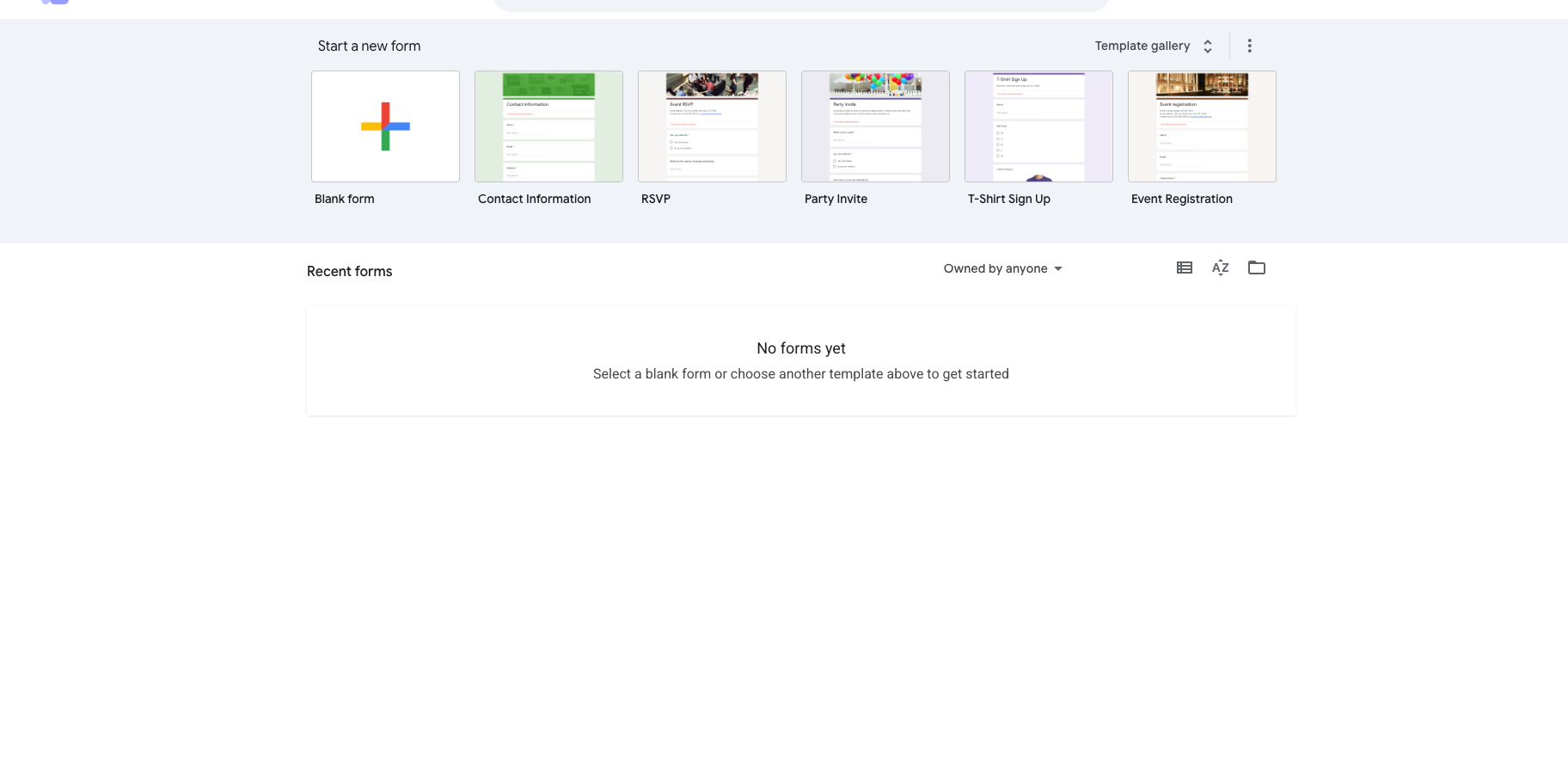
Buka Google Form dan buka formulir yang ingin Anda kelola. Jika Anda belum memiliki formulirnya, buatlah satu. Anda dapat menggunakan templat untuk menghemat waktu.
Langkah 2: Klik tab Tanggapan
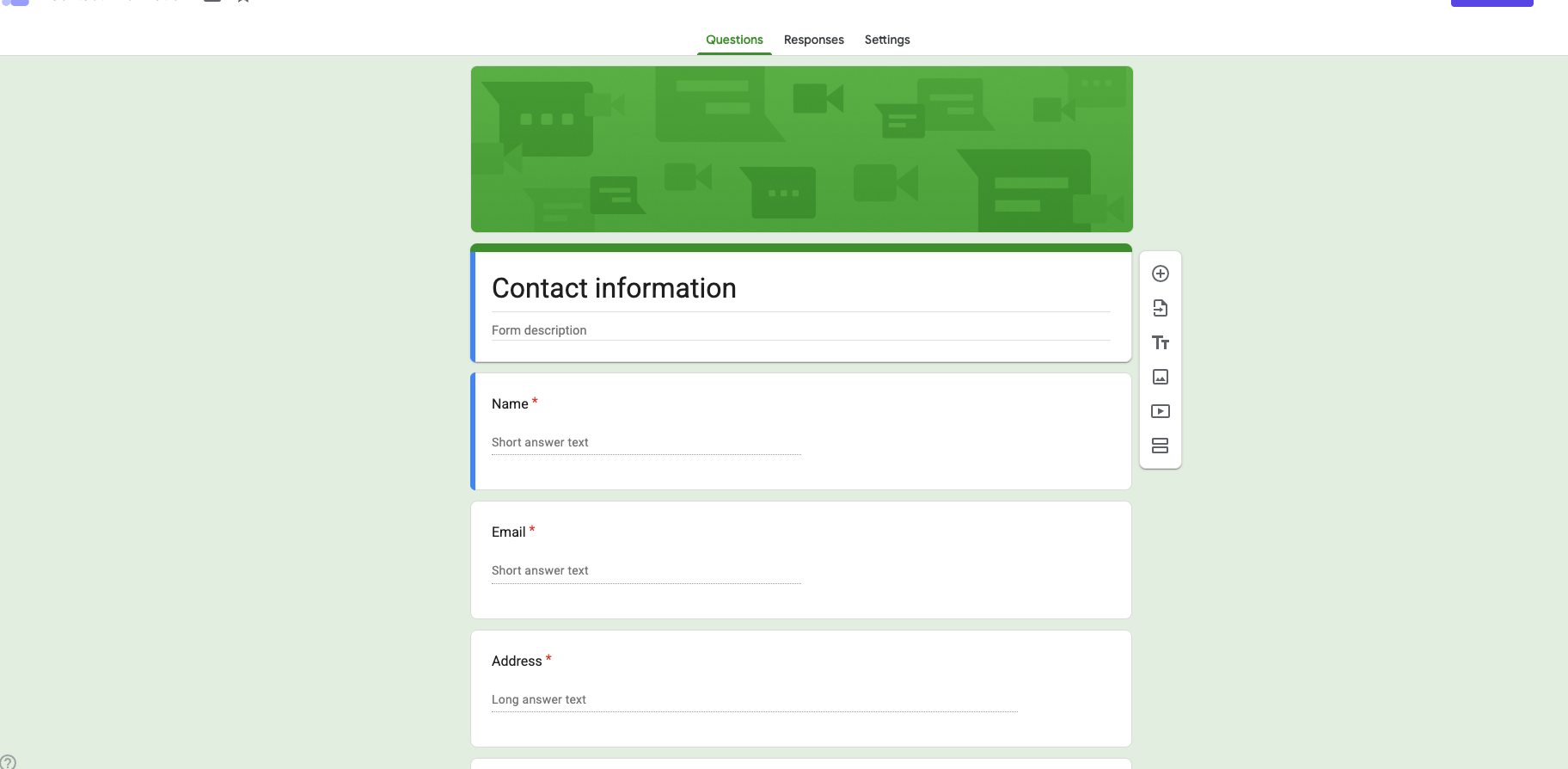
Selanjutnya, klik Tanggapan, yang terletak di bagian atas editor formulir. Tab ini menampilkan tampilan Ringkasan, Pertanyaan, dan Individual jika seseorang telah mengirimkan tanggapan. Anda juga akan melihat opsi untuk mengekspor data Anda. Klik opsi Lihat di Sheets.
Langkah 3: Buat spreadsheet yang terhubung
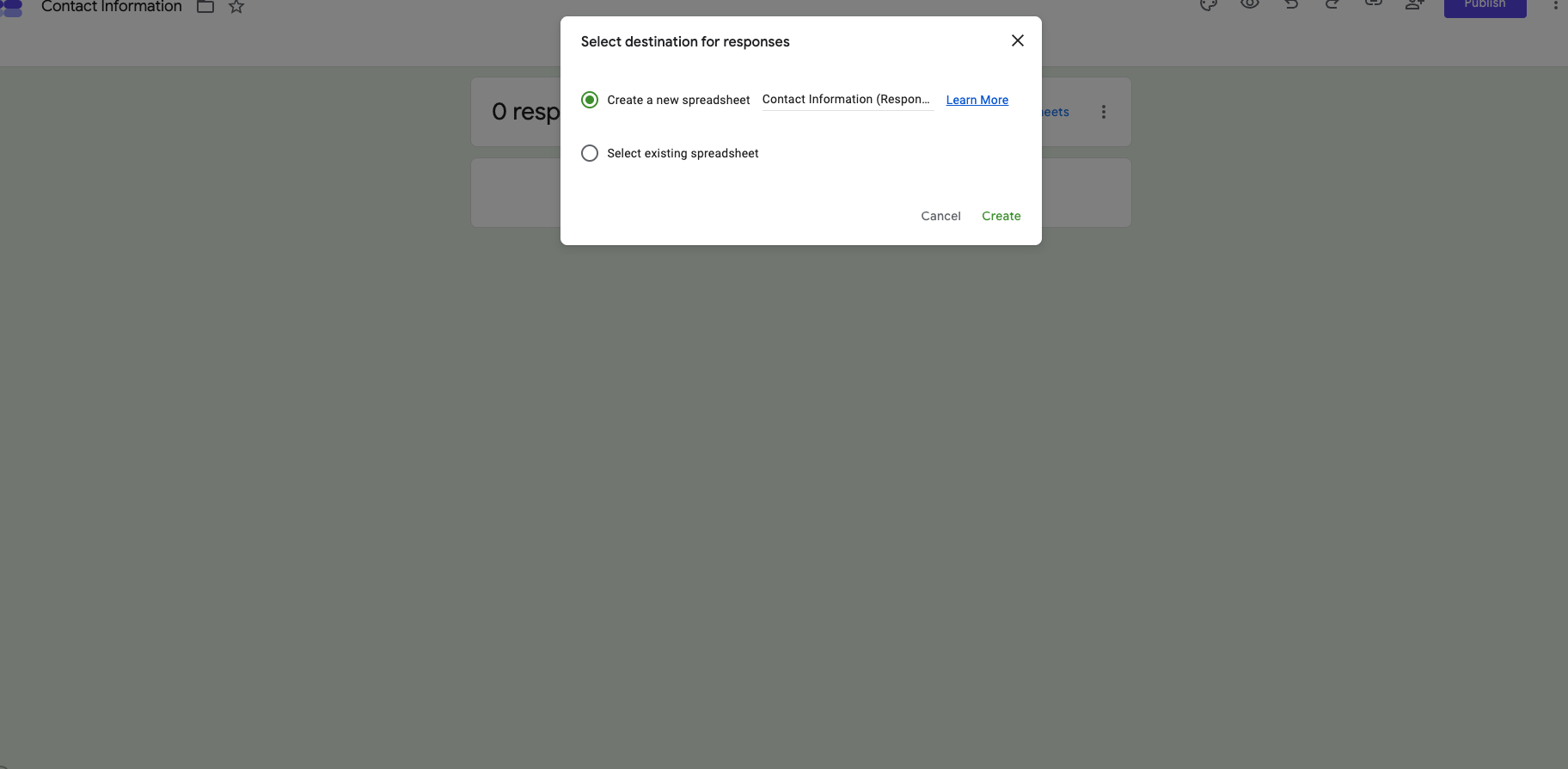
Jika ini pertama kalinya Anda menghubungkan formulir, Google akan menanyakan apakah Anda ingin
- Membuat spreadsheet baru.
- Memilih spreadsheet yang sudah ada.
Pilih opsi yang Anda inginkan.
Langkah 4: Buka spreadsheet
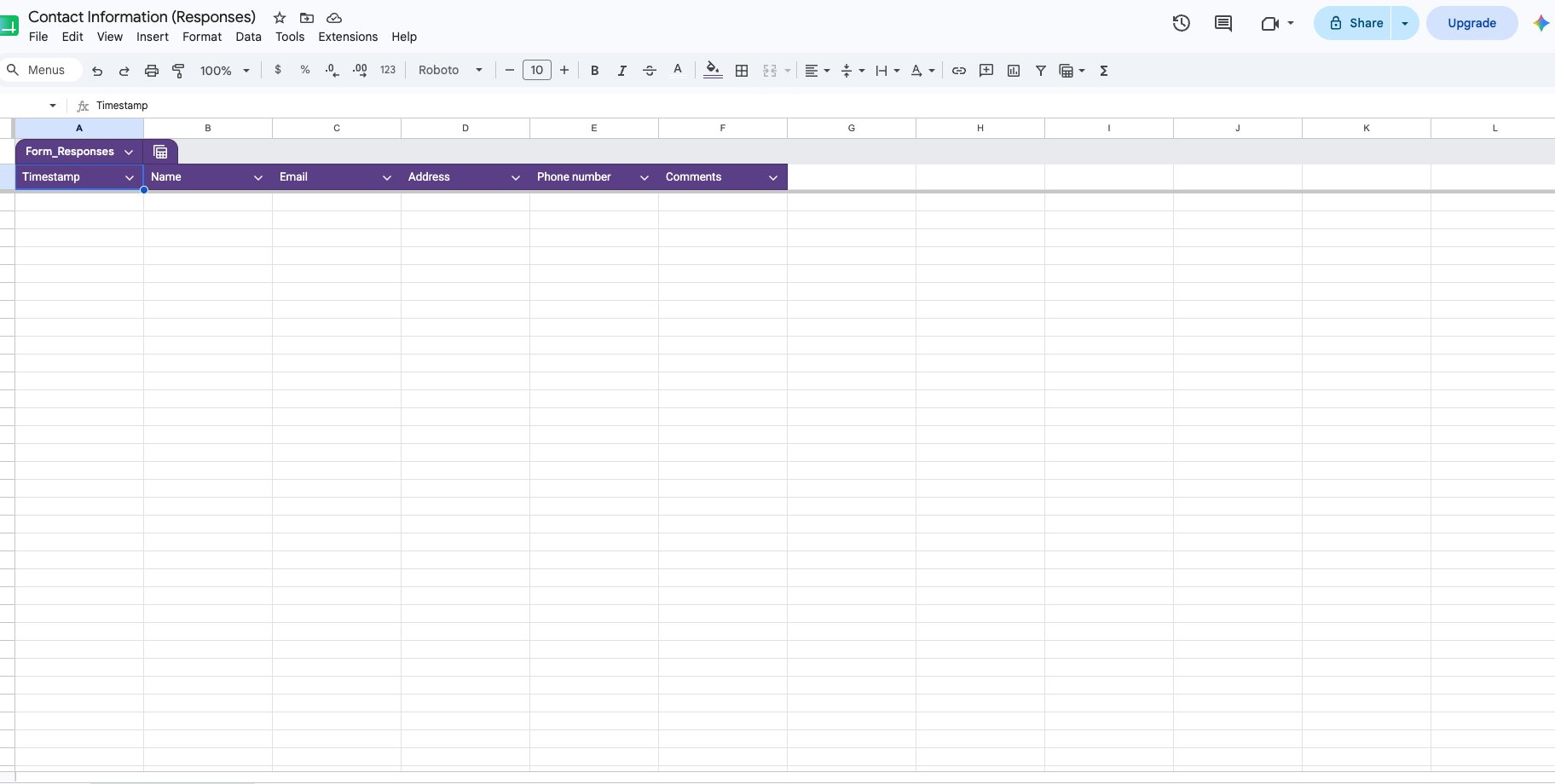
Setelah membuat spreadsheet, Google Sheets akan terbuka. Setiap pertanyaan menjadi header kolom, dan setiap kiriman formulir ditambahkan sebagai baris baru di tabel Anda. Pastikan Anda melihat header yang sesuai untuk setiap kolom tanggapan di formulir Anda.
Langkah 5: Atur data Anda
Setelah Anda menghubungkan Google Form ke Google Sheets, Anda dapat menggunakan alat spreadsheet untuk mengatur informasi Anda. Misalnya, Anda dapat mengurutkan tanggapan secara alfabetis atau memfilter kiriman tertentu.
Langkah 6: Lanjutkan mengumpulkan tanggapan
Setelah terhubung, spreadsheet Anda akan diperbarui secara otomatis. Setiap kiriman formulir baru ditambahkan sebagai baris lain tanpa impor manual.
Gunakan kiat-kiat ini untuk mengatur data Google Form dan mendapatkan wawasan berguna tentang kehadiran, pendaftaran, survei, dan metrik penting lainnya.
Siap untuk analisis data tingkat lanjut?
Setelah data Anda tersimpan dengan aman di Google Sheets, tabel dasar mungkin tidak cukup untuk mengenali tren atau meringkas jawaban survei yang rumit. Jika Anda ingin membawa analisis data Anda ke tingkat berikutnya, lihat panduan lengkap kami tentang cara membuat pivot table di Google Form.
Keterbatasan tabel formulir Google Sheets
Meskipun Google Sheets memberi Anda tampilan tabel yang Anda inginkan, alur kerjanya sendiri masih terpisah — dan di situlah letak masalah lainnya. Google Form dan Google Sheets adalah dua aplikasi terpisah, yang berarti mengelola data Anda menjadi berisiko dan tidak rapi secara inheren.
Berikut adalah beberapa kendala dan keterbatasan terbesar yang akan Anda temui.
1. Masalah sinkronisasi
Mengganti nama kolom dan menghapus baris yang tidak terpakai dapat membuat Google Sheets Anda terlihat lebih rapi. Namun, setiap kali Anda melakukan perubahan ini, Anda berpotensi mengganggu sinkronisasi antara Google Form langsung Anda dan sheet — yang berarti tanggapan di masa mendatang bisa hilang atau terisi dengan tidak benar.
2. Tidak ada tindakan bawaan
Google Sheet hanyalah kisi teks statis. Anda tidak bisa mengeklik tombol di samping baris untuk membalas seorang responden. Tidak ada juga tombol bawaan untuk mengunduh kiriman PDF atau memicu alur kerja persetujuan. Menyelesaikan tugas-tugas umum dan penting ini membutuhkan waktu ekstra jika Anda mengandalkan Sheets.
3. Masalah dengan unggahan file
Jika formulir Anda mengumpulkan unggahan file, tabel Google Sheet akan menampilkan deretan URL yang tidak menarik dan tidak dapat diklik. Anda tetap harus membuka Google Drive secara manual untuk mencari gambar atau dokumennya. Hal itu bisa sangat membuang waktu dan memperlambat produktivitas.
Kelola data secara native dengan Jotform Table sebagai gantinya
Jika Anda mengekspor setiap Google Form ke dalam spreadsheet hanya agar mudah dibaca, ada baiknya bertanya apakah pembuat formulir Anda seharusnya memerlukan langkah ekstra itu sejak awal. Jotform mengambil pendekatan yang berbeda.
Anda dapat memigrasikan Google Form Anda ke Jotform hanya dengan satu klik — sempurna jika Anda telah membangun basis data Google Form yang besar. Setiap formulir kemudian menyertakan tabel bawaan yang berfungsi seperti spreadsheet dan basis data, semuanya dalam satu.


Keunggulan lain dari Jotform Table antara lain
- Tanpa perlu penyiapan: Tepat pada detik Anda memublikasikan Jotform, Table yang terhubung akan dibuat dan kiriman terisi ke dalam kisi yang rapi.
- Beberapa tampilan: Jika Anda tidak ingin melihat kisi standar, Anda dapat mengalihkan data Anda ke papan kanban, tampilan kalender, atau kartu visual.
- Tombol Tindakan: Ubah daftar Anda menjadi ruang kerja aktif dengan Tombol Tindakan sekali klik.
- Melihat file inline: Anda dapat melihat, mempratinjau, dan mengunduh file langsung di dalam sel tabel, yang berarti tidak perlu lagi berkutat dengan tautan URL yang berantakan.
Jotform menawarkan lebih dari 20.000 templat formulir gratis dan lebih dari 150 integrasi, sehingga lebih mudah dari sebelumnya untuk menyatukan alur kerja Anda. Anda tidak perlu terus bolak-balik antara spreadsheet yang rusak dan formulir yang kaku. Dengan Jotform, Anda dapat memigrasikan semua Google Form Anda dan memilih dari ribuan templat untuk membangun pustaka formulir Anda dengan mudah.
Siap menjadi lebih cerdas dalam pengumpulan data dan pengelolaan formulir Anda? Jelajahi Jotform Table hari ini.
Artikel ini ditujukan untuk admin, guru, penyelenggara acara, dan pemilik usaha kecil yang merasa frustrasi dengan diagram “Ringkasan” default di Google Form dan menginginkan kisi yang rapi dan terstruktur untuk mengelola data masuk mereka.












Kirim Komentar: