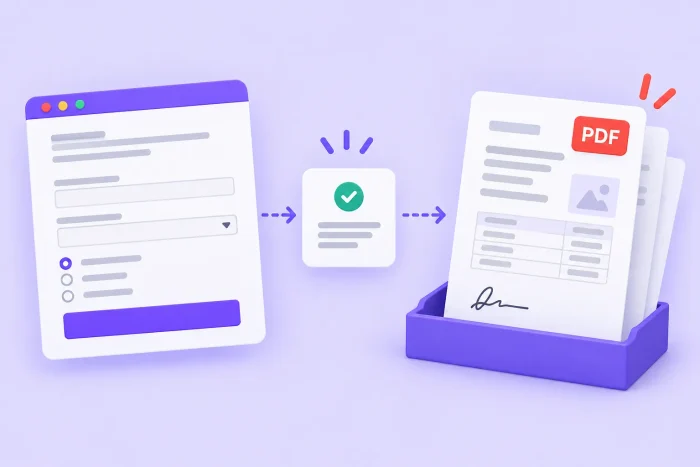
Google Forms adalah cara praktis untuk mengumpulkan informasi, dan mudah dipelajari. Namun, ada satu keterbatasan penting: Google Forms tidak dapat secara bawaan mengubah setiap kiriman formulir menjadi PDF atau dokumen lain yang disesuaikan.
Di sinilah form publisher berperan. Alat Google Workspace ini termasuk salah satu add-on Google Forms terbaik. Alat ini menghubungkan respons formulir Anda ke templat dokumen, sehingga Anda dapat membuat dokumen yang disesuaikan secara otomatis dari data yang dikirimkan.
Dalam panduan ini, Anda akan mempelajari cara menggunakan form publisher di Google Forms: mulai dari menginstal form publisher, menyiapkan Google Form dan templat Anda, menghubungkan templat ke form publisher, mengonfigurasi pengaturan output, hingga menguji alur kerja yang sudah jadi.
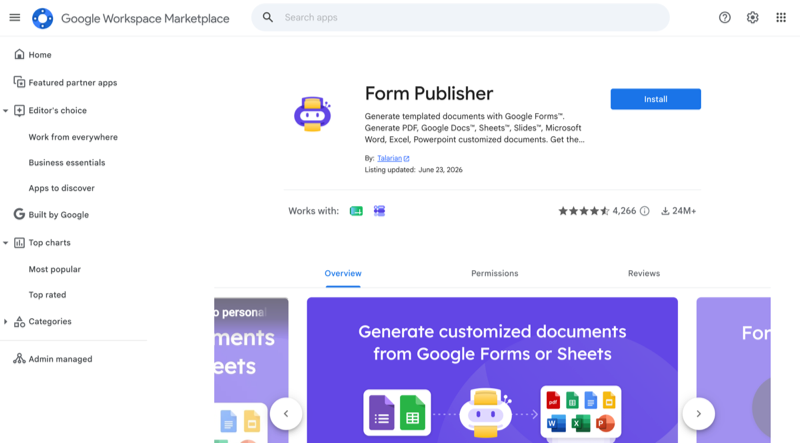
1. Instal form publisher di Google Forms
- Buka halaman form publisher di Google Workspace Marketplace. Klik Instal.
- Di jendela otorisasi Google, klik Lanjutkan. Pilih akun Google yang ingin Anda gunakan.
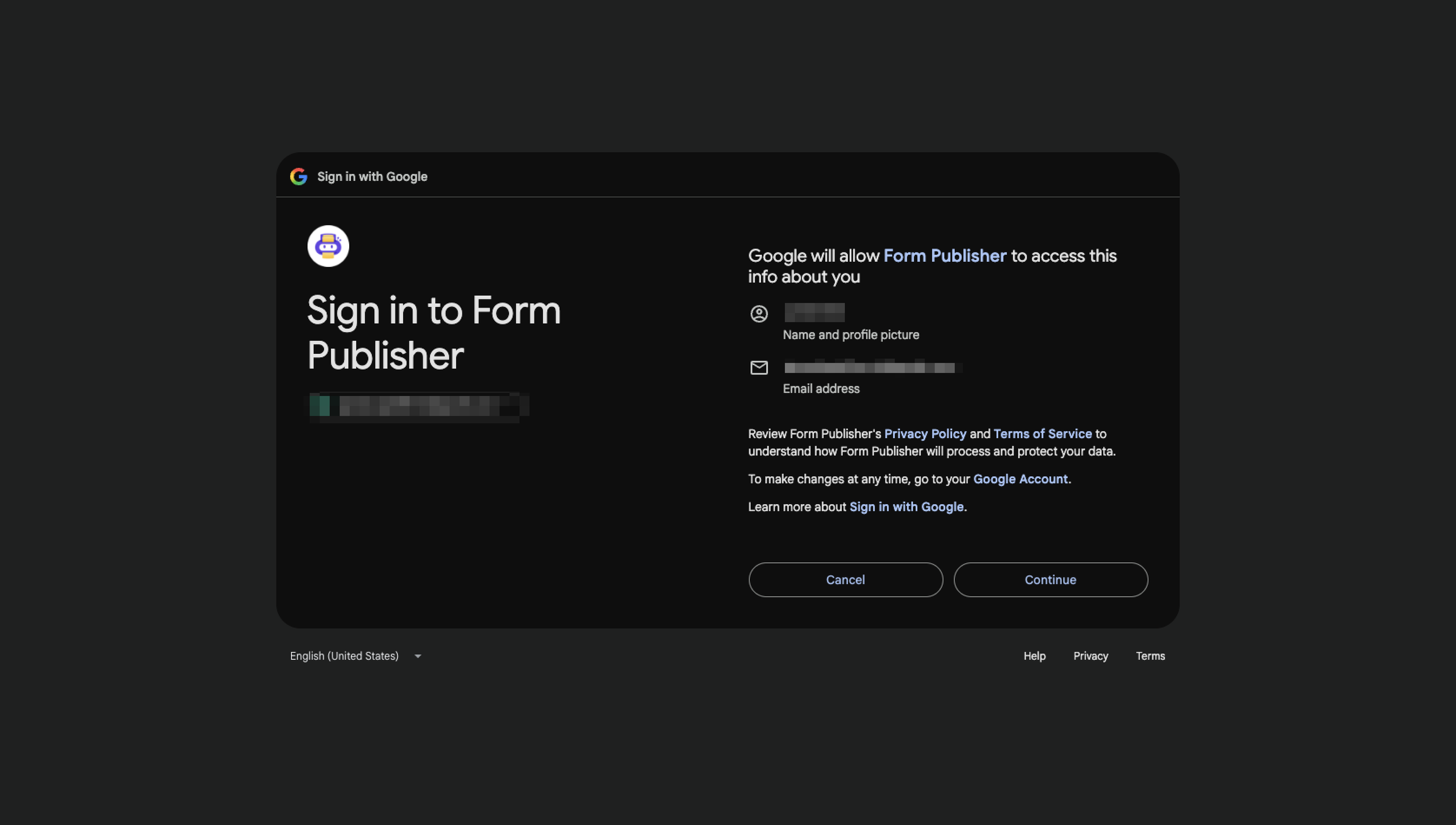
- Tinjau izin yang diminta, lalu klik Izinkan. Tunggu konfirmasi penginstalan, kemudian klik Selesai.
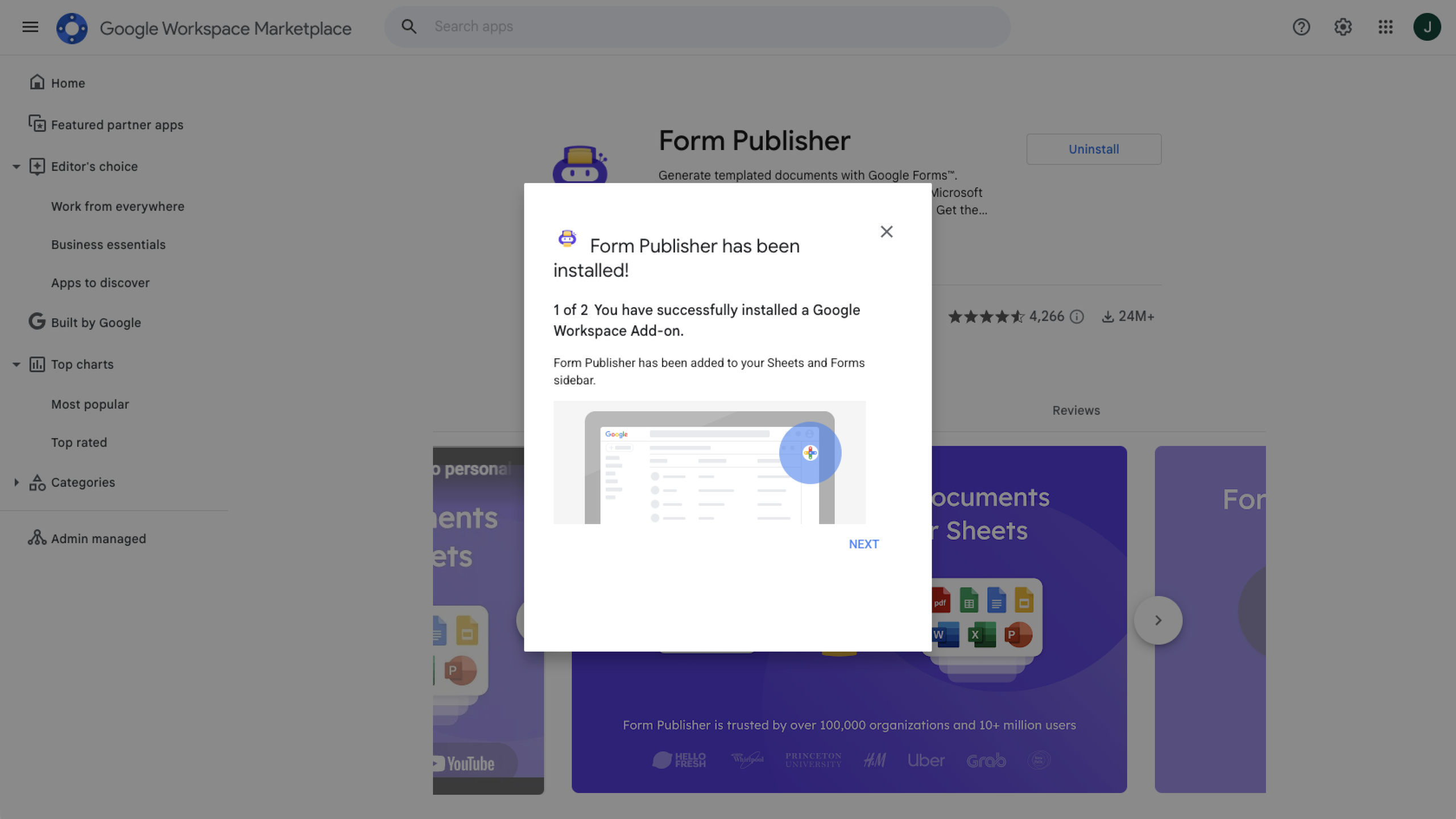
- Buka Google Forms, lalu buat atau buka formulir yang ingin Anda gunakan dengan form publisher.
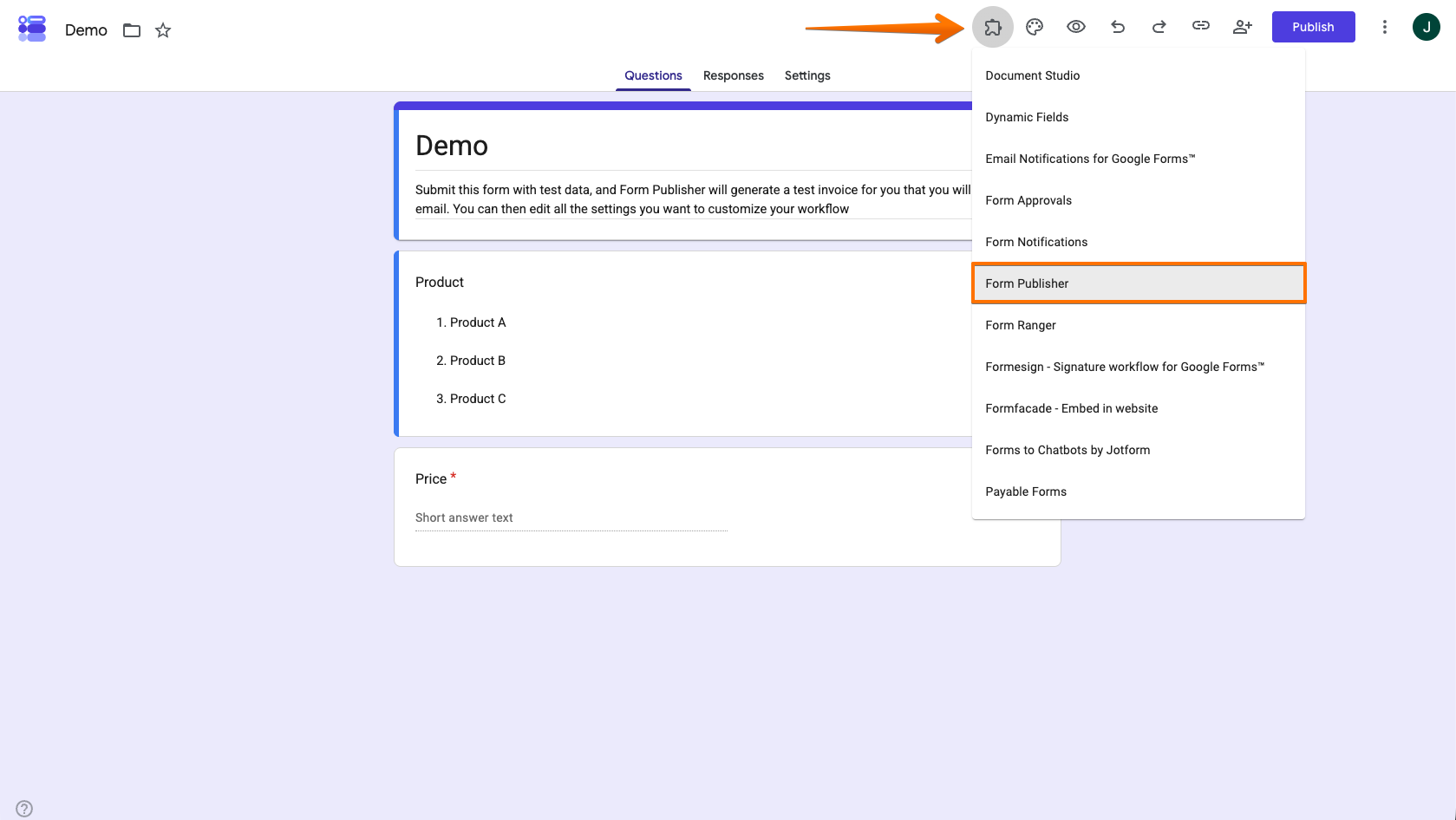
- Klik ikon Add-on di pojok kanan atas formulir, lalu pilih Form Publisher.
- Klik Get Started untuk membuka panel penyiapan form publisher.
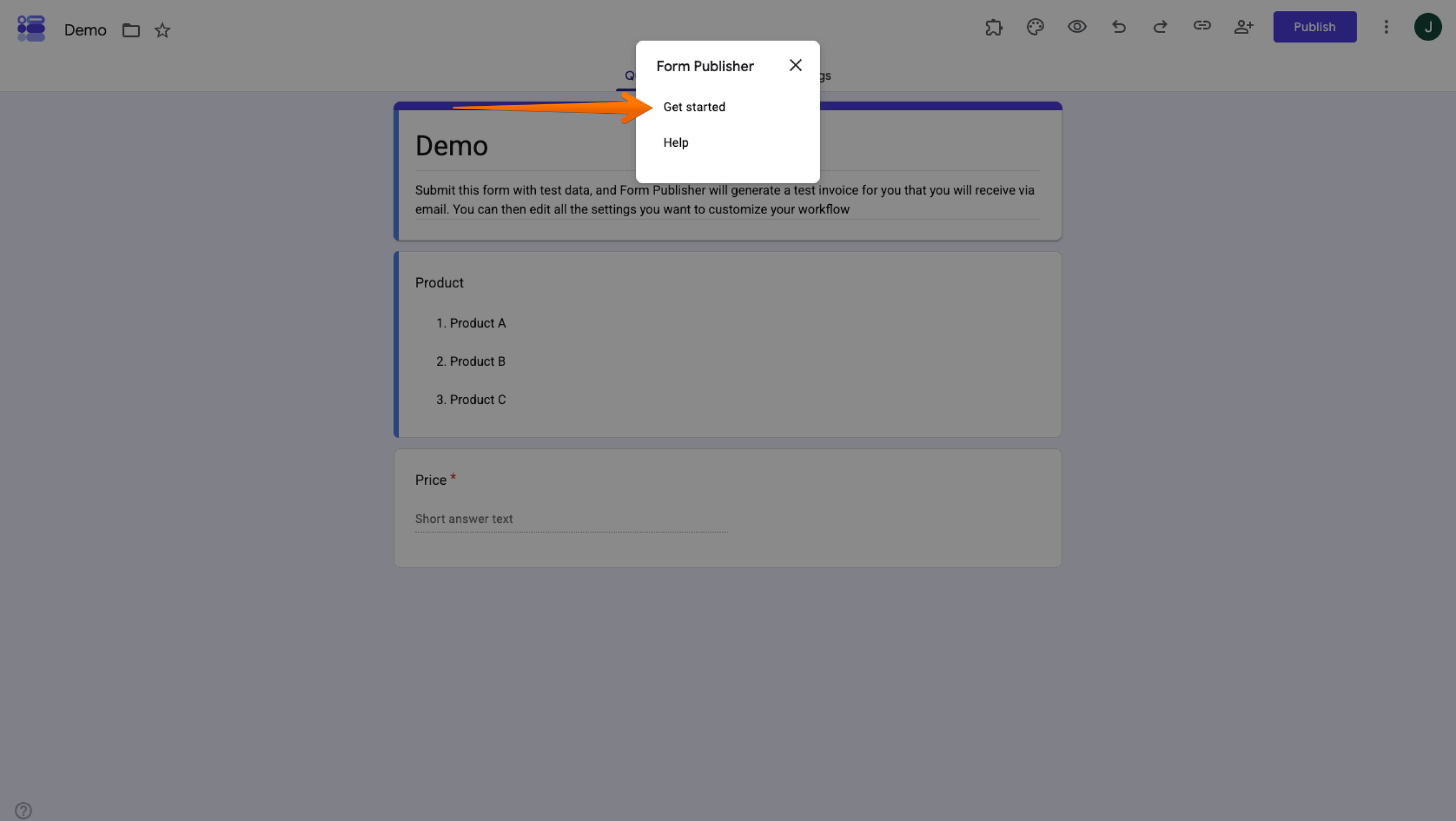
Form publisher kini sudah terinstal dan siap dikonfigurasi.
2. Siapkan Google Form yang ingin Anda publikasikan
Sebelum menghubungkan form publisher ke formulir Anda, pastikan formulir tersebut memuat semua informasi yang ingin Anda pindahkan ke dokumen yang dihasilkan.
1. Buka formulir yang ingin Anda gunakan dengan form publisher, atau buat Google Form kosong yang baru. Tambahkan satu pertanyaan untuk setiap informasi yang ingin Anda tampilkan di PDF akhir. Beri setiap pertanyaan judul yang jelas dan final. Hal ini sangat penting karena form publisher menggunakan judul pertanyaan persis seperti aslinya sebagai penanda di templat. Pada contoh ini, formulir menanyakan pilihan produk dan harga.
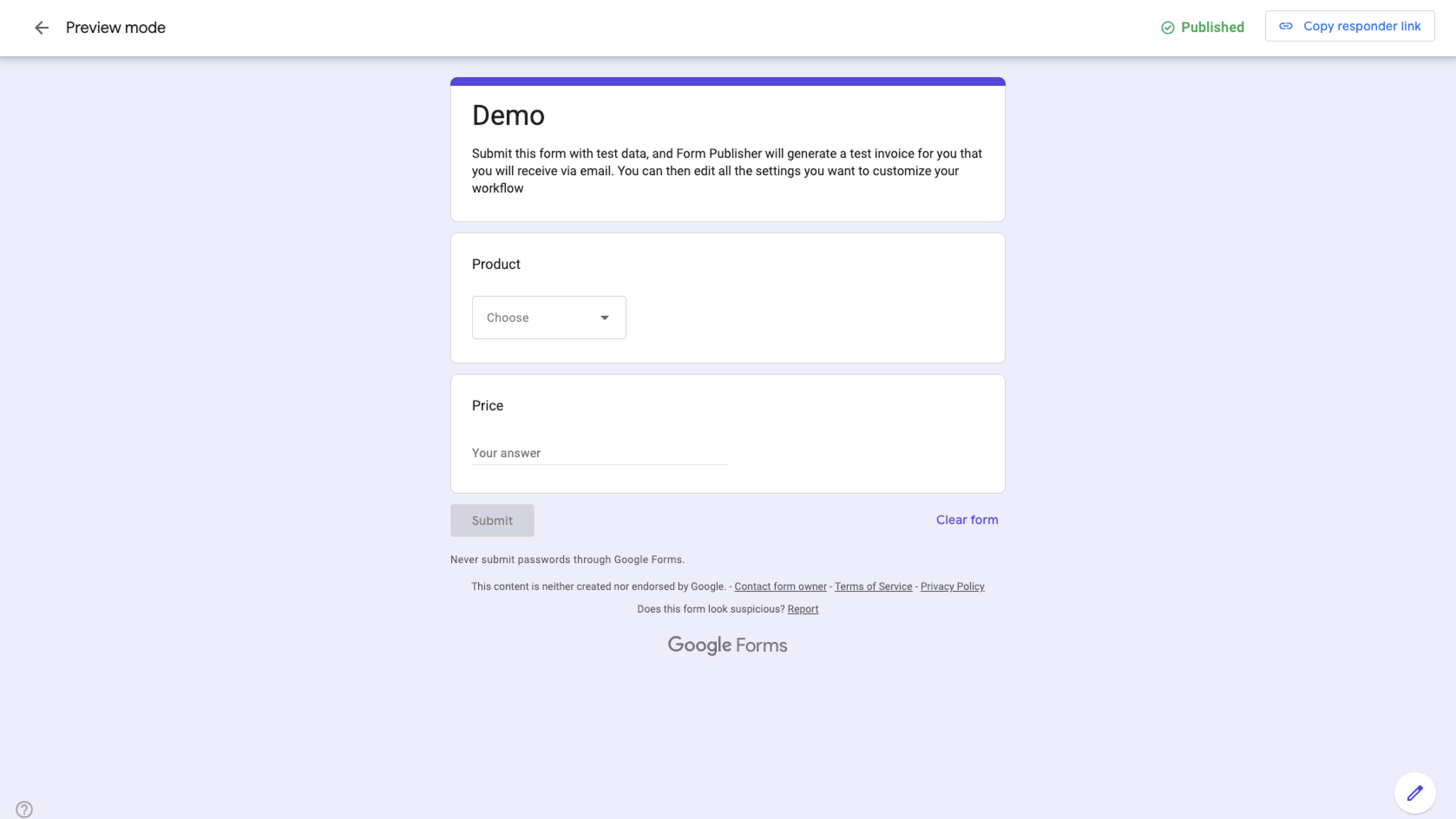
2. Periksa formulir Anda dengan teliti sebelum melanjutkan. Setelah mulai membuat templat, hindari mengubah judul pertanyaan agar Anda tidak perlu memperbarui penanda yang bersangkutan.
Pro Tip
Mulai dari nol? Add-on AI Form Builder untuk Google Forms dari Jotform dapat mempercepat prosesnya. Anda dapat mendeskripsikan formulir yang diinginkan lewat perintah, lalu membiarkan AI membuatkan pertanyaannya, atau mengimpor konten dari Google Docs, Sheets, Slides, file Drive, maupun Google Forms lainnya.
3. Buat templat dokumen dan tambahkan penanda form publisher
Templat Anda menentukan tampilan dokumen akhir. Anda dapat membuatnya di Google Docs, Google Sheets, atau Google Slides, tergantung jenis dokumen yang ingin dihasilkan.
- Buat templat baru dengan membuka Google Docs (lihat contoh) dan memulai dokumen baru. Tambahkan judul, label, tabel, atau format lain yang ingin Anda tampilkan di PDF akhir. Untuk contoh ini, dokumen sederhana dengan judul dan kolom untuk respons formulir sudah cukup.
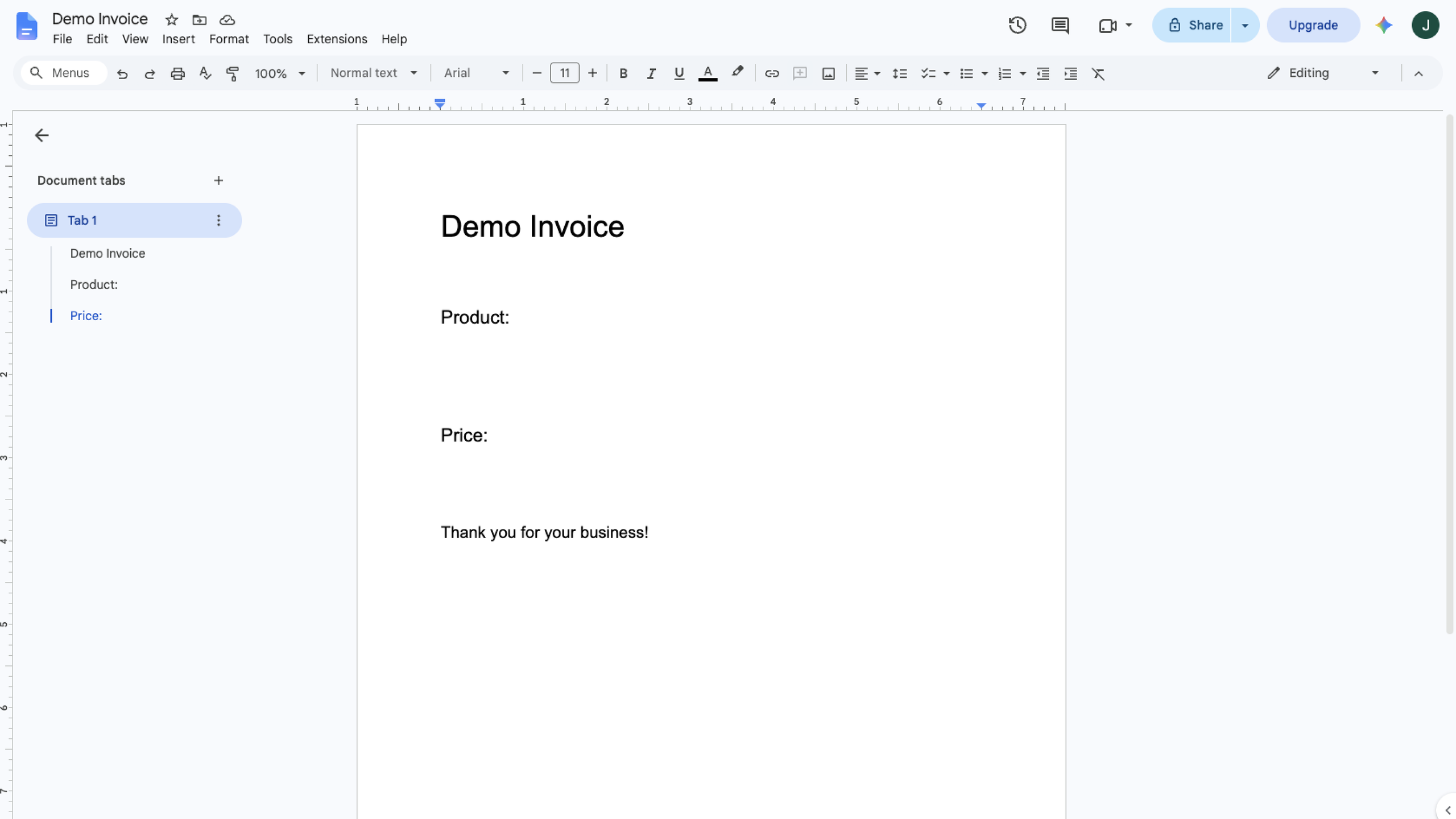
- Tambahkan penanda untuk setiap respons formulir. Letakkan kursor di tempat Anda ingin respons ditampilkan, lalu masukkan judul pertanyaan yang sesuai di dalam tanda kurung sudut ganda. Misalnya, jika formulir Anda menanyakan Customer name, masukkan “<<Customer name>>” di templat. Form publisher akan mengganti penanda tersebut dengan jawaban responden saat membuat dokumen.
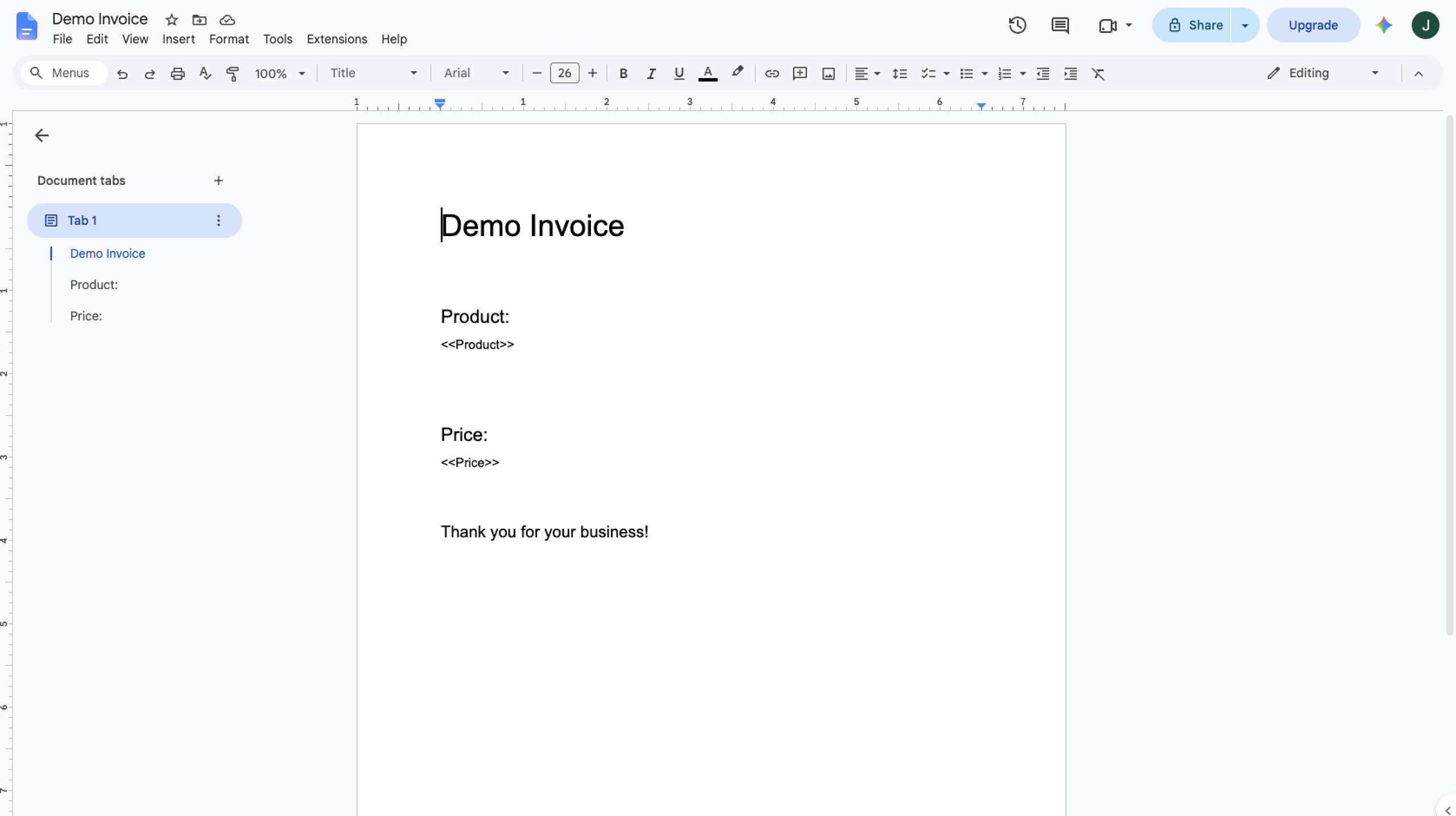
Catatan: Pastikan setiap penanda sama persis dengan judul pertanyaan di Google Forms, termasuk huruf kapital, tanda baca, dan spasi. Misalnya, “<<Customer Name>>” mungkin tidak berfungsi jika pertanyaan di formulir adalah Customer name (dengan huruf n kecil).
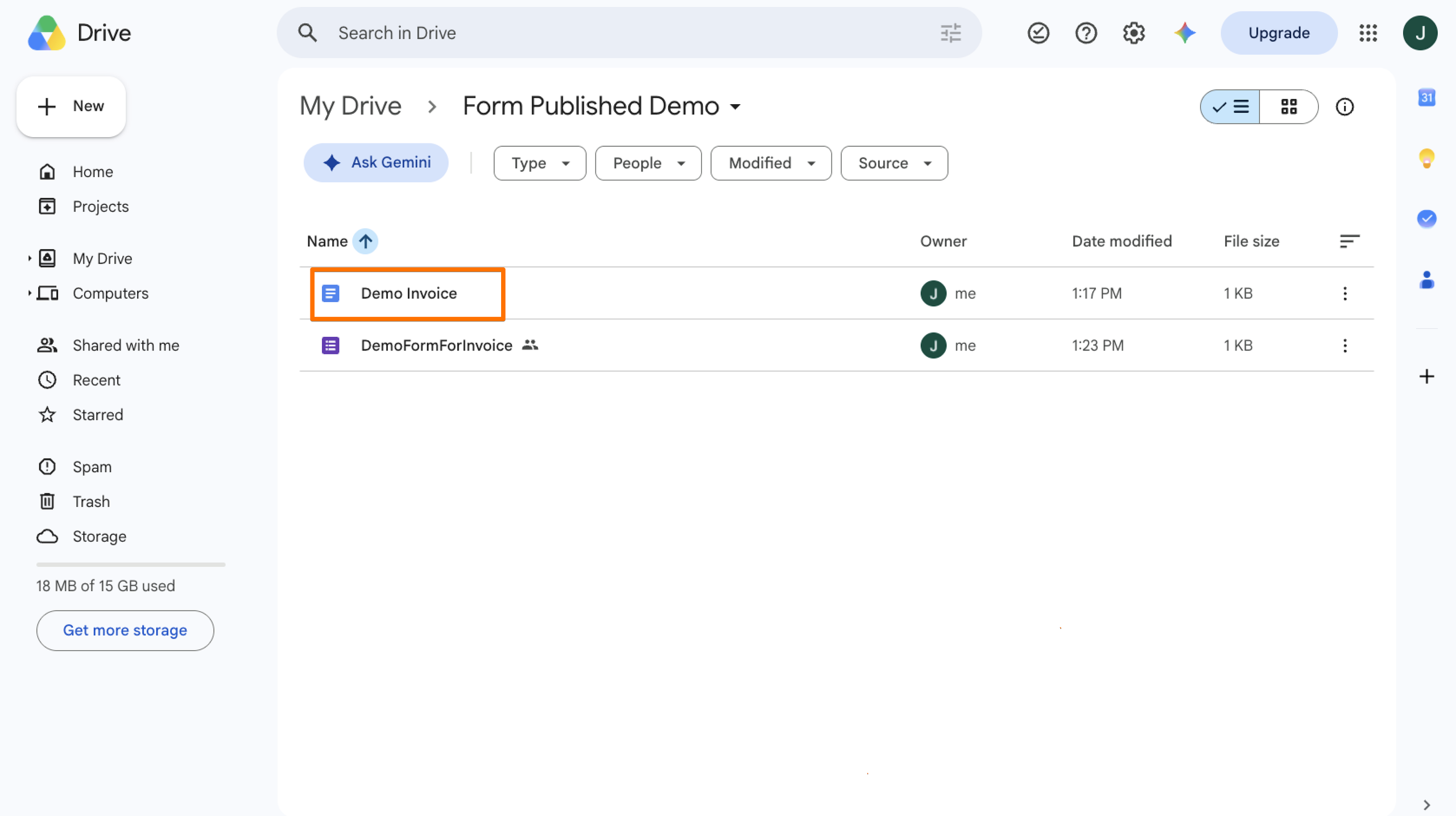
3. Beri nama yang deskriptif pada dokumen templat dan pastikan dokumen tersebut tersimpan di Google Drive. Anda akan memilih dokumen ini sebagai templat form publisher di bagian berikutnya.
Pro Tip
Anda tidak perlu menambahkan penanda untuk setiap pertanyaan. Cukup sertakan penanda untuk respons yang ingin Anda tampilkan di dokumen yang dihasilkan.
4. Hubungkan templat Anda ke form publisher
Setelah membuat templat dokumen, gunakan pengaturan Template and Markers di form publisher untuk menghubungkannya ke Google Form Anda.
- Di Google Form Anda, klik ikon Add-on, pilih Form Publisher, lalu klik Launch Form Publisher.
- Saat panel form publisher terbuka di area kanan bawah layar, klik Explore and Customize Settings.
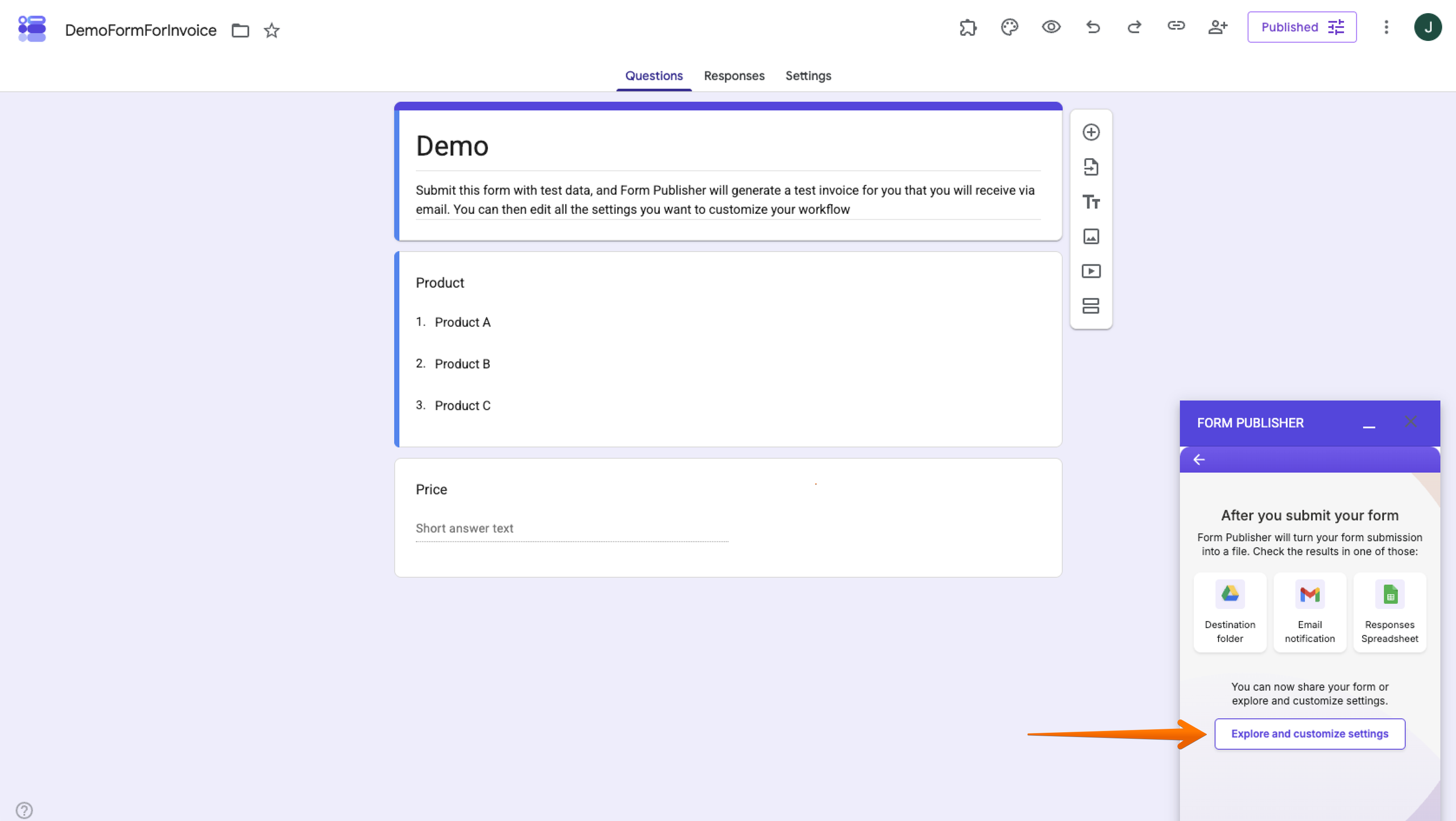
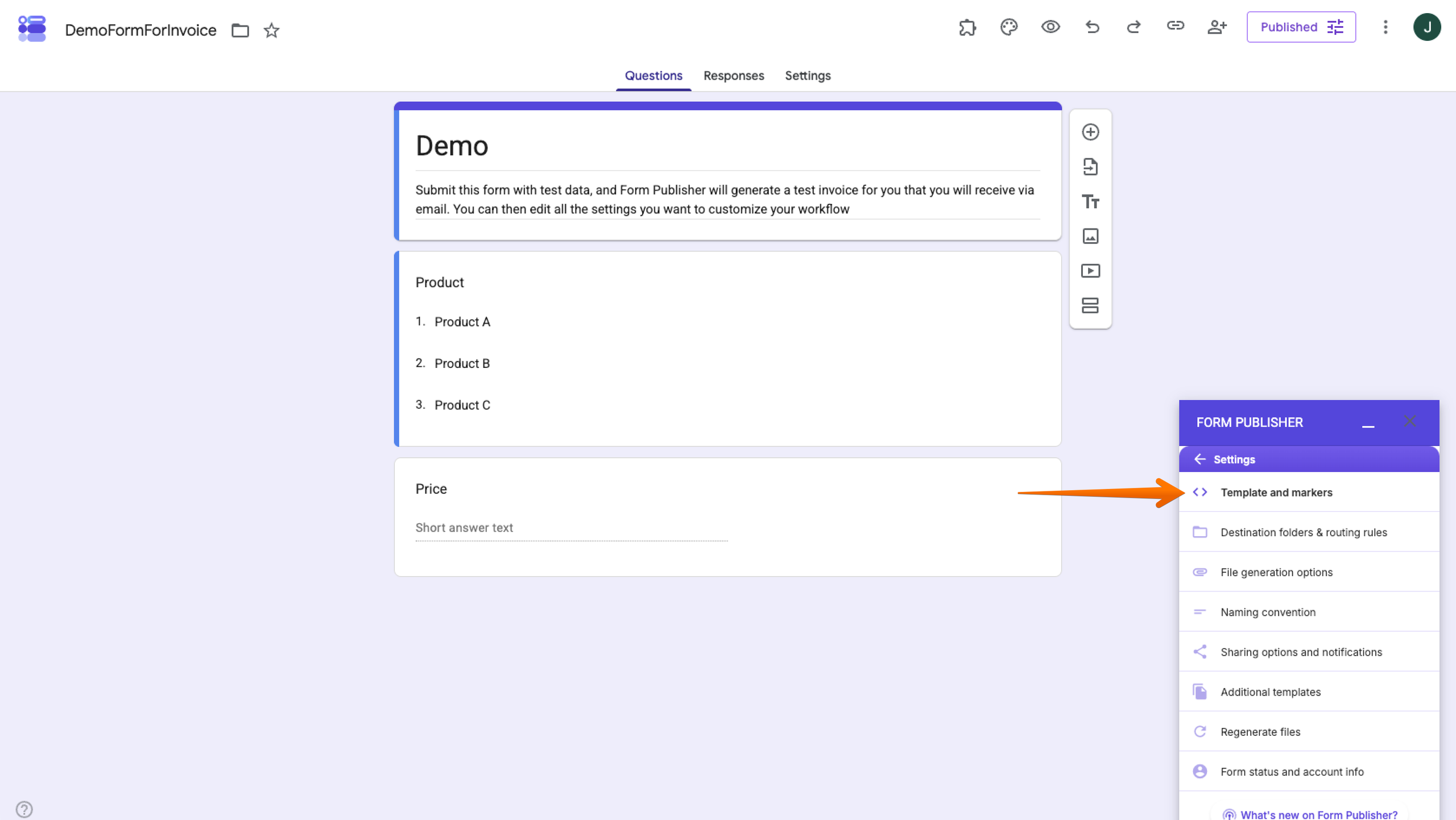
- Pilih Template and Markers dari menu Pengaturan. Bagian ini menampilkan templat yang terkait dengan formulir Anda dan memungkinkan Anda meninjau atau menggantinya.
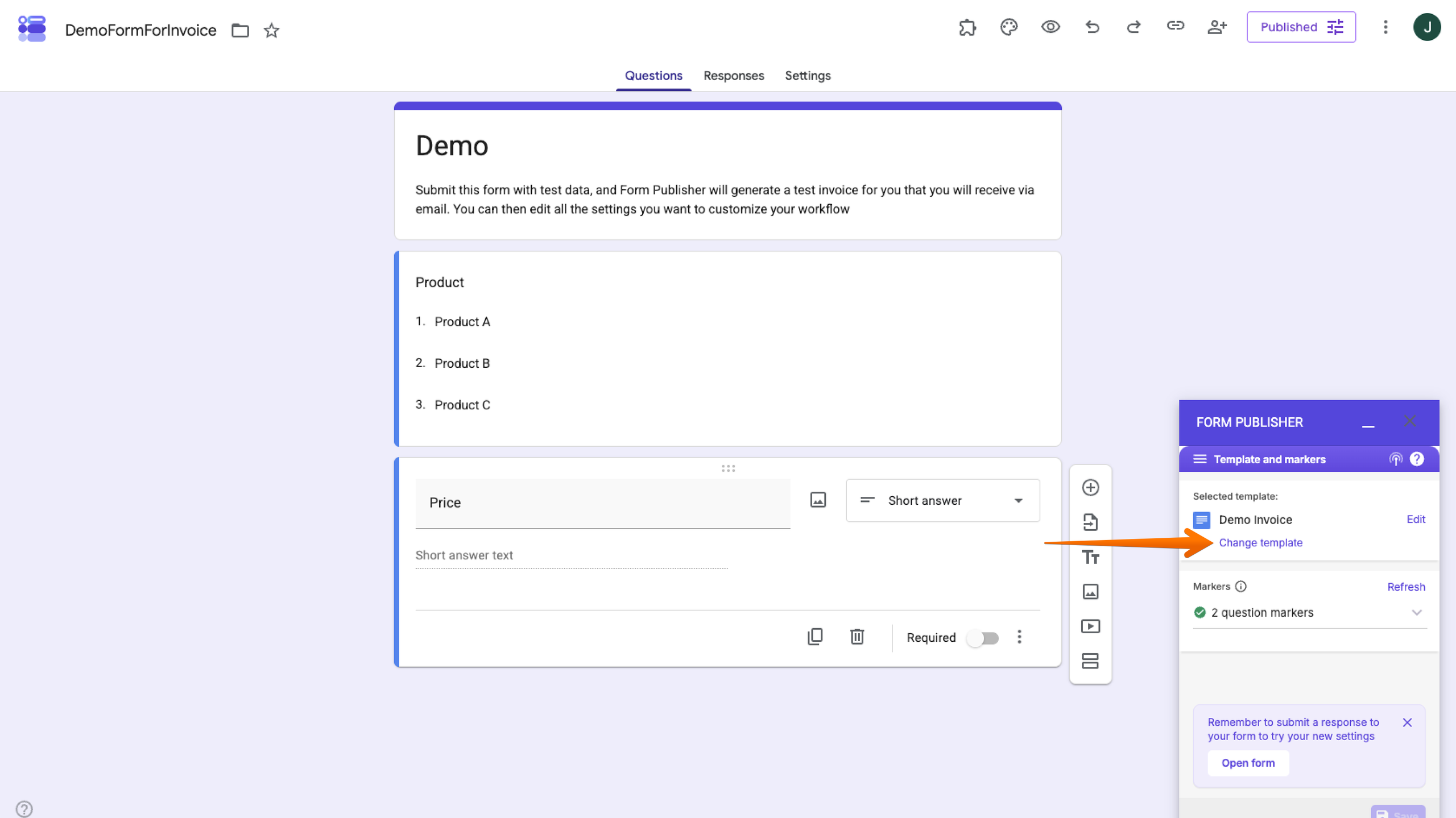
- Klik Change Template, lalu gunakan pemilih Google Drive untuk memilih dokumen yang sudah Anda buat. Klik Select untuk mengonfirmasi.
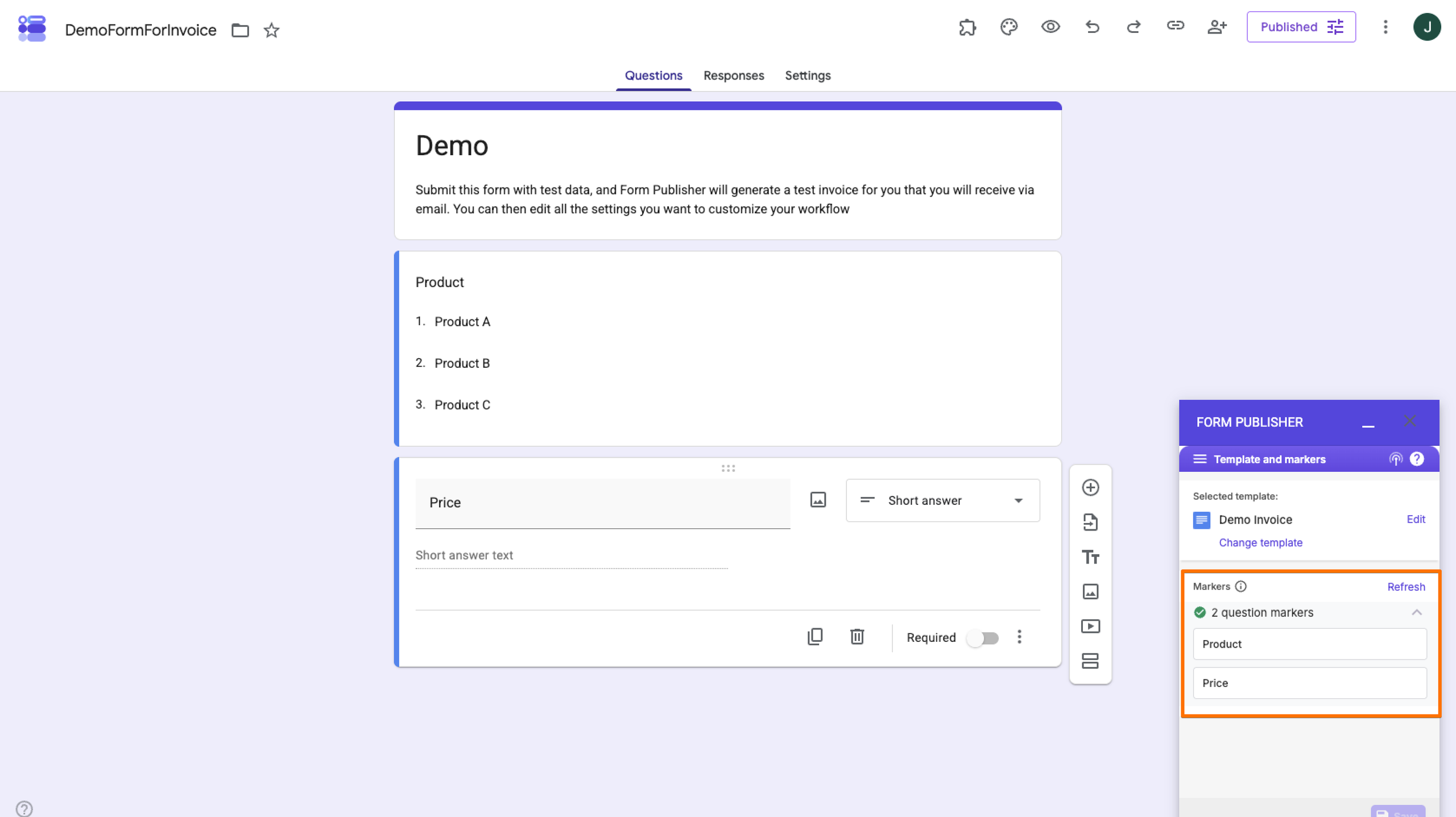
- Tinjau penanda yang ditemukan form publisher di templat Anda dan pastikan penanda tersebut sesuai dengan pertanyaan di Google Form Anda. Jika semuanya cocok, Anda siap melanjutkan ke langkah berikutnya.
5. Konfigurasikan format output, penerima, dan pengaturan penyimpanan
Sekarang Anda dapat mengonfigurasi apa yang dilakukan form publisher terhadap dokumen yang dihasilkannya.
- Dari menu Pengaturan, pilih File Generation Options.
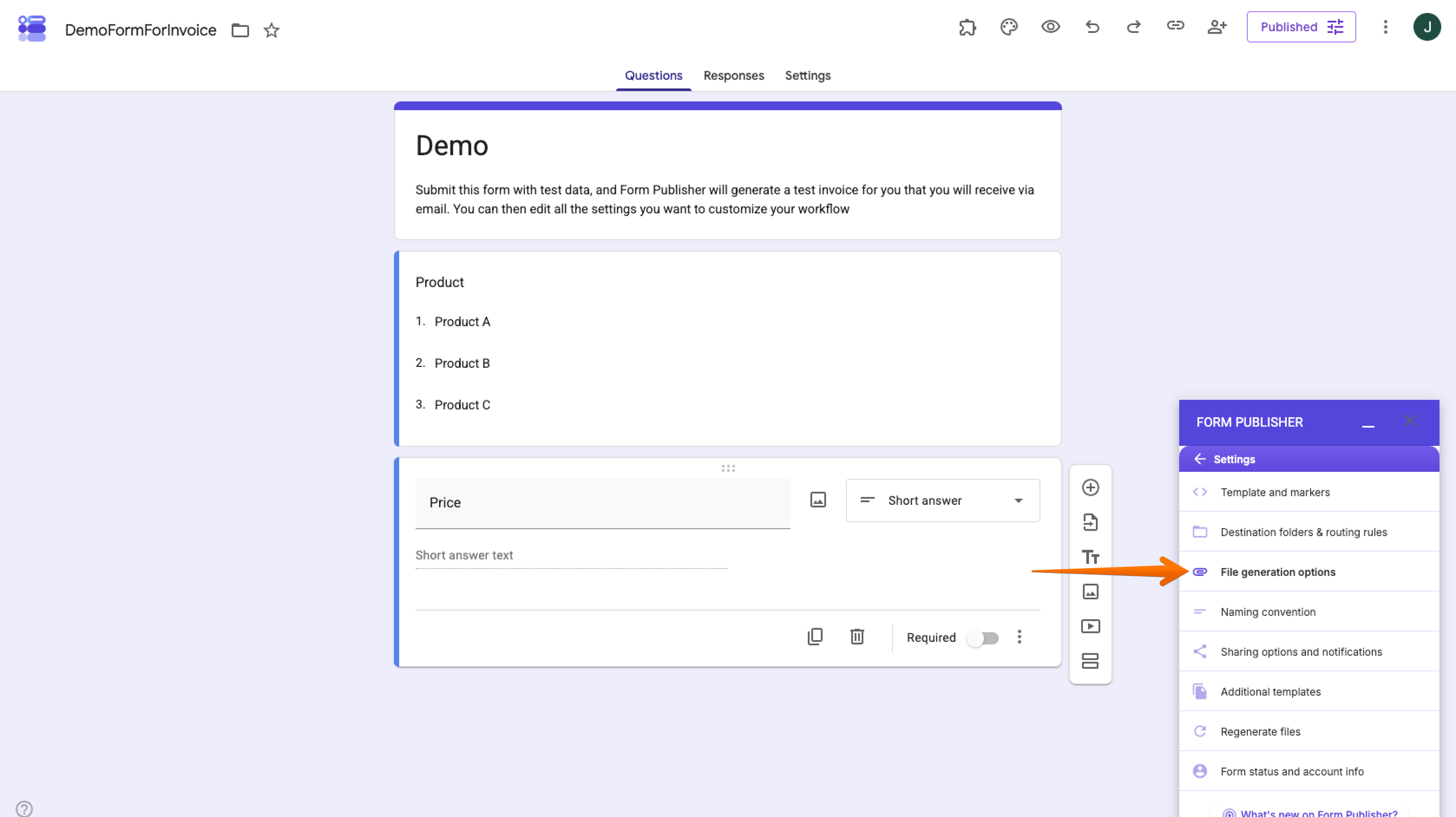
- Untuk tutorial ini, biarkan opsi Keep PDF Copy in Drive tetap aktif agar Anda mudah menemukan PDF yang dihasilkan untuk keperluan pengujian.
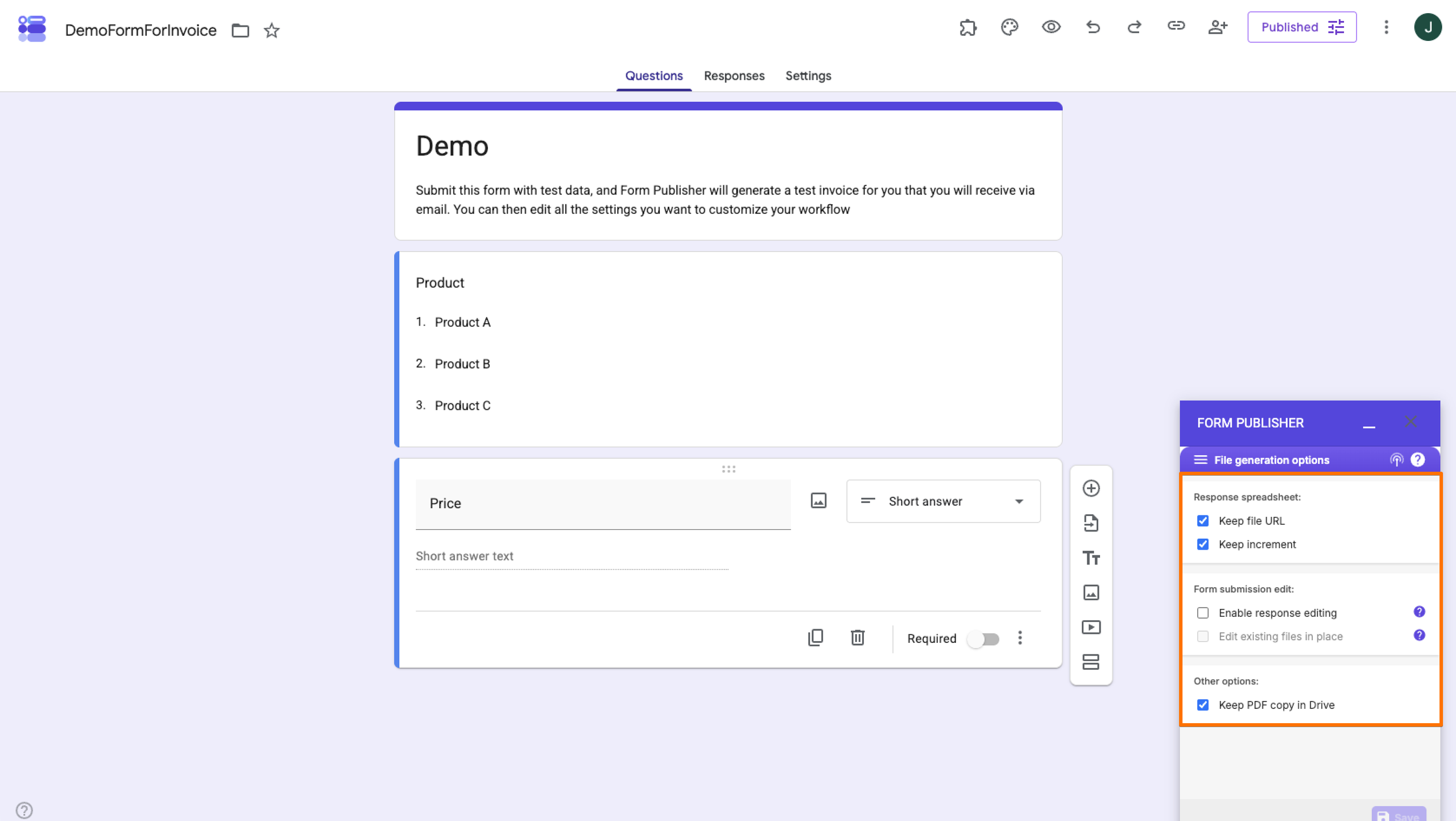
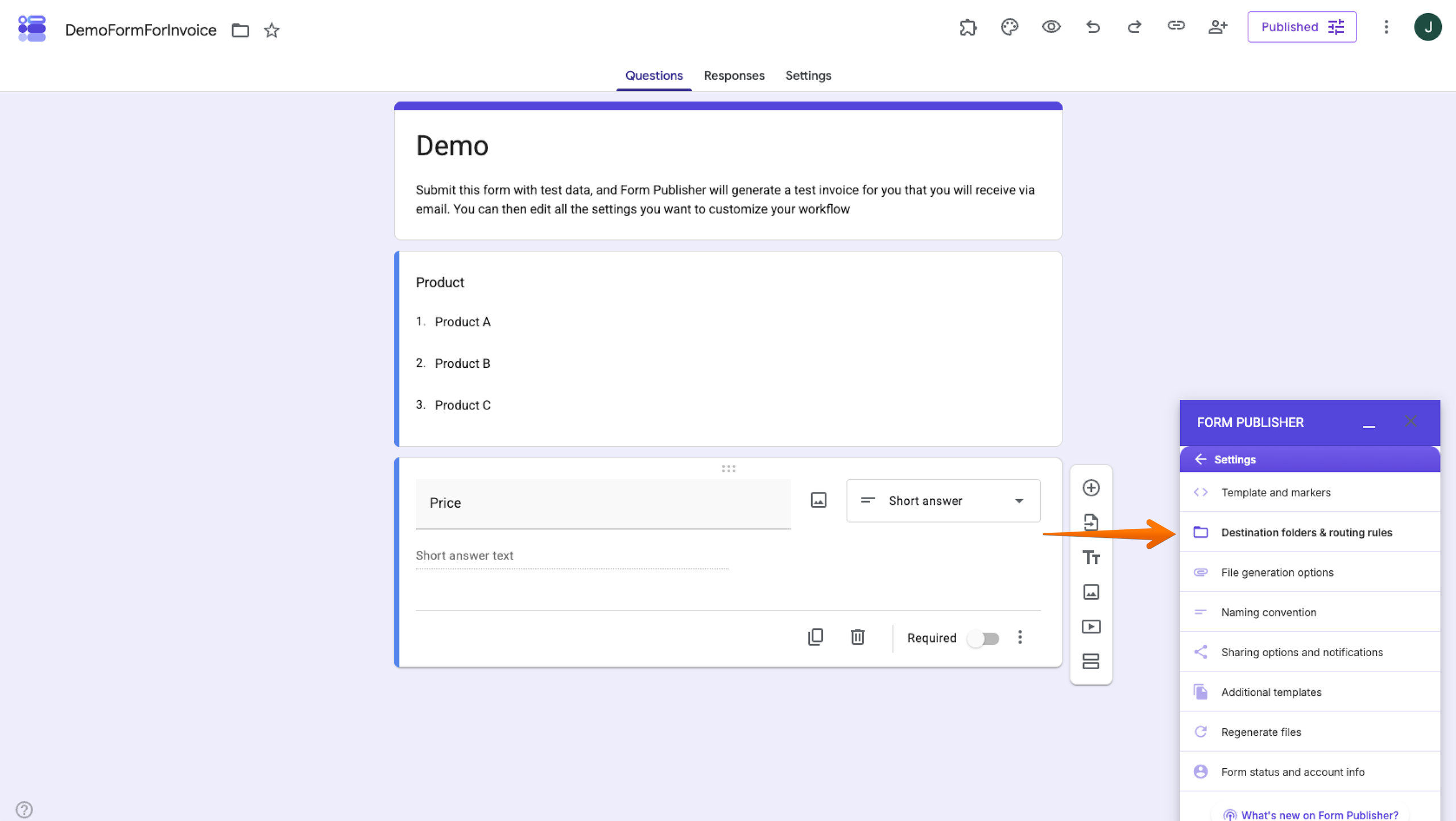
- Kembali ke menu Pengaturan dan pilih Destination Folders & Routing Rules.
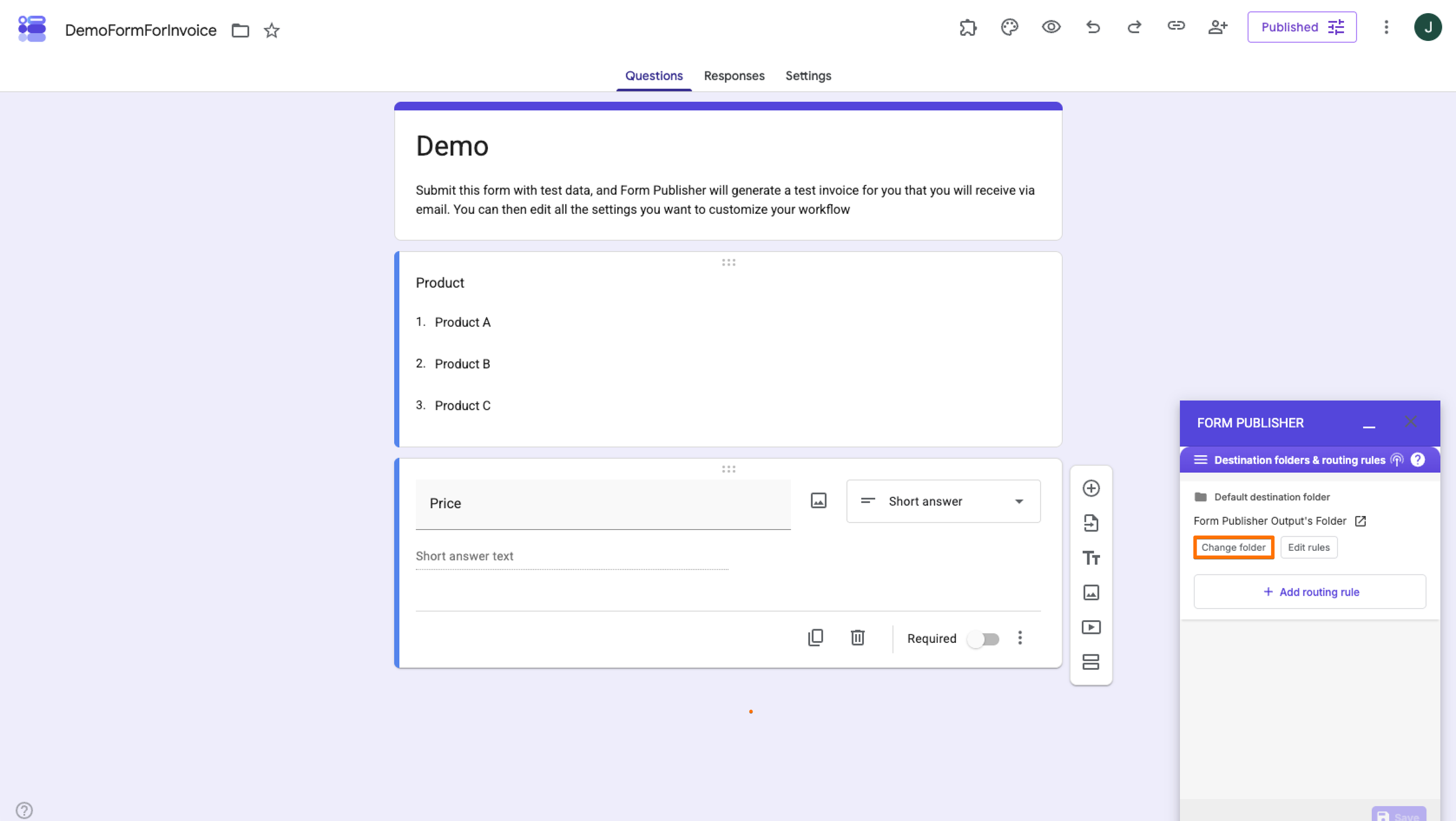
- Di bagian Default Destination Folder, pilih Change Folder, pilih folder Google Drive yang ingin Anda gunakan, lalu klik Select. Form publisher membuat folder output default saat Anda pertama kali mengonfigurasi formulir, sehingga Anda juga bisa membiarkan pengaturan tersebut apa adanya untuk contoh ini. Anda juga dapat menyimpan Google Form sebagai PDF.
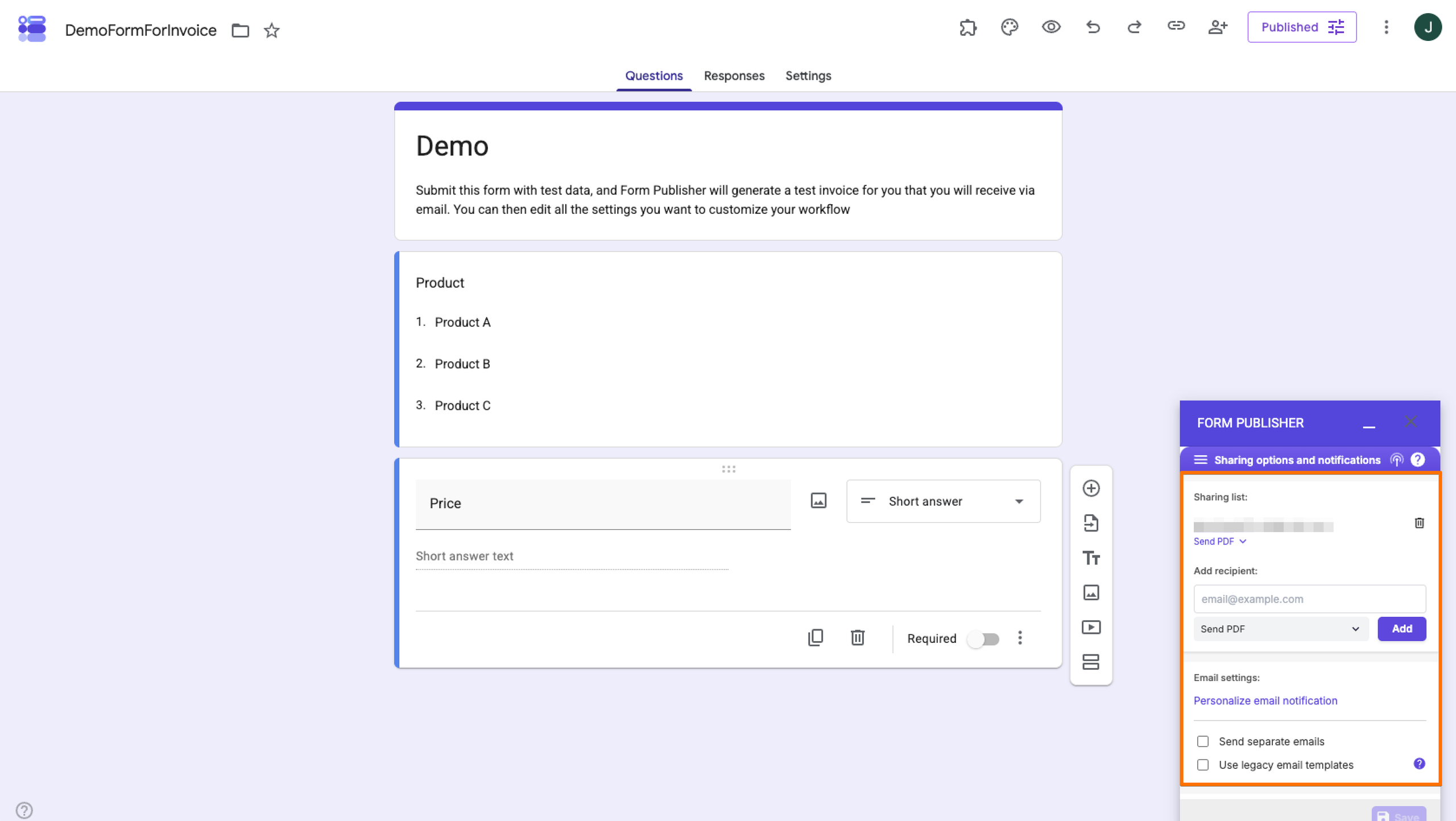
- Kembali ke menu Pengaturan dan pilih Sharing Options and Notifications.
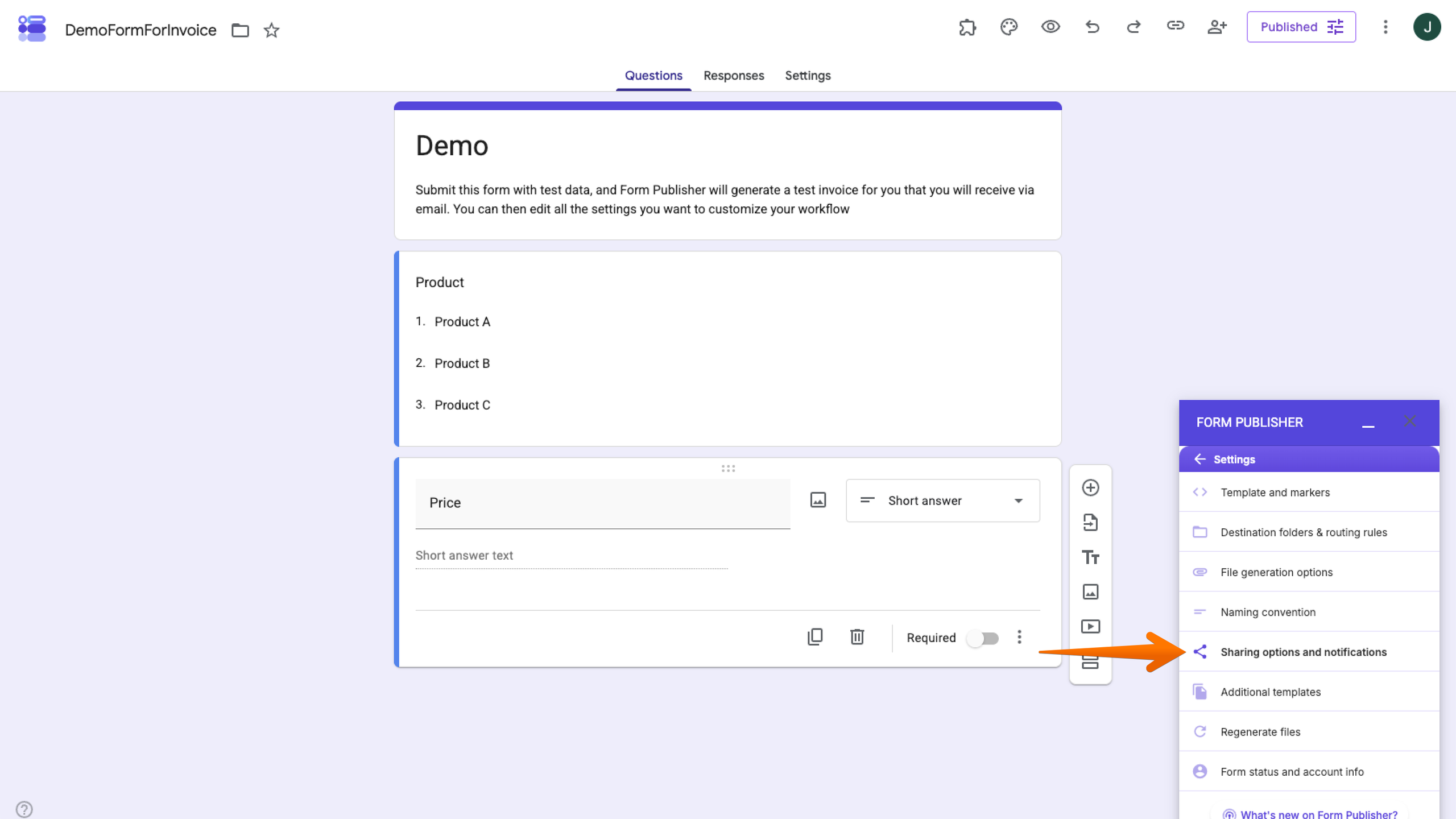
- Form publisher mencantumkan pemilik formulir sebagai penerima dan dapat mengirim PDF yang dihasilkan sebagai lampiran email. Anda dapat menambahkan penerima dan memilih apakah mereka akan menerima PDF atau tautan ke dokumen yang dihasilkan.
Apa lagi yang dapat diotomatiskan oleh form publisher?
Form publisher dapat membuat dokumen yang disesuaikan dari data yang dikirimkan, mendistribusikannya ke penerima yang ditentukan, mengatur file yang dihasilkan di Google Drive, mengirim notifikasi, dan mendukung alur kerja persetujuan. Fitur-fitur ini berguna untuk aplikasi, faktur, permintaan pembelian, perjanjian, dan proses lainnya ketika pengiriman formulir perlu memicu pembuatan dokumen dan tindakan lanjutan.
6. Kirim respons uji coba dan periksa dokumen yang dihasilkan
Sebelum membagikan formulir Anda, kirim respons uji coba untuk memastikan seluruh alur kerja berjalan sesuai harapan.
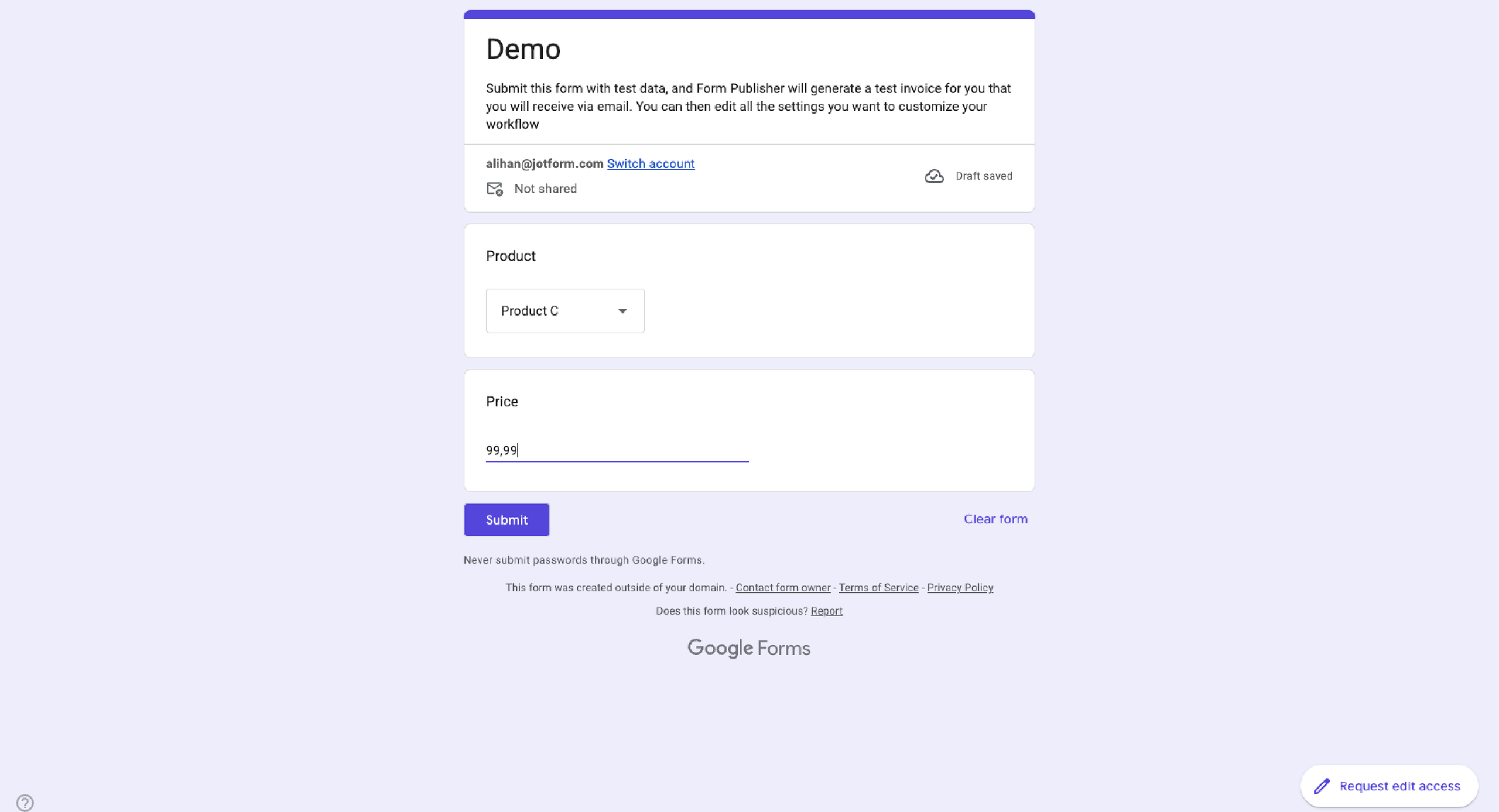
- Buka Google Form Anda di jendela baru. Isi formulir dengan data contoh, lalu klik Submit. (Catatan: Pengiriman tidak berfungsi dalam mode Pratinjau, jadi pastikan Anda membuka formulir dari Drive di jendela baru.)
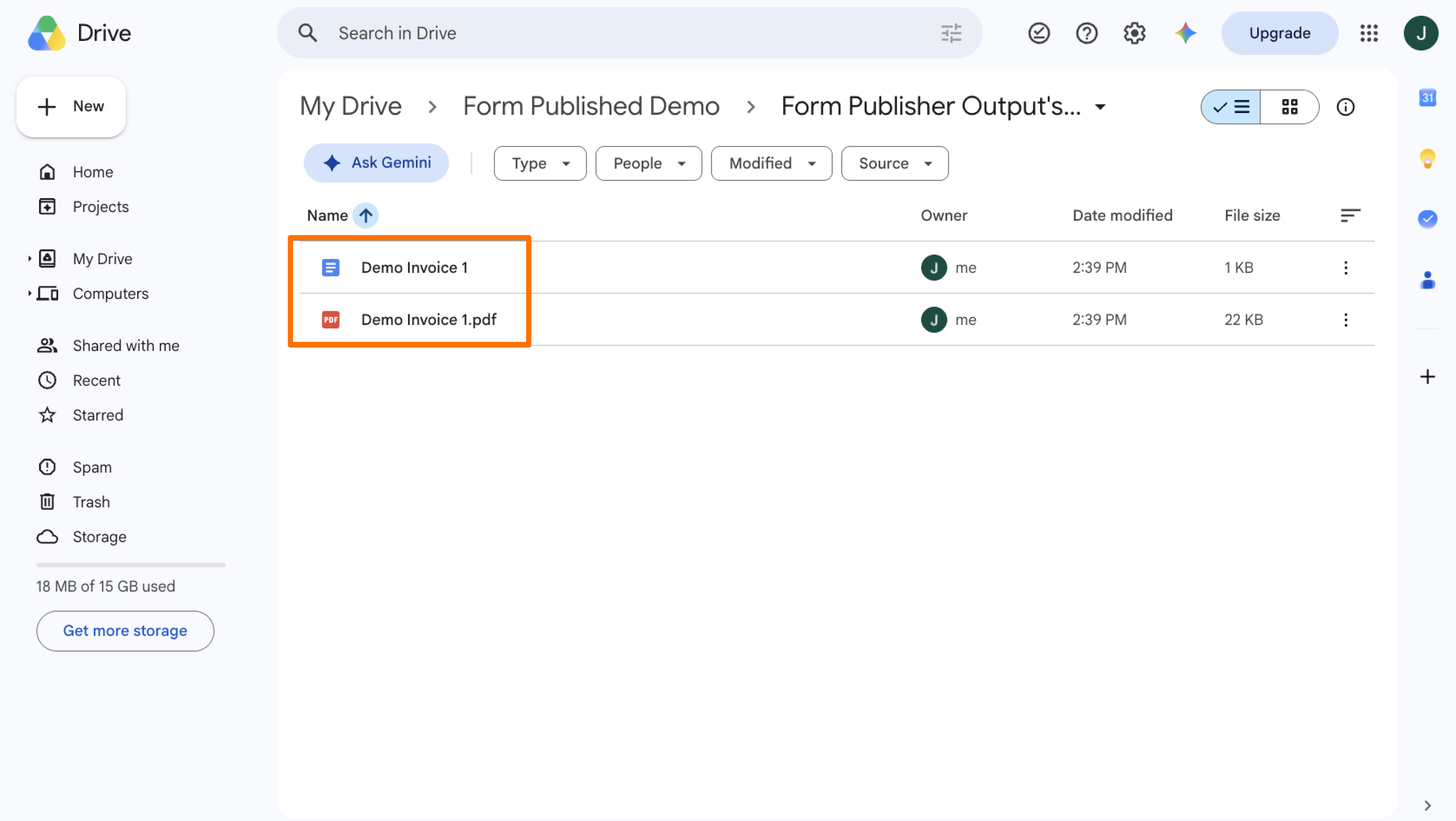
- Buka folder Google Drive yang Anda pilih sebagai tujuan. Form publisher seharusnya sudah membuat PDF berdasarkan templat Anda dan respons uji coba tersebut.
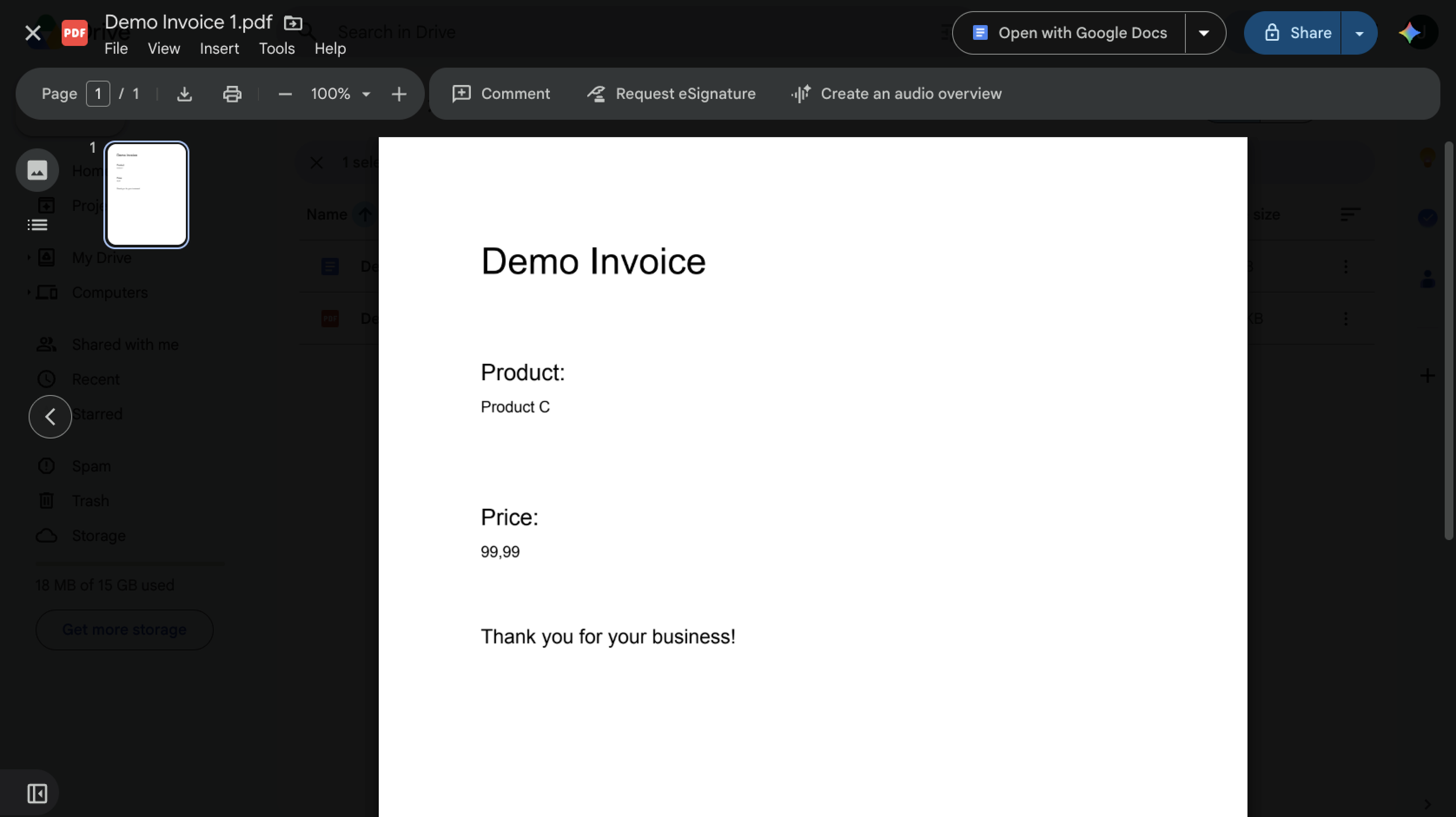
- Buka PDF tersebut dan pastikan informasi yang dikirimkan muncul di tempat yang benar serta tata letaknya terlihat sesuai. Jika ada yang hilang atau salah, kembali ke Template and Markers atau pengaturan form publisher yang relevan, lalu lakukan perubahan yang diperlukan sebelum Anda memublikasikan formulir.
Tips dan batasan form publisher
Form publisher bisa menjadi cara yang berguna untuk mengubah respons Google Forms menjadi dokumen khusus yang rapi, tetapi proses ini menambahkan beberapa komponen tambahan. Agar prosesnya semudah dan sesukses mungkin bagi Anda, perhatikan tips berikut serta batasan paket yang berlaku.
- Finalisasi judul pertanyaan sebelum pemetaan: Penanda form publisher harus sama persis dengan judul pertanyaan Google Forms yang sesuai, termasuk huruf besar-kecil dan spasi. Jika Anda mengubah judul pertanyaan setelah menyiapkan templat, penanda tersebut mungkin tidak lagi terpetakan dengan benar. Finalkan redaksi pertanyaan Anda sebelum membuat templat agar Anda tidak perlu memperbarui penanda.
- Uji setiap output sebelum dipublikasikan: Kirim setidaknya satu respons uji coba dan buka dokumen atau PDF yang dihasilkan sebelum formulir Anda dikirim ke responden. Pastikan setiap penanda sudah terganti, tata letaknya terlihat benar, dan semua gambar atau file yang diunggah tampil sesuai harapan. Pengujian singkat dapat menemukan masalah pemetaan dan tata letak sebelum memengaruhi data pengiriman yang sebenarnya.
- Pantau batas paket gratis: Paket gratis form publisher memungkinkan 20 dokumen yang dihasilkan per bulan. Jika Anda memperkirakan lebih dari 20 pengiriman yang akan menghasilkan dokumen, Anda perlu mempertimbangkan batas tersebut saat memilih paket. Form publisher menawarkan paket berbayar dengan pembuatan dokumen tanpa batas.
- Tinjau izin yang diminta: Form publisher memerlukan izin akun Google untuk mengakses dan mengelola file Forms dan Drive yang relevan, mengirim notifikasi email atas nama Anda, dan membuat dokumen saat Anda tidak sedang online. Tinjau izin tersebut sebelum mengotorisasi add-on, terutama jika formulir Anda mengumpulkan informasi sensitif.
- Perhatikan ukuran lampiran email: Karena adanya batas email dari Google, form publisher tidak dapat mengirim notifikasi email dengan lampiran lebih dari 25 MB.
- Pahami cara kerja persetujuan: Form publisher dapat menambahkan alur kerja persetujuan. Jika ada beberapa penyetuju yang ditetapkan, orang pertama yang menyetujui atau menolak dokumen akan menyelesaikan proses persetujuan; ini bukan alur kerja berurutan yang mengharuskan semua orang menyetujui.
Meluangkan sedikit waktu untuk merencanakan formulir, menguji output, dan memahami batasan paket dapat membantu memastikan alur kerja berjalan sesuai harapan.
Apa saja yang masih diperlukan form publisher
Pengguna harus mengelola Google Form, templat dokumen terpisah, penanda yang cocok persis, pengaturan add-on, folder Google Drive, dan aturan notifikasi. Fitur ini tetap bergantung pada add-on pihak ketiga, bukan bagian dari Google Forms.
Mengapa sebaiknya Anda membuat PDF secara native dengan Jotform
Form publisher adalah opsi yang mumpuni bagi organisasi yang ingin tetap berada di dalam Google Workspace. Namun, alat ini menambahkan satu produk dan satu lapisan konfigurasi lagi ke alur kerja Anda. Anda memerlukan Google Form, templat dokumen terpisah, penanda yang cocok, dan pengaturan form publisher untuk menghubungkan semuanya.
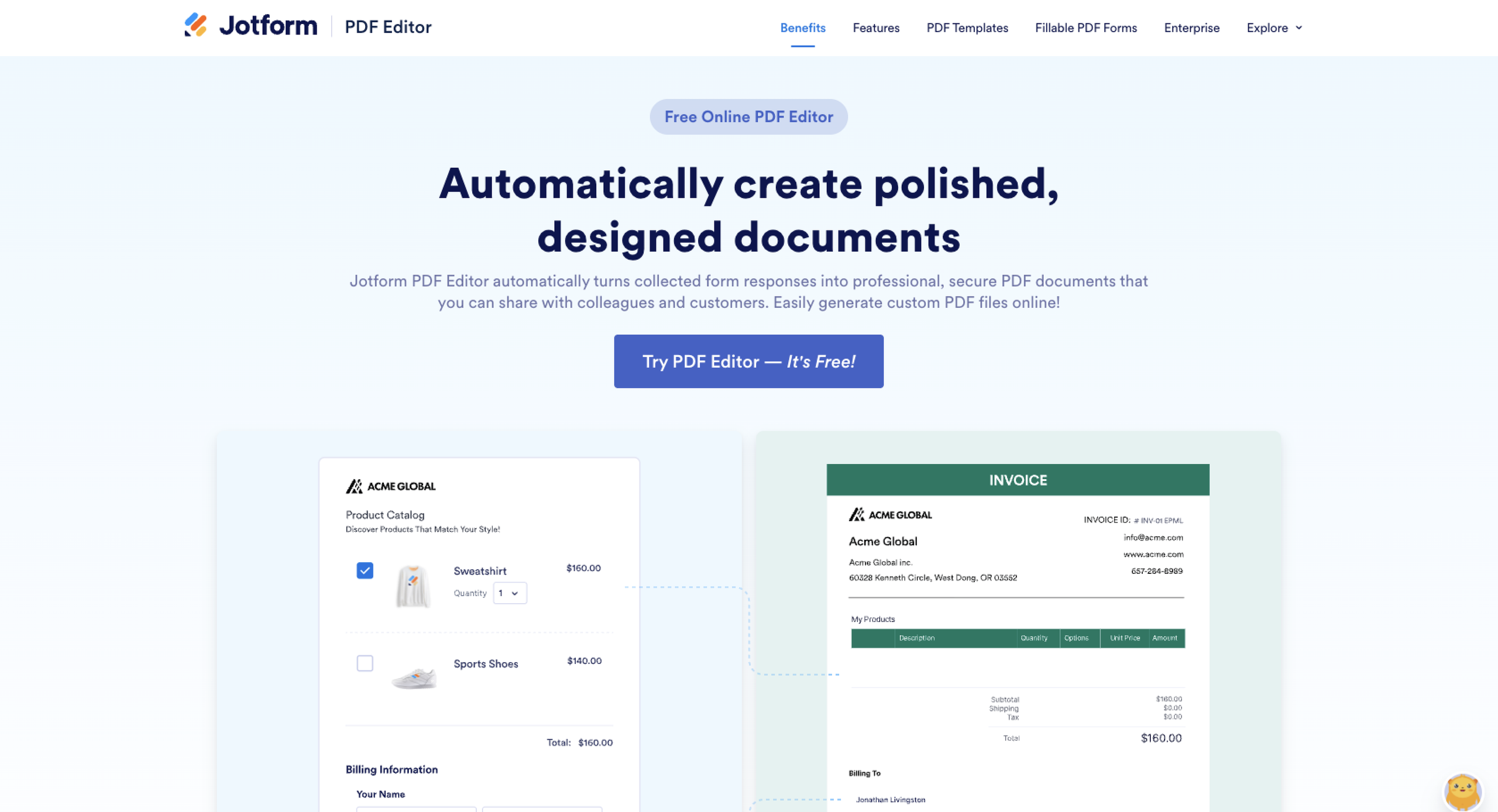
Jotform menawarkan pendekatan yang berbeda. Editor PDF Jotform bawaannya dapat secara otomatis mengubah respons formulir menjadi dokumen PDF yang disesuaikan di platform yang sama tempat Anda membuat dan mengelola formulir. Jotform AI membantu Anda membuat formulir yang andal dengan cepat, atau Anda dapat memilih dari lebih dari 20.000 templat formulir gratis. Setelah itu, Anda dapat menyesuaikan tata letak dan konten PDF, memilih templat, dan menggunakan data yang dikirimkan untuk membuat dokumen yang rapi tanpa perlu mengelola templat Google Docs terpisah.
Fitur utama Jotform meliputi
- Pembuatan PDF secara native: Buat PDF secara otomatis dari data formulir yang dikirimkan.
- Pengiriman PDF bersyarat: Buat dokumen PDF berdasarkan kondisi formulir dan kirimkan dokumen yang sesuai melalui alur kerja email.
- Alur kerja terintegrasi: Gunakan Jotform Workflows untuk mengotomatiskan tindakan berdasarkan respons formulir, termasuk percabangan bersyarat, persetujuan, dan pembuatan PDF.
- Perutean persetujuan yang fleksibel: Untuk alur kerja yang lebih terarah, arahkan data yang dikirimkan melalui tahap persetujuan individu atau tim, lalu tentukan apa yang terjadi berdasarkan hasilnya.
- Tanda tangan elektronik native: Gunakan Tanda Tangan Jotform untuk mengumpulkan tanda tangan sebagai bagian dari proses dokumen dan alur kerja.
- Satu sistem yang terhubung: Formulir, dokumen PDF, alur kerja, persetujuan, dan tanda tangan dapat bekerja bersama di dalam platform Jotform tanpa memerlukan add-on pembuat dokumen terpisah.
Alat PDF Jotform juga dapat melampirkan PDF yang dihasilkan ke notifikasi email, mengirimkannya melalui integrasi, atau menyediakannya di halaman “Terima kasih” pada formulir. Alat Jotform membuat pekerjaan dengan formulir menjadi lebih sederhana dan cepat. Formulir Smart PDF Jotform dapat mengubah PDF formulir Anda menjadi formulir web HTML; ada solusi alternatif untuk mengonversi PDF menjadi Google Form, tetapi caranya tidak sepraktis itu. (Pelajari cara membuat atau mengedit laporan pengiriman PDF melalui panduan kami.) Jotform Workflows menambahkan perutean persetujuan dan tindakan bersyarat, sedangkan Tanda Tangan Jotform mendukung tanda tangan elektronik dan penandatanganan berurutan ketika beberapa orang perlu mengesahkan sebuah dokumen.
Kesimpulan
Form publisher bisa menjadi cara praktis untuk membuat PDF yang disesuaikan dari Google Forms, terutama bagi organisasi yang sudah sangat bergantung pada Google Workspace. Namun, prosesnya mengharuskan Anda mengelola templat terpisah, penanda yang cocok, pengaturan add-on, dan alur kerja terkait.
Jika Anda menginginkan cara yang lebih sederhana untuk membuat PDF dari data formulir yang dikirimkan, Jotform menyatukan pembuatan formulir, pembuatan PDF, alur kerja, persetujuan, dan tanda tangan elektronik dalam satu platform. Alih-alih menghubungkan berbagai komponen, Anda dapat mengelola formulir dan dokumen yang dihasilkannya dalam satu sistem yang sama. Anda juga dapat memigrasikan Google Forms ke Jotform dalam hitungan detik.


Siap menyederhanakan alur kerja dari formulir ke PDF? Migrasikan Google Forms Anda ke Jotform hari ini.
Artikel ini ditujukan bagi pendidik, tim HR dan operasional, administrator organisasi nirlaba, serta pemilik usaha kecil yang sudah mengumpulkan informasi dengan Google Forms dan ingin mengubah setiap pengiriman formulir menjadi PDF, sertifikat, faktur, permohonan, catatan persetujuan, atau dokumen khusus lainnya.













Kirim Komentar: