

Langkah-langkah menghapus respons di Google Form
- Masuk ke akun Google Anda dan buka Google Form
- Klik ganda pada formulir
- Klik pada tab Respons
- Klik pada tab Individu
- Gulir melalui setiap respons
- Klik ikon tempat sampah
- Klik Ya
- Respons akan dihapus secara permanen
Tutorial interaktif langkah demi langkah
Mempelajari cara menggunakan Google Forms adalah cara yang bagus untuk mengumpulkan data, baik untuk melakukan survei kepada audiens, mengumpulkan umpan balik dari pelanggan, atau menerima pendaftaran untuk acara yang akan datang. Namun, terkadang Anda mungkin perlu menghapus respons di Google Form — seperti ketika seorang responden mengisi formulir Anda dua kali, yang dapat memengaruhi data Anda. Untungnya, Anda dapat menghapus respons di Google Form dengan berbagai cara.


Cara menghapus respons di Google Form
Google Form memberi Anda kemampuan untuk menghapus respons individu, yang ideal ketika Anda memiliki respons duplikat atau data yang salah. Anda juga dapat menghapus semua respons dari formulir, yang memungkinkan Anda mulai mengumpulkan data lagi tanpa pengaruh dari respons sebelumnya.
Cara menghapus respons individu
- Masuk ke akun Google Anda dan buka Google Form.
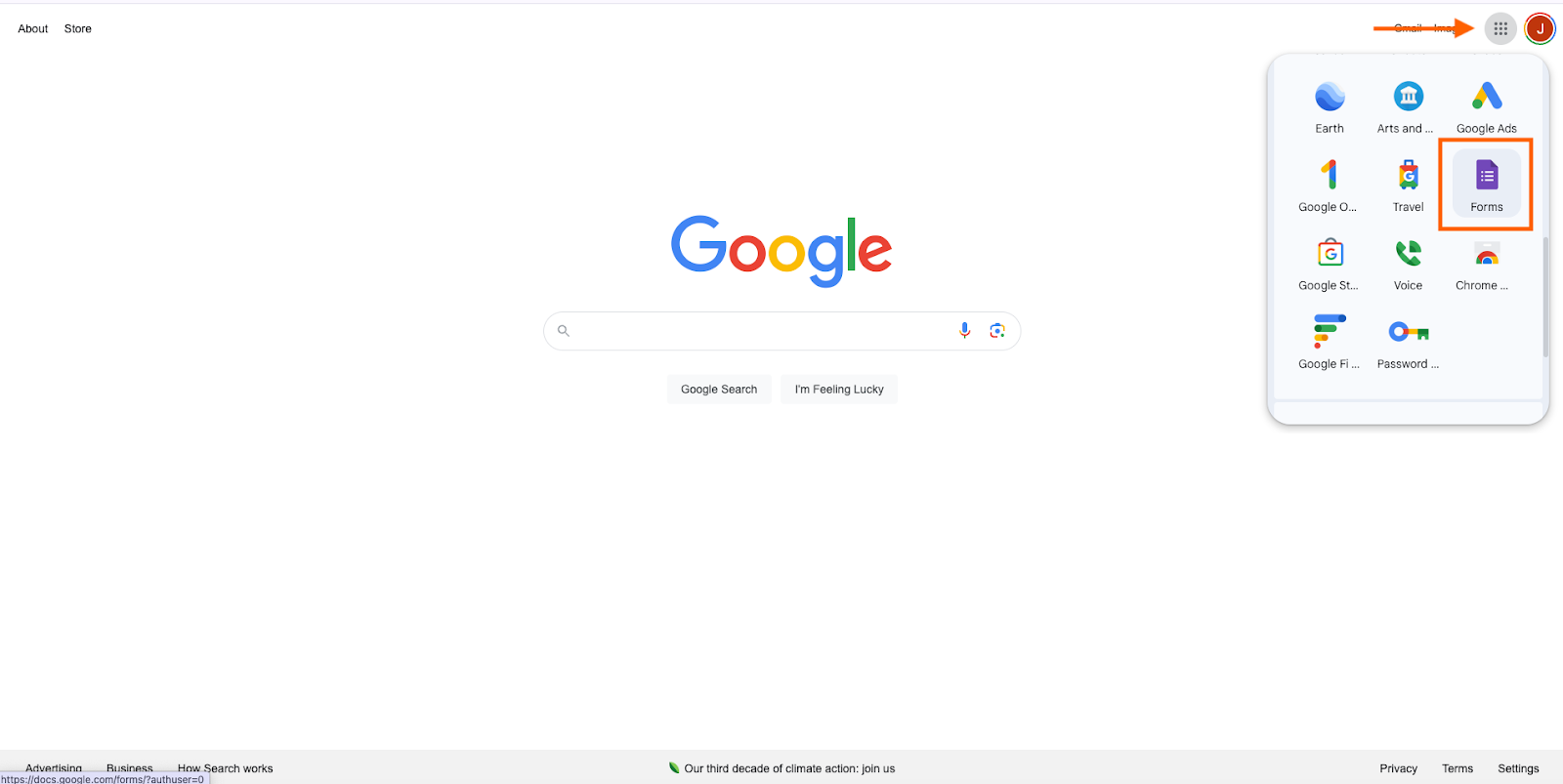
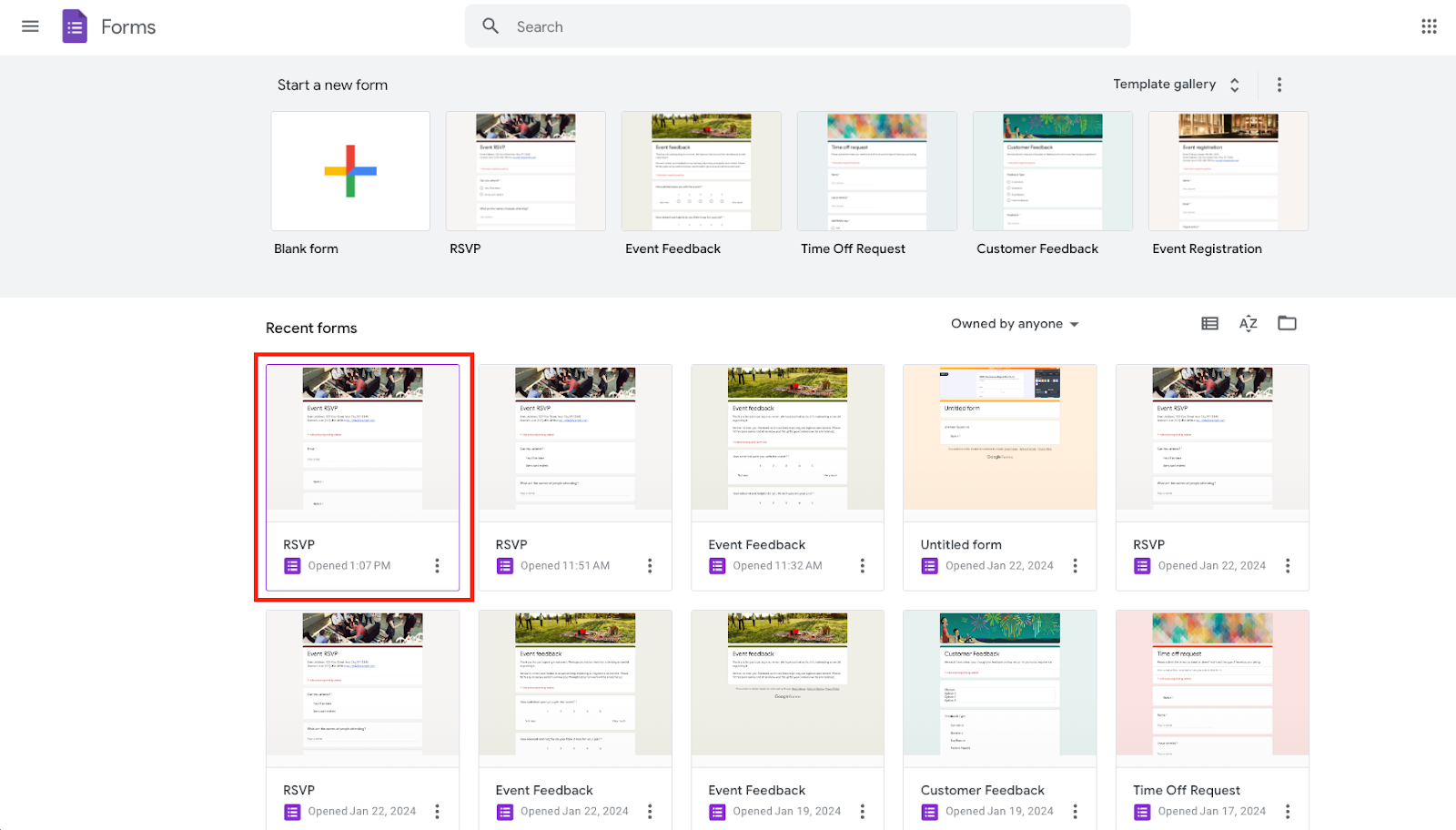
- Klik ganda pada formulir yang ingin Anda edit responsnya.
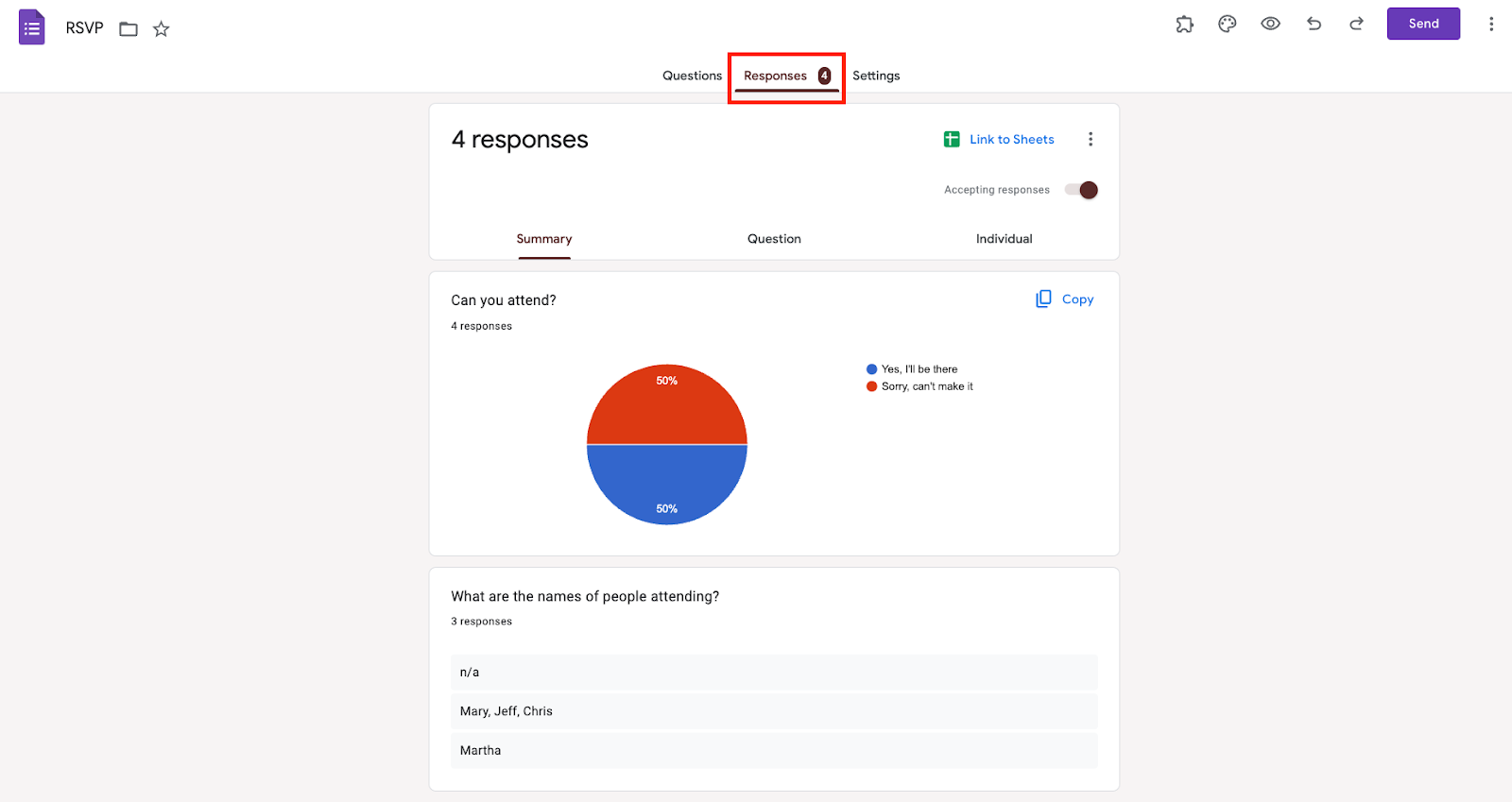
- Di dalam formulir, klik tab Respons di tengah. Di sinilah Anda akan melihat semua respons yang telah diajukan.
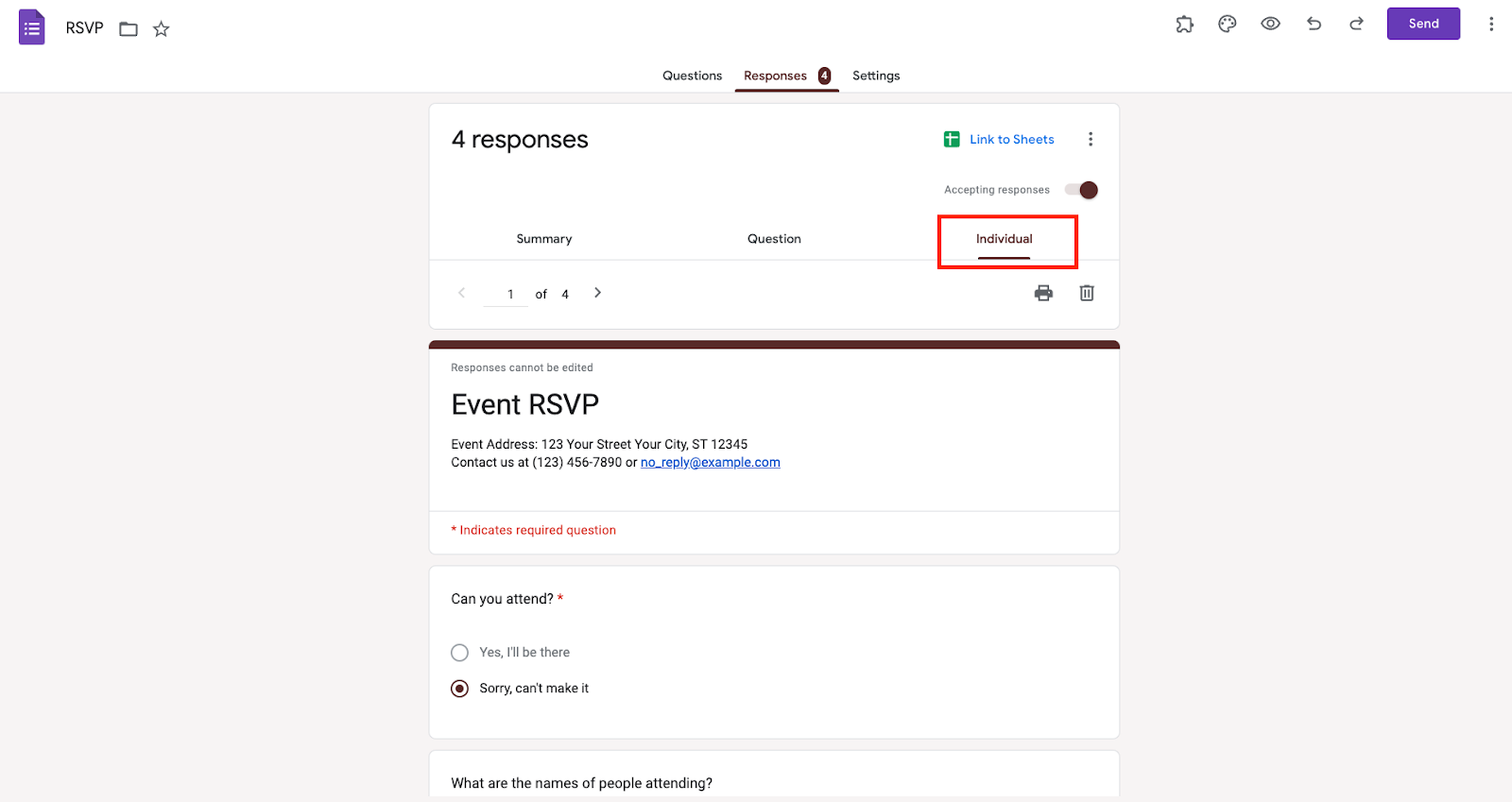
- Klik tab Individu di sebelah kanan. Ini memungkinkan Anda melihat respons individu.
- Gulir melalui setiap respons menggunakan tombol panah hingga Anda menemukan respons yang ingin dihapus.
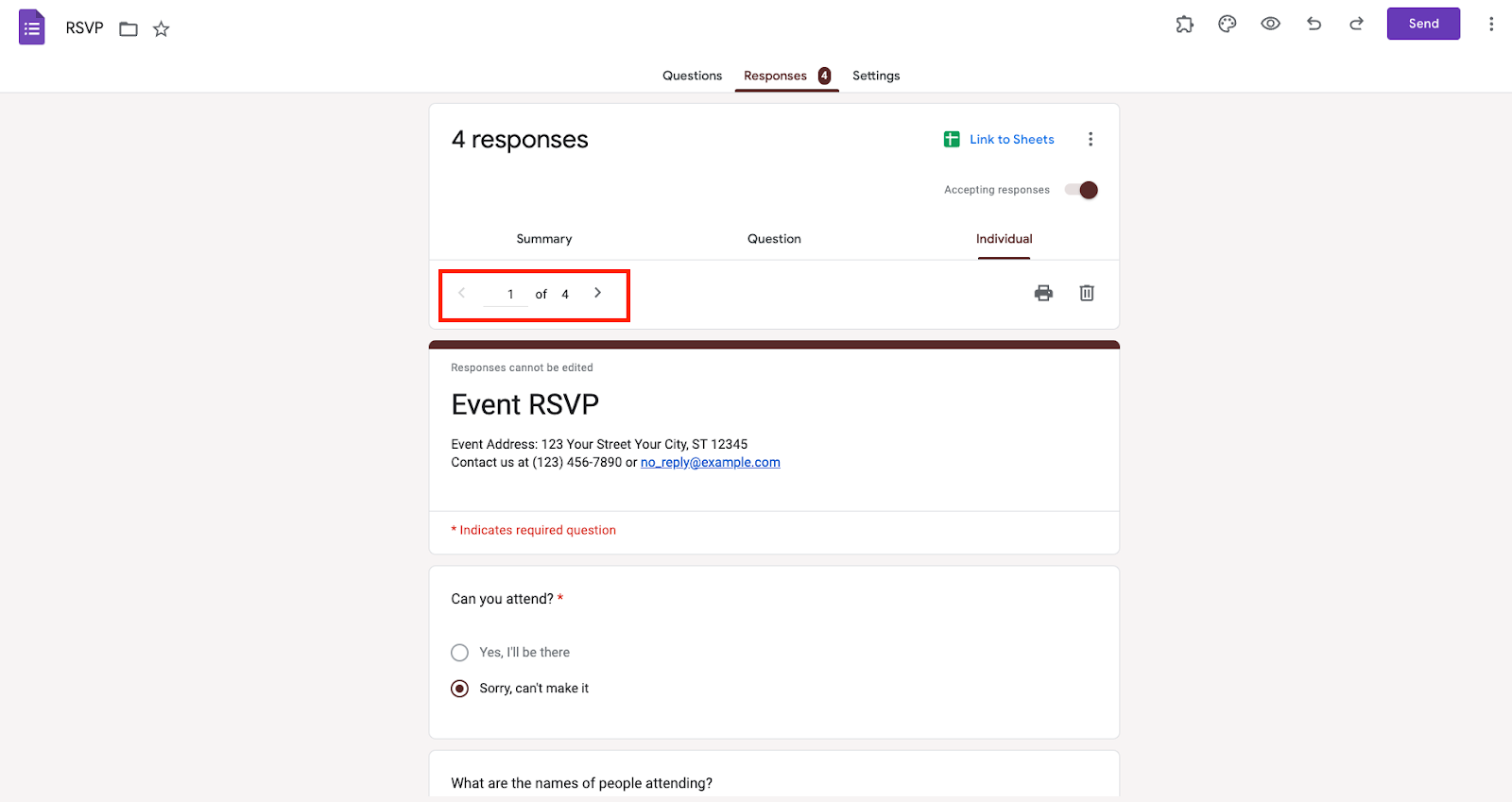
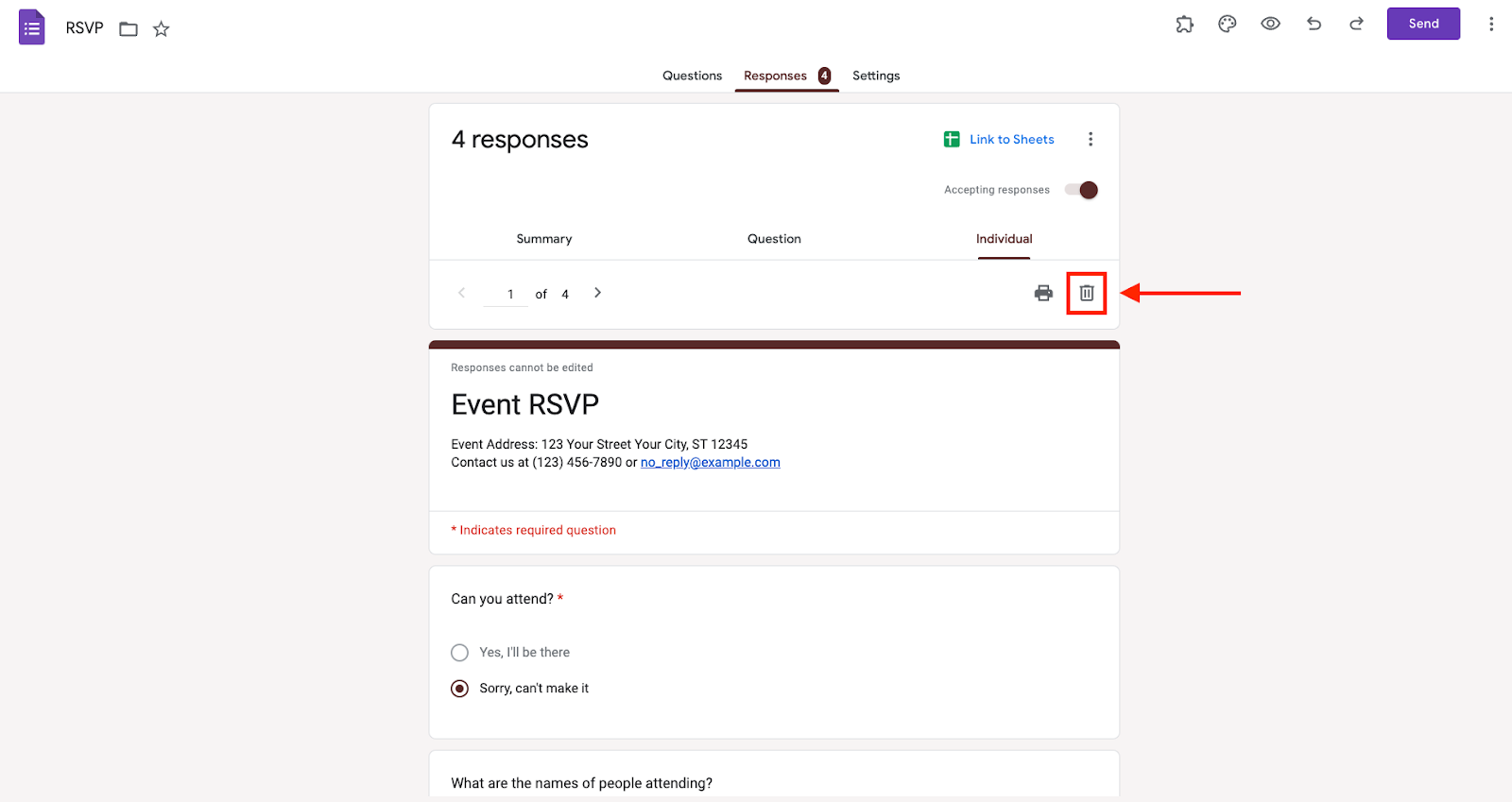
- Setelah Anda menemukan respons yang ingin dihapus, klik pada ikon tempat sampah di sebelah ikon printer.
- Sebuah pop-up akan meminta Anda untuk mengonfirmasi bahwa Anda ingin menghapus respons; klik Ya.
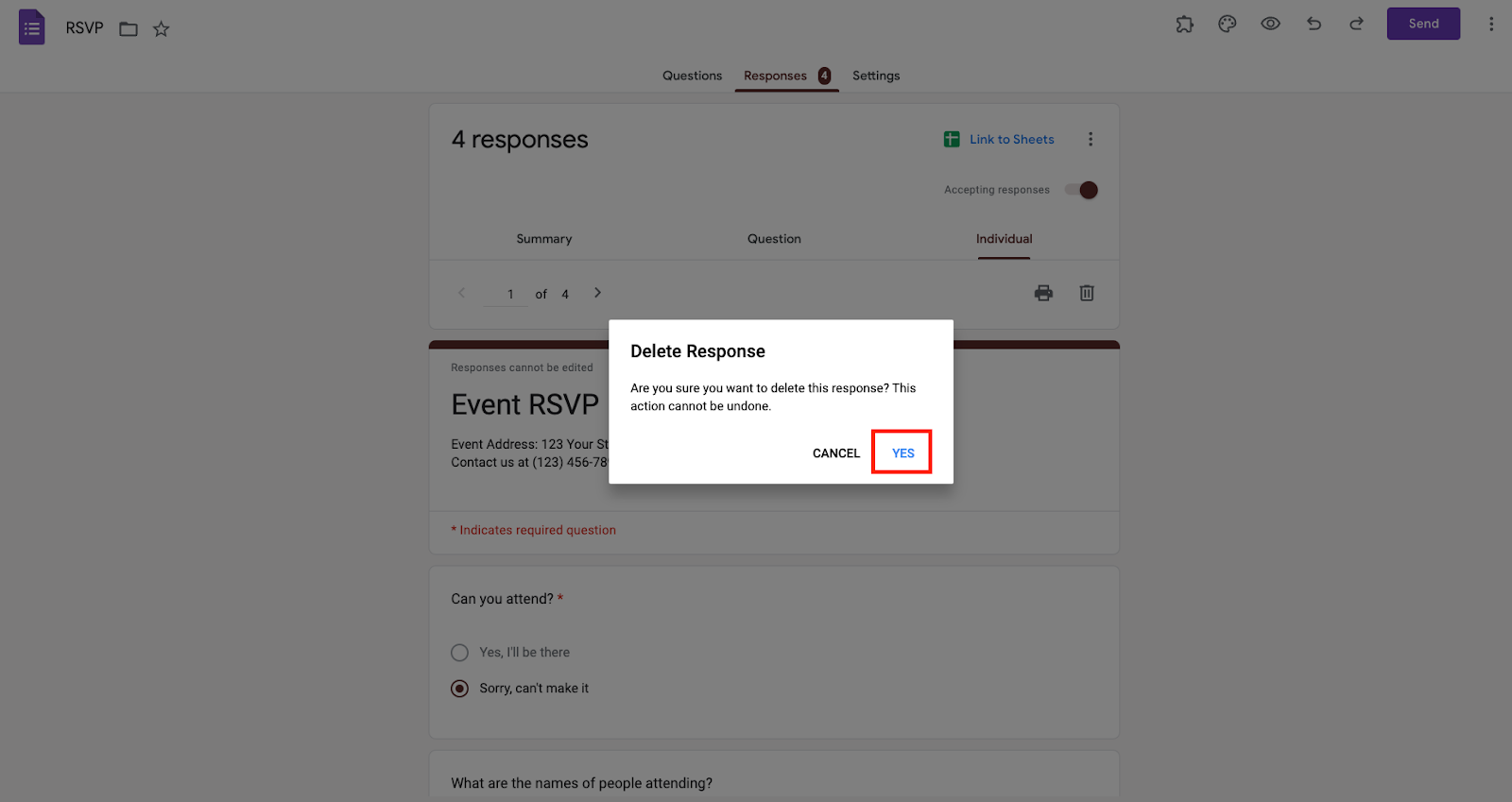
- Respons akan dihapus secara permanen.
Cara menghapus semua respons dari formulir
Anda juga dapat menghapus semua respons dari satu formulir sekaligus, yang jauh lebih cepat daripada menghapusnya satu per satu.
- Masuk ke akun Google Anda dan buka Google Form.
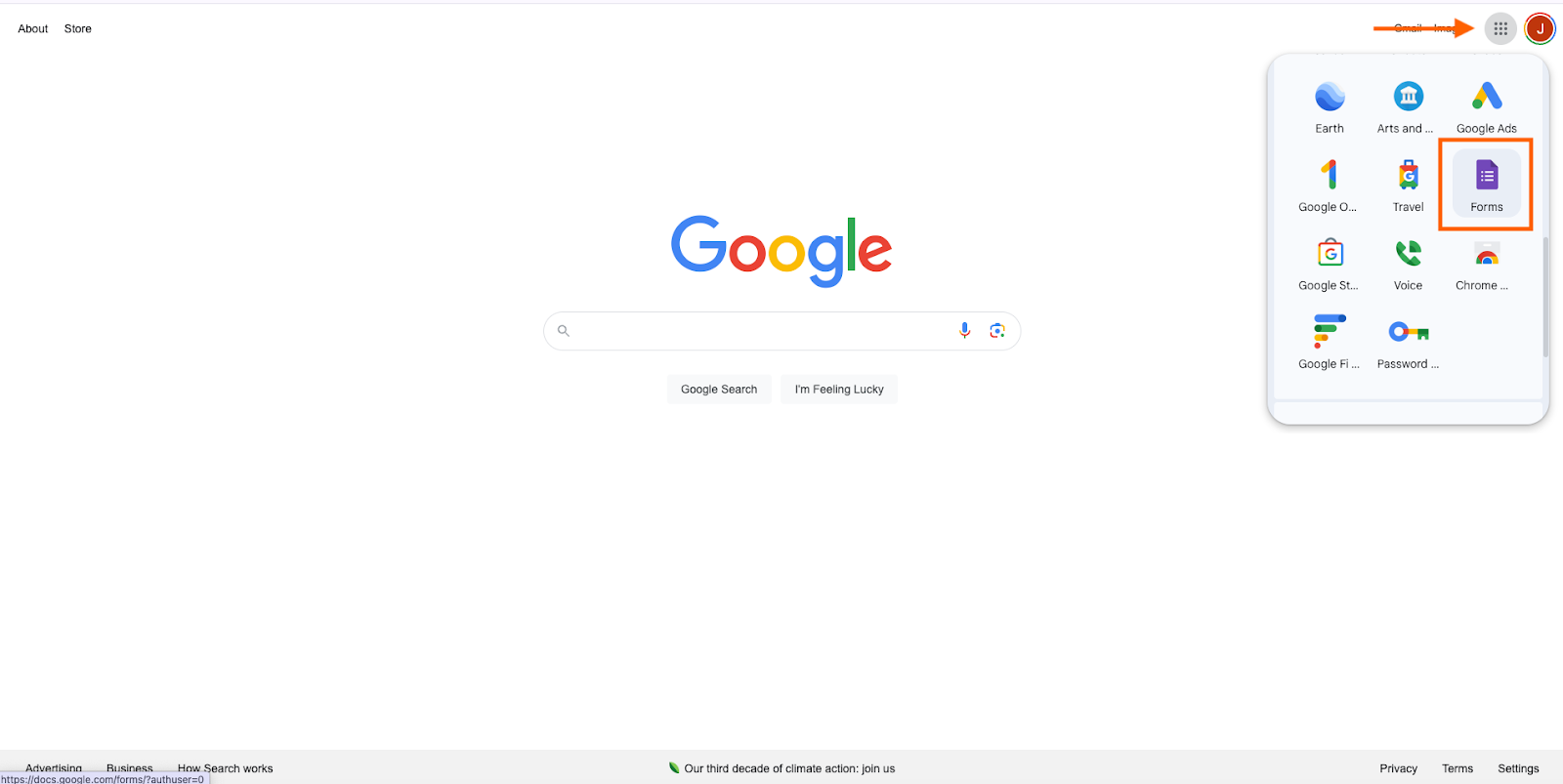
- Klik ganda pada formulir yang ingin Anda edit.
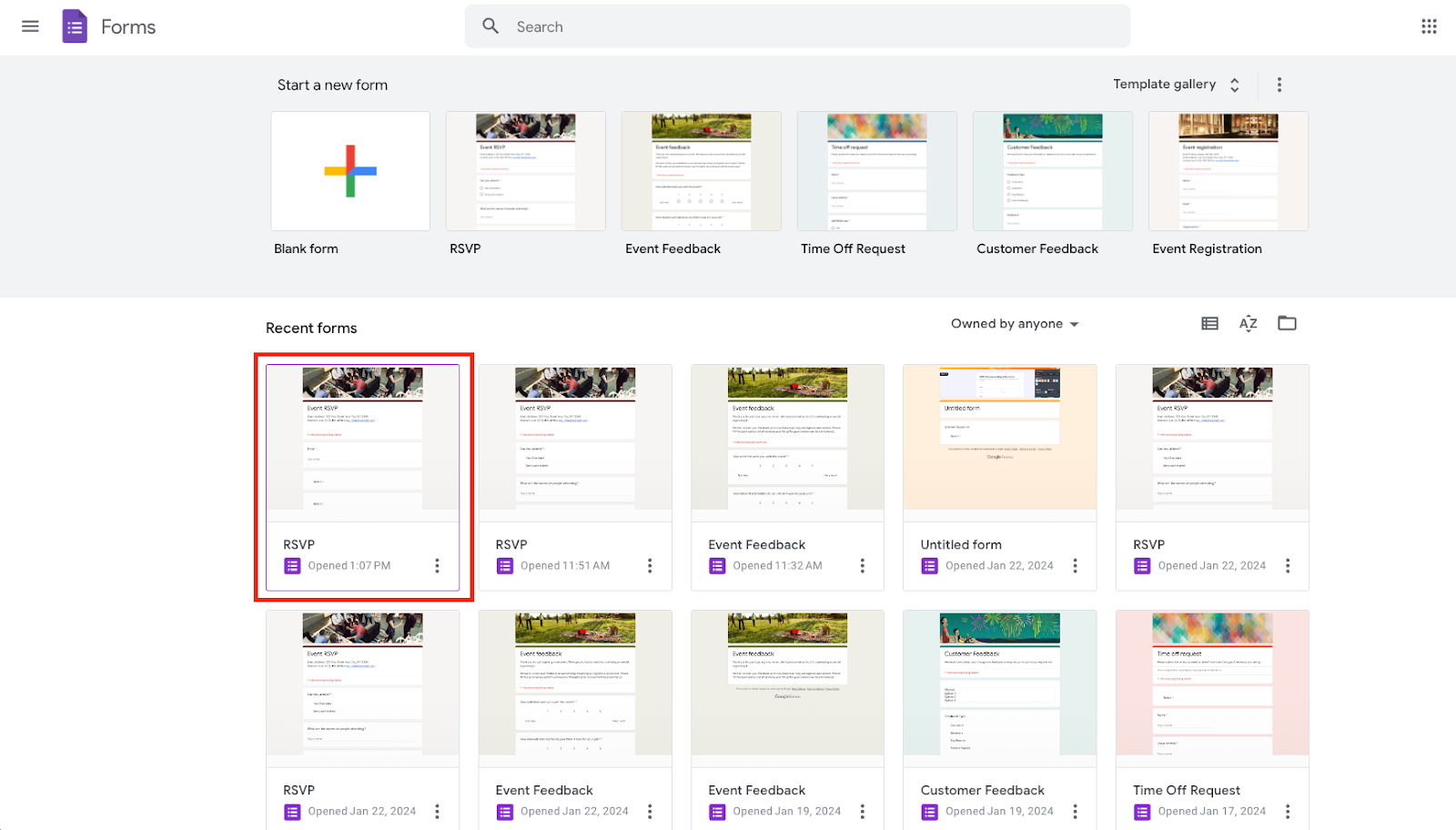
- Klik tab Respons di bagian atas formulir.
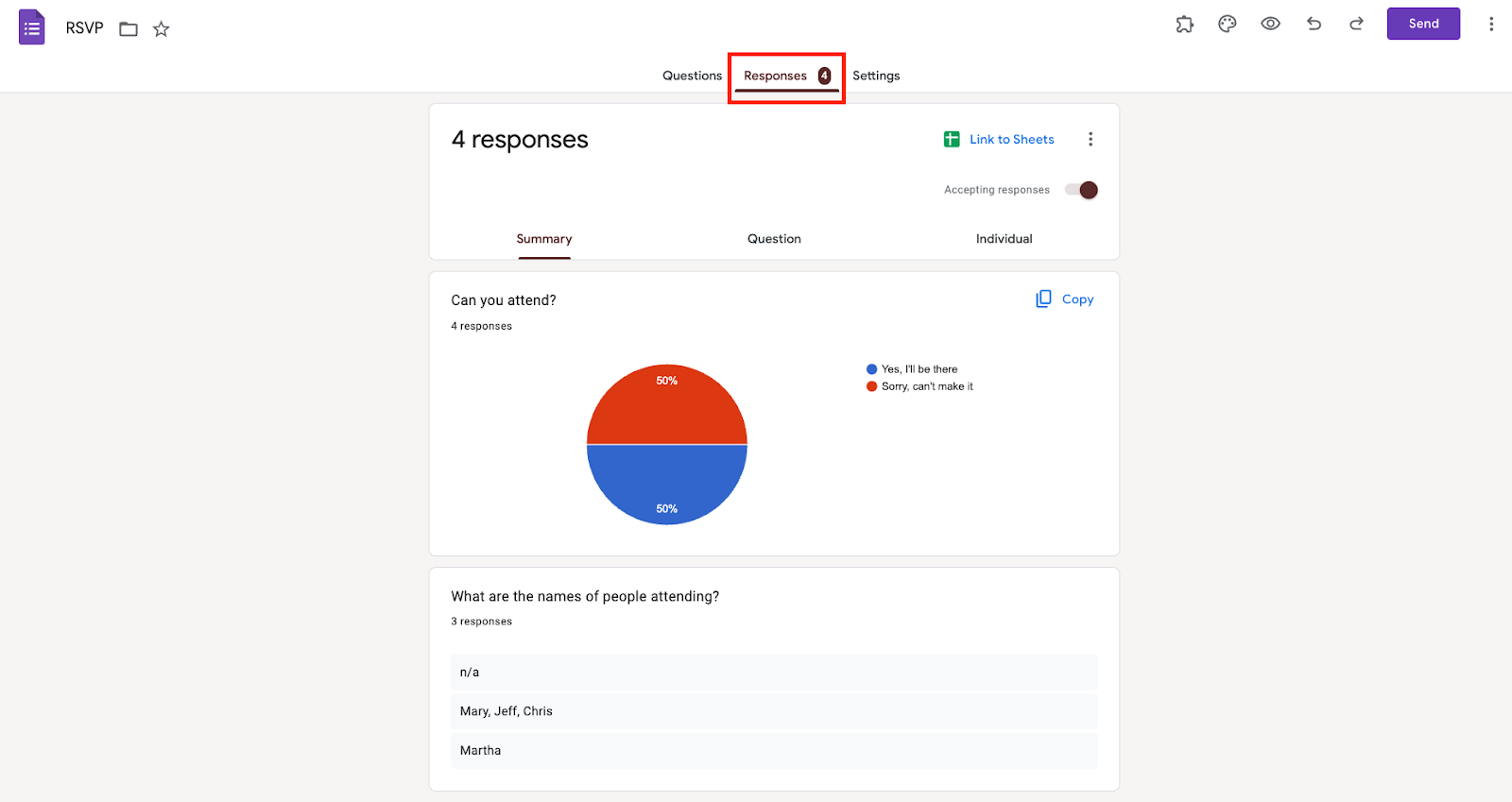
- Klik tab Ringkasan di sebelah kiri.
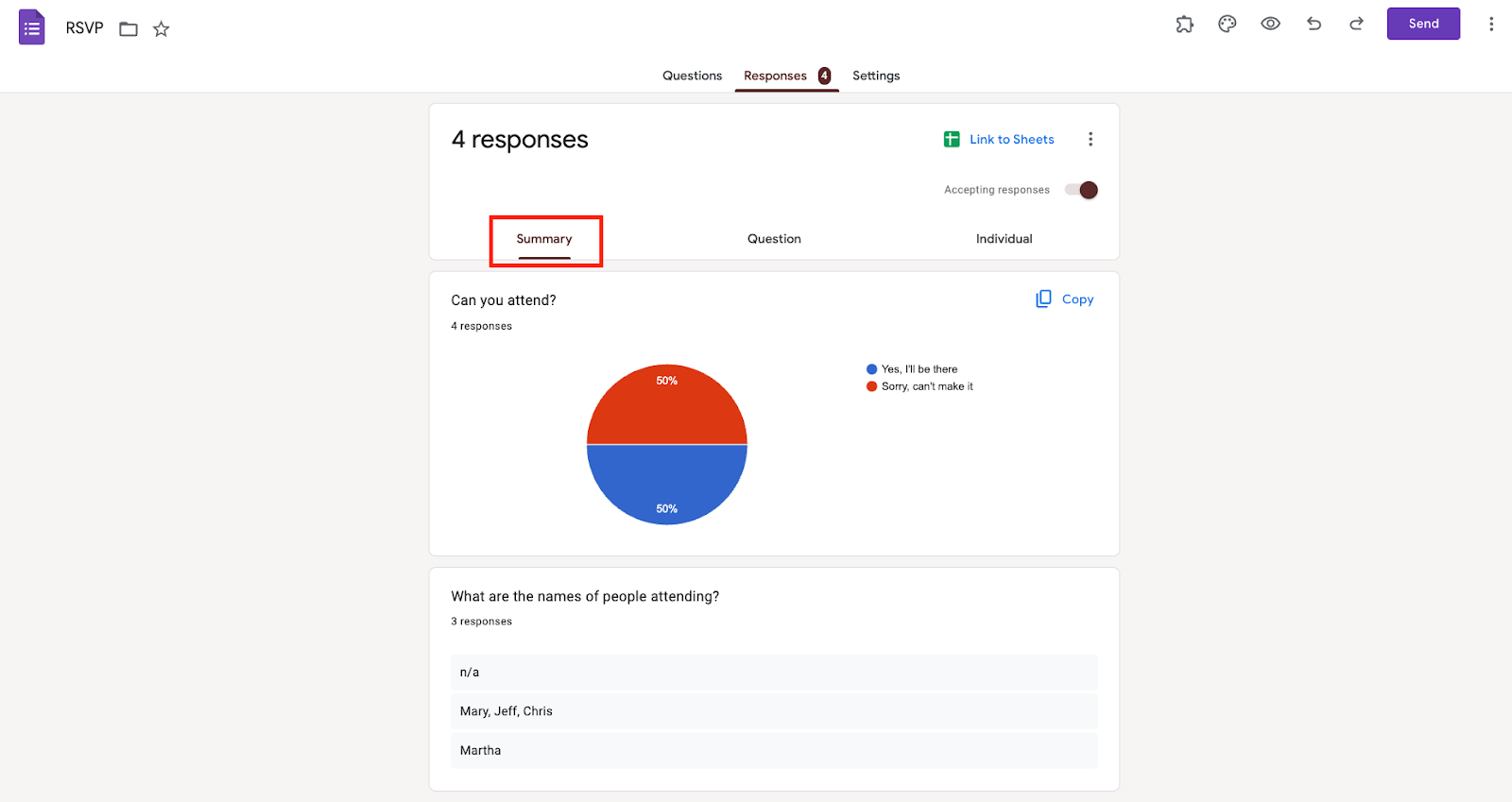
- Klik pada tiga titik vertikal di kanan atas untuk menu Lainnya.
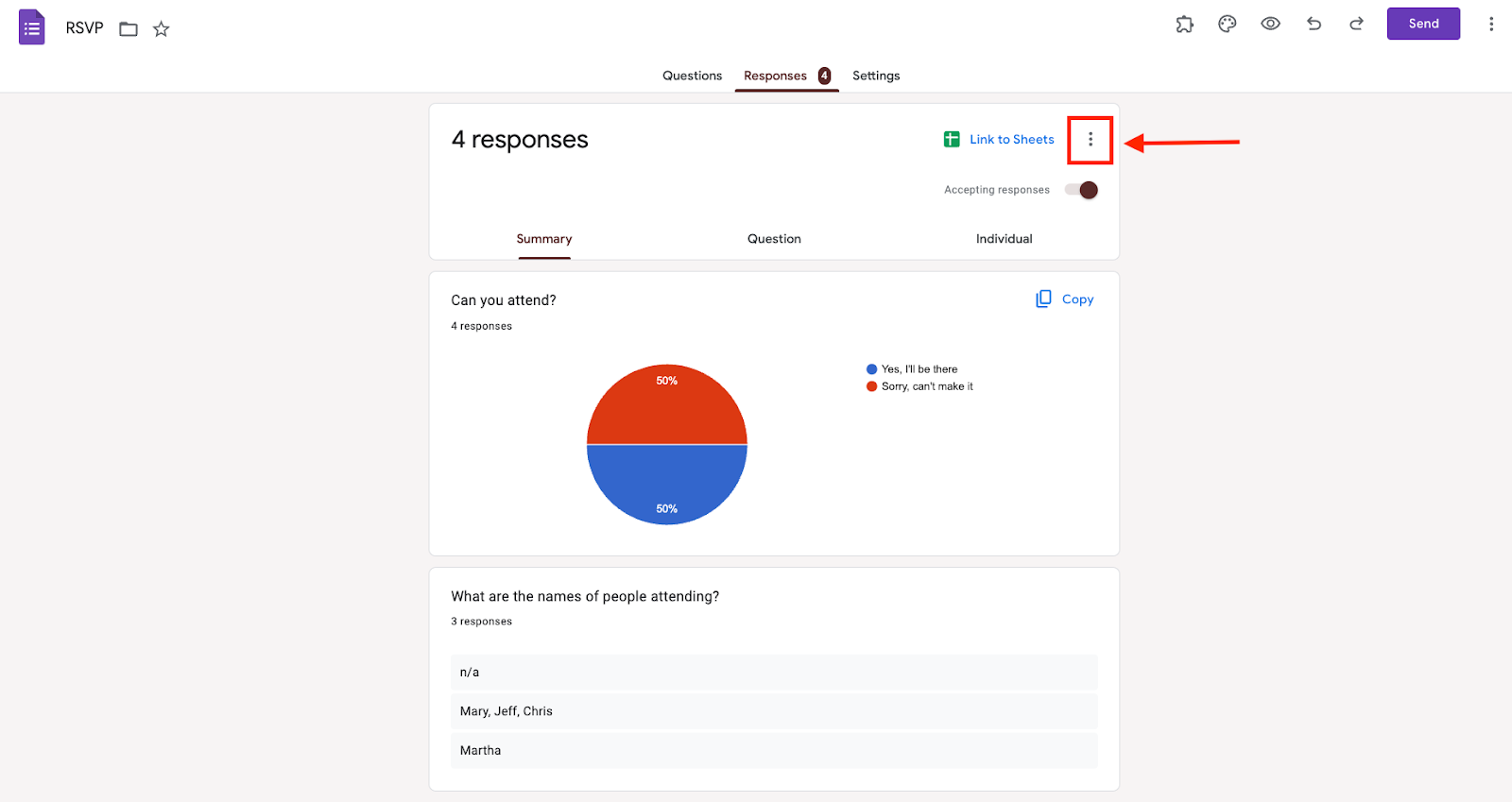
- Pilih opsi Hapus semua respons.
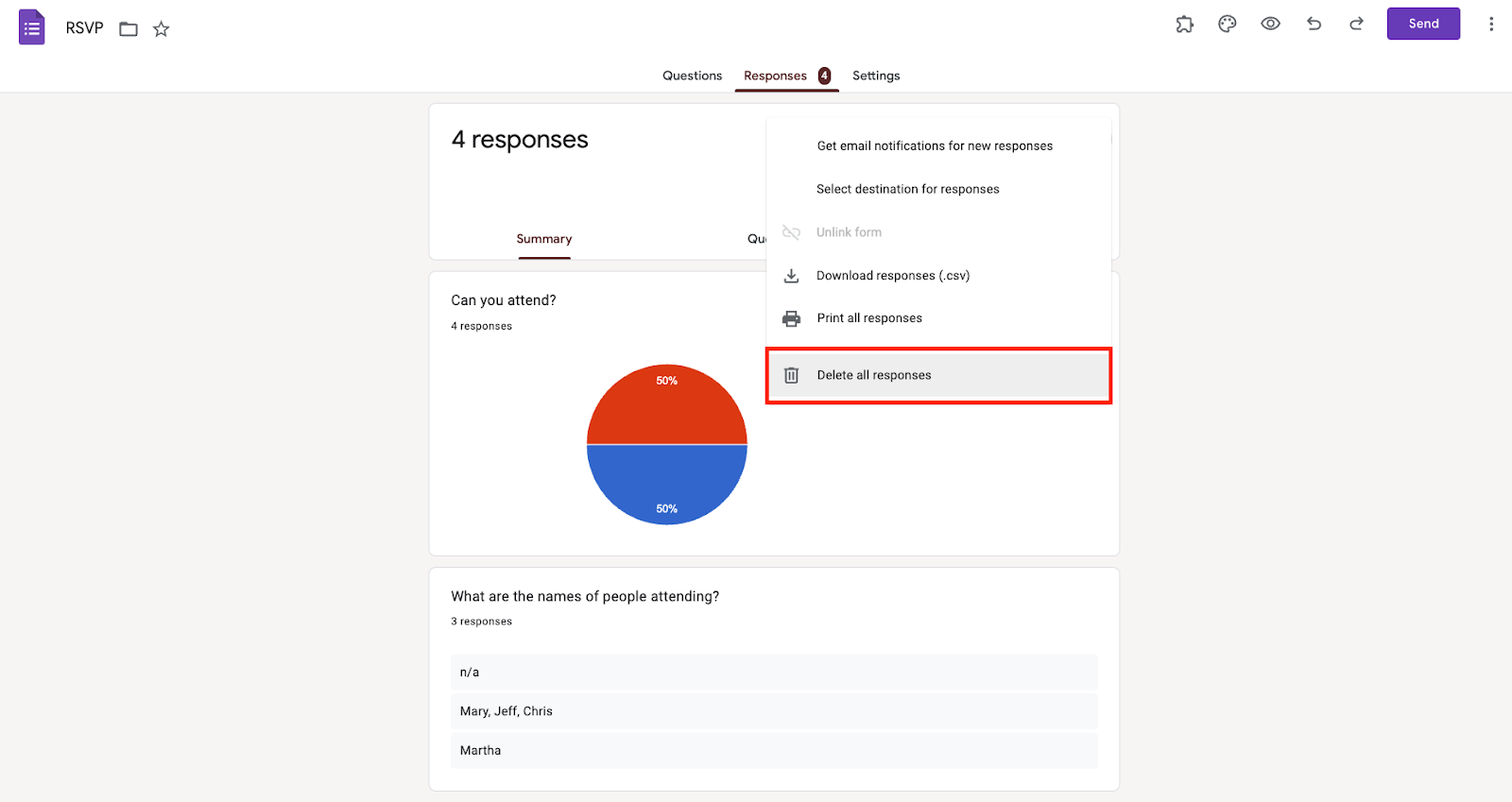
- Sebuah pop-up akan meminta Anda untuk mengonfirmasi bahwa Anda ingin menghapus semua respons; klik OK.
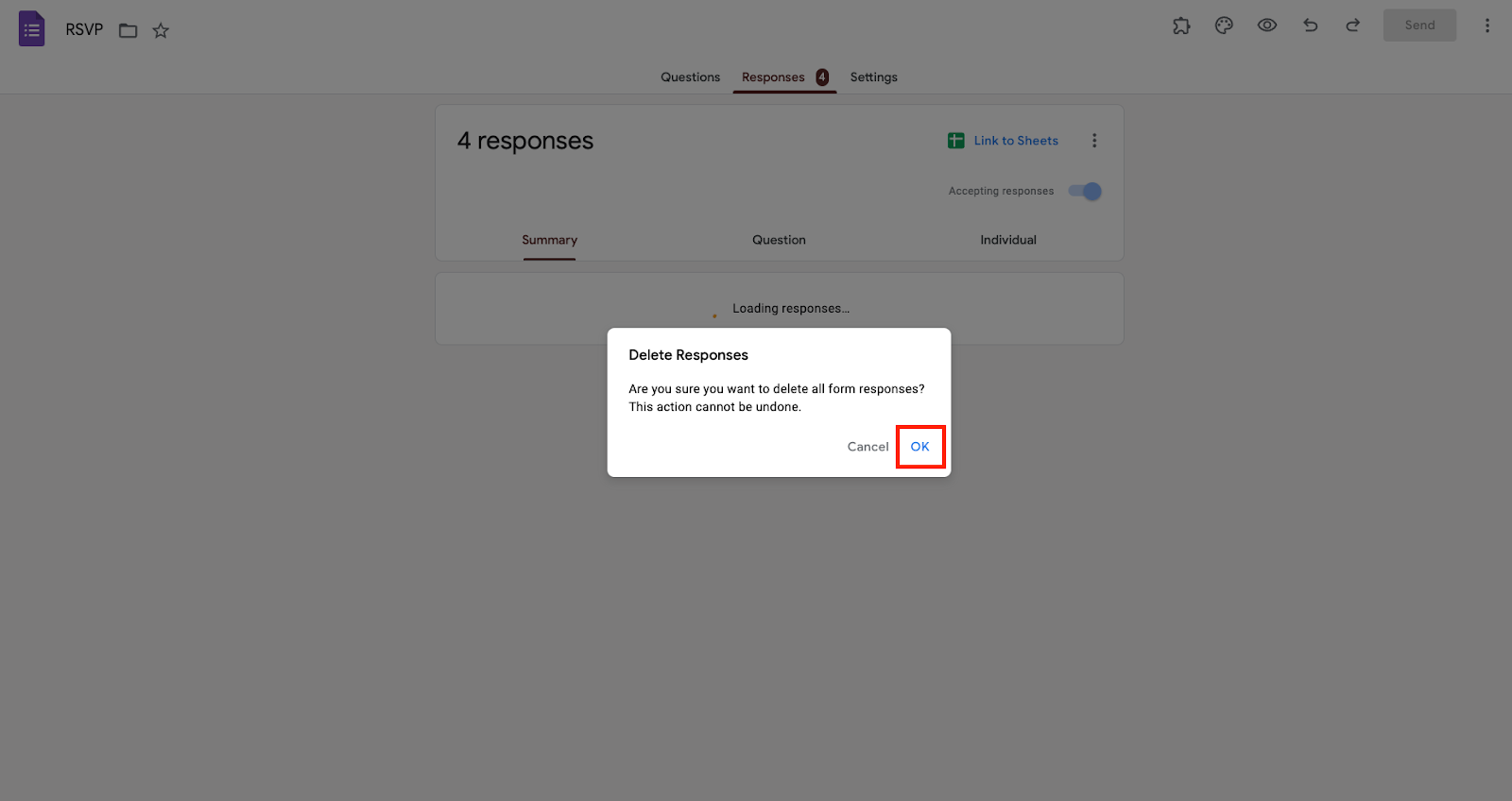
- Semua respons akan dihapus secara permanen.
Berikut adalah jawaban untuk beberapa pertanyaan umum tentang menghapus respons dari Google Form.
Cara menangani masalah dengan menghapus respons: FAQ
Adakah cara untuk mengambil respons Google Form yang saya hapus secara tidak sengaja?
Tidak, setelah Anda menghapus respons dari Google Form, mereka terhapus secara permanen dan tidak ada cara untuk mengambilnya kembali. Namun, Anda masih dapat mengakses respons di Google Sheet yang terhubung, karena tidak semua perubahan pada Google Form Anda secara otomatis tercermin dalam spreadsheet tersebut.
Google Sheet saya tidak menunjukkan perubahan yang dibuat di Google Form. Apa yang dapat saya lakukan?
Jika Anda telah menghapus beberapa respons di Google Form, catatan tersebut tidak akan otomatis terhapus di spreadsheet yang sesuai. Anda dapat menghapus respons secara manual di spreadsheet Anda. Sebagai alternatif, Anda dapat menyambungkan kembali spreadsheet tersebut. Anda harus melepaskan tautan formulir dan spreadsheet, kemudian menghubungkannya kembali.
Untuk melakukan ini, klik tab Respons dalam formulir Anda, klik tiga titik vertikal untuk menu Lainnya, dan klik Lepaskan tautan formulir. Selanjutnya, klik opsi Pilih tujuan respons, dan pilih spreadsheet yang ingin Anda tautkan dengan formulir. Spreadsheet dan Google Form sekarang seharusnya sinkron.
Apakah platform lain memungkinkan Anda mengambil respons yang dihapus?
Ketika Anda menghapus respons di Jotform, entri yang dihapus tersebut akan disimpan sementara di folder sampah selama 30 hari. Jika Anda secara tidak sengaja menghapus respons, Anda dapat mengambilnya dari folder sampah sebelum periode 30 hari tersebut berakhir.
Berikut tips lainnya: Jika Anda mendapati ruang unggahan Anda mulai penuh, mengosongkan tanggapan yang dihapus di folder sampah dapat membebaskan lebih banyak ruang.
Mengapa Jotform adalah alternatif yang hebat untuk Google Form
Meski Google Form adalah alat yang berguna, ia memiliki beberapa keterbatasan, termasuk fakta bahwa Anda tidak dapat mengambil respons yang dihapus dari formulir. Jika Anda mencari opsi lain, Jotform adalah alternatif yang hebat.
Jotform adalah pembuat formulir yang ramah seluler dengan antarmuka seret dan lepas yang mudah digunakan. Anda dapat memilih lebih dari 20,000 templat yang sepenuhnya dapat disesuaikan untuk membantu Anda memulai, atau Anda dapat membangun formulir Anda sendiri dari awal.
Ketika Anda menggunakan Jotform, Anda akan memiliki akses ke lebih dari 100 integrasi — salah satu pilihan terbesar dari pembuat formulir di pasaran. Integrasi tersebut mencakup Google Drive, Google Sheets, dan Google Calendar, sehingga formulir Anda dapat dengan mudah digabungkan dengan alur kerja yang sudah ada.
Anda dapat menerima pembayaran melalui formulir yang Anda buat dengan lebih dari 30 gateway pembayaran yang aman, termasuk yang favorit seperti PayPal, Square, dan Stripe. Selain itu, Anda dapat dengan mudah mengimpor Google Form yang sudah ada ke Jotform, sehingga Anda tidak perlu khawatir tentang membuat formulir baru. Anda dapat mengakses semua fitur Jotform secara gratis. Jika Anda akan menerima lebih dari 1,000 tampilan formulir per bulan atau lebih dari 100 entri formulir, maka Anda perlu meng-upgrade ke paket berbayar, tetapi Anda dapat mulai menggunakan Jotform secara gratis hari ini.
Foto oleh cottonbro studio












Kirim Komentar: