
Kalau Anda pernah mencoba mencocokkan sebuah tanggapan Google Forms dengan pembayaran, email, atau catatan pelanggan, lalu sadar tak ada cara jelas untuk membedakannya, Anda pasti paham betapa menjengkelkannya hal ini. Begitu tanggapan Anda menumpuk, kondisi ini cepat memicu kebingungan, keterlambatan, dan kesalahan.
ID unik menyelesaikan masalah ini karena memberi setiap tanggapan formulir sebuah titik acuan yang dapat diandalkan. Dengan begitu, Anda bisa melacak tanggapan dengan mudah, menghindari duplikat, dan menghubungkan data antarsistem.
Memang Google Forms tidak membuat ID unik secara bawaan, tapi ada beberapa cara untuk membuatnya sendiri. Artikel ini menjelaskan cara mengirim kode unik lewat Google Forms, baik melalui add-on, rumus Google Sheets, maupun integrasi pihak ketiga seperti Widget Unique ID dari Jotform, supaya Anda bisa melacak dan menata tanggapan dengan gampang.
Bisakah membuat kode unik secara otomatis di Google Forms?
Sayangnya, Google Forms tidak punya fitur bawaan untuk membuat atau menetapkan kode unik khusus bagi setiap tanggapan. Kabar baiknya, Anda bisa membuat kode itu sendiri dengan mudah.
Dan itu langkah yang cerdas, karena ID unik yang dibuat otomatis membuat pelacakan tanggapan, penataan tanggapan, serta pencegahan tanggapan ganda jadi nyaris tanpa celah.
Kode juga memudahkan Anda menghubungkan tanggapan antarpengguna dan antarsistem. Dengan begitu, data formulir bisa dikaitkan dengan pembayaran, email, atau sistem internal, dan ini sangat membantu ketika jumlah tanggapan dan kerumitan alur kerja terus bertambah.
Cara mengirim kode unik di Google Forms
Tergantung seberapa besar kendali yang Anda butuhkan, ada dua cara praktis untuk membuat dan menetapkan kode unik. Kami akan memandu Anda melewati keduanya, jadi Anda bisa memilih yang paling cocok dengan alur kerja Anda.
Cara 1: Gunakan add-on Form Publisher
Add-on Form Publisher punya penanda bawaan yang bisa Anda pakai untuk membuat ID tanpa perlu keluar dari Google Forms. Begini cara mengaturnya di Google Forms:
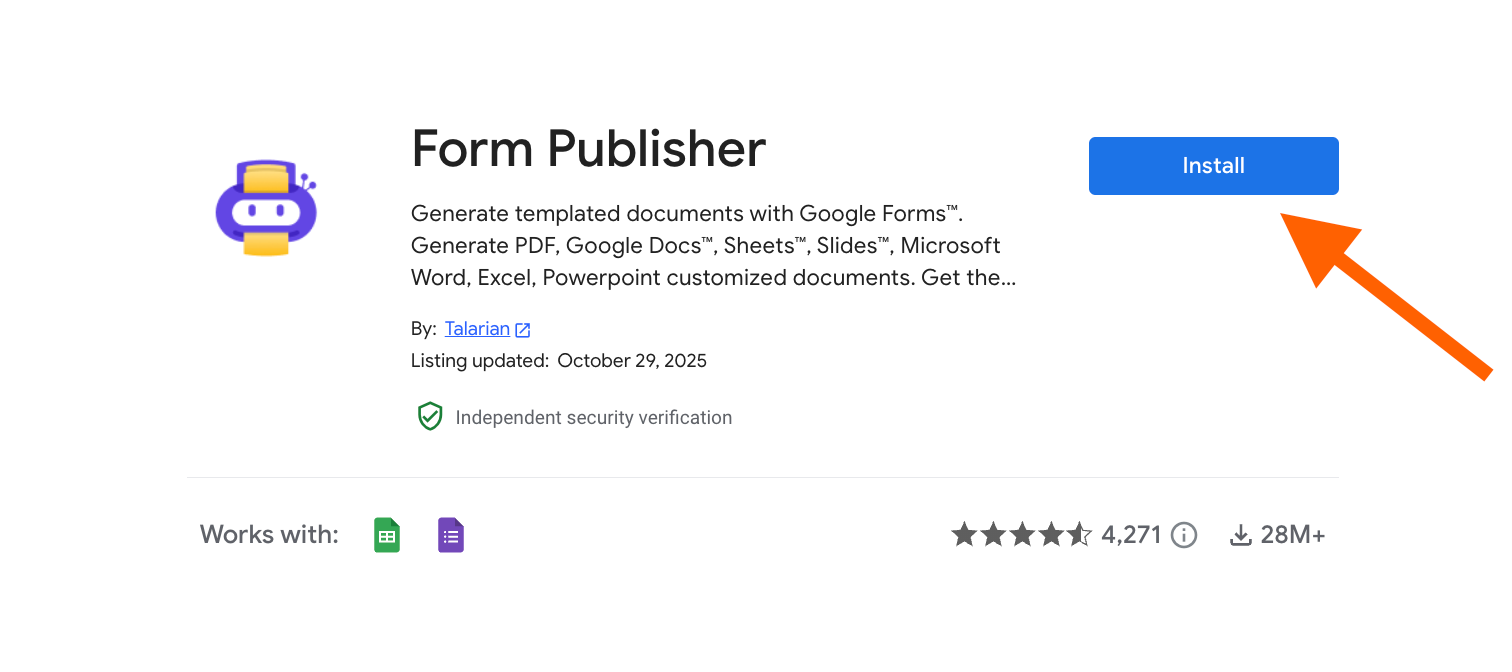
- Buka Google Form Anda, lalu klik tiga titik di pojok kanan atas. Pada menu Dapatkan add-on, cari dan instal Form Publisher.
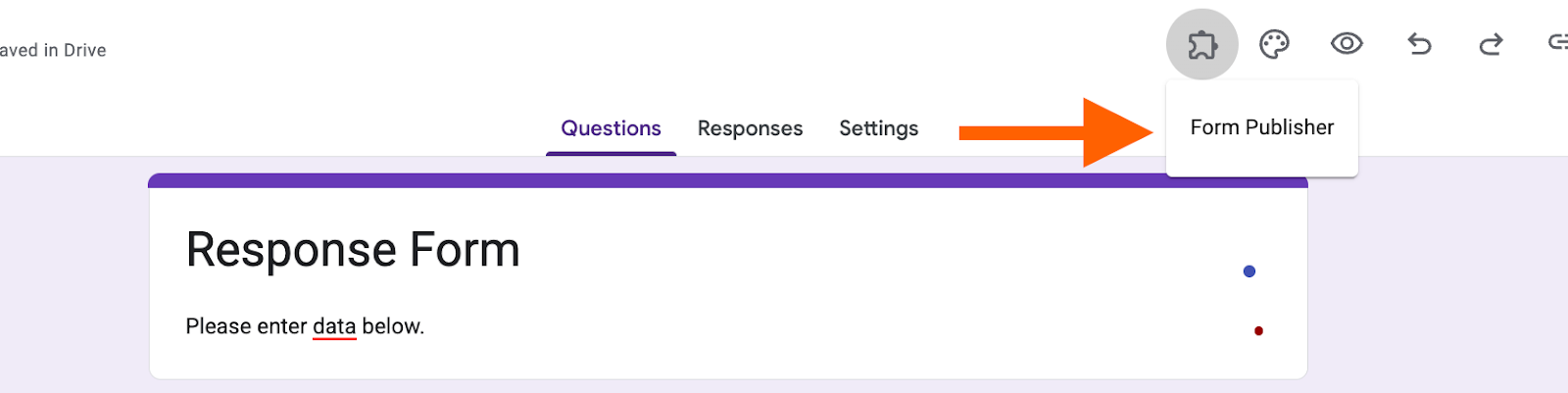
- Jalankan add-on tersebut, lalu kembali ke formulir Anda. Klik Add-ons (ikon puzzle), pilih Form Publisher, kemudian Buka.
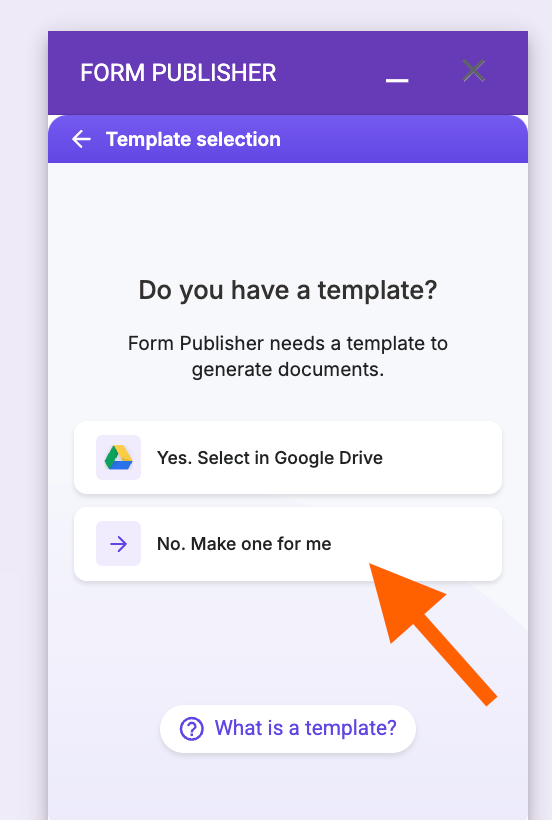
- Mulai wizard penyiapan. Pilih Merge a form dan ikuti panduan penyiapannya untuk menghubungkan formulir Anda ke templat Google Doc, Sheet, atau PDF.
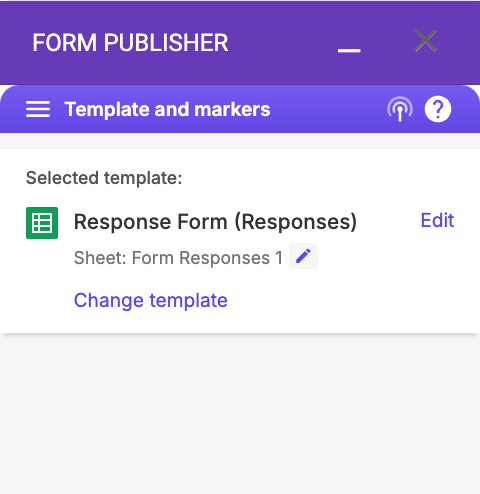
- Di Google Form Anda, jalankan Form Publisher lalu masuk ke layar Templates and markers untuk memastikan templat yang ingin Anda pakai sudah terpilih.
- Buka bagian Naming convention dan pilih format yang ingin Anda gunakan.
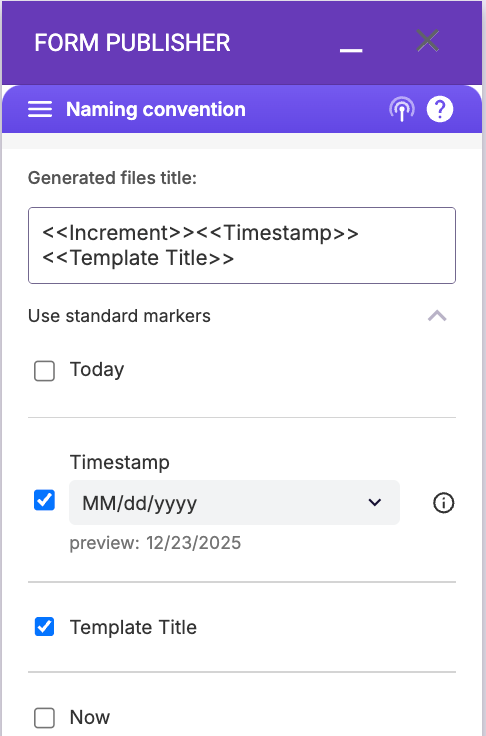
- Pada templat Docs/Sheets/Slides Anda, sisipkan increment di tempat Anda ingin ID unik muncul.

- Pada bagian File generation options di Form Publisher, biarkan opsi yang menyimpan increment tanggapan tetap aktif supaya ia membuat kolom baru di lembar tanggapan yang terhubung. Setiap tanggapan baru akan memperoleh nilai increment-nya sendiri di kolom itu, sehingga Anda punya ID per baris yang bisa dipakai untuk pencarian, penyaringan, atau pencocokan data. Kolom increment inilah yang bisa Anda jadikan acuan unik untuk setiap tanggapan.
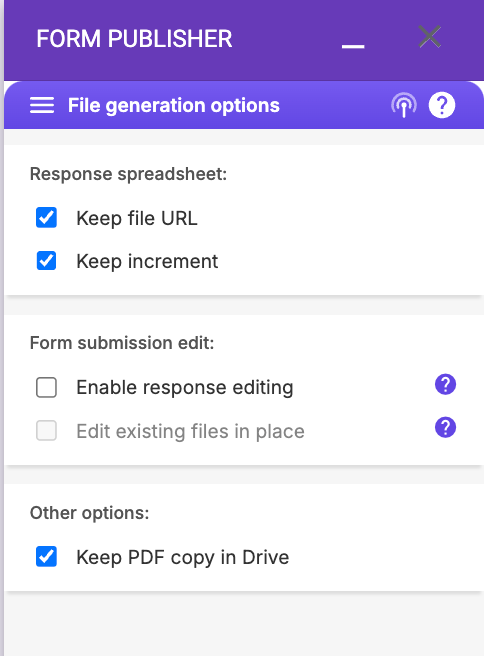
Begitu diaktifkan, setiap tanggapan formulir otomatis mendapat pengenal unik. Hasilnya, melacak, merujuk, dan menata tanggapan jadi jauh lebih mudah tanpa pekerjaan manual apa pun.
Cara 2: Gunakan Google Sheets untuk membuat ID unik
Selain memakai Form Publisher untuk mengirim kode unik lewat Google Forms, Anda bisa membuat kode unik secara otomatis di Google Sheets. Caranya, hubungkan pengenal Google Forms Anda ke sebuah spreadsheet tanggapan, lalu manfaatkan rumus.
Sebagai contoh, Anda bisa menggunakan rumus untuk menggabungkan stempel waktu atau nomor baris, atau memakai fungsi UNIQUE() dan TEXT() untuk membuat kolom ID bagi setiap tanggapan.
Pendekatan ini memberi Anda kendali penuh atas format ID. Sekali lagi, ini memudahkan Anda melacak, menata, dan merujuk tanggapan formulir di berbagai pengguna, email, pembayaran, serta sistem internal Anda.
Berikut cara menyiapkannya:
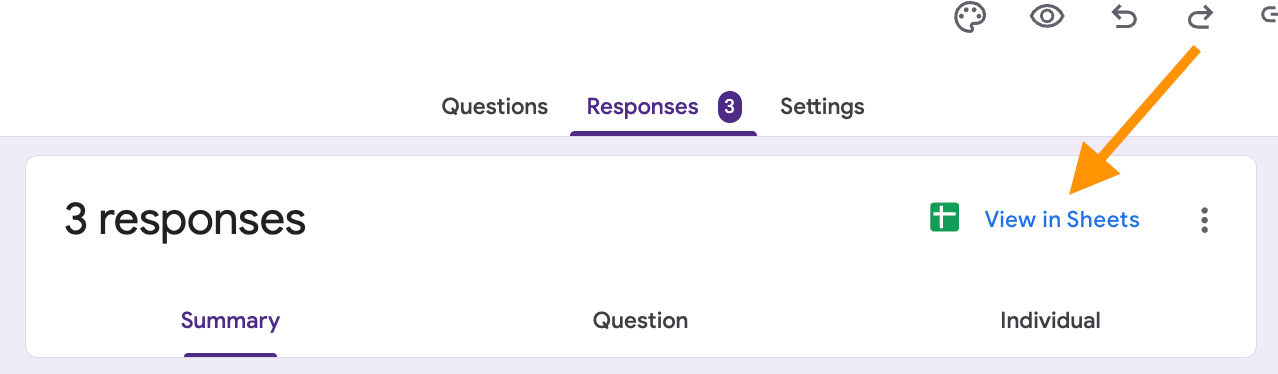
- Hubungkan Google Form Anda ke sebuah Google Sheet melalui tab Respons. Setelah terhubung, semua tanggapan akan otomatis tersimpan di sheet tersebut.
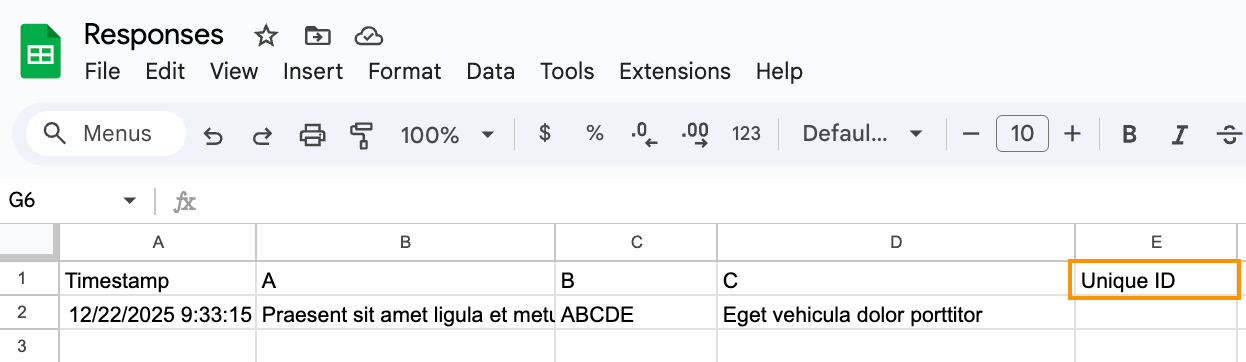
- Tambahkan kolom baru dengan nama Unique ID.
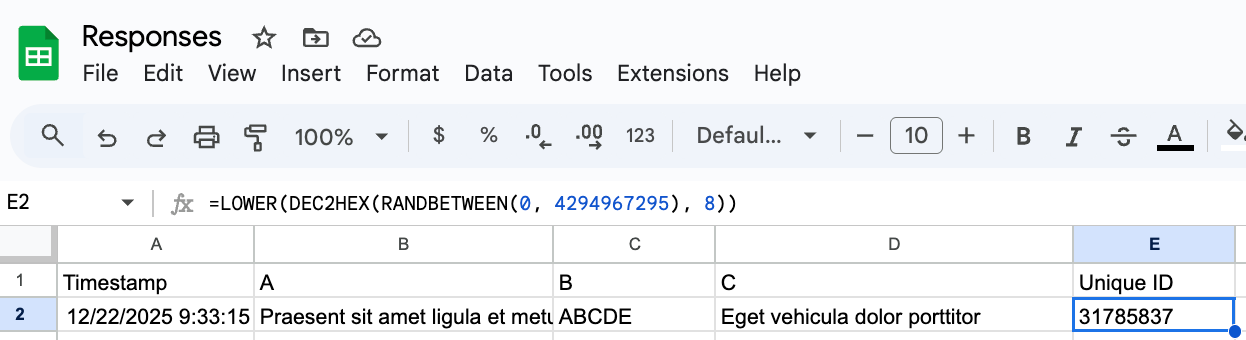
- Di kolom itu, masukkan rumus untuk membuat ID unik.
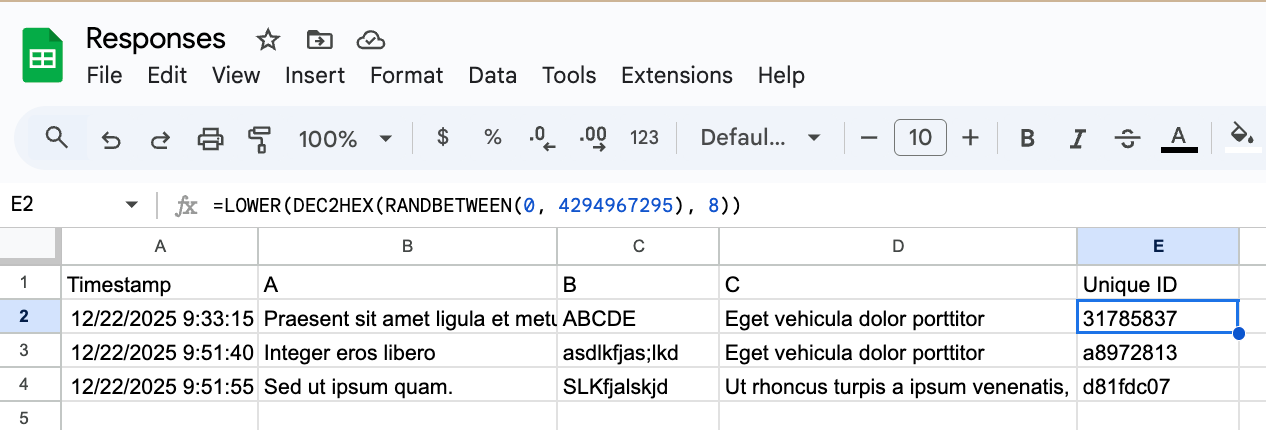
- Setiap tanggapan baru akan otomatis terisi dengan ID unik di kolom tersebut.


Membuat dan mengirim ID unik dengan mudah lewat Jotform
Form Publisher dan Google Sheets memang bisa membuat ID unik untuk formulir, tapi ada pilihan yang lebih baik dan sama sekali gratis, yaitu Widget Unique ID dari Jotform.
Dengan Unique ID, mendapatkan kode jadi urusan sederhana. Anda tak perlu memasang add-on Google Forms atau menguasai rumus yang rumit.
Widget Unique ID memungkinkan Anda menyematkan kode ID alfanumerik pada setiap tanggapan formulir yang masuk. Setiap pemesanan, pembelian, atau order pun punya pengenal tersendiri, sehingga Anda lebih mudah menata tanggapan dan cepat menemukannya di catatan Anda.
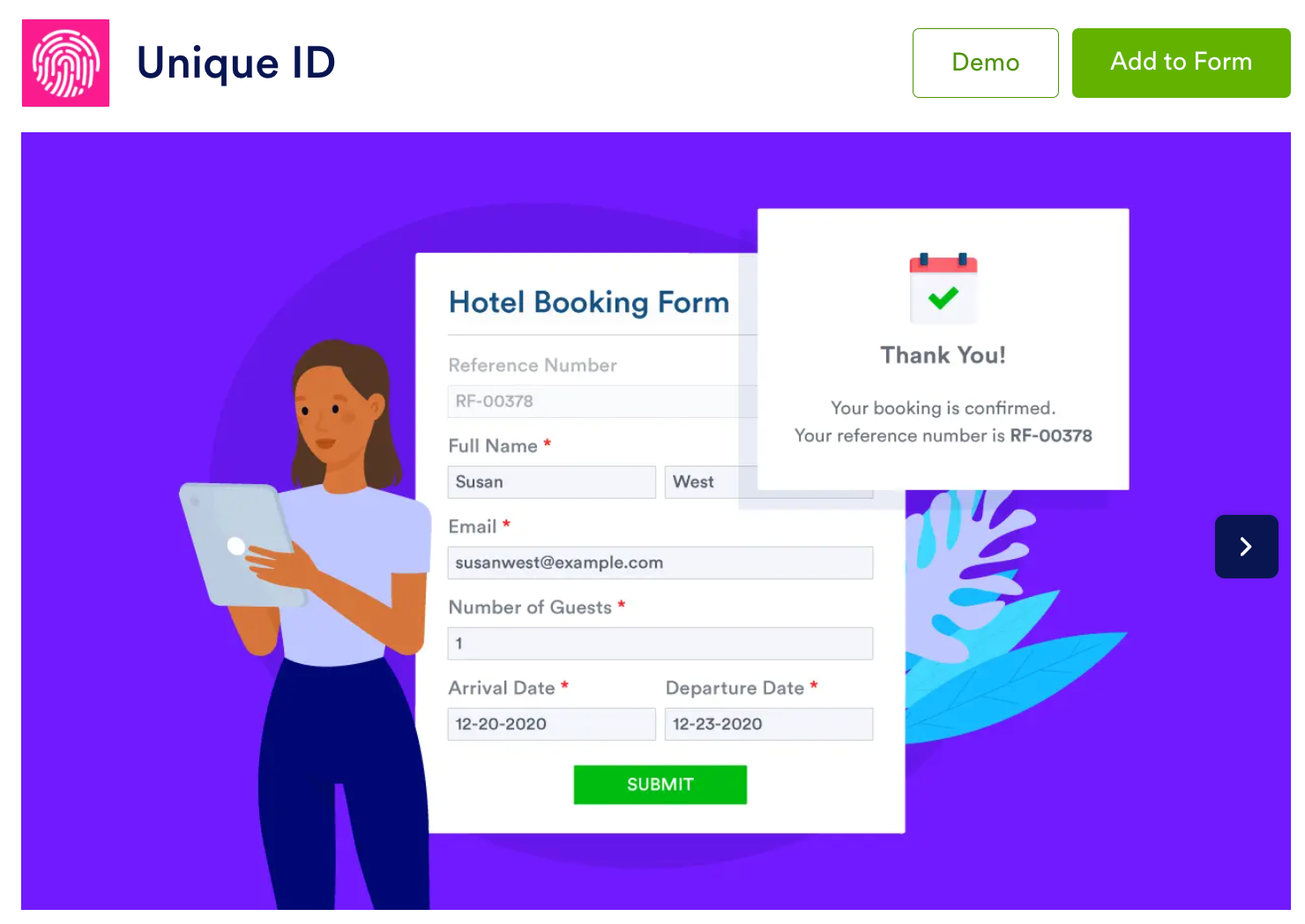
Dengan widget ini, Anda bisa
- Membuat faktur untuk order atau pengiriman.
- Menerbitkan struk untuk pembelian di toko atau restoran.
- Membuat nomor referensi pemesanan.
- Mengirim tiket dukungan.
Cara membuat ID unik
Lewat Widget Unique ID dari Jotform, Anda bisa membuat ID khusus untuk dipakai sebagai nomor order berurutan, nomor faktur, kode pendaftaran, ID tiket, atau pengenal lain apa pun yang Anda butuhkan untuk melacak dan menata tanggapan. (Kode ini berbeda dari ID tanggapan unik bawaan Google Forms.)
Begini caranya:
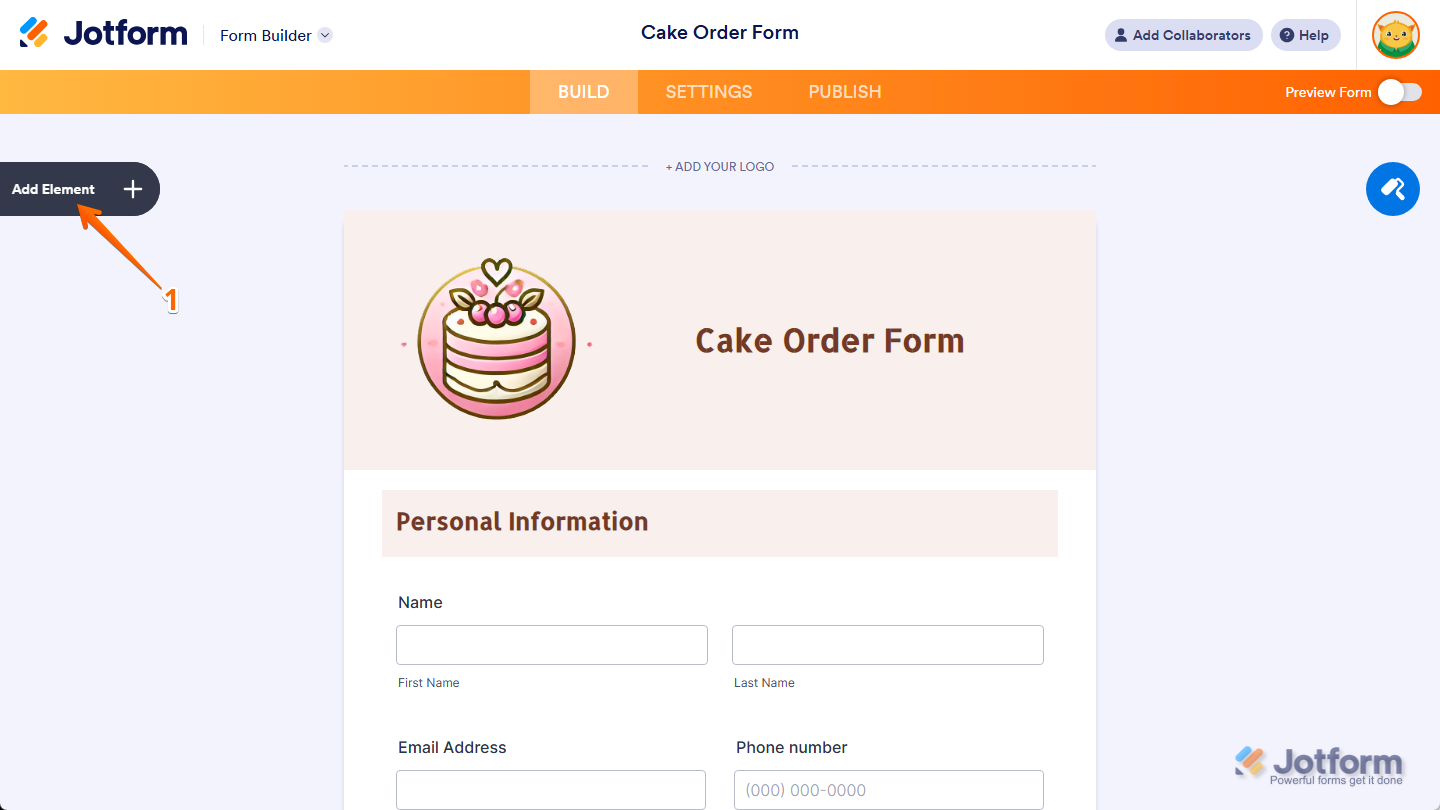
- Di Pembuat Formulir, klik Add Element di sisi kiri halaman.
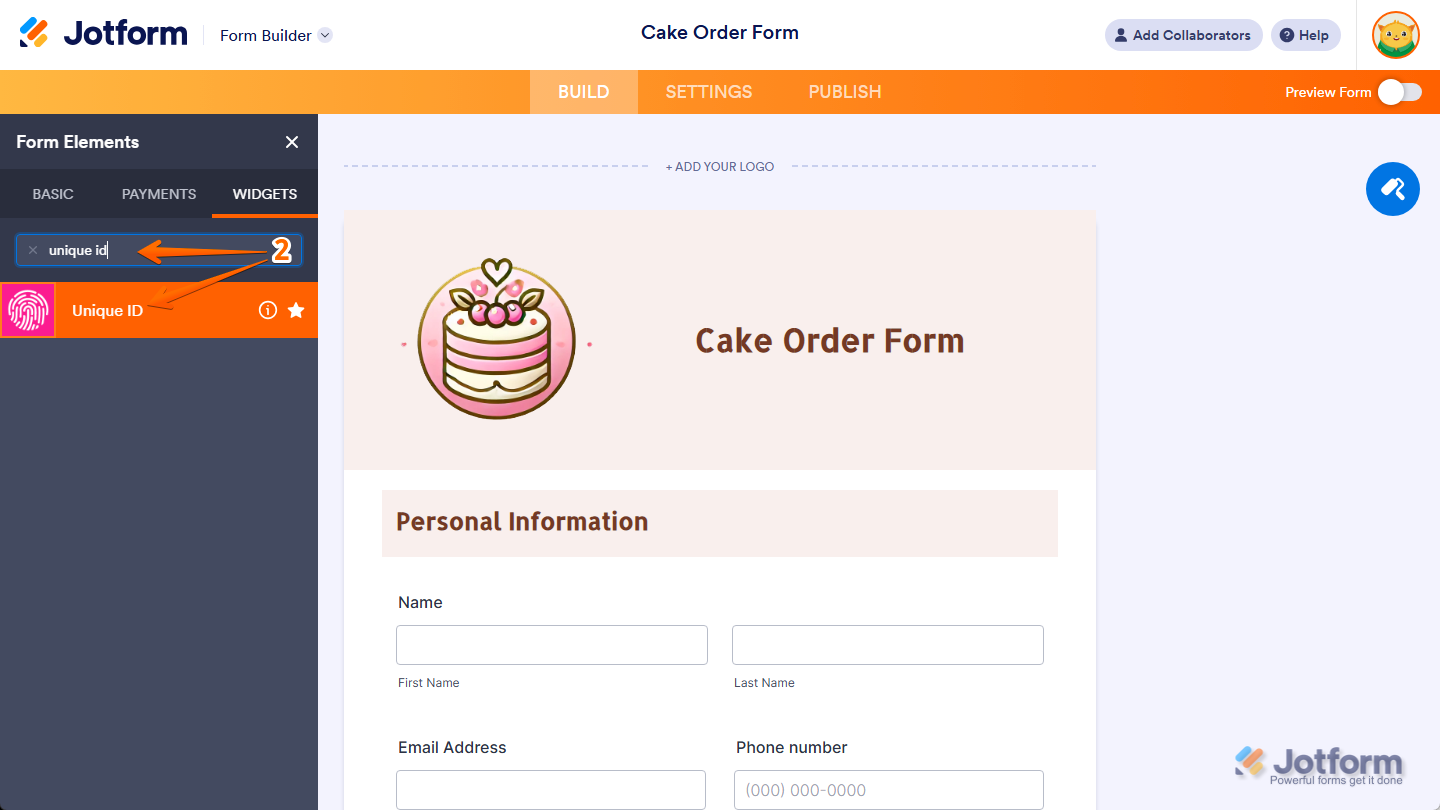
- Pada menu Form Elements di tab Widgets, cari dan pilih Unique ID. Atau cukup seret dan lepas ke tempat yang Anda inginkan di formulir.
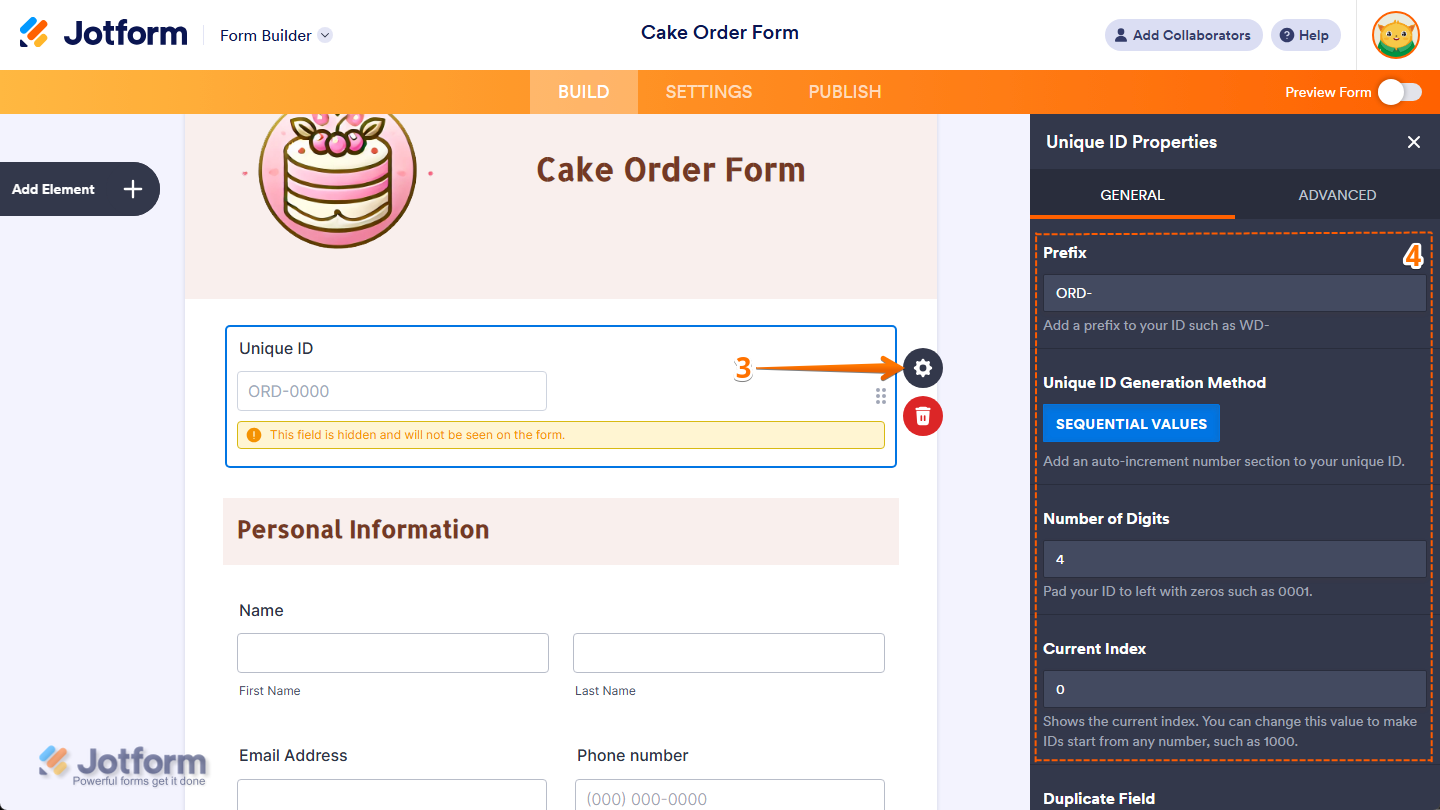
- Di sisi kanan widget Unique ID, klik ikon Gear.
- Pada jendela Unique ID Properties, atur beberapa properti berikut:
- Prefix menambahkan sekumpulan karakter tetap di awal setiap ID unik. Misalnya, jika Anda memakai ORD- sebagai prefiks, ID yang dihasilkan akan berupa ORD-0001, ORD-0002, dan seterusnya.
- Unique ID Generation Method secara otomatis membuat nomor unik untuk tiap tanggapan dengan metode penghitungan berurutan. Pengaturan ini selalu memakai nilai berurutan dan tidak bisa diubah.
- Number of Digits menentukan berapa banyak digit yang dimiliki bagian angka pada ID. Bila perlu, angka akan ditambah nol di depan. Contohnya, jika Anda mengaturnya ke empat, hasilnya menjadi 0001, 0002, dan sebagainya.
- Current Index menampilkan nilai terkini dalam urutan. Anda bisa memperbaruinya agar ID dimulai dari angka mana pun, misalnya 1000, sehingga ID berikutnya menjadi 1000, lalu 1001, dan seterusnya.
Anda bisa membaca lebih lanjut tentang cara menambahkan kode unik di sini.
Memilih alat terbaik untuk membuat ID secara otomatis
Meskipun Google Forms tidak membuat ID unik khusus secara bawaan, ada beberapa alternatif yang bisa diandalkan. Add-on Form Publisher dari Google dan rumus Google Sheets, misalnya, memungkinkan Anda membuat dan mengelola ID dengan fleksibel dan terkendali.
Namun, bagi bisnis yang menginginkan solusi tanpa kode yang paling sederhana, Jotform menyediakan pembuatan ID unik bawaan yang langsung siap pakai, tanpa alat tambahan, pengaturan, atau rumus apa pun. Jadi, Anda bisa langsung melacak dan menata tanggapan sejak awal.
Pro Tip
Kalau Anda menginginkan platform formulir yang lebih lengkap dengan konfigurasi yang lebih sedikit, coba Widget Unique ID dari Jotform hari ini. Anda akan merasakan sendiri bagaimana kesederhanaan dan fitur bawaannya membuat prosesnya lebih mudah dan cepat dibanding metode lain.
Pertanyaan umum seputar Unique ID
Google Forms tidak mengizinkan Anda menyematkan kode khusus (HTML, CSS, atau JavaScript) di dalam formulir. Namun, Anda punya dua pilihan, tergantung apa yang ingin Anda capai. Anda bisa
- Menyematkan Google Form di sebuah situs web.
- Menambahkan “logika” terbatas tanpa kode.
Kalau Anda butuh kode khusus yang sesungguhnya, logika tingkat lanjut, atau ID khusus di dalam formulir itu sendiri, platform seperti Jotform lebih cocok untuk kebutuhan Anda.
Google Forms tidak mengizinkan Anda memakai HTML, CSS, atau JavaScript untuk menyusun pertanyaan atau tata letak, jadi Anda tidak bisa membuat Google Form yang sebenarnya dari kode HTML. Berikut tiga alternatif yang bisa Anda pertimbangkan untuk membuat kode unik di Google Forms:
- Buat formulir dalam HTML dan kirim datanya ke Google Sheets.
- Sematkan Google Form di sebuah halaman HTML.
- Gunakan API Google Forms. (Cara ini dibangun dengan mengirim permintaan terstruktur, bukan memakai kode HTML.)
Artikel ini ditujukan bagi siapa saja yang memakai Google Forms dan membutuhkan cara sederhana untuk melacak tanggapan dengan andal, mencegah duplikat, serta menghubungkan tanggapan formulir dengan pembayaran, email, atau catatan internal seiring bertambahnya alur kerja dan volume tanggapan.













Kirim Komentar: