
Airtable memberi tim cara yang fleksibel untuk menata dan mengelola data, memadukan tampilan spreadsheet yang sudah familier dengan kekuatan sebuah database. Alat ini sangat andal untuk melacak proyek, mengatur alur kerja, dan menyimpan semuanya dalam satu ruang kerja visual yang bisa Anda sesuaikan.
Dengan menghubungkan Google Forms ke Airtable, tanggapan formulir bisa langsung berubah menjadi catatan database yang terstruktur secara otomatis. Sayangnya, menghubungkan kedua alat ini tidak sesederhana itu. Anda harus menempuh beberapa cara tambahan agar berhasil, misalnya mengalirkan tanggapan melalui Google Sheets atau memakai alat pihak ketiga untuk menuntaskan koneksinya.
Di artikel ini, saya akan menunjukkan dua metode berbeda untuk menghubungkan Google Forms ke Airtable, lengkap dengan langkah-langkahnya. Saya juga akan mengenalkan satu alternatif Google Forms yang jauh lebih mudah dihubungkan, yaitu Jotform. Di akhir tulisan, Anda akan paham kenapa Jotform jadi alternatif yang andal dan bekerja mulus dengan Airtable. Bayangkan Anda mengumpulkan tanggapan lewat formulir yang rapi, lalu melihatnya langsung tertata sendiri di dalam Airtable, tanpa langkah tambahan apa pun. Alurnya sederhana dan mulus dari awal sampai akhir.


Cara menghubungkan Google Forms dengan Airtable
Sayangnya, belum ada integrasi langsung antara Google Forms dan Airtable. Meski begitu, keduanya tetap bisa dihubungkan dengan Airtable Automations, walau prosesnya tidak selalu mudah. Pilihan lainnya adalah memakai alat pihak ketiga untuk menyatukan Google Forms dan Airtable.
Memakai Airtable Automations
Airtable punya fitur otomatisasi yang memungkinkan Anda menghubungkan Google Forms ke Airtable tanpa alat pihak ketiga. Memang agak rumit, tapi metode ini tetap bisa dijalankan. Ikuti langkah-langkah berikut untuk menggunakan Airtable Automations bersama Google Forms:
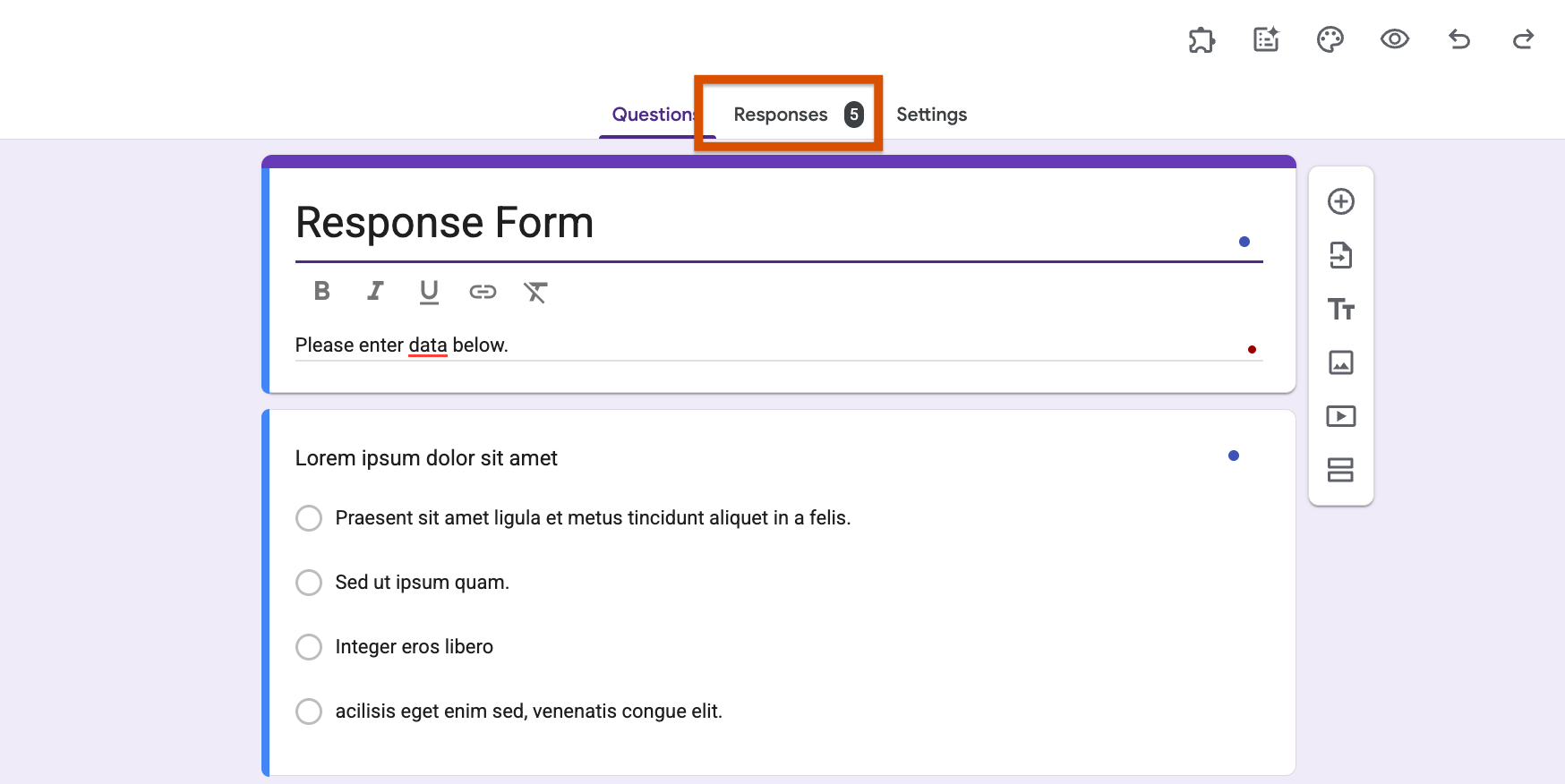
- Buka Google Form yang ingin Anda hubungkan ke Airtable, lalu klik tab Respons di bagian atas.
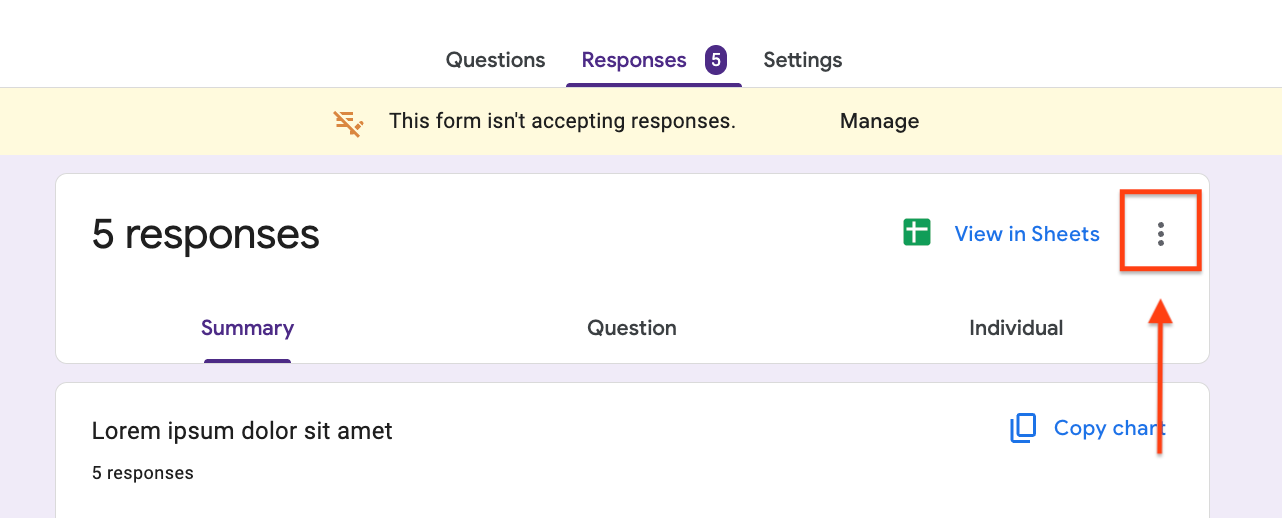
- Masih di tab Respons, klik tiga titik di pojok kanan atas untuk membuka pengaturan formulir Anda.
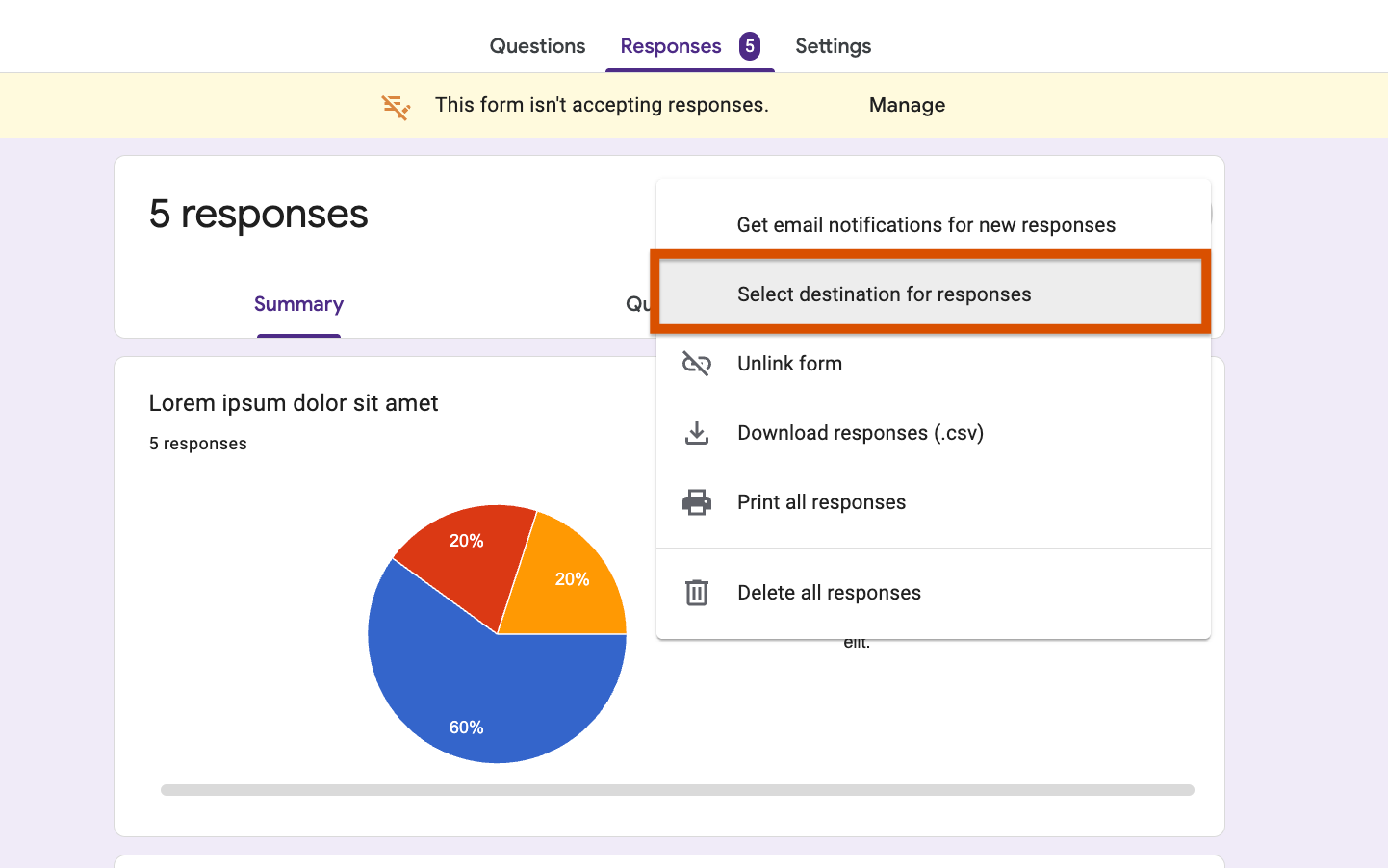
- Klik Pilih tujuan untuk respons.
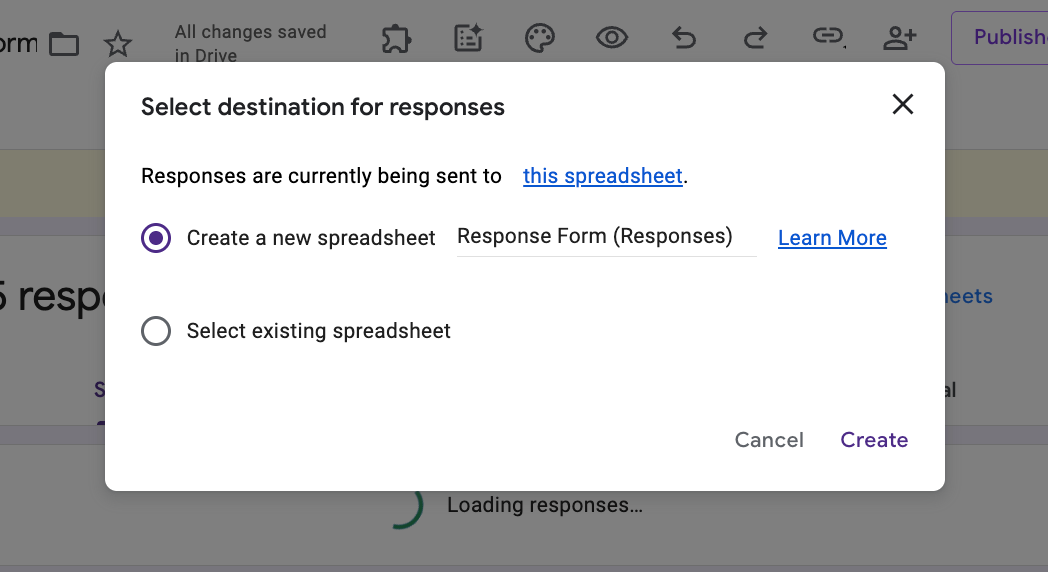
- Tentukan tujuan untuk respons, lalu klik Buat supaya tanggapan dikirim ke sebuah Google Sheet. Anda bisa membuat spreadsheet baru atau memilih yang sudah ada.
- Di base Airtable baru Anda, buat kolom-kolom yang sama persis seperti di Google Sheet. Pastikan semua kolom Airtable bertipe teks.
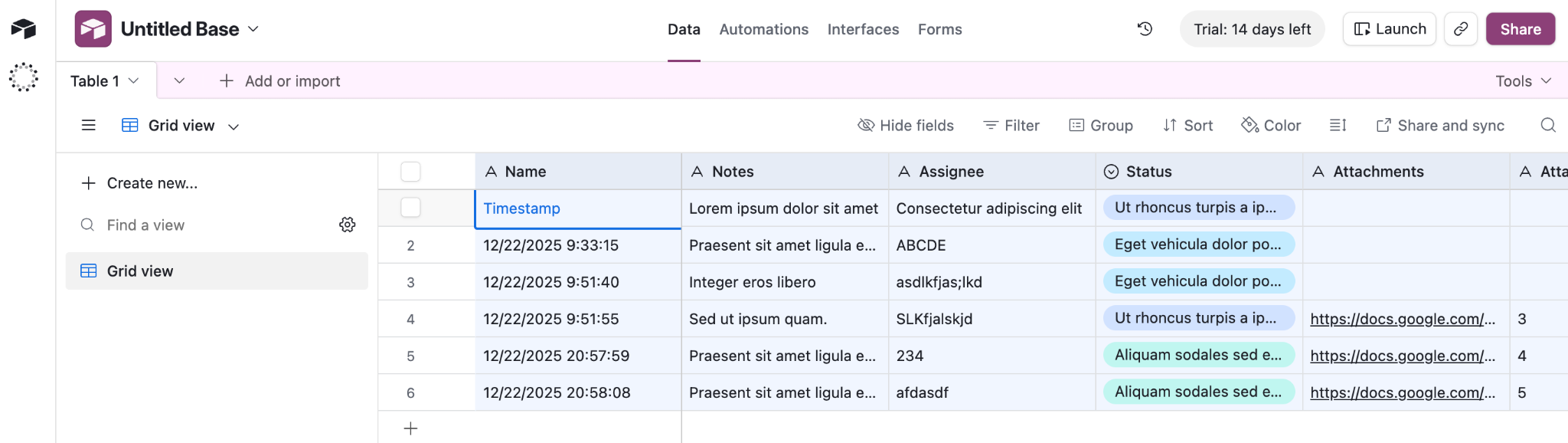
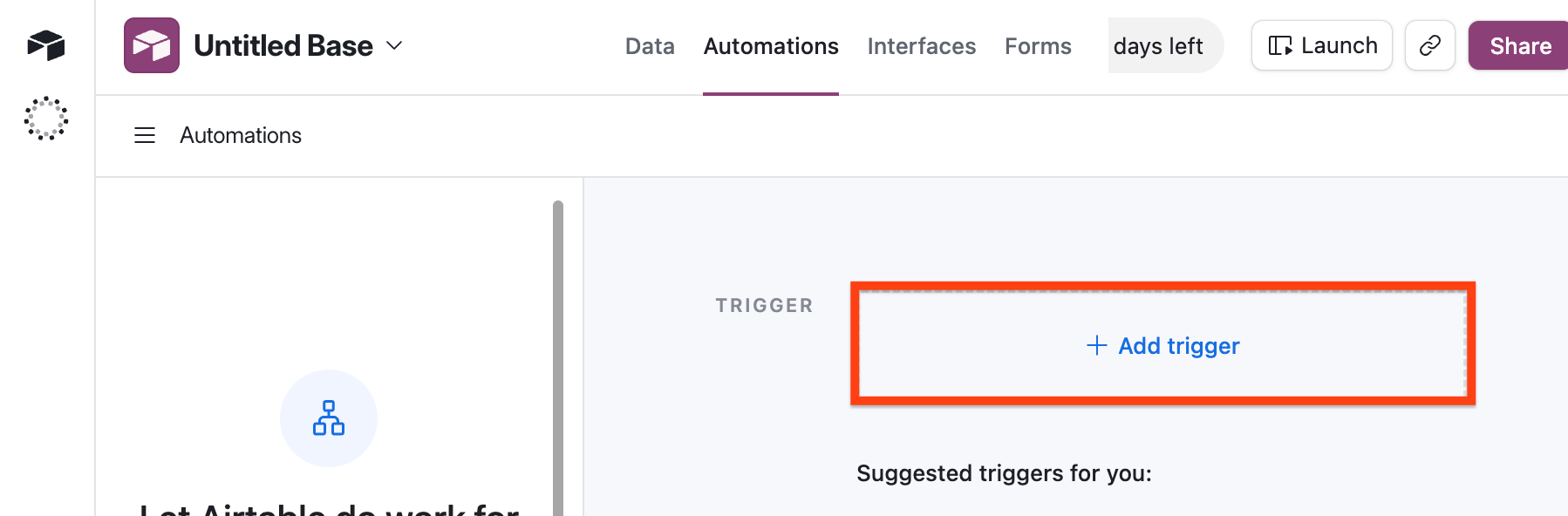
- Klik tab Automations di bagian atas. Lewat tab inilah Anda menghubungkan alat pihak ketiga seperti Google Forms ke Airtable sekaligus membuat otomatisasi untuk base Anda.
- Klik tombol + Add trigger.
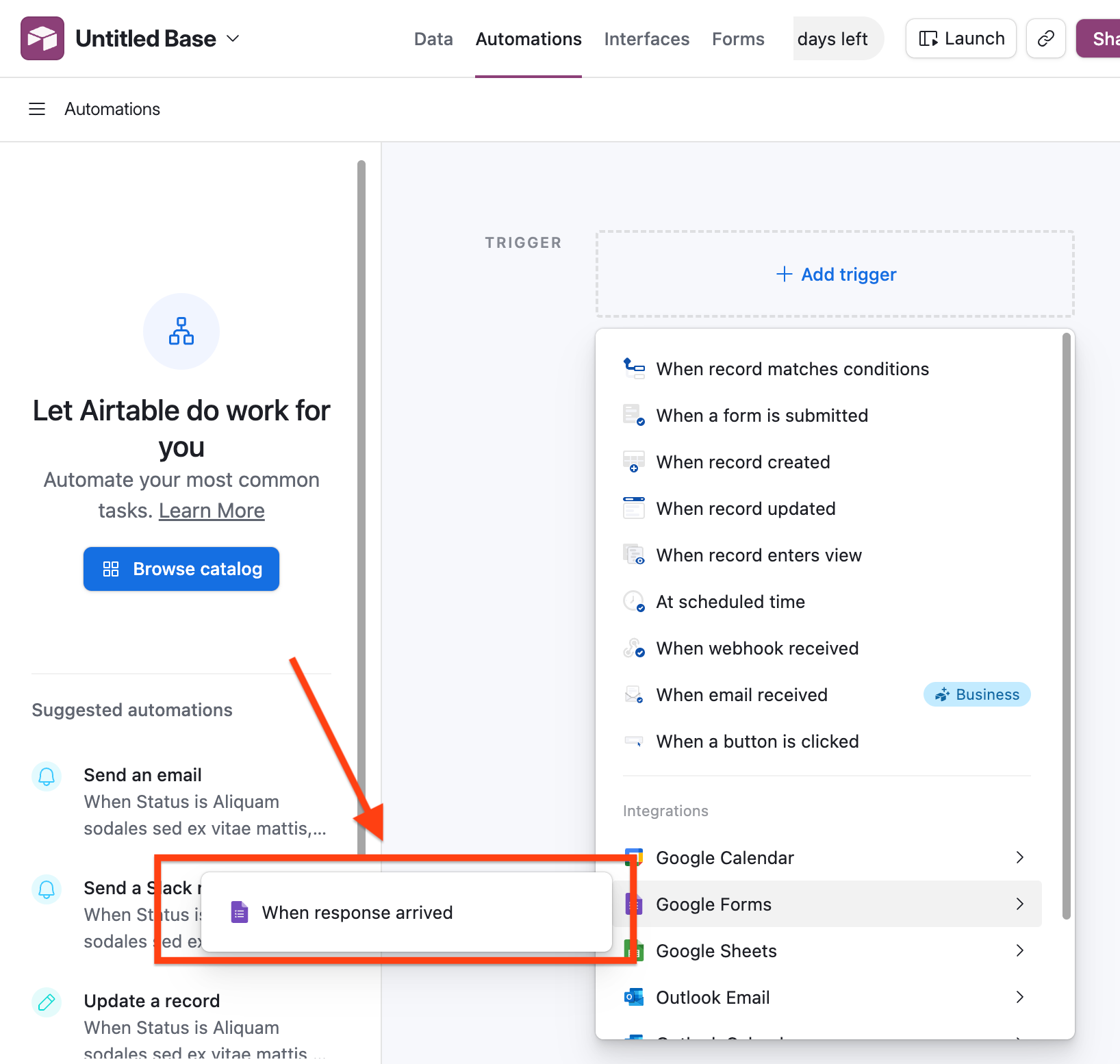
- Di bawah Google Forms, pilih When response arrived. Dengan begitu, setiap tanggapan otomatis diteruskan ke Airtable.
- Pilih akun Google Forms Anda dari dropdown di kotak Configuration. Kalau Anda sudah punya Akun Google yang terhubung, tinggal pilih akun itu. Kalau belum, hubungkan sekarang.
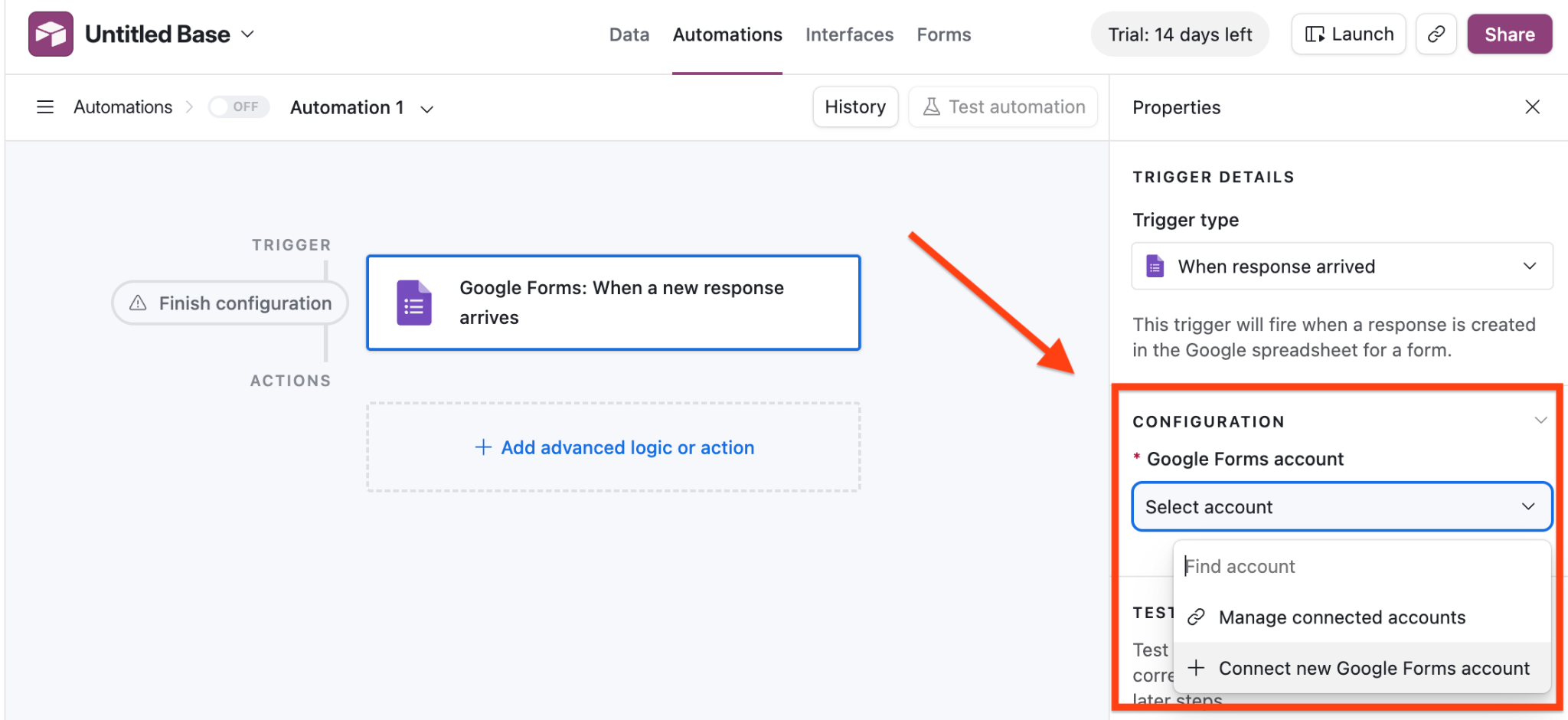
- Pilih Connect new Google account untuk tersambung ke dokumen yang sudah ada di Google Workspace Anda, lalu pilih akun Google yang ingin Anda hubungkan ke Airtable.
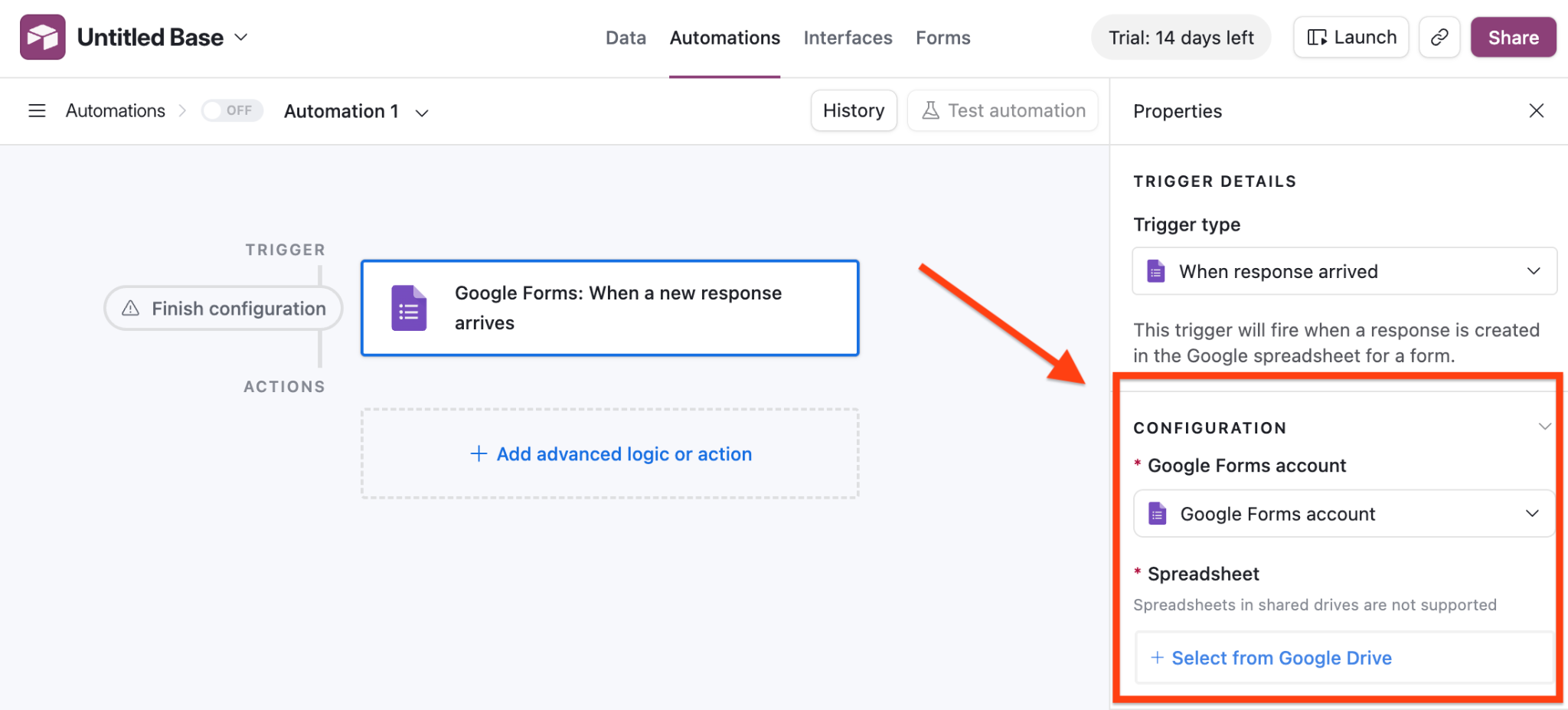
- Untuk menghubungkan spreadsheet tertentu, klik Select from Google Drive. Karena akun Google Anda sudah tersambung dengan Airtable, Anda bisa memilih berkas langsung dari Google Drive.
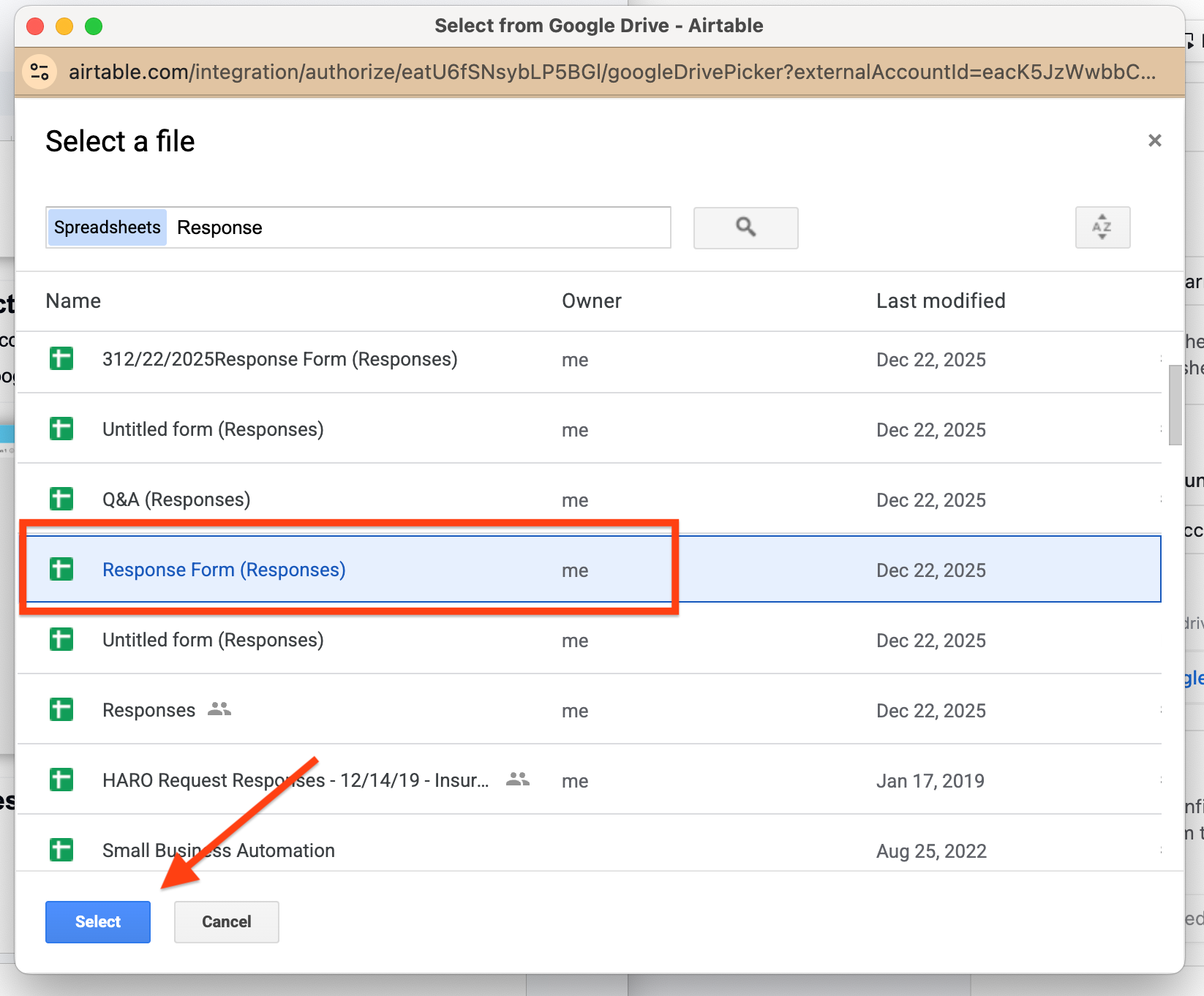
- Klik berkas yang Anda inginkan, lalu klik Select.
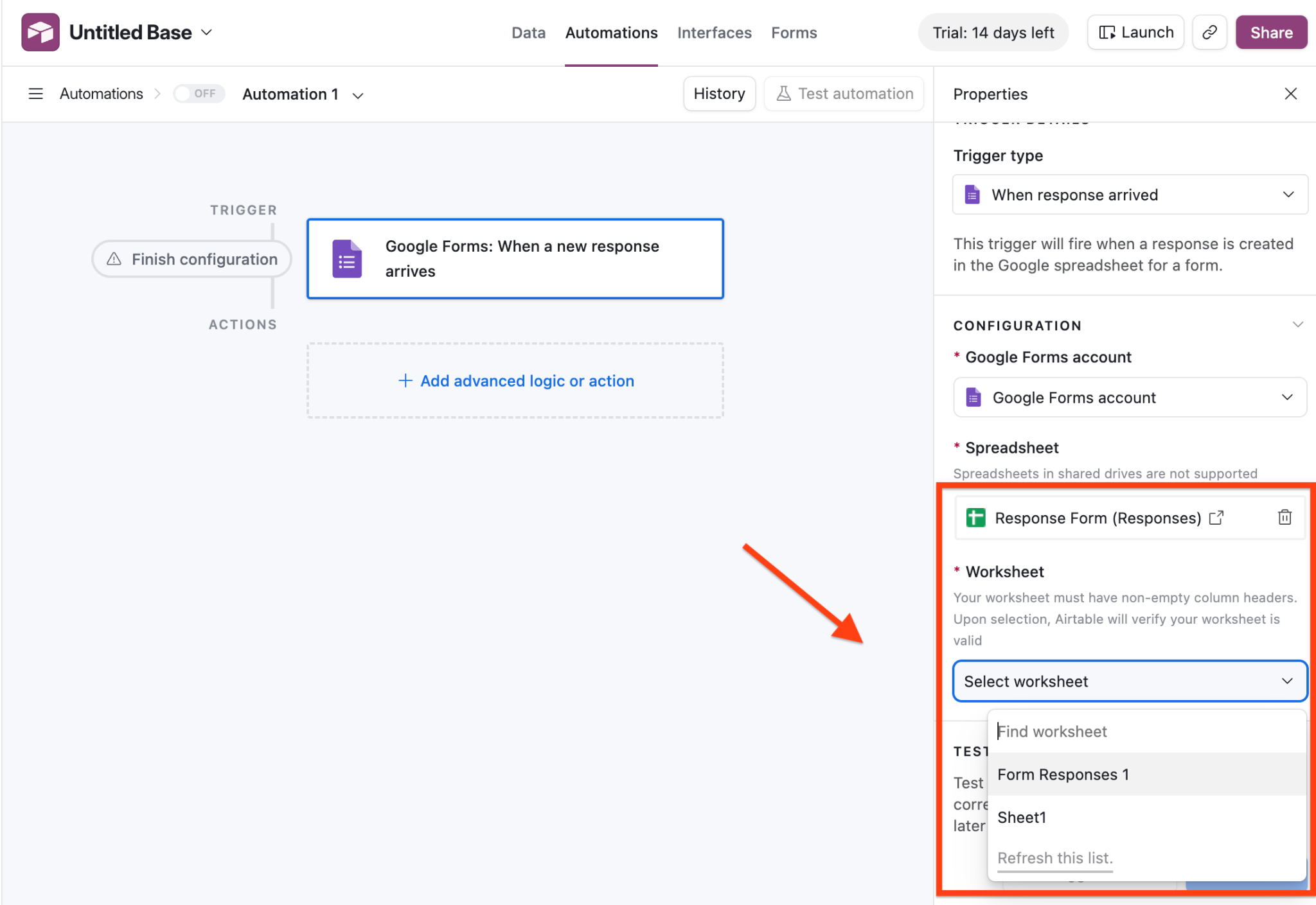
- Masih di kotak Configuration yang sama, pilih worksheet (Google Sheet) tempat tanggapan formulir Anda ditampilkan.
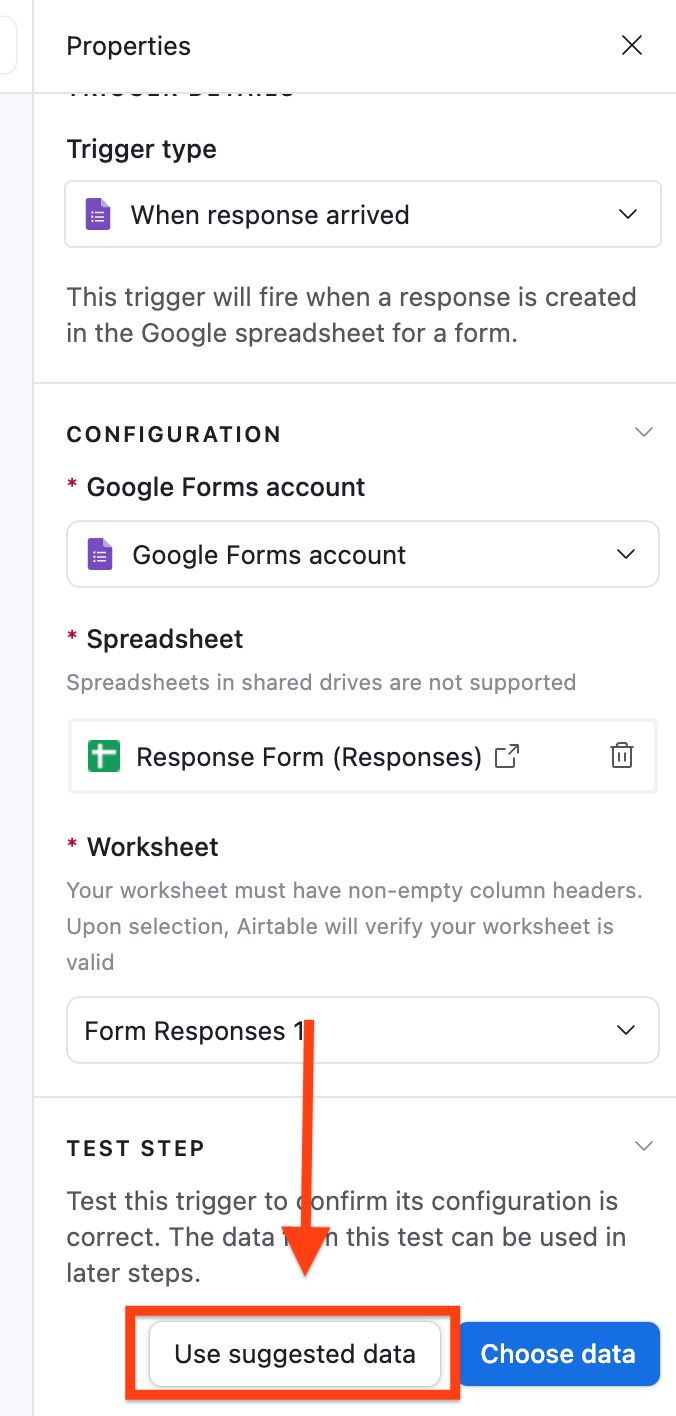
- Klik Use suggested data. Agar langkah ini berhasil, harus sudah ada setidaknya satu kumpulan tanggapan yang masuk ke Google Form Anda.
- Klik Add advanced logic or action.
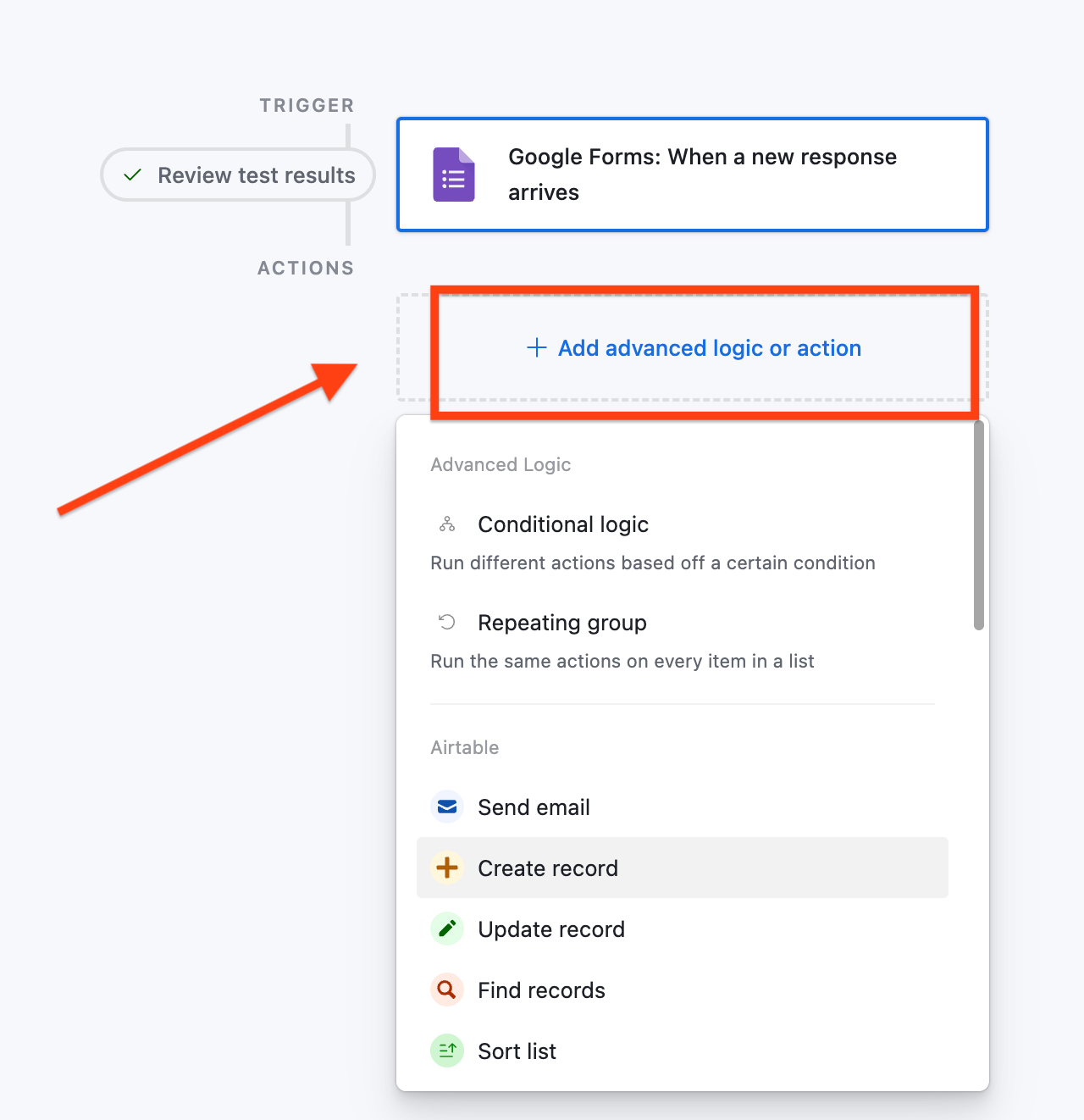
- Pilih Create record untuk membuat logika yang memastikan setiap tanggapan ditambahkan ke Airtable Anda.
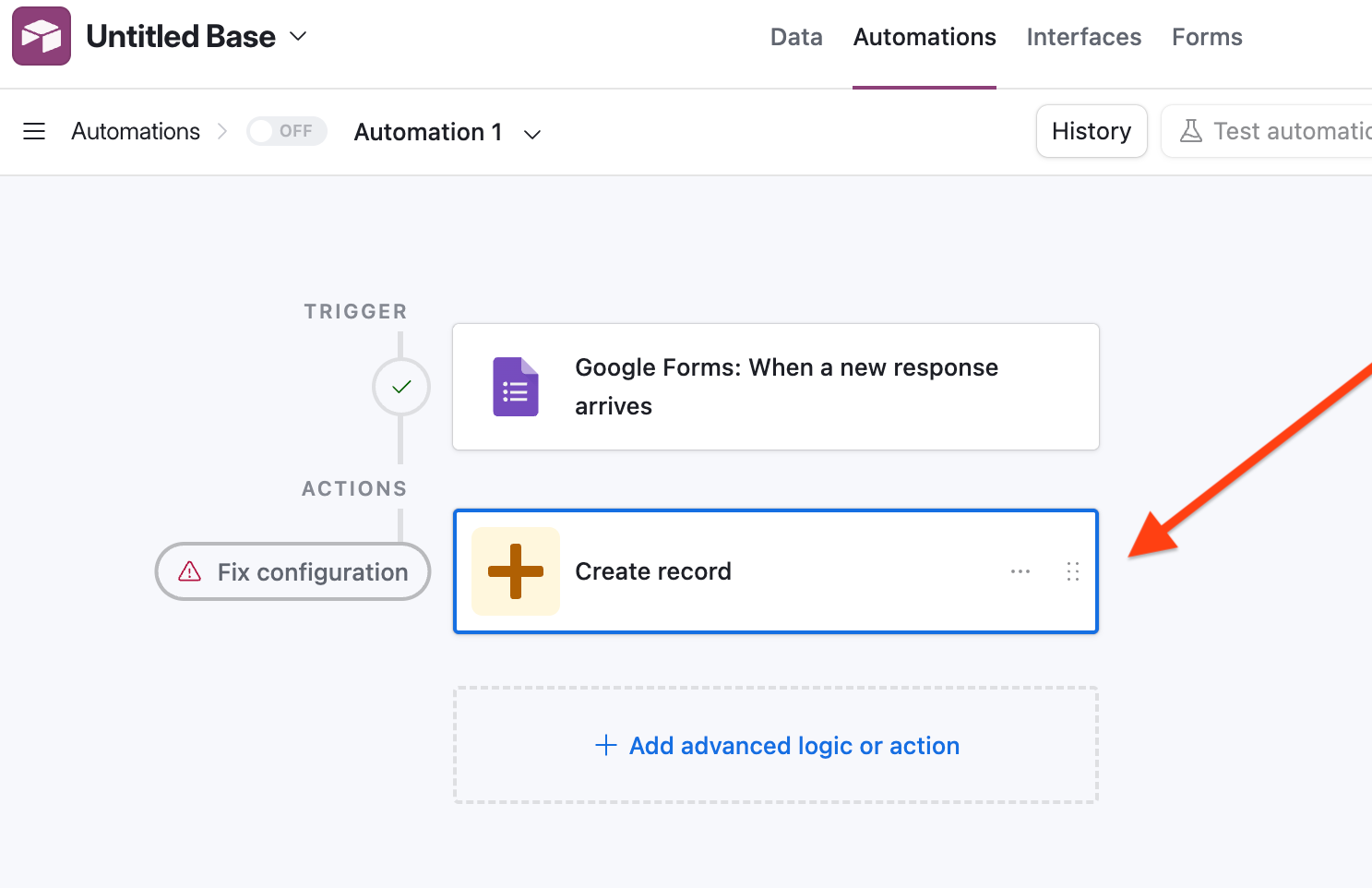
- Di bawah Configuration, pilih tabel yang tadi Anda buat untuk formulir ini.
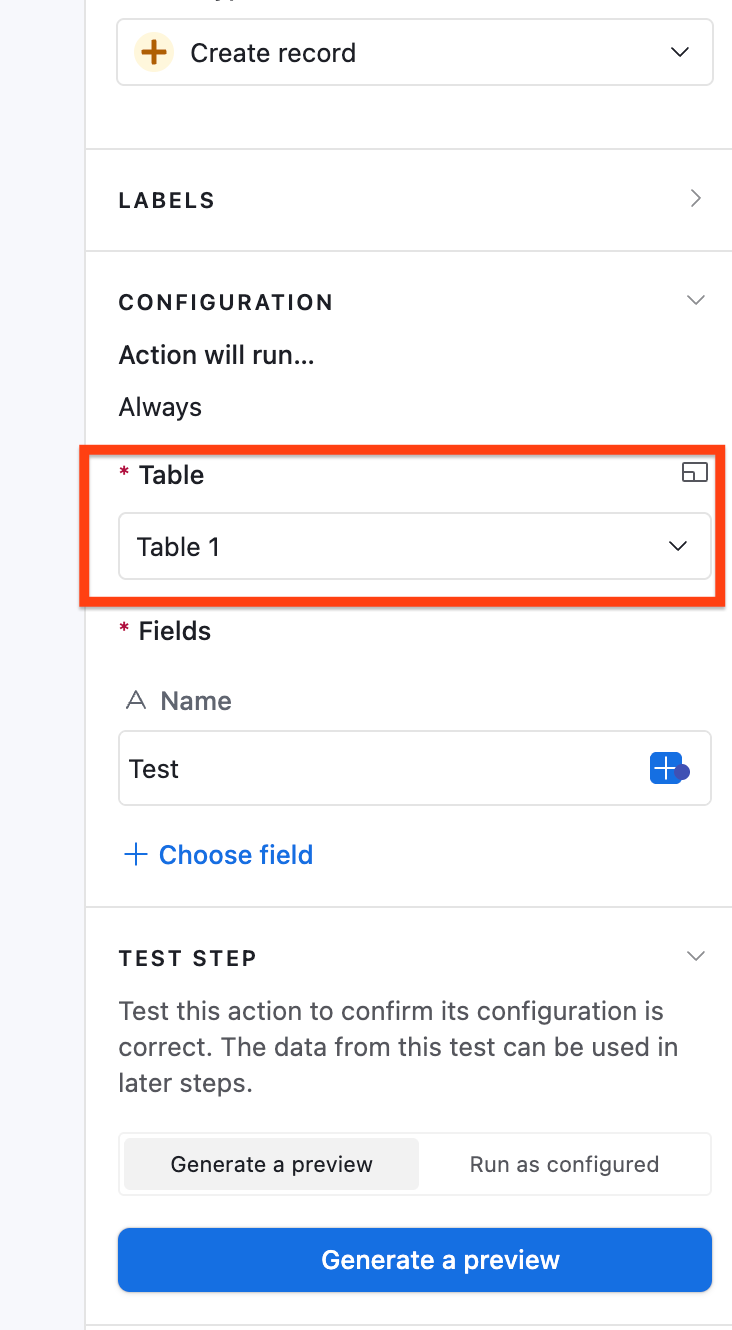
- Klik Choose field supaya kolom Airtable cocok dengan kolom Google Form, sehingga datanya masuk ke tempat yang benar. Klik kolom pertama di daftar, lalu pilih kolom pertama yang muncul.
Karena tadi base Airtable sudah kita atur agar sama persis dengan Google Sheet, nilainya pun akan sama. Ulangi proses mencocokkan kolom Airtable dengan Google Sheets ini sampai semuanya selesai.
- Klik Generate a preview, lalu publikasikan.
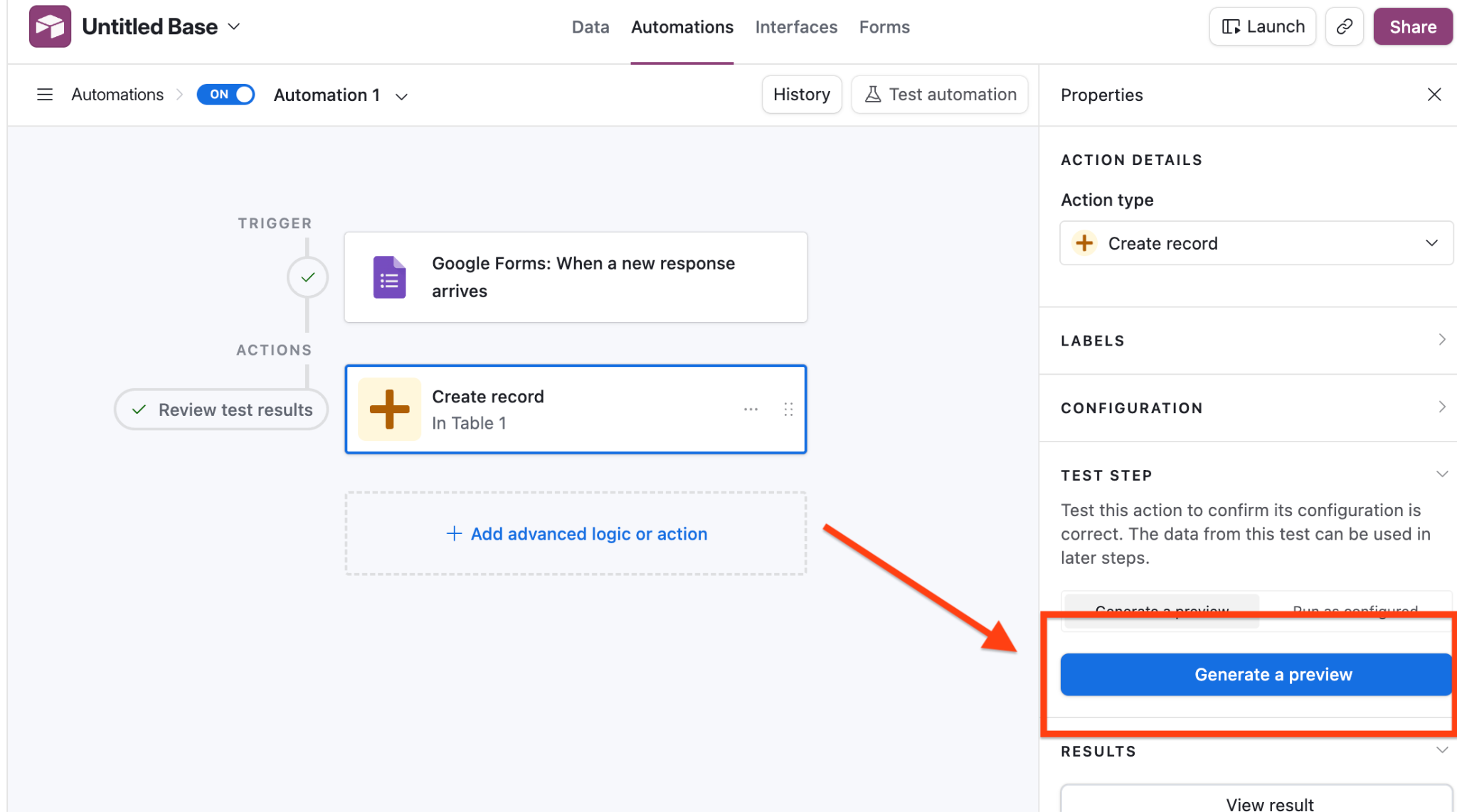
- Aktifkan otomatisasi Anda dengan menggeser toggle di pojok kiri atas supaya berjalan. Mulai sekarang, semua tanggapan Google Form yang masuk otomatis diteruskan ke base Airtable Anda.
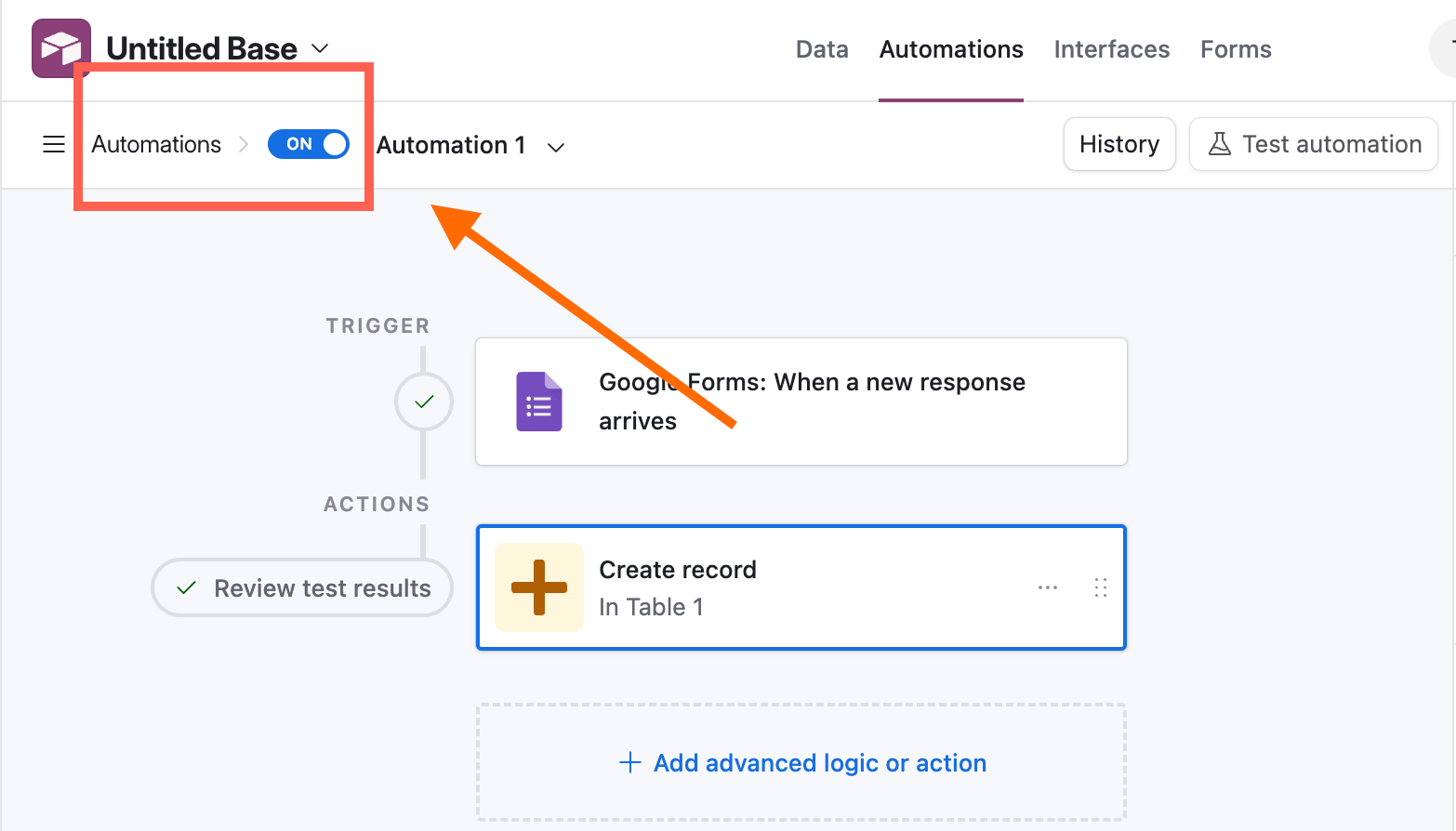
Kelebihan dan kekurangannya
Mari mulai dari sisi baiknya. Google Forms gratis dipakai dan mudah disiapkan. Kalau Anda sudah terbiasa dengan ekosistem Google, semuanya akan terasa mulus. Anda juga bisa menghubungkannya ke Airtable, meski perlu satu langkah tambahan.
Sekarang hal-hal yang perlu Anda pertimbangkan. Yang paling utama, ini bukan integrasi langsung. Inilah kelemahan terbesarnya, karena Anda jadi lebih rawan mengalami kegagalan, keterlambatan, dan hal-hal yang harus terus dipelihara. Selain itu, logika dan penyesuaian formulirnya terbatas, format datanya kerap bermasalah, dan tidak ada fitur bisnis bawaan.
Jadi kesimpulannya? Kalau formulir Anda sederhana dan Anda tidak keberatan memakai aplikasi pihak ketiga lain, cara ini cukup oke. Tapi kalau Anda ingin otomatisasi sebelum data sampai ke Airtable, butuh data yang rapi dan terstruktur, atau sedang membangun alur kerja proses yang bisa diulang, cara ini bukan pilihan terbaik untuk Anda.
Memanfaatkan alat pihak ketiga
Untuk fleksibilitas yang lebih, integrasi pihak ketiga bisa menjembatani kekurangan tadi. Alat seperti Zapier atau Unito memungkinkan Anda menghubungkan Google Forms dengan Airtable sekaligus menambahkan kontrol, otomatisasi, dan struktur ke dalam alur kerja Anda.
Berikut langkah-langkahnya, baik untuk Zapier maupun Unito.
Cara menghubungkan Google Forms ke Airtable lewat Zapier
Menghubungkan Google Forms ke Airtable lewat Zapier jauh lebih mudah dibanding memakai otomatisasi Airtable, dan prosesnya pun lebih singkat — selesai hanya dalam satu menit. Begitu Anda punya akun Zapier, beginilah cara menyambungkannya:
- Buka Zapier dan hubungkan akun Google Forms Anda. Layar yang Anda buka di Zapier akan langsung meminta hal ini.
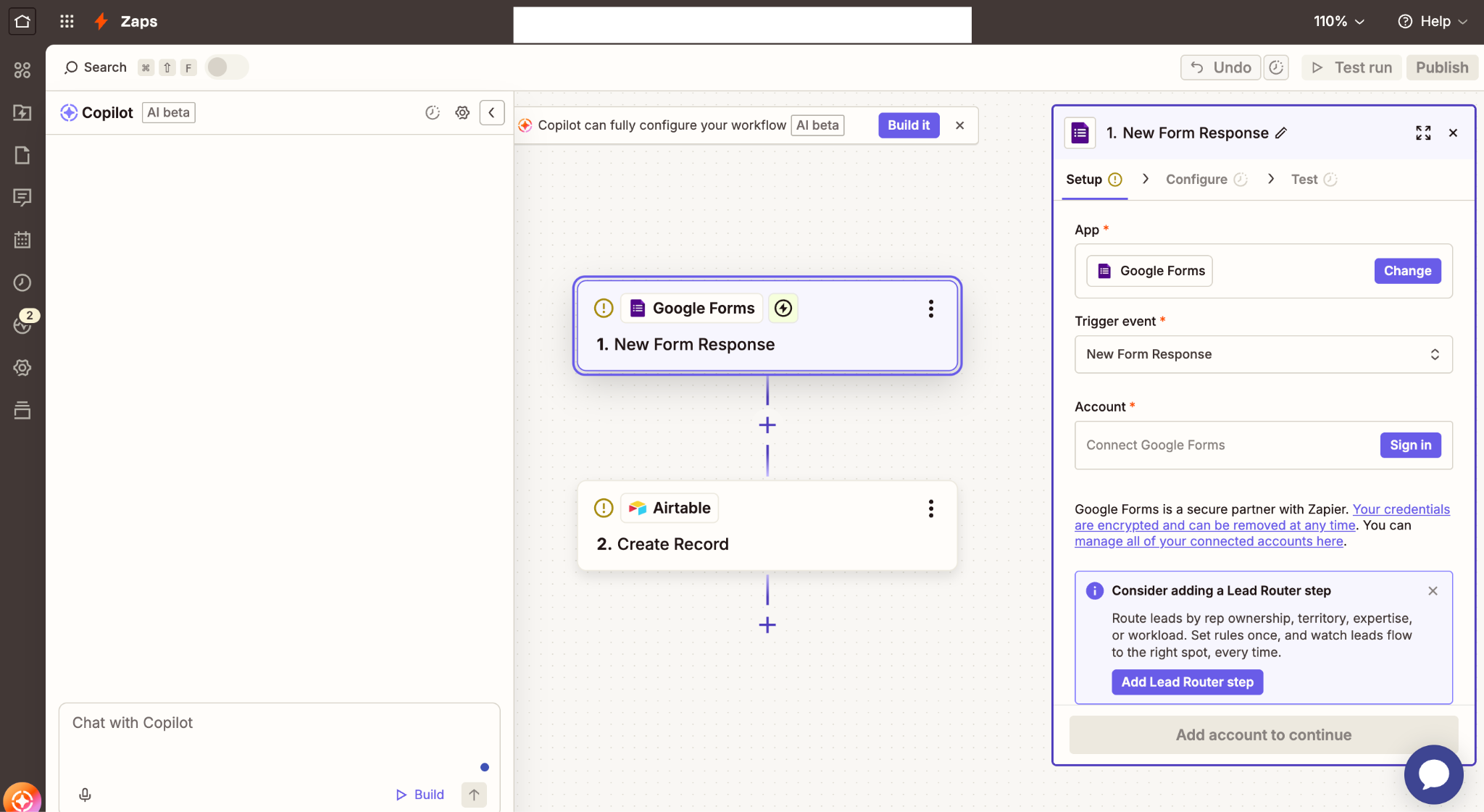
- Izinkan Zapier mengakses akun Google Anda dengan memilih akun Anda, lalu klik Continue.
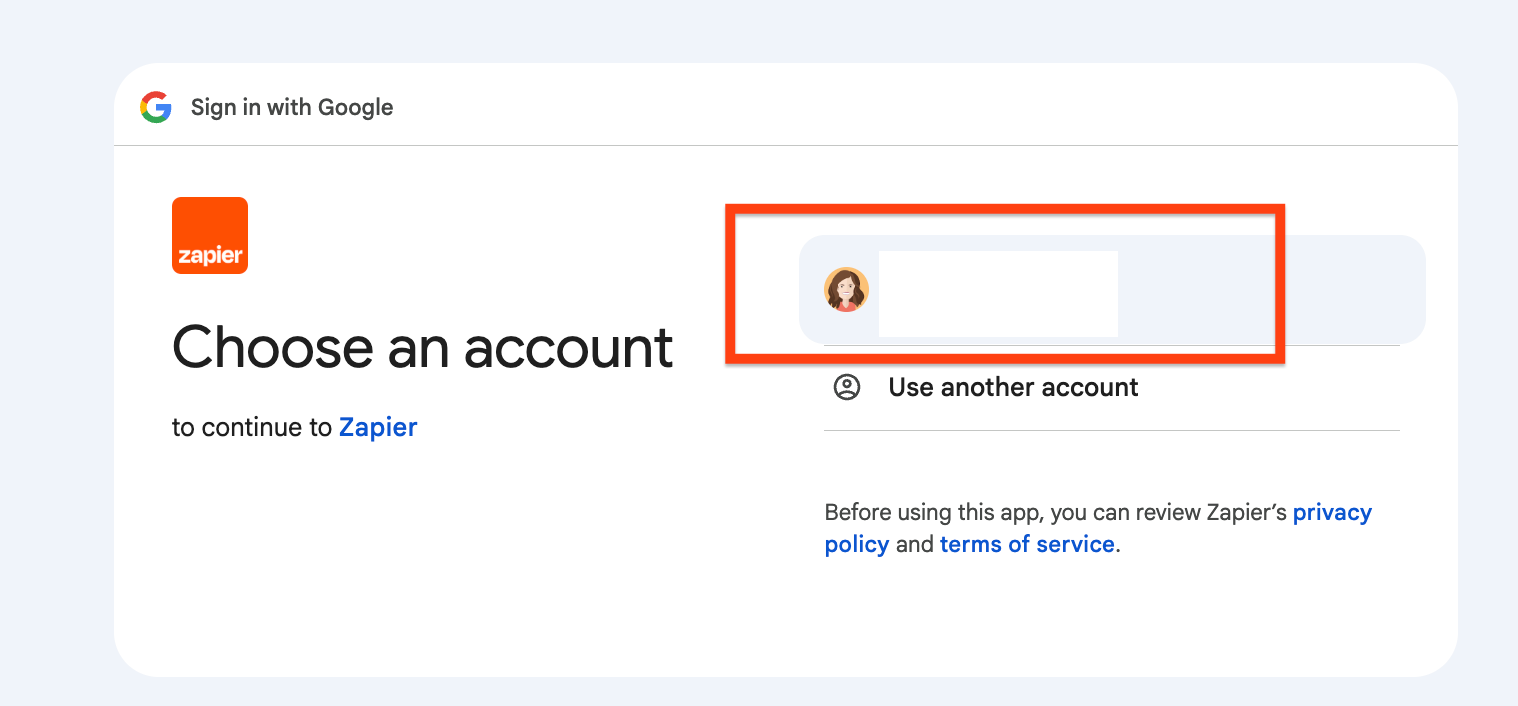
- Di Zapier, pilih New Form Response dari dropdown Trigger event, lalu klik Continue.
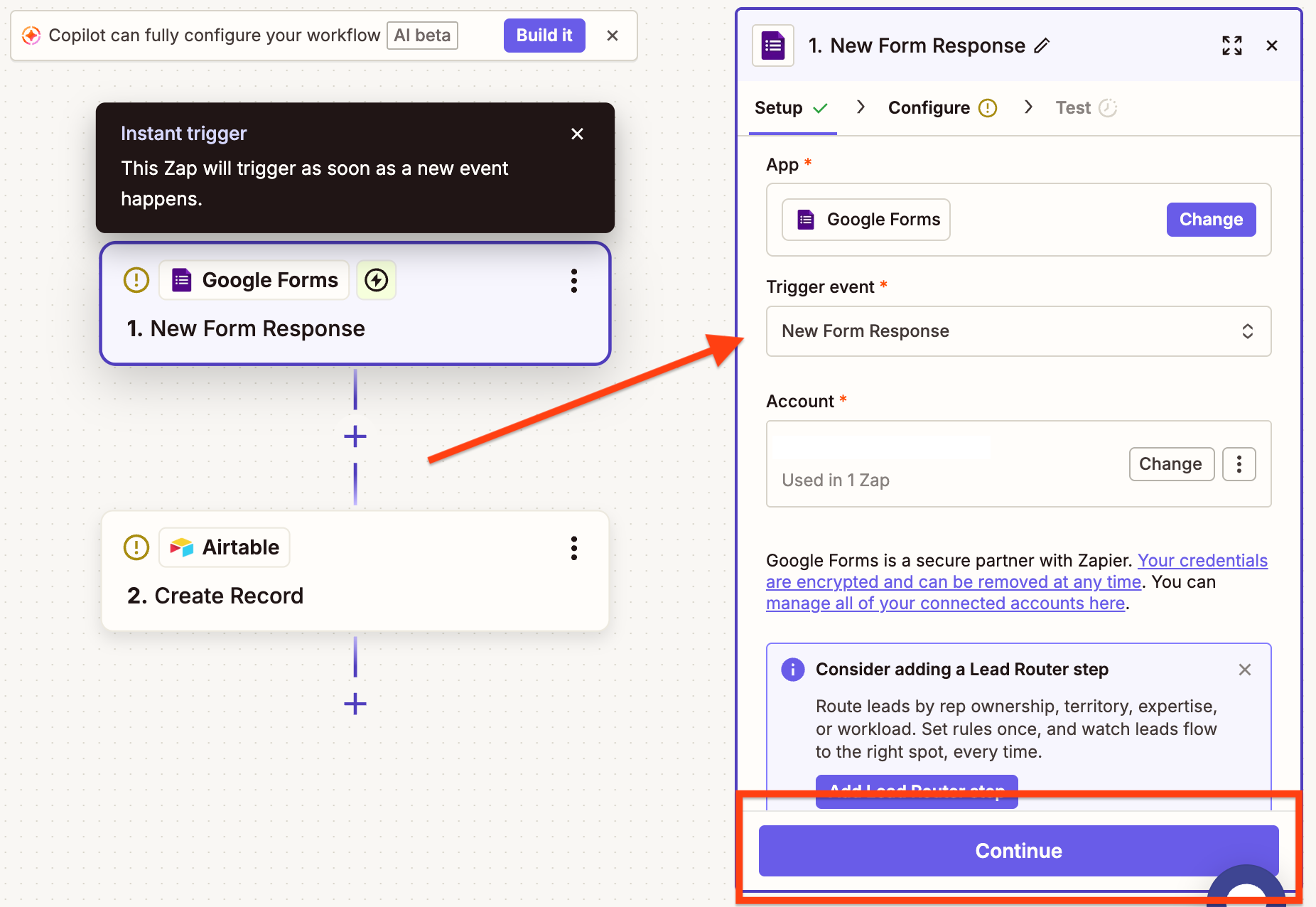
- Pilih Google Form yang ingin Anda hubungkan dari dropdown Form, lalu klik Continue.
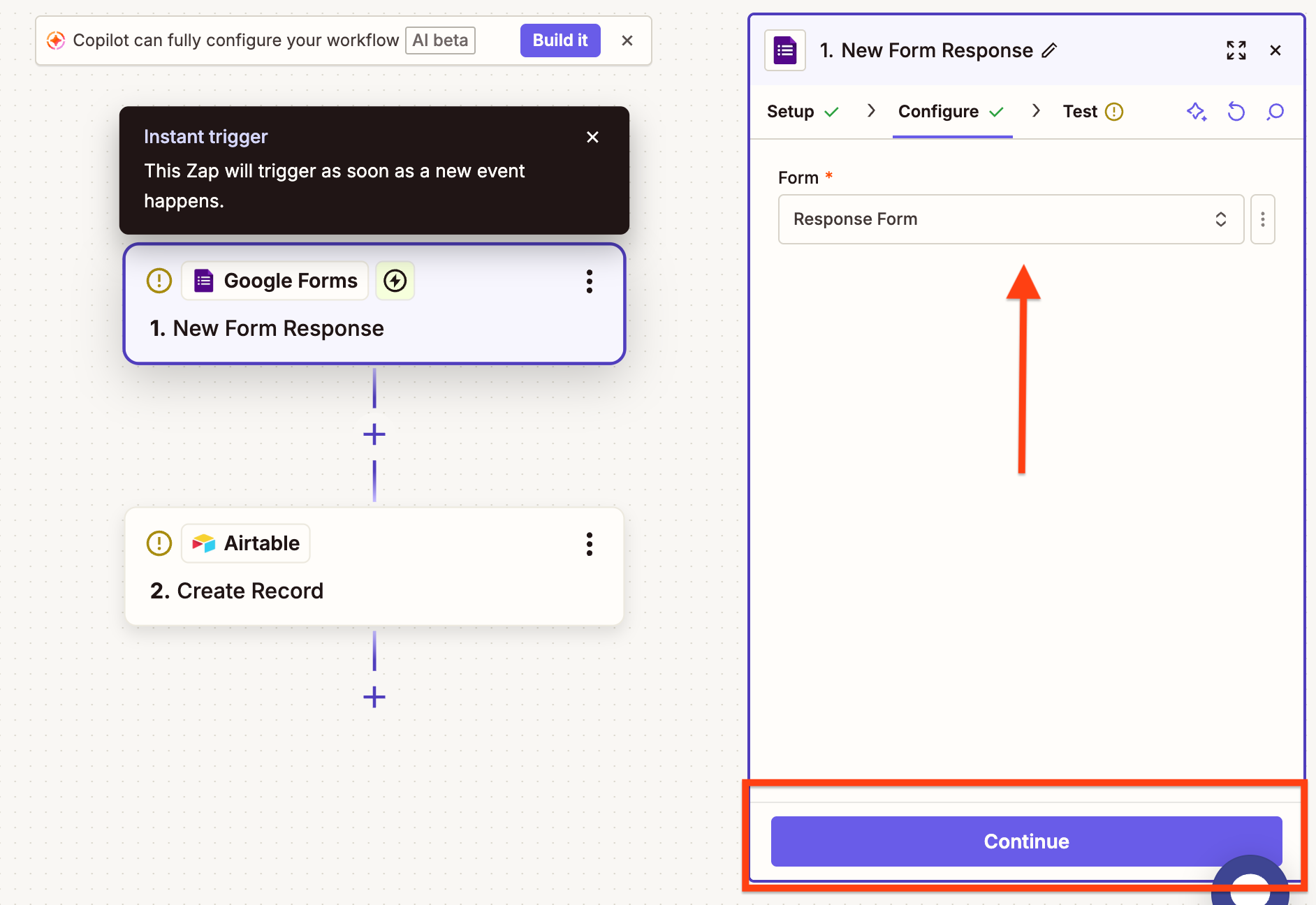
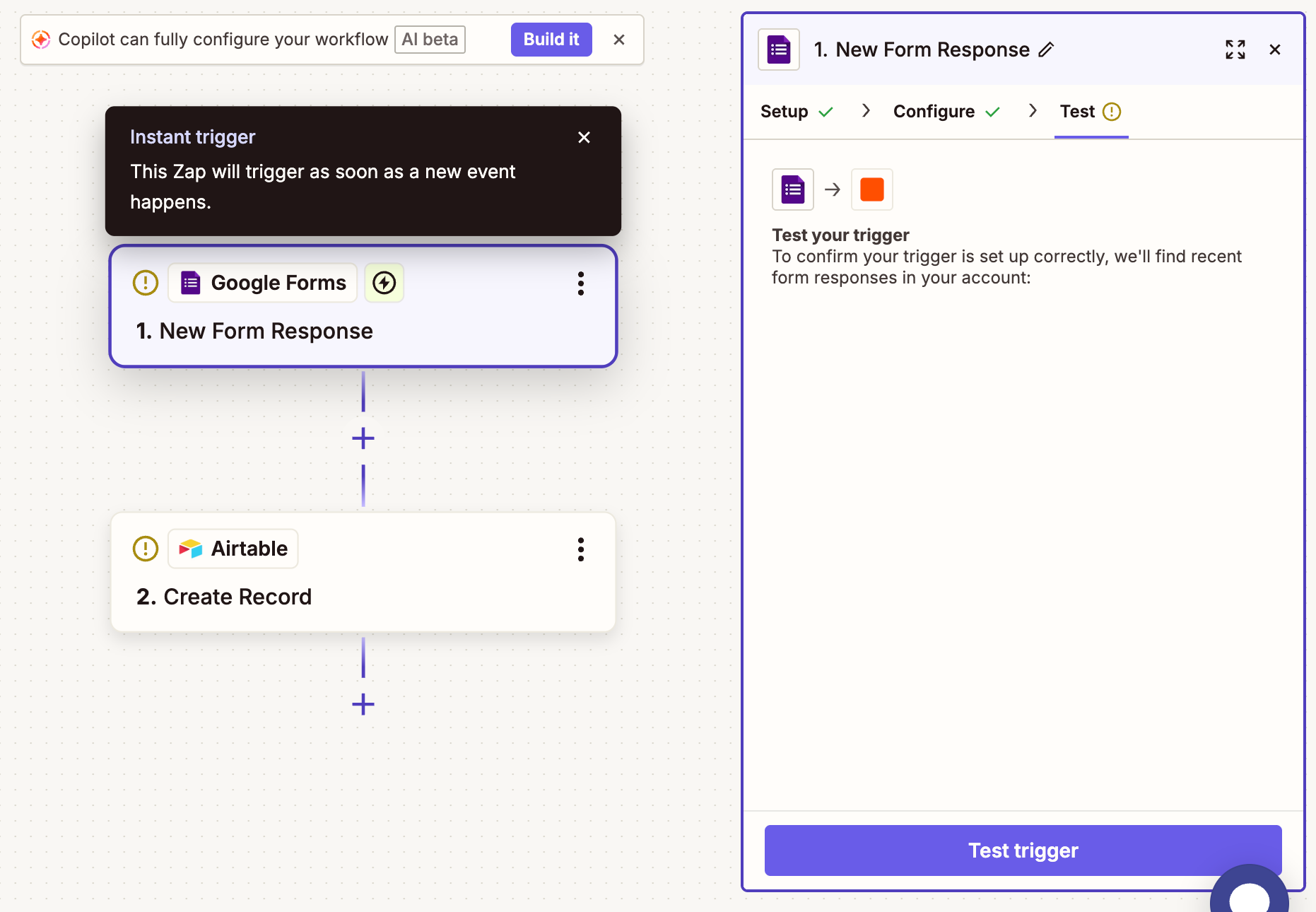
- Klik Test trigger untuk memastikan pengaturannya sudah benar.
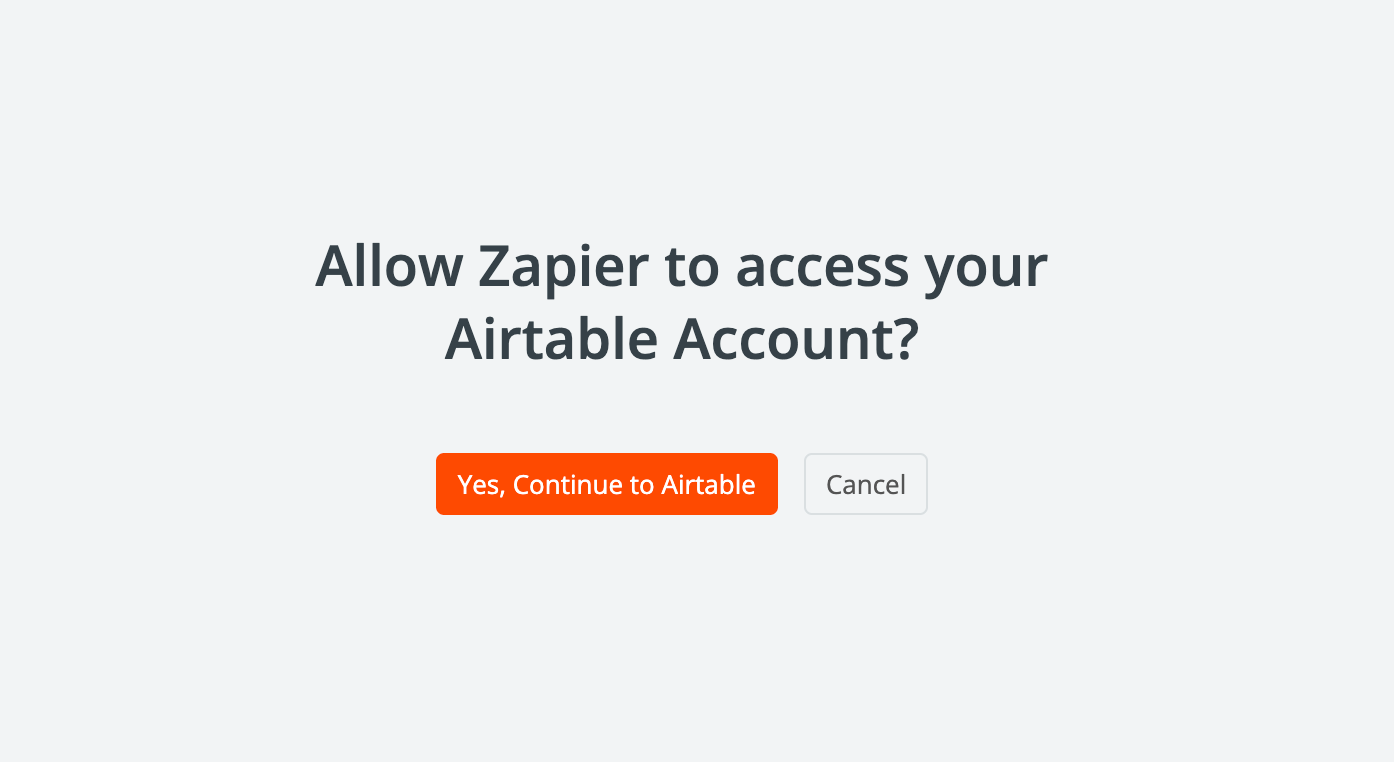
- Izinkan Zapier mengakses akun Airtable Anda, lalu beri Zapier akses ke base Airtable Anda.
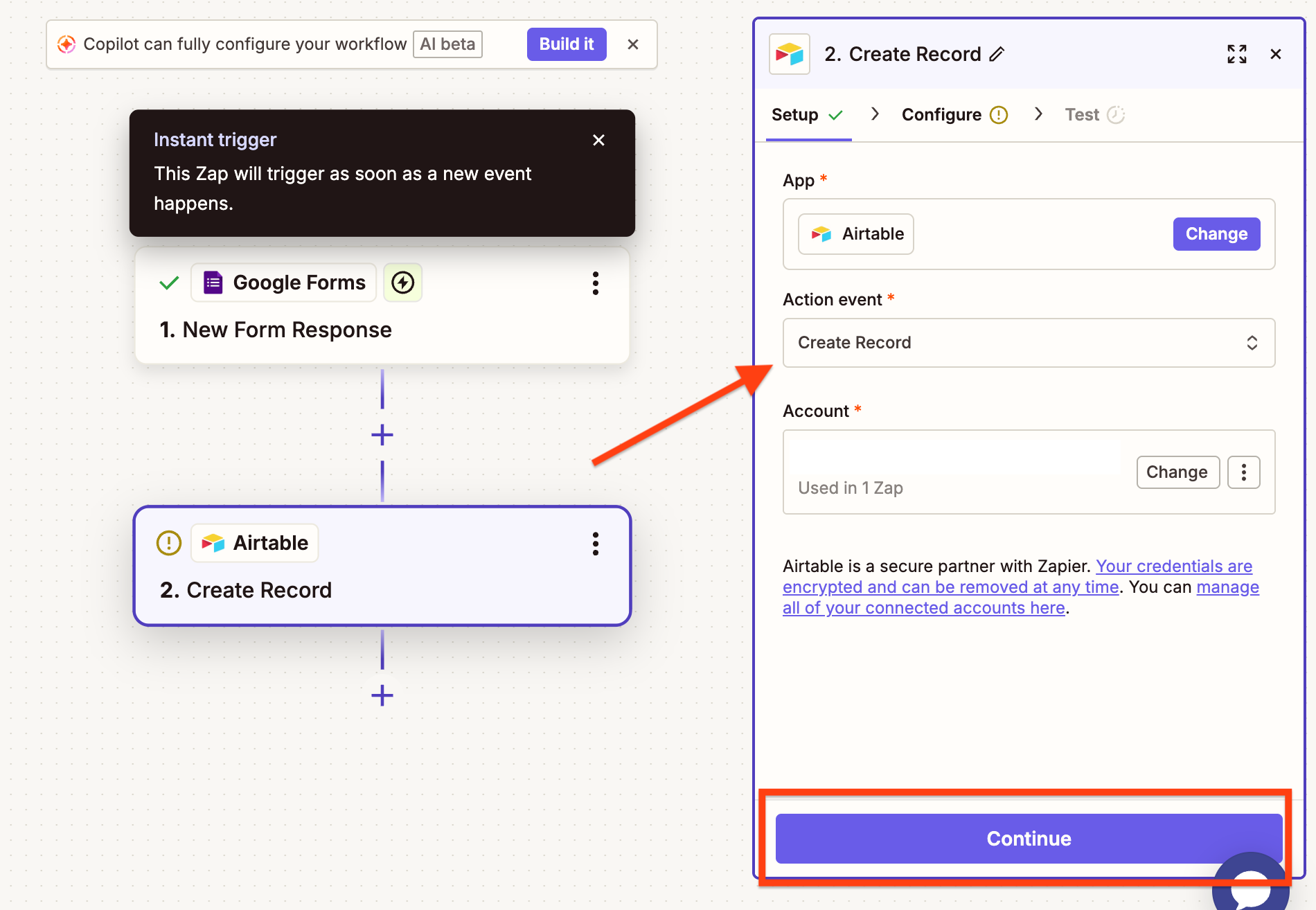
- Di dropdown Action event, pilih record Airtable yang ingin Anda sambungkan ke Zap ini, lalu klik Continue.
- Pilih base Airtable beserta kolom terkait yang ingin Anda sertakan.
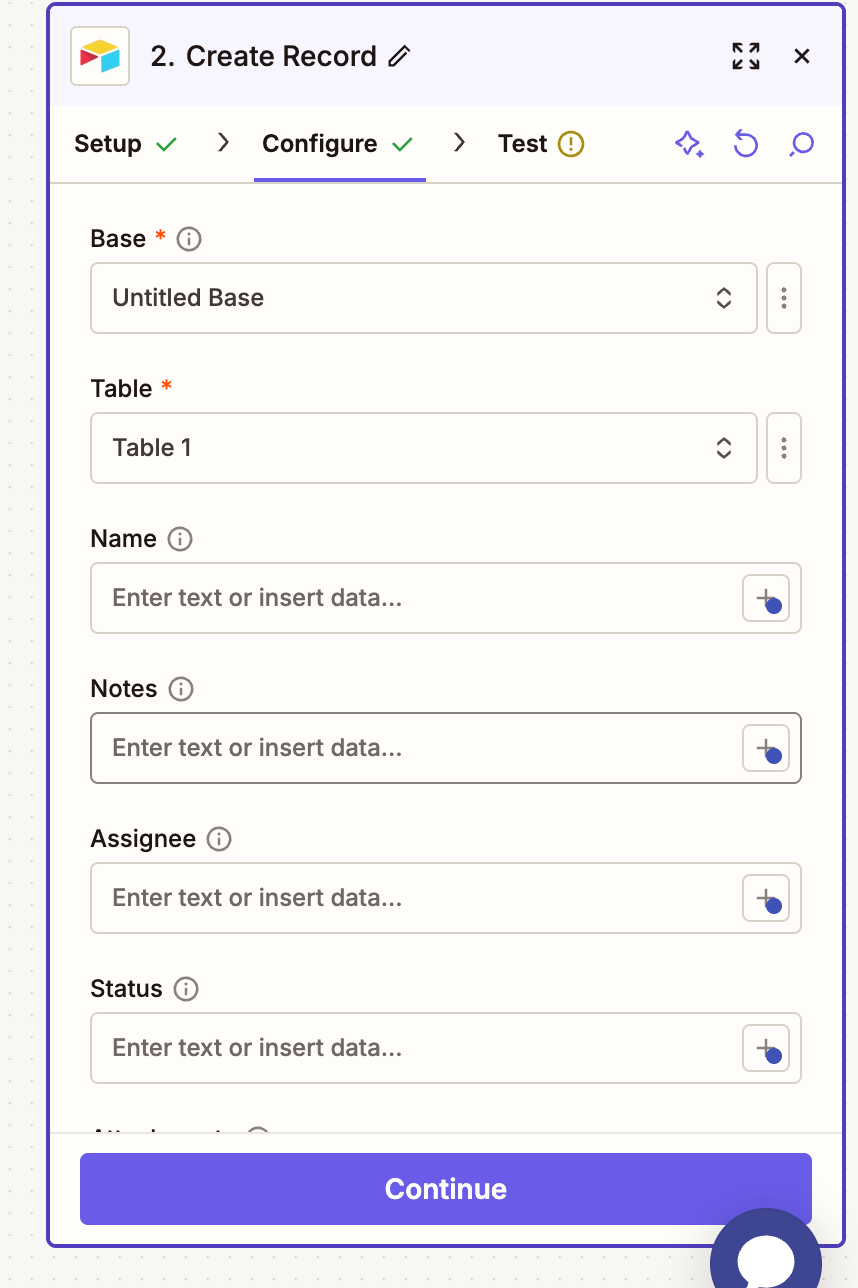
- Klik Test step untuk memastikan record akan terkirim ke Airtable dengan benar.
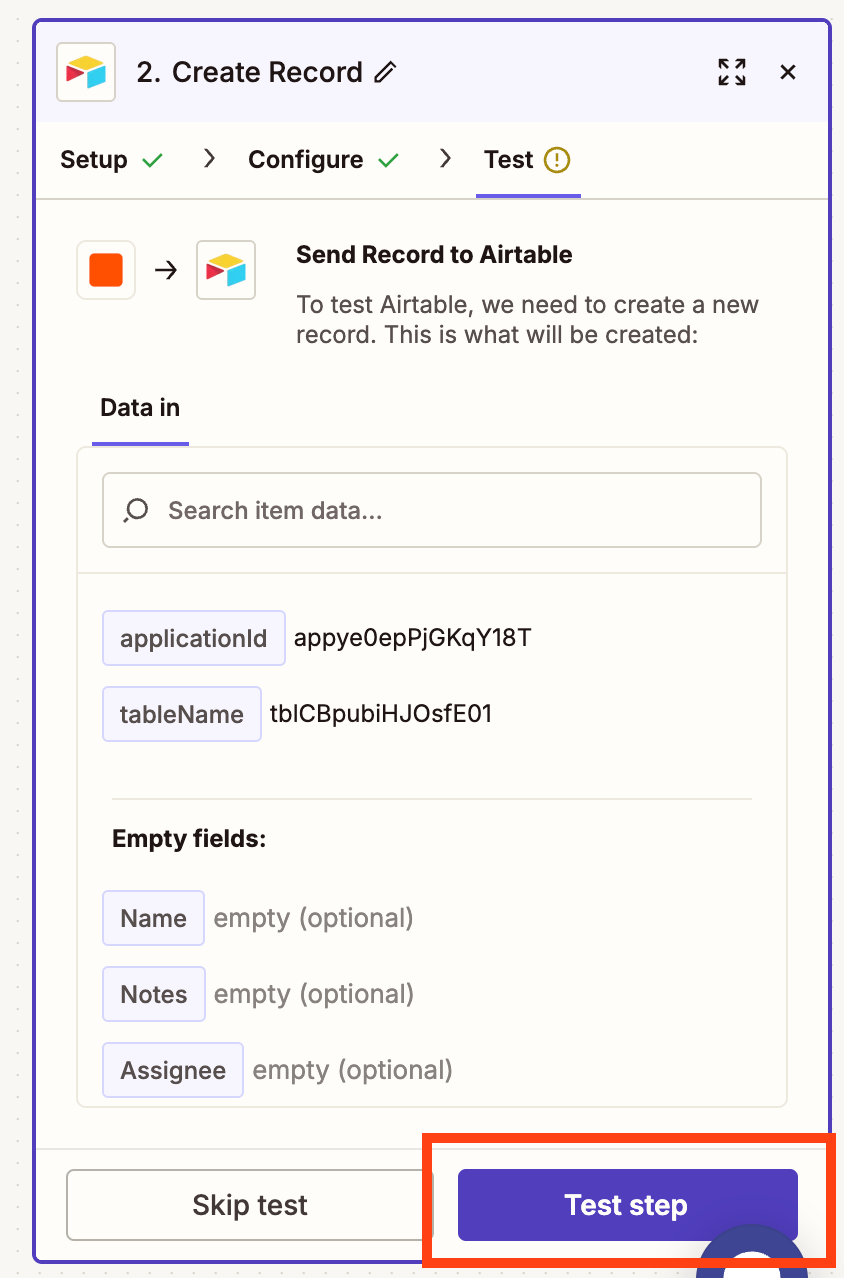
- Setelah diuji, Zap Anda akan otomatis berjalan setiap kali ada tanggapan formulir baru yang masuk. Tanggapan Google Form itu pun otomatis dikirim ke Airtable.
Kelebihan dan kekurangannya
Dengan Zapier, Anda bisa menghubungkan Google Forms ke Airtable dan mengotomatiskan alur kerja dengan mudah. Dengan mengalirkan tanggapan lewat Google Sheets, Anda dapat mengirim tanggapan ke Airtable, bahkan menambahkan langkah seperti penyaringan atau pemformatan di tengah jalan.
Meski begitu, pengaturan ini melibatkan banyak komponen — Forms, Sheets, dan Zapier — yang bisa memicu keterlambatan, data yang tidak konsisten, dan pemeliharaan yang terus-menerus. Seiring alur kerja Anda bertambah besar, mengelola tugas, memperbaiki koneksi yang putus, dan membersihkan data bisa menyita banyak waktu. Jadi meski solusi ini memang fleksibel, Anda sering kali perlu alat dan usaha ekstra agar sistemnya tetap mulus dan andal.
Cara menghubungkan Google Forms ke Airtable lewat Unito
Menghubungkan Google Forms ke Airtable lewat Unito juga cepat dan tergolong sederhana dibanding memakai Airtable Automations. Begitu akun Unito Anda siap, beginilah cara menyambungkannya:
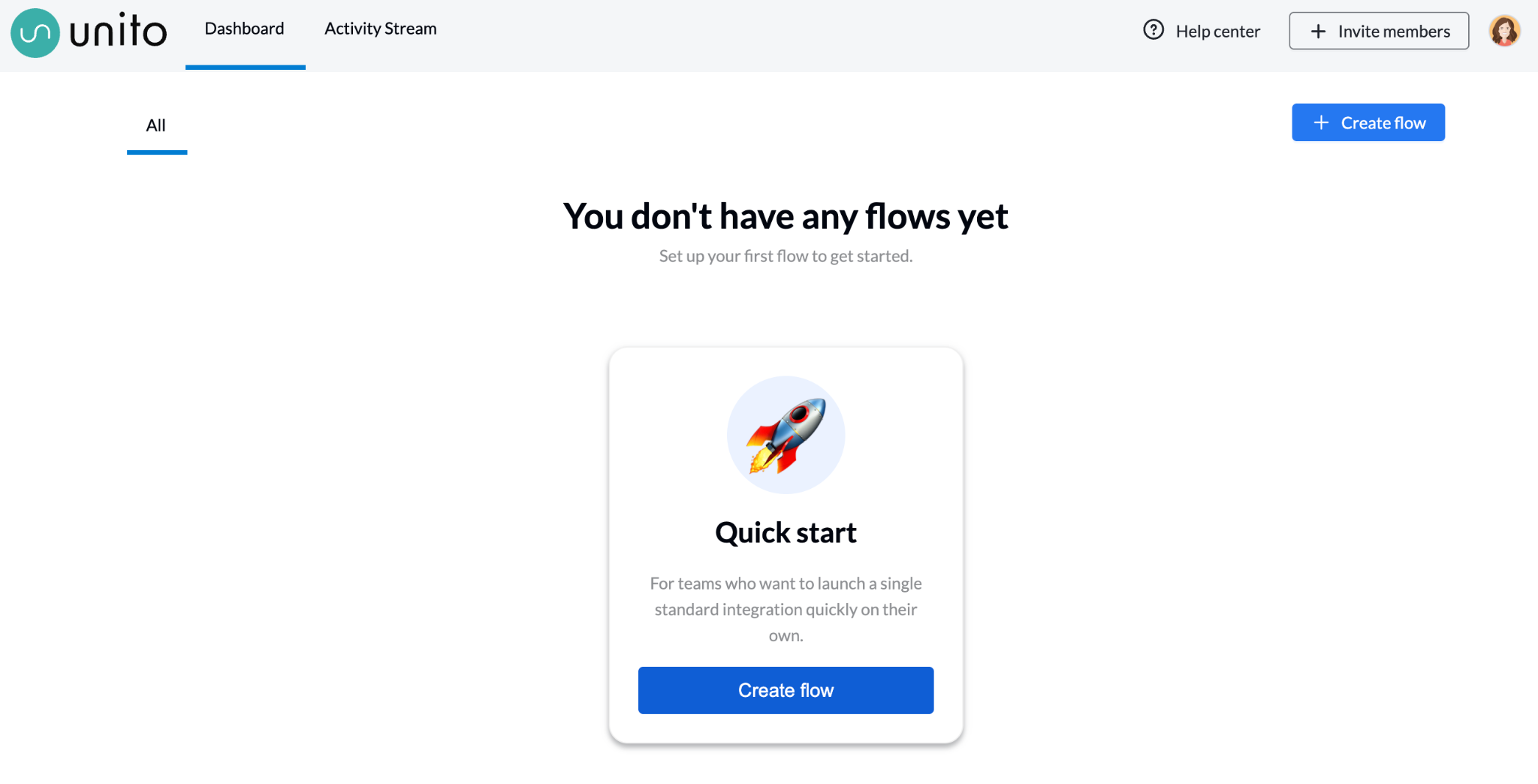
- Buka Unito dan klik Create flow.
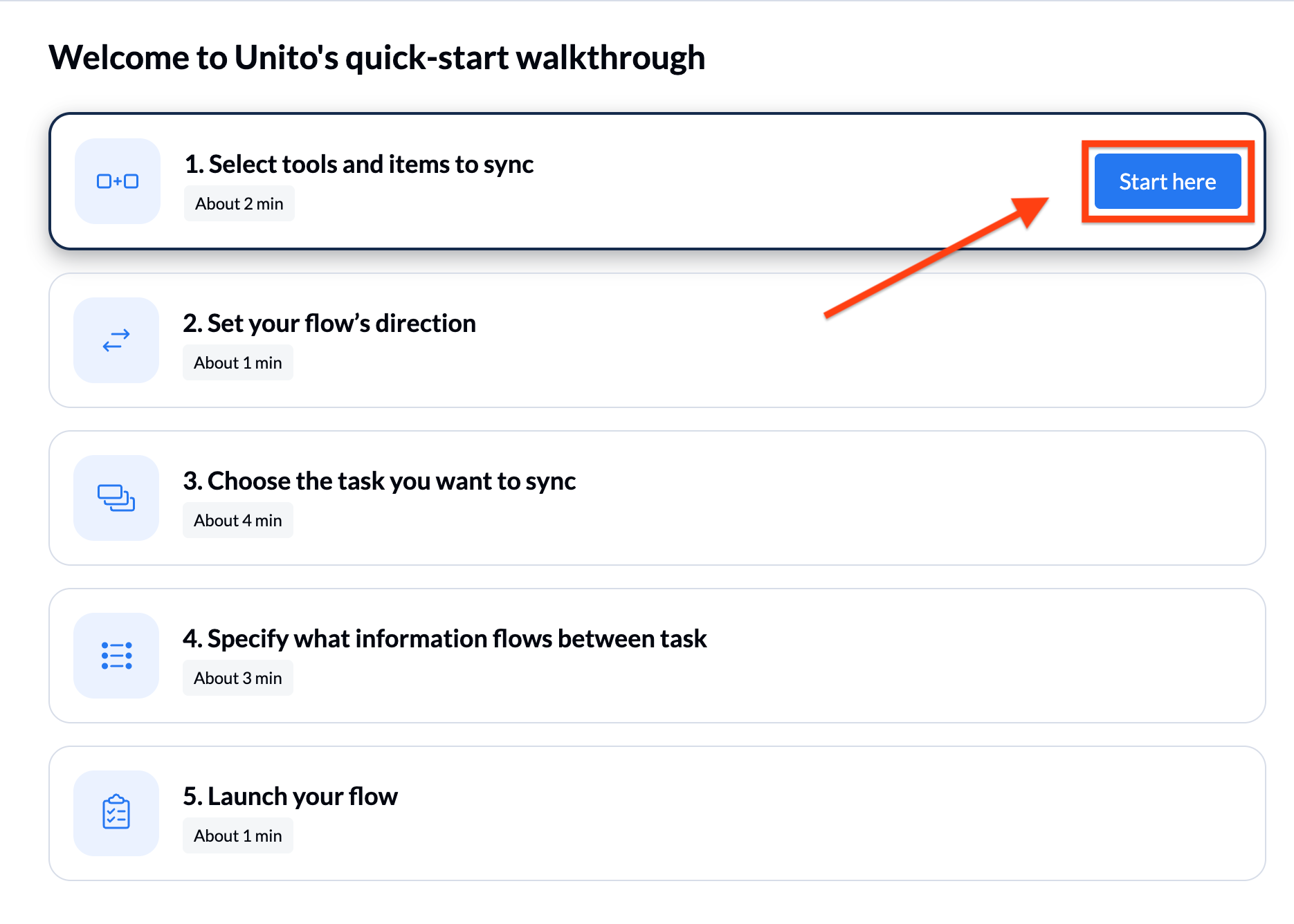
- Klik Start here di kotak “Select tools and items to sync”.
- Berikutnya, pilih alat yang ingin Anda hubungkan, yaitu Airtable dan Google Forms.
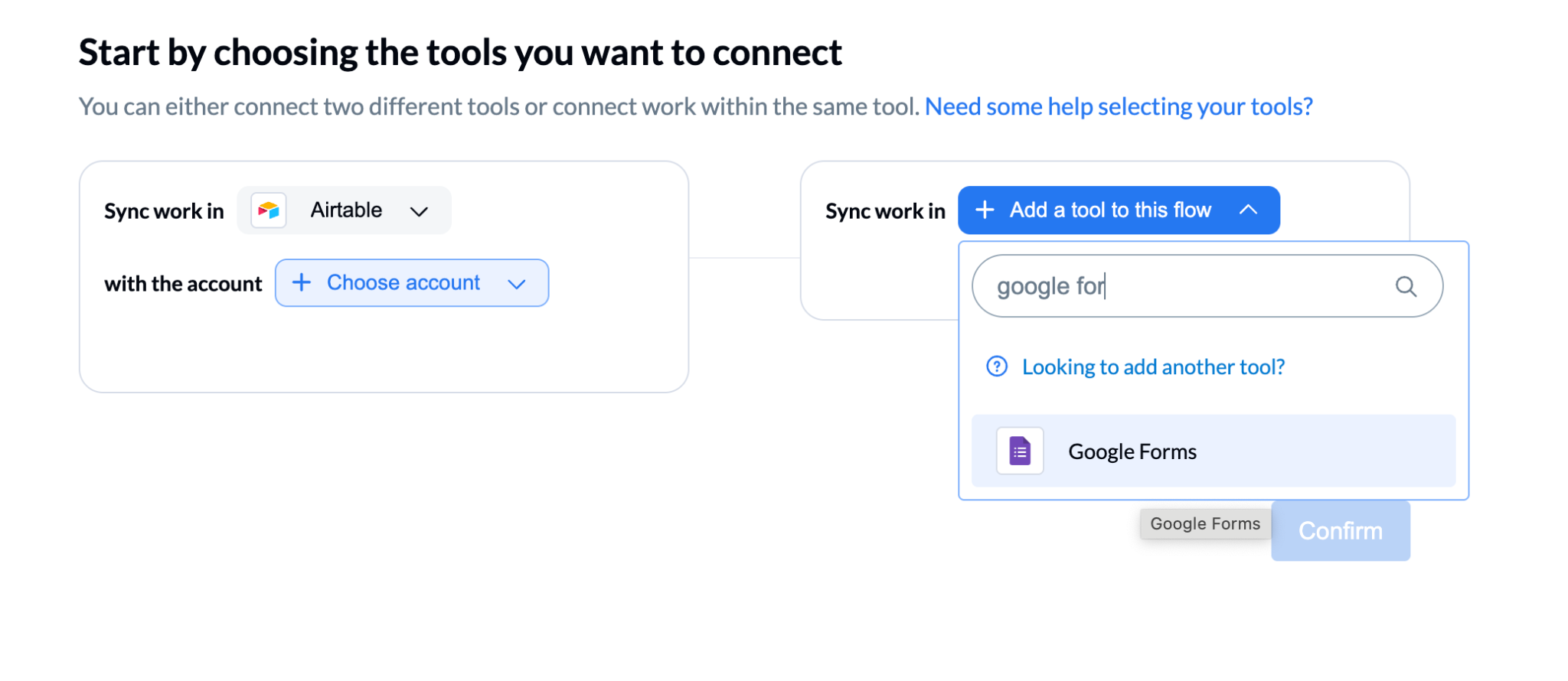
- Masukkan alamat email Anda untuk menghubungkan akun di kedua alat tersebut. Setelah akun tersambung, pilih kolom yang ingin Anda sinkronkan untuk koneksi ini. Lakukan hal yang sama untuk Airtable dan Google, lalu klik Confirm.
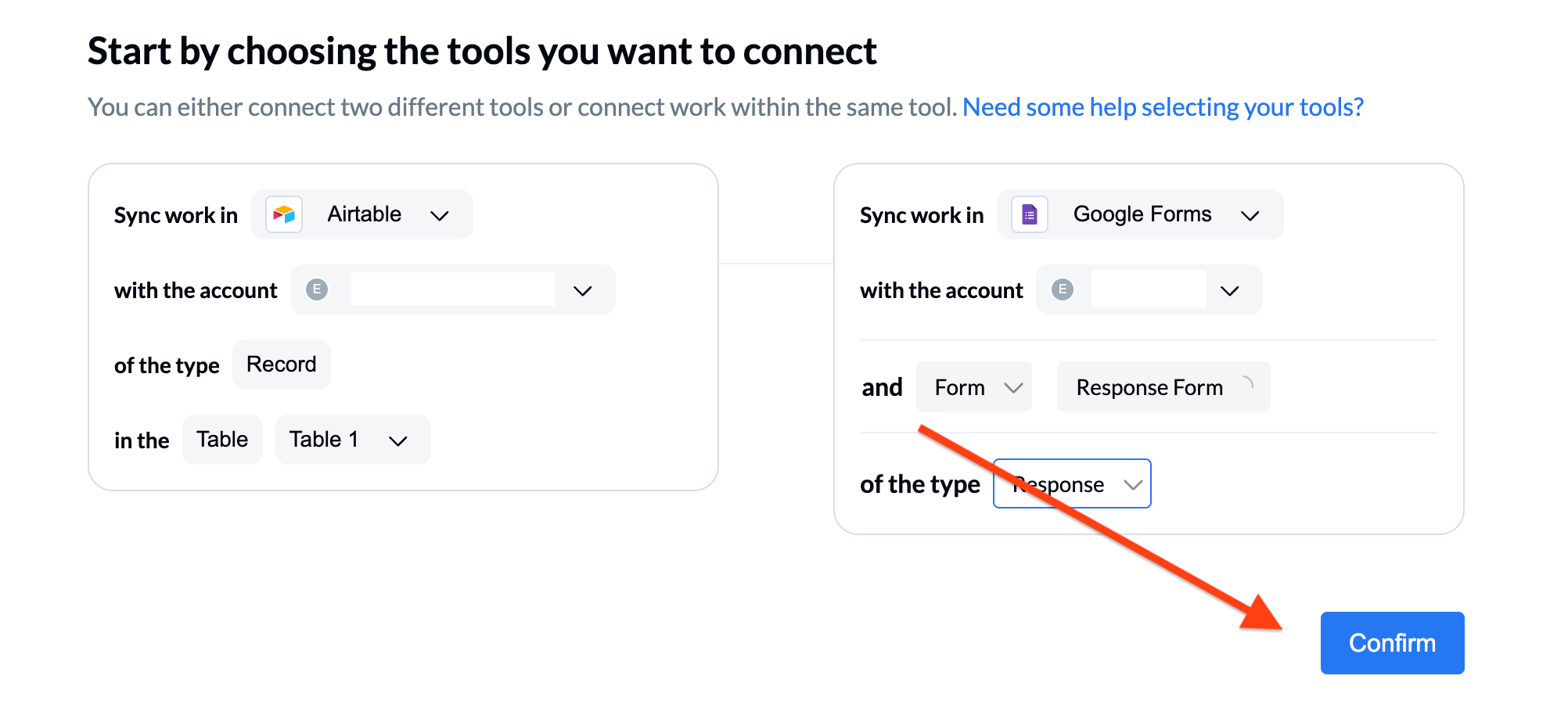
- Di layar panduan, klik Continue pada kotak “Choose the records and responses you want to sync”.
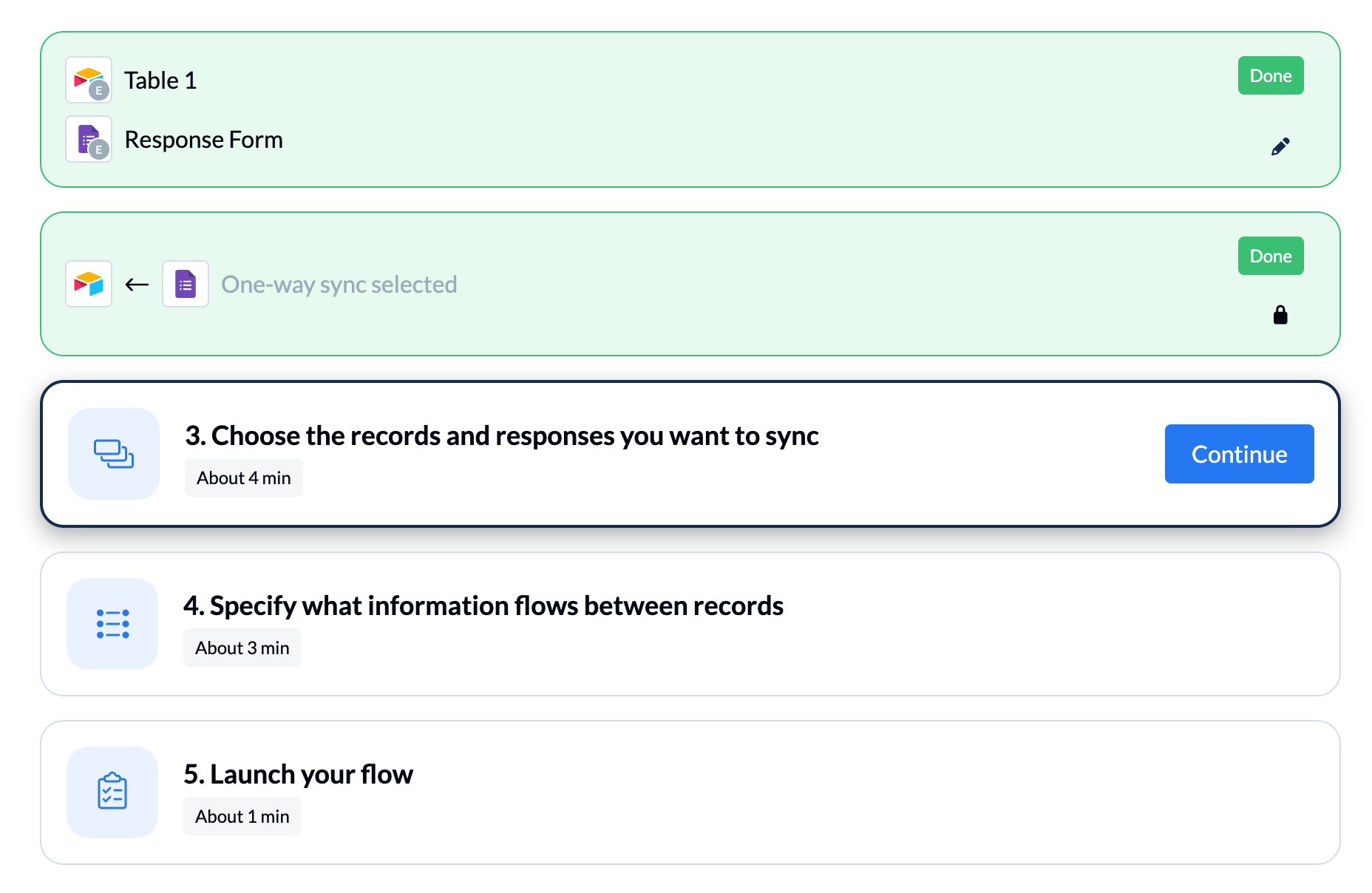
- Tentukan ketentuan sinkronisasi untuk formulir Anda, lalu klik Confirm.
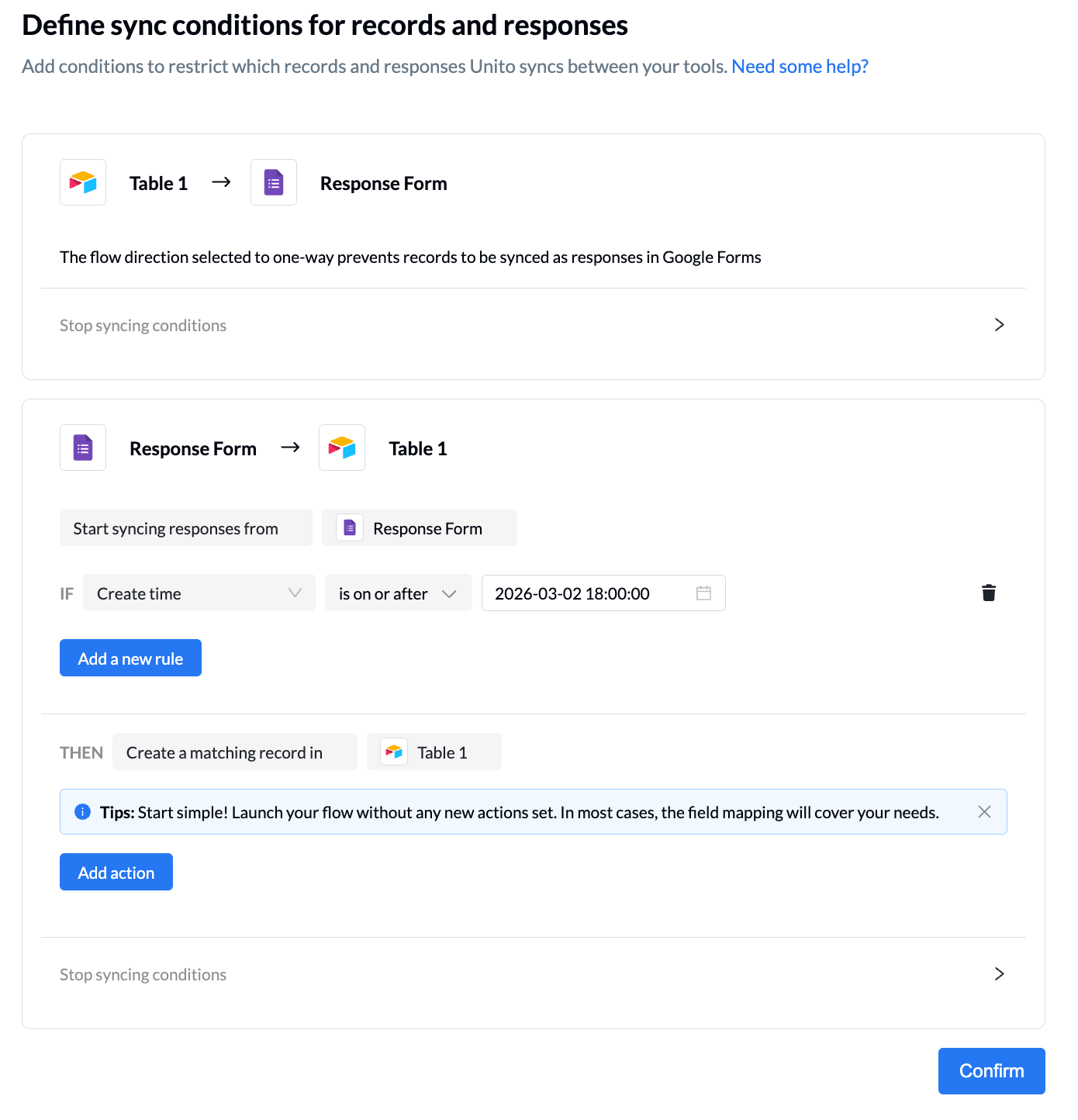
- Pilih kolom yang ingin Anda petakan antara Airtable dan Google Forms, lalu klik Confirm.
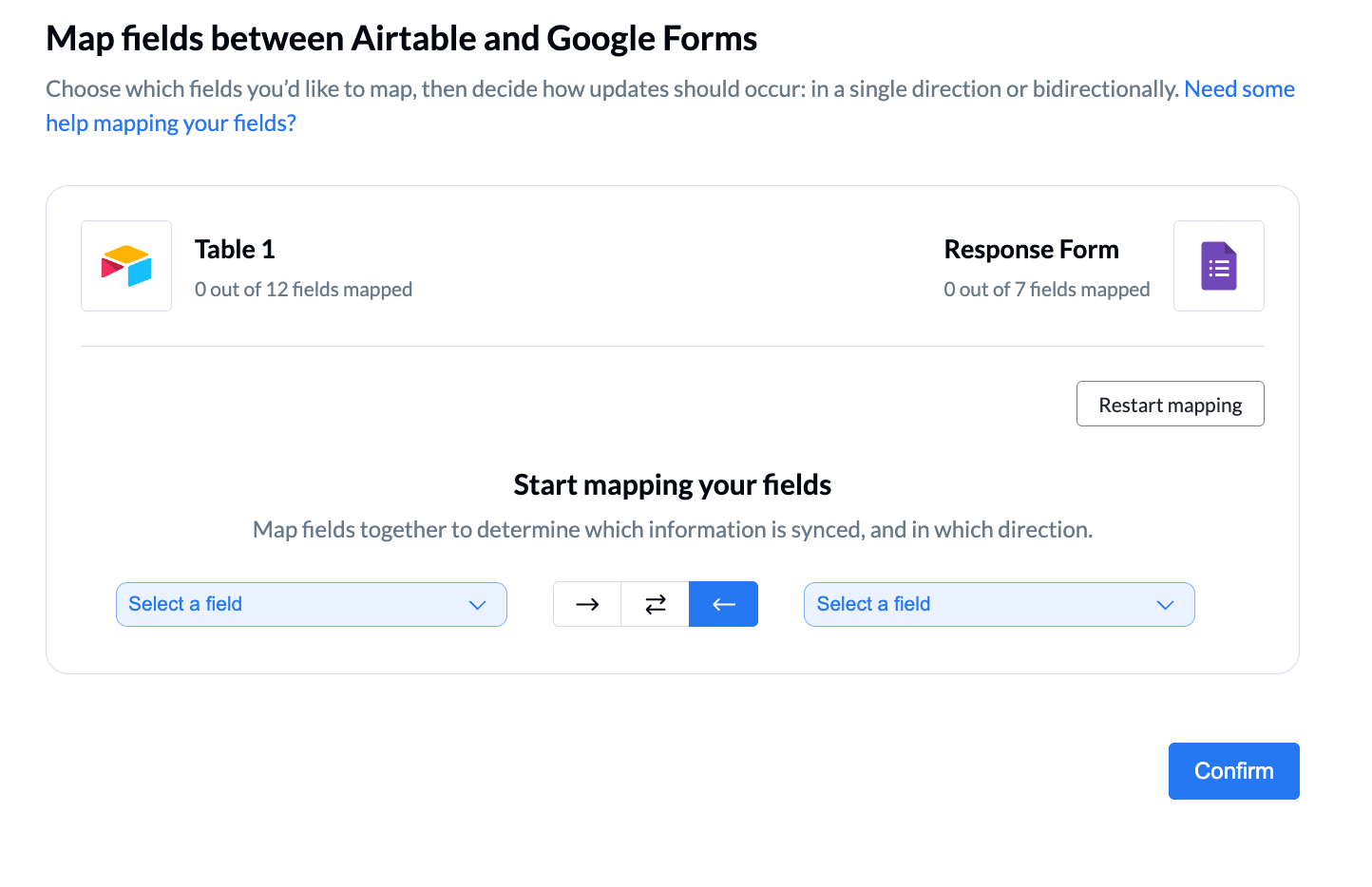
- Di layar panduan, klik Continue pada kotak bertuliskan “Specify what information flows between records”.
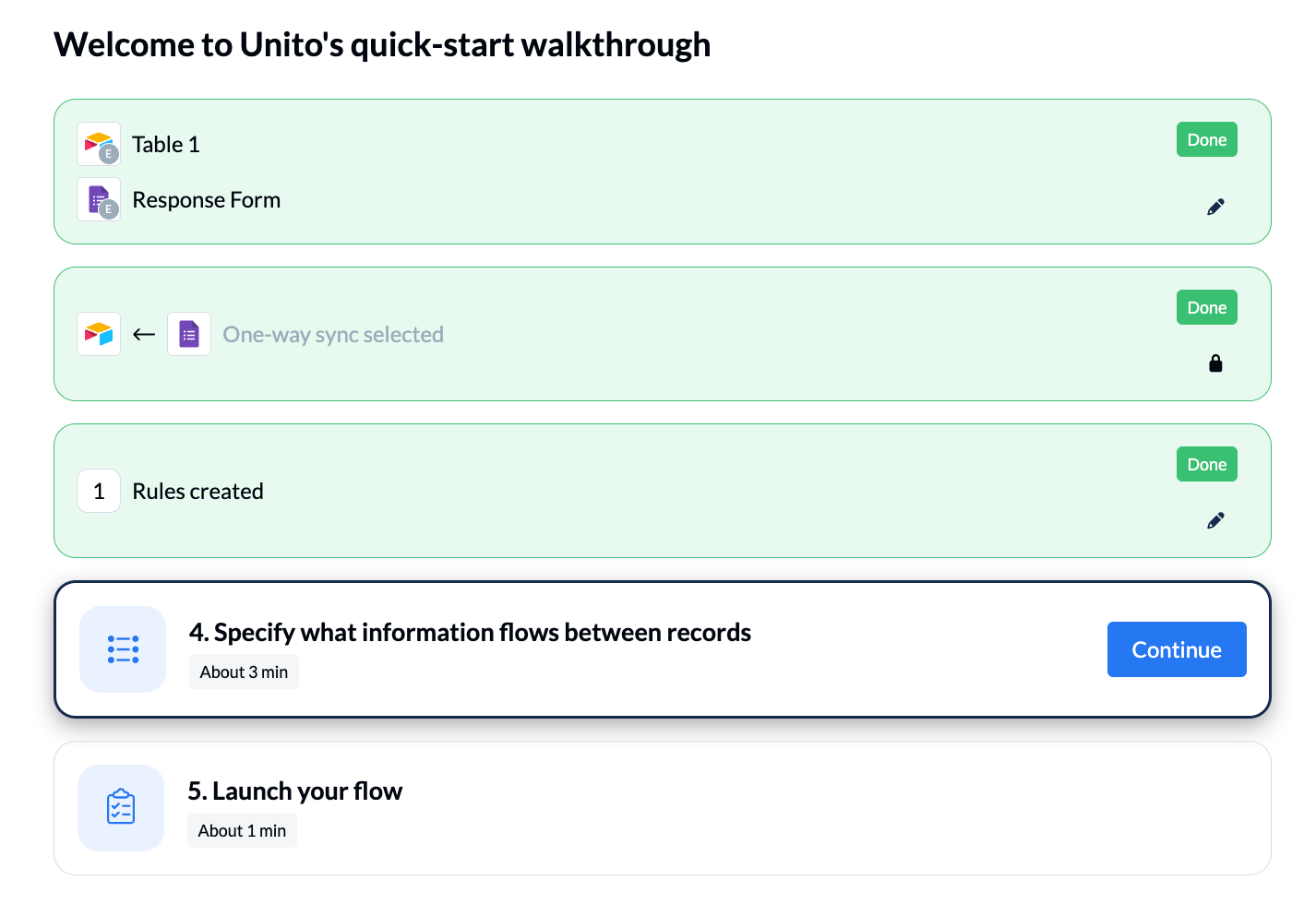
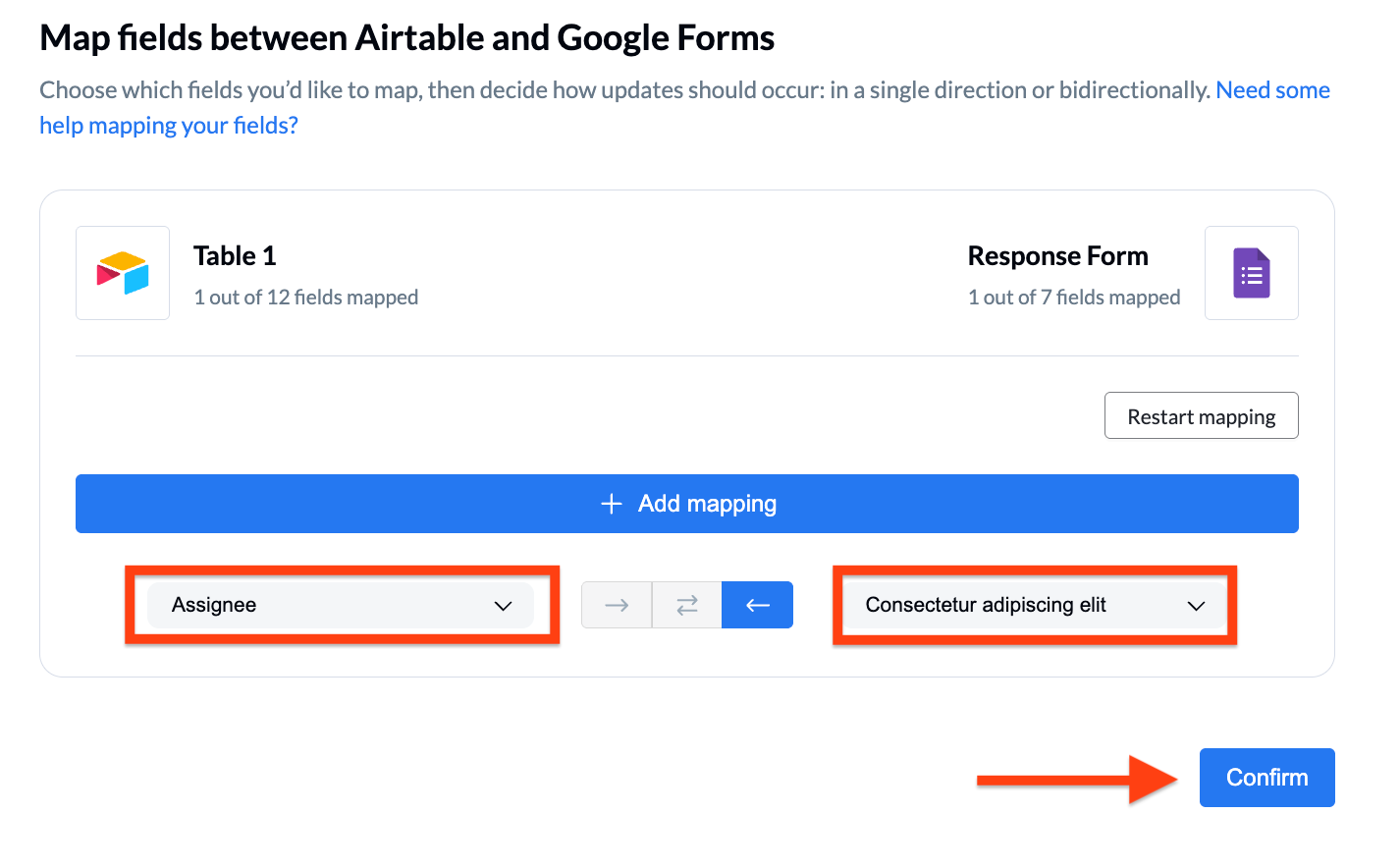
- Pilih kolom yang akan dipetakan, lalu klik Confirm.
- Pada langkah terakhir di layar panduan, pilih Continue untuk menjalankan flow Anda.
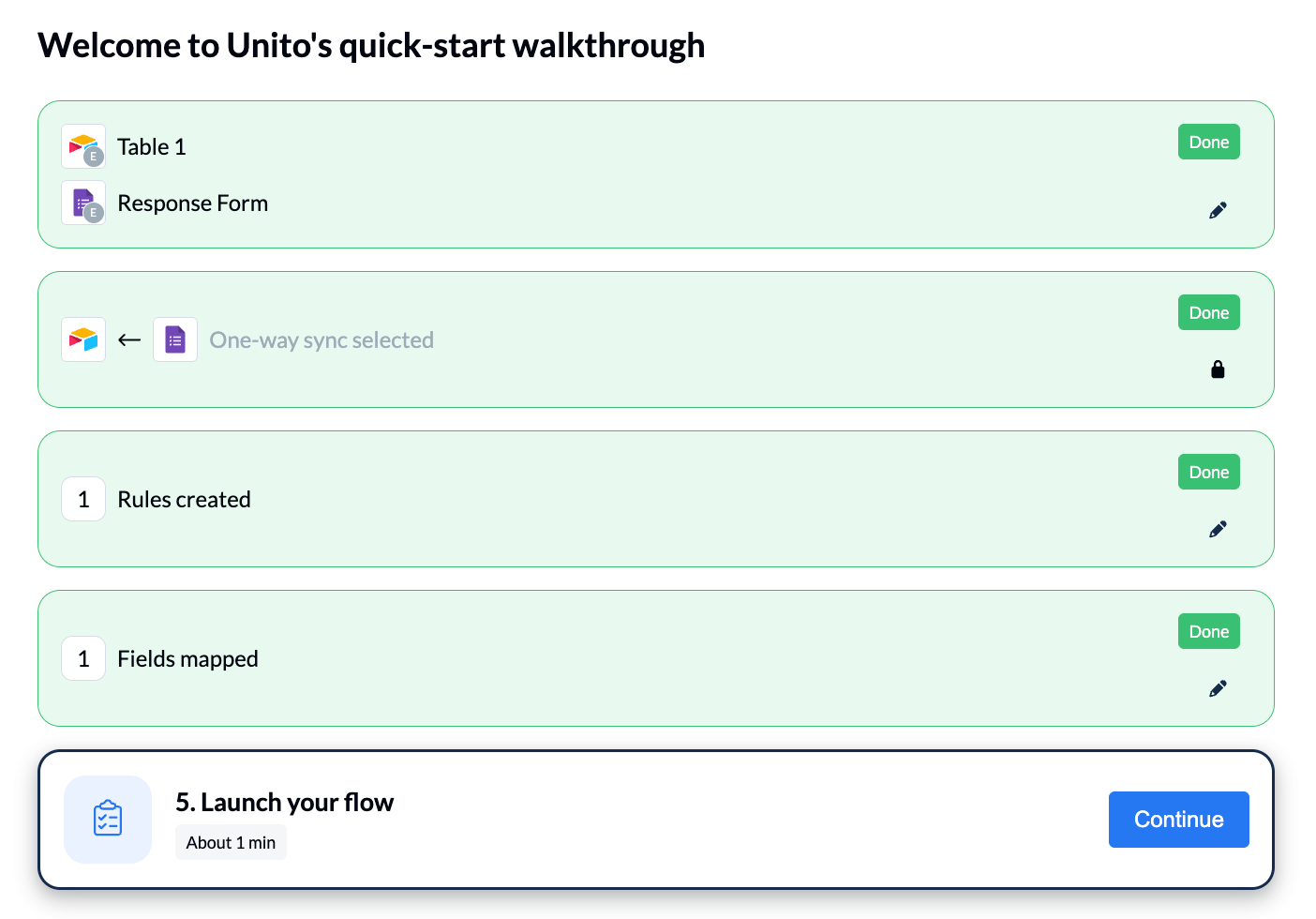
- Beri nama flow Anda, lalu klik Launch flow.
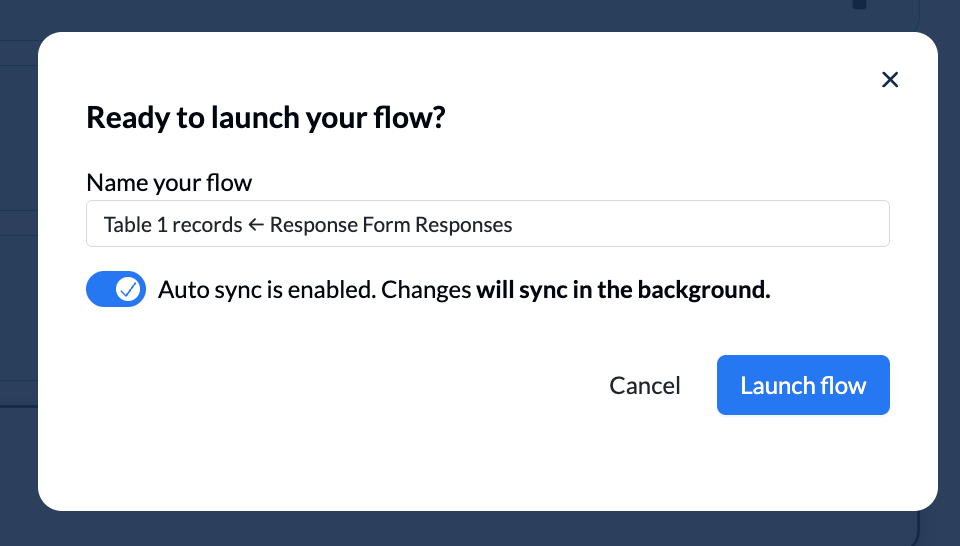
- Setelah flow berjalan, Anda bisa melihat koneksi antara Google Forms dan Airtable di Unito dan menerima pembaruan setiap kali ada tanggapan baru yang masuk.
Kelebihan dan kekurangannya
Dengan Unito, Anda bisa menyinkronkan data secara otomatis antar-alat sehingga aliran informasi jadi lebih berkesinambungan. Dengan menghubungkan Google Sheets — tempat tanggapan formulir tersimpan — ke Airtable, Unito bisa menjaga record tetap diperbarui nyaris secara real time dan mendukung sinkronisasi dua arah.
Meski begitu, pengaturan ini tetap bergantung pada Google Sheets sebagai langkah perantara, yang menambah kerumitan sekaligus satu lagi titik yang berpotensi bermasalah. Anda juga perlu menyiapkan dan mengelolanya secara terus-menerus agar pemetaan kolom tetap benar dan data tetap konsisten di semua platform. Kemampuan sinkronisasi Unito memang andal, tapi untuk alur kerja formulir-ke-database yang sederhana, ini bisa jadi lebih rumit dari yang Anda butuhkan.
Jotform: Alternatif untuk mengirim data dari Google Forms ke Airtable
Mengirim data dari Google Forms ke Airtable memang bisa dilakukan, tapi tidak mudah. Sederhananya, Google Forms dirancang hanya untuk mengumpulkan tanggapan, titik. Alat ini tidak dibuat untuk otomatisasi dan integrasi. Masalahnya, sebagian besar pengguna justru butuh alat-alat tambahan itu supaya bisa memanfaatkan tanggapan formulir yang mereka terima.
Kalau Anda sering membuat Google Forms dan merasa frustrasi setiap kali mencoba menghubungkannya ke Airtable, ada satu alternatif bagus yang sebenarnya ada tepat di depan mata, yaitu Jotform.
Jotform adalah pembuat formulir online populer lainnya yang menawarkan integrasi mulus dengan Airtable. Integrasi langsung ke Airtable ini membuat semuanya sederhana: tanpa alat tambahan, lebih sedikit titik yang berpotensi bermasalah, dan data yang tiba dalam keadaan rapi, terstruktur, serta siap pakai. Semuanya berjalan secara real time dan mudah diskalakan, jadi Anda bisa merespons lebih cepat dan mengembangkan alur kerja tanpa menambah kerumitan.
Masih banyak fitur lain yang membuat Anda lebih mudah bekerja dengan formulir secara keseluruhan. Dengan lebih dari 20.000 templat formulir, mengumpulkan data jadi gampang dan cepat. Jotform juga punya alat bawaan serta ekosistem produk terintegrasi yang memungkinkan Anda menghasilkan prospek, menerima pembayaran, mengumpulkan masukan, dan masih banyak lagi — semuanya dalam satu platform yang intuitif.
Apa lagi yang bisa Anda lakukan dengan Jotform?
- Menghubungkan formulir Anda dengan mudah, bukan cuma ke Airtable, tapi juga ke lebih dari seratus alat bisnis lainnya, termasuk Zapier dan Unito — bahkan dengan akun gratis sekalipun.
- Membuat formulir dengan logika kondisional yang dinamis, yang bisa mengubah kolom berdasarkan jawaban pengguna.
- Mengumpulkan dokumen yang sudah ditandatangani lewat Tanda Tangan Jotform, lalu mengirim informasinya langsung ke Airtable untuk memperbarui record.
- Memproses dan menyimpan data terkait formulir (bahkan tanpa integrasi) — seperti tabel, alur kerja, dan lainnya — dengan otomatisasi proses Jotform.
Cara mengintegrasikan Jotform dengan Airtable
Menghubungkan formulir Jotform Anda dengan Airtable itu gampang: tanggapan terkirim otomatis dan data Anda tetap rapi di satu tempat. Begini caranya:
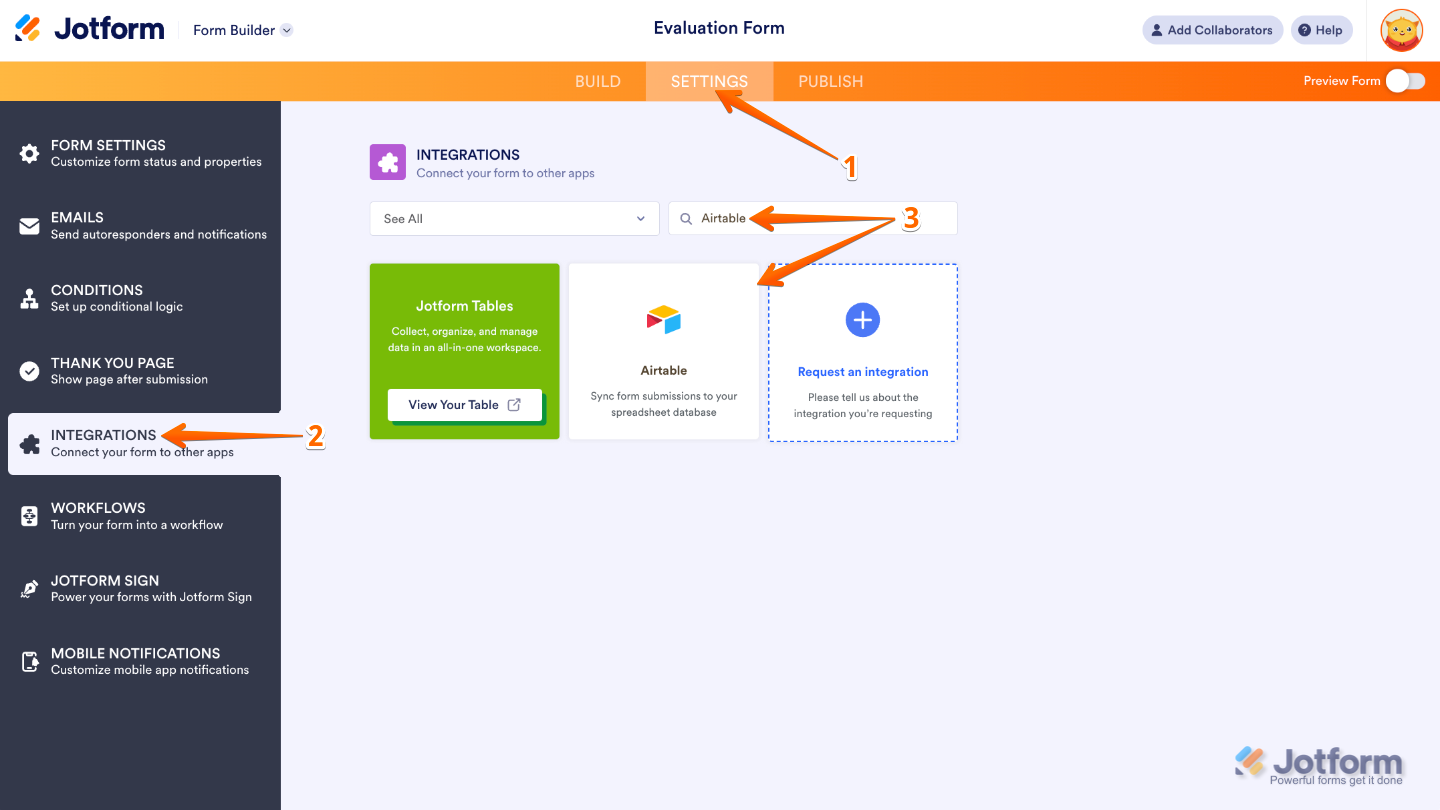
- Di Pembuat Formulir, klik Pengaturan pada bilah navigasi oranye di bagian atas halaman.
- Klik Integrasi pada menu di sisi kiri halaman.
- Cari Airtable, lalu klik pada hasilnya.
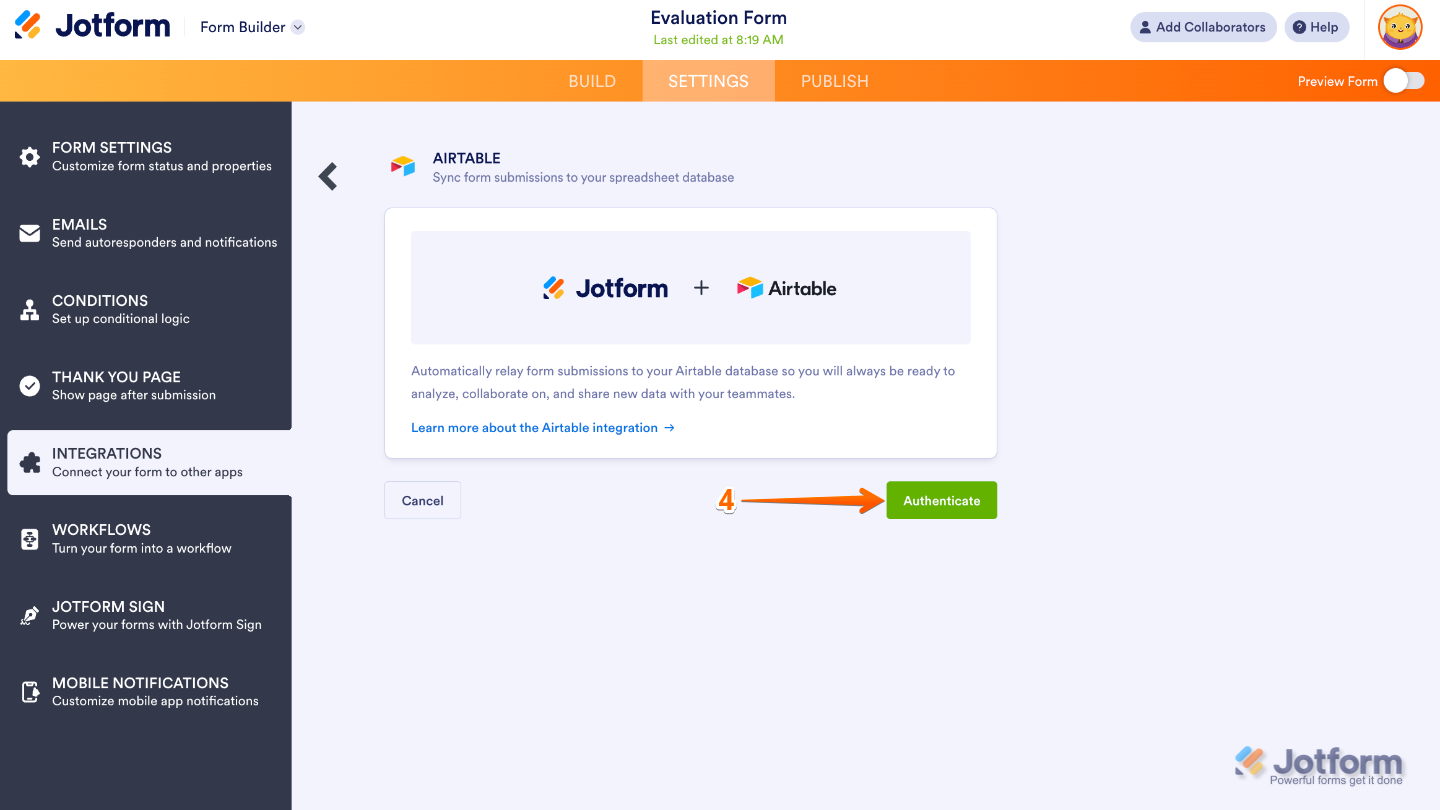
- Setelah itu, klik Authenticate.
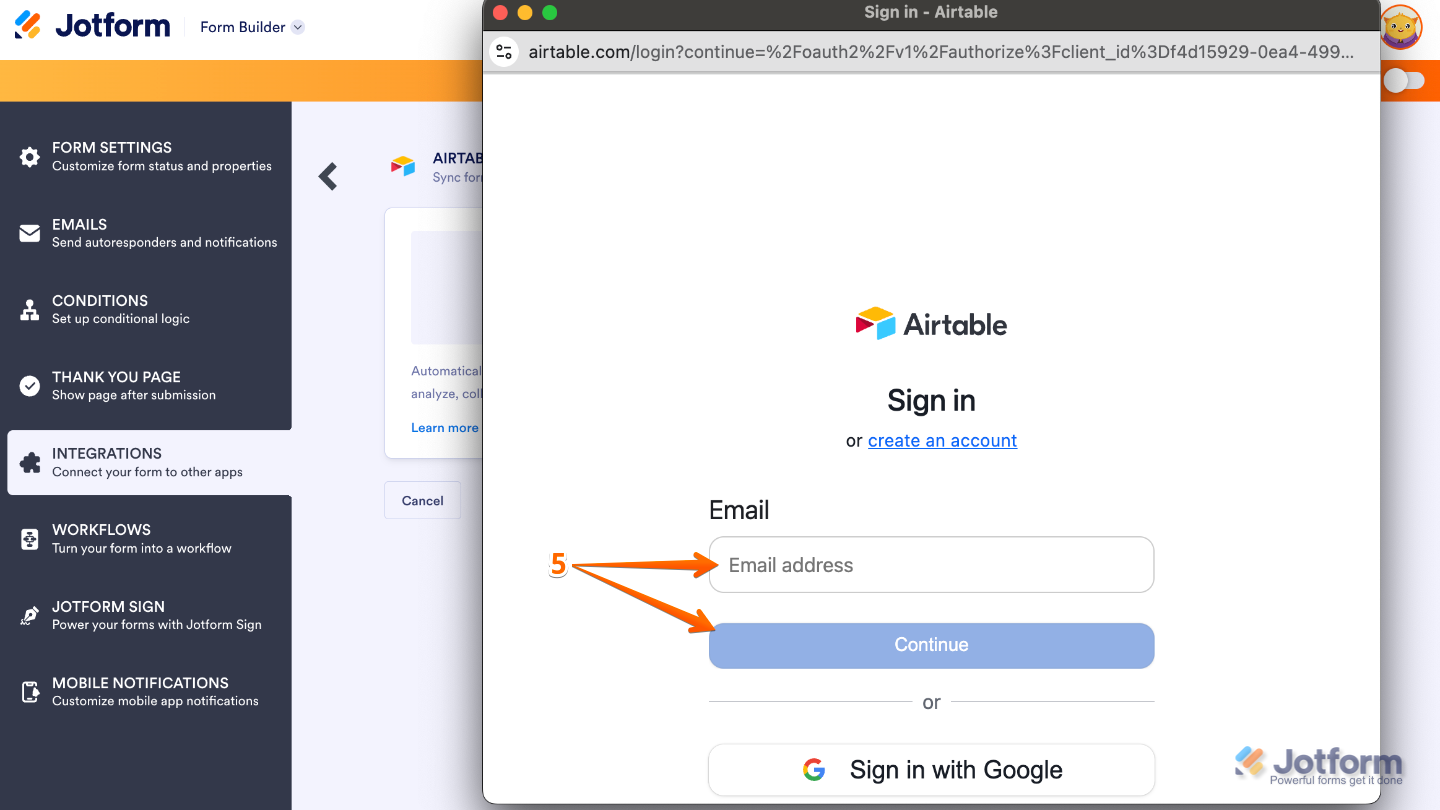
- Pada jendela yang muncul, masukkan alamat email akun Airtable Anda, lalu klik Continue.
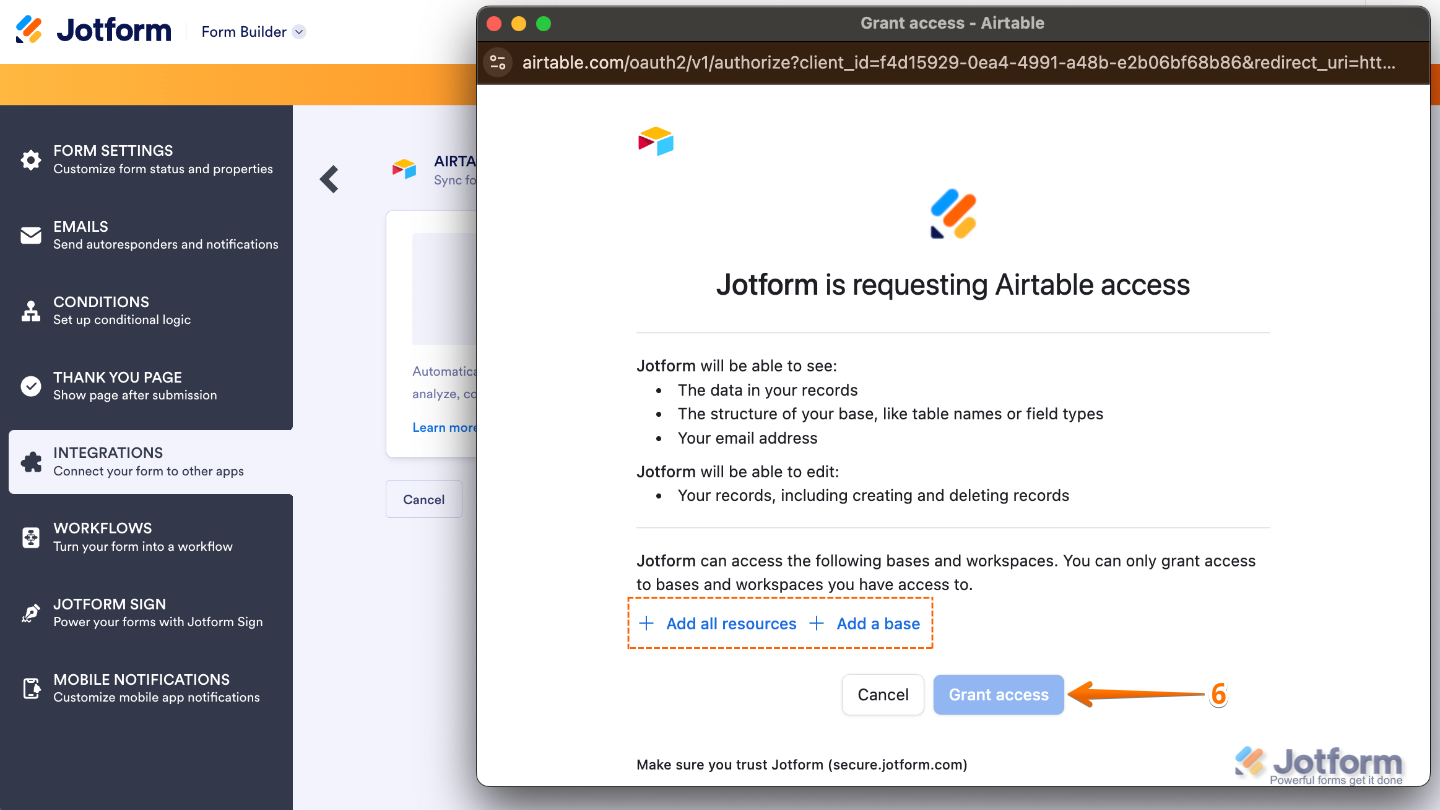
- Setelah masuk, klik Add all resources dan Add a base untuk memilih resource dan base Airtable Anda. Lalu klik Grant access.
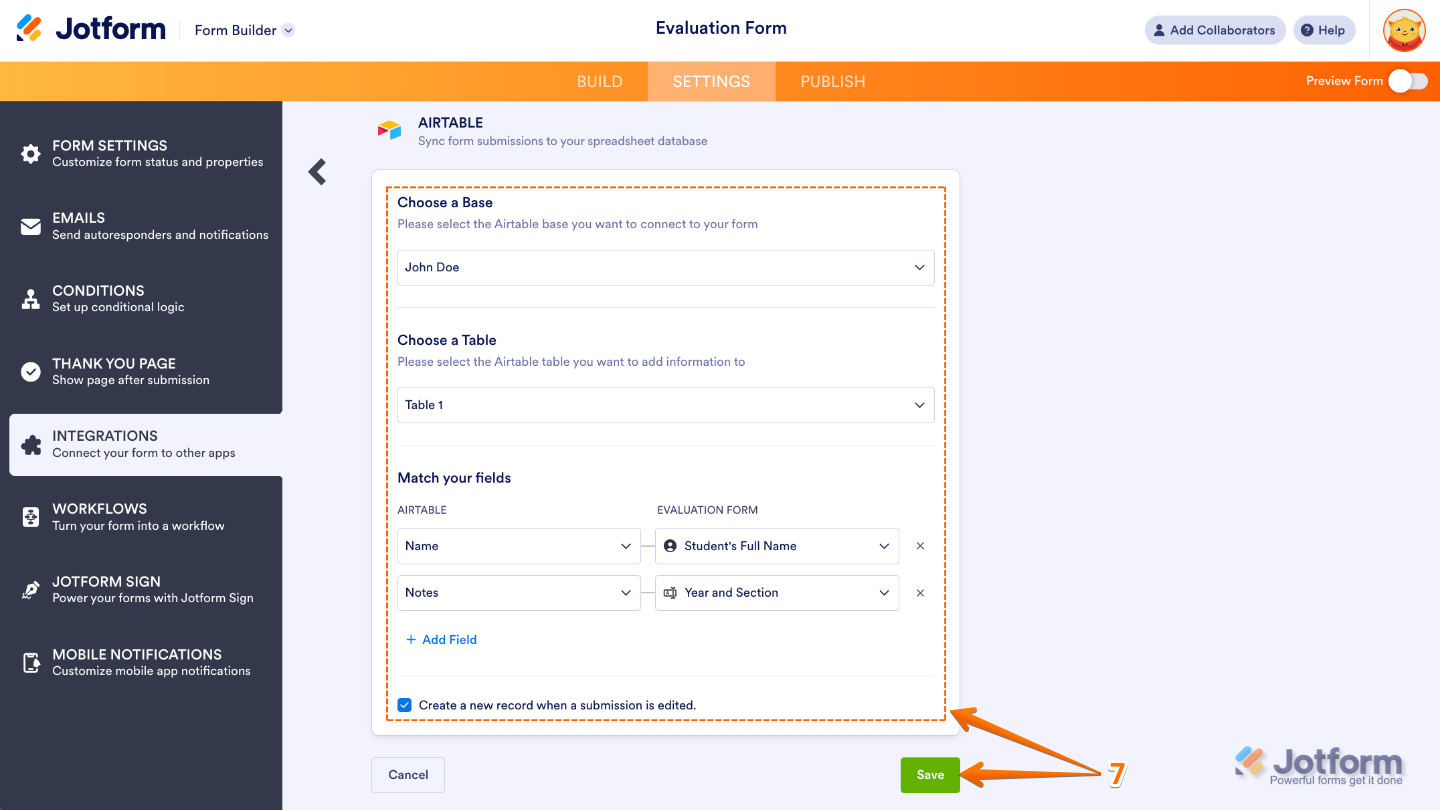
- Terakhir, isi bagian Choose a Base, Choose a Table, dan Match Your Fields dengan informasi yang benar, lalu centang kotak di bagian bawah bertuliskan “Create a new record when a submission is edited”. Kalau sudah selesai, klik Save.
Selesai.
Perlu diingat, Anda bisa menghubungkan base Airtable tambahan dengan integrasi yang sama. Cukup klik Add New Action di jendela integrasi Airtable, dan Anda bisa mengirim tanggapan formulir ke beberapa base sekaligus, sehingga semua data tetap tersinkron dan rapi tanpa ribet.
Sejak awal, Jotform memang dibangun dengan integrasi dan alur kerja sebagai prioritas. Alat ini dirancang untuk orang-orang yang tidak sekadar ingin mengumpulkan data, tapi juga ingin memanfaatkannya. Hal itu terlihat dari betapa mudahnya Jotform terhubung ke alat seperti Airtable, dan seberapa leluasa Anda bisa mengolah data sebelum dikirim ke sana.
Kalau tujuan Anda hanya mengumpulkan tanggapan, Google Forms sudah lebih dari cukup. Tapi kalau Anda sedang membangun alur kerja — apalagi yang bergantung pada Airtable — Jotform terasa lebih mulus, lebih rapi, dan jauh lebih sedikit bergantung pada alat tambahan untuk membuat semuanya berjalan. Daftar Jotform secara gratis hari ini dan jelajahi sendiri berbagai fiturnya.
Artikel ini ditujukan untuk pengelola situs web, manajer konten, tim pemasaran, dan para no-code builder yang menggunakan Google Forms dan Airtable, serta siapa pun yang ingin menghubungkan tanggapan formulir ke Airtable dengan lebih efisien atau sedang mencari alternatif Google Forms yang lebih fleksibel.













Kirim Komentar: