
Kalau Anda mengelola tim dukungan pelanggan atau helpdesk IT, Anda pasti sudah paham betapa pentingnya menghubungkan formulir dengan perangkat dukungan Anda. Permintaan jadi lebih rapi, waktu respons lebih cepat, dan semuanya berjalan lebih mulus.
Masalahnya, kalau Anda memakai Google Forms dan Freshdesk, menyatukan keduanya tidak sesederhana itu. Tidak ada integrasi bawaan antara Google Forms dan Freshdesk, jadi Anda harus mengandalkan perangkat pihak ketiga untuk menjembataninya.
Di artikel ini, kami akan memandu Anda melewati beberapa cara alternatif untuk menghubungkan kedua perangkat tersebut, lengkap dengan panduan langkah demi langkah untuk salah satunya. Mencari pilihan yang lebih sederhana? Jotform menawarkan cara yang lebih mulus untuk menghubungkan formulir Anda ke Freshdesk, jadi kami akan membahas jalur ini juga.
Menghubungkan Google Forms ke Freshdesk lewat perangkat pihak ketiga
Kalau Anda sudah cukup lama memakai Google Forms, mungkin Anda sudah menemui keterbatasannya. Google Forms hanyalah pembuat formulir sederhana yang minim fitur canggih dan tidak punya integrasi bawaan dengan perangkat penting dalam tech stack Anda. Kalau Anda ingin menghubungkan Google Forms ke perangkat seperti Freshdesk, Anda harus menjajaki perangkat pihak ketiga, seperti:
- Zapier adalah perangkat otomasi tanpa kode terkemuka. Zapier punya opsi Quick Connect untuk Google Forms dan Freshdesk, plus template alur kerja siap pakai yang bisa Anda sesuaikan dengan kebutuhan.
- Tersedia di Google Workspace Marketplace, add-on Form Director untuk Google Workspace memungkinkan Anda menghubungkan Google Forms ke Freshdesk untuk menjalankan aksi tertentu. Perlu diingat, Anda butuh API key Freshdesk untuk memakai add-on ini.
- Pabbly Connect juga menyediakan cara mudah untuk mengintegrasikan Google Forms dengan Freshdesk, dengan mekanisme yang mirip Zapier.
- Onlizer menghubungkan Google Forms dengan Freshdesk lewat pembuat visual dan konektor API yang andal.
Merasa otomasi dari formulir ke tiket pakai perangkat pihak ketiga agak rumit? Tenang saja. Di bawah ini kami sudah menyiapkan panduan langkah demi langkah cara membuat tiket Freshdesk dari Google Forms menggunakan Zapier, karena Zapier termasuk salah satu pilihan terbaik.
Menghubungkan Google Forms ke Freshdesk menggunakan Zapier
Pertama, Anda butuh akun Google (lengkap dengan formulir yang ingin dihubungkan), akun Freshdesk, dan akun Zapier. Perlu diingat, Freshdesk pada dasarnya adalah perangkat berbayar dengan beberapa paket, tapi tersedia uji coba gratis.
Setelah itu, ikuti langkah-langkah berikut:
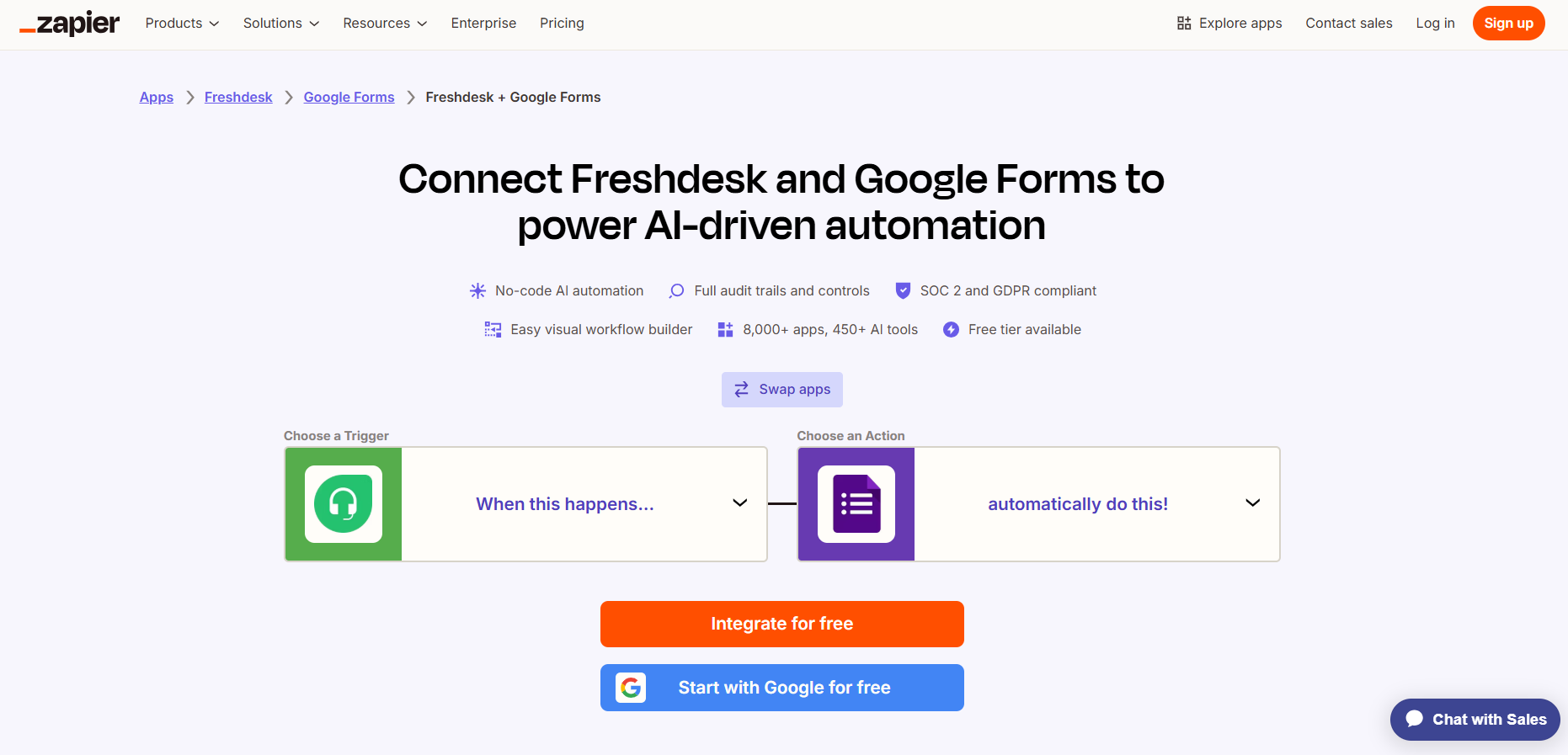
- Klik Swap apps supaya Google Forms menjadi pemicu dan Freshdesk menjadi aksinya.
- Pilih pemicu untuk Google Forms dari menu dropdown, misalnya New Form Response.
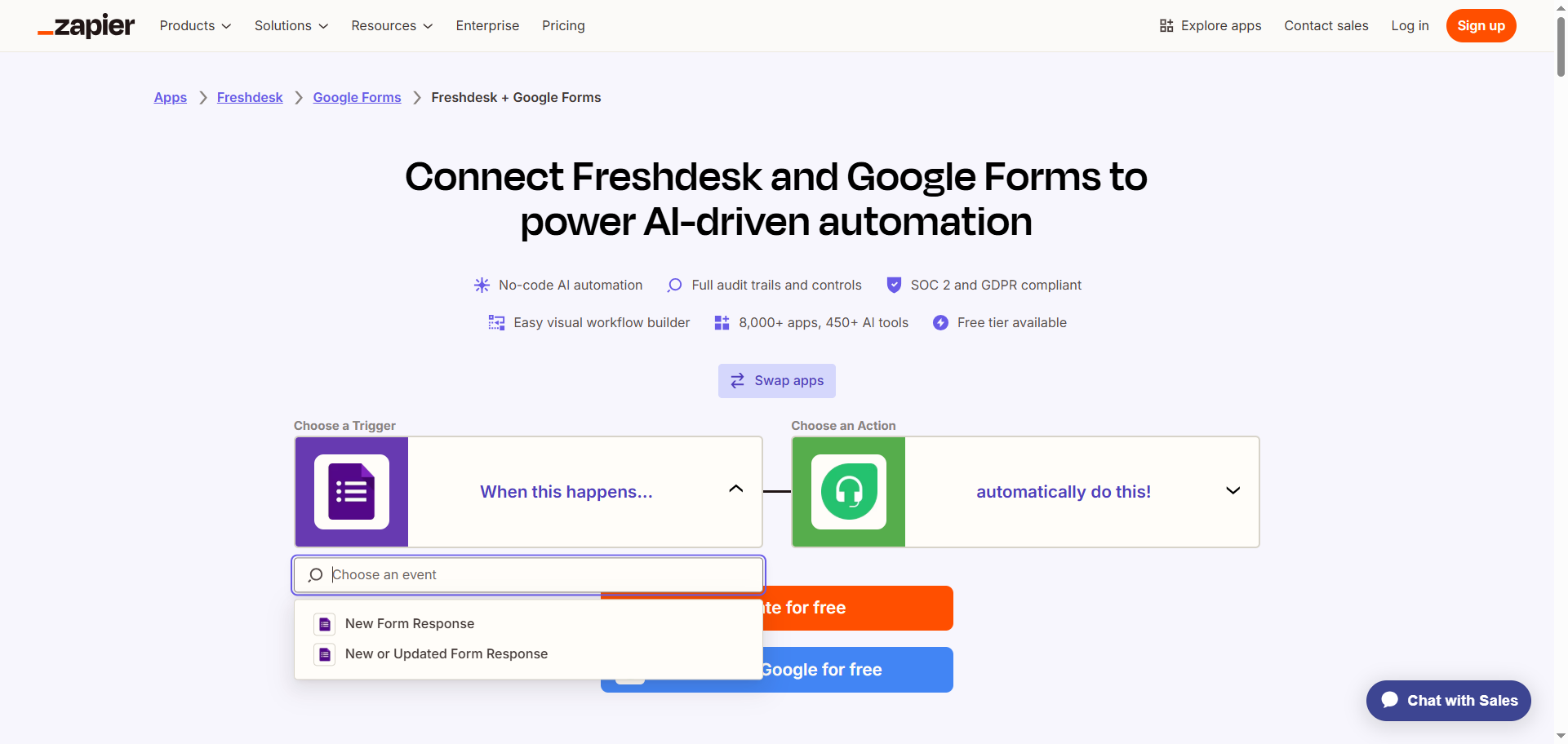
- Pilih aksi untuk Freshdesk dari menu dropdown, misalnya Create Ticket.
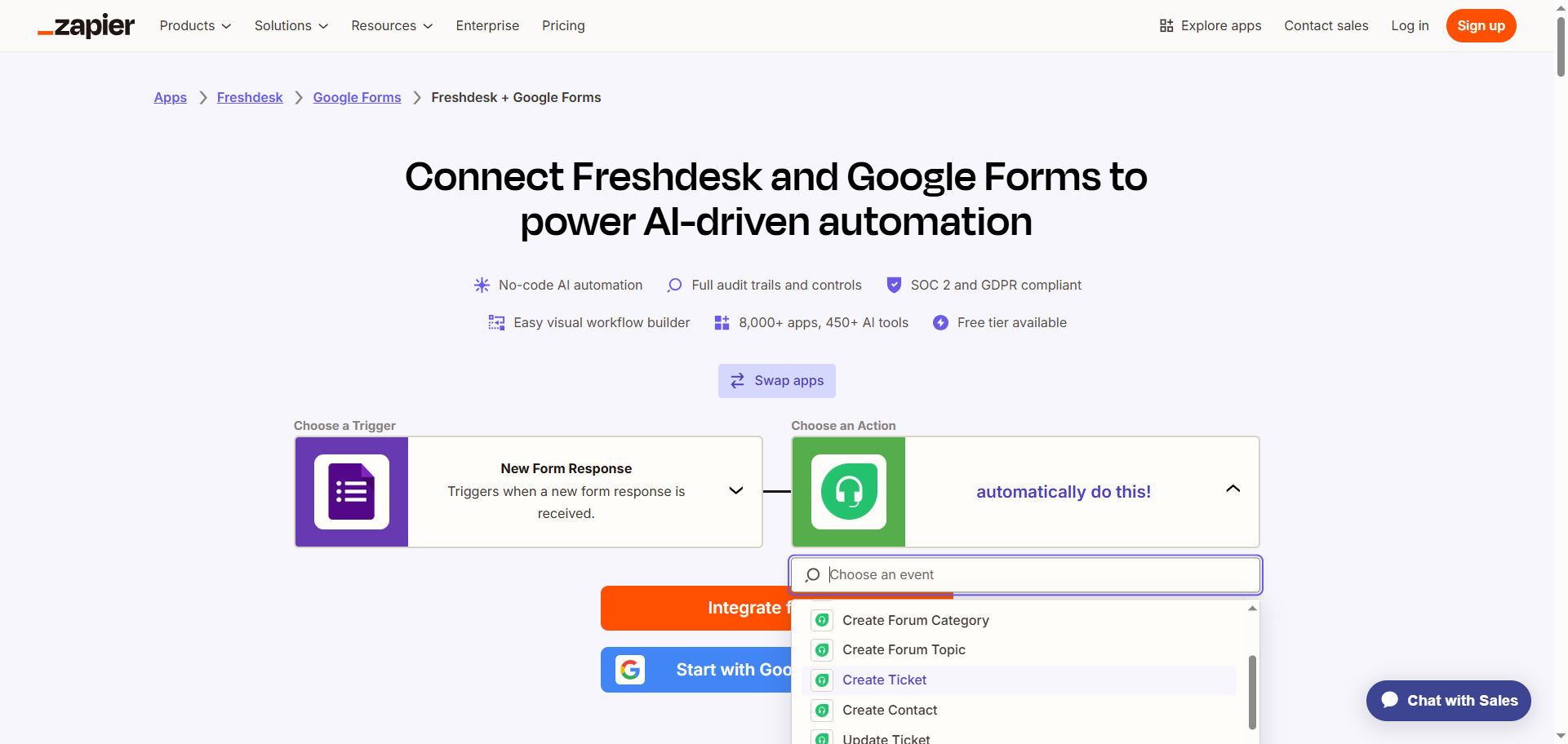
- Klik Integrate for free.
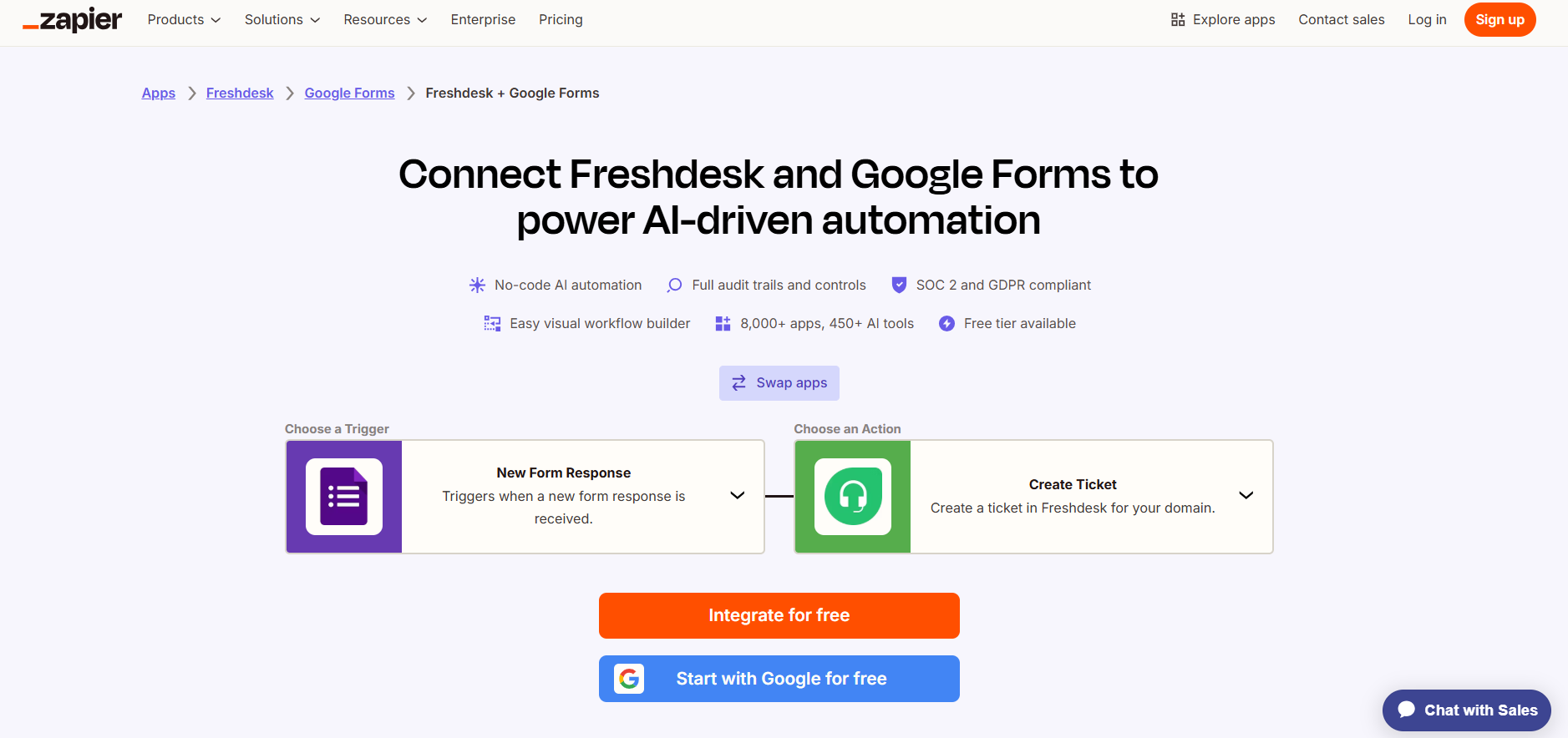
- Masuk ke akun Zapier Anda.
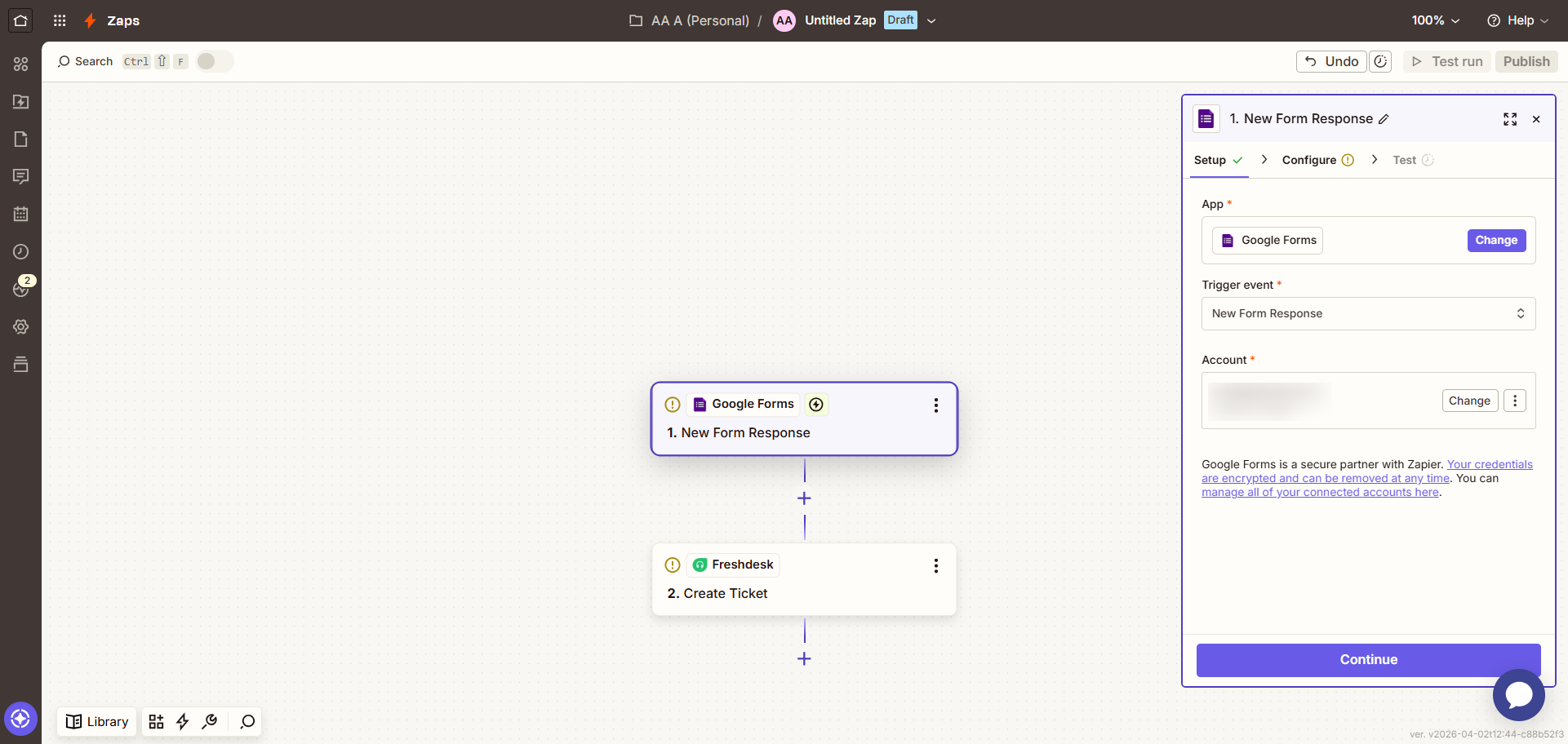
- Klik Google Forms lalu ikuti petunjuk untuk menghubungkannya ke akun Zapier Anda. Atur dan uji koneksinya dengan Google Forms.
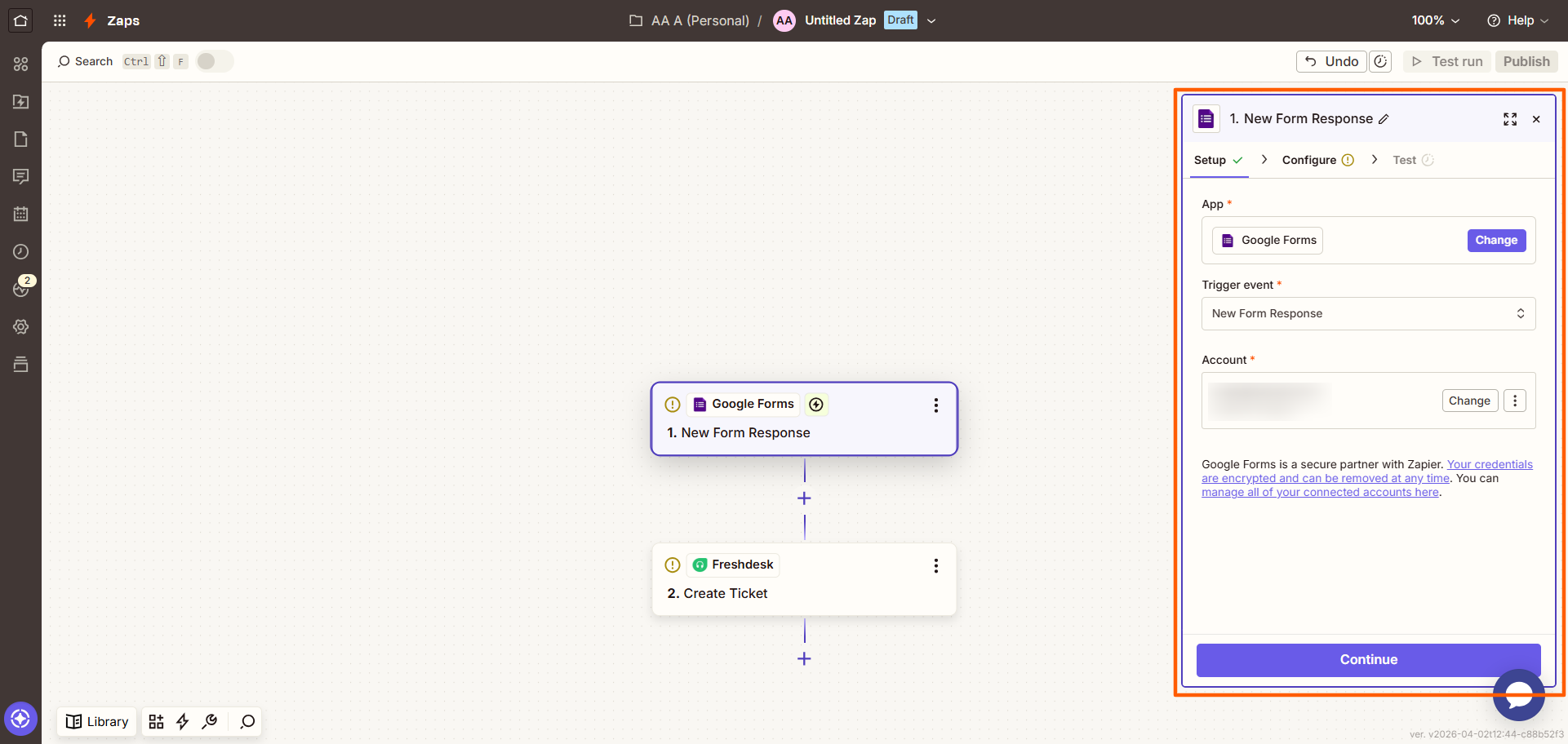
- Klik Freshdesk lalu ikuti petunjuk untuk menghubungkannya ke akun Zapier Anda. Atur dan uji koneksinya, dan pastikan Anda sudah memetakan data dari Google Forms ke Freshdesk.
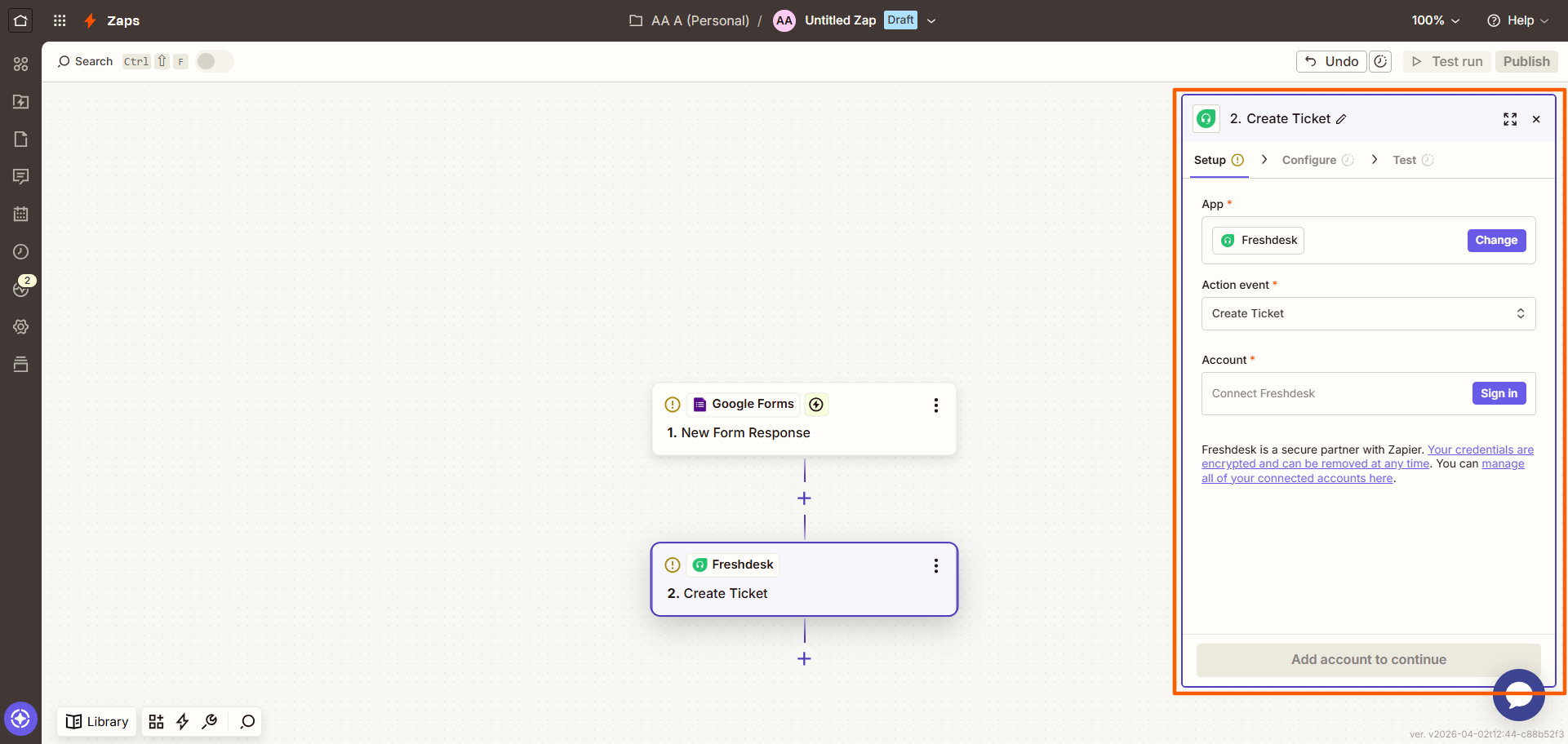
- Klik Test run di kanan atas untuk memastikan koneksi Zapier Anda untuk pemicu dan aksi berjalan dengan benar. Lakukan penyesuaian jika diperlukan.
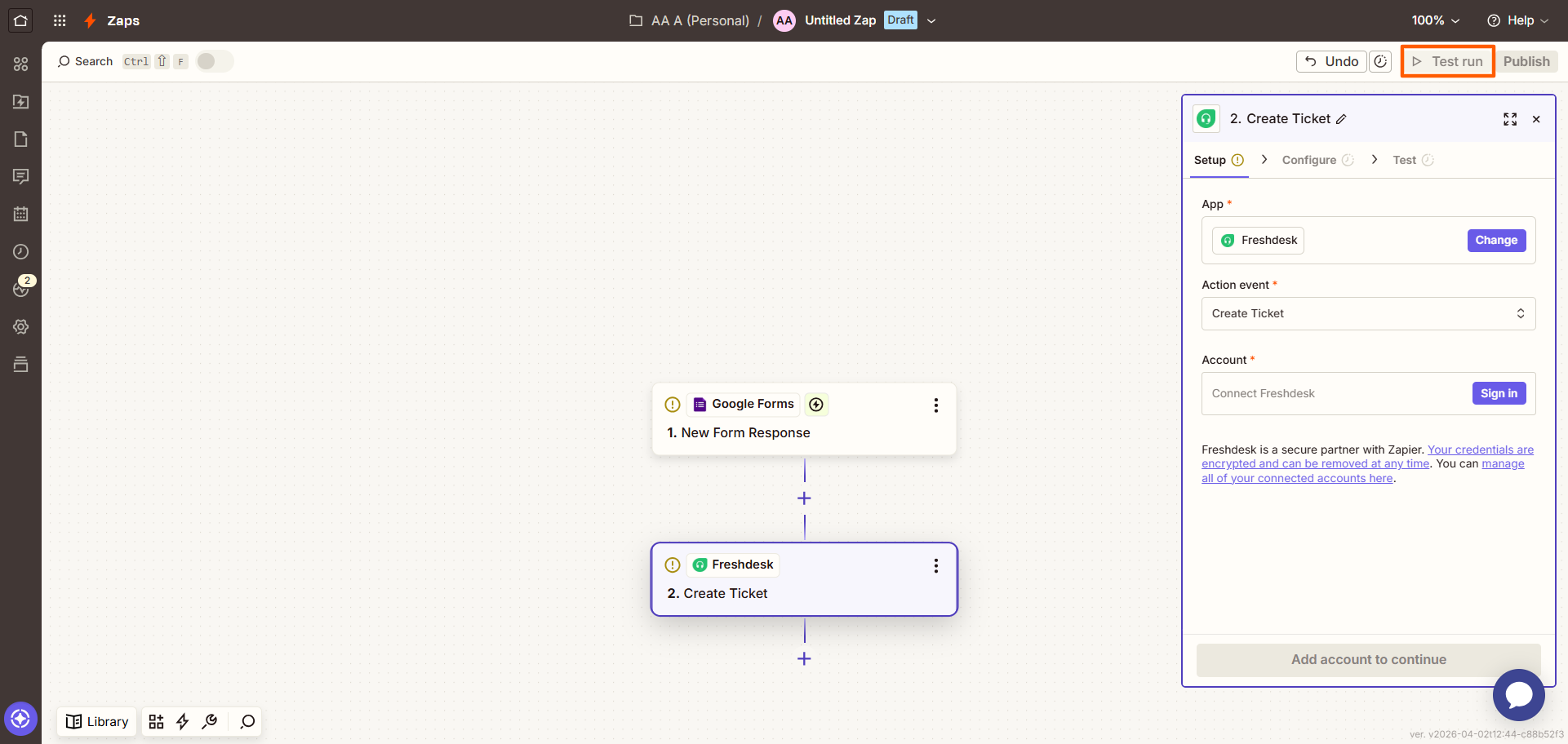
- Klik Publish. Mulai sekarang, setiap kali ada respons Google Form baru masuk, tiket akan otomatis dibuat di Freshdesk.
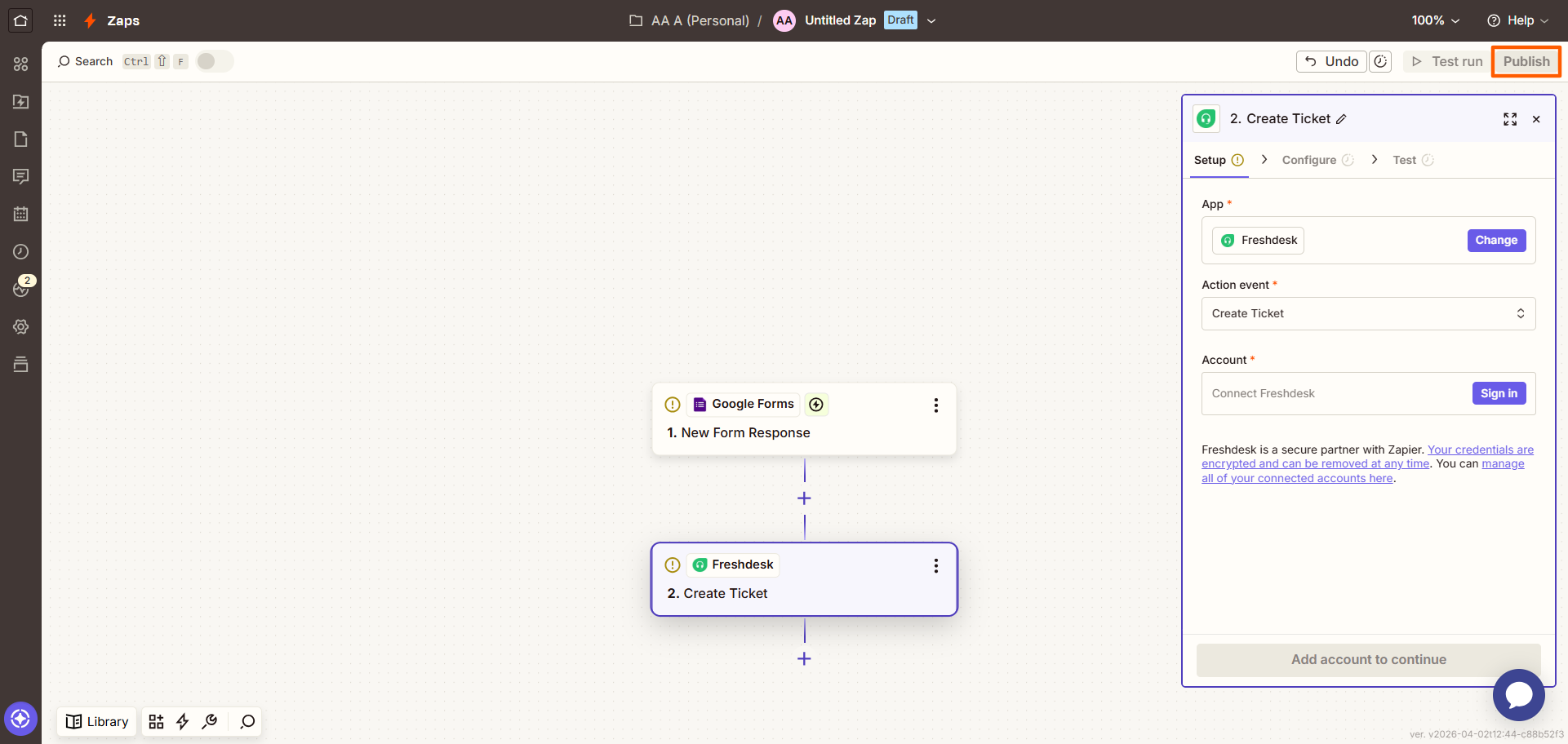
Kalau memakai perangkat otomasi alur kerja pihak ketiga terasa agak merepotkan, Anda tidak sendirian. Banyak pengguna mendambakan solusi yang lebih mudah untuk menghubungkan perangkat dalam tech stack mereka. Mungkin ini saatnya mencari pembuat formulir online selain Google Forms yang memudahkan integrasi dengan Freshdesk.
Jotform terintegrasi dengan Freshdesk secara bawaan
Sebagai salah satu alternatif Google Forms terbaik yang tersedia, Jotform adalah pembuat formulir yang punya integrasi bawaan dengan Freshdesk. Artinya, Anda tidak perlu repot mendaftar ke perangkat pihak ketiga untuk membuat koneksinya. Semuanya terjadi secara intuitif di dalam Jotform.
Entah Anda mengurus persoalan dukungan pelanggan, permintaan internal, atau bug perangkat lunak, integrasi Jotform-Freshdesk memastikan tidak ada yang terlewat. Data dari formulir Jotform Anda langsung masuk ke Freshdesk, jadi semuanya tetap rapi dan terpantau.
Ingin tahu cara mengintegrasikan Freshdesk dengan Jotform? Buat akun Jotform gratis, lalu ikuti petunjuk berikut:
- Buka formulir Jotform yang ingin Anda hubungkan ke Freshdesk. Klik Pengaturan di bilah navigasi atas.
- Klik Integrasi di menu sebelah kiri.
- Cari dan klik Freshdesk.
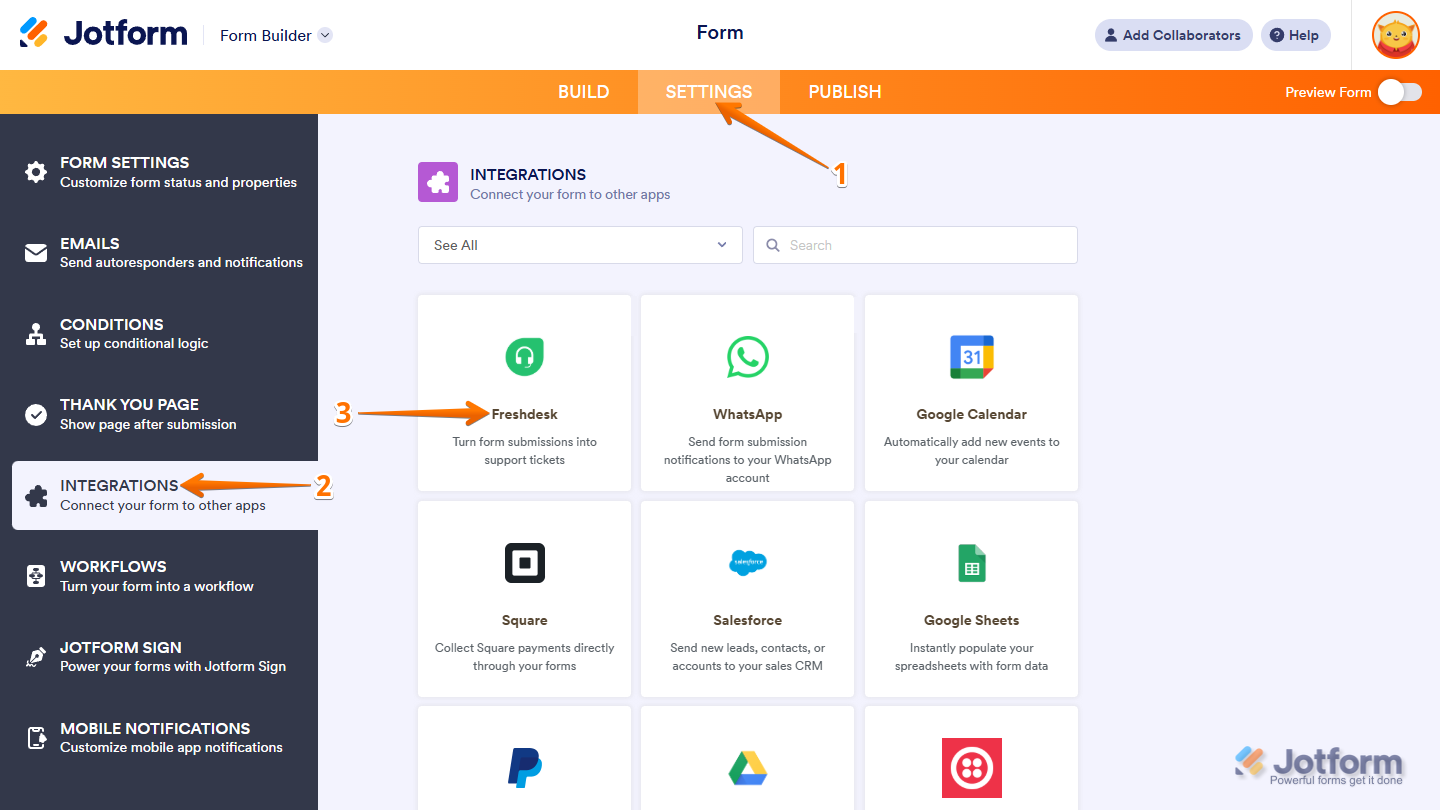
- Isi informasi berikut:
- Masukkan subdomain Freshdesk Anda, yaitu bagian pertama dari URL Freshdesk Anda.
- Masukkan API Key Anda dengan cara menemukan API key Anda, lalu salin dan tempelkan ke kolom ini.
- Klik Authenticate.
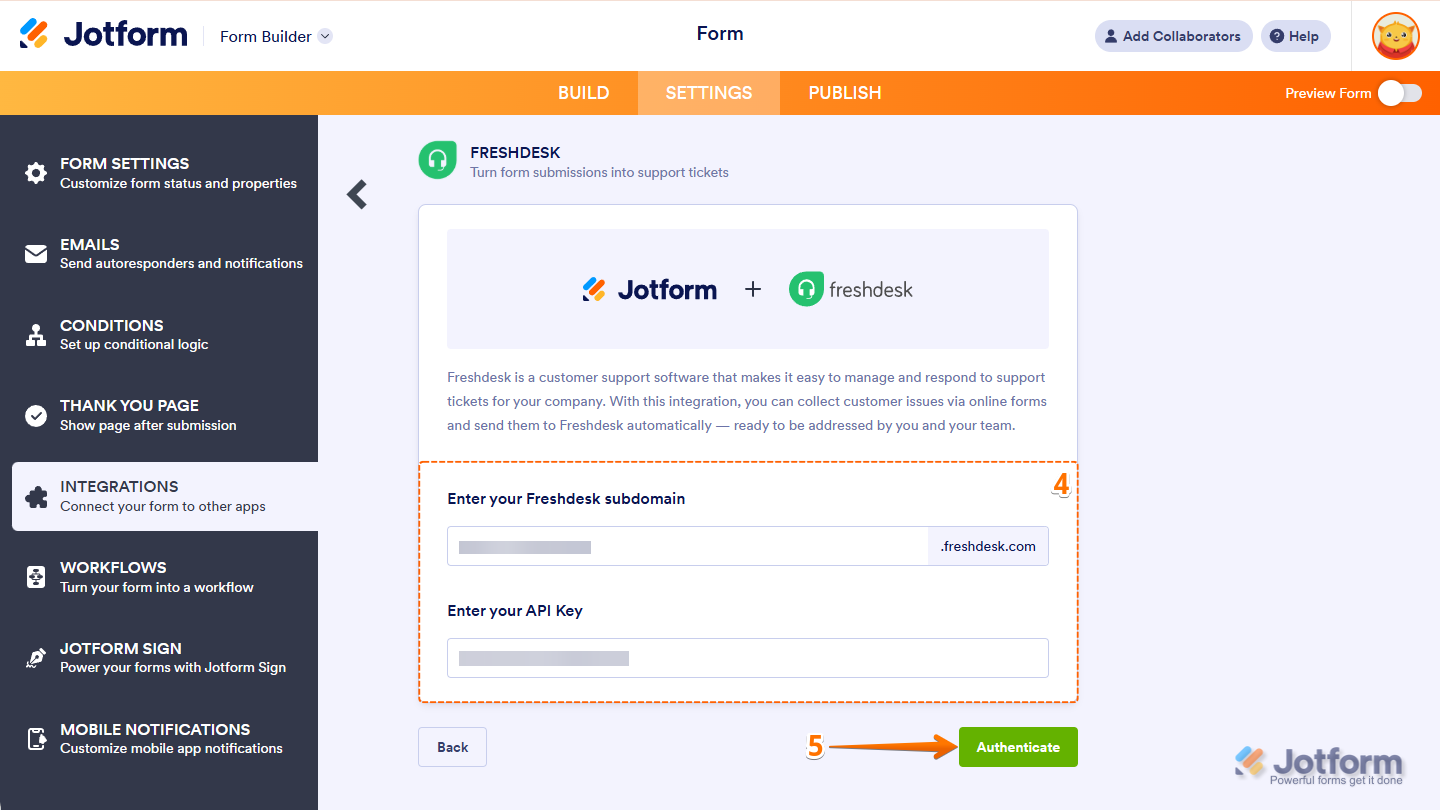
- Isi kolom-kolom berikut:
- Pada bagian subjek tiket, pilih kolom formulir mana yang ingin Anda jadikan baris subjek tiket Freshdesk.
- Pada bagian deskripsi tiket, pilih kolom formulir yang ingin Anda jadikan pesan utama tiket Freshdesk.
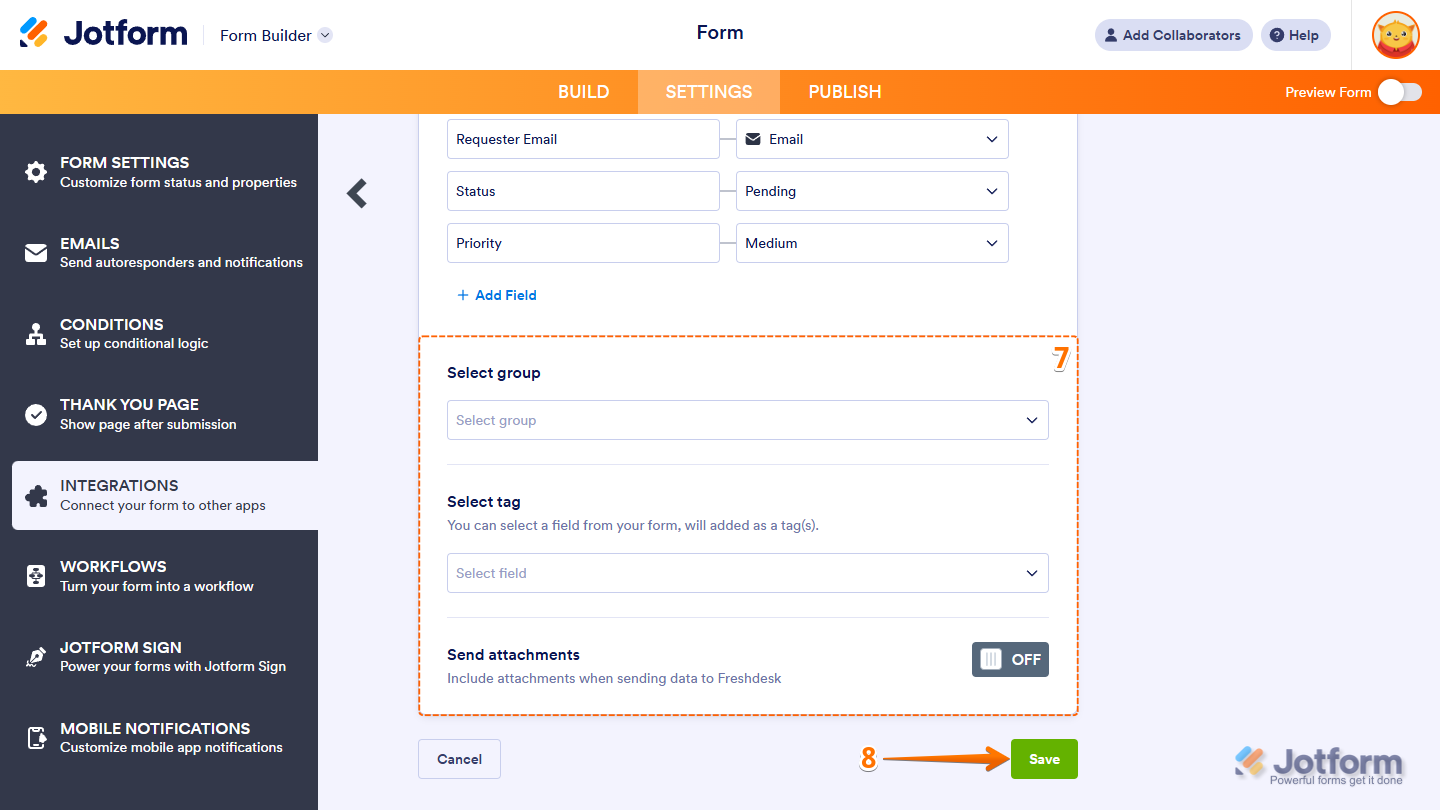
- Untuk menyesuaikan kolom, selaraskan kolom di Freshdesk dengan kolom di formulir Anda. Anda bisa menambahkan kolom lagi jika perlu dengan mengklik Add Field.
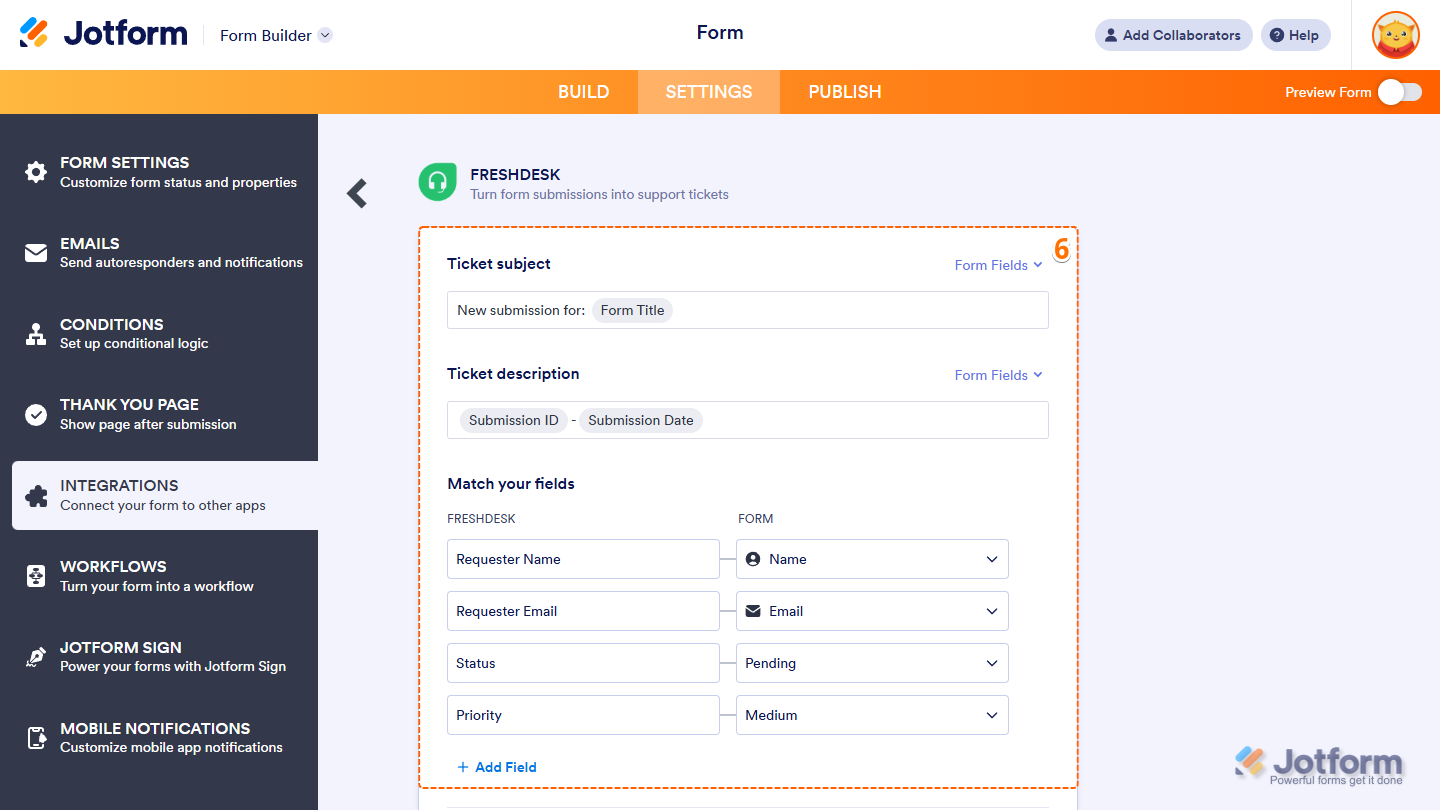
- Gulir ke bawah pada halaman pengaturan, lalu isi informasi berikut:
- Pada pemilihan grup, tentukan grup dukungan mana yang akan ditugasi menangani tiket tersebut.
- Pada pemilihan tag, tambahkan tag di sini untuk membantu menyaring tiket Anda.
- Kalau Anda ingin menyertakan unggahan berkas dari formulir ke dalam tiket, aktifkan pengaturan kirim lampiran dengan mengubahnya ke On.
- Klik Simpan.
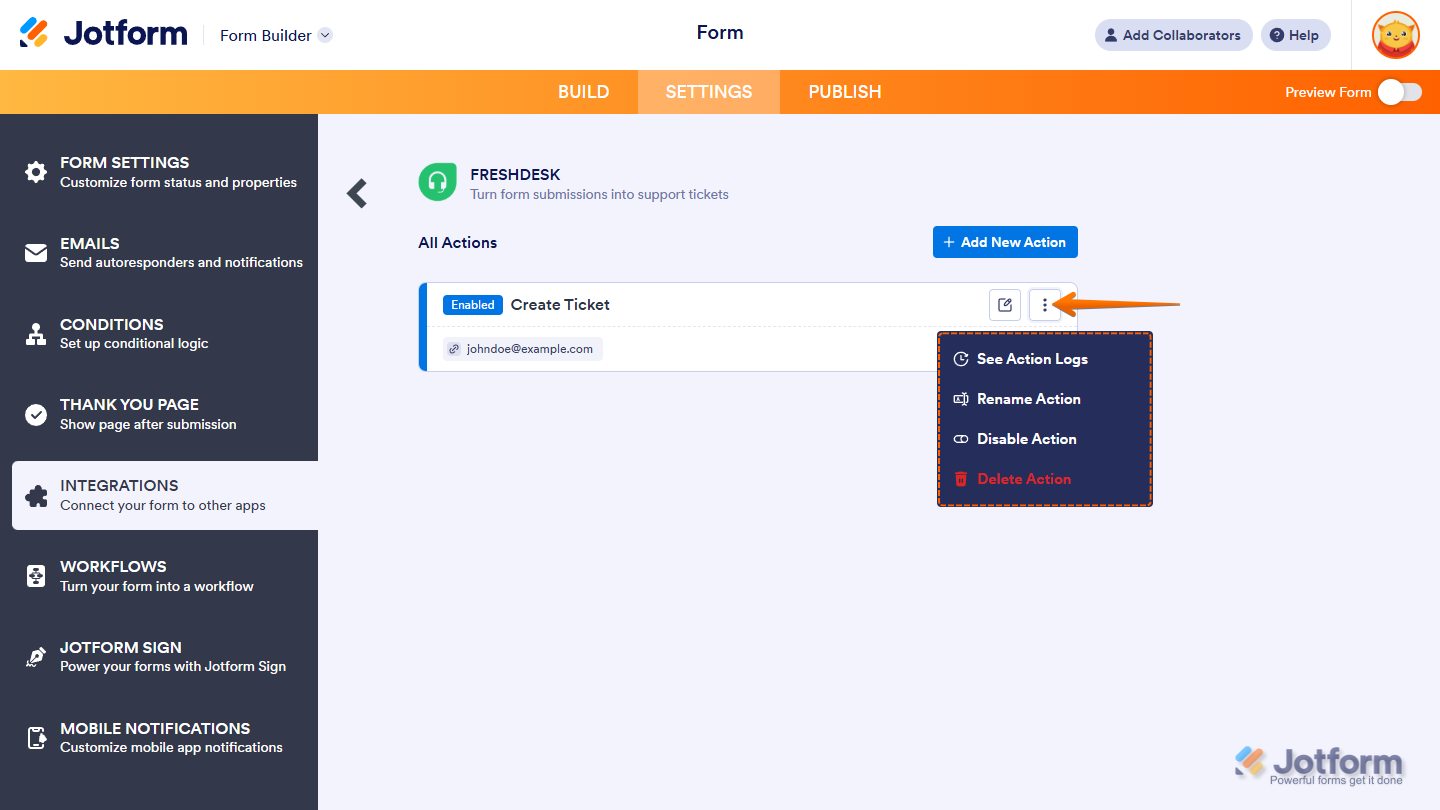
Semudah itu mengintegrasikan Jotform dengan Freshdesk secara bawaan. Setelah formulir Anda terhubung ke Freshdesk, Anda bisa melihat dan mengakses sejumlah tindakan untuk tiket Freshdesk:
- Lewat Action Logs, Anda bisa melihat proses yang berhasil maupun yang gagal.
- Gunakan Rename Action untuk mengubah judul sebuah tindakan.
- Dengan Disable Action, pengiriman data oleh integrasi akan berhenti.
- Klik Delete Action kalau Anda ingin menghapus tindakan ini dari formulir.
Beralih ke Jotform untuk integrasi Freshdesk bawaan dan banyak keunggulan lainnya
Pengguna Google Forms terus berpindah ke Jotform. Kenapa? Bandingkan saja kedua pembuat formulir ini secara langsung dan buktikan sendiri:
 Jotform |  Google Forms | |
|---|---|---|
| Integrasi Freshdesk bawaan | ||
| Kolom dan widget | Lebih dari 20 kolom dasar dan lebih dari 100 widget | 12 jenis pertanyaan |
| Logika kondisional | Kemampuan terbatas | |
| Integrasi | Lebih dari 150 | Mendukung add-on |
| Templat | Lebih dari 20.000 | 17 |
| Tema | Lebih dari 1.000 tema siap pakai dan pembuatan tema khusus | Kustomisasi tema terbatas |
| Notifikasi khusus dan email pembalas otomatis | ||
| Fitur pelaporan | Pembuat Laporan dan Analisis Formulir | Grafik terbatas |
| Aplikasi seluler | Jotform Mobile |
Seperti yang Anda lihat, fitur Google Forms terbatas dan tidak menawarkan fungsi yang dibutuhkan banyak pengguna di luar pembuatan formulir dasar. Jotform, sebaliknya, unggul karena banyak alasan. Beberapa di antaranya:
- Lebih dari 150 integrasi formulir bawaan dengan perangkat yang Anda pakai setiap hari, seperti Freshdesk, Slack, dan Canva
- Lebih dari 20.000 templat formulir untuk beragam kebutuhan, mulai dari formulir kontak, laporan bug, permintaan dukungan pelanggan, dan masih banyak lagi
- Ribuan tema siap pakai dan tema khusus yang bisa Anda gunakan untuk menyesuaikan tampilan formulir dengan merek Anda
Belum lagi, Jotform punya fitur pelaporan canggih seperti analisis formulir dan pembuat laporan visual, sehingga Anda bisa benar-benar memahami data yang Anda kumpulkan. Dan kalau Anda sering bepergian, misalnya mengunjungi call center dukungan atau menghadiri pertemuan klien, Anda tetap bisa memantau semuanya lewat aplikasi seluler.
Dengan semua fitur dan kemampuan canggih ini, Jotform tetap intuitif dan mudah digunakan. Entah Anda baru mengenal pembuat formulir online atau sudah bertahun-tahun memakainya, Anda pasti suka antarmuka Jotform yang sederhana.
Pindahkan Google Forms Anda ke Jotform cuma dengan satu klik
Kalau Anda sudah membuat formulir di Google Forms, tidak perlu mulai dari nol. Anda bisa dengan mudah bermigrasi ke Jotform tanpa mengubah pertanyaan dan struktur formulir Anda. Begitu selesai disiapkan, Anda bisa langsung memanfaatkan fitur dan integrasi canggihnya untuk membawa alur kerja Anda lebih jauh.


Yang paling menyenangkan, Jotform punya paket gratis, persis seperti Google Forms. Beralihlah hari ini dan lihat sendiri betapa mudahnya membuat formulir khusus dan menghubungkannya dengan perangkat seperti Freshdesk.
Artikel ini ditujukan untuk manajer dukungan pelanggan dan tim helpdesk IT pengguna Freshdesk yang ingin mengubah tanggapan Google Forms, seperti permintaan dukungan, laporan bug, atau formulir pendaftaran, menjadi tiket Freshdesk secara otomatis.













Kirim Komentar: