

Cara menyematkan formulir ke situs web atau blog
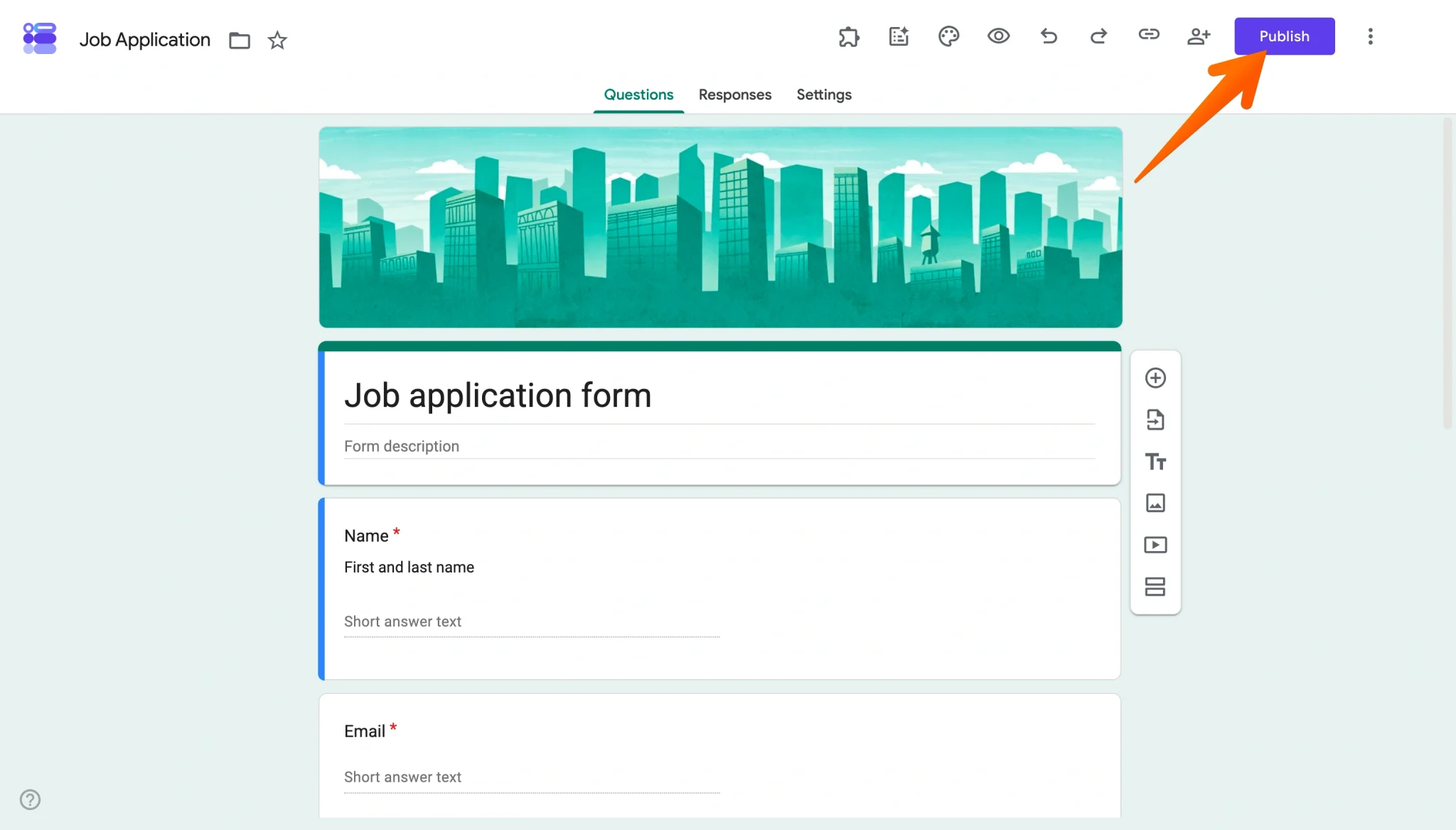
- Buka formulir Anda dan klik tombol Kirim berwarna ungu di sudut kanan atas.
- Pada menu “Kirim melalui”, klik ikon < > (Semat HTML).
- Sesuaikan lebar dan tinggi formulir agar pas dengan tata letak situs web Anda.
- Klik Salin di sudut kanan bawah.
- Buka pembuat situs web Anda dan tempel kode tersebut ke dalam blok HTML atau Sematkan.
Mengarahkan pengunjung keluar dari situs web Anda ke tautan mentah Google Forms adalah perusak konversi. Hal ini merusak pengalaman pengguna, menarik orang keluar dari lingkungan merek Anda, dan menyulitkan pemantauan aktivitas di halaman Anda. Langkah yang lebih cerdas adalah menyematkan formulir secara langsung ke halaman kontak, landing page, atau di mana pun Anda mengumpulkan tanggapan.
Kabar baiknya: Google Forms mempermudah proses ini. Alat ini menghasilkan kode semat iFrame sederhana yang dapat Anda masukkan ke hampir semua pembuat situs web atau blok HTML. Dalam panduan ini, kami akan menunjukkan secara tepat di mana menemukan kode tersebut, cara menempelkannya, dan apa yang harus dilakukan ketika Google menampilkan pesan kesalahan pembatasan akses.


Cara menyematkan Google Forms ke situs web
Baik jika Anda pemilik perusahaan besar, toko e-commerce kecil, atau di antara keduanya, situs web perusahaan Anda kemungkinan merupakan salah satu aset terpenting — terutama bagi pelanggan Anda. Situs web berfungsi sebagai pusat informasi bagi mereka yang sudah kenal maupun yang baru mengenal merek Anda, menyediakan formulir yang memudahkan pelanggan untuk menghubungi Anda, berbelanja produk dan layanan, serta memberikan masukan.
Berikut cara menyematkan Google Forms ke situs web:
- Buka halaman utama Google Forms Anda.
- Pilih formulir yang ingin Anda sematkan ke situs web dari bagian Formulir terbaru, atau buat formulir baru dari awal.
- Setelah Anda puas dengan desain formulir Anda, klik tombol Publikasi berwarna ungu di sudut kanan atas untuk mengaktifkan formulir.
- Selanjutnya, klik ikon tiga titik vertikal di sudut kanan atas dan pilih Sematkan HTML dari menu dropdown.
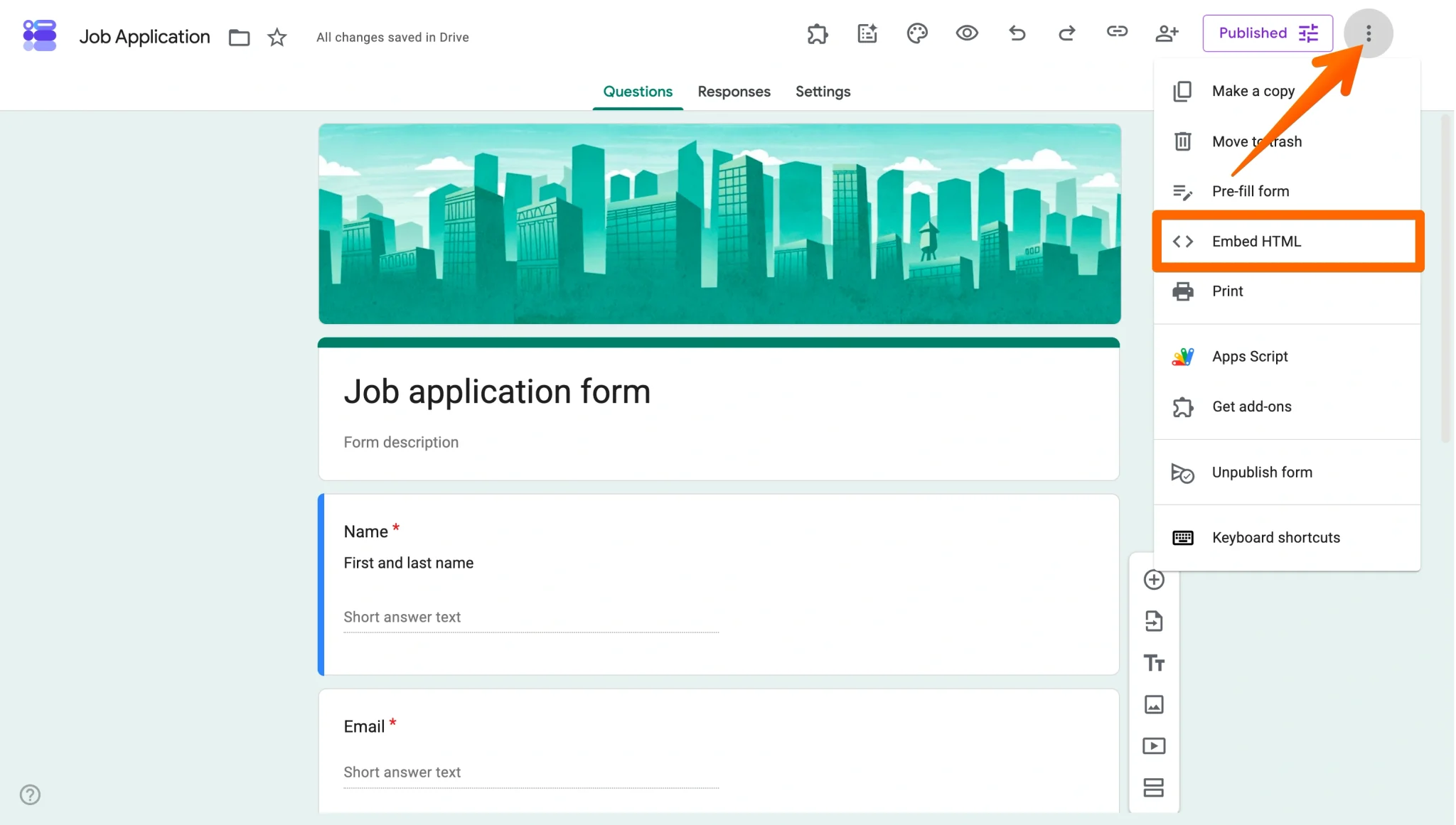
- Salin kode yang muncul di bawah opsi Semat HTML.
- Terakhir, tempel kode HTML yang telah disalin ke tempat yang Anda inginkan di situs web Anda.
Tip Ahli
Jika pengunjung melihat pesan kesalahan pembatasan akses, klik tombol Publikasi di kanan atas, pilih Kelola, dan ubah Akses umum dari organisasi Anda menjadi Siapa saja yang memiliki tautan.

Cara menyematkan Google Forms ke dalam email
Selain menyematkannya ke situs web, Anda juga dapat mempelajari cara menyematkan Google Forms ke dalam email. Metode ini sangat berguna jika Anda mengirimkan survei yang hanya ingin diisi oleh kelompok orang tertentu, atau jika Anda ingin menarik perhatian langsung dengan mengirimkannya ke kotak masuk pelanggan. (Namun, Google Forms membatasi jumlah email yang dapat Anda kirimi formulir setiap harinya berdasarkan jenis akun Google Anda. Jadi, tergantung pada berapa banyak penerima yang ingin Anda jangkau, mengirimkan formulir via email mungkin bukan pilihan terbaik.)
Berikut cara menyematkan Google Forms ke dalam email:
- Buka halaman utama Google Forms Anda dan pilih formulir yang ingin Anda sematkan ke dalam email.
- Klik tombol Bagi di sudut kanan atas.
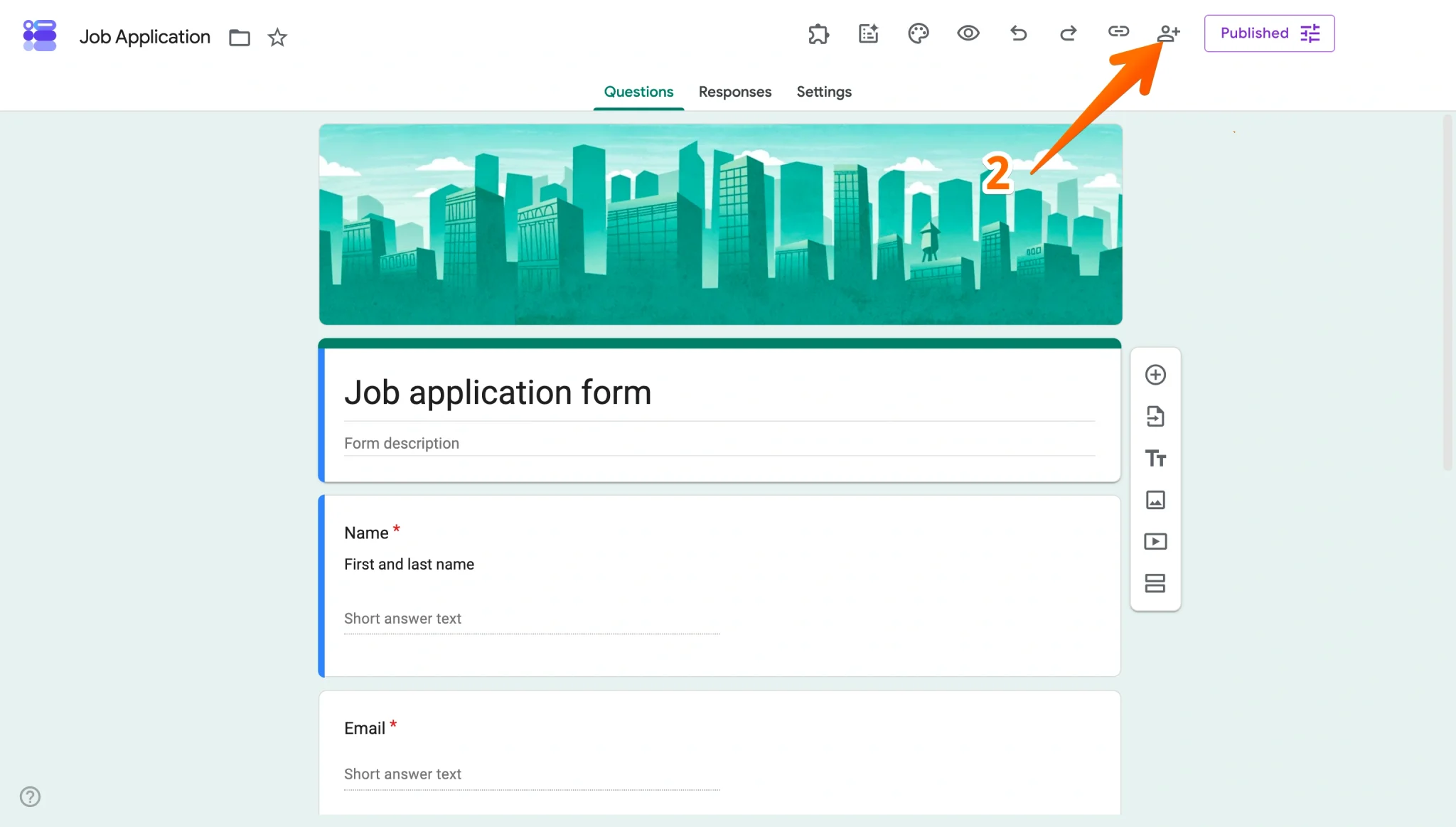
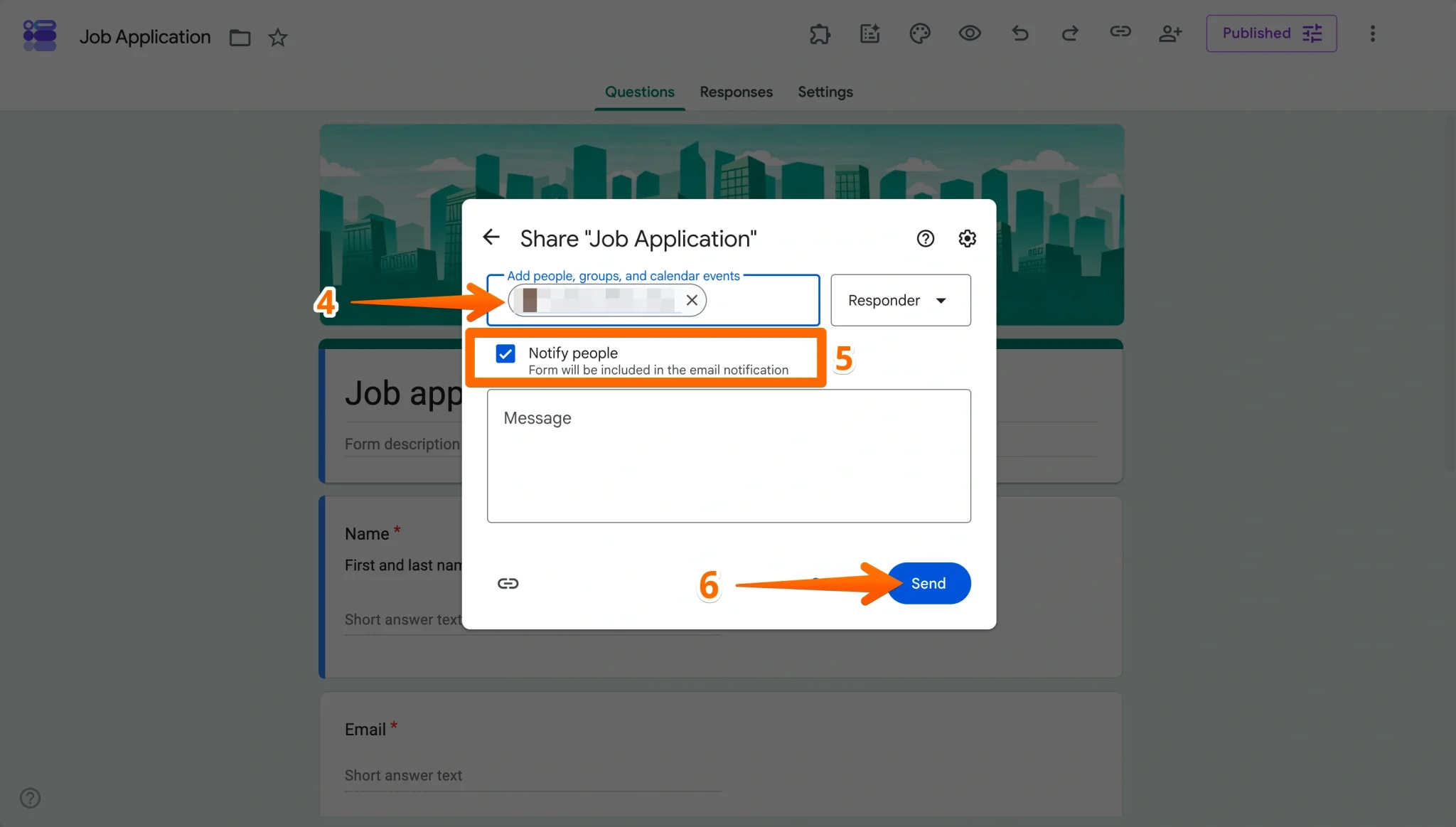
- Masukkan alamat email penerima di kotak yang tersedia. Anda juga dapat menambahkan grup atau acara.
- Centang kotak di samping Beri tahu orang. Ini memastikan formulir interaktif disertakan secara langsung dalam notifikasi email.
- Tambahkan catatan opsional pada kotak Pesan dan klik Kirim.
Cara membagikan Google Forms menggunakan tautan
Membuat tautan yang dapat dibagikan ke Google Forms — misalnya untuk diunggah di media sosial atau dimasukkan ke dalam blog — adalah cara lain agar responden dapat menerima dan mengisi formulir Anda. Opsi ini sangat menguntungkan jika Anda menerima lebih banyak lalu lintas di Facebook atau Instagram daripada di situs web perusahaan Anda, serta membantu menambahkan survei masukan pelanggan atau formulir pendaftaran acara secara langsung ke bio media sosial Anda.
Berikut langkah-langkahnya:
- Pilih formulir yang ingin Anda gunakan dari halaman utama Google Forms.
- Setelah selesai melakukan penyesuaian dan siap membagikan formulir, klik tombol Publikasi di sudut kanan atas.
- Klik tombol Salin tautan responden.
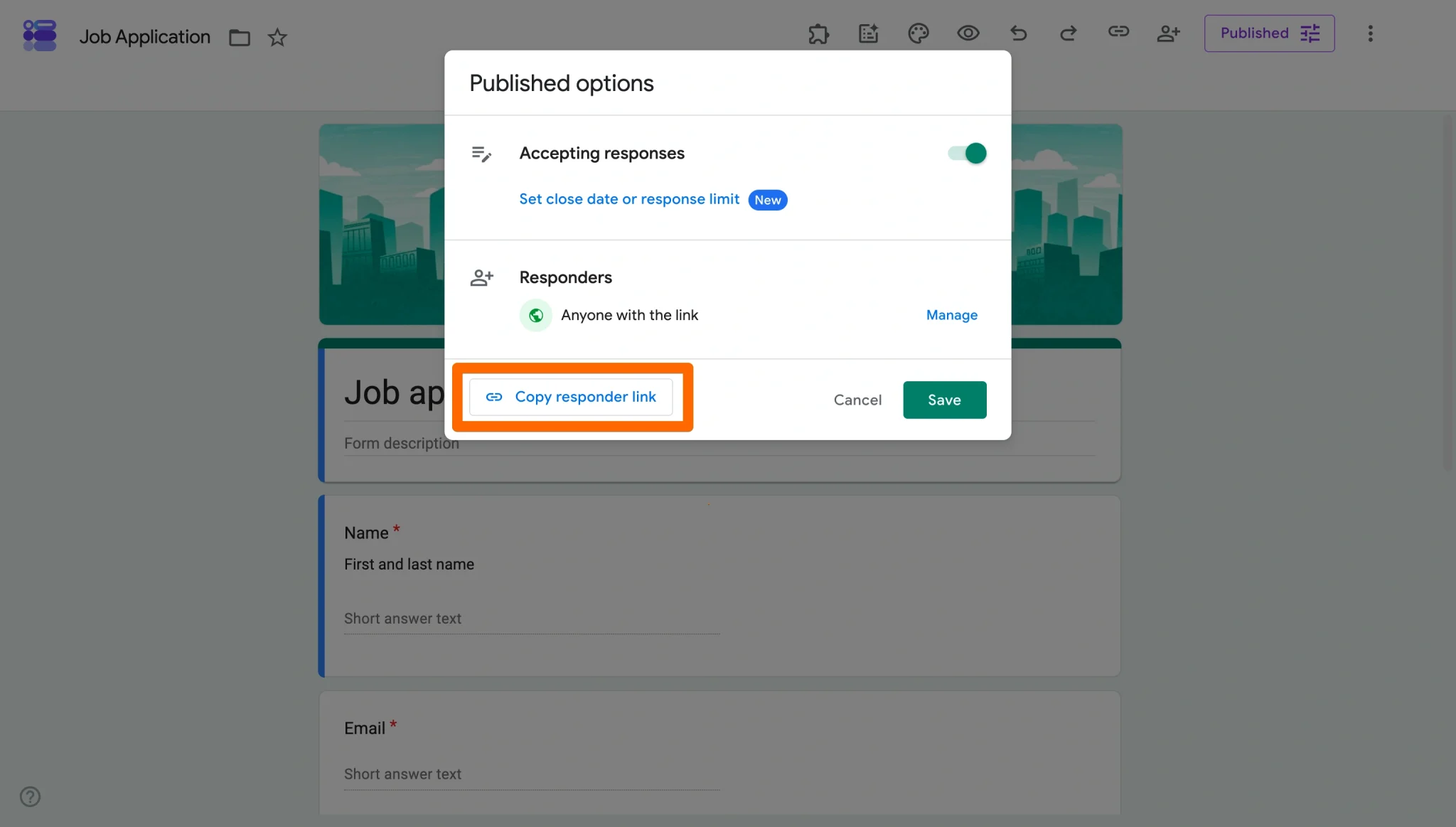
- Tempel tautan yang telah disalin ke unggahan media sosial, blog, email, atau tempat lain yang Anda inginkan.
Mengapa Jotform adalah alternatif Google Forms yang hebat
Meskipun Google Forms mengesankan dan ramah pengguna, alat ini memiliki beberapa kekurangan.
Sebagai permulaan, dibandingkan dengan pembuat formulir daring lainnya, fiturnya tidak terlalu komprehensif. Koleksi templatenya cukup minimalis — begitu pula dengan pilihan warna, font, dan fitur desain lainnya. Google Forms juga kurang memiliki integrasi bawaan dengan aplikasi pihak ketiga, yang membatasi fleksibilitas serta kegunaannya dalam proses sehari-hari, seperti otomatisasi alur kerja dan pengumpulan tanda tangan elektronik.
Selain itu, terdapat keterbatasan dalam menyematkan Google Forms ke situs web Anda. Jika Anda ingin membatasi tanggapan hanya satu per orang, responden harus masuk ke akun Google untuk mengirimkan formulir. Pembatasan ini dapat memperkecil potensi jumlah responden dan membuat orang enggan mengisi formulir. Menentukan pilihan antara menerima tanggapan akurat dari responden terverifikasi atau mengecualikan pengguna non-Google bisa menjadi hal yang rumit.
Pilihan desain dan kustomisasi Google Forms yang terbatas juga menyulitkan penyesuaian dengan branding situs web Anda dibandingkan solusi lain. Pembuat formulir daring Jotform, misalnya, mencakup banyak fitur paling populer dari Google Forms — dan masih banyak lagi. Alat ini mudah digunakan, sangat aman, dapat disesuaikan sepenuhnya, dan tanpa kode. Pilih lebih dari 20.000 template siap pakai dari Jotform untuk membuat formulir, survei, kuis, aplikasi, dan toko e-commerce yang memukau dan profesional.
Kemudian, menggunakan pembuat drag-and-drop intuitif dari Jotform, sesuaikan formulir Anda dengan widget yang menarik, kemampuan tanda tangan elektronik, fungsionalitas pemrosesan pembayaran, serta integrasi populer dan andal lainnya. Terakhir, saat Anda siap memublikasikan formulir, cukup sematkan ke situs web atau bagikan melalui email atau tautan — mirip seperti yang Anda lakukan di Google Forms.
Cara menyematkan formulir Jotform ke situs web
Baik Anda membuat formulir Jotform dari awal atau menggunakan salah satu dari ribuan template siap pakai yang dapat disesuaikan, proses penyematannya ke situs web tetap sama:
- Pilih formulir Anda dari Pembuat Formulir Jotform.
- Klik Publikasi dari daftar opsi di bagian tengah layar.
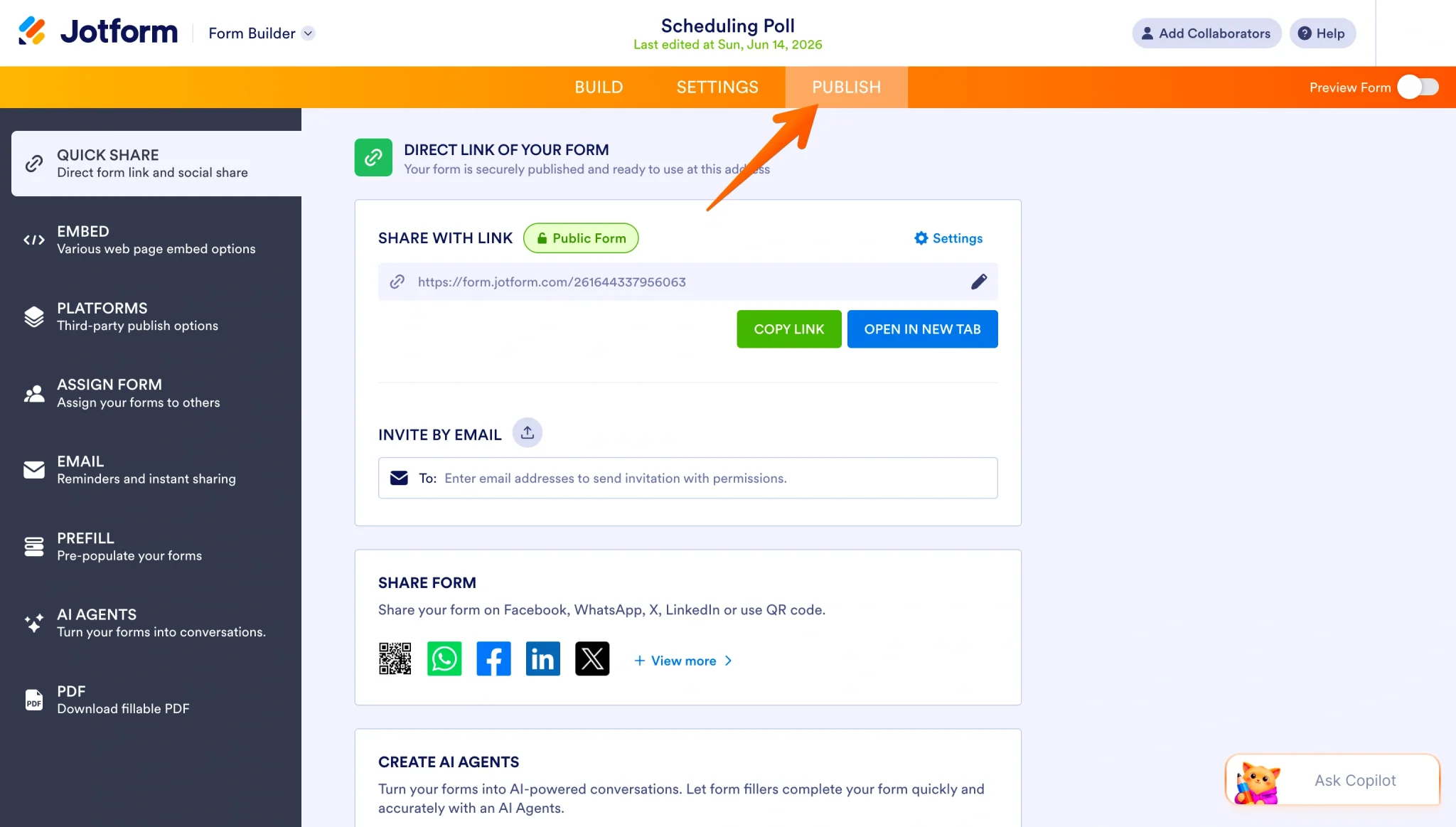
- Klik Semat di bilah alat sebelah kiri.
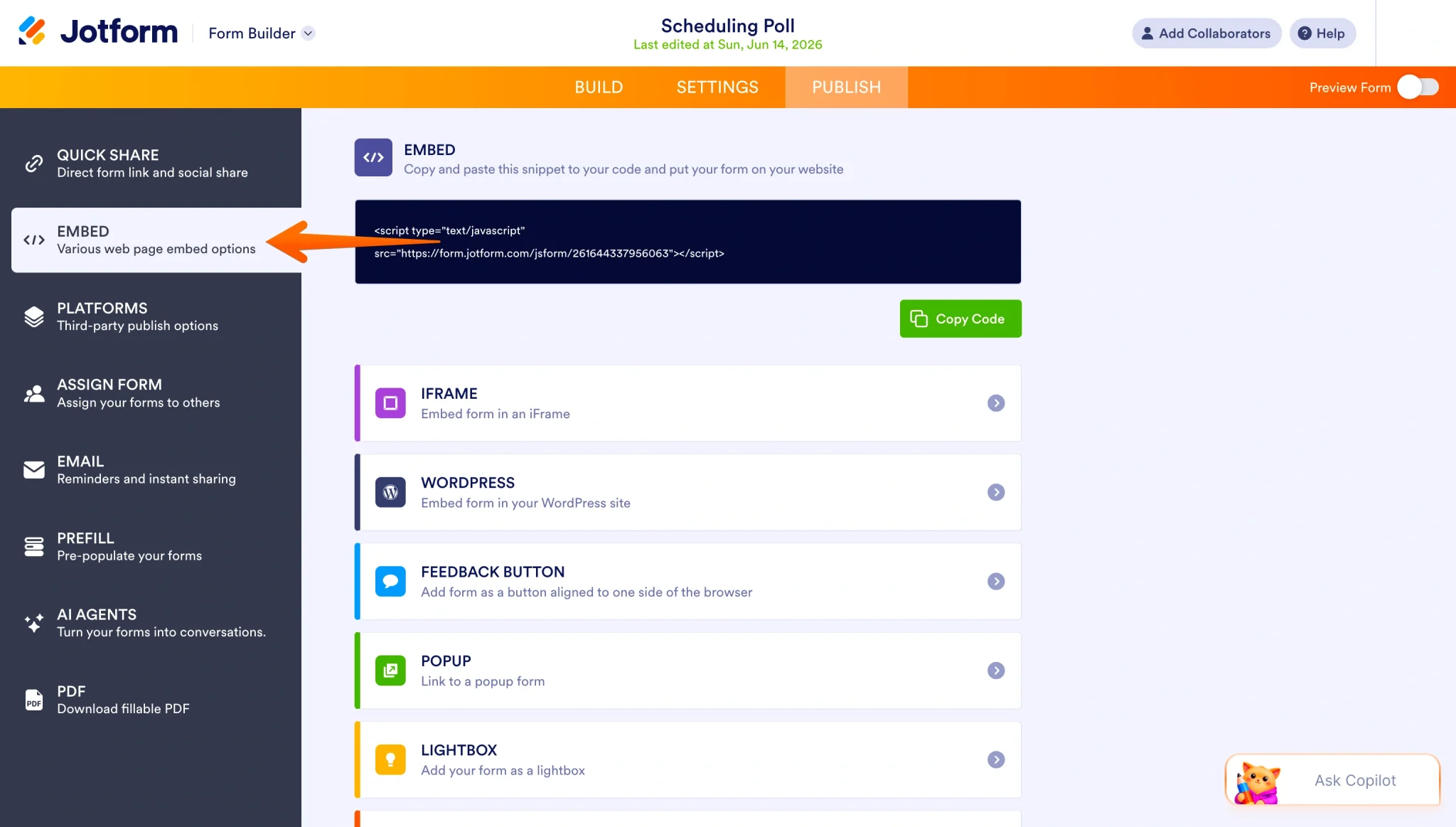
- Pilih tombol hijau Salin Kode.
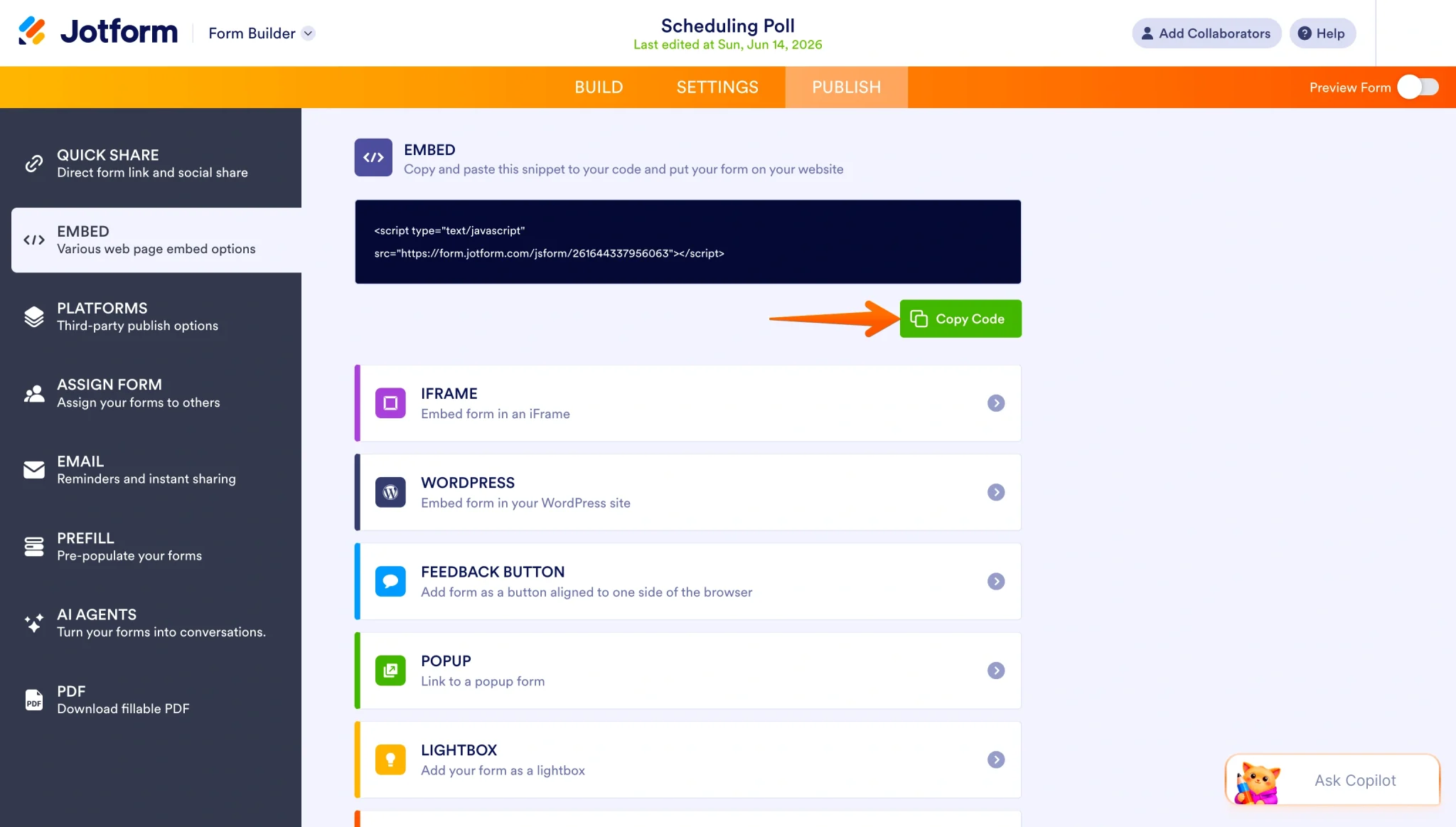
- Tempel kode yang telah disalin ke halaman web tempat Anda ingin menampilkan formulir.
Cara menyematkan formulir Jotform ke dalam email
Meskipun Anda dapat menyematkan Google Forms secara langsung ke dalam email, Jotform tidak menawarkan kemampuan yang sama — tetapi dengan alasan yang kuat.
Menyematkan formulir ke dalam email tidak hanya menimbulkan risiko keamanan data, tetapi juga meningkatkan kemungkinan formulir Anda tidak dapat diakses atau tampilannya rusak saat diterima audiens. Perbedaan perangkat atau peramban yang digunakan penerima saja sudah dapat memengaruhi tampilan formulir yang disematkan dalam email.
Untuk meningkatkan keamanan dan keandalan, Anda dapat menyematkan formulir Jotform sebagai tautan di dalam email. Sebagai alternatif, Anda dapat mengirimkan formulir melalui email secara langsung dari Pembuat Formulir Jotform (daripada menyalin dan menempel tautan menggunakan email pribadi Anda).
Cara membagikan formulir Jotform menggunakan tautan
Meskipun menyematkan formulir Jotform ke dalam isi email tidak memungkinkan, Anda dapat membuat tautan ke formulir dengan mudah untuk dimasukkan ke dalam email. Dengan metode ini, Anda tetap dapat berkirim pesan secara praktis dengan daftar email Anda tanpa mengorbankan keamanan.
Berikut cara membagikan formulir Jotform menggunakan tautan:
- Buka Pembuat Formulir untuk memilih formulir yang ingin Anda bagikan melalui tautan.
- Setelah Anda puas dengan formulir Anda, klik tombol Publikasi di bagian atas layar.
- Klik Salin Tautan.
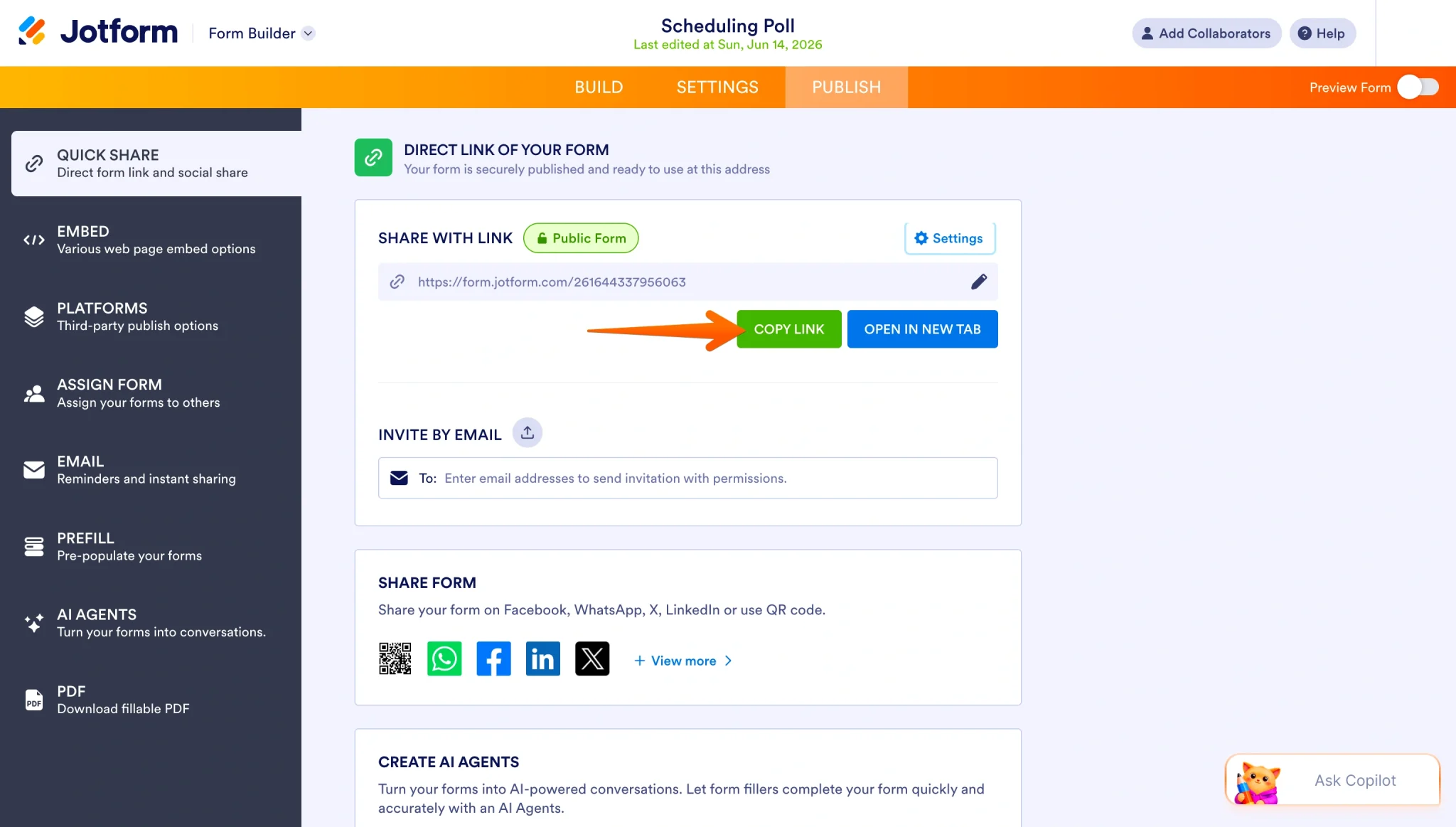
- Terakhir, tempel tautan yang telah disalin ke unggahan blog, platform media sosial, email, dll.
Jika Anda tidak ingin mengirimkan tautan formulir kepada penerima menggunakan email pribadi, Anda dapat membagikan formulir langsung dari Jotform.
Untuk mengirimkan formulir via email dari Jotform, cukup selesaikan dua langkah pertama di atas, lalu ikuti langkah-langkah berikut:
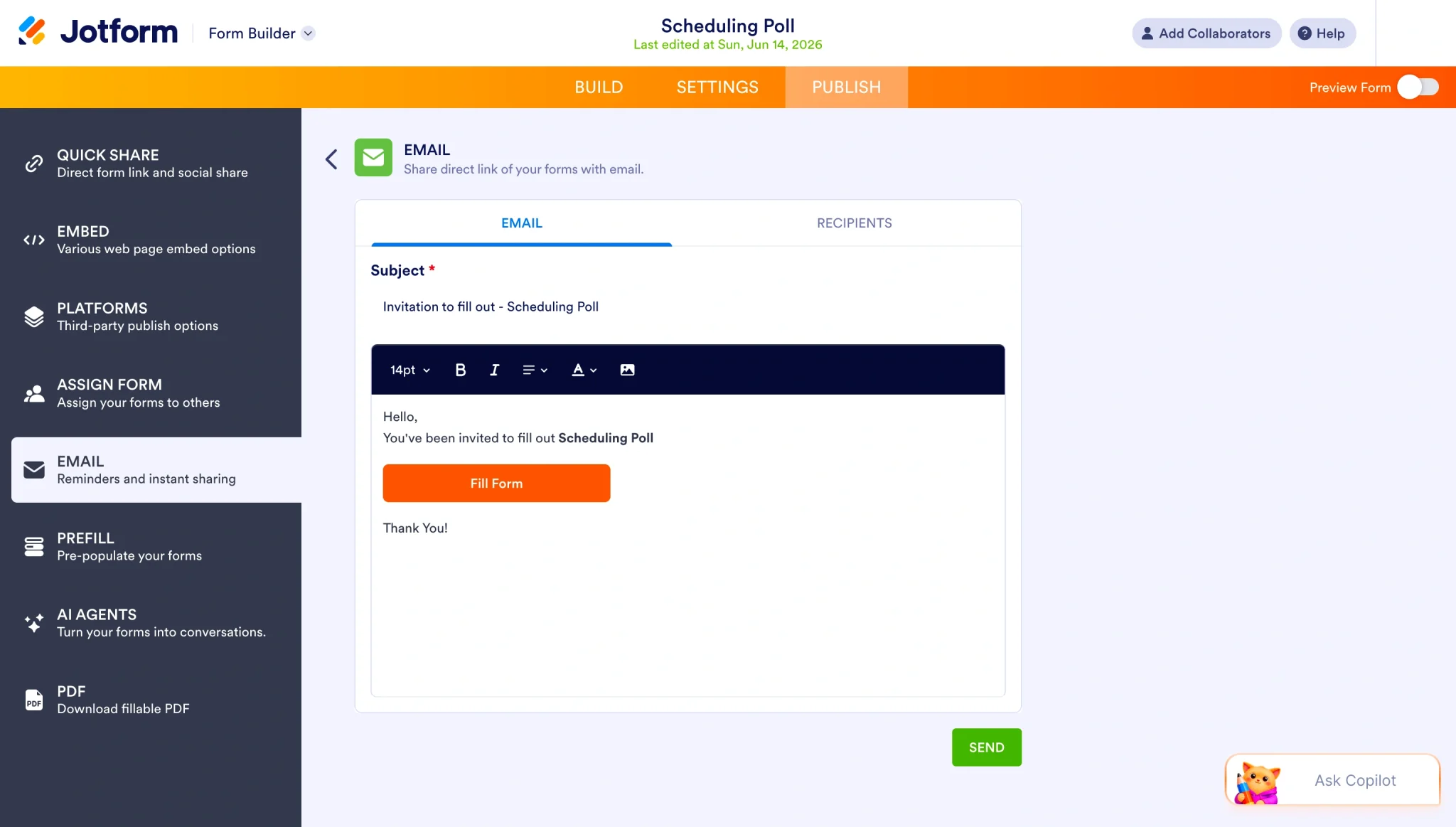
- Pilih Email dari bilah sisi kiri.
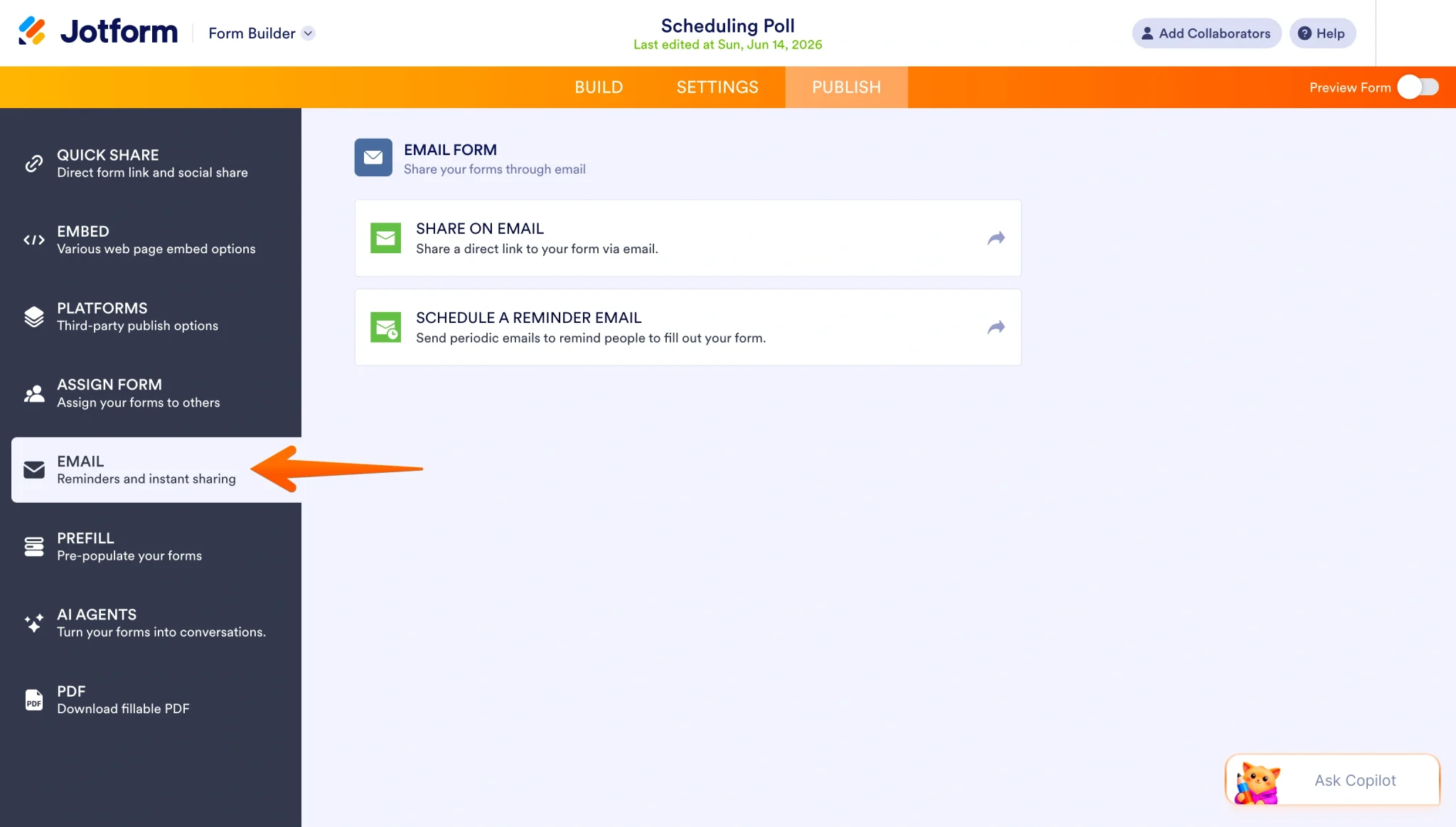
- Pilih Bagi di Email untuk mengirim email langsung ke responden Anda (daripada menyalin dan menempel tautan ke email pribadi). Layar ini juga memungkinkan Anda menjadwalkan email pengingat kepada penerima yang belum menyelesaikan formulir atau survei.
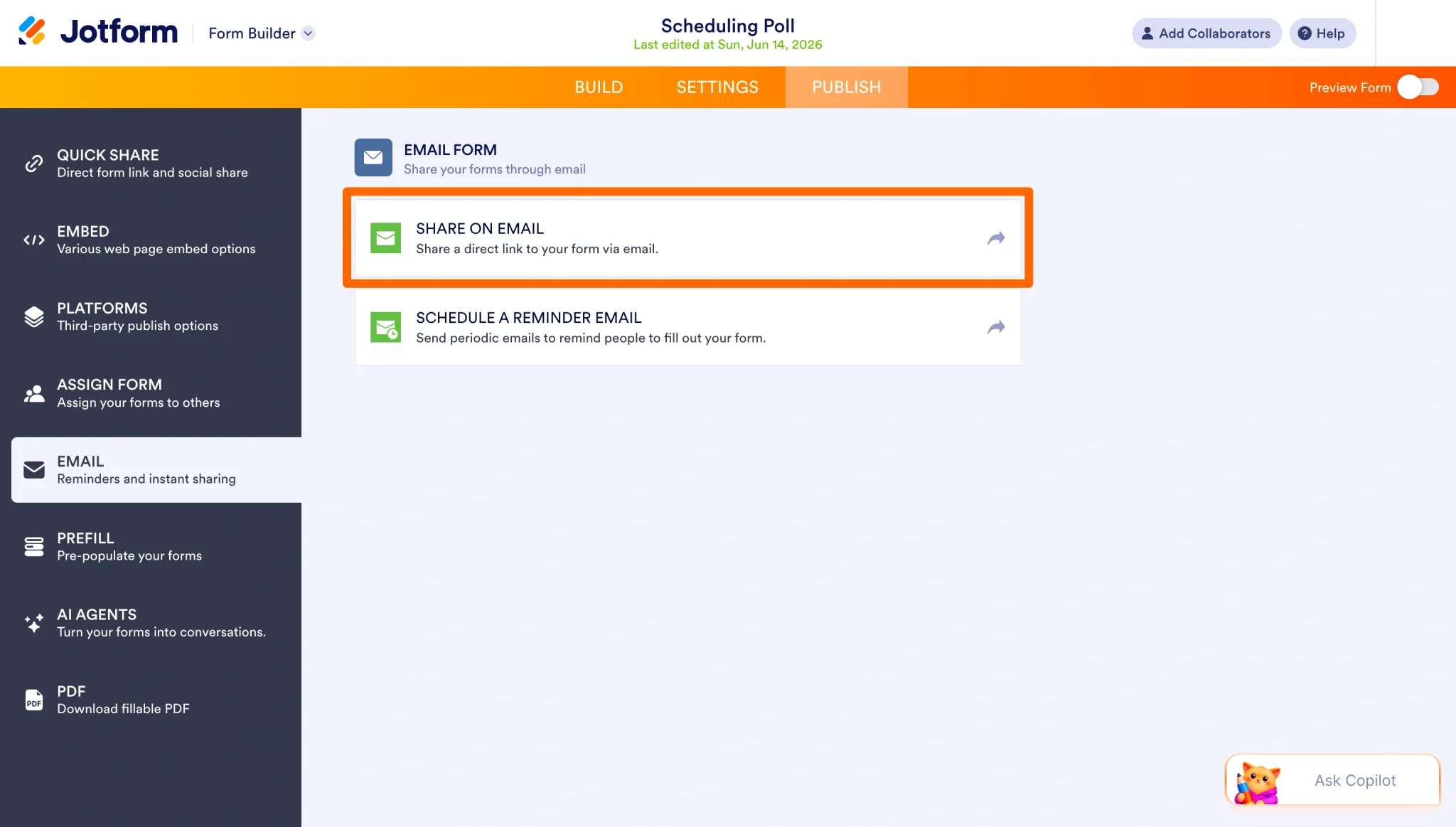
- Di bawah tab Email, ketik subjek email pada bagian Judul Email dan isi pesan pada bagian Konten Email.
- Pilih tab Penerima.
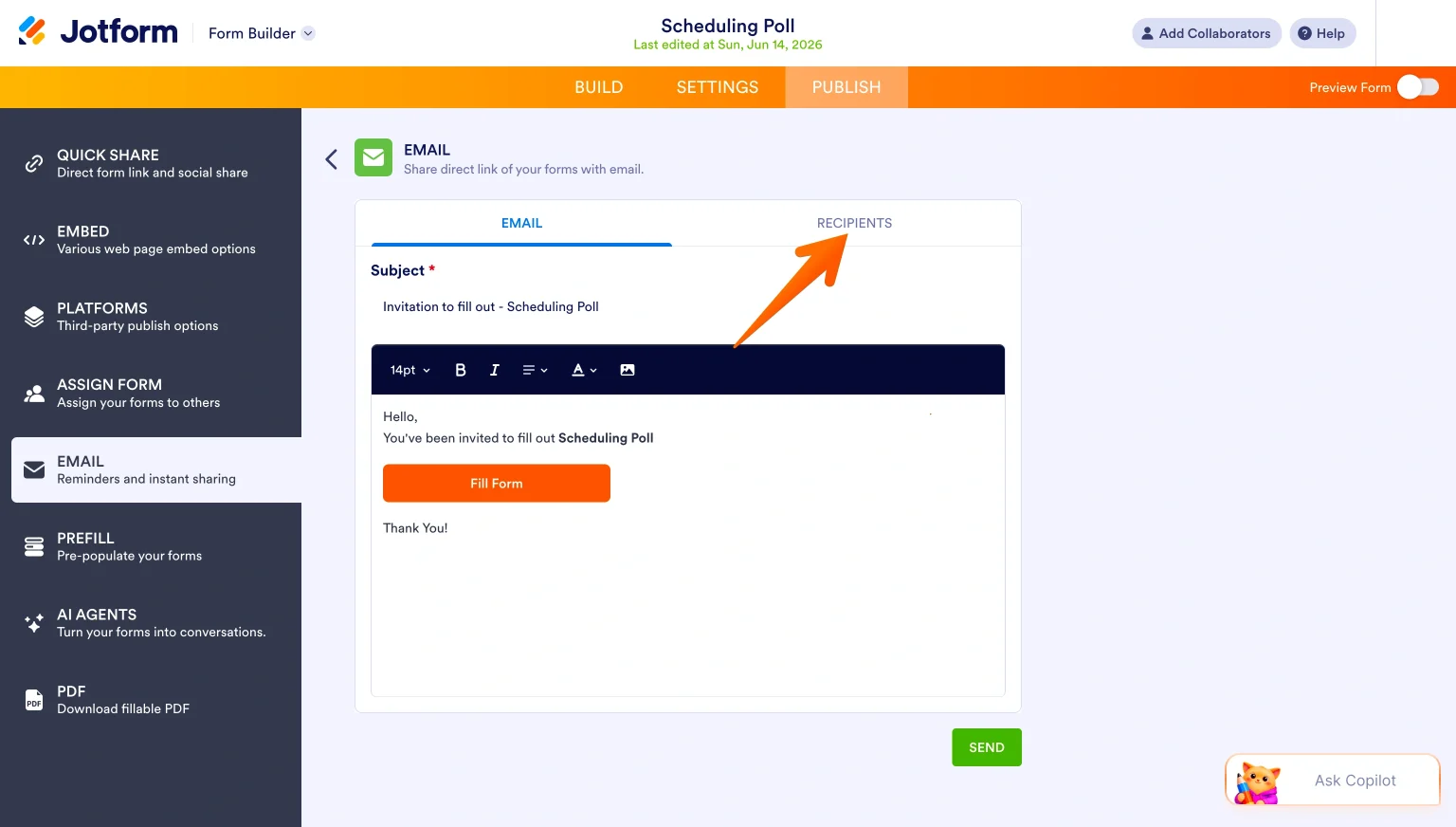
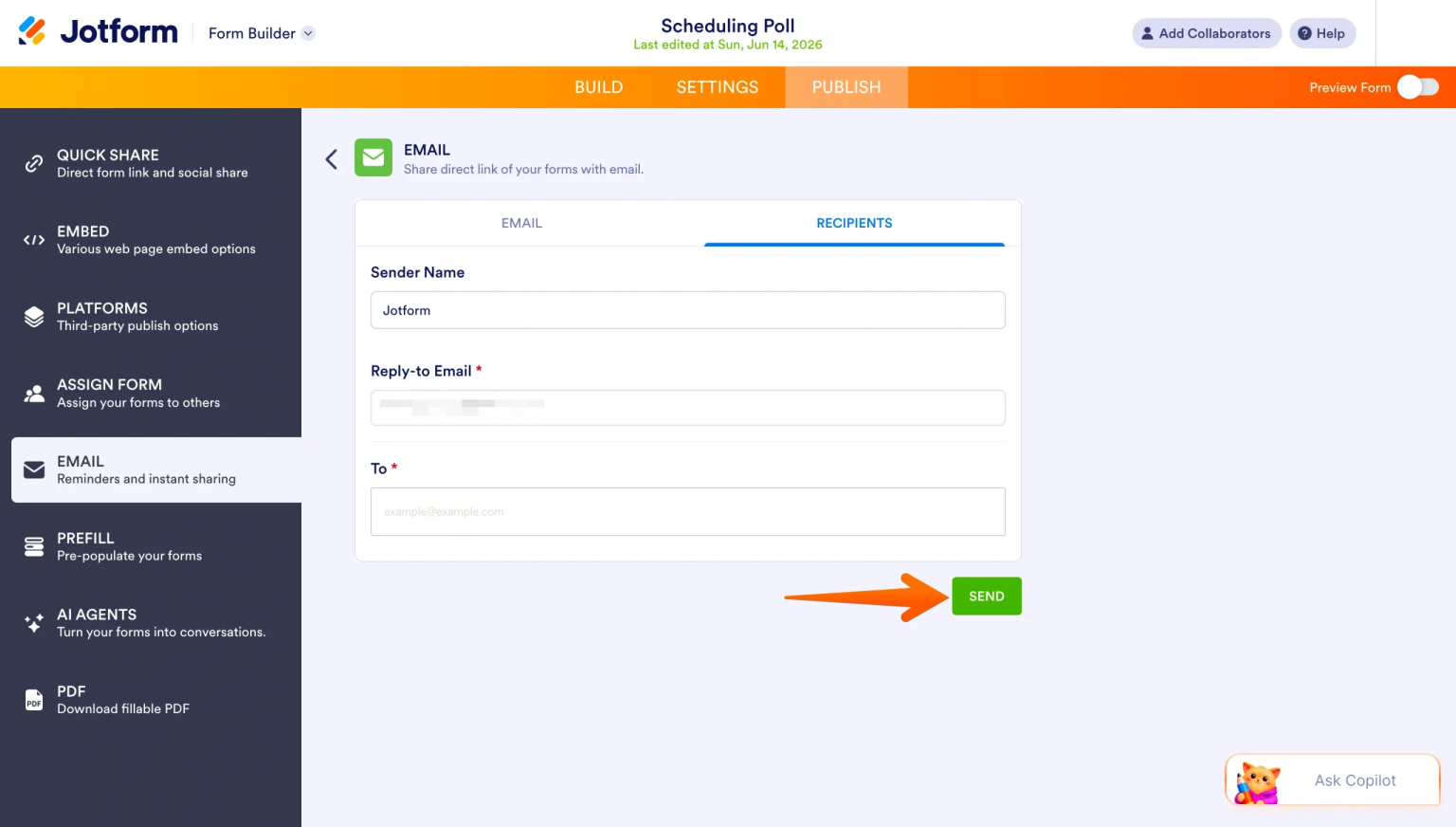
- Masukkan nama yang ingin Anda tampilkan pada bagian Nama Pengirim.
- Masukkan alamat email Anda pada bagian Email Balasan.
- Masukkan alamat email penerima pada bagian Ke.
- Terakhir, klik tombol hijau Kirim.
Tip Ahli
Lihat panduan kustom langkah demi langkah kami di bawah ini untuk menyematkan Google Forms ke berbagai platform:
- WordPress: Cara Menyematkan Google Forms di WordPress
- Wix: Cara Menyematkan Google Forms di Wix
- Squarespace: Cara Menyematkan Google Forms di Squarespace
- Shopify: Cara Menambahkan Google Forms ke Shopify
- Weebly: Cara Menambahkan Google Forms ke Weebly
- Canva: Cara Menambahkan Google Forms ke Situs Web Canva
Anda siap membuat dan membagikan formulir
Selesai! Selamat! Anda telah berhasil mempelajari cara menyematkan Google Forms dan formulir Jotform ke situs web, email, dan tautan.
Kini Anda siap membuat survei dan kuis yang andal — serta membagikannya kepada kolega dan pelanggan — menggunakan dua pembuat formulir daring paling populer. Apa pun yang akhirnya Anda pilih untuk organisasi Anda, Anda dapat percaya bahwa formulir — dan data yang dikumpulkan — berada di tangan yang aman dan tepat.
Artikel ini ditujukan bagi pengelola situs web, manajer konten, pemilik usaha kecil, tim pemasaran, dan siapa saja yang ingin menyematkan formulir Google Forms atau Jotform ke dalam situs web, email, atau tautan yang dapat dibagikan tanpa mengganggu pengalaman pengguna.












Kirim Komentar: