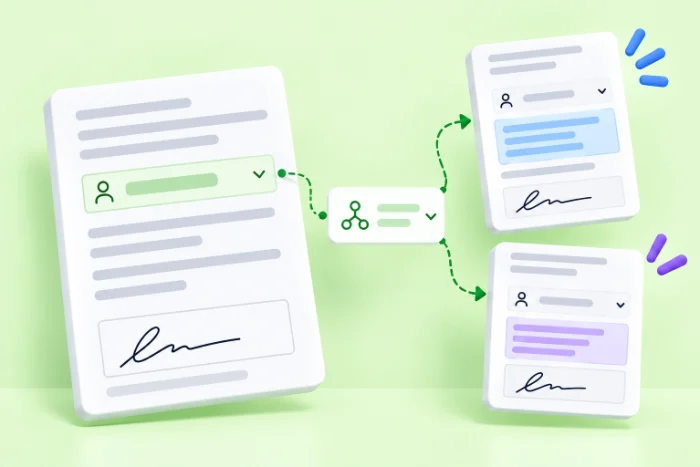
Hal terakhir yang Anda inginkan setelah mengirimkan dokumen penting adalah membuat penanda tangan harus menyusuri bidang harga atau ketentuan yang tidak berlaku bagi mereka. Di situlah keindahan penggunaan dynamic field dalam kontrak Anda: Bidang-bidang ini hanya muncul jika relevan, sehingga proses penandatanganan menjadi lebih jelas, lebih cepat, dan lebih kecil kemungkinan terjadi kesalahan.
Docusign mendukung dynamic field tetapi menanganinya secara berbeda tergantung pada apakah Anda membuat dokumen baru atau memodifikasi PDF yang sudah ada. Apa pun itu, Anda perlu memahami aturan logika kondisional Docusign. Dalam artikel ini, kami akan memberikan gambaran umum tentang kedua proses untuk membuat perjanjian yang menyertakan dynamic field Docusign. Kami juga akan menunjukkan kepada Anda cara memasukkan bidang-bidang ini ke dalam PDF.
Jika Anda mengharapkan alur kerja yang lebih sederhana — dan pengalaman PDF yang lebih baik bagi penanda tangan — pertimbangkan Jotform Sign sebagai gantinya. Anda dapat membaca lebih lanjut tentang proses logika kondisional Jotform yang sederhana di akhir artikel ini.
Pro Tip
Butuh lebih banyak informasi dasar seputar Docusign? Baca artikel kami, Apa itu Docusign dan bagaimana cara kerjanya?
1. Menggunakan placeholder Microsoft Word
Jika Anda menulis kontrak baru, salah satu cara untuk menerapkan logika kondisional adalah dengan mengetik kode khusus dan tag bidang secara langsung di dokumen Microsoft Word Anda. Kode-kode ini berfungsi sebagai “placeholder” untuk informasi variabel.
Docusign membaca sintaks khusus ini dan menggunakannya untuk membuat perjanjian yang disesuaikan yang dapat melakukan berbagai hal, termasuk mengisi bidang dari informasi yang sudah dimasukkan. Penanda tangan tidak pernah melihat kode-kode ini — kode-kode tersebut hanya bekerja di balik layar.
Triknya adalah mengetahui sintaks yang benar untuk digunakan. Tag-tag ini bervariasi menurut produk dan pengaturan Docusign, seperti Agreement Preparation, Docusign Gen, atau CLM.
Penting untuk dicatat bahwa penggunaan metode ini tidak menghasilkan perjanjian yang berubah sebagai respons terhadap tindakan penanda tangan selama penandatanganan. Metode ini hanya memungkinkan Anda membangun versi dokumen yang relevan, yang kemudian dapat Anda kirim untuk ditandatangani.
Misalnya, jika perjanjian baru dibuat dengan pihak di California, Anda dapat menggunakan placeholder Microsoft agar Docusign menghasilkan dokumen yang menyertakan ketentuan, pengungkapan, atau klausul spesifik yang hanya relevan untuk negara bagian tersebut. Bagaimana penambahan logika semacam ini ke Docusign bermanfaat? Nah, alih-alih harus membuat beberapa dokumen, Anda dapat membuat satu dokumen dan terus menyesuaikannya berdasarkan persyaratan yang ada saat ini.
Dalam kasus klausul khusus California, Docusign menawarkan contoh ini untuk sintaks yang mungkin Anda gunakan:
{{ if StateOfResidence = ‘California’ }}
Klausul untuk warga California.
{{ end if }}
Dalam kasus ini, jika Anda (pengirim) memasukkan California di bidang “State of Residence”, perjanjian yang dihasilkan akan menyertakan klausul khusus untuk warga California.
Seperti yang mungkin Anda bayangkan, menggunakan placeholder Microsoft bukanlah cara termudah untuk menangani dynamic field. Opsi berikutnya memungkinkan Anda melewati pengetikan manual dan memanfaatkan solusi otomatis sebagai gantinya.
2. Menggunakan Docusign Template Assistant
Docusign Template Assistant for Word adalah add-in Microsoft Word yang dapat Anda gunakan untuk membuat templat dokumen dinamis. Add-in ini tersedia untuk dibeli di Microsoft Marketplace.
Setelah Anda menginstalnya (dibutuhkan Microsoft Word versi desktop, bukan hanya versi browser), Anda dapat menyiapkan dokumen di Word dan mengunggahnya ke Docusign. Sekali lagi, metode ini tidak akan menghasilkan dokumen yang berubah secara dinamis saat penanda tangan sedang menandatangani — metode ini hanya memungkinkan Anda menyiapkan dokumen dengan informasi yang relevan dan menghasilkannya sesuai kebutuhan.
Berikut gambaran umum tentang seperti apa prosesnya dengan Docusign Template Assistant:
- Buat dokumen asli di Word. Sertakan semua variasi yang mungkin dalam dokumen, dengan menjadikan setiap bagian versi alternatif sebagai paragraf tersendiri dengan judul unik.
- Buka Docusign Template Assistant.
- Buat bidang pengirim. Bidang-bidang ini akan digunakan untuk mengumpulkan informasi yang relevan setiap kali perjanjian baru dihasilkan dari templat ini. Sertakan bidang untuk variasi apa pun yang Anda perkirakan akan digunakan, seperti frekuensi penagihan, jumlah bulanan/tahunan, negara bagian tempat tinggal, dan sebagainya.
- Tambahkan aturan logika kondisional. Gunakan alat konten/aturan kondisional pada Template Assistant untuk menambahkan aturan yang ingin Anda terapkan, seperti menampilkan atau menyembunyikan konten pada kondisi tertentu. Assistant menangani semua sintaks untuk Anda, sehingga tidak diperlukan pengodean dari pihak Anda.
- Tambahkan tabel dinamis apa pun jika diperlukan. Jika Anda memiliki situasi di mana versi alternatif membutuhkan jumlah opsi yang berbeda — misalnya, bagian penagihan bulanan vs triwulanan yang masing-masing memiliki jadwal pembayaran sendiri — Anda perlu membuat tabel dinamis yang secara otomatis menyesuaikan dengan data pada setiap kasus.
- Pratinjau setidaknya dua versi. Gunakan fitur pratinjau Template Assistant untuk memeriksa beberapa versi, memverifikasi bahwa informasi yang benar muncul dan tidak ada judul kosong, blok tanda tangan yang salah tempat, atau masalah lainnya.
- Unggah templat ke Docusign. Setelah diunggah, Anda cukup menyimpannya sebagai templat untuk penggunaan di masa mendatang. Setiap kali Anda memulai perjanjian baru dari templat tersebut, Docusign akan secara otomatis meminta Anda mengisi bidang pengirim sehingga dapat menghasilkan perjanjian yang menyertakan informasi yang tepat.
Pro Tip
Menggunakan dynamic field Docusign dapat mengubah panjang dokumen, dan terkadang bidang-bidang utama dapat berpindah lokasi. Untuk memastikan bidang tertentu selalu sesuai dengan penanda teks yang benar — seperti blok tanda tangan dan tanggal, elemen penting dari elemen kontrak — gunakan fitur Autoplace. Fitur ini secara otomatis menautkan bidang dengan teks yang sesuai di mana pun bidang tersebut muncul pada dokumen yang baru dihasilkan.
Cara menambahkan bidang kondisional ke PDF yang diunggah di Docusign
Pada titik ini, Anda mungkin bertanya-tanya bagaimana cara menambahkan logika ke Docusign jika Anda bekerja dengan PDF yang sudah diunggah. Ya, Anda dapat menambahkan lapisan bidang interaktif di atas PDF sehingga bidang-bidang tersebut berubah selama penandatanganan. Namun, perhatikan bahwa teks dasar PDF tidak dapat diubah secara real-time — hanya bidang yang dapat diisi yang dapat berubah.
Misalnya, berikut cara menampilkan bidang alamat pengiriman jika penanda tangan menunjukkan bahwa mereka ingin produk yang mereka beli untuk dikirim:
- Dalam dokumen Anda, tambahkan label untuk informasi yang dibutuhkan oleh penanda tangan. Dalam kasus ini, Anda akan menambahkan:
Metode Pemenuhan: _________
Alamat Pengiriman: ____________
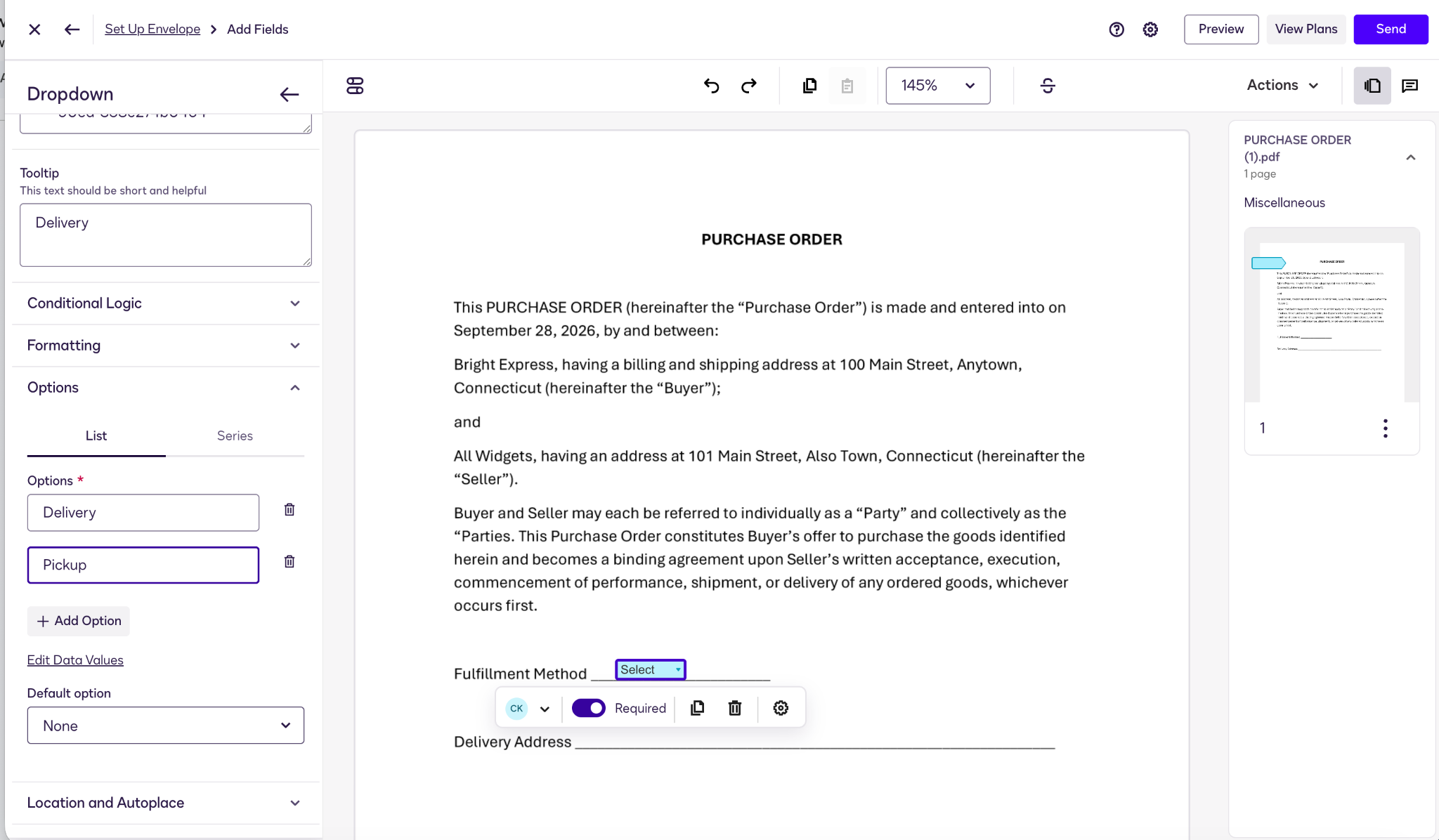
- Di Docusign, mulai amplop baru. Unggah PDF, tambahkan penerima, dan lanjutkan ke layar Add Fields. Untuk pertanyaan kondisional di atas, seret bidang dropdown ke ruang di samping “Fulfillment Method” dan tetapkan ke penanda tangan yang sesuai. Tambahkan opsi “Delivery” dan “Pickup.”
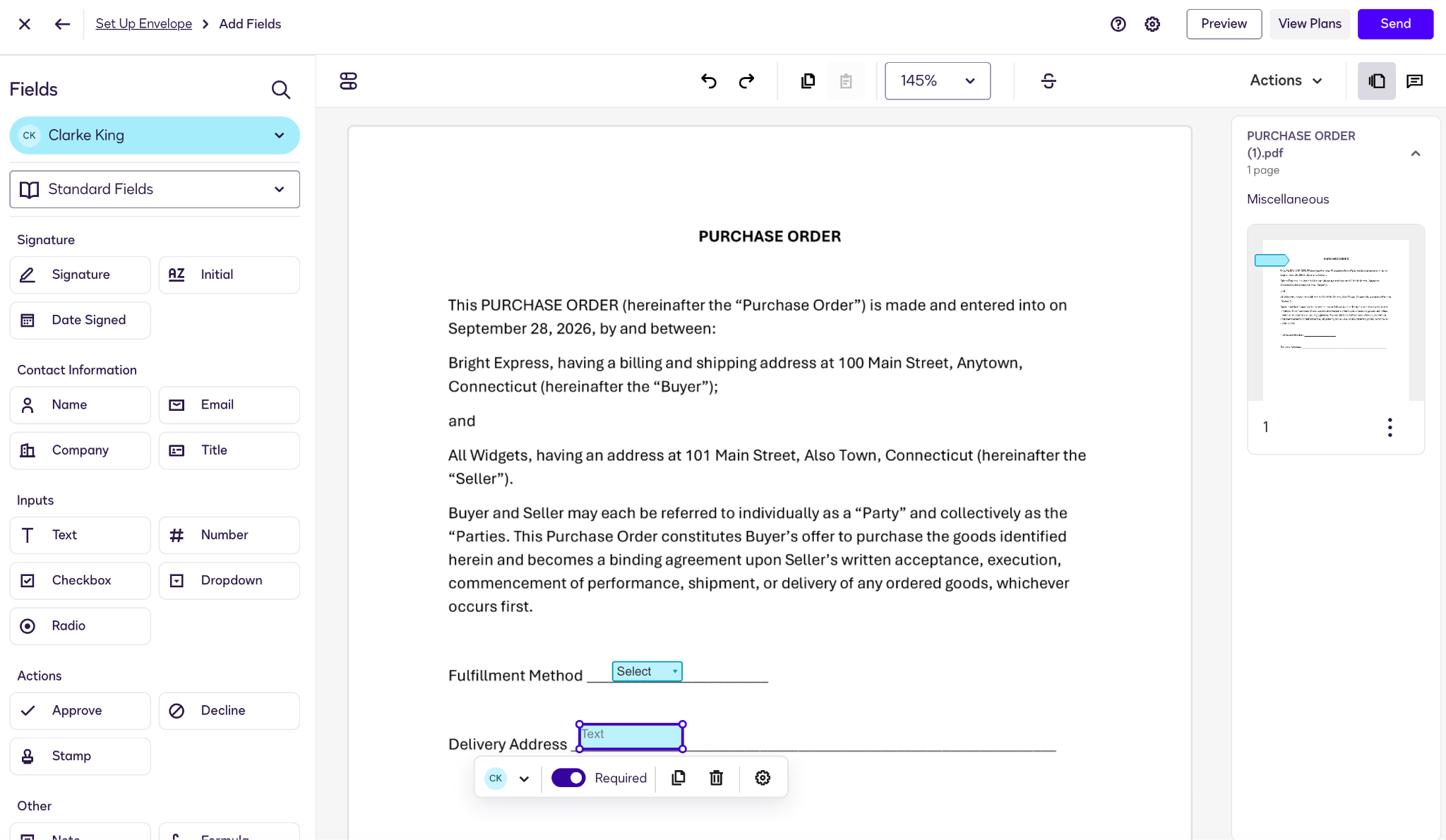
- Seret bidang teks ke ruang kosong di samping “Delivery Address” dan tetapkan ke penanda tangan yang sama seperti di atas.
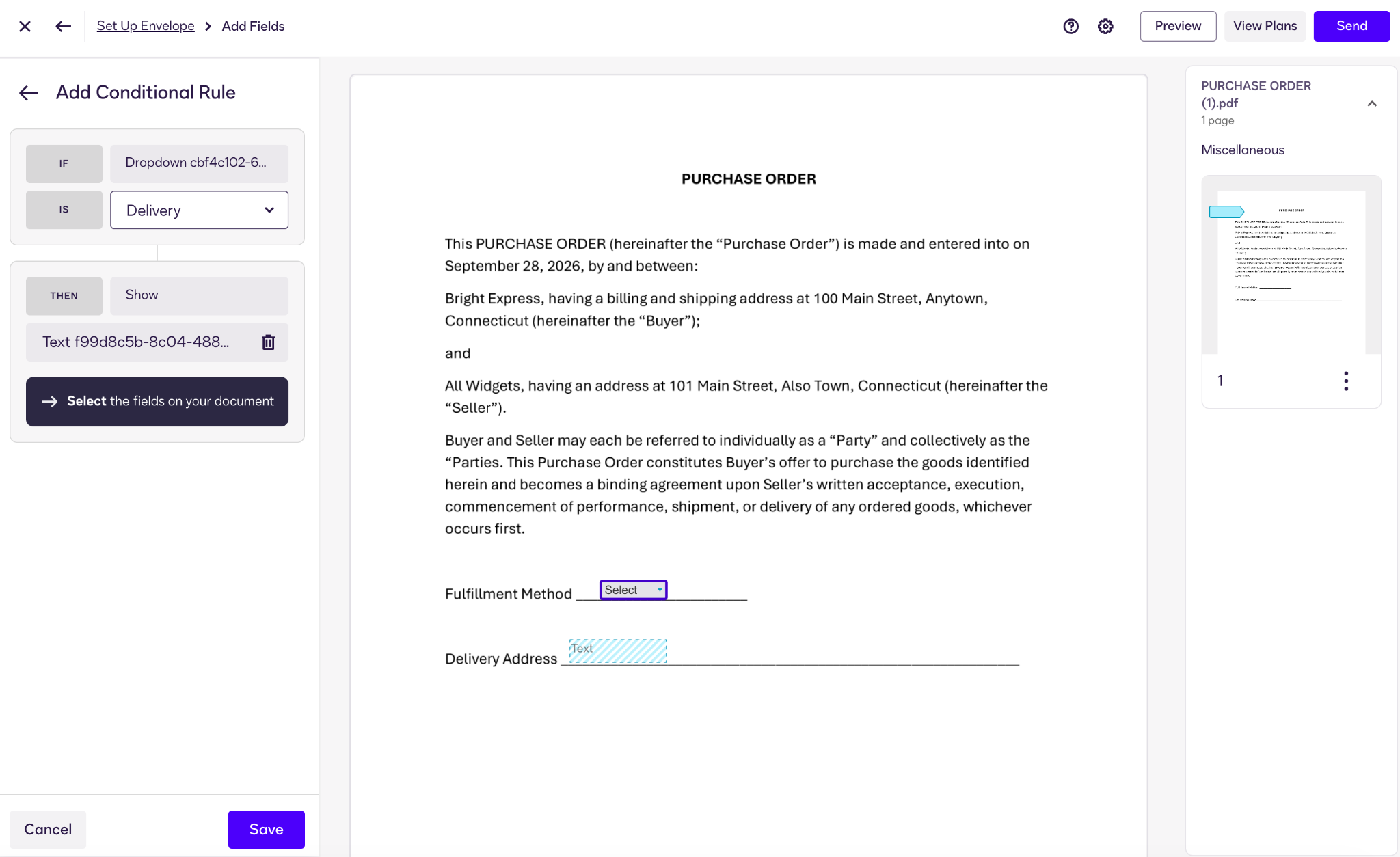
- Buat aturan kondisional. Klik bidang pemicu Delivery/Pickup dan, di panel field properties, buka Conditional Logic. Pilih Create Rule dan konfigurasikan sehingga jika metode pemenuhan adalah “Delivery,” bidang alamat interaktif akan ditampilkan.
- Pratinjau dokumen untuk memastikan dokumen tersebut mengikuti aturan kondisional dengan benar.
Ingat, karena teks dasar PDF tidak dapat diubah, penanda tangan akan tetap melihat teks “Delivery Address” tetapi tidak akan ada bidang untuk diisi jika mereka telah memilih “Pickup” di dropdown.
Pro Tip
Jika ada kemungkinan tanda tangan tambahan diperlukan pada PDF (misalnya untuk persetujuan manajer), Anda perlu menyiapkan perutean kondisional di Docusign alih-alih menggunakan dynamic field. Fitur ini mengubah perutean secara otomatis sebagai respons terhadap data yang dikumpulkan pada dokumen asli.
Berhenti menambal PDF — otomatiskan kontrak Anda dengan Jotform Sign
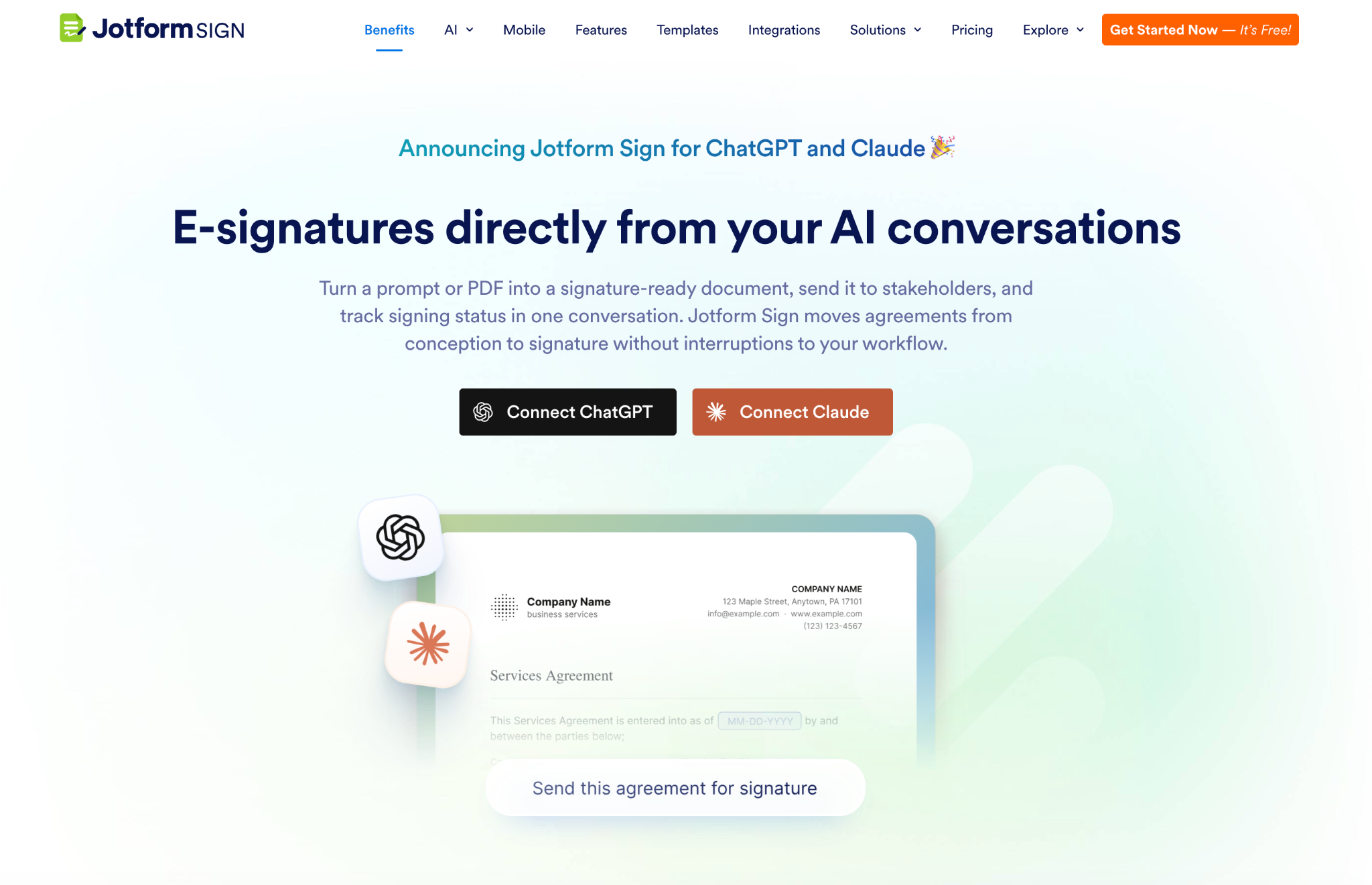
Menerapkan logika kondisional setelah kejadian — ketika Anda sudah berada di tahap PDF — bukanlah hal yang ideal, terutama dalam konteks kontrak. Sebagian besar daya tarik PDF adalah bahwa PDF selalu mempertahankan format aslinya, dan tidak dapat dengan mudah diubah. Menambahkan lapisan bidang interaktif ke PDF yang akan segera ditandatangani mengundang perubahan dan dapat memunculkan pertanyaan di menit-menit terakhir tentang perjanjian tersebut.
Seperti yang dapat Anda lihat dari rangkaian instruksi di atas, Docusign tidak memudahkan pembuatan perjanjian dari data dinamis. Alternatif yang lebih baik adalah menggunakan Jotform Sign. Alih-alih menambal PDF yang sudah dihasilkan dengan data yang masuk, Jotform menawarkan alur kerja yang mulus yang memungkinkan Anda mengumpulkan data penanda tangan yang Anda butuhkan sebelum pembuatan dan mengubahnya menjadi PDF yang sepenuhnya bersih dan siap ditandatangani.
Inilah alasan pendekatan Jotform Sign — formulir di sisi depan dan tanda tangan di sisi belakang — menghadirkan pengalaman yang lebih baik:
- Pengambilan data dan pembuatan kontrak ditangani secara terpisah: Anda mengumpulkan informasi perjanjian yang bervariasi dalam formulir pintar Jotform yang menggunakan logika kondisional untuk melakukan penghitungan atau memvalidasi jawaban sesuai kebutuhan. Kemudian, Jotform Sign secara otomatis memetakan hasil tersebut ke dalam perjanjian Anda yang sudah ada, menghasilkan PDF yang rapi dan siap ditandatangani. Tidak ada penambalan PDF, dan alur kerjanya sederhana serta otomatis.
- Menawarkan pengalaman seluler tanpa cela kepada penanda tangan: Alih-alih meminta penanda tangan untuk mencubit, menggulir, dan memperbesar di dalam PDF untuk menemukan bidang interaktif di perangkat seluler mereka, Jotform memungkinkan mereka menggunakan antarmuka web dinamis yang sederhana (Jotform Sign Mobile). Mereka dapat dengan cepat dan mudah menambahkan informasi mereka lalu menerima PDF selesai yang mencakup semua aspek.
Dalam hal kontrak, Jotform menawarkan lebih banyak lagi. Pembuat kontrak online ini memiliki ratusan templat kontrak gratis yang mencakup hampir setiap kasus penggunaan dan sebuah generator kontrak dengan AI untuk membantu Anda membuat kontrak profesional dalam hitungan menit. Anda juga dapat memanfaatkan perangkat lunak manajemen kontrak Jotform untuk mempercepat proses penandatanganan dan menjaganya tetap pada jalurnya. Notifikasi email otomatis, pengingat tenggat waktu, ruang kerja bersama, dan alur persetujuan membantu Anda mengendalikan perjanjian di setiap tahap.



Tertarik? Teruslah membaca untuk melihat betapa mudahnya prosesnya dengan Jotform.
Cara mengotomatiskan kontrak dinamis dengan Jotform Sign
Dalam contoh ini, kita akan membuat kontrak pengiriman.
- Buat formulir online biasa di Pembuat Formulir Jotform yang berisi semua pertanyaan untuk item yang bervariasi dalam perjanjian Anda.
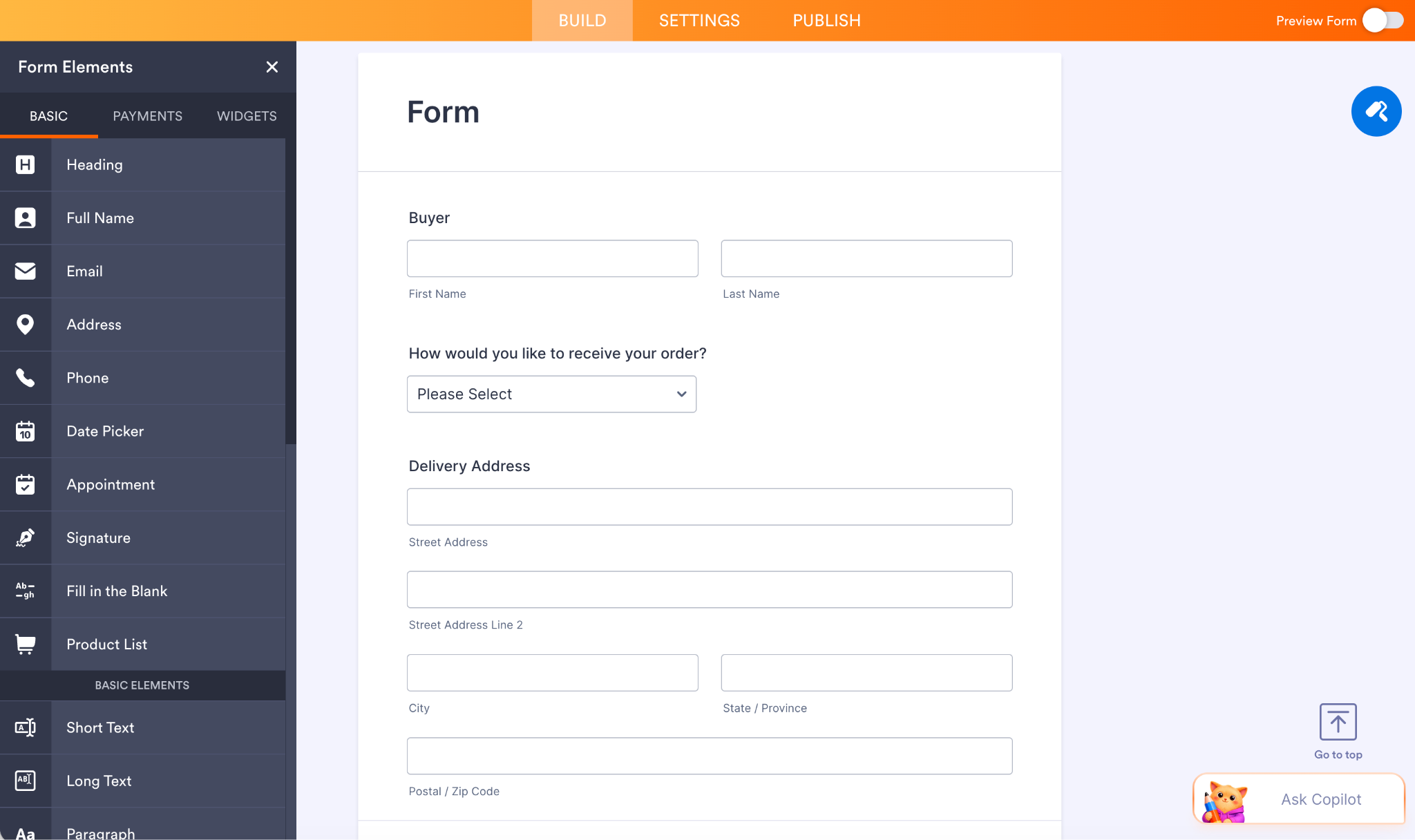
- Langkah berikutnya bergantung pada kebutuhan spesifik Anda:
- Jika Anda ingin perjanjian mencerminkan total jumlah dolar berdasarkan kuantitas pembelian, buka tab Widgets di menu kiri dan tambahkan Form Calculation Widget.
- Jika Anda ingin perjanjian menyembunyikan atau menampilkan bidang tertentu bergantung pada respons pengguna (seperti dalam kasus ini), buka tab Settings di bagian atas dan klik Conditions di sebelah kiri. Pilih Show/Hide Field untuk menyembunyikan bidang Delivery Address kecuali Delivery dipilih sebagai metode pemenuhan. Konfigurasikan aturan sesuai kebutuhan.
Ada juga jenis logika kondisional lainnya yang dapat Anda gunakan dalam formulir Anda.
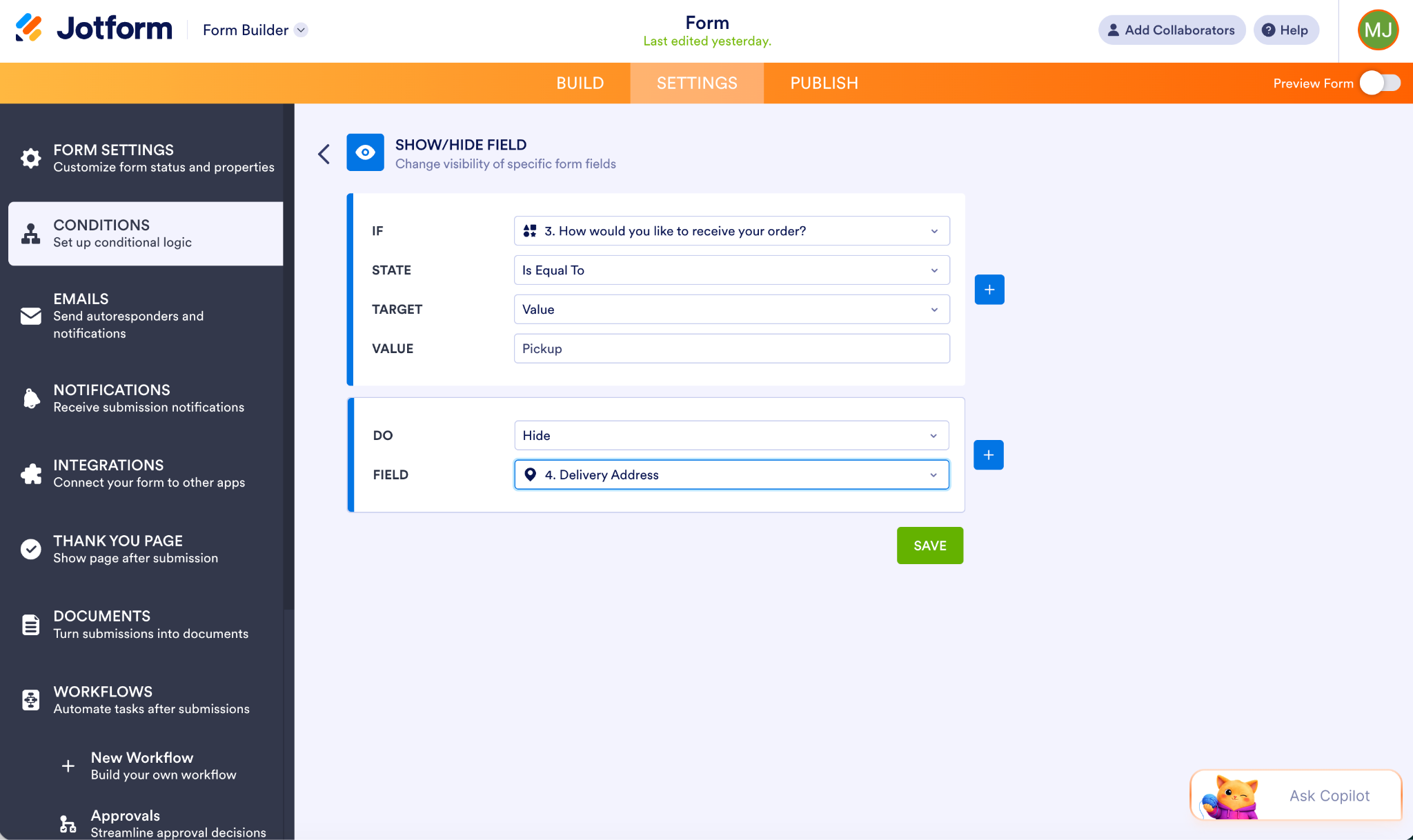
- Klik Preview Form di kanan atas untuk memastikan aturan berfungsi dengan benar.
- Aktifkan Jotform Sign untuk formulir di bagian Settings formulir. Siapkan otomatisasi Jotform Sign Anda sehingga orang yang Anda kirimi menerima dokumen untuk ditandatangani (misalnya, dengan menggunakan bidang Email atau menetapkannya secara langsung).
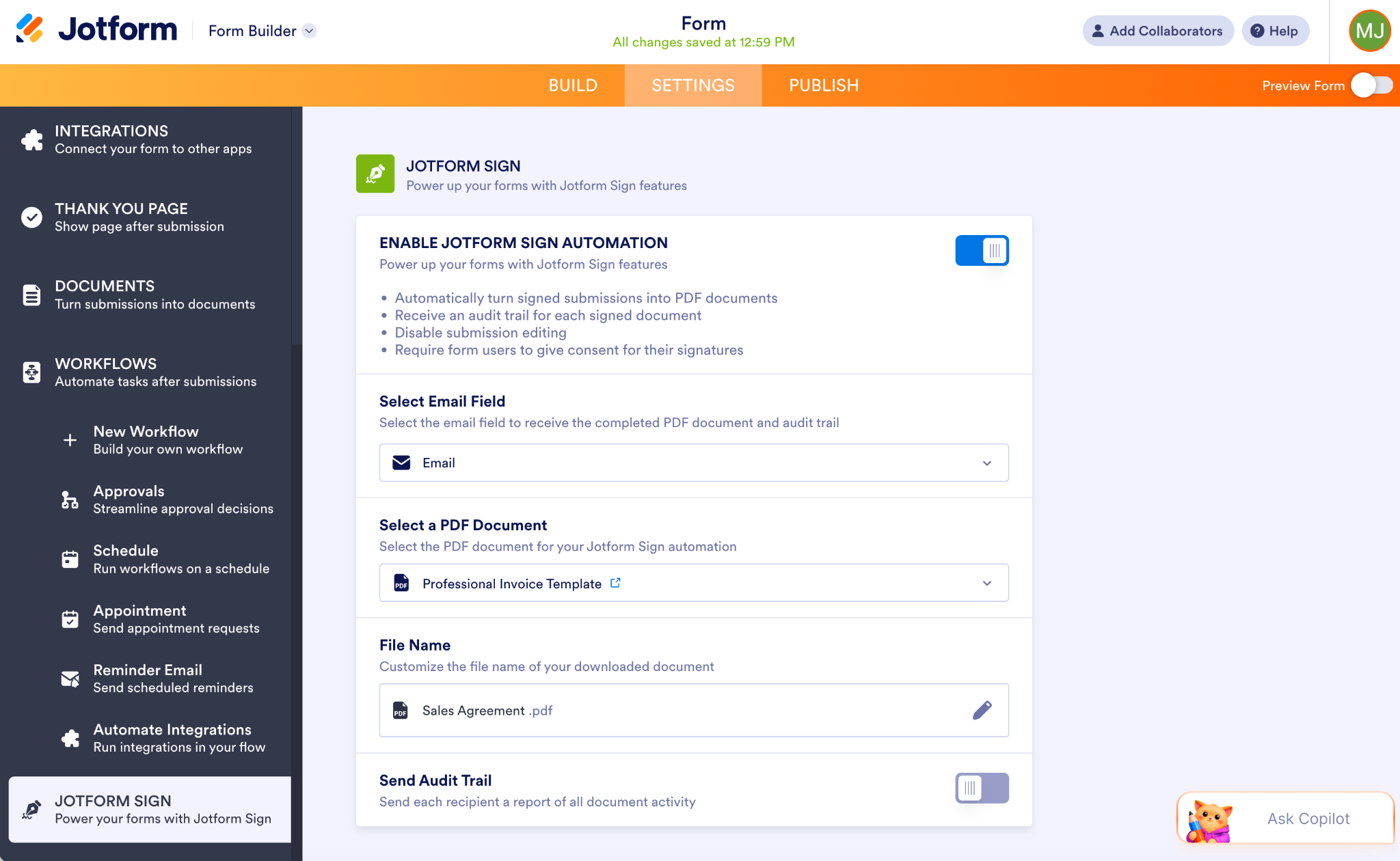
- Kirim tautan formulir atau permintaan Sign ke orang spesifik tersebut. Saat mereka menjawab pertanyaan, formulir akan menyesuaikan sesuai instruksi lalu melanjutkan ke langkah penandatanganan.
Jotform Sign menonjol sebagai salah satu alternatif Docusign termudah yang tersedia, dan secara konsisten menerima nilai tinggi di G2 dari ribuan pengguna. Anda dapat membandingkan fitur Jotform Sign vs Docusign di sini.
Gratis untuk memulai, jadi tidak ada yang menghalangi Anda dan perjanjian pertama Anda. Jelajahi pustaka templat Jotform Sign yang luas dan coba Jotform Sign hari ini.
FAQ tentang dynamic field Docusign
Ya, Anda dapat menghitung nilai berdasarkan input dari bidang angka atau data lainnya di Docusign. Docusign memiliki alat bawaan bernama Formula Fields yang menangani penghitungan secara otomatis.
Ada banyak alasan yang mungkin menyebabkan bidang kondisional Anda tidak berfungsi. Bisa jadi aturannya terlampir pada bidang pemicu yang salah, bidang yang relevan ditetapkan ke dua orang yang berbeda, atau logika yang Anda gunakan saling bertentangan. Mungkin juga tindakan yang Anda inginkan memerlukan fitur yang berbeda, seperti perutean kondisional.
Artikel ini ditujukan untuk manajer operasional dan profesional SDM yang mencoba membangun kontrak kompleks (di mana klausul atau bidang tertentu hanya berlaku untuk orang tertentu) yang merasa frustrasi oleh keterbatasan PDF yang kaku.
SEPERTI BIASA, KONSULTASIKAN DENGAN PENGACARA SEBELUM MENGANDALKAN INFORMASI APAPUN DI HALAMAN INI. KONTEN DI ATAS HANYA UNTUK TUJUAN INFORMATIF. JOTFORM TIDAK MENYEDIAKAN NASIHAT HUKUM, KEUANGAN, ATAU NASIHAT LAINNYA.













Kirim Komentar: