Compilare i campi del modulo da un foglio Excel esterno è ora più facile che mai. Con il nostro widget “Da foglio di calcolo a modulo“, puoi caricare un foglio di calcolo e utilizzare i suoi dati per compilare automaticamente i campi del modulo in base a un codice univoco. Questa funzionalità è ideale per estrarre record esistenti e mostrarli nel modulo, in modo simile all’interrogazione di un database, utilizzando una chiave univoca.


Requisiti e Limitazioni
Prima di procedere, vediamo alcune limitazioni e punti importanti di cui è bene essere al corrente:
- Il widget richiede file XLS, oppure XLSX. Non viene accettato nessun altro formato, come CSV o Fogli Google.
- Il Codice Univoco nel tuo foglio Excel non deve necessariamente essere collocato sulla prima colonna. Puoi posizionarlo dove preferisci, fintanto che configuri correttamente il widget con il rispettivo indice di colonna (ulteriori dettagli più in basso).
- Il Codice Univoco è case-sensitive. Pertanto il codice inserito nel modulo deve corrispondere esattamente al formato nel foglio di calcolo.
- I Nomi delle Colonne nel tuo foglio Excel devono corrispondere esattamente alle etichette dei campi presenti nel tuo modulo affinché i dati vengano popolati correttamente.
Ad esempio, se i campi del tuo modulo fossero quelli mostrati nella seguente immagine:
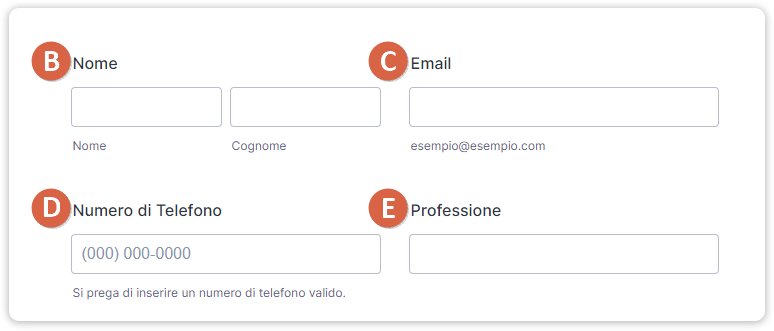
Allora, le colonne nel tuo foglio di lavoro dovranno essere rinominate esattamente con gli stessi nomi.
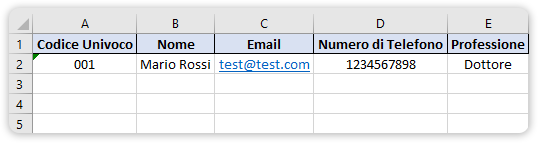
Puoi testare il funzionamento, tramite questo modulo demo.
La disposizione dei campi sul tuo modulo non ha importanza, nemmeno se hai ulteriori campi non presenti nel foglio di calcolo. Ciò che conta è assicurarsi che le etichette dei campi corrispondano esattamente ai Nomi delle Colonne.
Il widget supporta soltanto i seguenti elementi:
- Nome e Cognome
- Ora
- Testo Breve
- Testo Lungo
- Menù a Scorrimento
- Scelta Singola
- Scelta Multipla
- Votazione con Punteggio
- Votazione con Stelle
Quando il codice univoco è corretto, i valori all’interno dei campi da popolare vengono sostituiti dai valori prelevati dal foglio di lavoro. Se è tutto chiaro fin qui, passiamo all’azione!
Configurare il widget Da Foglio Elettronico a Modulo
Ora che il modulo e il foglio di calcolo sono pronti, è il momento di configurare il widget. Vediamo come fare:
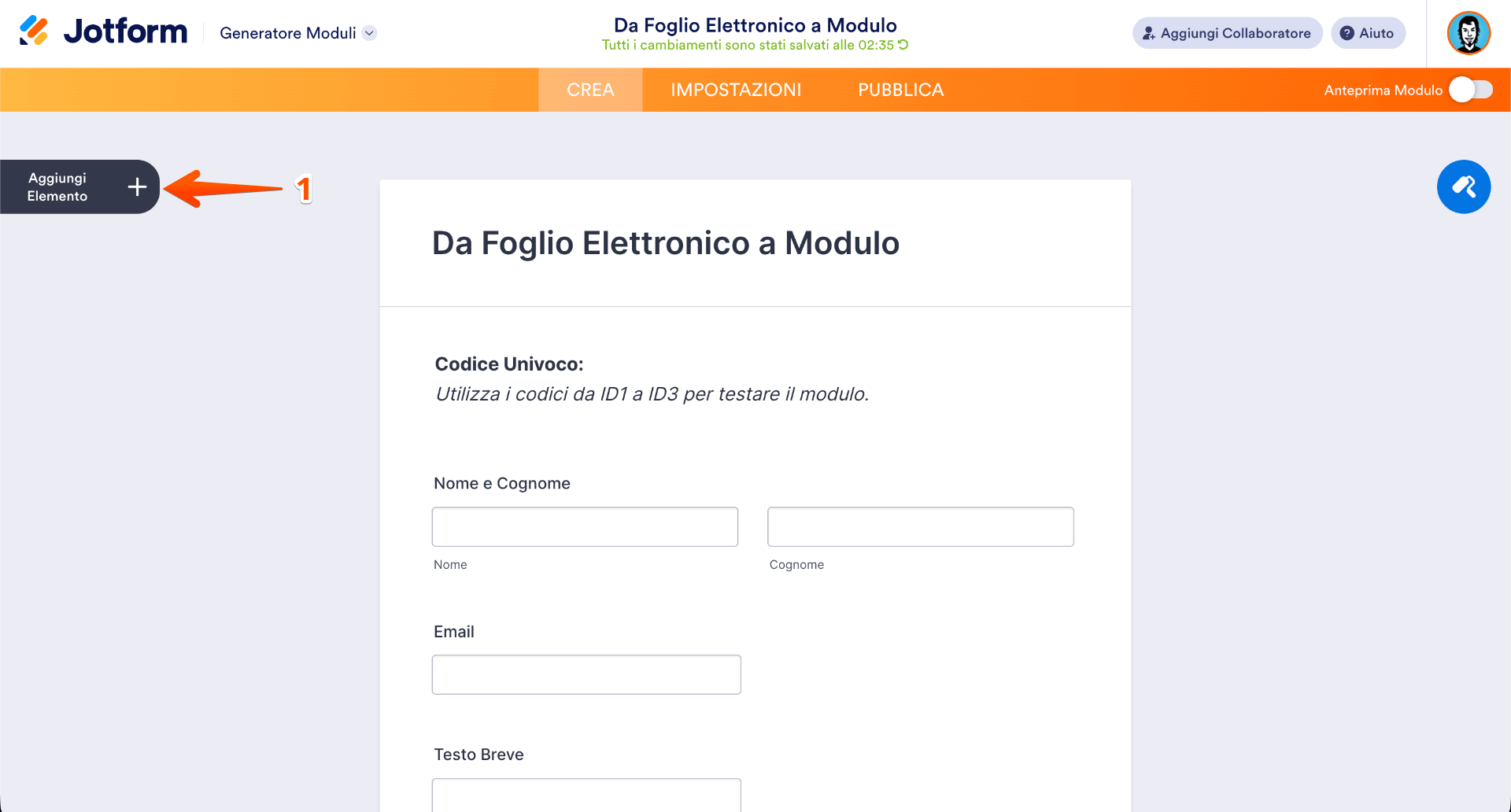
1. Clicca sul pulsante Aggiungi Elemento, alla sinistra del Generatore di Moduli.
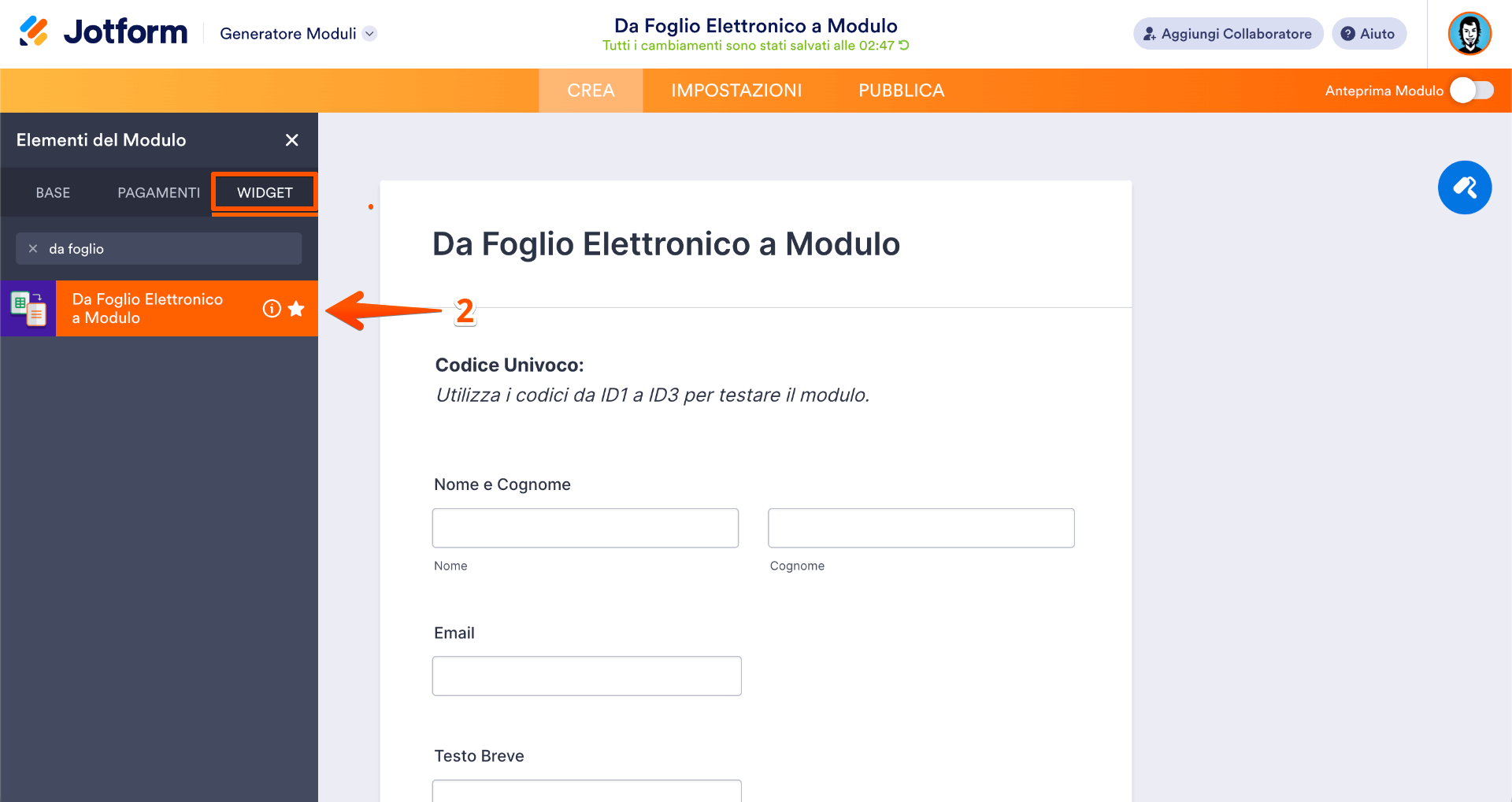
2. Ora, nel menù Elementi del Modulo, clicca sulla scheda Widget, cerca Da Foglio Elettronico a Modulo e cliccaci sopra per aggiungerlo al tuo modulo.
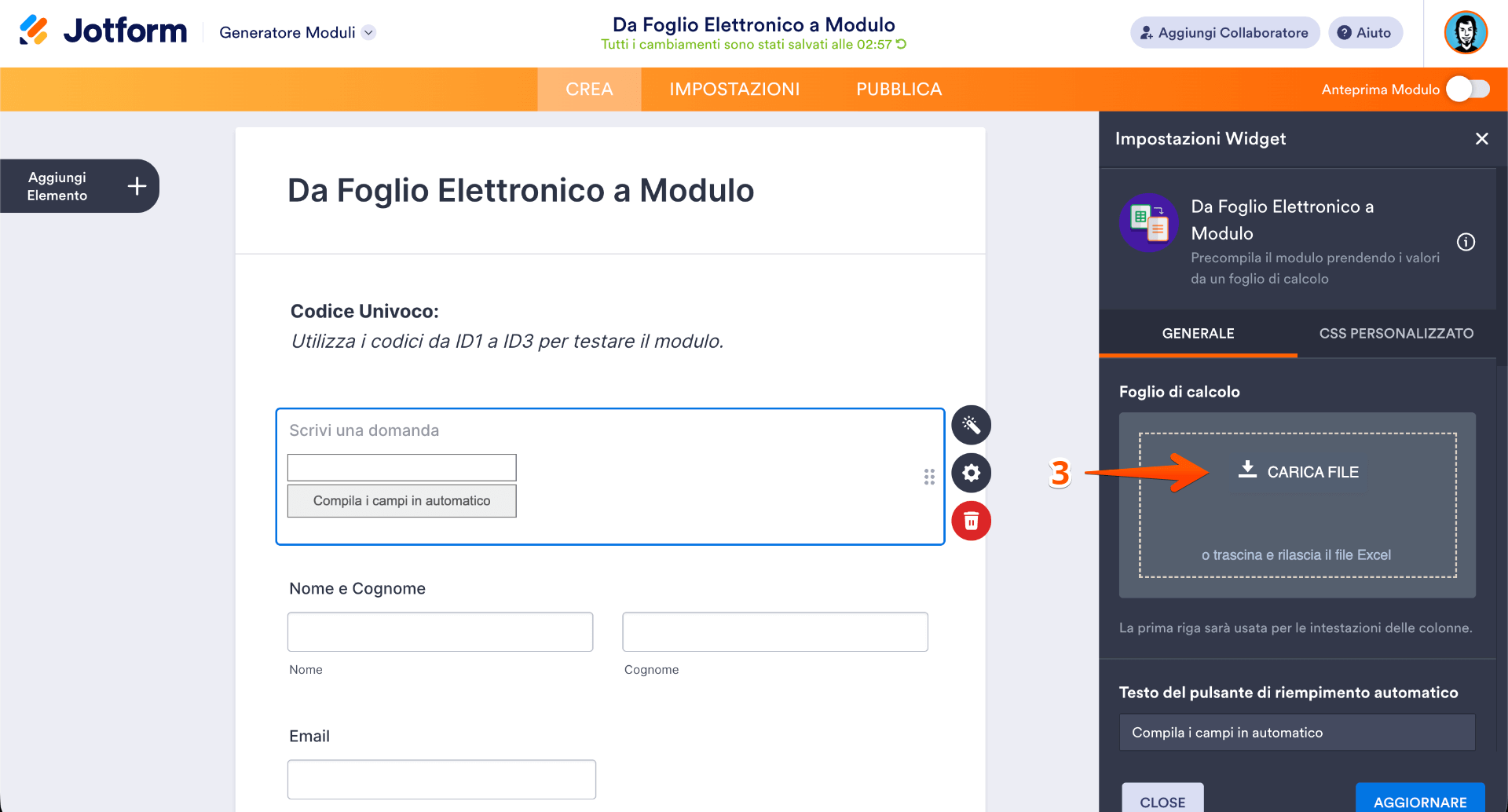
3. Successivamente, nella finestra Impostazioni widget che si apre sul lato destro della pagina, clicca su Carica file e carica il file del foglio di calcolo.
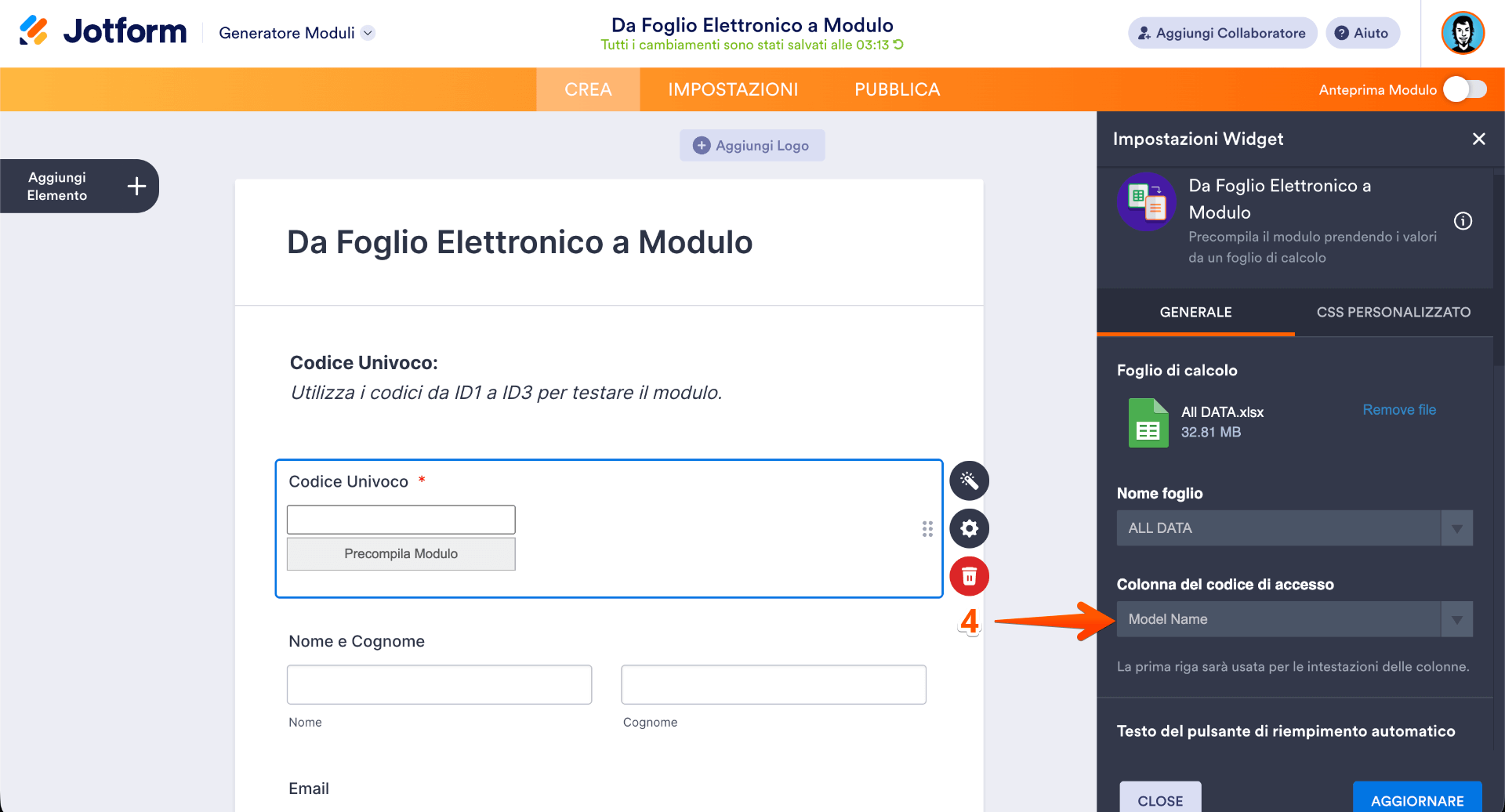
4. Successivamente, nella Colonna del codice di accesso, seleziona l’etichetta dal file del foglio di calcolo che desideri utilizzare come codice di accesso.
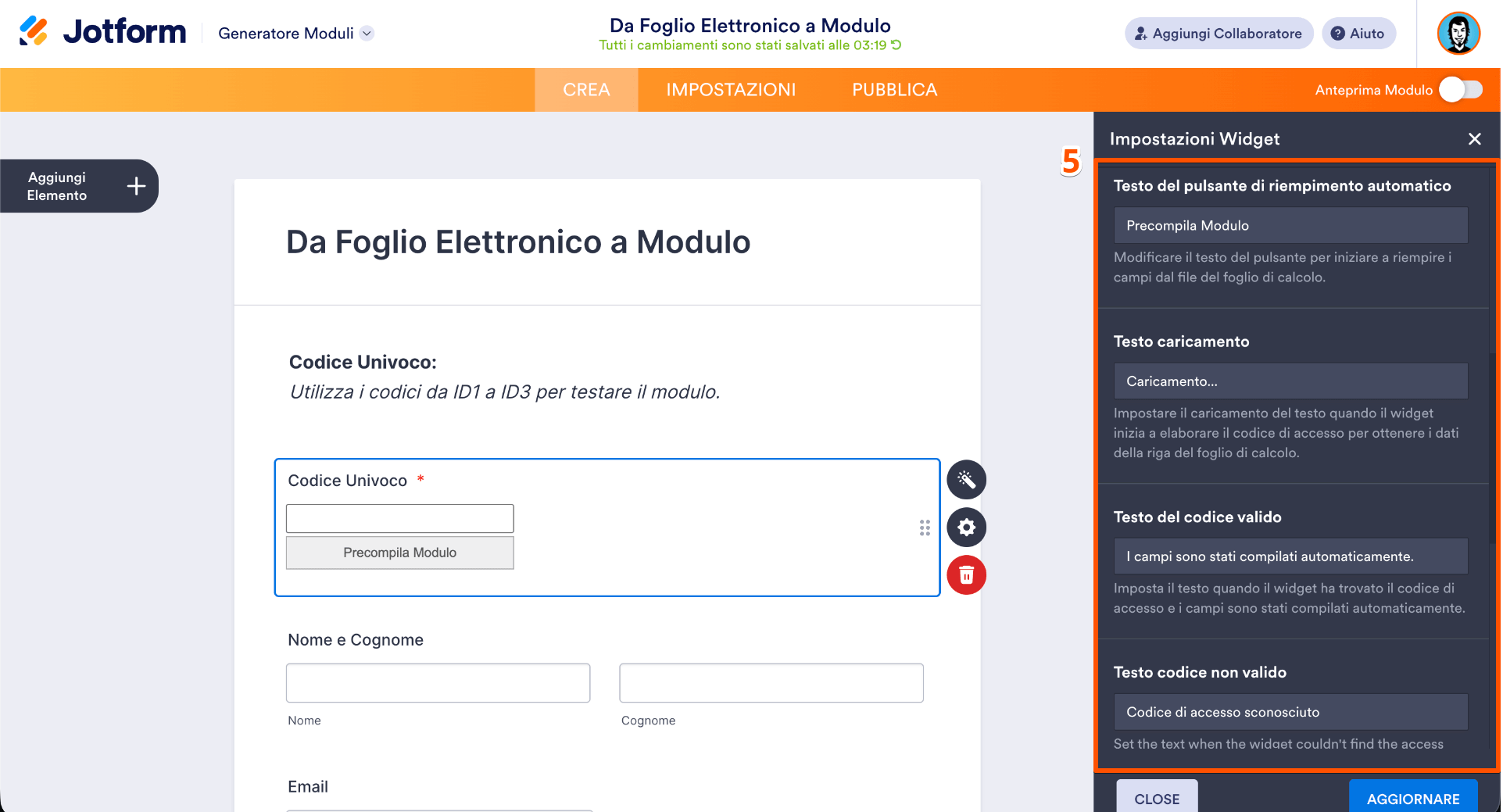
5. Quindi, configura le restanti impostazioni del widget:
- Testo del pulsante di riempimento automatico: personalizza il testo del pulsante con cui compilare in automatico i campi prendendo i dati del tuo foglio di calcolo.
- Testo caricamento: scegli il testo che verrà visualizzato mentre il widget elabora il codice di accesso e recupera i dati dal foglio di calcolo.
- Testo del codice valido: imposta il messaggio che verrà visualizzato quando i campi vengono compilati in automatico correttamente.
- Testo codice non valido: inserisci il testo da visualizzare quando il widget non riesce a trovare il codice di accesso fornito.
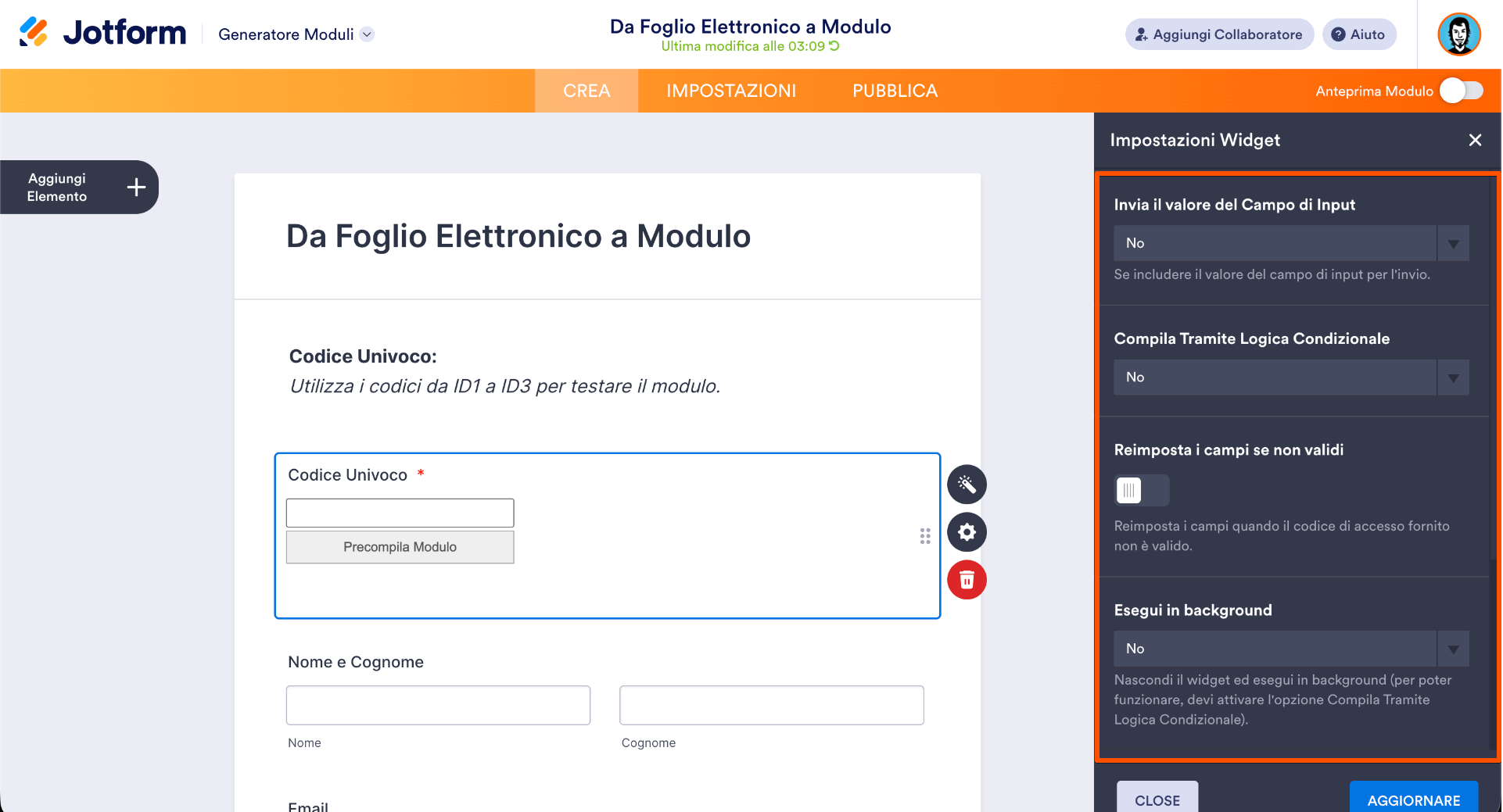
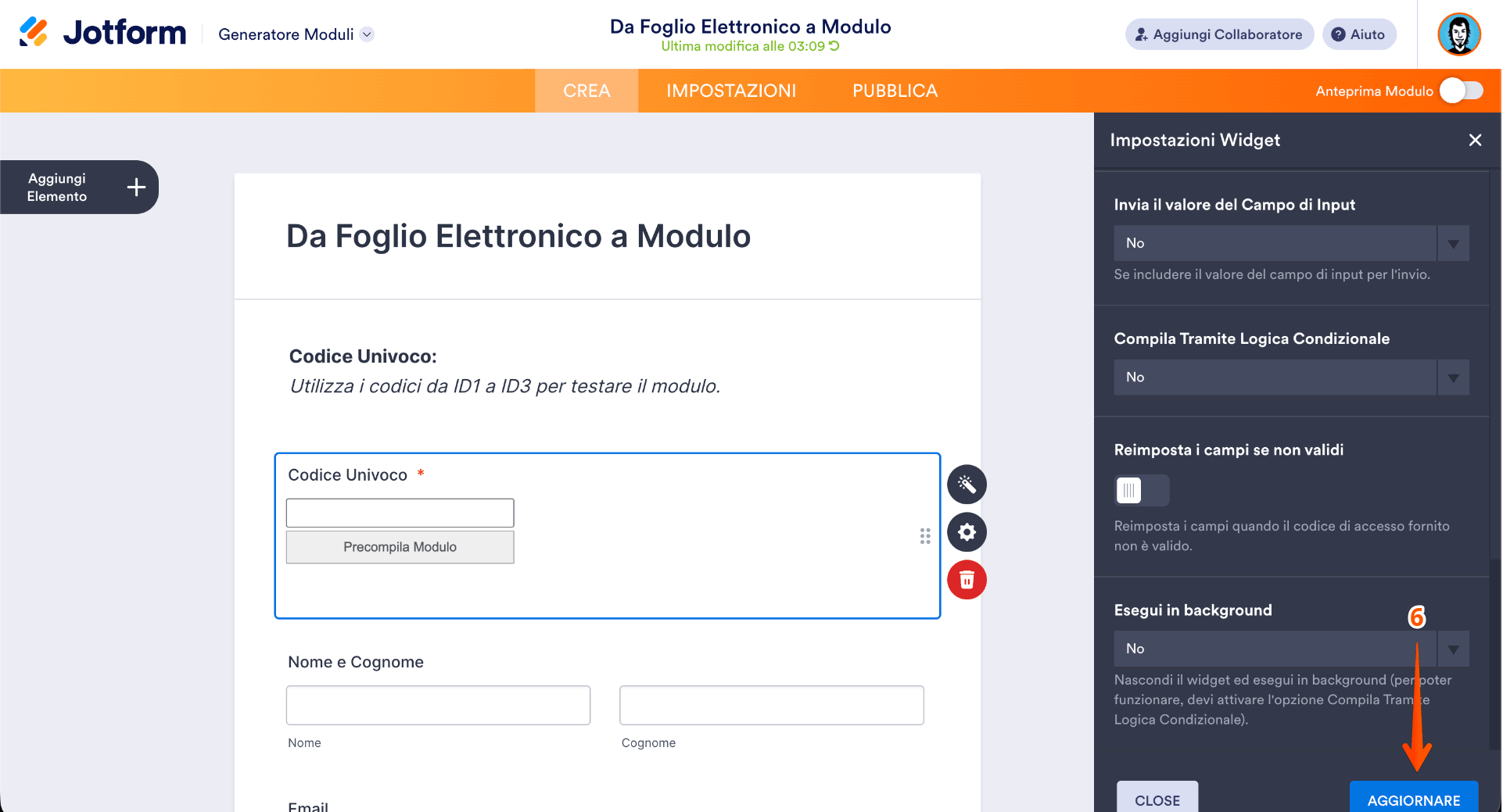
- Invia il valore del campo di input: scegli se includere il valore del campo di input nei dati di invio.
- Compila tramite logica condizionale: compila automaticamente i campi in base a una condizione.
- Reimposta i campi se non validi: resetta i campi se il codice di accesso fornito non è valido.
- Esegui in background: nascondi il widget ed eseguilo in background (questa opzione richiede che la funzione Compila tramite logica condizionale sia abilitata).
6. Ora, clicca semplicemente su Aggiorna e non hai bisogno di fare altro.
Ecco fatto! Con il widget completamente configurato, il modulo è pronto per estrarre dinamicamente i dati dal foglio di calcolo, rendendo la compilazione dei moduli più veloce, intelligente e personalizzata per i tuoi utenti.
Personalizzazione del widget tramite codice CSS
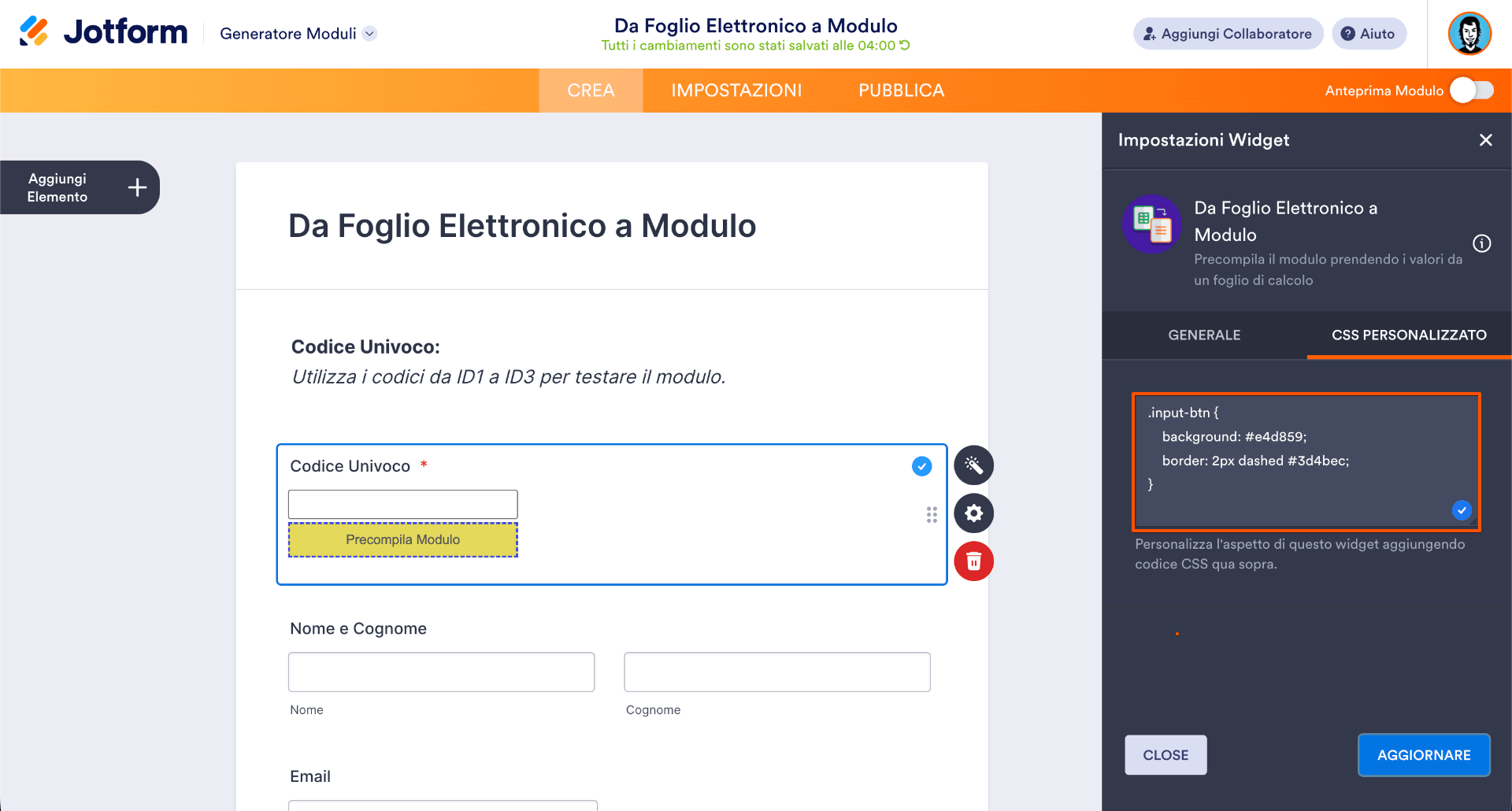
Nella scheda CSS personalizzato, puoi inserire il tuoi codice CSS per personalizzare ulteriormente il widget, ad esempio modificando il colore dei pulsanti o il colore del testo del foglio di calcolo. Per maggiori dettagli, consulta questa guida su come iniettare codici CSS nei widget.

Invia un Commento: