AGGIORNAMENTO: Guarda il video tutorial sullo strumento Form Designer che ti permette di creare fantastici moduli senza bisogno di conoscere il CSS!
Prima di iniziare a personalizzare il tuo modulo tramite il codice CSS proposto qui sotto, dovrai imparare come inserire codice CSS sul tuo modulo.


Imposta un’Immagine di Sfondo nella pagina
.supernova {
background-image: url(http://www.site.com/image.jpg);
background-repeat: no-repeat;
background-position: center top;
background-attachment: fixed;
background-size: cover;
}Replace the URL with your background image.
Guarda Anteprima
Rendi Trasparente lo Sfondo della Pagina
.supernova {
background: transparent;
}Rimuovi la Spaziatura Attorno al Modulo
.jotform-form {
padding: 0px;
}Rendi Trasparente lo Sfondo del Modulo
.form-all {
background: transparent;
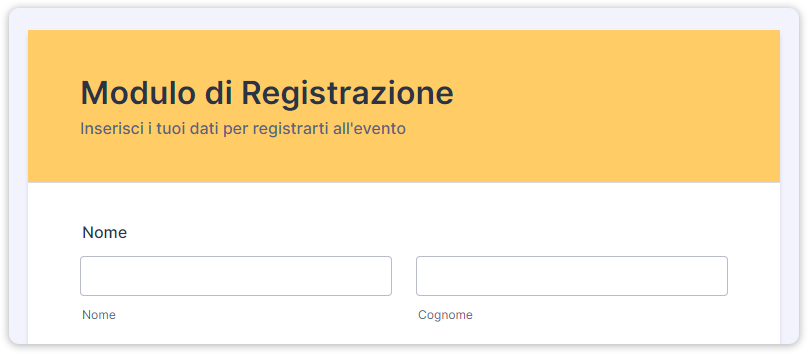
}Modifica il Colore di Sfondo dell’Header
.form-header-group {
background-color: #FFCC66;
}
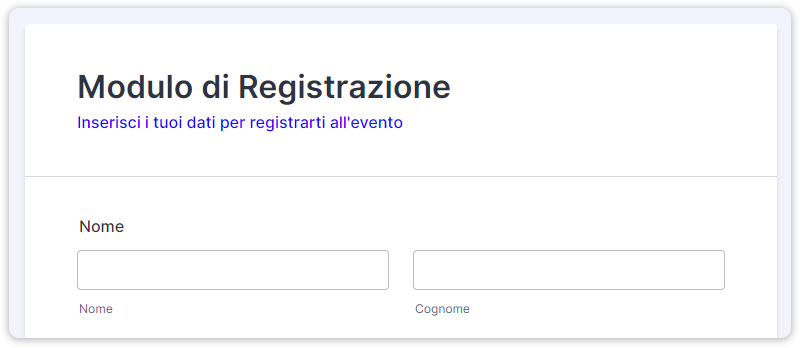
Modifica il Colore del Testo del Subheader
.form-subHeader {
color: #2408FC !important;
}
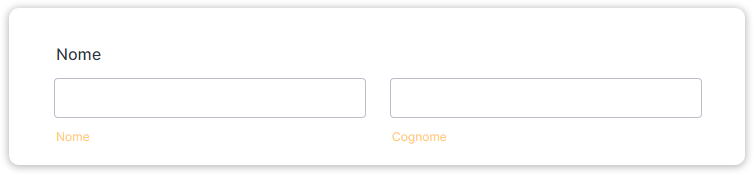
Modifica il Colore di Tutte le Sub Label
.form-sub-label {
color: #DBA407;
}
Modifica il Colore dell’Effetto Evidenziatore Giallo
.form-line-active {
background: #baffb9;
}
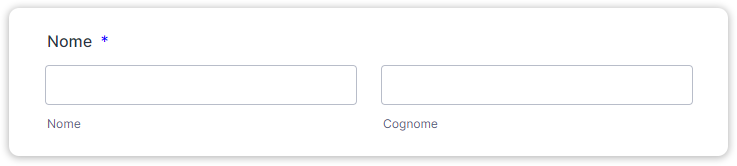
Modifica il Colore dell’Asterisco dei Campi Obbligatori
.form-required {
color: blue !important;
}
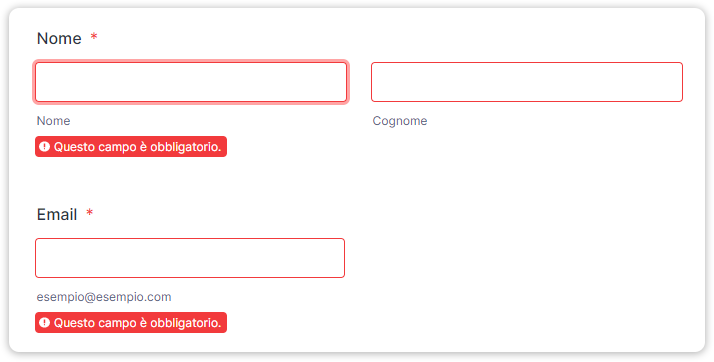
Rimuovi lo Sfondo Rosso nei Messaggi di Errore
.form-line-error {
background: transparent;
}
Allinea il Modulo a Sinistra
.form-all {
margin: 0px;
}Guarda Anteprima
Crea Istantaneamente un Layout a Due Colonne con Campi Ristretti
.form-line-column {
width: 50%;
}
.form-line-column:nth-child(even) {
clear: left;
}Guarda Anteprima
Rendi Responsive i Campi Relativi alla Carta di Credito in Tutte le Integrazioni di Pagamento
Copia il codice CSS a questo link: http://pastebin.com/raw/UJV3nGf5
Guarda Anteprima
Se non riesci a trovare il codice CSS adatto al tuo modulo e hai bisogno di assistenza, lascia un commento qui in basso o contattaci.

Invia un Commento: