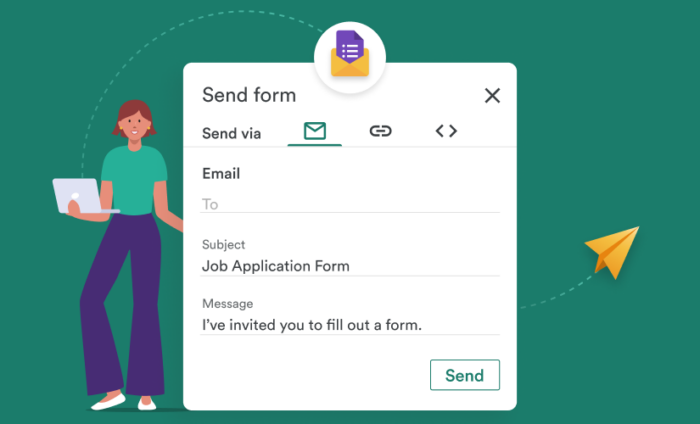
Google フォームのようなツールを使ってオンラインアンケートを作成することは、多くの人から迅速にフィードバックを収集するための、最も一般的で信頼できる方法のひとつです。しかし、回答を集めるためには、Googleフォームを公開する方法を知っておく必要があります。公開方法がわかっていなければ、フォームへのアクセスを促すことができないでしょう。
そうした不都合を避けるために、フォームやアンケートを顧客やファンなど、有益な情報を提供してくれる人々と共有する方法を知っておくことが重要です。フォームを通じて新たな視点を取り入れることで、ターゲット層をより深く理解することができるようになるでしょう。
そこでこの記事では、Googleフォームを公開する方法をご紹介します。こちらを参考にすれば、Googleフォームを用いて貴重な情報を収集することができるようになるはずです。
Googleフォームを公開する理由とは?
Google フォームを公開することで、アクセシビリティの障壁を取り除き、新しい独自の見解を持つ、より大規模な回答者にフォームを共有できるようになります。フォームやアンケートを公開することは、貴重なフィードバックを収集するための簡単でシームレス、かつ安全な方法です。
「公開」とは言っても、回答者は公開されているGoogleフォームに記入することはできるものの、フォーム自体を編集したり、フォームの内容に変更を加えたりすることはできません。
Googleフォームを公開 – 共有する方法
ここまでの内容で、Googleフォームを公開すべき理由はおわかりいただけたでしょう。ではここからは、実際にGoogleフォームを公開する方法をご説明します。
- Googleフォームで公開したいフォームを開きます。(まだフォームを作成していない場合は、まずフォームを作成してください)
- 「設定」タブで、「回答」をクリックします。
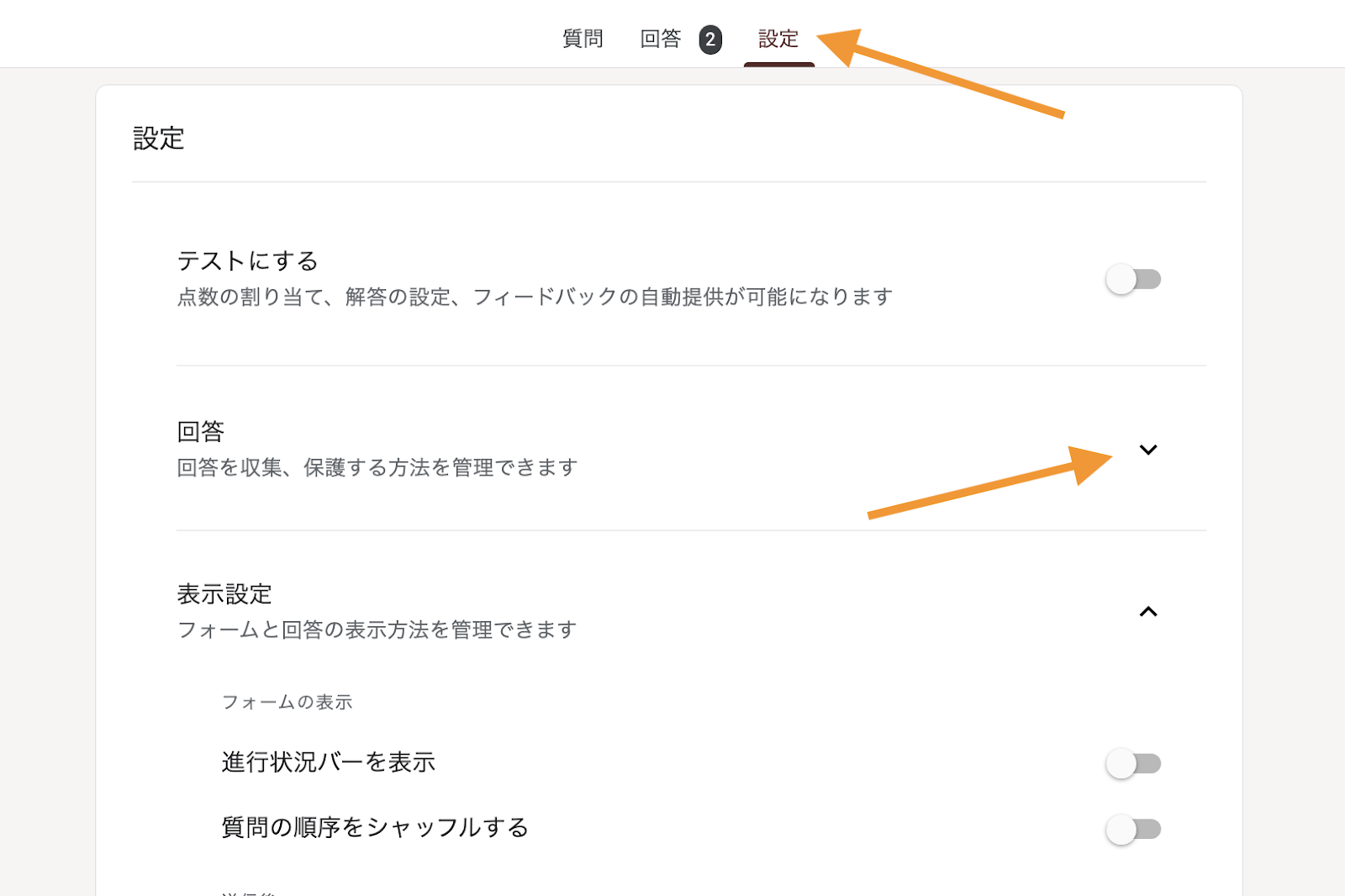
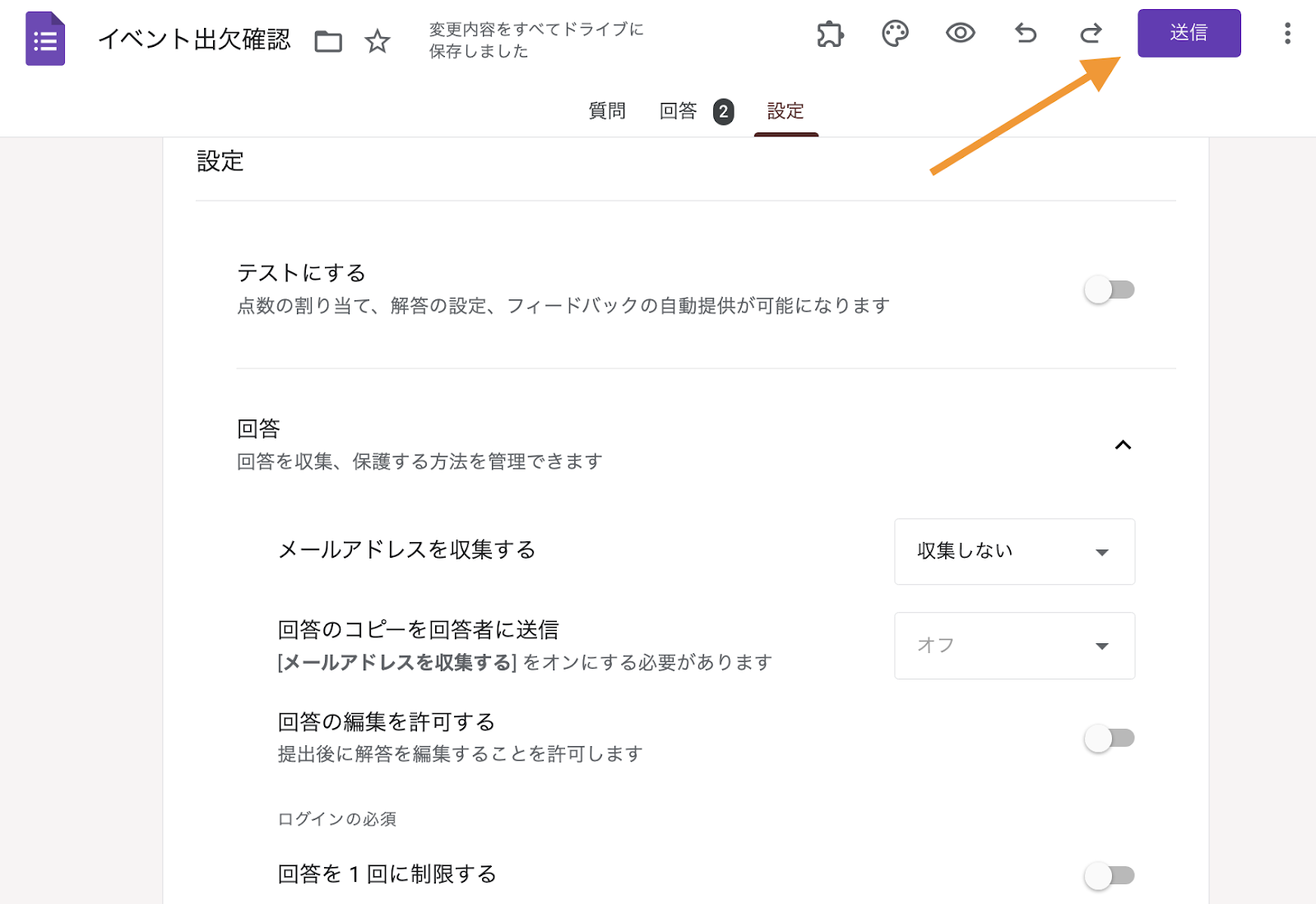
- 「ログインの必須」で、「回答を 1 回に制限する」を含むすべてのオプションをオフに切り替えます。

- フォームを共有するには、右上の「送信」ボタンをクリックしてください。
- 次にGoogleフォームの共有方法を選択します:
- Eメール:この方法では、フォームへの入力を促す件名とメッセージを入力することができます。また、フォーム自体をメールに埋め込むことも可能です。
- リンク:リンクを使ってフォームを共有したい場合は、このオプションでフォーム用のカスタムリンクを生成します。
- HTMLを埋め込む:埋め込みを使用する場合は、HTMLコードをコピーしてフォームをウェブページに直接埋め込み、回答者が入力できるようにすることができます。
- ソーシャルメディア:この方法では、XやFacebookでフォームを直接共有することができます。

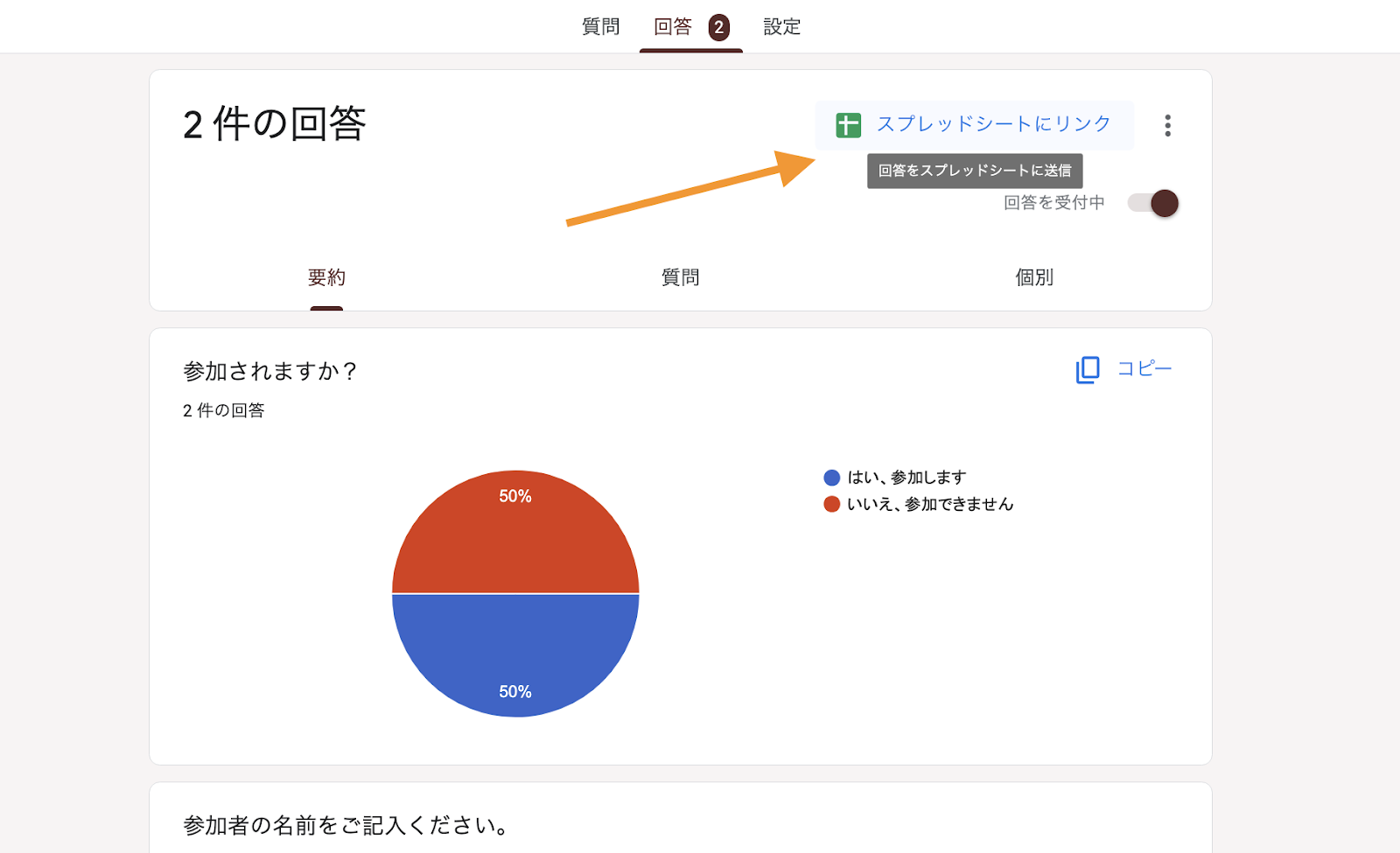
- また、「回答」タブをクリックし、緑色のスプレッドシートアイコンをクリックすると、Google シートで回答を追跡および管理できます。
共同編集者の追加方法
場合によっては、同僚や共同作業者がフォームを編集および変更できるようにしたいこともあるでしょう。例えば、チームメンバーと一緒に顧客フィードバックフォームを作成・最適化する場合などがそれにあたります。
そのためには、フォーム上で共同編集者の追加が必要です。ここからは、その方法をご紹介します:
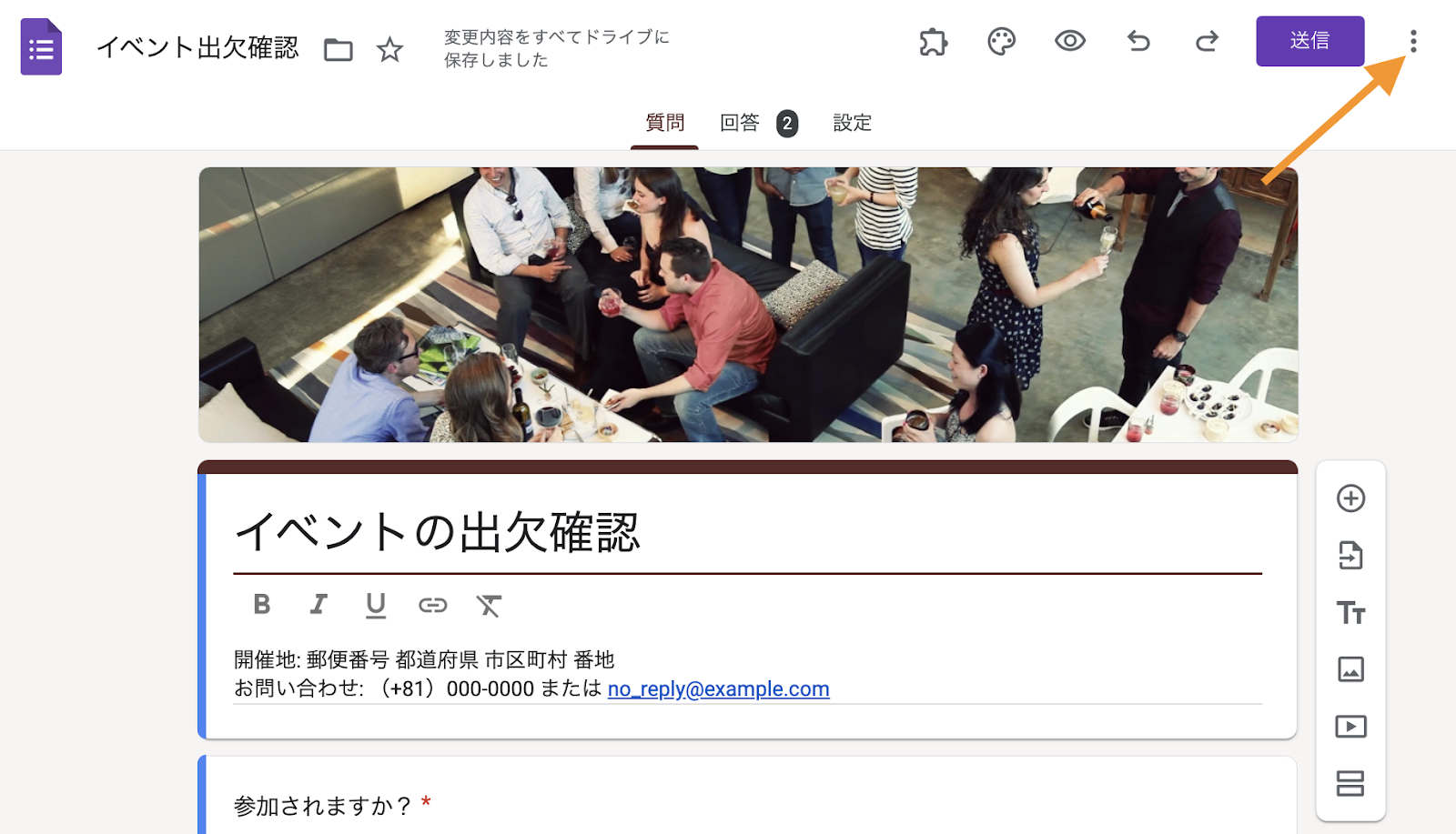
- 画面右上の「送信」ボタンの横にある3つの点をクリックします。新しいメニューが開きます。
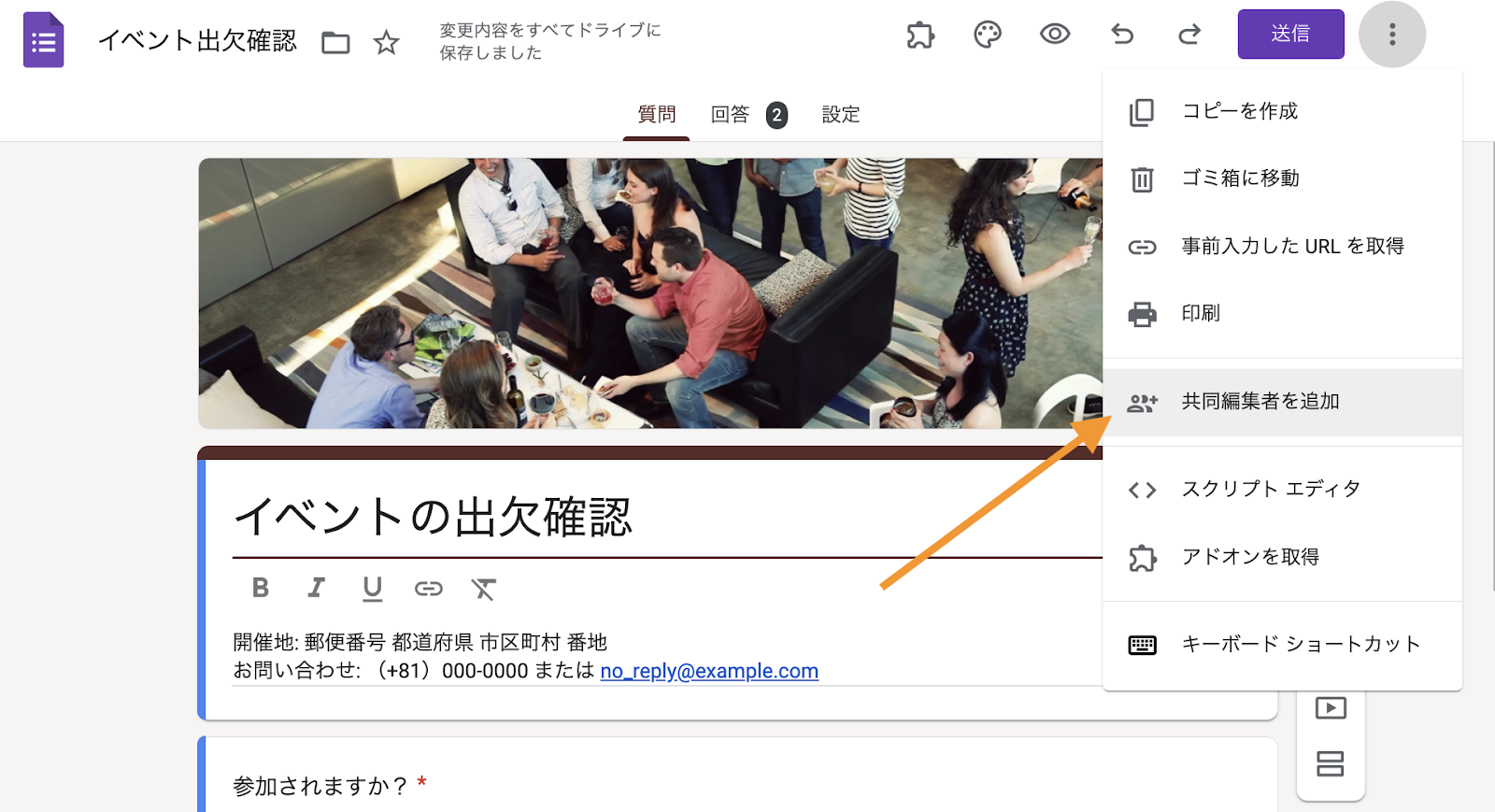
- 共同作業者を追加]オプションを選択します。
- 「一般的なアクセス」の下に、いくつかのリンク共有オプションが表示されます:
- 制限付き (アクセス権を持つ人だけがリンクで開くことができます):このオプションを使用すると、編集者の追加セクションにメールアドレスを追加することで、フォームを編集できる人を厳密に指定することができます。
- 組織名(リンクを知っているこのグループ内の全員が編集可能):この方法では、会社独自のGoogle Workspaceアカウントを持っている場合など、組織内のユーザーのみにアクセス権を付与できます。
- リンクを知っている全員(リンクがあればオンライン上の誰でも編集可能)
Googleフォームを公開しつつ編集は不可にする方法
前述のとおり、Googleフォームをリンクで共有したり、ウェブサイトに埋め込んだりすると、回答者はフォームに記入はできますが、編集することはできません。受信者がGoogleフォームを直接編集または変更できる唯一の方法は、次のような場合です。
- 特定の共同編集者として追加する
- フォームをメールで送信するときに編集者として追加する
受信者を編集者や共同作業者として追加しない限り、フォームが公開されていても編集される心配はありません。
カスタマイズ可能なアクセス権を設定する別の方法
Googleフォームで提供されている以上の機能が必要な場合は、Jotformのような別のフォーム作成ツールも検討してみましょう。これらのサービスはフォームへのアクセスを制御することにおいて、より強力な設定が備わっていることが多いです。
Jotformでは、フォームを一般に公開したり、リンクを持った人だけに公開したり、同じメールドメインアドレス(会社のメールなど)の全員に公開したりすることができます。これは、Jotformのフォームビルダーで設定可能です。フォームビルダーでは、「アクセス設定」メニューから適切な設定 (非公開、公開、社内アクセス) を選択できます。
業界や組織の種類にかかわらず、閲覧者からのフィードバックを収集することは非常に重要です。それを効果的に行うには、調査やアンケートを回答対象者が利用しやすいものにしなければなりません。
JotformによるのGoogleフォームに関する詳しいガイドもぜひご覧ください。





































コメントの送信: