Webサイト向けイメージマップ 作成ツール
商品写真、フロアプラン、スクリーンショット、図表、地図などを、インタラクティブなガイドに変えられます。最大8個のマーカーを配置し、それぞれに画像(任意)、タイトル、説明、CTAボタンを備えた詳細カードを設定できます。
今すぐ無料で作成!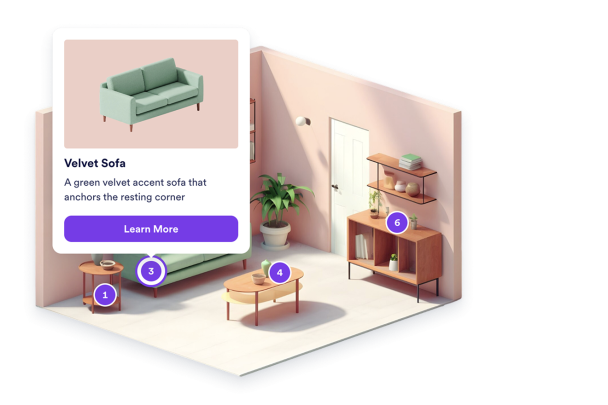

Image Hotspotウィジェットの作成方法

画像をアップロード
商品写真、フロアプラン、アプリのスクリーンショット、インフォグラフィックなど、訪問者が詳しく見たい画像から始められます。
ホットスポットの配置と編集
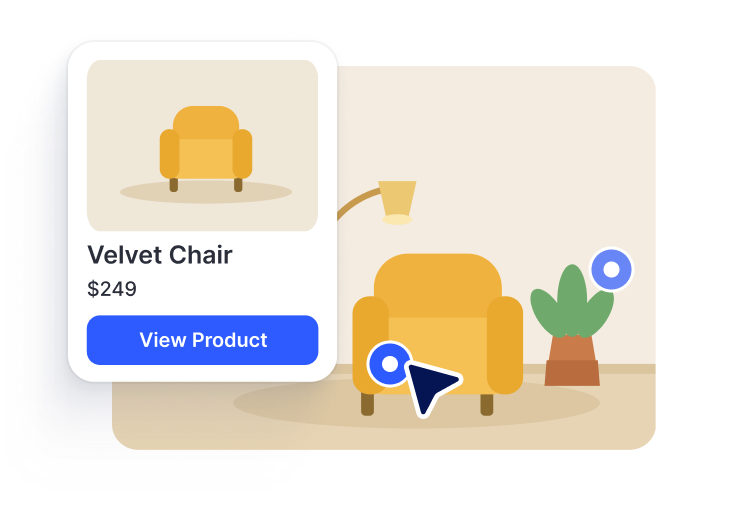
最大8個のマーカーを追加し、ドラッグして配置し、それぞれに数字またはアイコンを選択します。さらに、任意で画像、タイトル、説明、CTAリンクを追加できます。
スタイルを設定して埋め込む
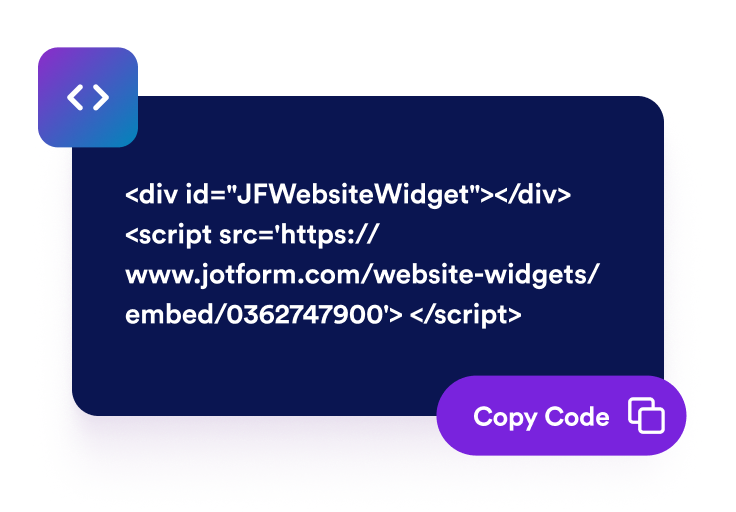
マーカーとカードの色、クリックまたはホバーの動作、サイズ、フォント、デバイスの表示設定を行い、ノーコードのウィジェットをサイトに公開します。
コードなしで静止画像をインタラクティブに
レスポンシブ座標でピンを視覚的に配置
画像に直接ピンを追加し、ドラッグして配置できます。。イメージマップ 作成ツールのポイントは相対座標で保存されるため、デスクトップ、タブレット、モバイルで画像が拡大縮小しても位置が保たれます。
イメージマップ 作成ツールに個別のコンテンツを設定
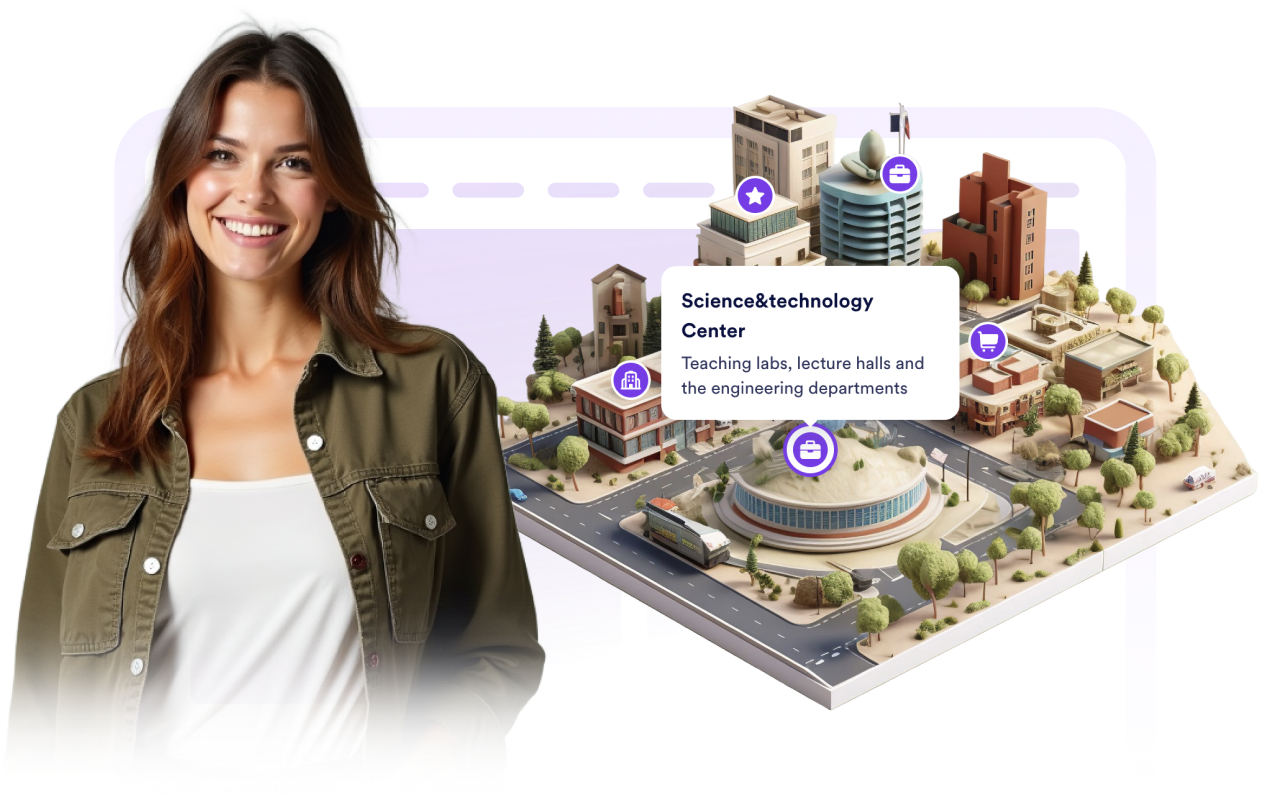
各詳細カードに、任意で画像、タイトル、説明を追加できます。また、リンク先を新しいタブで開くカスタムCTAボタンを表示することもできます。
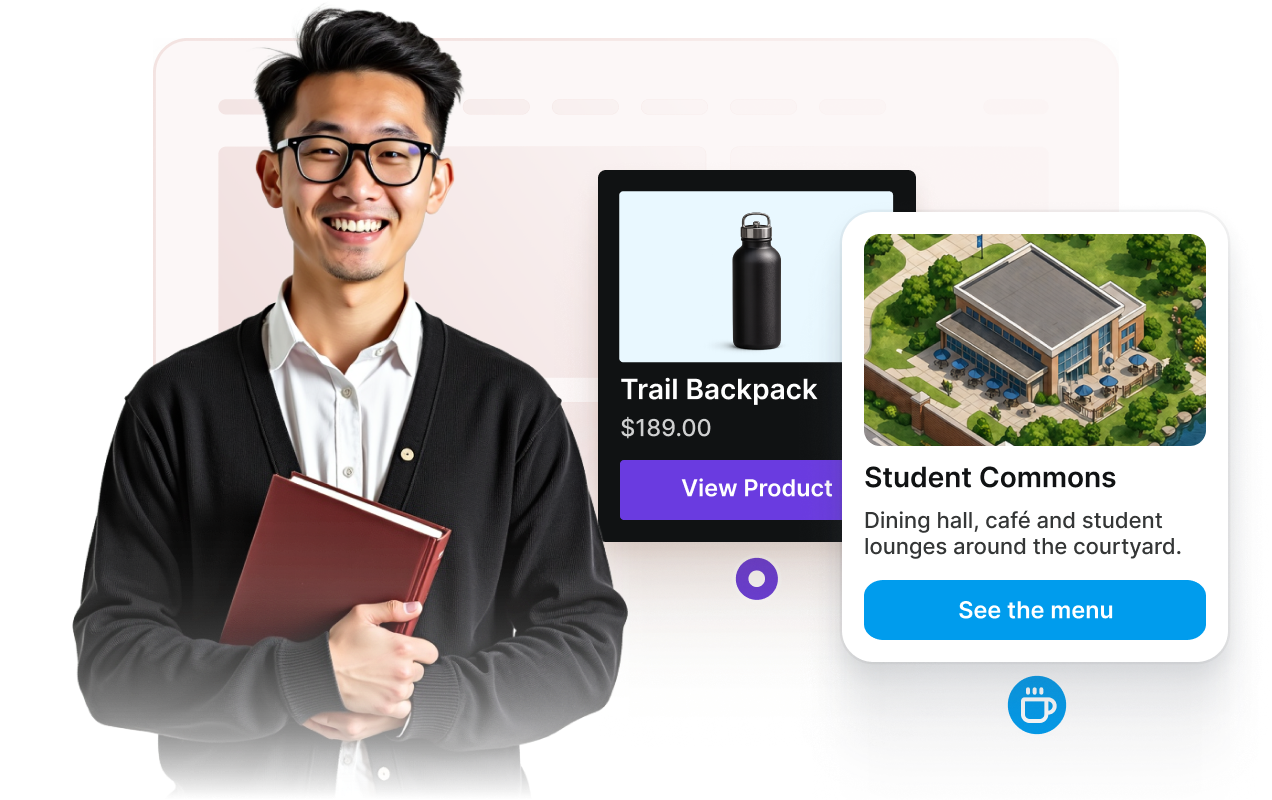
クリックやホバー、モバイルのボトムシートを活用
デスクトップでは、イメージマップ作成ツールのカードをクリックまたはホバーで開けます。モバイルでは、選択中のイメージマップ作成ツールがボトムシートで開き、画像を見やすい状態に保てます。
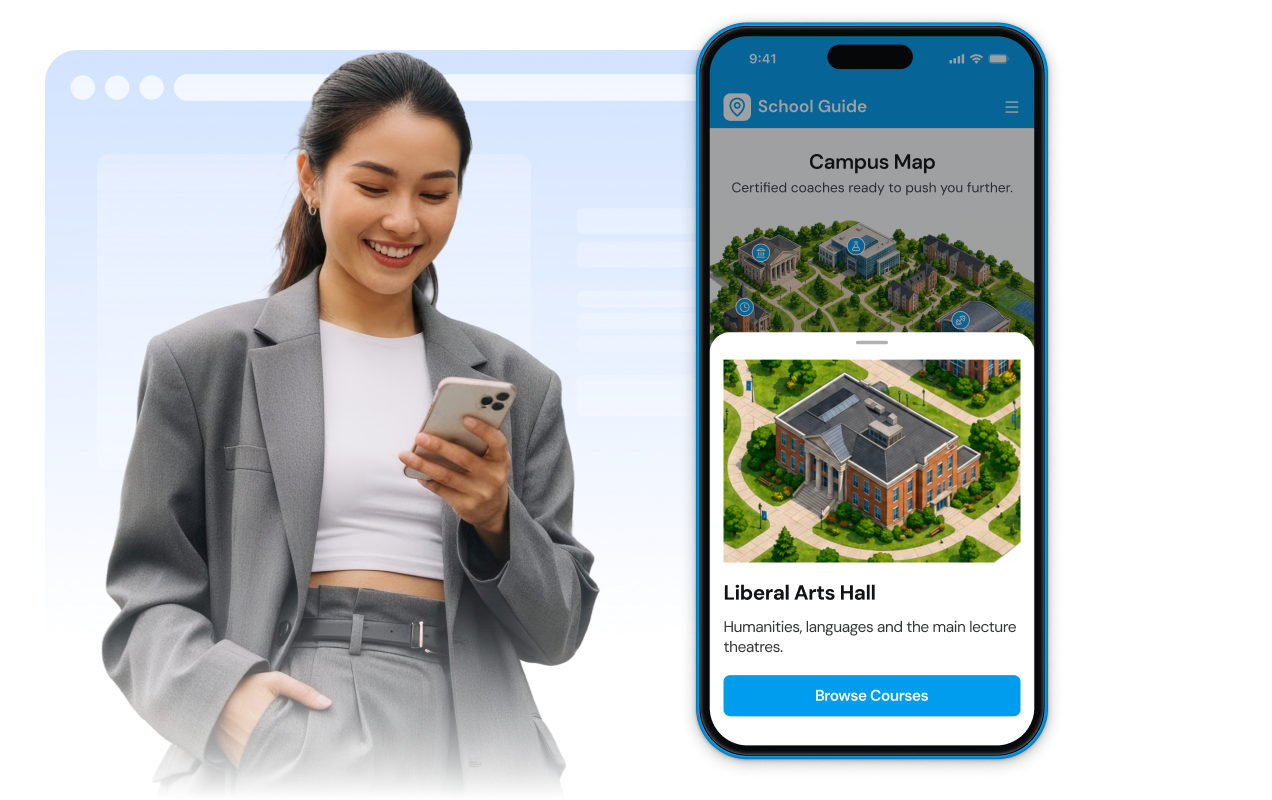
マーカーとカードをウェブサイトのデザインに合わせる
数字またはアイコンのマーカーを使用し、アイコンライブラリから選択でき、マーカーのサイズ、パルス効果、カードのサイズ、色、テーマ、角の丸み、フォント、テキストの配置を調整できます。
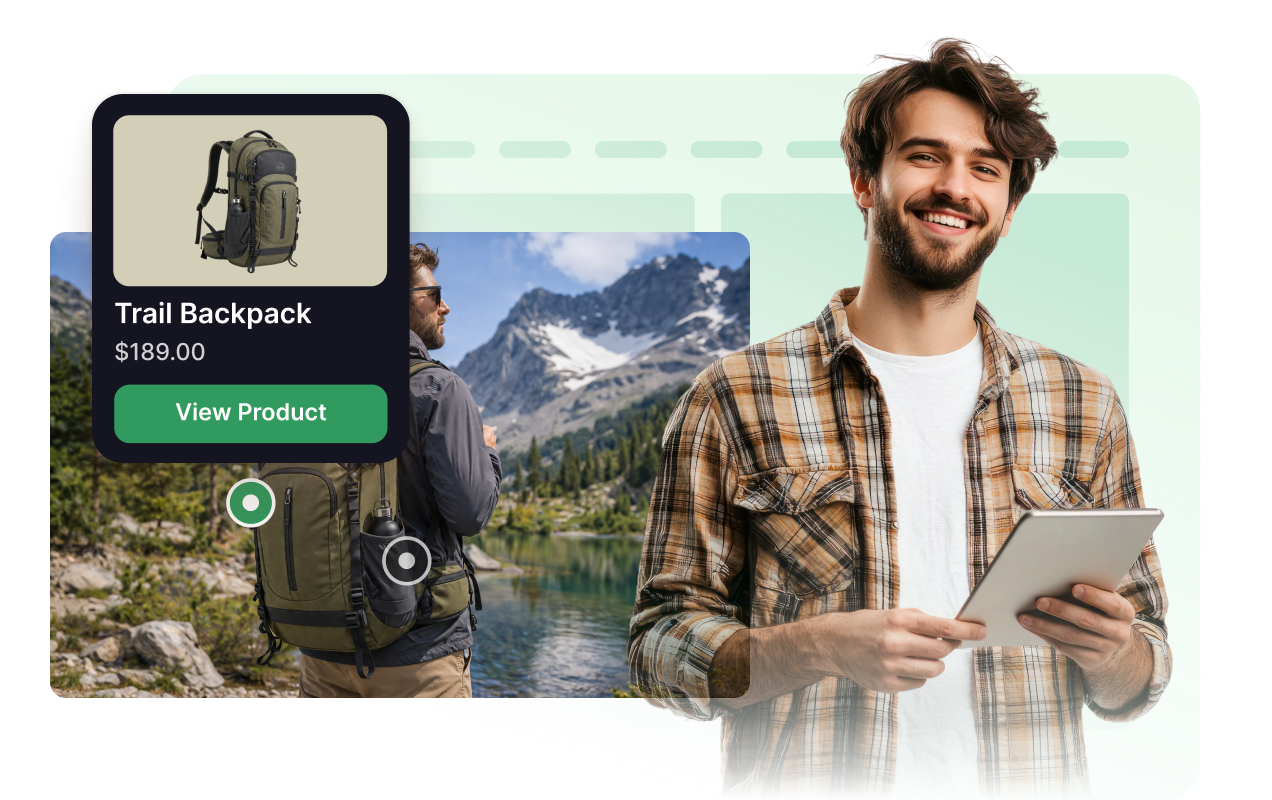
Jotform ホームページウィジェットが選ばれる理由
Jotformのウィジェットは、ウェブサイトをよりインタラクティブにし、コンバージョンを高めます。星評価やお客様の声を表示するスライダー、ソーシャルプルーフのポップアップ、メディア埋め込みまで、多彩なツールが利用可能です。フォームやランディングページにウィジェットを追加して、データ収集、実績や信頼性のアピール、見込み顧客の獲得を実現できます。コーディングは不要です。
シンプルな埋め込みコードで、Jotformウィジェットをウェブサイトに追加できます。ウィジェットをカスタマイズし、見た目をプレビューして、カスタムHTMLや埋め込みブロックに対応したあらゆるページに貼り付けるだけ。開発者は一切不要です。
Jotform ホームページウィジェットを使って、見込み顧客の獲得、お客様のフィードバックの表示、ソーシャルプルーフの活用、メディアの埋め込み、便利なウェブページツールの追加ができます。各ウィジェットは、訪問者がウェブサイトから直接あなたのビジネスとやり取りできるようサポートします。
ウィジェットの設定、カスタマイズ、埋め込み、トラブルシューティングでサポートが必要な場合、Jotformのカスタマーサポートチームが24時間年中無休で対応します。必要なときにいつでもサポートを受けられるので、安心してご利用いただけます。
イメージマップ 作成ツールの活用シーン
訪問者が画像の各部分を確認し、それぞれの意味を理解する必要がある場所に、インタラクティブなイメージマップ作成ツールを追加できます。
商品画像やルックブックで、注目アイテムを示し、重要な詳細を説明し、訪問者を商品ページへ誘導できます。
不動産や会場のフロアプランで、部屋、ブース、座席エリア、設備、レンタルオプションに注釈を付けられます。
アプリのスクリーンショットで、インターフェースの各エリア、ワークフローの手順、ダッシュボード、製品機能を説明できます。
インフォグラフィックやレポートで、元のグラフィックを煩雑にすることなく、要点を絞った説明を追加できます。
教育用の図表で、地図やプロセス図、トレーニング画像をより探索しやすくできます。
ポートフォリオページで、デザインの詳細、使用素材、ビフォーアフターのメモ、プロジェクト上の判断について紹介できます。
Jotformのフォーム作成ツールで見込み顧客を顧客へと導く
Jotformで訪問者の関心を具体的なアクションにつなげましょう。見込み顧客の獲得、決済の受付、返信の自動化ができる高機能なフォームを、すべて一か所で作成できます。送信された回答はすべてJotformインボックスに届くため、フォローアップやお気に入りのアプリとの連携も簡単です。
無料で今すぐ始める
よくある質問 (FAQ)
イメージマップ 作成ツールとは何ですか?
イメージマップ 作成ツールは、画像にインタラクティブなマーカーを追加します。各マーカーから、画像、タイトル、説明、CTAボタンを含む詳細カードを開くことができます。
イメージマップ作成ツールでポイントを視覚的に配置できますか?
ホットスポットはいくつ追加できますか?
各イメージマップに何を追加できますか?
訪問者はホバーでカードを開けますか?
イメージマップ 作成ツールはモバイルではどのように動作しますか?
マーカーのスタイルを変更できますか?
カードのスタイルを変更できますか?
ウィジェットを表示するデバイスを指定できますか?
コードを書く必要はありますか?