
Já criei formulários em uma aba do navegador, em um banco de dados do Notion, em uma planilha e, uma vez, infelizmente, por telefone. Agora, posso descrever o formulário de que preciso no ChatGPT e pedir que ele o crie. Depois que as pessoas responderem, posso voltar e ver o que disseram, sem precisar baixar nenhum dado.
Se você usa o criador de formulários Tally.so, é possível conectar o Tally ao ChatGPT. O Tally tem um plug-in oficial baseado no Model Context Protocol (MCP).
Se você está se perguntando “como faço para conectar o Tally ao ChatGPT?”, veja a configuração passo a passo. Mas há um ponto que precisa ficar claro antes de começarmos: a forma como você conversa com o ChatGPT muda quando ele está conectado a um criador de formulários. Os recursos e as integrações do criador de formulários, porém, continuam determinando o que o formulário pode fazer.
Se você precisa de um formulário que agende compromissos, receba pagamentos ou envie dados de clientes para um CRM, avalie esses recursos antes de se acostumar com o Tally no ChatGPT. Também vamos ver onde o Jotform se encaixa nesses fluxos de trabalho.
Etapa 1: encontre o Tally no diretório de plug-ins do ChatGPT
A disponibilidade do plug-in depende do seu plano do ChatGPT. A conexão com o Tally em si é gratuita em todos os planos do Tally.
Abra o ChatGPT e clique em Plugins na barra lateral esquerda; depois, digite “Tally” na barra de pesquisa.
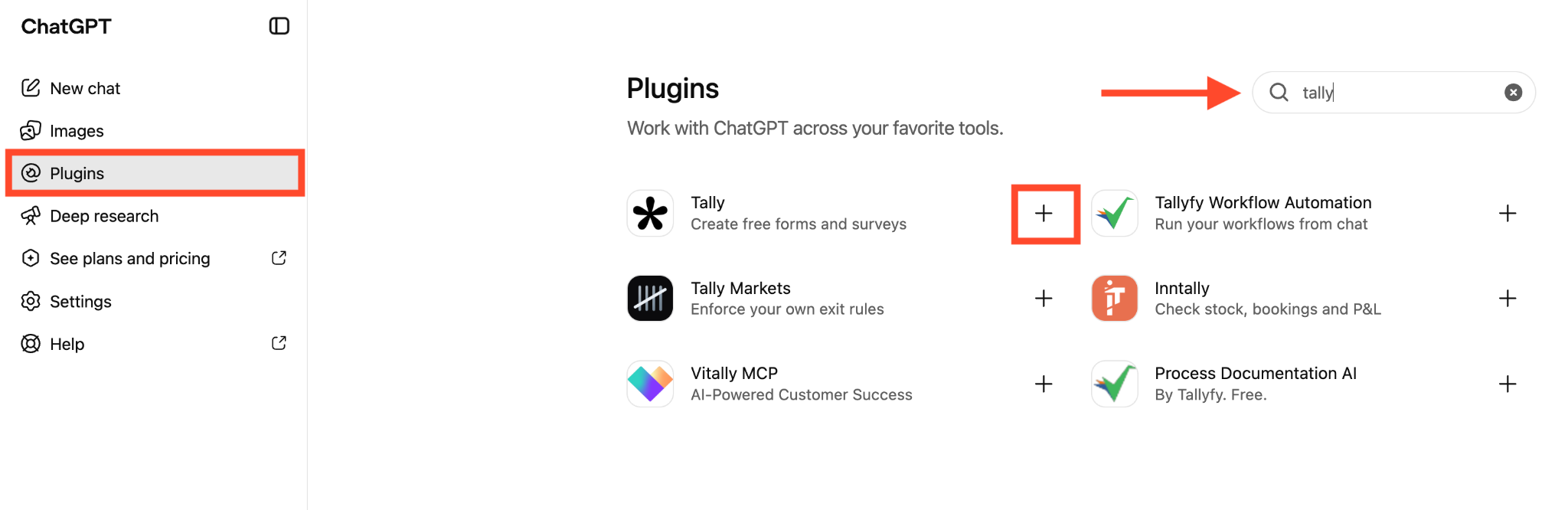
Você verá vários resultados. Ignore Tally Markets, Tallyfy, Inntally e qualquer item com um gráfico financeiro como ícone. Provavelmente eles estão relacionados ao software de contabilidade que também se chama Tally.
Selecione o Tally que tem o logotipo de asterisco preto e a descrição “Create free forms and surveys”. Clique no + ao lado dele.
Se a pesquisa não ajudar, experimente o link direto para a listagem na página de integração do Tally com o ChatGPT.
Etapa 2: instale o plug-in e conecte o Tally
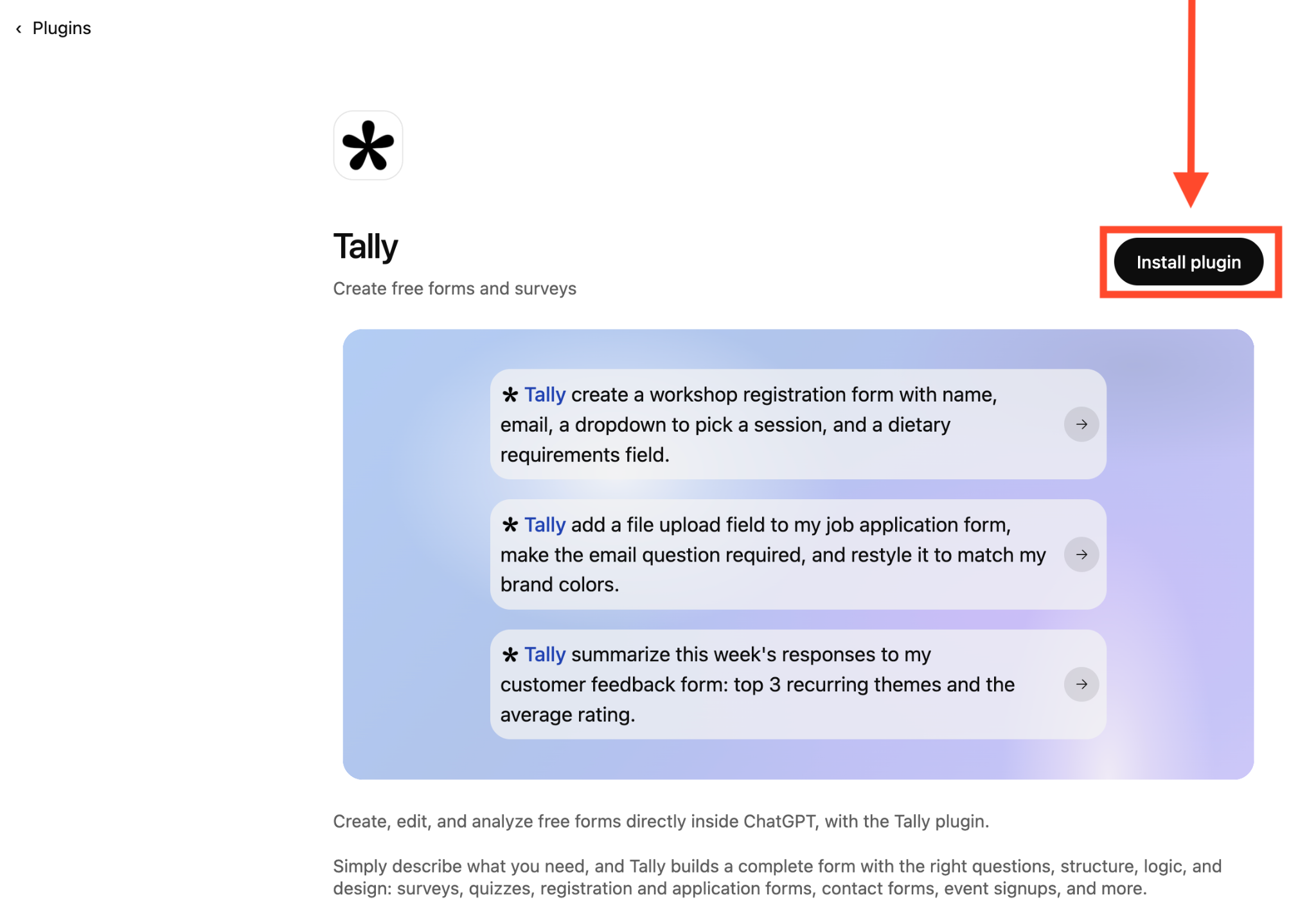
Ao clicar em +, a página do Tally é aberta. Clique em Install plugin no canto superior direito.
Uma caixa de diálogo Connect Tally será exibida. Leia com atenção antes de continuar, pois é nela que o ChatGPT informa o que será compartilhado. Se você está se perguntando “como faço para conectar o Tally ao ChatGPT?”, esta é a etapa em que a conexão realmente começa.
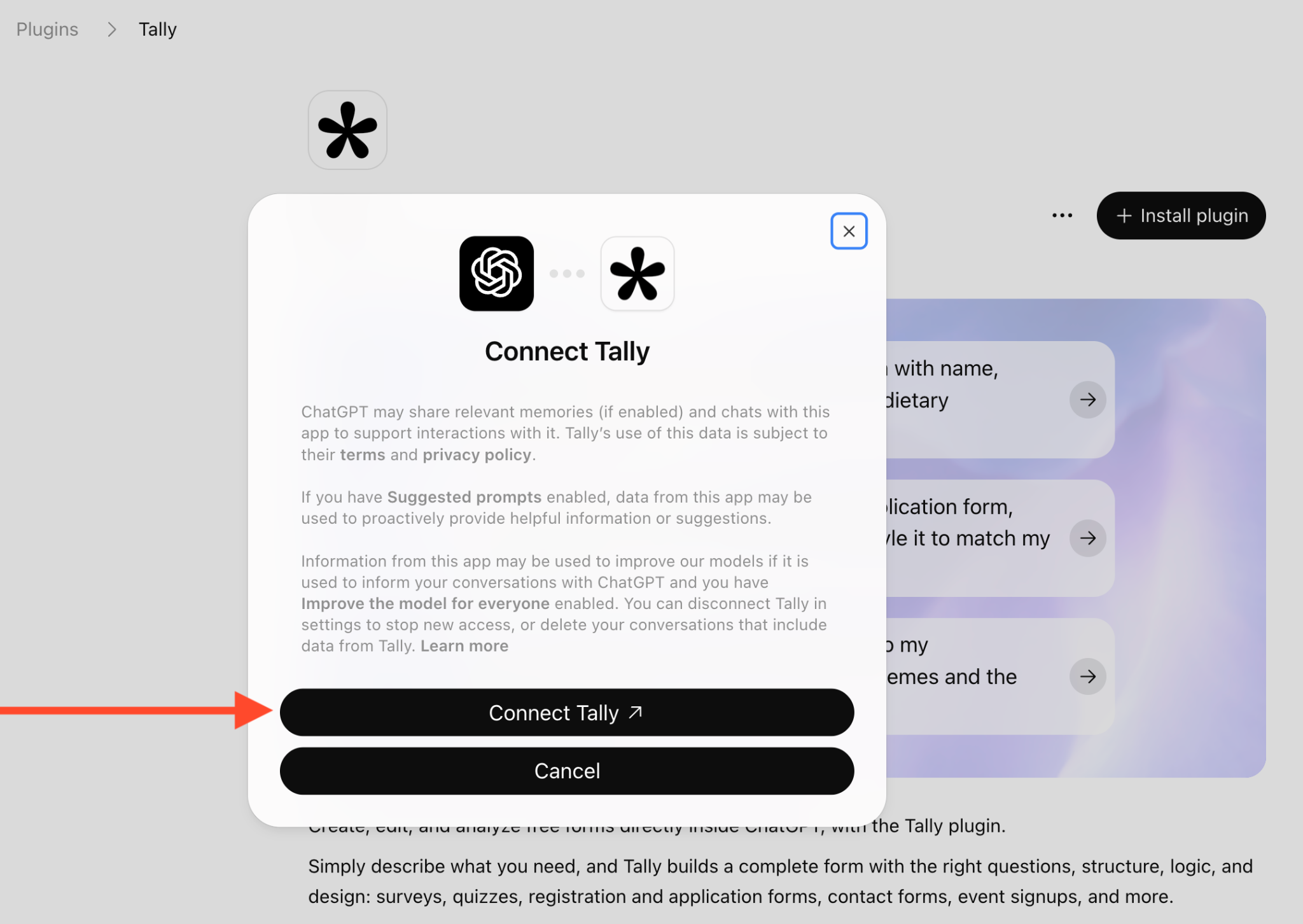
Em resumo, ela informa três pontos:
- O ChatGPT pode enviar ao Tally memórias relevantes (se você as tiver ativado) e o conteúdo do chat para dar suporte à interação.
- Se a opção Suggested prompts estiver ativada, os dados do Tally podem embasar sugestões proativas. Se a opção Improve the model for everyone estiver ativada, as informações do Tally usadas nas suas conversas também poderão ser utilizadas para aprimorar os modelos da OpenAI.
- Se você prefere manter essas respostas fora do treinamento de modelos, desative a opção Improve the model for everyone antes de trazê-las para uma conversa.
Tudo pronto? Clique em Connect Tally.
Etapa 3: autorize a conexão com o Tally
Faça login com a conta do Tally que contém os formulários com os quais você quer que o ChatGPT trabalhe. Se você entrar pelo Google, como eu fiz, confira a conta selecionada e clique em Continue.
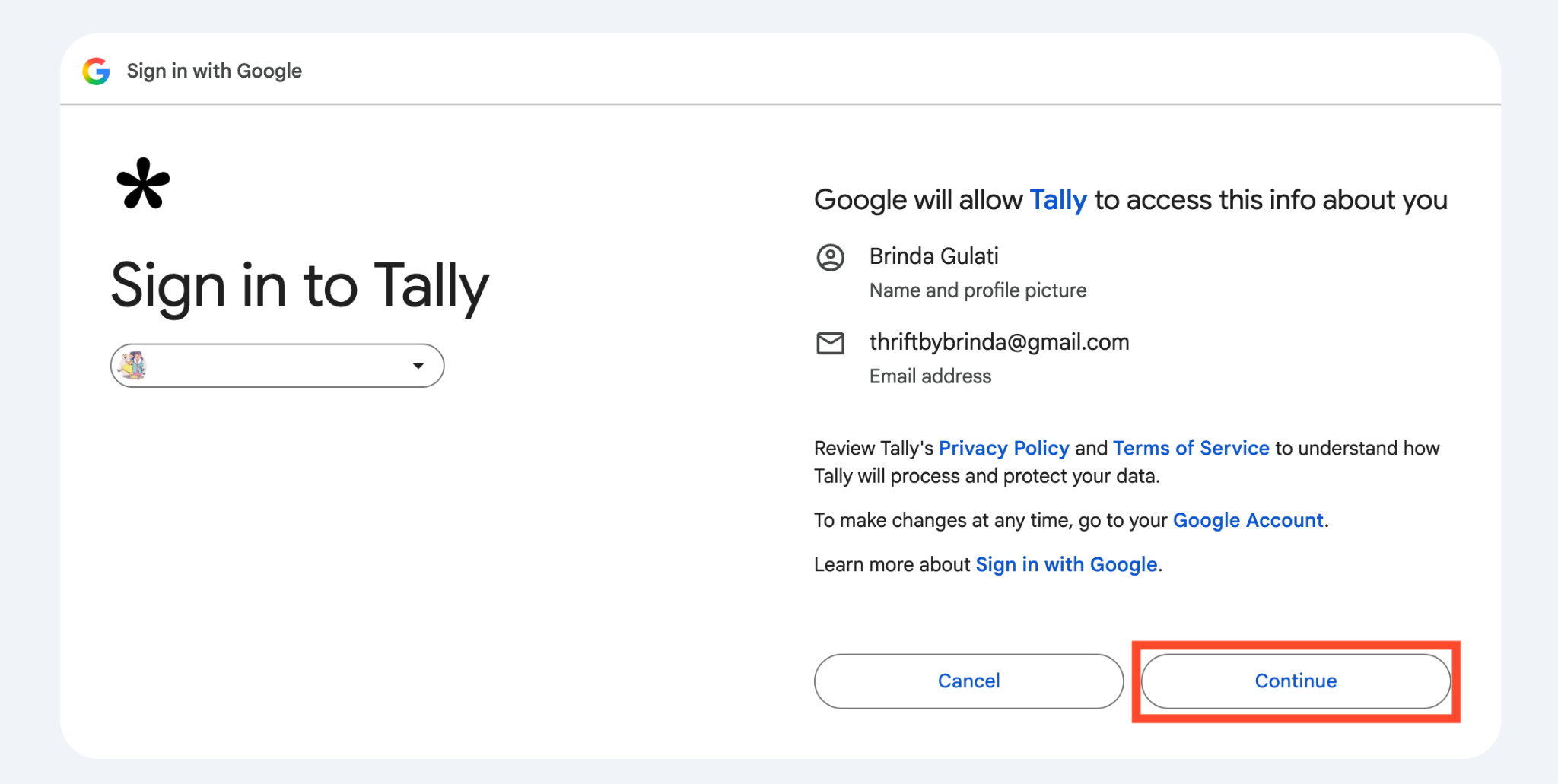
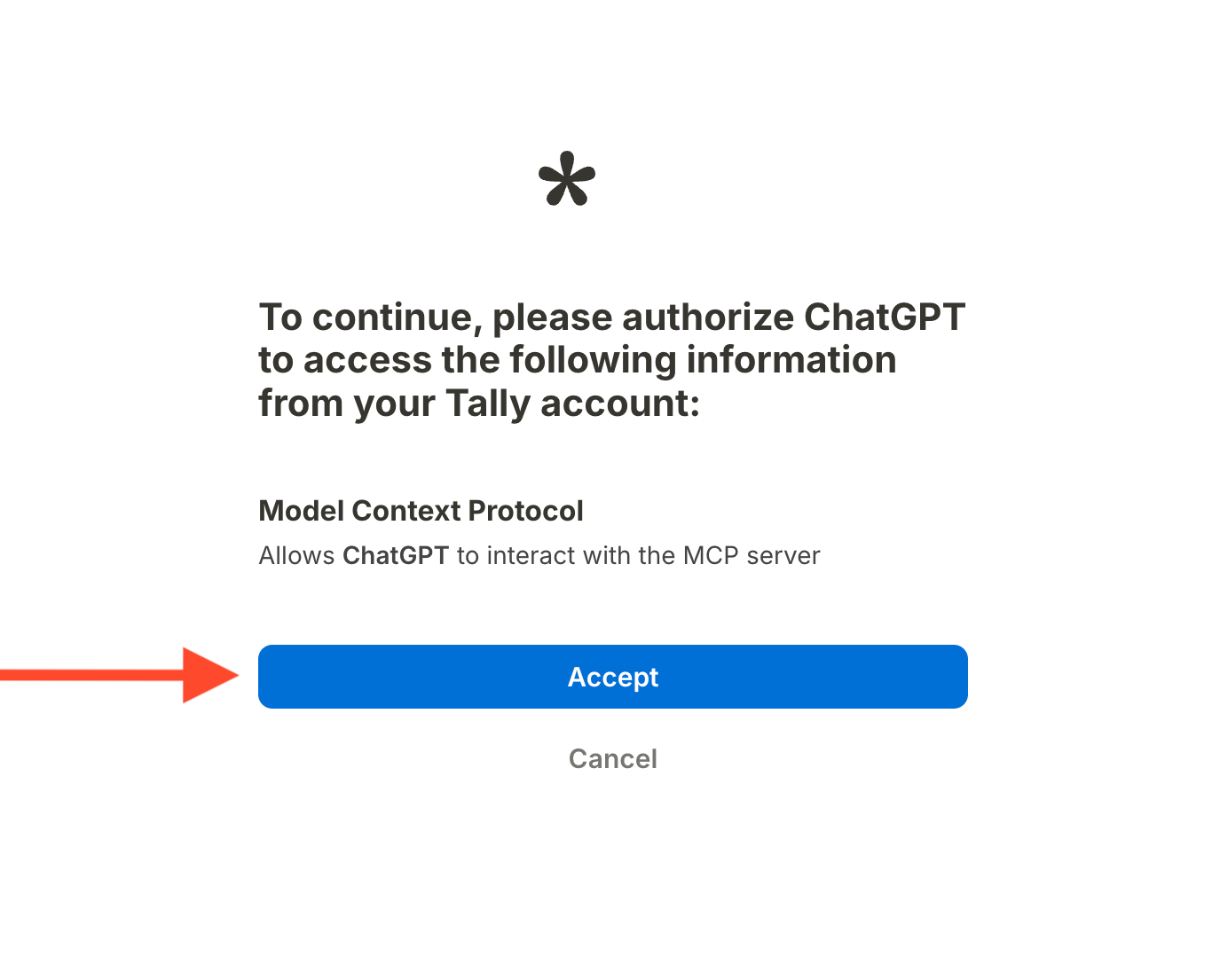
Em seguida, o Tally pede que você autorize o ChatGPT a interagir com o servidor MCP dele. Essa é a conexão que permite que o ChatGPT trabalhe com seus formulários e envios.
Revise a solicitação e clique em Aceitar.
Etapa 4: inicie uma conversa com o Tally
Depois que você aceitar, será redirecionado de volta à página do plug-in do Tally no ChatGPT, agora com dois novos botões no lugar de Instalar plug-in: Gerenciar e Testar no chat. O botão Gerenciar abre as configurações do plug-in.
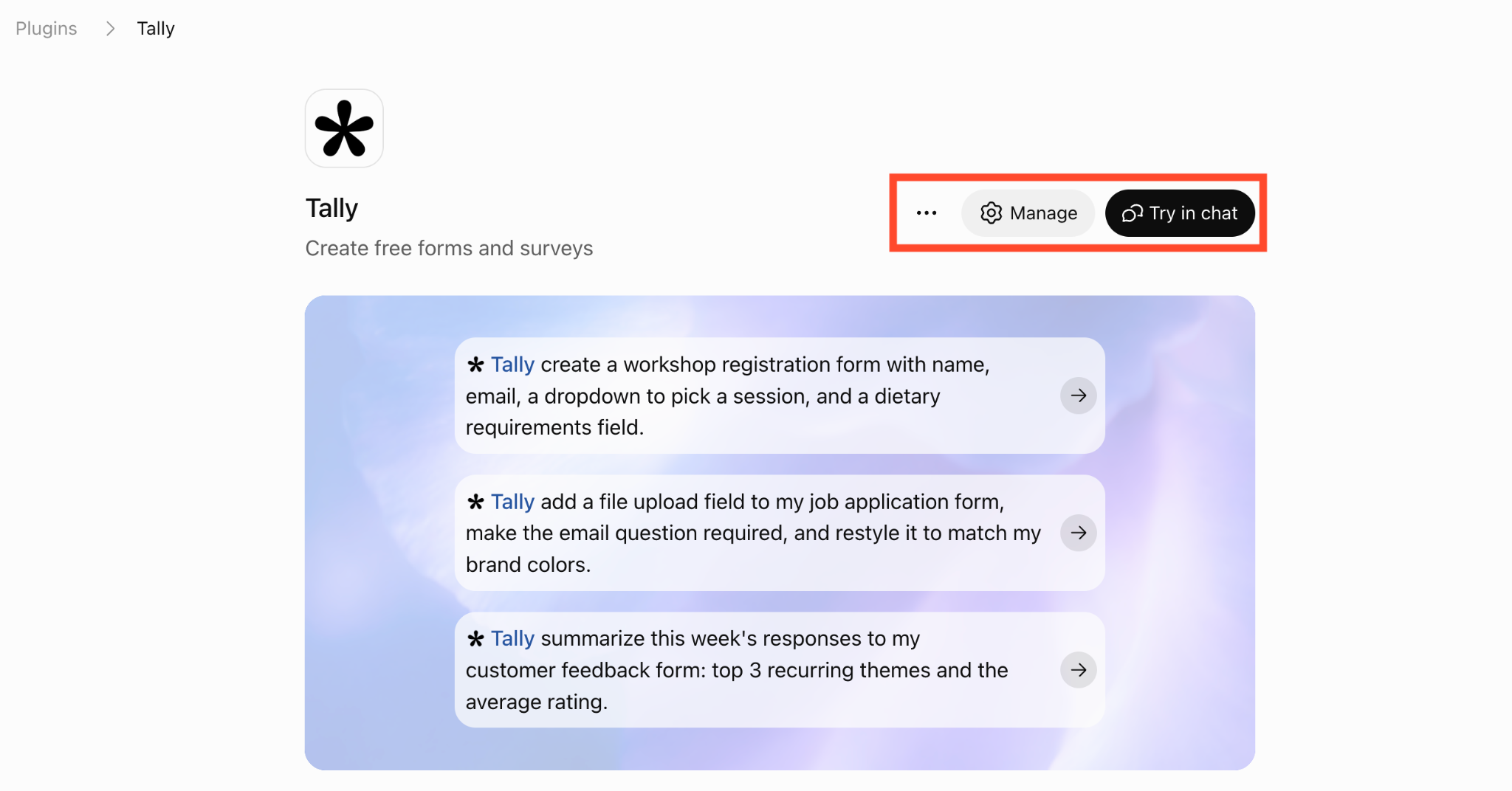
Agora, o que você precisa é de Testar no chat. Clique no botão.
O ChatGPT abre uma conversa com o Tally já selecionado na caixa de prompt. Se você está se perguntando "como faço para conectar o Tally ao ChatGPT?", é isso: o construtor de formulários está conectado, então sua solicitação pode virar um formulário funcional no seu espaço de trabalho.
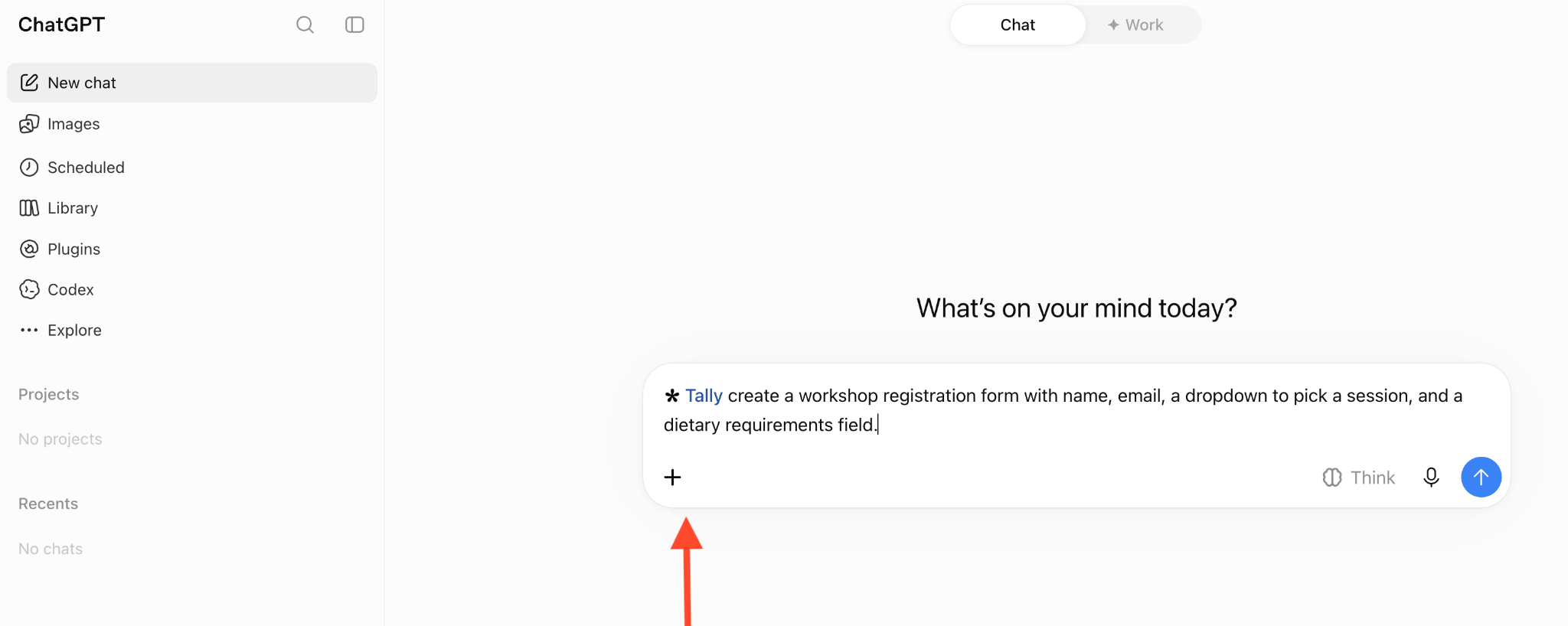
Se você quiser um ponto de partida, a página da listagem traz três exemplos de prompts: criar um formulário, editar um formulário existente e resumir respostas.
Em qualquer conversa futura, digite @ para escolher o Tally no menu.
Pronto, a configuração está concluída!
Os limites do Tally continuam os mesmos com o ChatGPT conectado
O Tally tem algumas limitações: ele não oferece suporte a pagamentos recorrentes, coletar o horário preferido do usuário não reserva um horário na sua agenda e o seu CRM ainda precisa ser conectado. Se você pedir ao ChatGPT um formulário de triagem para consultas, ele pode criar as perguntas. Mas agendar o horário, cobrar por um serviço contínuo e atribuir um acompanhamento exige mais algumas etapas.
Veja como configurar essas tarefas:
- Seus pagamentos recorrentes exigem uma configuração de cobrança separada: o Tally pode receber pagamentos únicos pelo Stripe, mas a documentação de pagamentos informa que pagamentos recorrentes não são compatíveis. Já com o Jotform, os gateways compatíveis permitem receber pagamentos recorrentes diretamente pelo formulário. A integração entre Jotform e Square, por exemplo, oferece suporte a assinaturas recorrentes com cartão de crédito.
- Você ainda precisa agendar o horário: os campos de data e hora do Tally apenas coletam uma resposta. Para que os clientes reservem um horário disponível, você pode incorporar um agendador, como o Calendly, e configurar a conexão com a agenda e a disponibilidade. Caso contrário, você volta a depender de e-mails. O Jotform Appointments oferece páginas de agendamento com horários configuráveis, integrações com agendas e opções de pagamento, para que os clientes possam agendar e pagar no mesmo fluxo.
- Os dados da empresa dos seus clientes não vão automaticamente para o seu CRM: O Tally tem integrações diretas com ferramentas como Google Sheets, Notion, Airtable e Attio, além de opções de automação por meio de Zapier, Make, n8n e webhooks. Mesmo assim, essas conexões precisam ser configuradas. Até a integração nativa com o Attio exige que você mapeie os campos, defina as ações e ative o fluxo de trabalho. O Jotform oferece conexões com o Salesforce e o HubSpot para enviar as respostas diretamente para os registros do seu CRM.
Por exemplo, na CoverManager, a equipe reduziu o trabalho de copiar e colar informações com o Jotform. A empresa de tecnologia para restaurantes, que atende 17 mil estabelecimentos, inicia o processo de cadastro de novos clientes com um formulário do Jotform conectado ao Salesforce.
Os dados enviados vão direto para o CRM, e a equipe configurou a tradução automática para seis idiomas.
“Isso mudou a nossa vida. Teríamos muito mais trabalho sem essa solução”, afirma Claudia Corradini, executiva de marketing e comunicação da CoverManager.
Leia mais: 7 melhores alternativas ao Tally para 2026
Jotform no ChatGPT: crie o formulário e deixe que ele cuide do resto
O Jotform tem seu próprio plugin para o ChatGPT, que funciona no mesmo ciclo do plugin do Tally: descrever, criar, editar e ler as respostas. O formulário pode se tornar parte de um processo de agendamento e cobrança, com os dados dos clientes indo para o seu CRM, porque o Jotform conta com esses recursos e integrações.
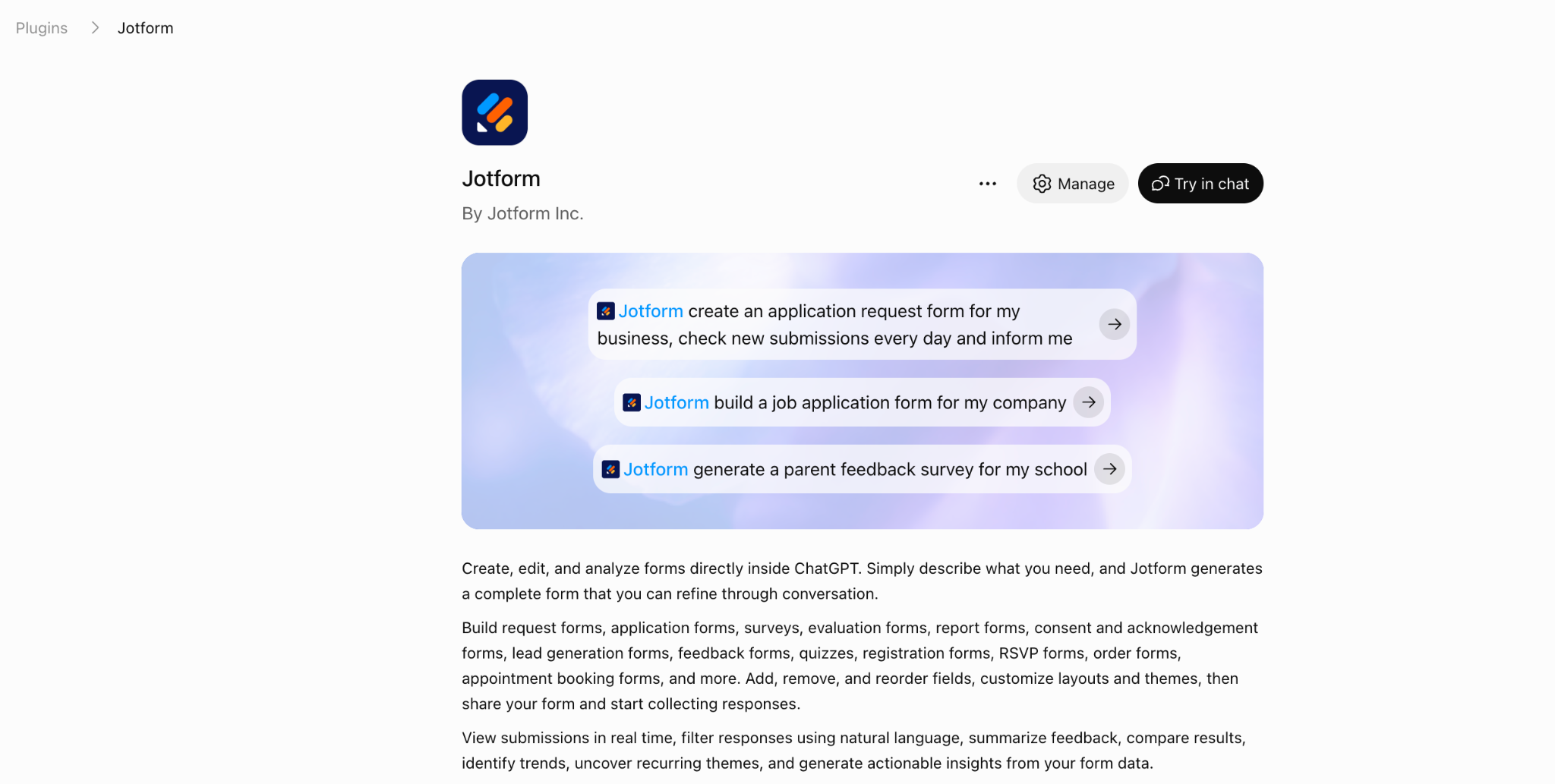
Veja o que o plugin faz por você:
- Crie o formulário no ChatGPT: peça um formulário de admissão para consultoria e especifique o que você precisa saber antes de uma reunião: nome, e-mail, empresa, tipo de projeto, orçamento e um campo de agendamento. A Jotform cria o formulário na sua conta e fornece uma prévia e um link. Você também pode começar a partir de um documento, uma imagem ou uma URL.
- Refine o formulário por meio de conversa: adicione, remova e reordene campos. Você também pode indicar quem deve ver cada pergunta. Configure isso por meio da lógica condicional, depois abra o link do formulário e teste os dois caminhos por conta própria.
- Encontre e gerencie o que você já tem: peça a lista dos seus formulários, encontre o formulário de admissão para consultoria pelo nome e continue trabalhando nele. O plug-in pode pesquisar, listar e organizar formulários, renomeá-los, arquivá-los ou excluí-los.
- Transforme as respostas em algo que você possa colocar em prática: extraia os envios de um formulário e filtre por data, status, palavras-chave ou valor de um campo. A partir daí, pergunte o que os clientes pedem com mais frequência ou encontre todos os envios que mencionam um problema específico.
Estes são três prompts que eu usaria para cobrir o ciclo mencionado anteriormente:
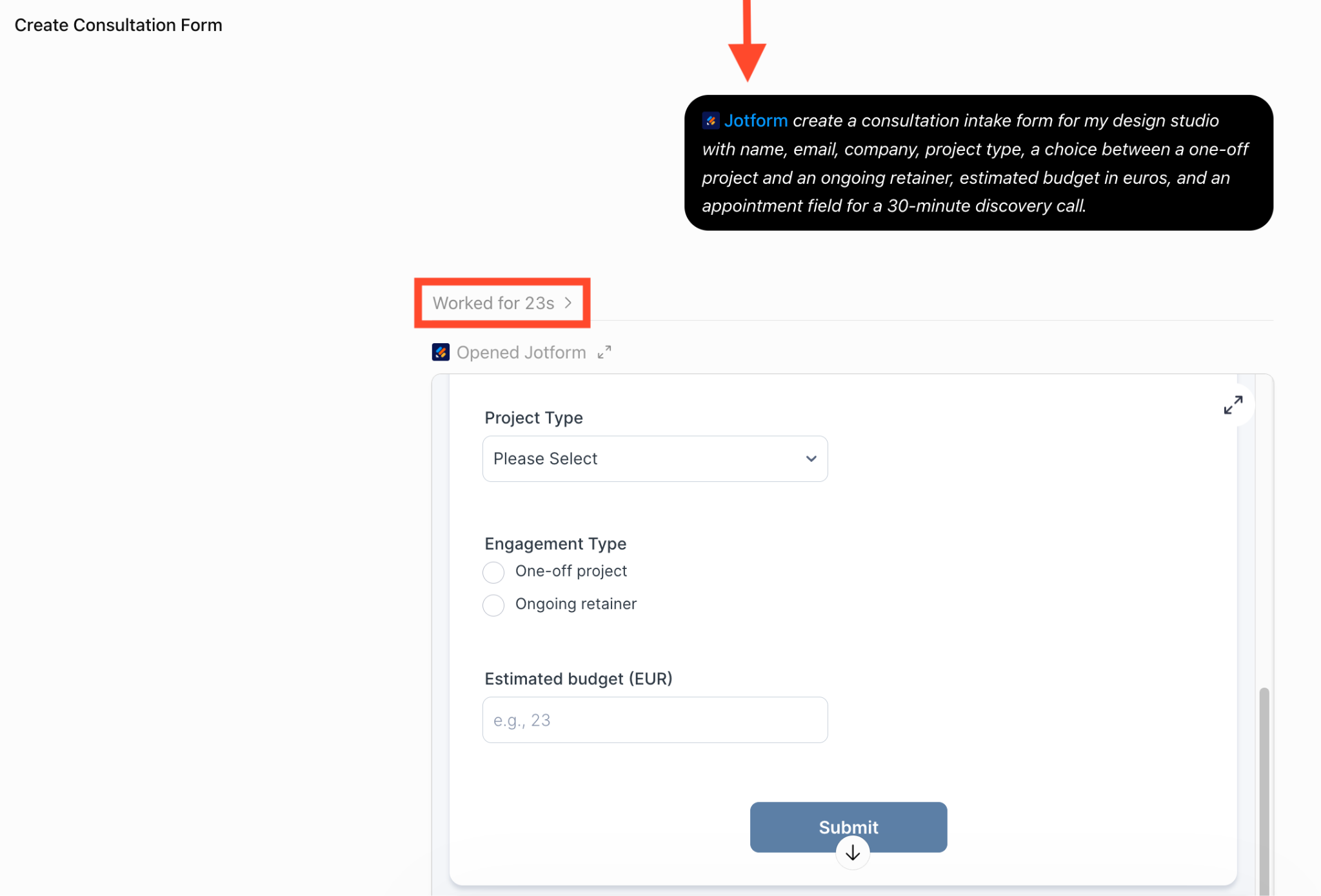
- Criar: @Jotform, crie um formulário de admissão para consultoria para o meu estúdio de design com nome, e-mail, empresa, tipo de projeto, uma escolha entre um projeto pontual e um contrato recorrente, orçamento estimado em euros e um campo de agendamento para uma chamada de descoberta de 30 minutos.
- Refinar: No formulário de admissão para consultoria, torne o e-mail obrigatório, mova o tipo de projeto para acima de empresa e exiba uma pergunta sobre orçamento mensal somente quando alguém selecionar “contrato recorrente”. Use um fundo creme, títulos em verde-escuro e um layout de coluna única.
- Analisar: Mostre as solicitações de consultoria dos últimos 30 dias com orçamentos estimados acima de US$ 5.000. Agrupe-as por tipo de projeto e resuma as solicitações mais comuns. Inclua as contagens e sinalize qualquer item que você não conseguiu classificar.
No webinar de lançamento da Jotform, Kimberly Hinojosa, especialista em educação de clientes da Jotform, criou um formulário de RSVP a partir de uma única frase: “Eu não disse quais perguntas ele precisava ter. Ele já sabia automaticamente: ‘Ok, eu provavelmente devo perguntar o nome’.”
E, como o plug-in fica dentro do seu chat, ele lê o que veio antes. Se você está se perguntando como faço para conectar o Tally ao ChatGPT? ou se há algo parecido com isso na Jotform, a lógica é a mesma: a conexão acontece dentro da conversa.
Chad Reid, vice-presidente de marketing da Jotform, que planejou o evento de 20 anos da Jotform no ChatGPT antes de pedir o formulário, também disse: “O ChatGPT já sabia o que eu procurava para o evento por causa dos detalhes da conversa.”
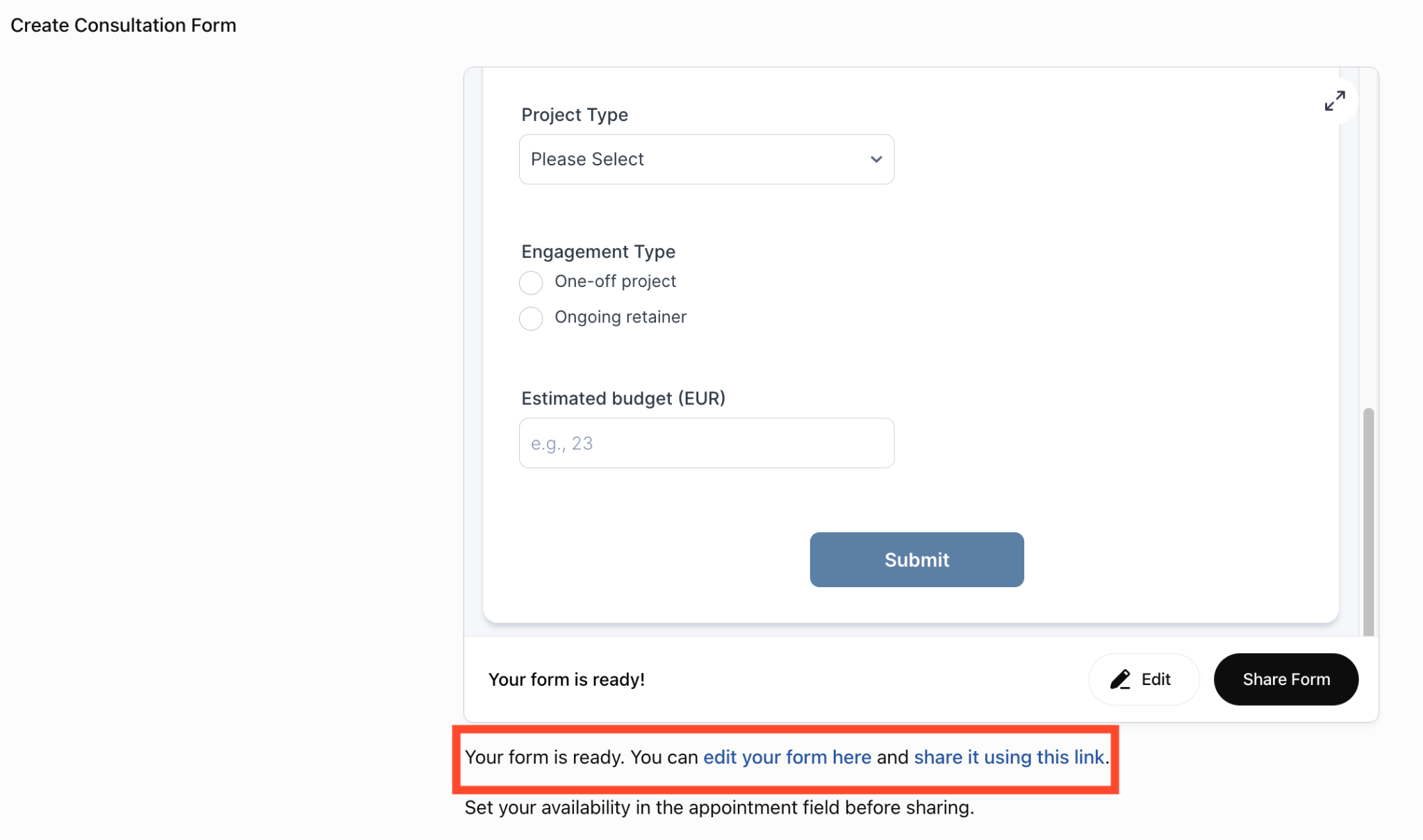
No meu teste, o ChatGPT informou 23 segundos de trabalho e retornou uma prévia incorporada, com links para editar e compartilhar o formulário.
Recebi também uma observação me lembrando de definir minha disponibilidade antes de compartilhar.
Agora, voltando ao formulário de consulta. Depois de configurado, o campo de agendamento pode oferecer os horários disponíveis e impedir reservas além dos limites que você definiu. Adicione um campo de pagamento e conecte um gateway compatível para cobrar um sinal ou configurar cobranças recorrentes. As respostas ficam disponíveis no Jotform Tables e, com a integração do seu CRM configurada, podem criar ou atualizar os registros aos quais você as associou.
Nada disso acontece porque escrevemos o prompt de forma primorosa; acontece porque a Jotform tem as ferramentas para isso.
“Isso é IA”, disse Kimberly. “Às vezes ela pode responder: ‘Não consigo fazer isso por você’. Se isso acontecer, basta reformular o pedido.”
Marcar @Jotform novamente também pode resolver.
Esta é a configuração que você conclui depois no Jotform:
- Defina sua disponibilidade e configure a sincronização do calendário para que os clientes possam agendar os horários que você tem disponíveis.
- Escolha um gateway de pagamento compatível com seu sinal ou assinatura, conecte sua conta e defina o valor e o cronograma de cobrança.
- Autorize a integração e associe as respostas do formulário aos campos correspondentes: Salesforce, HubSpot e outras opções estão na lista de integrações de CRM.

Você pode começar com o plano gratuito Starter do Jotform, que inclui integrações de pagamento, mas fique atento aos limites: 100 envios no total e 10 envios com pagamento por mês. Se você cobra um sinal em cada solicitação, vai atingir primeiro o limite de envios com pagamento.
O plano Bronze aumenta esses limites para 1.000 envios no total e 100 envios com pagamento, além de remover a marca do Jotform. Compare os planos atuais com o volume que você espera, e verifique também eventuais taxas ou requisitos de plano do seu processador de pagamentos, serviço de calendário ou CRM.
Comece a criar com Jotform no ChatGPT
Se você seguiu a configuração do Tally, já conhece a maior parte do processo. Só estamos usando um plugin diferente.
- Conecte o Jotform: abra Plugins na barra lateral do ChatGPT, procure por Jotform e clique em Install Plugin. Se você já estiver conectado ao Jotform no mesmo navegador, a autenticação pode acontecer automaticamente. Caso contrário, faça login quando solicitado.
- Inicie a conversa: clique em Try in Chat (Testar no chat) ou digite @ na caixa de prompt e selecione Jotform. Descreva o formulário de que você precisa, incluindo o nome e as perguntas.
- Trabalhe com o resultado: confira a prévia e continue conversando para alterar as perguntas, a ordem dos campos ou o design. Você também pode abrir o formulário no Form Builder a partir do resultado. O guia de configuração mostra cada tela passo a passo.
Quando a consulta se transformar em trabalho pago, conecte o plug-in Jotform Sign. Com ele, você pode enviar seu contrato existente, preparar os campos de assinatura, revisar tudo e enviar ao cliente diretamente pelo ChatGPT.
Pro Tip
Se você já tem uma conta no ChatGPT e outra no Jotform, use este link para configurar tudo em menos de 45 segundos.
Quando você já tiver as respostas dos dois primeiros prompts, passe para o terceiro:
- Criar: Crie um formulário chamado “Feedback do projeto” com uma avaliação de satisfação de 1 a 5 e perguntas sobre o que funcionou bem, o que foi frustrante e se o cliente trabalharia conosco novamente.
- Refinar: Altere “O que foi frustrante?” para “O que poderíamos ter feito melhor?” e torne as respostas escritas opcionais.
- Analisar: Analise os envios de “Feedback do projeto” dos últimos 90 dias. Quais problemas aparecem repetidamente? Inclua o número de respostas que mencionam cada problema e compare com os 90 dias anteriores.
O Tally oferece um ótimo formulário, mas o Jotform entrega o formulário e também o agendamento, o pagamento e o acompanhamento, tudo na mesma janela de chat. Se você ainda está se perguntando como faço para conectar o Tally ao ChatGPT, saiba que, para esse fluxo completo, a conexão com o Jotform é a opção mais prática.
Comece a usar Jotform no ChatGPT.
Como faço para conectar o Tally ao ChatGPT?: perguntas frequentes
Sim. A integração do Tally com o ChatGPT pode atualizar formulários que já estão no seu workspace conectado, incluindo perguntas, ordem dos campos, lógica condicional e design. Basta informar o nome do formulário e descrever a alteração. Você não precisa refazer um formulário só porque o criou originalmente sem o ChatGPT.
Sim. Você pode analisar os envios do Tally com o ChatGPT sem precisar exportá-los antes. Peça um resumo, uma tendência ao longo do tempo ou as respostas que mencionam um problema específico. Informe o formulário e o período desejado.
Ao comparar os melhores aplicativos de formulários para ChatGPT, considere o que você precisa depois que alguém envia o formulário. O aplicativo Jotform para ChatGPT, parte do Jotform AI, permite criar, aprimorar e analisar formulários por meio de conversas.
Jotform também oferece agendamento de compromissos e pagamentos recorrentes por meio de gateways compatíveis; o bloco de pagamento do Tally não oferece suporte a cobranças recorrentes.
O Tally é uma boa opção se você quer criar formulários do Tally com o ChatGPT. O plug-in do Tally Forms para ChatGPT permite criar, editar e analisar respostas em uma conversa. O Google Forms pode ser tudo de que você precisa para pesquisas e questionários gerenciados pela sua equipe no Google Workspace, com edição compartilhada e respostas disponíveis no Planilhas.
Este artigo é voltado para profissionais de marketing, donos de pequenas empresas e equipes de operações que querem criar formulários, editar perguntas e analisar respostas do Tally por meio do ChatGPT. Eles também estão avaliando qual criador de formulários pode apoiar o negócio à medida que as necessidades de coleta de dados crescem.













Enviar Comentário: