
Você construiu uma página de sucesso no Facebook para o seu negócio local. Centenas de clientes já deixaram avaliações com cinco estrelas, e agora você quer exibi-las no seu site WordPress. Só que o WordPress não tem uma ferramenta nativa para incorporar avaliações do Facebook. Então, quais são as alternativas?
Na hora de criar um site, o jeito mais fácil de adicionar avaliações do Facebook ao WordPress é usar um widget de terceiros. Também dá para colocar as avaliações manualmente, como depoimentos, ou simplesmente linkar para elas. Neste guia, mostramos o passo a passo de cada opção.
Opção 1: use um plugin do WordPress para incorporar avaliações do Facebook
Basta pesquisar na biblioteca do WordPress para encontrar dezenas de plugins de avaliações do Facebook. Eles são fáceis de instalar e você não precisa saber programar.
Os plugins de avaliações do Facebook são a forma mais comum de exibir esse conteúdo no WordPress, mas têm alguns pontos negativos. Primeiro, os plugins deixam o site mais lento, o que pode irritar os visitantes. Além disso, a maioria é paga, principalmente se você quiser personalizar o layout, incluir automações ou tirar a marca do plugin.
Se esses pontos te fazem hesitar, existe uma opção melhor: usar um widget que dispensa plugin (a nossa segunda alternativa). Mas, se você prefere mesmo um plugin, veja como instalar um na sua página.
1. Acesse o seu site WordPress
Entre no site com a conta de administrador. No painel, clique em Plugins. Na barra de busca, digite “plugin de avaliações do Facebook”.
2. Compare as opções
Dê uma olhada nos plugins disponíveis até achar um que goste. Os bons costumam ter notas altas, atualizações recentes e um número razoável de usuários.
3. Instale o plugin
Quando encontrar um plugin que lhe agrade, clique em Instalar e ativar. Se for um plugin premium, clique em Comprar e ativar. Depois de informar os dados de pagamento, o plugin é adicionado ao seu site automaticamente.
4. Siga as instruções do plugin para importar suas avaliações do Facebook
Para integrar as avaliações do Facebook ao WordPress, siga o passo a passo do desenvolvedor do plugin. Em geral, você precisa autenticar a sua página do Facebook e definir as personalizações que quiser.
Por que esse método funciona
- É um jeito simples e sem complicação de mostrar as avaliações da página do Facebook no WordPress.
- Você não precisa saber programar.
- Há muitos plugins para escolher.
Pro Tip
Adicione formulários de contato, pesquisas e formulários de inscrição ao seu site WordPress com o plugin Jotform Online Forms. Personalize os formulários sem código, incorpore-os em páginas ou posts e gerencie as respostas na sua conta Jotform.
Opção 2: use um widget de avaliações do Facebook no WordPress (método gratuito recomendado)
Os plugins são práticos, mas e se você se preocupa com o peso da página? Ou não quer assumir uma anuidade salgada? Então Jotform é o que você procura.
O Widget de Avaliações do Facebook da Jotform é quase tão fácil de usar quanto um plugin. Ele não deixa o site lento e, o melhor de tudo, é gratuito. O widget é um trecho de código que você incorpora na página e que traz as avaliações do Facebook em tempo real direto para o seu site WordPress.
Veja como configurar.
Conecte a sua página do Facebook
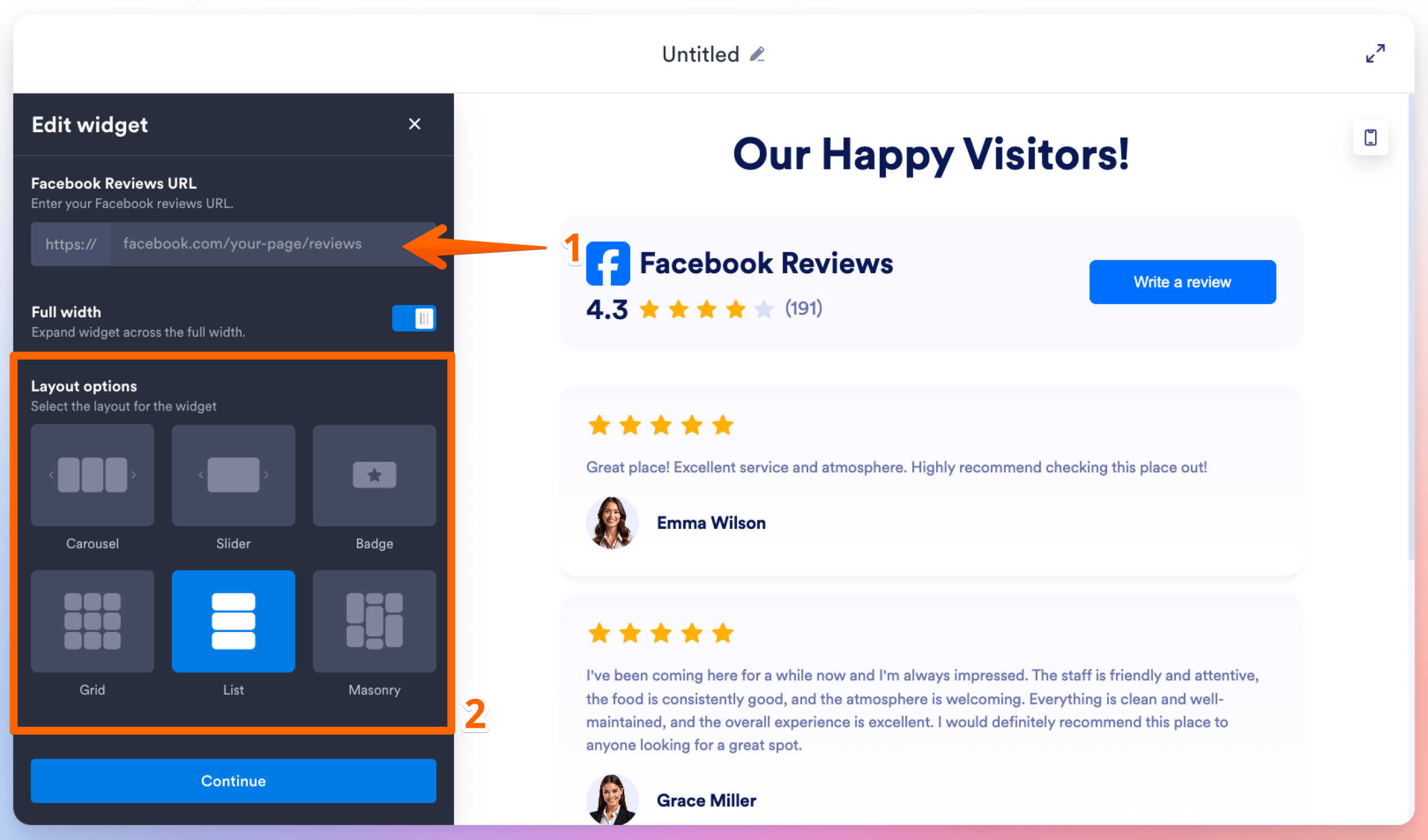
- Acesse o Widget de Avaliações do Facebook da Jotform. Perto do topo, você vai ver um bloco sem título, onde dá para criar o seu widget. Comece colando o link da sua página do Facebook no campo de edição.
- Defina a largura das avaliações e escolha um layout: Carrossel, Slider, Selo, Grade, Lista ou Mosaico. Depois, clique em Continuar.
Personalize as configurações de exibição
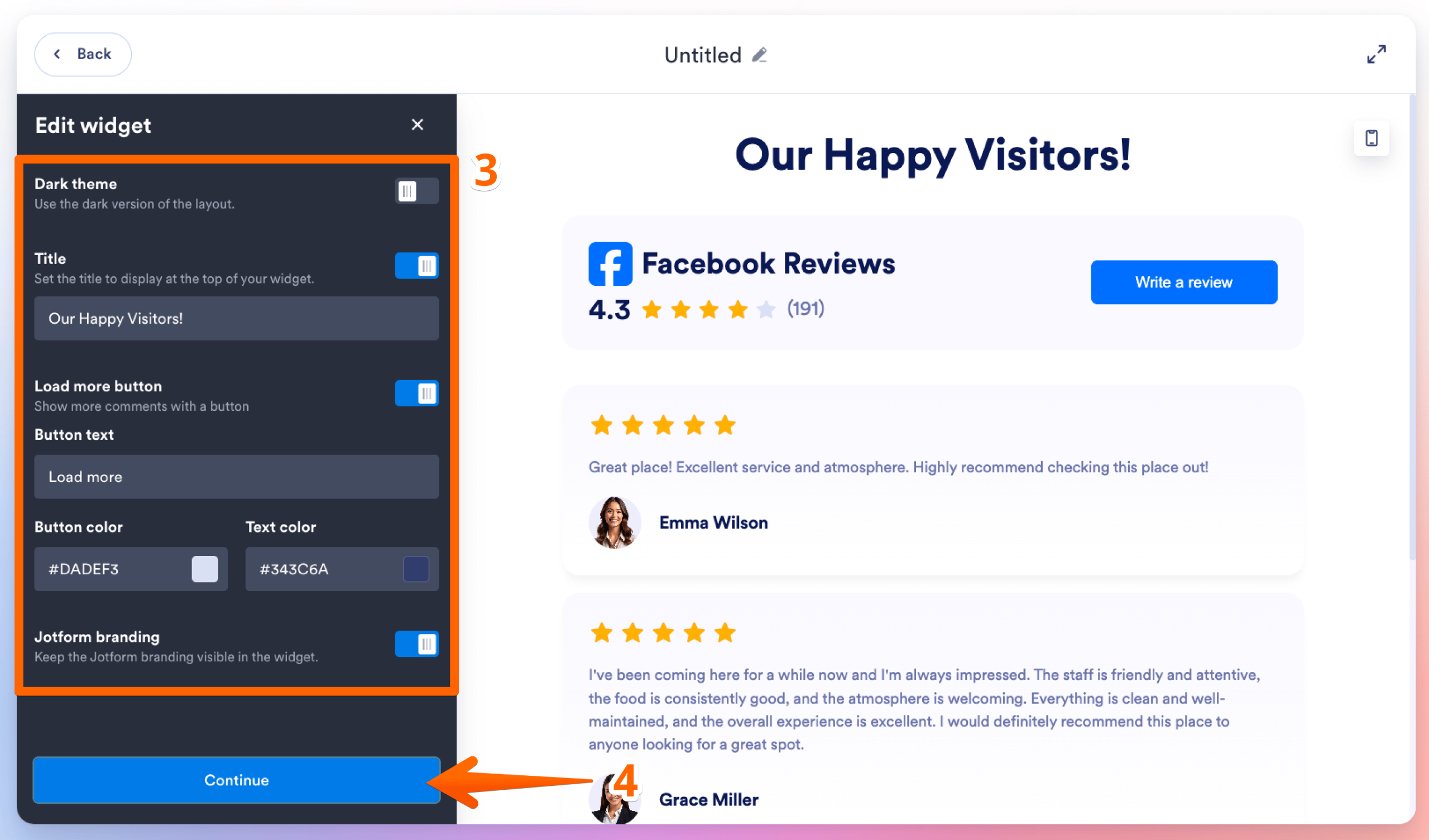
- Passe por cada configuração para deixar o widget com a sua cara. Você pode ajustar o seguinte:
- Escolha entre o modo claro e o modo escuro no tema.
- Se quiser, inclua um título que aparece acima das avaliações do Facebook.
- Com a navegação ou paginação, os visitantes podem percorrer as avaliações.
- Você decide se o logotipo da Jotform aparece ou não no widget, na opção de marca Jotform.
- Clique em Continuar para ir à próxima página.
Ajuste a aparência do widget
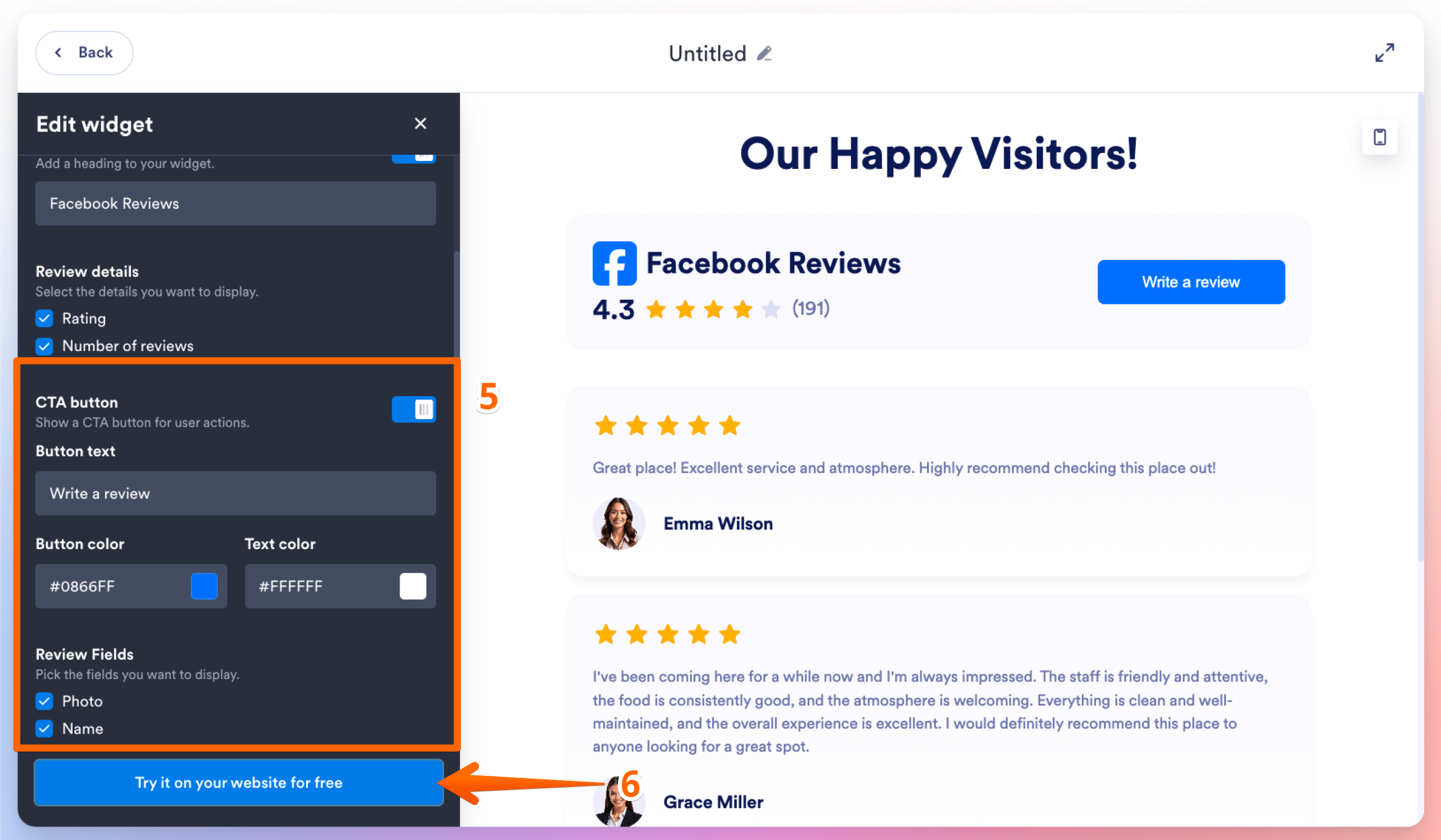
- Nesta página, você pode incluir um cabeçalho e um botão de call to action (CTA) no widget. Também dá para escolher quais detalhes das avaliações vão aparecer, como a nota e o nome ou a foto de quem avaliou.
- Quando terminar, clique em Experimente grátis no seu site.
Crie uma conta Jotform
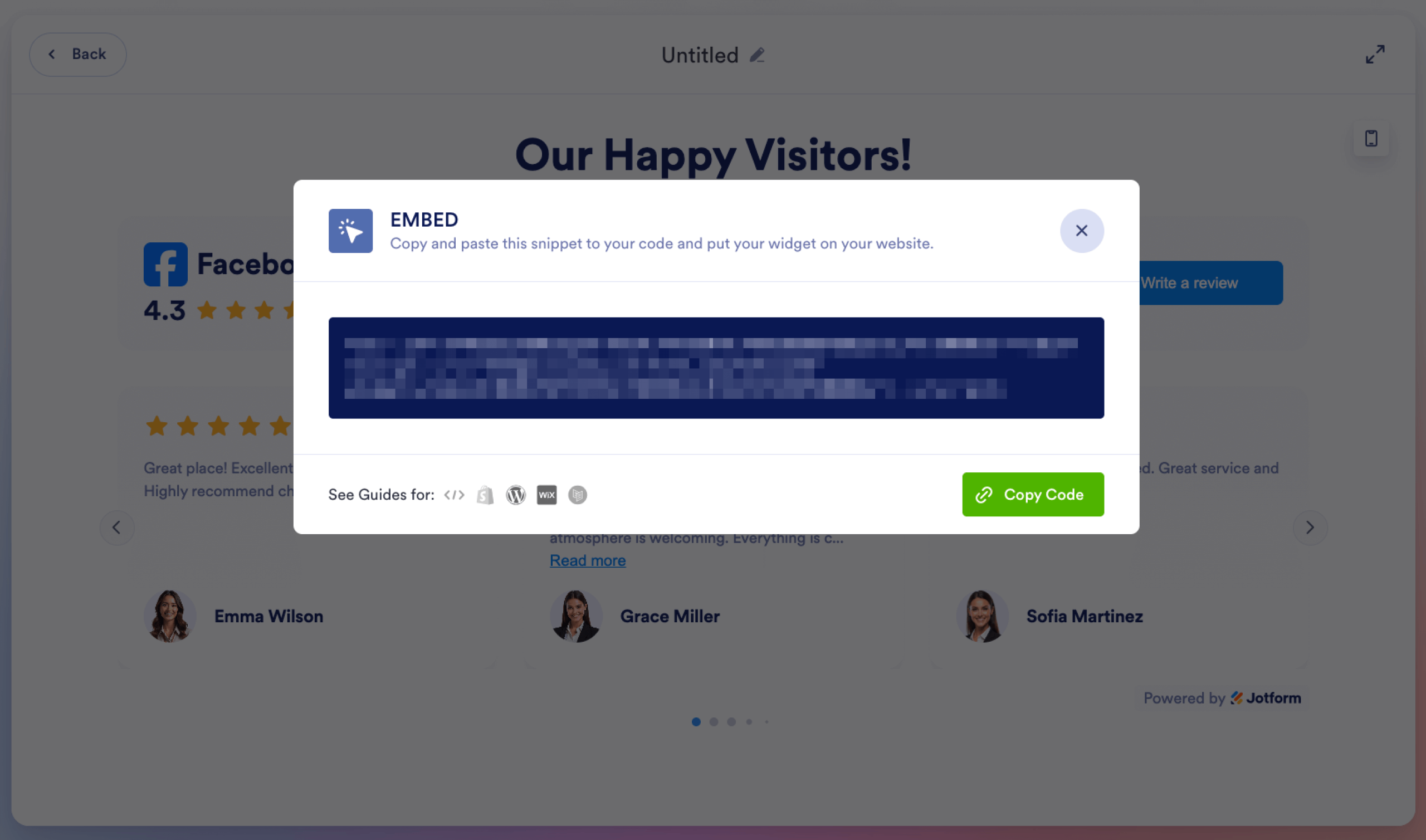
- Para gerenciar o widget, você precisa de uma conta Jotform. É só seguir as instruções na tela para criá-la.
- Pronto: o código para incorporar as avaliações do Facebook no seu site WordPress vai aparecer. Copie esse código, porque você vai usá-lo no próximo passo.
Cole o código do widget no seu site
- Entre no seu site WordPress e abra a página em que você quer exibir as avaliações. Depois, clique no ícone de mais (+).
- Digite “HTML personalizado” no campo de busca e clique nessa opção. Cole o código da Jotform e clique em Salvar para publicar as alterações.
Por que esse método funciona
- O Widget de Avaliações do Facebook da Jotform é personalizável, então você pode adaptá-lo para combinar com o visual do seu site.
- O widget exibe apenas as melhores avaliações.
- As avaliações são atualizadas automaticamente, e o seu site está sempre em dia.
Opção 3: adicione as avaliações do Facebook manualmente ao seu site WordPress
Se prefere ter mais controle sobre as avaliações, você pode criar uma página de depoimentos. Na prática, é só copiar as avaliações que quiser e colar no WordPress. Dá um pouco de trabalho, mas resolve.
Só lembre que esse conteúdo é estático: para manter o site atualizado, você precisa incluir as novas avaliações conforme elas chegam.
1. Descubra qual tema do WordPress você usa
Entre no seu site WordPress e clique em Aparência. Se a opção Editor estiver disponível, o seu tema é de blocos. Se ela não aparecer, o tema é clássico.
2. Ative a opção de depoimentos
Para ativar os depoimentos, siga as instruções do tema do seu site.
Para temas de blocos:
- Vá até o painel do site e clique em Posts > Categorias.
- Abaixo de Adicionar nova categoria, dê um nome à categoria (por exemplo, Depoimentos).
- Clique em Adicionar nova categoria.
Para temas clássicos:
- Vá até o painel do site e clique em Configurações > Escrita.
- Procure a seção Tipos de conteúdo.
- Marque a caixa Ativar depoimentos neste site.
3. Adicione uma avaliação do Facebook
Cadastre a sua primeira avaliação do Facebook, seguindo o passo a passo do tipo de tema que você usa no WordPress. Depois, repita o processo para cada avaliação que quiser incluir.
Para temas de blocos:
- Vá até o painel do site e clique em Posts > Adicionar novo post.
- Dê um título ao depoimento e cole a avaliação do Facebook.
- Abra a barra lateral de configurações do post.
- Encontre Categorias e marque a categoria que você criou.
- Clique em Publicar.
Para temas clássicos:
- Vá até o painel e clique em Depoimentos > Adicionar novo depoimento.
- Escreva o nome do seu cliente no título e cole a avaliação do Facebook.
- Clique em Publicar.
Por que esse método funciona
- Com ele, você escolhe quais avaliações aparecem no seu site.
- Dá para reunir avaliações de várias fontes, como o Google e o Yelp.
- Não exige plugins de terceiros nem código, o que ajuda bastante quando você está aprendendo a usar o WordPress.
Opção 4: coloque um link para as avaliações da sua página do Facebook
Sem tempo para atualizar o site com as avaliações do Facebook? Então, que tal colocar um link para elas? Esse método é rápido, simples e ainda ajuda a conquistar a confiança dos seus clientes.
1. Decida onde colocar o link
Pense em qual lugar do site faz mais sentido para o link das suas avaliações do Facebook. Alguns exemplos são os CTAs dos posts do blog, a página inicial e as páginas de serviços ou produtos.
2. Insira o link
Selecione o texto que vai receber o link. Na barra de ferramentas, clique no ícone de link e cole a URL da página de avaliações do seu Facebook. Depois, clique no ícone de enviar.
3. Salve as alterações
No canto superior direito, clique em Salvar. O texto que você selecionou já vai estar com o link.
Por que esse método funciona
- É um método simples, que não exige grandes mudanças no site.
- Os clientes podem ver todas as suas avaliações do Facebook, e não só as melhores.
- Você não precisa se preocupar com problemas de compatibilidade de plugins de terceiros.
Aproveite mais o WordPress sem instalar outro plugin
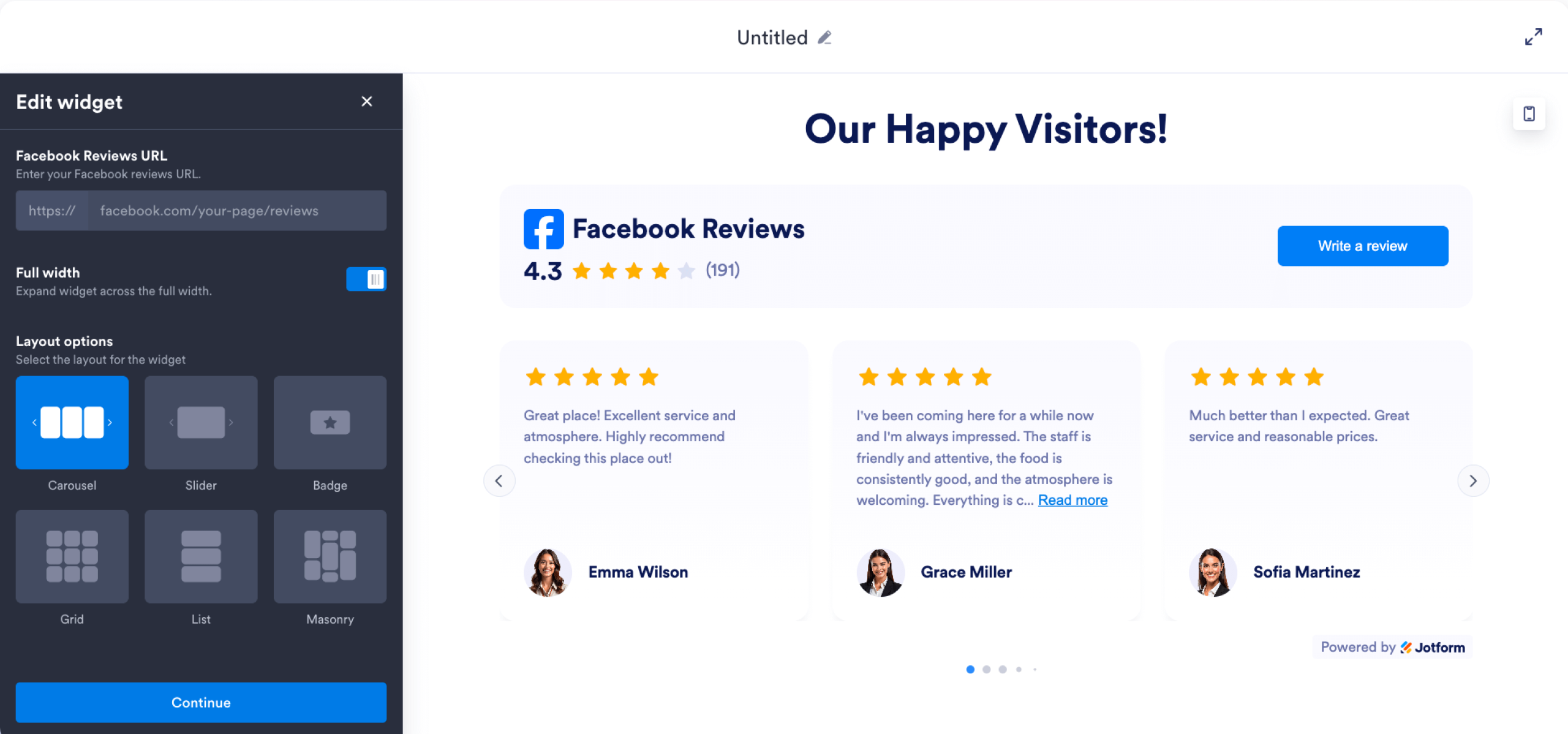
Sem dúvida, a forma mais rápida de levar prova social para o WordPress é usar o Widget de Avaliações do Facebook da Jotform. Ele se encaixa direitinho no seu site, não pesa no carregamento das páginas e não exige um investimento alto. Além disso, os Widgets para Sites Jotform são totalmente compatíveis com todos os temas e construtores de páginas do WordPress.
A Jotform tem outras ferramentas para turbinar o seu site. O Widget de Chatbot de IA, por exemplo, oferece atendimento 24 horas por dia, 7 dias por semana. Seus clientes tiram dúvidas frequentes, agendam horários e pedem informações sobre os seus produtos.
Comece agora com os Widgets para Sites Jotform gratuitos e veja como usar nossas ferramentas para conquistar a confiança e o interesse de quem visita o seu site.
Este artigo é para pequenos empresários, freelancers, criadores de conteúdo, prestadores de serviços locais, restaurantes e profissionais de marketing que usam WordPress e querem ganhar a confiança do público, melhorar as conversões e mostrar no site as avaliações da página do Facebook, sem plugins nem soluções que exijam muito código.













Enviar Comentário: