
Principais pontos
- O Formulários Google não tem uma lista geral de “formulários respondidos” para você consultar.
- O caminho mais rápido para rever o que você respondeu é o link Ver ou editar sua resposta, que aparece depois do envio, desde que o dono do formulário tenha ativado essa opção.
- A segunda melhor alternativa é procurar no seu e-mail o comprovante de resposta ou uma cópia do que você enviou.
- Se você ainda tem o link do formulário, abra-o com a mesma conta Google que usou para responder.
- Perdeu o link? O seu histórico de navegação pode ajudar a encontrar o formulário de novo.
- Se nenhuma dessas opções funcionar, provavelmente o formulário não foi configurado para mostrar as respostas a quem respondeu. Nesse caso, só resta falar com o dono do formulário para vê-lo novamente.
Quer rever as respostas que você já enviou em um formulário do Google? Infelizmente, não existe um diretório que reúna esses formulários, então encontrá-los pode dar um pouco de trabalho.
Mas calma, ainda dá para resolver. Neste artigo, mostramos cinco soluções para quem quer saber como ver os Google Forms que eu respondi.
Pro Tip
As limitações do Formulários Google estão atrapalhando você? Que tal conhecer um criador de formulários online mais completo, como a Jotform? Uma das melhores alternativas ao Formulários Google, a Jotform oferece recursos como lógica condicional, validação de respostas, mais de 20 mil modelos de formulário e muito mais.


1. Confira a tela de confirmação (a opção mais rápida)
Este método funciona melhor quando você acabou de enviar o formulário e quer ver as respostas que deu no Formulários Google.
Ao enviar um formulário do Google, você é levado automaticamente a uma página de confirmação. O que aparece nela depende das configurações que o dono do formulário ativou e personalizou, mas é possível que você encontre:
- o título do formulário;
- uma mensagem de agradecimento;
- um link para editar ou ver sua resposta, se o criador do formulário tiver ativado a edição de respostas no Formulários Google.
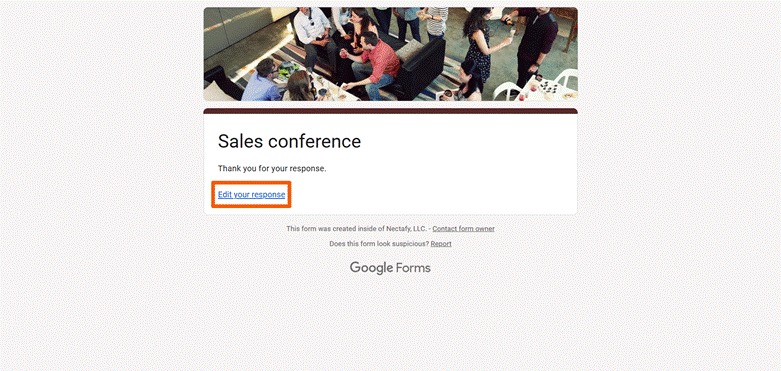
Dê uma olhada na página de confirmação para ver se há um link para editar ou ver a sua resposta.
Para rever o que você respondeu, clique em Ver sua resposta. Se quiser refazer um formulário do Google, clique em Editar sua resposta. E, se nenhuma das duas opções aparecer, tente uma das outras soluções abaixo.
2. Procure no seu e-mail uma cópia da resposta
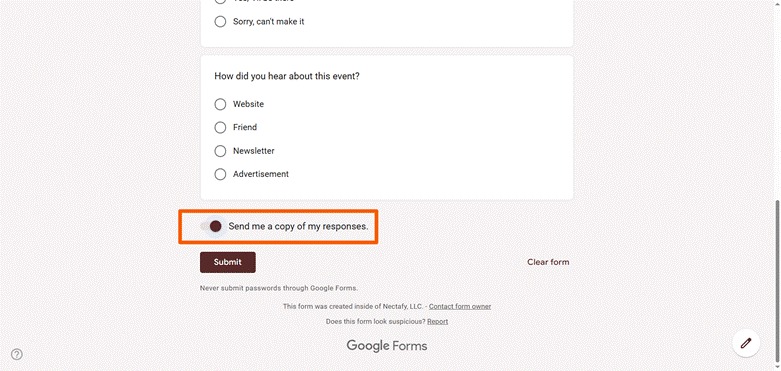
Esta forma de ver um formulário depois de enviá-lo só funciona se o dono do formulário tiver ativado o envio de uma cópia das respostas para quem respondeu.
Às vezes, as respostas chegam ao seu e-mail automaticamente assim que você termina o formulário. Em outros casos, é preciso pedir a cópia ativando uma opção no final do formulário. Tudo depende das configurações que o dono do formulário escolheu.
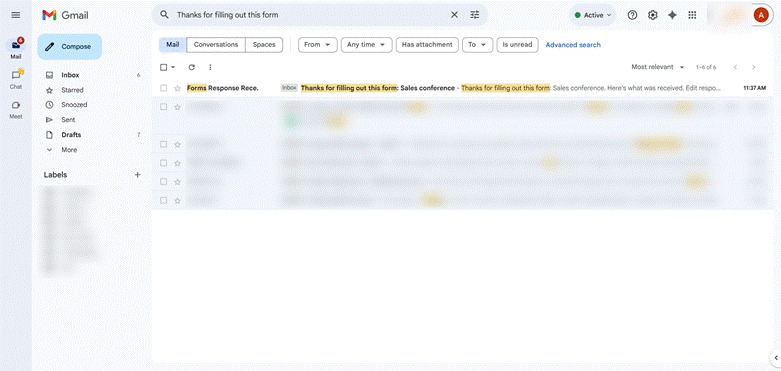
Procure na sua caixa de entrada o e-mail de confirmação de envio do Formulários Google. Experimente buscar por:
- “Formulários Google”;
- “Sua resposta foi registrada”;
- “Obrigado por preencher este formulário”;
- o título do formulário;
- o nome da organização que enviou o formulário.
Pro Tip
Se você não encontrar as respostas do Formulários Google logo de cara na caixa de entrada, calma. Olhe também as outras pastas, como Spam, Promoções e as demais abas. O e-mail de confirmação pode ter ido parar em outro lugar.
3. Abra o formulário de novo com a mesma conta
Este método pode funcionar para você se algumas condições forem atendidas:
- o dono do formulário ativou a coleta de endereços de e-mail de quem responde;
- o dono do formulário exigiu que quem responde esteja conectado a uma conta de e-mail;
- o dono do formulário permitiu a edição das respostas depois do envio.
- você não apagou definitivamente da caixa de entrada nenhum e-mail ligado ao formulário;
- você se lembra de qual e-mail usou para entrar e preencher o formulário.
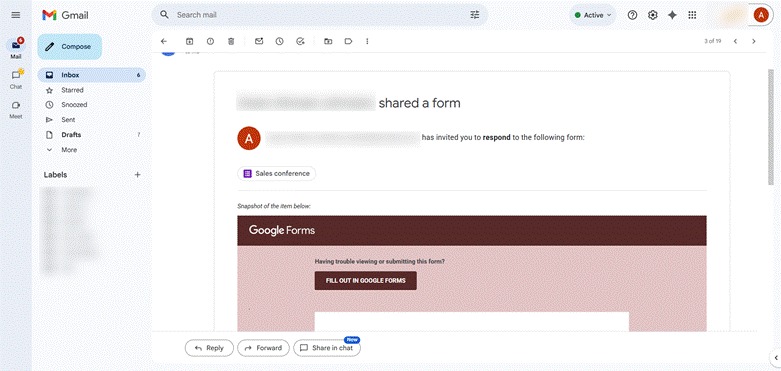
Se todas essas condições forem atendidas, dá para tentar abrir o formulário de novo pelo convite que você recebeu. Quem usa o Formulários Google no dia a dia vai achar bem simples. Veja o passo a passo:
- Entre na conta do Gmail que você usou ao preencher o formulário.
- Procure pelo convite do formulário.
- Abra o convite.
- Clique em Preencher no Formulários Google. O formulário vai abrir. Só lembre que, dependendo das configurações do formulário e do navegador, suas respostas podem não ter sido salvas.
Pro Tip
Não encontrou nenhuma notificação por e-mail do Formulários Google nem convite na caixa de entrada? Talvez você esteja numa conta diferente da que usou para responder. Confira se está conectado ao e-mail certo antes de tentar este método.
4. Veja o histórico do navegador (se você não tem o link do formulário)
Uma das grandes desvantagens do Formulários Google é que ele não mostra o seu histórico de formulários. Se você não recebeu e-mail com a resposta e nenhum dos métodos anteriores deu certo, vale olhar o histórico do navegador.
Este método só funciona se você estiver no mesmo dispositivo e no mesmo navegador que usou para enviar o formulário. Além disso, o administrador da rede pode desativar o histórico de navegação.
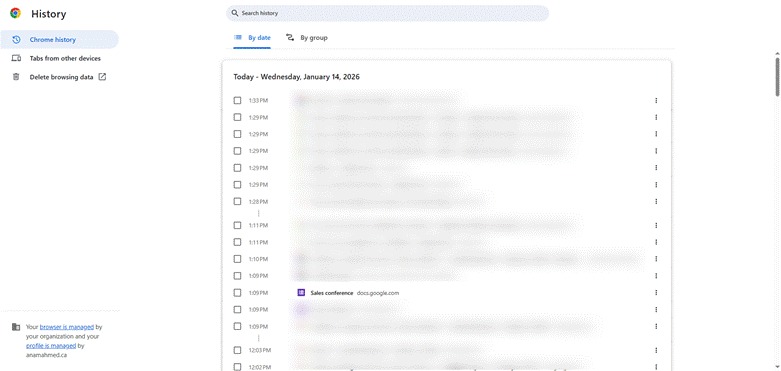
Os passos para consultar o histórico mudam um pouco conforme o navegador e as configurações. No Chrome, é assim:
- Abra o Chrome.
- Clique no ícone de três pontinhos na vertical, no canto superior direito.
- Clique em Histórico e, depois, em Histórico outra vez.
Pronto: agora você vê o histórico por data ou por grupo. Role a página até encontrar o formulário que você respondeu e clique nele para abri-lo.
5. Fale com o dono do formulário
Se você tentou tudo o que vimos acima e ainda não conseguiu ver o formulário que respondeu, resta a última saída: entrar em contato com o dono do formulário.
Para isso, você vai precisar do e-mail ou do telefone dele. Depois, escolha o pedido que fizer mais sentido para o seu caso:
- Você pode pedir que ele envie por e-mail uma cópia da sua resposta ou a confirmação do envio. Assim, você revisa o que mandou e, se o link “Editar sua resposta” estiver disponível, ainda consegue fazer alterações.
- Outra opção é perguntar qual foi a data e a hora do seu envio. Com essa informação, fica mais fácil achar o link do formulário no histórico do navegador.
- Se ele aceitar respostas repetidas, vale pedir permissão para enviar o formulário de novo e mandar uma nova cópia.
Jotform: um jeito melhor de acompanhar os formulários que você enviou
Se você já perdeu o link de confirmação do Formulários Google, sabe como é difícil voltar à sua resposta depois. A Jotform ajuda a resolver isso com recursos nativos que facilitam o acesso e o gerenciamento das suas respostas.
Como uma alternativa ao Formulários Google completa, a Jotform oferece várias maneiras de ver envios anteriores, de acordo com as configurações do formulário:
- Com os links de visualização, você acessa os dados enviados por um link exclusivo, que pode continuar disponível para consultas futuras.
- Quando o recurso de edição posterior está ativado, o e-mail do autorresponder traz um link para você atualizar suas respostas quando quiser.
- Já com os formulários atribuídos e permissões como “Enviar e visualizar” ou “Enviar e editar”, os usuários acompanham os envios de forma organizada em um painel.
A Jotform foi pensada para dar mais visibilidade e continuidade, para que você continue com acesso aos seus dados depois de enviar o formulário.
Jotform é um criador de formulários sem código que simplifica todo o processo, com editor de arrastar e soltar, mais de 20 mil modelos de formulário e recursos dinâmicos. Funcionalidades avançadas, como lógica condicional, formulários offline e upload de arquivos, permitem coletar dados de forma flexível e profissional em qualquer ambiente, sem precisar programar.
A Jotform vai além dos formulários simples e movimenta a automação de negócios com fluxos de aprovação, assinaturas eletrônicas e mais de 40 integrações de pagamento. Com mais de 150 integrações, ela transforma os envios de formulário em um fluxo de trabalho automatizado e sem complicação, para equipes de qualquer tamanho. Para conhecer na prática um criador de formulários profissional e sem código, experimente a Jotform gratuitamente hoje mesmo.


Perguntas frequentes sobre como ver o Formulários Google depois do envio
Depois que você envia o formulário, é possível que receba por e-mail uma confirmação de envio do Formulários Google. Suas respostas são salvas automaticamente no Formulários Google e podem ser exportadas para uma planilha do Google pelo dono do formulário.
Depois de enviado, o formulário não pode ser recuperado. Mas, se o dono ativou certas configurações, você consegue ver ou editar suas respostas pelo link da tela de confirmação do Formulários Google ou do e-mail de confirmação de envio. Também dá para enviar o formulário de novo, caso sejam permitidas respostas repetidas.
Para encontrar um formulário que você criou antes, acesse o Formulários Google. Busque pelo título do formulário na barra de pesquisa ou role a página pelos formulários recentes.
Se o dono do formulário ativou certas configurações, dá para ver o formulário depois do envio. Confira a tela de confirmação do Formulários Google ou o e-mail de confirmação de envio para ver sua resposta. Você também pode tentar voltar ao formulário pelo histórico do navegador.
Este artigo é para estudantes, funcionários, clientes e para qualquer pessoa que preencheu um formulário do Google e precisa encontrar as respostas que enviou. Aqui você entende o que é possível (e o que não é) e vê os caminhos mais comuns para recuperar um envio, o link de confirmação ou o comprovante por e-mail, além do que fazer quando a visualização das respostas não está ativada.













Enviar Comentário: