
As assinaturas eletrônicas são o que mantém os negócios de hoje funcionando sem tropeços. Ficou para trás o tempo de correr atrás de clientes ou colegas para que assinassem um formulário pessoalmente. Com a tecnologia atual, você envia, recebe e finaliza assinaturas eletrônicas com facilidade e deixa a rotina da sua empresa mais ágil.
Um dos programas de assinatura eletrônica mais populares, o DocuSign, facilita assinar, enviar e acompanhar documentos. Dá para enviar documentos para assinatura por e-mail, SMS e WhatsApp. Mas a ferramenta rende ainda mais quando você usa a forma mais flexível e rápida de chegar até os destinatários: um link compartilhável.
Com um link do DocuSign, você compartilha seus documentos no formato que preferir. Neste artigo, mostramos como enviar link de assinatura do DocuSign em vez de mandar os formulários por e-mail.
Compartilhe um link do DocuSign com o PowerForms
A primeira maneira de enviar um documento para assinatura por link do DocuSign é o PowerForms, PDFs online de autoatendimento criados a partir de modelos. Ele torna o envio e a assinatura (para um ou mais destinatários) mais simples, porque gera URLs exclusivos que podem ser acessados sem login.

Veja como começar:
- Abra a página Modelos.
- No modelo que você quer usar, clique no menu de três pontos Ação, do lado direito.
- No menu que se abrir, escolha Criar PowerForm.
- Confira se as informações em Resumo estão corretas e edite o que for preciso.
- Faça os ajustes necessários na guia Opções, incluindo os campos Mensagem para os signatários, Validação de e-mail e Limites de uso.
- Clique em Criar.
- Vai aparecer a janela Copiar URL do PowerForm. Nela, você copia o URL do formulário ou o código de incorporação e compartilha com quem precisar.
Lembre-se de que só quem tem permissão de administrador do PowerForms consegue criar esses documentos. Se você procura uma experiência mais prática no celular, o DocuSign também tem o Web Forms, que permite enviar um documento do DocuSign por link.
Envie um link do DocuSign com o Web Forms
Com o Web Forms, você cria documentos de acesso público e os envia ou incorpora por link, sem precisar de e-mail. Esse método funciona muito bem para quem usa o celular.
Siga estes passos para criar e compartilhar seus formulários do Web Forms:
- Abra a página Modelos, clique ou toque na seta ao lado do botão Iniciar e escolha Web Forms.
- No menu Web Forms, selecione Criar Web Form ou Carregar Web Form.
- Se escolheu Carregar Web Form, faça o upload do documento que quer editar e transformar em Web Form. Se escolheu Criar Web Form, selecione Modelo de eSignature ou Criar o formulário do zero.
- Escolha o modelo que deseja usar, dê um nome ao Web Form e clique ou toque em Aplicar.
- Edite o formulário no Criador de Web Forms.
- Quando terminar, clique ou toque em Ativar, ajuste as Configurações de acesso e clique ou toque em Ativar mais uma vez.
- Pronto, o URL foi gerado. Clique ou toque em Copiar link para compartilhar o Web Form por link.
Para compartilhar URLs do DocuSign por esses métodos, é preciso contratar o plano Business Pro Unlimited. Como essa exigência pesa no bolso, vale conhecer alternativas como o Jotform, que é mais simples de usar e mais acessível.


Como enviar um documento para assinatura com o Jotform Sign
O Jotform Sign ajuda você a criar documentos para assinatura eletrônica e enviá-los direto aos signatários por link, em vez de e-mail, com poucos cliques. É só montar o formulário do seu jeito (ou escolher entre mais de 1.000 modelos de formulário com assinatura eletrônica) e seguir estes passos:
- Abra o Sign Builder e clique ou toque em Enviar, no menu superior.
- Do lado esquerdo, selecione Compartilhar com link.
- No menu suspenso da Etapa 1, responda à pergunta sobre criar o link para você ou para o seu cliente.
- Se houver outros signatários, informe o nome e o e-mail de cada um.
- Clique ou toque em Criar link e, depois, em Copiar link para compartilhar o URL do formulário.
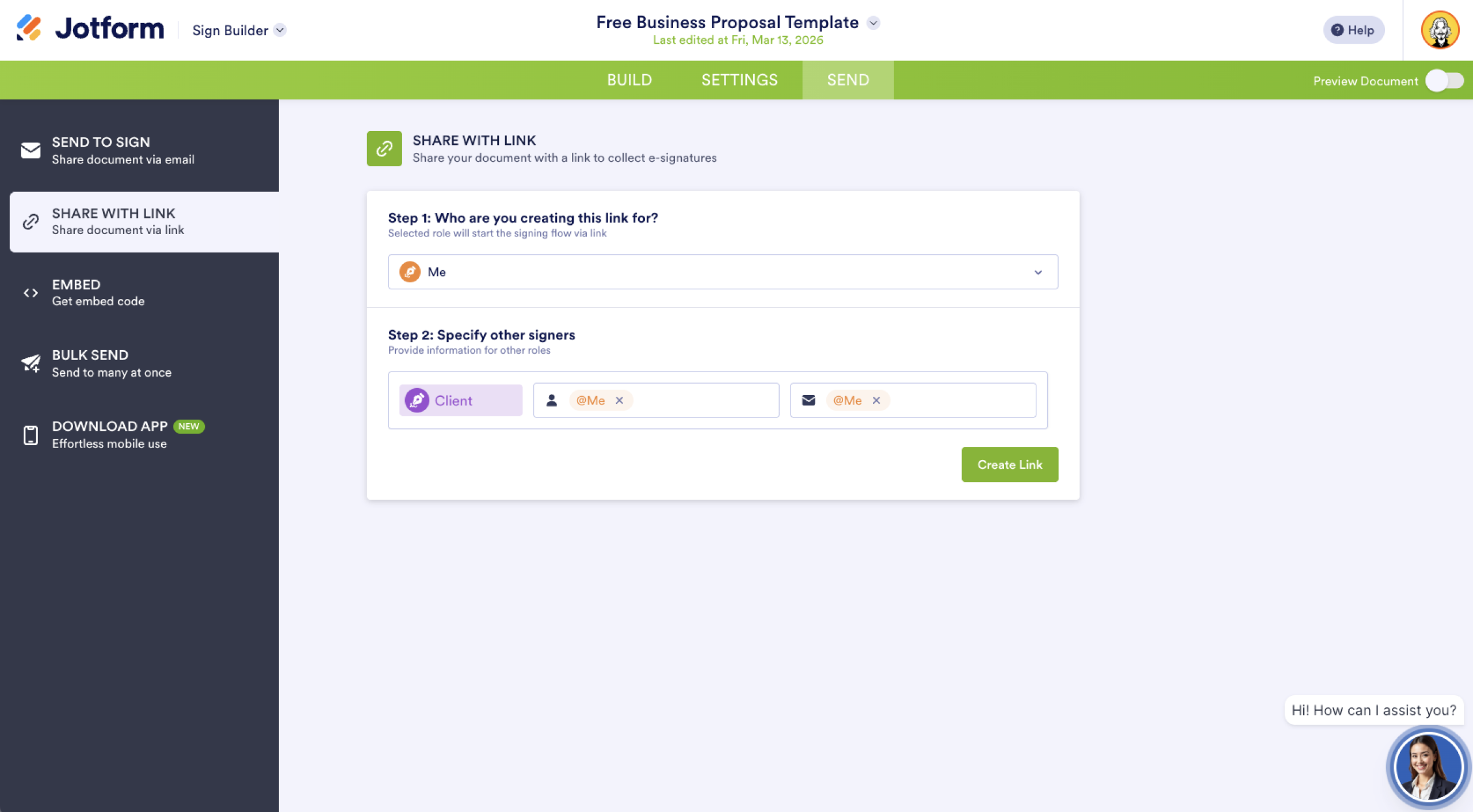
Você pode mandar o link para o signatário que indicou na etapa 3, mas lembre-se de que ele é público e pode ser compartilhado por qualquer pessoa.
Dicas para enviar um link do DocuSign
Se você prefere continuar com o DocuSign, dá para deixar o processo mais fluido incluindo estas práticas no seu fluxo de assinatura eletrônica:
- Ative as notificações para acompanhar o andamento das assinaturas e as respostas.
- Entre em contato com os destinatários para confirmar que receberam o link e que ele está funcionando.
- Defina um prazo, para que os signatários saibam até quando você vai coletar assinaturas.
Se você usa o Jotform Sign, o link rende ainda mais quando você:
- incorpora o documento do Jotform Sign no seu site;
- adiciona os documentos e destinatários relevantes ao Jotform Workflows para automatizar a assinatura eletrônica;
- converte PDFs que você já tem em formulários assináveis, deixando tudo pronto para uso.
Com essas dicas, a comunicação da sua equipe com os signatários fica bem mais fácil.
Experimente o Jotform como alternativa ao DocuSign
O DocuSign pode até ser uma opção popular para enviar documentos com assinatura eletrônica, mas as limitações no compartilhamento de links atrapalham o fluxo de trabalho e o orçamento. O Jotform Sign oferece um jeito simples e gratuito de criar e compartilhar formulários para coletar assinaturas, e ainda traz recursos avançados:
- mais de 40 integrações para tarefas que vão da automação à gestão de dados;
- um construtor de formulários intuitivo, com recurso de arrastar e soltar;
- uma biblioteca de modelos personalizáveis de formulários com assinatura eletrônica;
- e-mails de notificação e de lembrete.
Se você prefere compartilhar seus formulários com assinatura eletrônica por link, e não por e-mail, experimente o Jotform Sign como alternativa ao DocuSign. Você terá opções flexíveis que o DocuSign não oferece e mais controle sobre todo o processo de assinatura.
Perguntas frequentes
O DocuSign oferece várias formas de enviar o documento sem e-mail, como mensagens por SMS ou WhatsApp. Se quiser compartilhar um link, crie um PowerForm ou um Web Form para gerar um URL compartilhável.
O DocuSign permite compartilhar por e-mail, SMS ou WhatsApp. Também dá para criar Web Forms e PowerForms que geram URLs para enviar direto ou incorporar na sua página.
Este artigo é para profissionais de empresas, autônomos e equipes que enviam documentos para assinatura com frequência e querem um jeito mais rápido e flexível de coletá-las.













Enviar Comentário: