
Fechar um contrato não é tão simples quanto parece. É preciso preparar, enviar, assinar e acompanhar o documento com segurança. Ferramentas de assinatura eletrônica, como o Dropbox Sign, eliminam a espera e o risco de enviar contratos pelo correio, mas o que elas fazem não para por aí.
Ferramentas como o Dropbox Sign costumam ter um recurso de preenchimento automático, que insere dados nos documentos de assinatura eletrônica. Com ele, você não precisa digitar essas informações à mão. Assim, economiza tempo, comete menos erros e ainda deixa a experiência de quem vai assinar bem melhor.
Muitas ferramentas de assinatura eletrônica trazem campos padrão, como o nome do signatário, o e-mail e a data. Só que, conforme a sua empresa cresce, pode valer a pena buscar uma solução com mais campos de dados, fluxos de trabalho repetidos e a possibilidade de transformar formulários em contratos. Uma ferramenta mais flexível, como o Jotform Sign, oferece esse diferencial.
Como usar o preenchimento automático no Dropbox Sign
Se você ainda não usa a ferramenta, talvez esteja pensando: “Calma, volta um pouco. O que é o Dropbox?” O Dropbox é um serviço de armazenamento na nuvem para compartilhar arquivos. Ele reúne recursos como o Dropbox Sign, que permite enviar contratos para assinatura com segurança.
Ao preencher os dados automaticamente, o Dropbox Sign deixa a assinatura de contratos mais rápida e prática.
Siga estes passos para agilizar seus fluxos de assinatura eletrônica no Dropbox:
- Faça o upload do documento que deseja enviar para assinatura. Você pode escolher um arquivo do computador ou do Dropbox, ou então usar um modelo que já tenha.
- Informe o nome e o e-mail de todas as pessoas que precisam assinar. Se houver mais de um signatário, clique em Adicionar outro signatário e preencha os dados de cada um separadamente.
- Defina quais campos cada signatário deve preencher. Além de pedir assinaturas ou rubricas, você pode incluir campos padrão e campos de preenchimento automático. No Dropbox Sign, esses campos são
- Nome completo
- Data da assinatura
- Empresa
- Cargo
- Arraste os campos de que precisa e solte-os no lugar do documento onde eles devem aparecer.
- Inclua outras pessoas que devam receber uma cópia do documento, dê um título a ele e, se quiser, escreva uma mensagem para cada signatário.
- Clique em Enviar para assinatura para mandar o pedido ao signatário.
O preenchimento prévio do Dropbox Sign funciona de um jeito para cada tipo de signatário. Se a pessoa já usa o Dropbox Sign e completou o perfil, os campos são preenchidos automaticamente com os dados corretos assim que ela abre o documento. Se precisar, ela ainda pode alterar qualquer informação, editando o campo como faria em uma caixa de texto.
Se o Dropbox Sign não preencher os dados, provavelmente a pessoa não é usuária da ferramenta. Nesse caso, só o nome, o e-mail e a data são preenchidos sozinhos (o nome e o e-mail, conforme informados por quem fez o pedido). Os demais campos, como empresa e cargo, ficam em branco.
Pro Tip
O Dropbox tem muitos benefícios, e o preenchimento automático de contratos é um deles. Mesmo assim, talvez um dia você queira uma ferramenta de assinatura eletrônica mais completa, como o Jotform Sign. A boa notícia é que a integração do Jotform com o Dropbox facilita a transição de equipes que já guardam seus documentos no Dropbox e querem migrar para o Jotform Sign para ter fluxos de trabalho mais avançados.
Jotform Sign: uma alternativa melhor para preenchimento prévio e automação
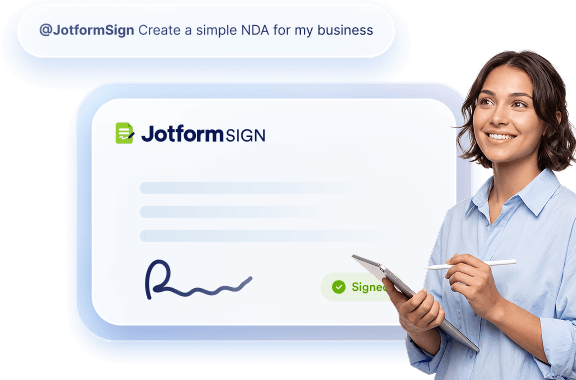
Conforme o seu negócio cresce, os fluxos de trabalho com documentos tendem a ficar mais complexos. O Jotform Sign é uma alternativa mais escalável ao Dropbox Sign. Ele reúne coleta de dados por formulário, o recurso de preenchimento prévio, geração de PDF e coleta de assinaturas eletrônicas em um único fluxo, simples e direto.
No Dropbox Sign, você basicamente adiciona campos de assinatura e alguns campos básicos de preenchimento automático, como nome, e-mail e data. Já o Jotform, uma das melhores alternativas ao Dropbox Sign, prepara os documentos para assinatura de um jeito mais amplo, baseado em formulários.



O Formulários PDF Inteligentes da Jotform transforma PDFs em formulários online práticos e interativos com poucos cliques. A cada resposta recebida, o Jotform gera automaticamente um PDF preenchido, mantendo o layout original. As opções de preenchimento prévio do Formulários PDF Inteligentes permitem inserir os dados antes de gerar o documento.
Com o preenchimento prévio do Jotform, você pode completar automaticamente campos como
- Nome completo
- Endereço de e-mail
- Endereço
- Número de telefone
- Data
- Hora
- Resposta de escolha única
- Resposta de múltipla escolha
- Avaliação em escala
- Resposta em lista suspensa
- Resposta para preencher as lacunas
- Resposta de texto curto
- Resposta de texto longo
Imagine, por exemplo, que você precisa de um contrato com informações recebidas por meio de um formulário. Depois que a pessoa responde, o preenchimento prévio do Jotform insere os dados relevantes no contrato. Assim, quem vai assinar só precisa revisar e assinar o documento, sem digitar tudo de novo. Esse recurso poupa o tempo do signatário e deixa os seus fluxos de contrato mais ágeis e tranquilos.
Como preencher automaticamente com o Jotform Sign
Siga estes passos para preencher documentos previamente no Jotform Sign:
- Na página Meus formulários, crie um novo formulário.
- Importe o seu contrato em PDF.
- Mapeie no PDF todos os campos de que precisa. Mova e redimensione os que ficarem fora do lugar e, se for preciso, arraste novos elementos de formulário.
- Na guia Publicar, acesse as Opções de preenchimento prévio.
- Escolha uma das opções de preenchimento prévio (Manual, Formulário, Tabelas ou importação de CSV/Excel) para completar os dados do contrato antes de enviá-lo aos signatários.
Adicione um campo de Assinatura e ative o Jotform Sign. Assim, seu cliente só precisa assinar, sem digitar nada. Os PDFs preenchidos pelo Jotform são enviados automaticamente às duas partes.
Conclusão
O preenchimento automático do Dropbox Sign ajuda bastante, principalmente quando seus contratos pedem só dados básicos do signatário, como nome, e-mail e cargo. A ferramenta agiliza fluxos de assinatura simples e reduz erros. Por outro lado, ela se limita a poucos campos e não oferece coleta de dados avançada nem preparação de documentos em várias etapas.
No Jotform Sign, você tem muito mais opções de preenchimento prévio. O Jotform oferece captura estruturada de dados, fluxos com formulários preenchidos previamente, geração de PDF e mais controle sobre a preparação do documento antes de pedir as assinaturas. Por isso, ele é a opção mais poderosa.
Este artigo é para equipes de operações digitais, gestores de fluxos de documentos e para quem quer agilizar processos de assinatura eletrônica com o preenchimento automático do Dropbox Sign ou migrar para uma automação de documentos mais avançada, com preenchimento prévio, usando o Jotform Sign.
AS ALWAYS, CONSULT AN ATTORNEY AND/OR OTHER APPLICABLE PROFESSIONALS BEFORE RELYING ON ANY INFORMATION ON THIS PAGE. THE CONTENT ABOVE IS FOR INFORMATIONAL PURPOSES ONLY. JOTFORM IS NOT PROVIDING LEGAL, TAX, FINANCIAL OR OTHER ADVICE.













Enviar Comentário: