
Microsoft 365 kullanıcısıysanız ve SharePoint üzerinden veri toplamanız gerekiyorsa birkaç seçeneğiniz var. SharePoint’in kendine ait bir form oluşturucusu bulunmasa da Microsoft 365, form oluşturmak için birkaç farklı yol sunar: Microsoft Lists, Power Apps ve Microsoft Forms. Bu yazıda her yöntemin en uygun kullanım alanını ele alacak ve SharePoint’te form oluşturmayı adım adım göstereceğiz.
Form yanıtlarını SharePoint’e otomatik olarak gönderebilen daha güçlü bir seçenek arıyorsanız, Microsoft 365 araçlarıyla entegre çalışan önde gelen form oluşturucu Jotform‘u da size tanıtacağız.


Yöntem 1: Microsoft Lists ile SharePoint formu oluşturun
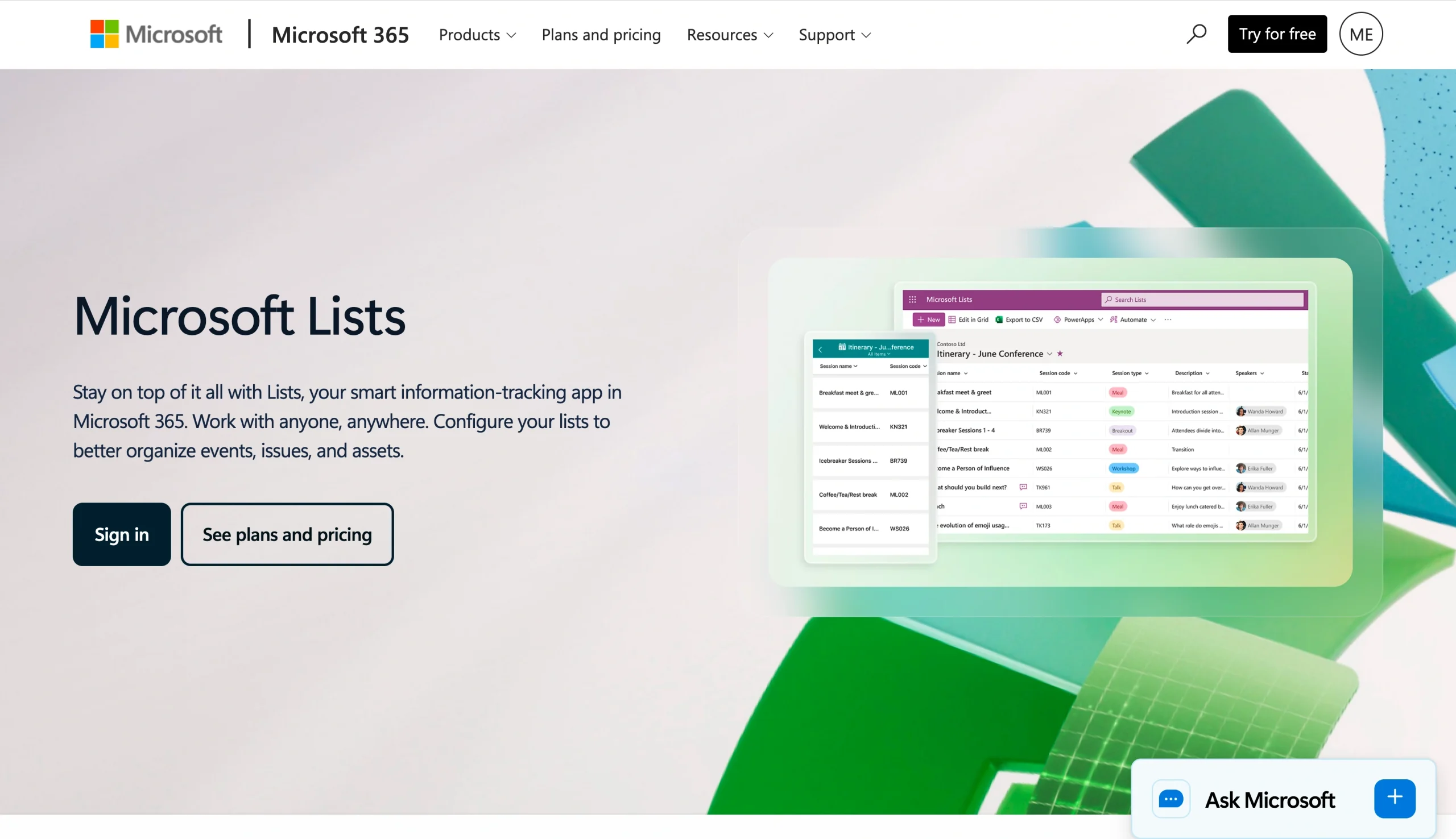
Veritabanı ve belge yönetimi için elektronik tablolara kod gerektirmeyen bir alternatif olan Microsoft Lists, kullanıcıların SharePoint’te kurum içi veri toplama için ideal formlar oluşturmasını sağlar.
Bu SharePoint List formlarını harici kullanıcılardan veya genel kamudan yanıt toplamak için kullanamasanız da mobilde ve masaüstünde sorunsuz çalışan, herhangi bir teknik bilgi gerektirmeyen web tabanlı iyi bir seçenektir.
İşte SharePoint’te Microsoft Lists formu nasıl kullanılır:
- SharePoint ana sayfanızdan veya içerik sayfanızdan +Yeni seçeneğine tıklayın.
- Liste seçeneğini belirleyin.
- Liste oluştur sayfasında ihtiyaçlarınıza göre aşağıdaki seçeneklerden birini belirleyin:
- Boş liste: Yeni bir liste başlatır
- Mevcut listeden: Mevcut bir listedeki verilere dayalı bir liste oluşturur
- Excel’den: Bir Excel elektronik tablosuna dayalı bir liste oluşturur
- CSV’den: Bir CSV dosyasına dayalı bir liste oluşturur
- Şablonlar: Mevcut bir şablonu kullanarak liste oluşturur
- Liste için bir ad ve açıklama girin.
- Listeyi SharePoint sitenizde görüntülemek için Site gezintisinde göster seçeneğini işaretleyin.
- Oluştur düğmesine tıklayın. Artık bir SharePoint List formu oluşturdunuz.
Pro Tip
Veri yönetimi iş akışlarıyla yoğun bir şekilde ilgileniyorsanız Microsoft Lists’in ötesine bakmak isteyebilirsiniz. Jotform Tablolar da dahil olmak üzere, verileri takip etmek ve düzenlemek için ek işlevler sunan çeşitli alternatifler bulunuyor.
Yöntem 2: Power Apps ile özel bir SharePoint formu oluşturun
SharePoint’te form oluşturmanın bir diğer yolu, kullanıcıların özel iş uygulamaları geliştirmesine yardımcı olan, az kod gerektiren veya hiç kod gerektirmeyen bir geliştirme aracı olan Microsoft Power Apps‘i kullanmaktır. Koşullu mantığa ihtiyacınız varsa, örneğin bir metin kutusunun yalnızca kullanıcı formda belirli bir seçeneği seçtiğinde görünmesini istiyorsanız, SharePoint Power Apps formu iyi bir tercihtir.
Power Apps, Microsoft Lists’e kıyasla daha fazla kurulum gerektirir ancak formun düzeni, mantığı ve davranışı üzerinde tam kontrol sağlar. SharePoint form oluşturucusunu Power Apps ile şu şekilde kullanabilirsiniz:
- SharePoint sitenizde Projeler listesine gidin. (Listelerin ve kitaplıkların önceden ayarlanmış olması gerekir.)
- Tümleştir > Power Apps > Formları özelleştir seçeneğine tıklayın.
- Power Apps stüdyosu açılır ve yeni bir form oluşturur. Buradan şunları yapabilirsiniz:
- Alan ekleme, kaldırma veya yeniden düzenleme: Alanlar menüsünden formunuzdaki alanların sırasını değiştirebilirsiniz. Ayrıca alanları sürükle-bırak yöntemiyle forma ekleyebilirsiniz.
- Form düzenini değiştirme: Ayarlar > Ekran bölümünden formunuzun yönünü Dikey’den Yatay’a değiştirebilirsiniz.
- Koşullu mantık ekleme: Belirli alanları diğer alanlardaki seçimlere göre göstermek veya gizlemek için veri kartı özelliklerinde formüller kullanabilirsiniz.
- Formu özelleştirmeyi tamamladığınızda SharePoint’e geri dön seçeneğine tıklayın.
- Kaydet ve Yayımla seçeneğine tıklayın.
Microsoft Power Apps formları SharePoint listelerine bağlıdır, bu nedenle tüm yanıtlar otomatik olarak listede saklanır.
Pro Tip
Her Microsoft 365 planı Power Apps’i içermez; bu nedenle SharePoint formu oluşturmak için bu yöntemi kullanmadan önce planınızda yer aldığından emin olun.
Yöntem 3: SharePoint’e Microsoft Forms formu yerleştirin
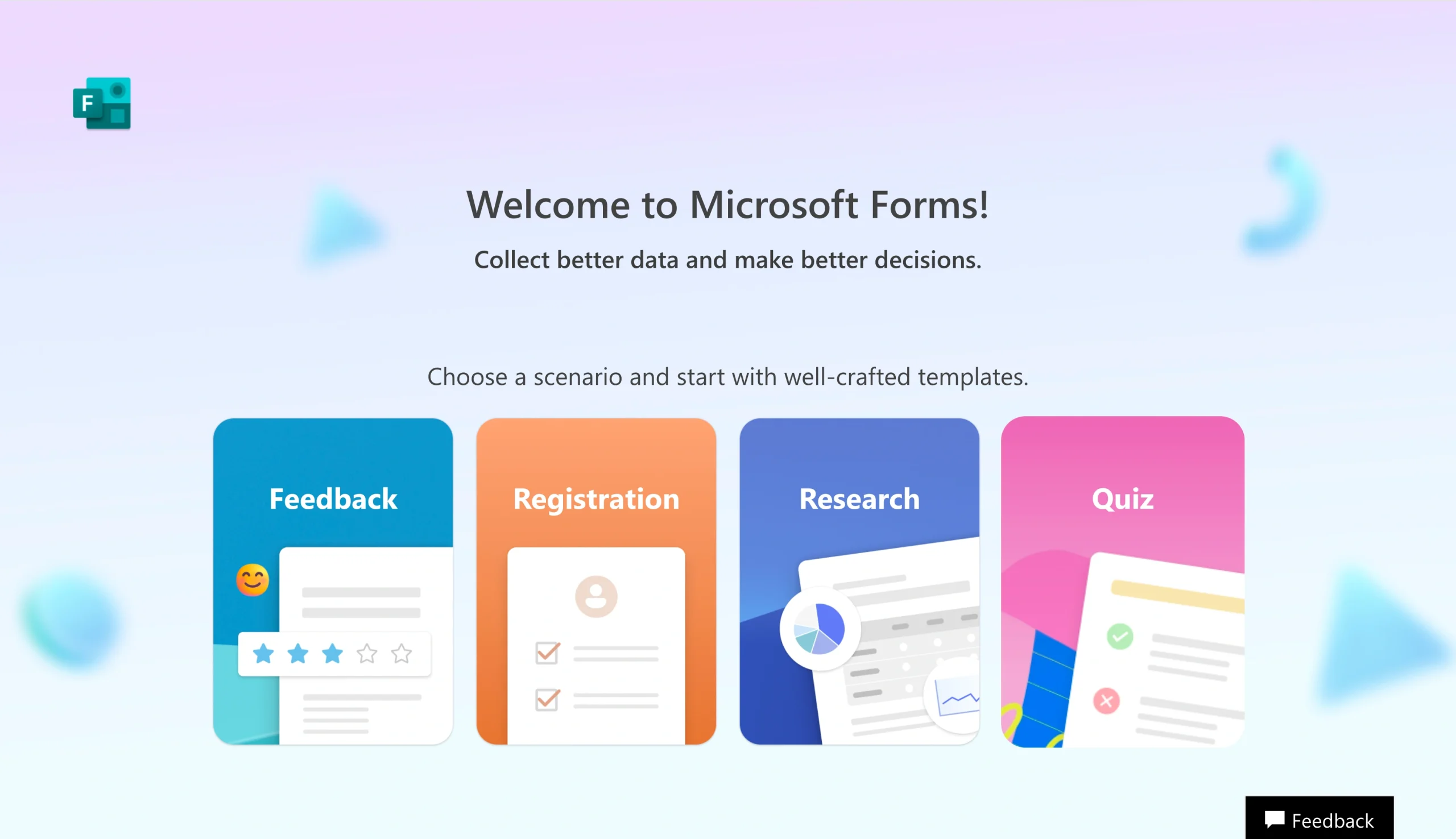
Microsoft Forms, Microsoft 365 ekosisteminin bir parçası olan temel bir form oluşturucudur. Herkese açık bir anket, etkinlik kaydı veya müşteri geri bildirim formu gibi kuruluşunuzun dışındaki kişilerden yanıt toplamak istiyorsanız en iyi seçeneğiniz Microsoft Forms’tur.
İşte SharePoint’te Microsoft Forms formu oluşturma adımları:
- SharePoint’te sağ üstteki Düzenle seçeneğini belirleyin.
- Sağdaki Araç Kutusu simgesine tıklayın.
- Tüm web bölümlerini gör seçeneğini belirleyin.
- Web bölümleri listesinden Microsoft Forms seçeneğini belirleyin.
- Yeni form ekle seçeneğini belirleyin.
- Form için bir başlık girin.
- Oluştur düğmesine tıklayın.
- Gerekli alanları ekleyerek Microsoft Forms formunuzu oluşturun.
- Formunuz tamamlandığında Microsoft 365’teki SharePoint sayfasına geri dönün. Yanıtları topla seçeneğini belirleyin. Ardından Tamam düğmesine tıklayın.
Microsoft Forms’u doğrudan SharePoint sayfanıza yerleştirerek sitenin doğal bir parçası gibi görünmesini sağlayabilirsiniz. Ancak form SharePoint’te görüntülense de yanıtlar SharePoint’in kendisinde değil, Microsoft Forms içinde toplanır.
Form yanıtlarınızın herhangi bir manuel dosya yönetimi veya geçici çözüme gerek kalmadan doğrudan SharePoint’e ulaşmasını mı istiyorsunuz? Mevcut Microsoft Forms formlarınızı, form yanıtlarını doğrudan SharePoint’e gönderen popüler bir Microsoft Forms alternatifi olan Jotform’a taşıyın.

Migrate existing forms instantly
Online formlarınızı sıfırdan yeniden oluşturmanıza gerek yok. Bunun yerine, mevcut formları ve form yanıtı verilerini tek bir tıklamayla Jotform hesabınıza taşıyın, böylece tek bir adım bile atlamadan veri toplamaya kaldığınız yerden devam edin.
Your form can not be migrated.
Please ensure that your form URL is correct and that your form is set to “public” before attempting to migrate it again.
Jotform, form yanıtlarını SharePoint’e otomatik olarak gönderir
SharePoint formu oluşturmanın birkaç yolu vardır ancak çoğu kullanıcı için bu seçeneklerin hiçbiri ideal değildir: Microsoft Lists fazla özelleştirme imkânı sunmaz, Power Apps lisans gerektirir ve Microsoft Forms verileri aslında SharePoint’te saklamaz.
İşte tam bu noktada, yerleşik Jotform SharePoint entegrasyonuna sahip ücretsiz ve kodlama gerektirmeyen bir form oluşturucu olan Jotform devreye giriyor.
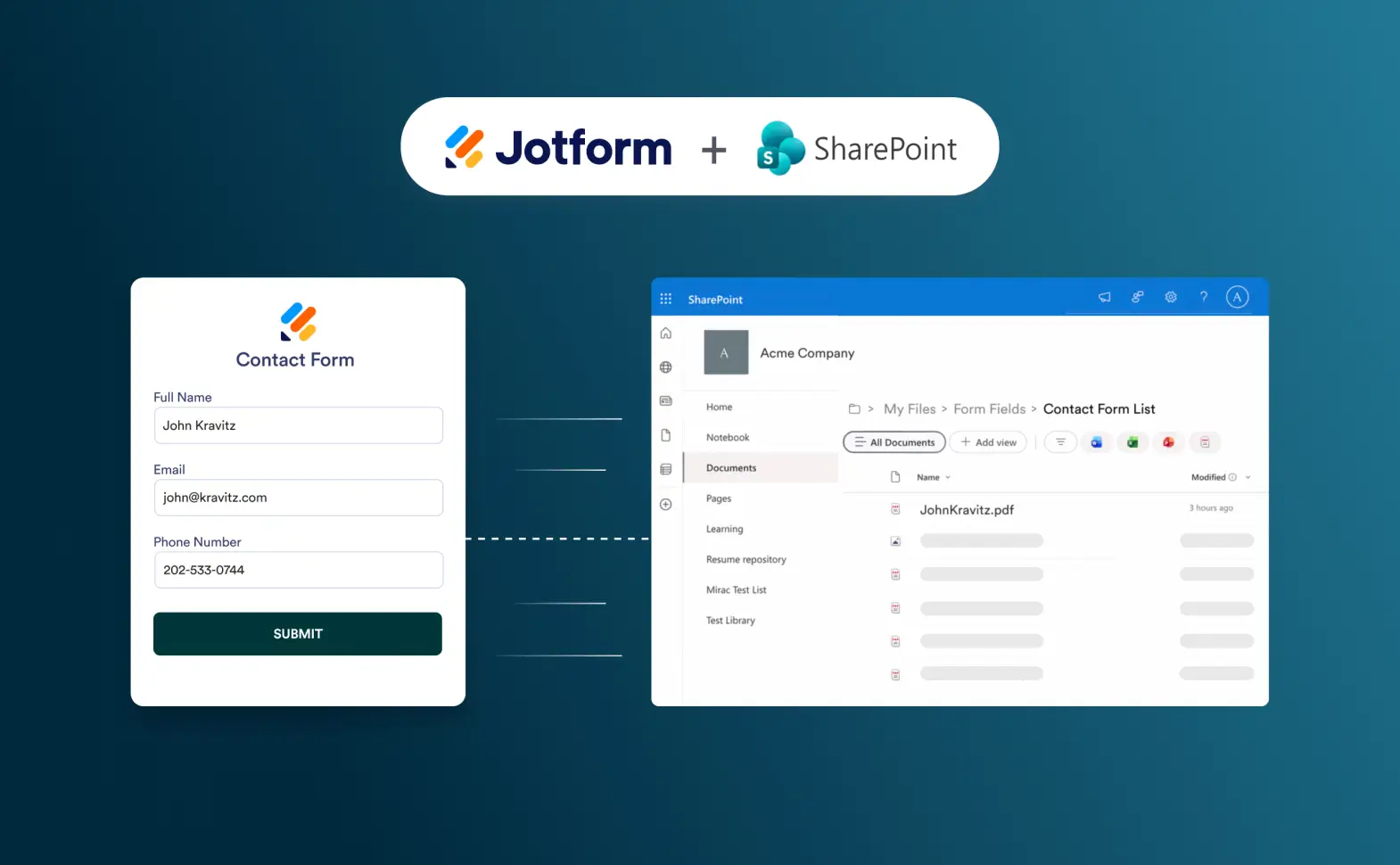
Diğer form oluşturuculardan farklı bir yaklaşım benimseyen Jotform, form yanıtlarını alındığı anda seçilen SharePoint klasörlerine otomatik olarak gönderir. Manuel düzenleme gerekmez; bu da onu mevcut en iyi kayıt yönetimi yazılımlarından biri için ideal bir kullanım alanı hâline getirir.
Jotform ile şunları yapabilirsiniz:
- Form yanıtı PDF’lerini SharePoint’e otomatik olarak yükleyin
- Formdan yüklenen dosyaları belirli SharePoint klasörlerine gönderin
- Kolay depolama ve iş birliği için yanıt dosyalarını alt klasörlerde düzenleyin
Ekibiniz SharePoint’i merkezi belge yönetimi merkezi olarak kullanıyorsa formu Jotform’da oluşturabilir, SharePoint’e bağlayabilir ve verileri SharePoint içinde saklayabilirsiniz. Jotform kullandığınızda her yanıt, ekleri ve PDF kaydıyla birlikte SharePoint’te tam olarak istediğiniz yere düzenli ve kolay erişilebilir şekilde ulaşır.
İşte Jotform’u SharePoint ile entegre etme adımları:
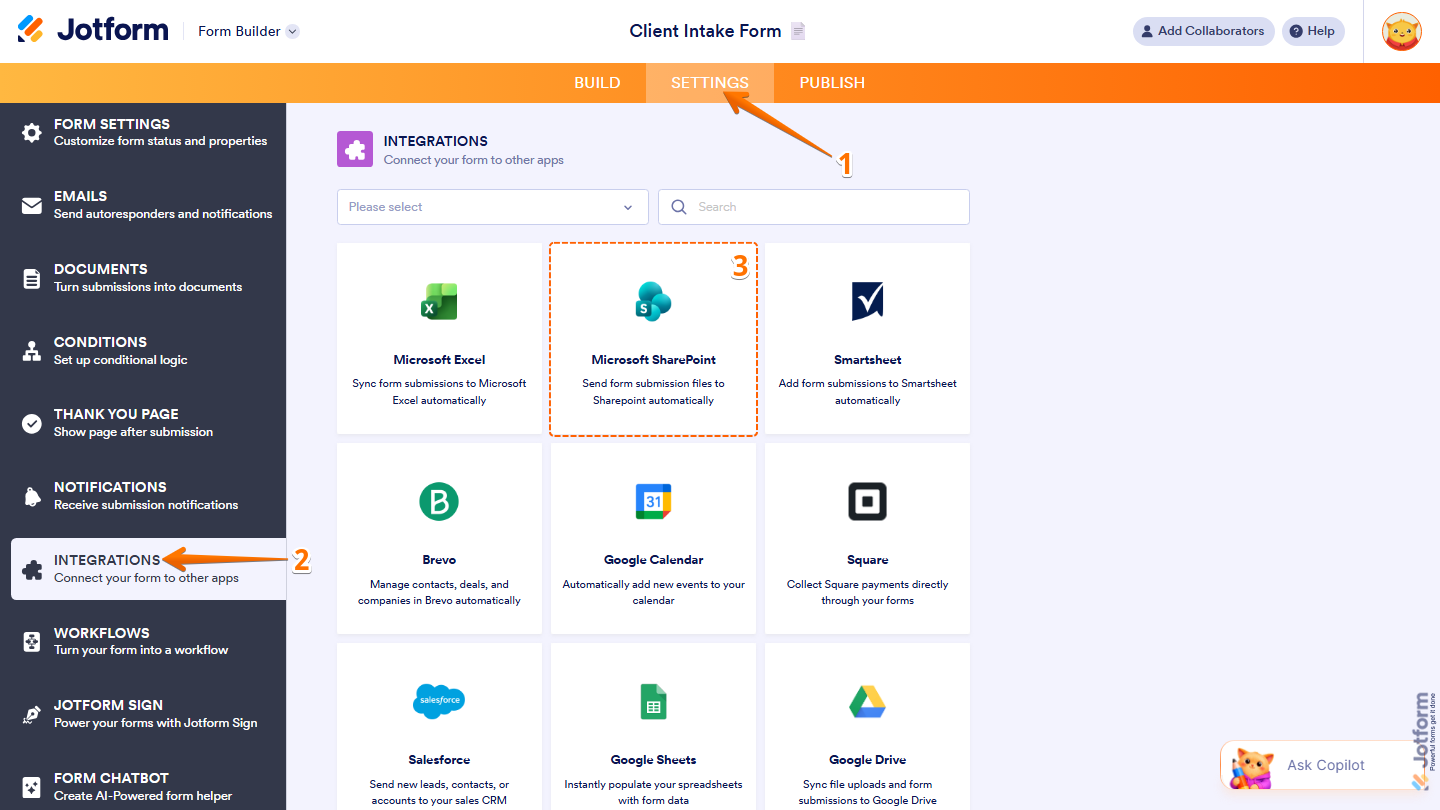
- Jotform Form Oluşturucu’da Ayarlar seçeneğine tıklayın.
- Entegrasyonlar seçeneğine tıklayın.
- Microsoft SharePoint‘i aratın ve üzerine tıklayın.
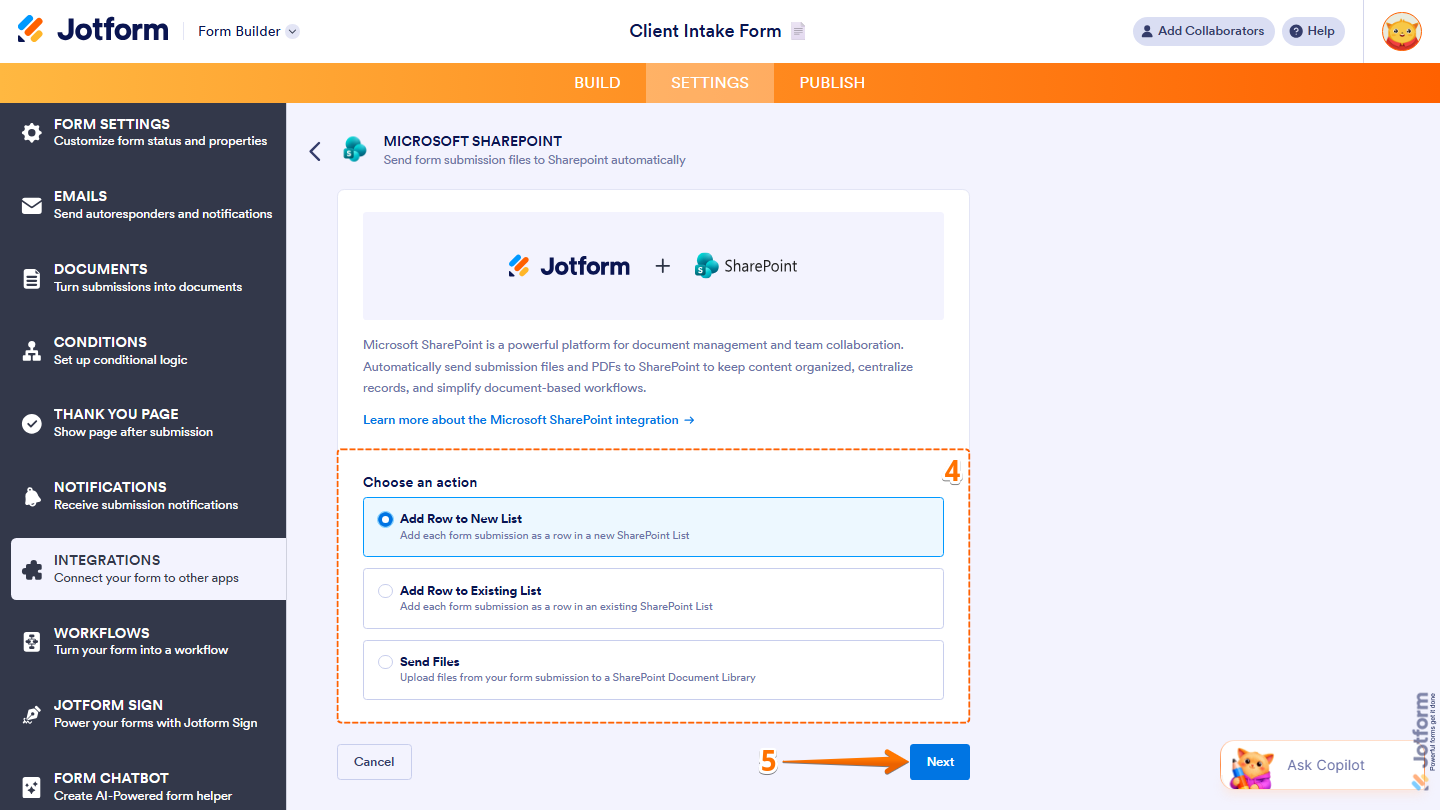
- Bir eylem seçin bölümünde aşağıdaki seçeneklerden birini belirleyin:
- Yeni Listeye Satır Ekle: Her form yanıtını yeni bir SharePoint Listesine satır olarak ekler
- Mevcut Listeye Satır Ekle: Her form yanıtını mevcut bir SharePoint Listesine satır olarak ekler
- Dosya Gönder: Form yanıtlarınızdaki dosyaları bir SharePoint Belge Kitaplığına yükler
- İleri düğmesine tıklayın.
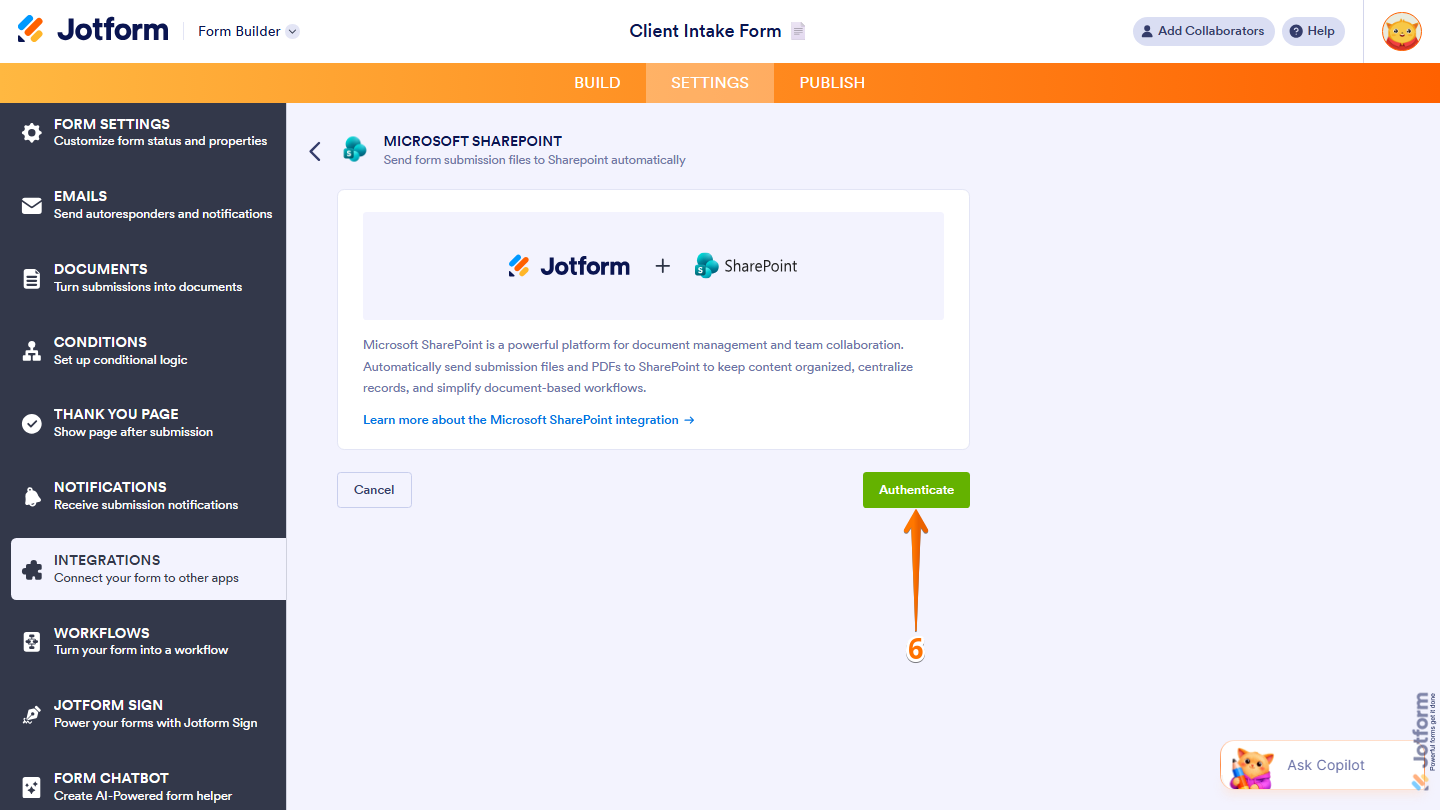
- Kimlik Doğrula düğmesine tıklayın. Microsoft SharePoint hesabınızda oturum açın.
Jotform formunuz artık SharePoint’e bağlı. Entegrasyonu tamamlamak için 4. adımda seçtiğiniz eylemin ayarlarını sonlandırabilirsiniz; bununla ilgili adım adım talimatlara buradan ulaşabilirsiniz. İşte bu kadar basit!
SharePoint kullanıcıları için form oluşturmada Jotform’u kullanmak oldukça mantıklıdır. Topladığınız tüm verileri düzenlemenin ve belge yönetim sisteminizde erişilebilir hâle getirmenin mükemmel bir yoludur. Jotform, hızlı form oluşturma için 20.000’den fazla hazır form şablonu sunar; böylece hiçbir formu sıfırdan oluşturmanız gerekmez.
Jotform ayrıca Microsoft Excel, OneDrive ve Teams dahil olmak üzere 150’den fazla araçla entegre olur; böylece form verilerini Microsoft 365 iş akışının tamamında tam olarak ihtiyaç duyduğunuz yere yönlendirebilirsiniz. Yanıtları otomatik olarak onaya yönlendirmeniz, kişileri yanıtlardan haberdar etmeniz ve takip işlemlerini otomatikleştirmeniz gerekiyorsa Jotform İş Akışları bu işlevleri de sunar.
Jotform’u biraz daha yakından tanımak için buradan başlayın: Form Oluşturucu için Kapsamlı Rehber.
Hangi SharePoint formu oluşturma yöntemi size uygun?
SharePoint online formları oluşturmak istiyorsanız Microsoft Lists, Power Apps ve Microsoft Forms dahil olmak üzere birkaç seçeneğiniz vardır. Ancak form verilerinizin SharePoint içinde düzgün bir şekilde saklanmasını ve düzenlenmesini istiyorsanız SharePoint form oluşturucu seçeneklerinin hiçbiri, zayıf dosya yönetimi, sınırlı harici erişim ve lisans gereksinimleri gibi kısıtlamaları nedeniyle işinizi görmeyecektir.
Jotform, Jotform SharePoint entegrasyonu ile bu boşluğu doldurarak sorunsuz bir form oluşturma deneyimi sunar. Form yanıtlarını, PDF’leri ve yüklenen dosyaları doğrudan SharePoint klasörlerine göndererek her şeyi düzenli tutar. Jotform’u bugün keşfedin, 20.000’den fazla form şablonuna göz atın ve SharePoint’e birkaç dakika içinde bağlanmanın ne kadar kolay olduğunu görün.
SharePoint'te form oluşturma hakkında SSS
Evet, harici kullanıcılara yönelik bir form oluşturmak için SharePoint’te Microsoft Forms web bölümünü kullanabilirsiniz. Form yanıtlarının SharePoint’te değil, Microsoft Forms’ta saklanacağını unutmayın.
SharePoint’te özel bir form oluşturmak için Microsoft Power Apps’i kullanabilirsiniz. Bir diğer çözüm ise Jotform gibi özel bir form oluşturucu kullanarak formunuzu SharePoint ile entegre etmektir.
Microsoft Forms, Microsoft 365 ekosisteminin bir parçası olan bir form oluşturucudur. SharePoint’in kendine özgü bir form oluşturucusu yoktur ancak form oluşturmak için SharePoint’te Microsoft Lists’i kullanabilirsiniz.













Yorum Gönder: