
Ziyaretçilerin konumlarınızdan birine gelmesini istiyorsanız, basit bir soruyu yanıtlamalarına yardımcı olun: Oraya nasıl giderim?
Bir mağaza işletiyor, emlak ilanları yayınlıyor veya etkinlikler düzenliyorsanız web siteniz, ziyaretçiler sormak zorunda kalmadan bu soruyu yanıtlamalıdır. “Bize Ulaşın” veya “Konumlarımız” sayfanızdaki net bir harita, süreci kolaylaştırır ve insanlara gerçekte nerede olduğunuzu gösterir. İşin püf noktası ise sıradan bir şablon gibi görünmeyen, hem masaüstünde hem de mobilde sorunsuz çalışan bir harita edinmektir.
Wix site sahiplerinin önünde üç temel seçenek vardır: Wix’in yerleşik harita öğesi, Wix App Market’ten bir harita uygulaması veya ücretsiz, yerleştirilebilir bir widget. Aşağıda her birinin nasıl çalıştığını ve hangi noktalarda yetersiz kaldığını bulabilirsiniz.
1. Seçenek: Wix’in yerleşik Harita öğesini veya HTML yerleştirme kutusunu kullanın
Wix’in yerleşik bir Google Haritalar öğesi vardır. Öğeyi sayfaya sürükler, adresinizi girersiniz ve Wix bir konum işareti ekler. Bazı site sahipleri bu öğeyi kullanmak yerine Google Haritalar’dan aldıkları ham yerleştirme kodunu bir Embed HTML kutusuna yapıştırır.
Yerleşik haritayı eklemek için (Wix Yardım Merkezi‘ne göre):
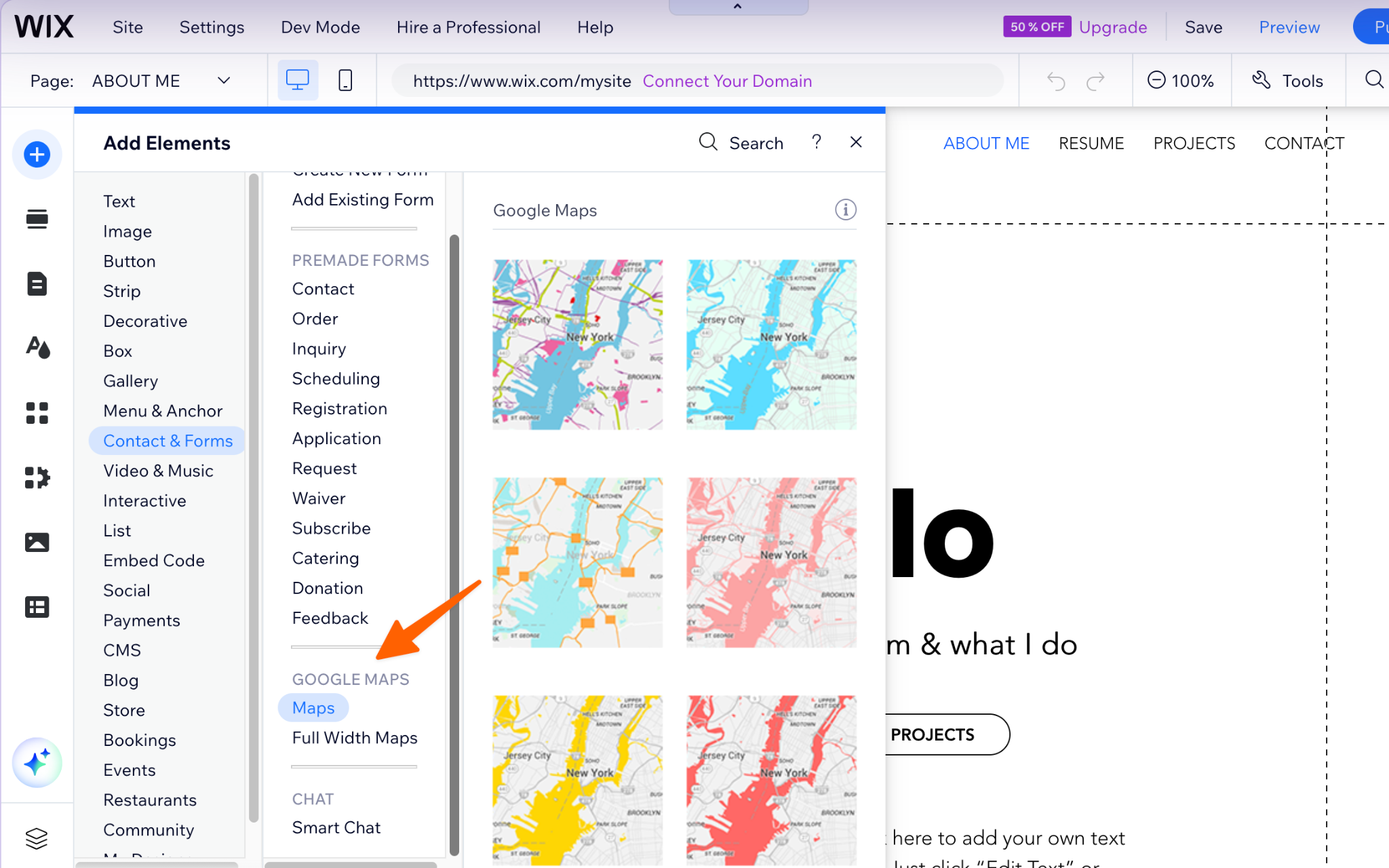
- Wix Editor’de Add Elements‘a, ardından Contact & Forms‘a, sonra da Maps veya Full Width Maps‘e tıklayın. Haritayı sayfanıza sürükleyin.
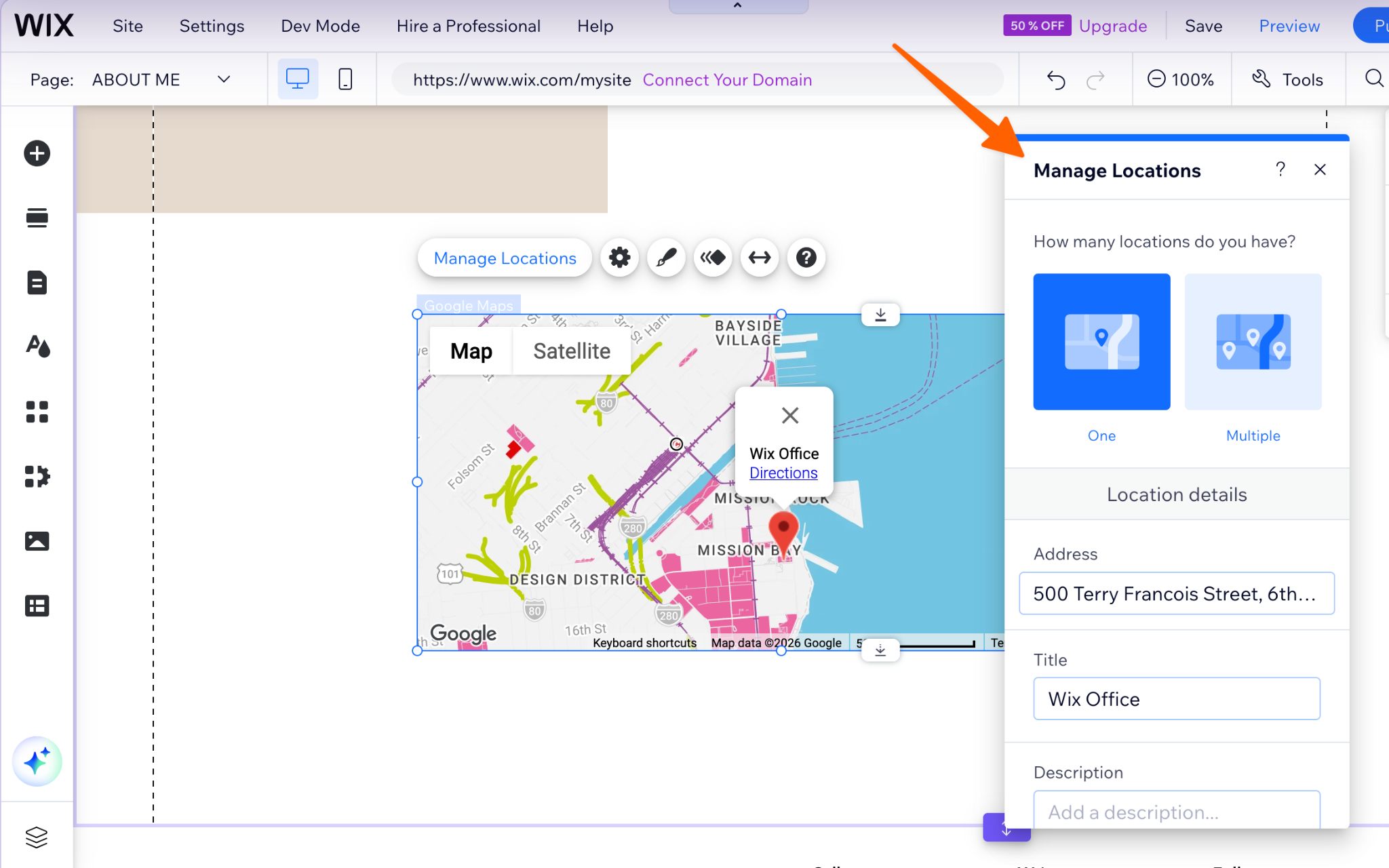
- Manage Locations‘a tıklayın, One veya Multiple seçeneğini belirleyin; ardından adresi, başlığı ve kısa bir açıklamayı girin.
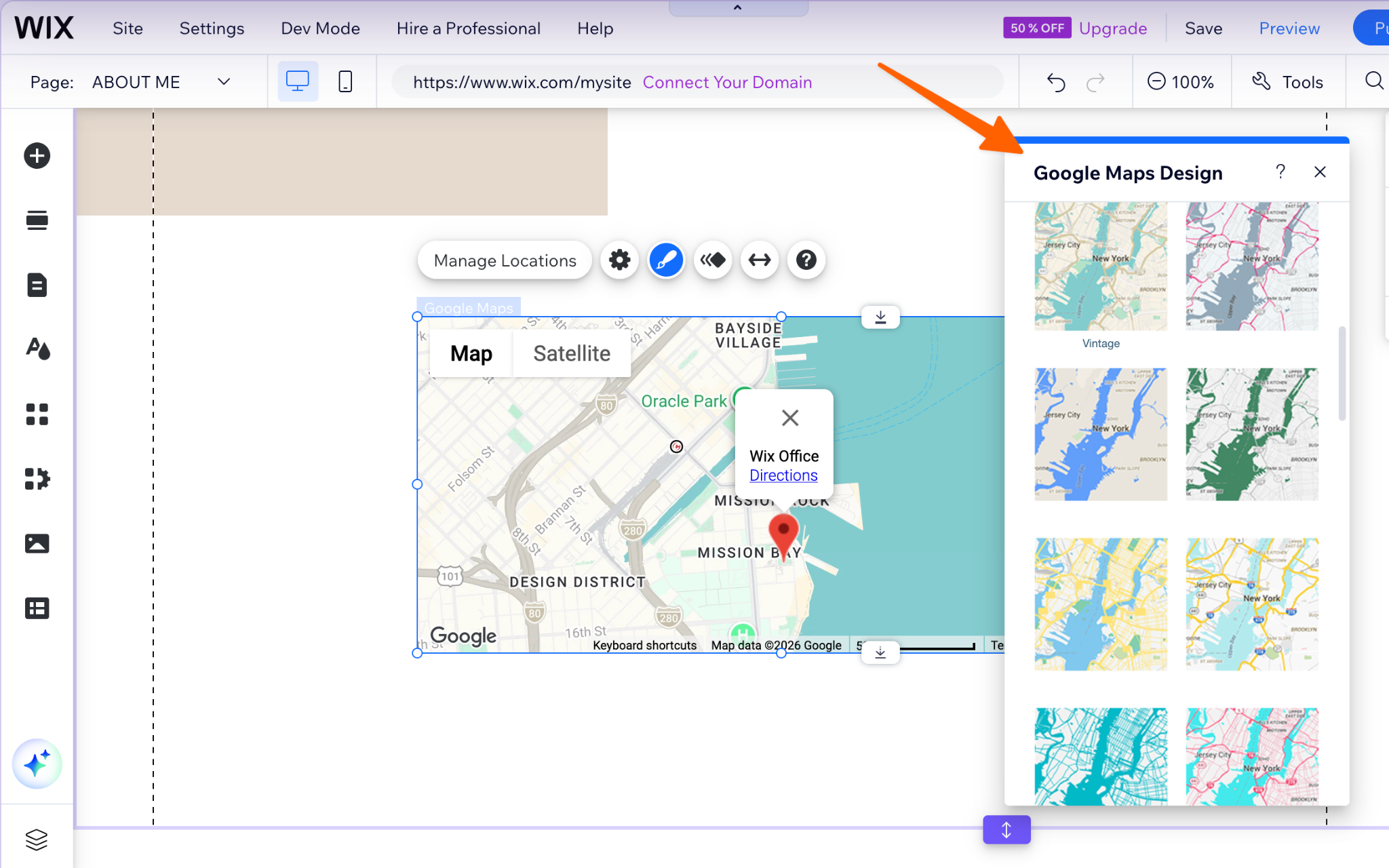
- Bir renk teması ve konum işareti stili seçmek ya da kendi konum işaretinizi yüklemek için Design simgesine tıklayın.
Dezavantajları:
- Sınırlı konum bilgileri. Her konum işareti yalnızca bir başlık, kısa bir açıklama ve tek bir bağlantı içerir. Arama kutusu, kategori filtresi, çalışma saatleri veya konum başına fotoğraf bulunmaz.
- Yalnızca hazır ayarlar. Renk temasını ve konum işaretini değiştirebilirsiniz ancak yalnızca Wix’in sunduğu seçenekler dahilinde.
- Yerleştirilen kodlar duyarlı (responsive) değildir. Wix’in Embed HTML öğesine bir Google iframe kodu yapıştırırsanız Wix, yerleştirilen kodun başlangıçta duyarlı olsa bile duyarlı olmayacağını belirtir. Kodu yeniden boyutlandırmanız ve mobilde nasıl göründüğünü kontrol etmeniz gerekir.
2. Seçenek: Wix App Market’ten premium bir harita uygulaması yükleyin
Yerleşik öğe, şık veya birden fazla konum içeren bir düzeni karşılayamadığında genellikle başvurulan çözüm, Wix App Market’ten mağaza bulucu gibi üçüncü taraf bir uygulama kullanmaktır.
Bir harita uygulaması yüklemek için:
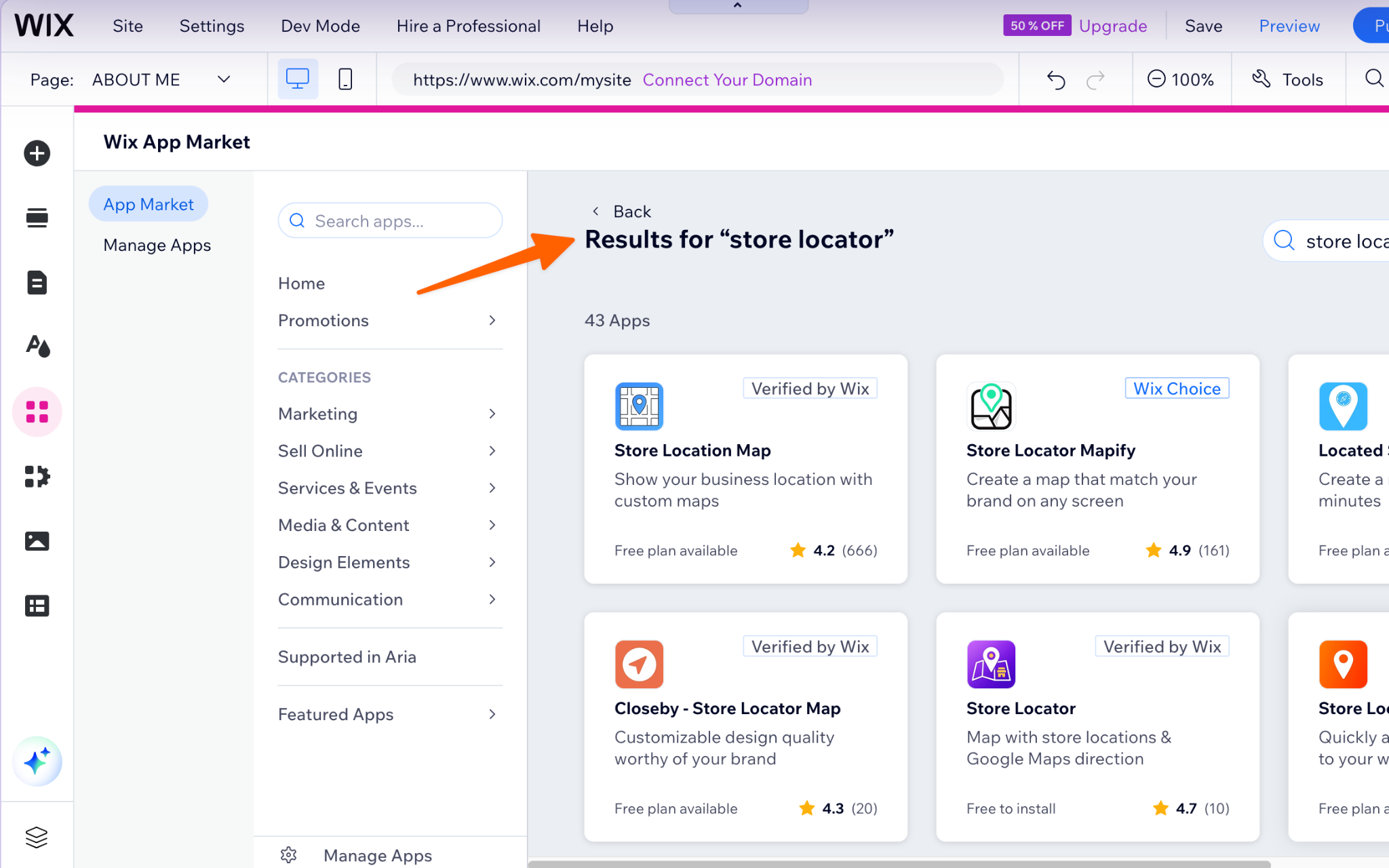
- Wix App Market’i açın ve “store locator” (mağaza bulucu) veya “Google Maps” ifadelerini aratın.
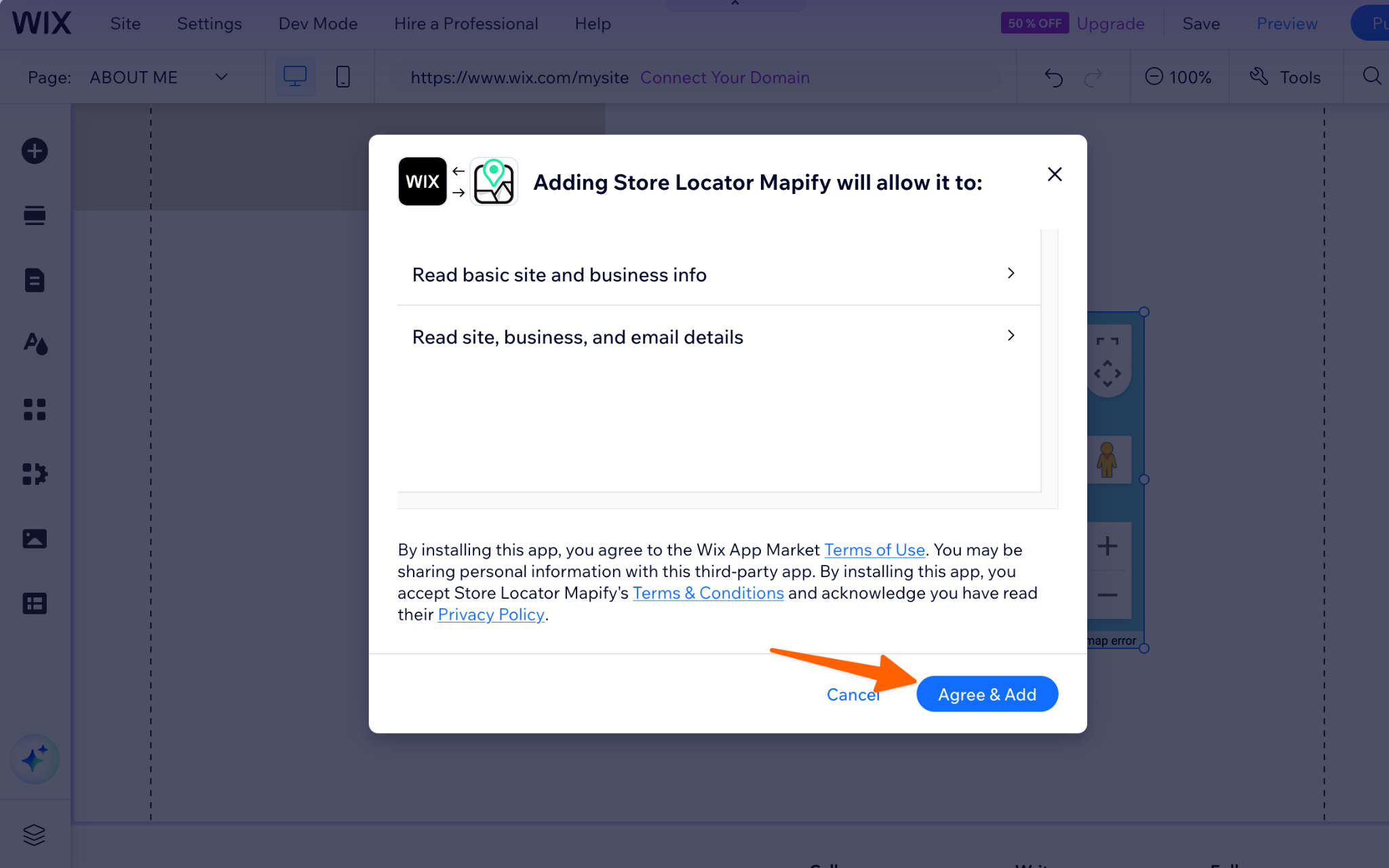
- Seçtiğiniz uygulamada Add to Site‘a tıklayın ve izinleri onaylayın.
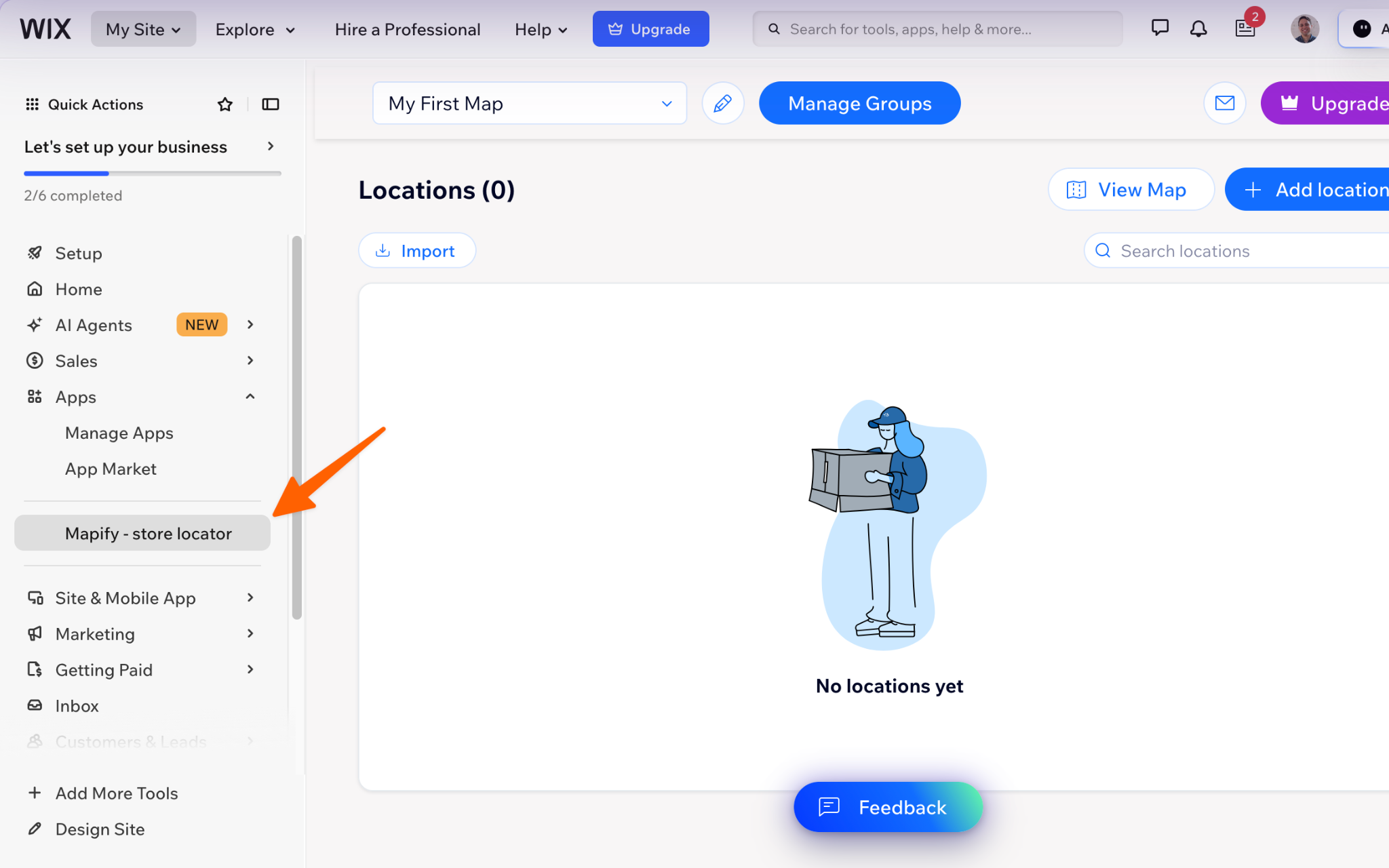
- Uygulamanın kontrol panelini açın, konumlarınızı ekleyin ve haritanın görünümünü özelleştirin.
Dezavantajları: Ücretsiz planlar genellikle sınırlıdır ve fiyatlandırma uygulamaya göre değişir. Aşağıdaki örnekler App Market’teki güncel listelerden alınmıştır ve değişiklik gösterebilir:
- Map & Store Locator, tek bir konum ve en fazla 100 harita görüntülemesiyle sınırlı, filigranlı bir ücretsiz plan sunar. Ücretli planlar aylık 2 dolardan başlar.
- Store Locator, 3 günlük deneme süresinin ardından aylık 7,50 dolardan başlayan, kullanıma dayalı bir fiyatlandırma modeli kullanır.
- Google Map by MakkPress, 7 günlük ücretsiz deneme süresi sunar; ücretli Grow planında aylık sayfa görüntüleme sayısı sınırsızdır.
Tek bir adresiniz ve sınırlı bir bütçeniz varsa küçük bir aylık ücret sizin için uygun olabilir. Yalnızca karar vermeden önce görüntüleme sınırlarını ve filigran kurallarını kontrol etmeyi unutmayın.
3. Seçenek: Ücretsiz ve özelleştirilebilir bir Google Haritalar widget’ı ekleyin (önerilen)
Özel stil seçenekleri, birden fazla konum desteği ve aylık uygulama ücreti ödememek istiyorsanız Jotform Google Haritalar Widget’ına göz atmaya değer. Konumlarınızı görsel olarak ayarlar, yerleştirme kodunu kopyalar ve Wix’teki standart bir Embed HTML öğesine yapıştırırsınız.
Baştan belirtmek gereken bir gereklilik var: Widget, kendi Google Haritalar API anahtarınızı gerektirir. Jotform’un kurulum kılavuzu anahtarı nereye gireceğinizi adım adım anlatır; Google ise API anahtarının nasıl alınacağını açıklar. Google Haritalar Platformu’nun fiyatlandırması kullanıma dayalıdır; bu nedenle beklediğiniz trafiğe göre güncel koşulları incelemeyi unutmayın.
Widget’ı eklemek için:
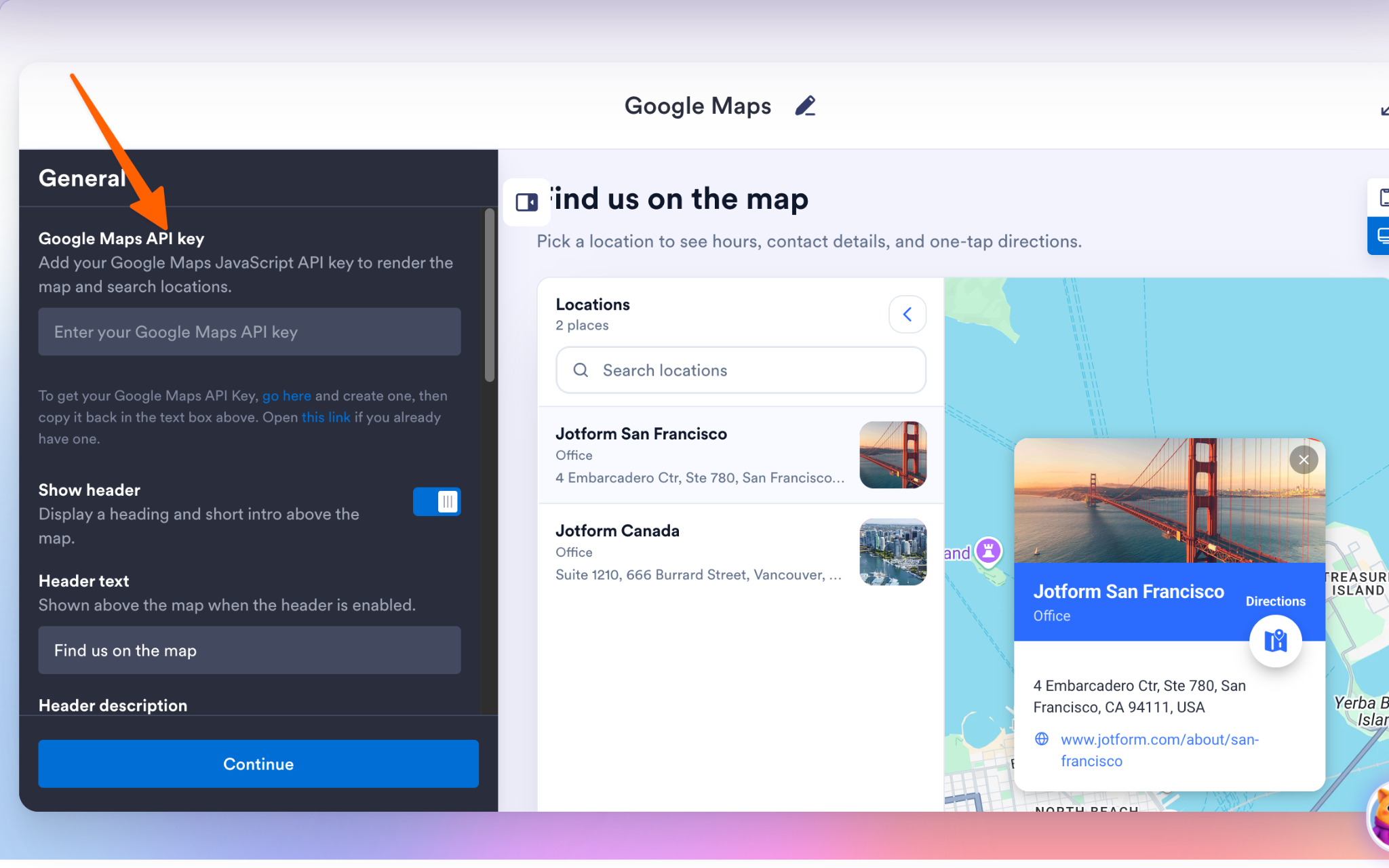
- Jotform Google Haritalar Widget’ı sayfasına gidin ve Google Haritalar widget düzenleyicisine kadar aşağı kaydırın. Widget Properties panelinde Google Haritalar API anahtarınızı yapıştırın ve konumlarınızı ekleyin.
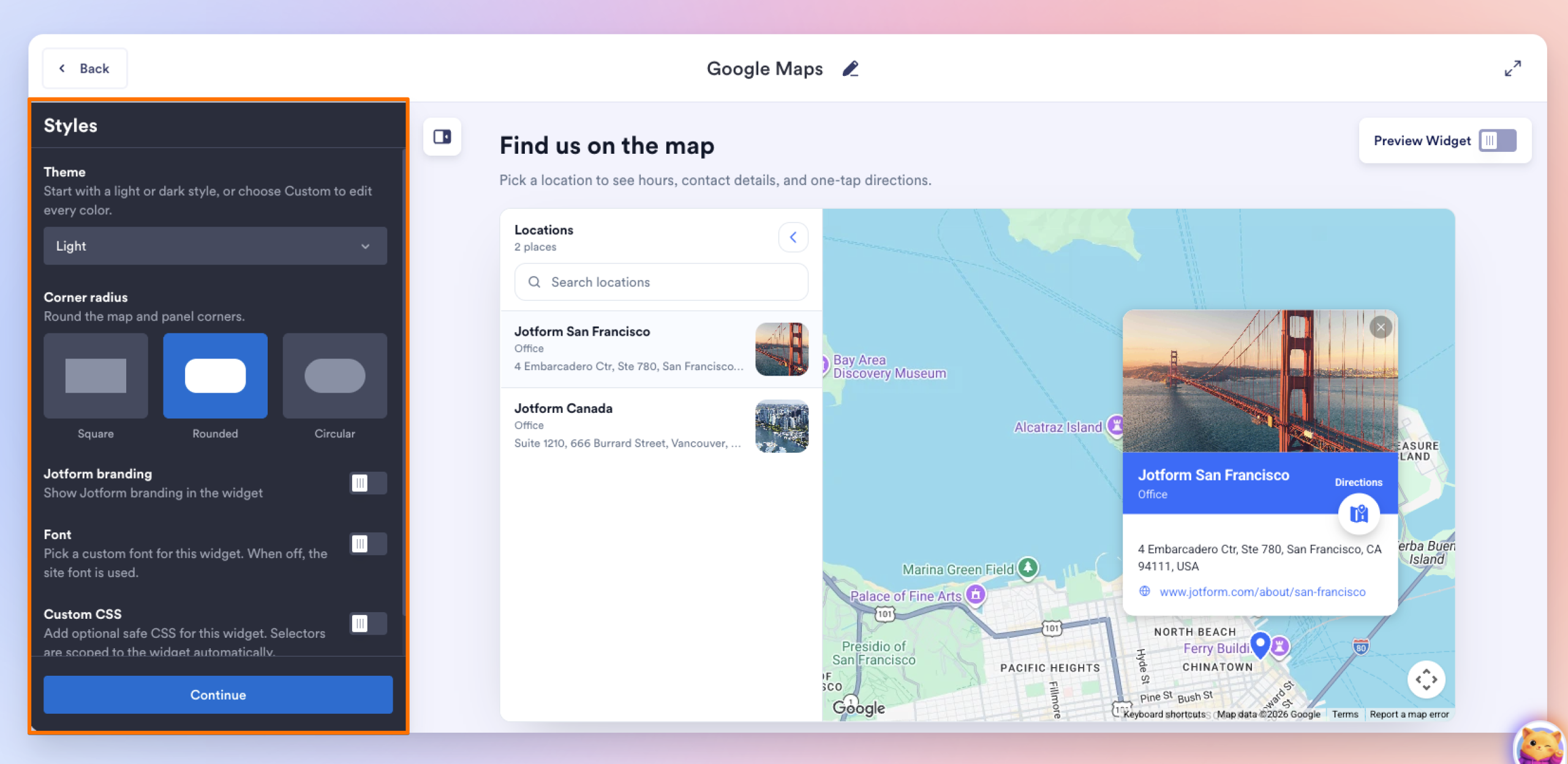
- Haritanın stilini belirleyin (tema, düzen, yakınlaştırma düzeyi, arama kutusu, kategori filtresi, yol tarifi düğmesi), ardından Publish‘e tıklayın ve yerleştirme kodunu kopyalayın.
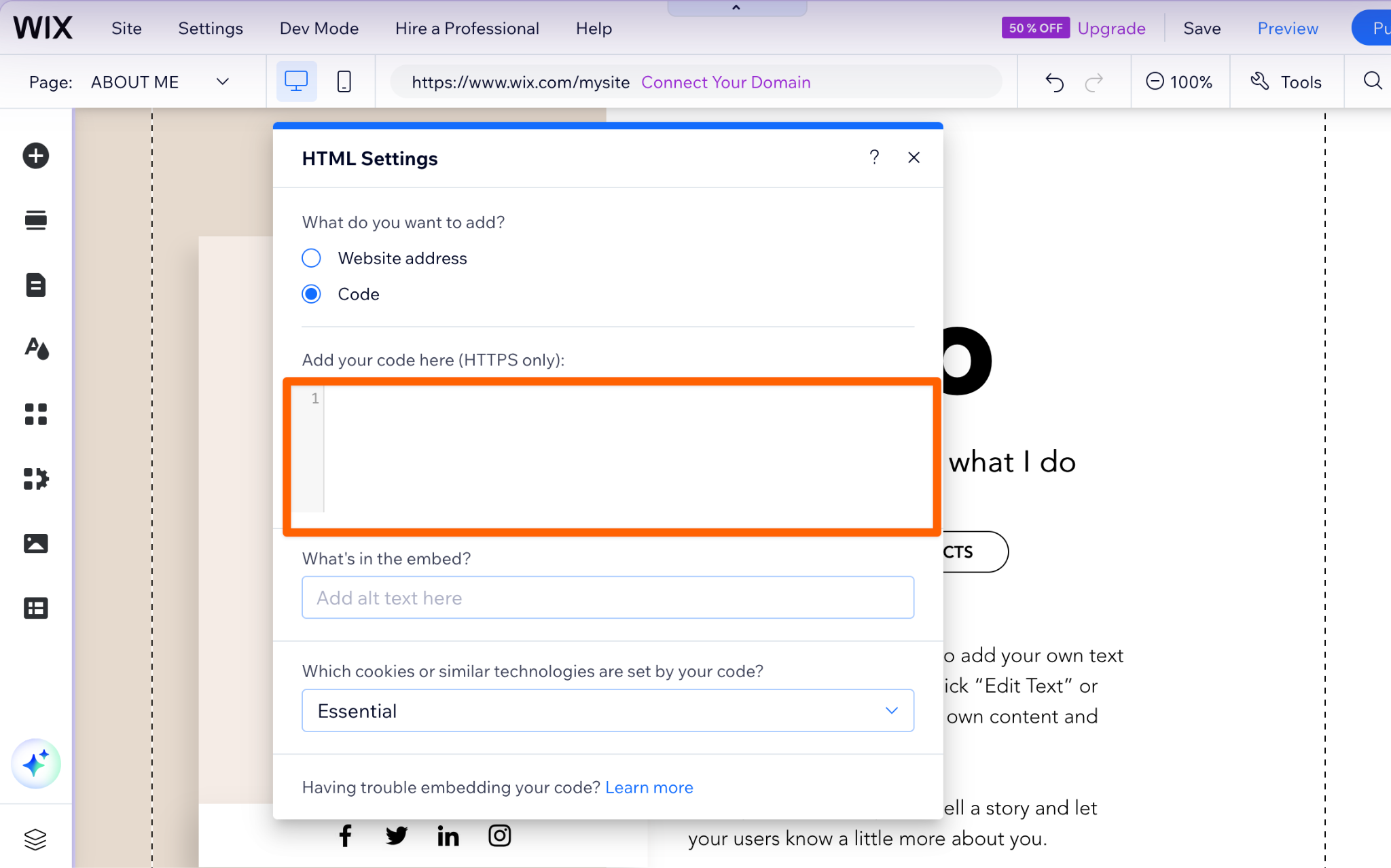
- Wix Editor’de Add Elements‘a, ardından Embed Code‘a, sonra da Embed HTML‘e tıklayın. Enter Code‘a tıklayın, kodunuzu yapıştırın ve Apply‘a tıklayın. Sitenizi yayınlayın.
Wix siteleri için neden iyi bir seçenektir:
- Emlak danışmanları, birden fazla ilanı tek bir sayfada haritada gösterebilir ve ziyaretçilerin kategoriye göre filtreleme yapmasına olanak tanıyabilir.
- Etkinlik planlayıcıları, etkinlik mekanını, otoparkı ve kayıt masasını her biri kendi bilgileriyle birlikte haritada işaretleyebilir.
- Birden fazla şubesi olan yerel işletmeler, her şube için çalışma saatlerini, telefon numaralarını ve Wix’in yerleşik haritasında bulunmayan bir “Yol tarifi al” bağlantısını gösterebilir.
Widget yine de Wix’in Embed HTML öğesi içinde yer aldığından mobilde kısa bir kontrol yapmayı ihmal etmeyin. Wix, mobil düzenleyicide yerleştirilen öğelerin nasıl ayarlanacağını açıklar. Ayrıca widget’ı masaüstü ve mobil için ayrı ayrı açıp kapatabilirsiniz.
Platformun kendisi hakkında daha fazla bilgi için Jotform’un Wix web sitesi oluşturma aracı kılavuzuna ve Jotform Wix entegrasyonuna göz atın. Bir WordPress sitesi de yönetiyorsanız aynı widget, WordPress’e Google Haritalar nasıl yerleştirilir yazısında ele alınmaktadır.
Akıllı ve sunucu gerektirmeyen widget’larla Wix sitenizi güçlendirin
Ziyaretçilerin size ulaşmasını kolaylaştırmak, dönüşüm sağlayan bir sitenin yalnızca bir parçasıdır. Ücretsiz web sitesi widget’ları dizini, aynı kopyala-yapıştır yerleştirme yöntemiyle Wix’teki diğer yaygın eksiklikleri de giderir:
- Bize Ulaşın widget’ı: Haritanızın yanında mesajlar ve geri arama talepleri toplayın.
- Google Yorumları widget’ı: Müşteri geri bildirimlerini konumunuzun yanında gösterin.
- Etkinlik Takvimi widget’ı: Yaklaşan etkinlikleri kayıt bağlantılarıyla birlikte listeleyin.
- Randevu Alma widget’ı: Ziyaretçilerin sizi bulduktan sonra randevu almasını sağlayın.
Bütçenizi etkileşimli bir harita için aylık ücretlere harcamak yerine işletmenizi büyütmek için kullanmanız daha mantıklıdır. Jotform Google Haritalar Widget’ı ile başlayın ve siteniz büyüdükçe daha fazla widget ekleyin.
Bu makale; katı yerleşik stillerle, sandbox iframe hatalarıyla uğraşmadan veya App Market’e düzenli ücretler ödemeden etkileşimli ve mobil uyumlu bir harita eklemek isteyen Wix site sahipleri, yerel işletmeler, emlak danışmanları ve etkinlik planlayıcıları için hazırlanmıştır.













Yorum Gönder: