
إذا كنت تملك موقعًا إلكترونيًا، فمن المحتمل أنك سمعت عن إمكانية الوصول إلى الويب في العامين الماضيين أكثر مما سمعت عنه من قبل. وهناك أسباب جدية تجعل هذا الموضوع يطرح باستمرار.
إن جعل موقعك الإلكتروني قابلًا للاستخدام من قِبل الأشخاص ذوي الاحتياجات الخاصة هو مسألة أخلاقية في المقام الأول — للسماح للأشخاص الذين يعتمدون على قارئات الشاشة، أو التنقل عبر لوحة المفاتيح، أو التعليقات التوضيحية بالوصول إلى محتواك واستخدامه. ولكنه يمثل أيضًا قضية قانونية متزايدة الأهمية: فقد اعتبرت أعداد متزايدة من المحاكم الأمريكية المواقع الإلكترونية للشركات التي تخدم الجمهور كأماكن عامة بموجب قانون الأمريكيين ذوي الإعاقة (ADA). وتُقاس هذه المواقع بناءً على إرشادات الوصول إلى محتوى الويب (WCAG)، وهو المعيار التقني الذي يحدد الشكل الذي يجب أن يبدو عليه الموقع الإلكتروني المتاح للجميع.
إذا كنت مثل معظم أصحاب مواقع ووردبريس غير التقنيين، فقد تكون خطوتك الأولى نحو جعل موقعك متاحًا للجميع هي تثبيت إضافة لإمكانية الوصول تضيف خطوطًا قابلة للتعديل، وروابط تخطي، وأنماطًا داكنة، وتصفحًا واضحًا. ولكن ليست كل إضافات إمكانية الوصول في ووردبريس تستحق وقتك. فمثل جميع الإضافات الأخرى، يمكن أن تتعارض مع أدوات بناء الصفحات المرئية، وتضيف نصوصًا برمجية وصفحات أنماط تبطئ صفحاتك، وتتطلب صيانة مستمرة، وتصبح خطرًا أمنيًا بمجرد أن تصبح قديمة. لهذا السبب، بدأت الخيارات الخفيفة والمستضافة سحابيًا والتي لا تتطلب تثبيت إضافات أو صيانة في كسب المزيد من الثقة والانتشار.
ومع ذلك، لا تزال الإضافات هي الخطوة الافتراضية لأصحاب مواقع ووردبريس. ومع وجود مئات الخيارات في دليل إضافات ووردبريس، قد يكون اختيار الإضافة المناسبة أمرًا صعبًا. ولتسهيل الأمور، قمت باختبار إضافات إمكانية الوصول الأكثر شعبية في ووردبريس وحصرتها في أفضل خمسة خيارات. أدناه، سآخذك في جولة حول ما يميز كل منها وأين تكمن نقاط ضعفها. ثم سأوضح لك كيف تقدم أداة Jotform لإمكانية الوصول بديلًا خفيفًا إذا كان تخطي الإضافات التقليدية هو الخيار الأكثر منطقية بالنسبة لك.
Pro Tip
هل ما زلت في مرحلة التعرف على ووردبريس؟ يغطي دليلنا حول كيفية استخدام ووردبريس القوالب، والإضافات، والاستضافة، والإعداد من الصفر.
أفضل 5 إضافات لإمكانية الوصول في ووردبريس لعام 2026 (best wordpress accessibility plugin)
| الأداة | الأفضل لـ | الميزات الرئيسية | تعقيد الإعداد | الخطط/الأسعار |
|---|---|---|---|---|
 Equalize Digital Accessibility Checker |
العثور على مشكلات إمكانية الوصول وإصلاحها داخل محرر ووردبريس |
عمليات فحص WCAG في الوقت الفعلي، وإصلاحات تلقائية على مستوى الكود، ومولد بيان إمكانية الوصول |
منخفض |
مجاني ومدفوع |
 Accessibility Tool Kit by WebYes |
فحص المواقع الإلكترونية، وإصلاح الكود، وشريط أدوات الزوار في إضافة مجانية واحدة |
أداة فحص الصفحات، وإصلاح تلقائي للكود أثناء تحميل الصفحات، وشريط أدوات اختياري للمستخدمين، ومولد بيان إمكانية الوصول |
منخفض إلى متوسط |
مجاني ومدفوع |
 AccessiYes by CookieYes |
شريط أدوات مجاني للزوار والمواقع متعددة اللغات |
واجهة تراكب أمامية للتحكم في النصوص، والتباين، والتباعد، والحركة؛ خط مخصص لعسر القراءة؛ ملفات تعريف جاهزة لإمكانية الوصول |
منخفض |
مجاني |
 Accessibility Widget by OneTap |
خيارات تخصيص دقيقة ومفصلة |
تفعيل/تعطيل وحدات التحكم، وتخصيص مظهر أيقونة التشغيل لكل جهاز على حدة، وتوفر أكثر من 40 لغة |
منخفض |
مجاني ومدفوع |
 WP Accessibility (Joe Dolson) |
إصلاح المشكلات المتعلقة بالقوالب وروابط التخطي |
روابط التخطي، وإصلاحات القوالب والنواة، وأدوات تشخيص CSS، وفرض كتابة النص البديل |
منخفض إلى متوسط |
مجاني |
1. Equalize Digital Accessibility Checker
الأفضل لـ: العثور على مشكلات إمكانية الوصول وإصلاحها داخل محرر ووردبريس
الأولى في قائمتي هي أداة Equalize Digital، وهي أداة لفحص وتحسين إمكانية الوصول. تقوم بفحص موقع ووردبريس الخاص بك وتقدم لك تحليلاً لحالة إمكانية الوصول، بما في ذلك:
- ما تقوم به بشكل صحيح
- ما هو خاطئ
- ما يحتاج إلى إصلاح
بعد ذلك، تقوم بتطبيق إصلاحات على مستوى الكود للغة، وسمات النص، وسلوك منفذ العرض (viewport)، وغير ذلك الكثير بنقرة واحدة لتحسين مستوى إمكانية الوصول لموقعك.
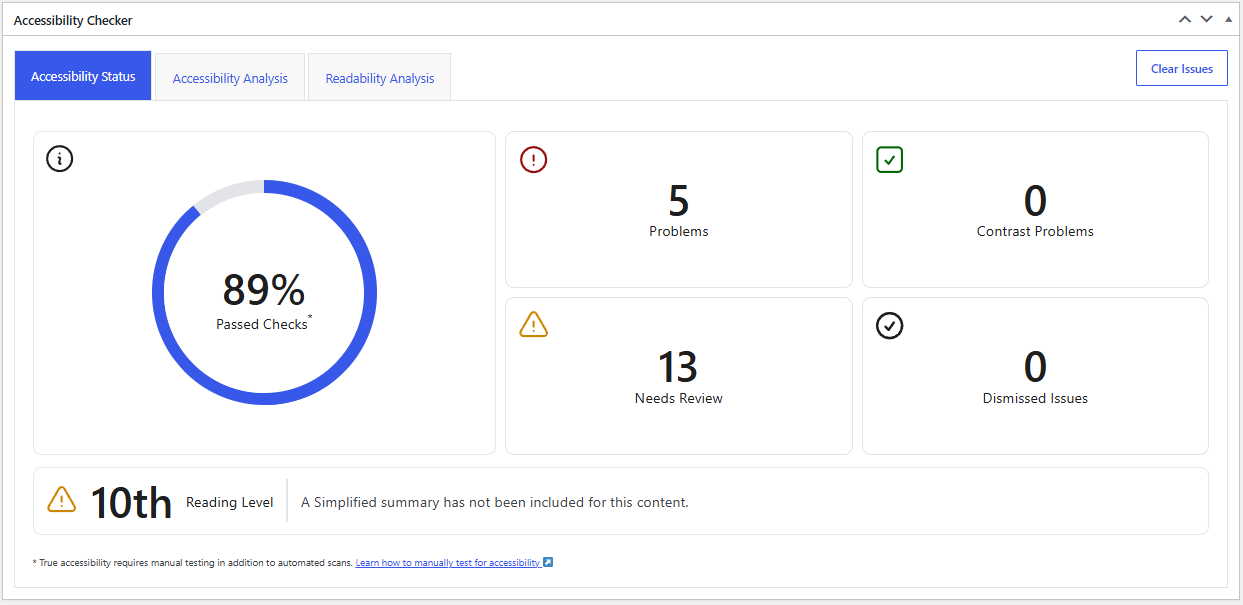
بعد تثبيت إضافة ووردبريس، كان الإعداد سهلاً ومباشرًا. فداخل علامة تبويب “تحليل إمكانية الوصول” (Accessibility Analysis)، يظهر كل عائق أمام إمكانية الوصول كعنوان مع قائمة منسدلة على اليسار. ويؤدي النقر فوق القائمة المنسدلة إلى فتح تفاصيل حول الصورة المتأثرة، أو تسمية النموذج، أو العنوان الذي يجب جعله متاحًا للجميع.
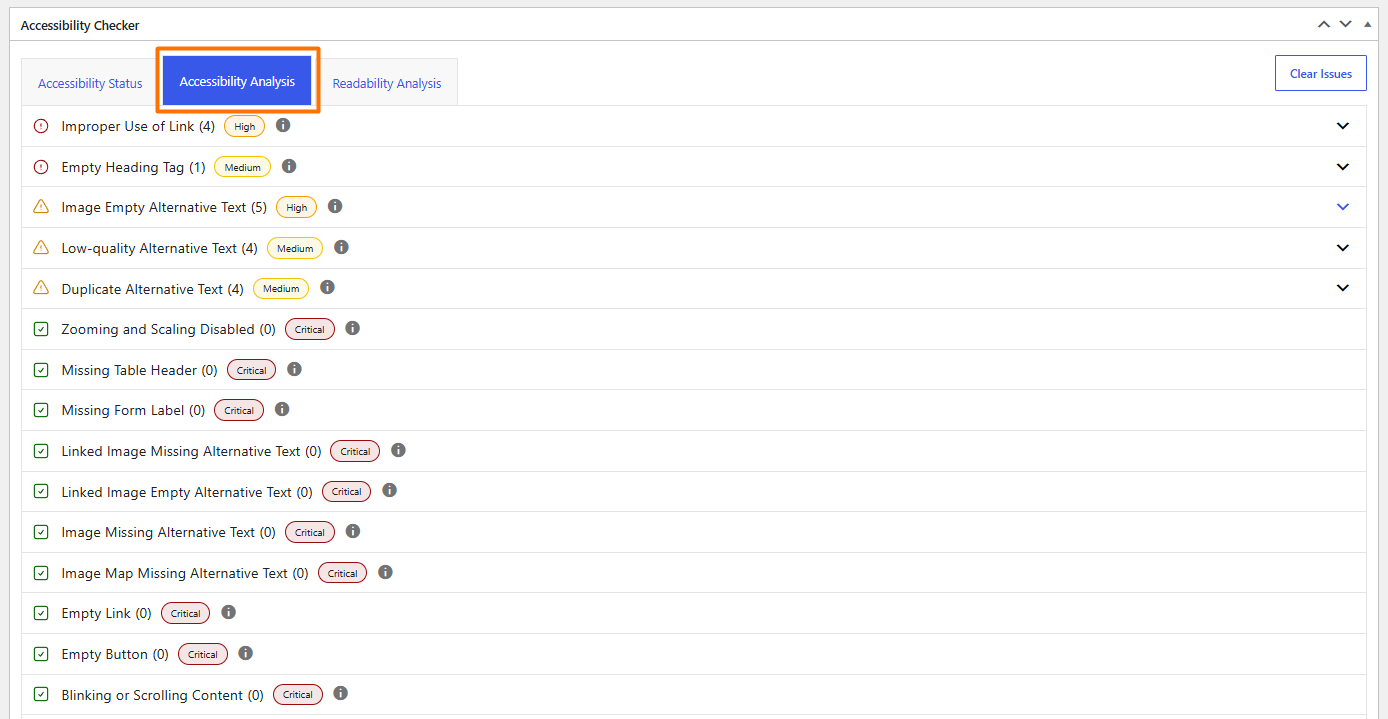
أرشدني خيار المعالم (Landmark) إلى مكان ظهور الخطأ مباشرة على الصفحة. ومن علامة تبويب الإجراءات (Actions)، تمكنت من النقر لإصلاحه أو تجاهله. وتتضمن كل مشكلة أيضًا رابط معلومات يوجهك مباشرة إلى المستندات والوثائق على موقع Equalize Digital لمساعدتك في فهم المشكلة بالكامل واتخاذ قرار مدروس حول كيفية تصحيحها.
عند تسجيل الدخول إلى موقعك كمسؤول، سترى أسهم مؤشرات على كل صفحة ويب تشير إلى مشكلات إمكانية الوصول، إلى جانب زر في الزاوية السفلية اليسرى يتيح لك إصلاح المشكلات مباشرة على الصفحة دون الحاجة إلى الدخول إلى لوحة تحكم مدير ووردبريس.
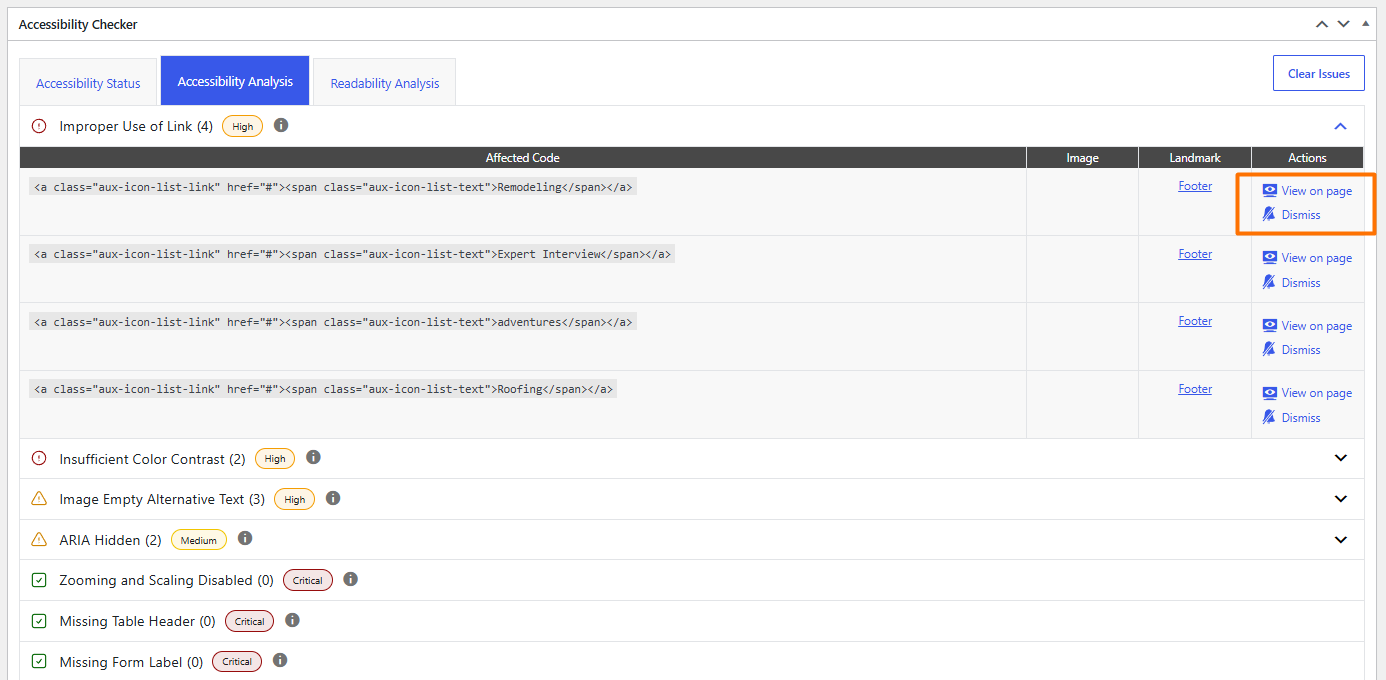
الجدير بالذكر أنه لا يمكن للإضافة إصلاح جميع الأخطاء التي يكتشفها فاحص إمكانية الوصول تلقائيًا. فبعضها يتطلب تدخلاً يدويًا دقيقًا، وقد تحتاج إلى الانتقال مباشرة إلى الكود — على سبيل المثال، لإصلاح سمة href فارغة في علامة الرابط (link tag). ولأن إضافة Equalize Digital لا توفر شريط أدوات أو تراكبًا للمستخدمين، فلا يمكن للزوار تخصيص العرض العام لموقعك الإلكتروني.
الأداة متاحة مجانًا، بدون قيود على عدد الصفحات والمقالات التي يمكنك فحصها. وتمنحك النسخ المدفوعة إمكانية الوصول إلى الفحص الشامل وتقارير الموقع الكاملة.
الميزات الرئيسية:
- تتم مراجعة المشكلات وفقًا لمعايير WCAG A و AA و AAA الحالية
- مولد بيان إمكانية الوصول
- مقالات تعليمية وإرشادات للمساعدة في معالجة مشكلات إمكانية الوصول
- إصلاحات تلقائية لمشكلات إمكانية الوصول الشائعة
القيود:
- يُسمح بفحص صفحة تلو الأخرى في الخطة المجانية، ولكن الفحص الشامل للموقع بالكامل يتطلب اشتراكًا مدفوعًا
الأسعار: أداة Equalize Digital مجانية الاستخدام مع وظائف محدودة؛ وتمنحك الخطط المدفوعة إمكانية الوصول إلى المزيد من الإصلاحات التلقائية، وWooCommerce، وميزات متقدمة أخرى، وتبدأ الأسعار من:
- الخطة الاحترافية (Professional): بقيمة 190 دولارًا سنويًا
- خطة المشاريع الصغيرة (Small business): بقيمة 750 دولارًا سنويًا
- خطة الوكالات (Agency): بقيمة 2,250 دولارًا سنويًا
2. Accessibility Tool Kit by WebYes
الأفضل لـ: فحص المواقع الإلكترونية، وإصلاح الكود، وشريط أدوات للزوار في إضافة مجانية واحدة
على الرغم من قلة عدد التثبيتات النشطة نسبيًا — تزيد قليلاً عن 1,000 — فإن Accessibility Tool Kit by WebYes تعتبر واحدة من أفضل الأدوات لتحسين توافق موقع ووردبريس الخاص بك مع معايير WCAG والمادة 508 (Section 508). تقوم مجموعة الأدوات بفحص موقعك الإلكتروني للعثور على مشكلات إمكانية الوصول، وإصلاح المشكلات الشائعة على مستوى الكود، وتحسين تجربة الاستخدام للمستخدمين النهائيين عبر شريط أدوات عائم.
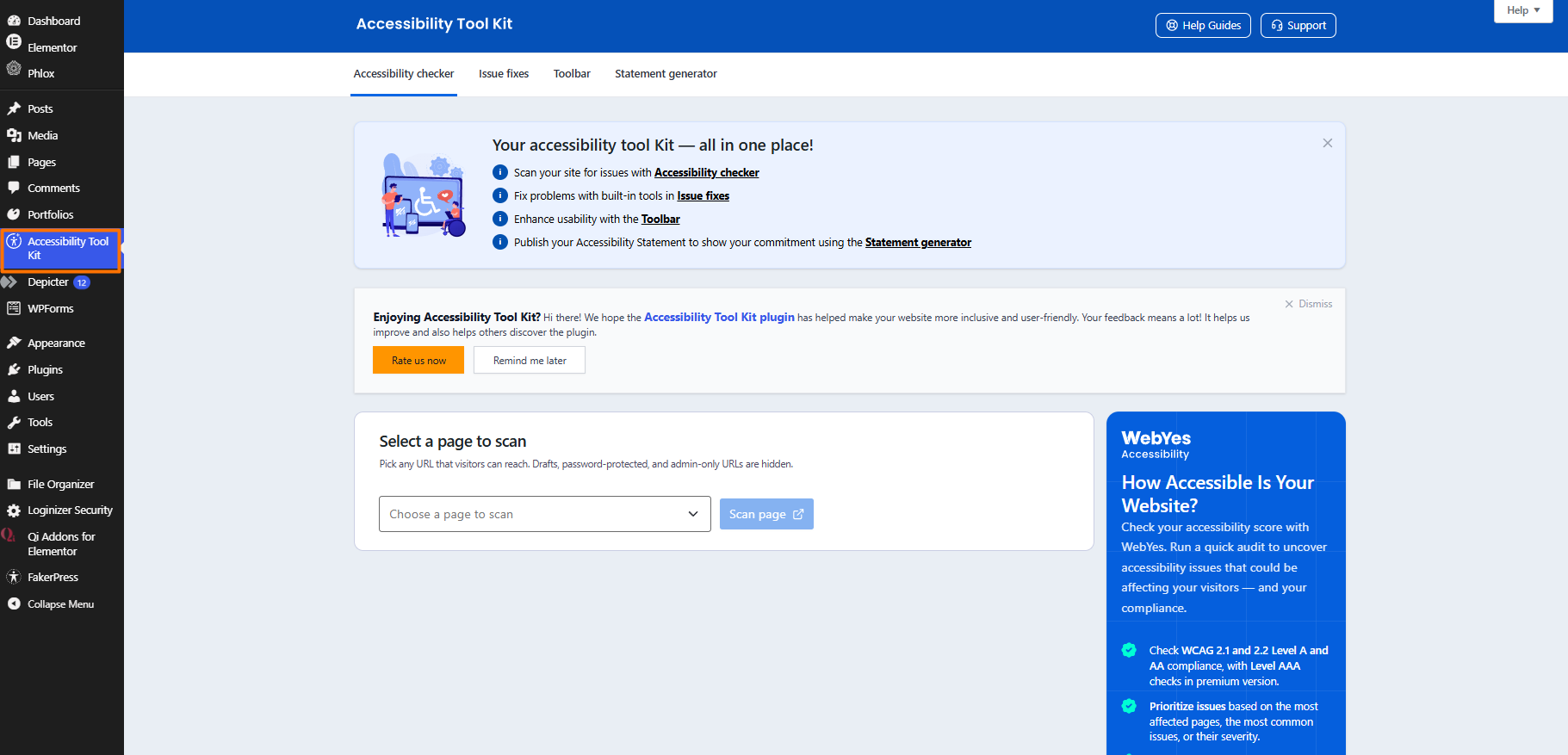
بمجرد التثبيت والتفعيل، ستظهر قائمة مجموعة أدوات إمكانية الوصول في لوحة تحكم مسؤول ووردبريس. يمكنك البدء في فحص الصفحات الفردية عن طريق تحديد الصفحة والنقر فوق “Scan page” (فحص الصفحة).
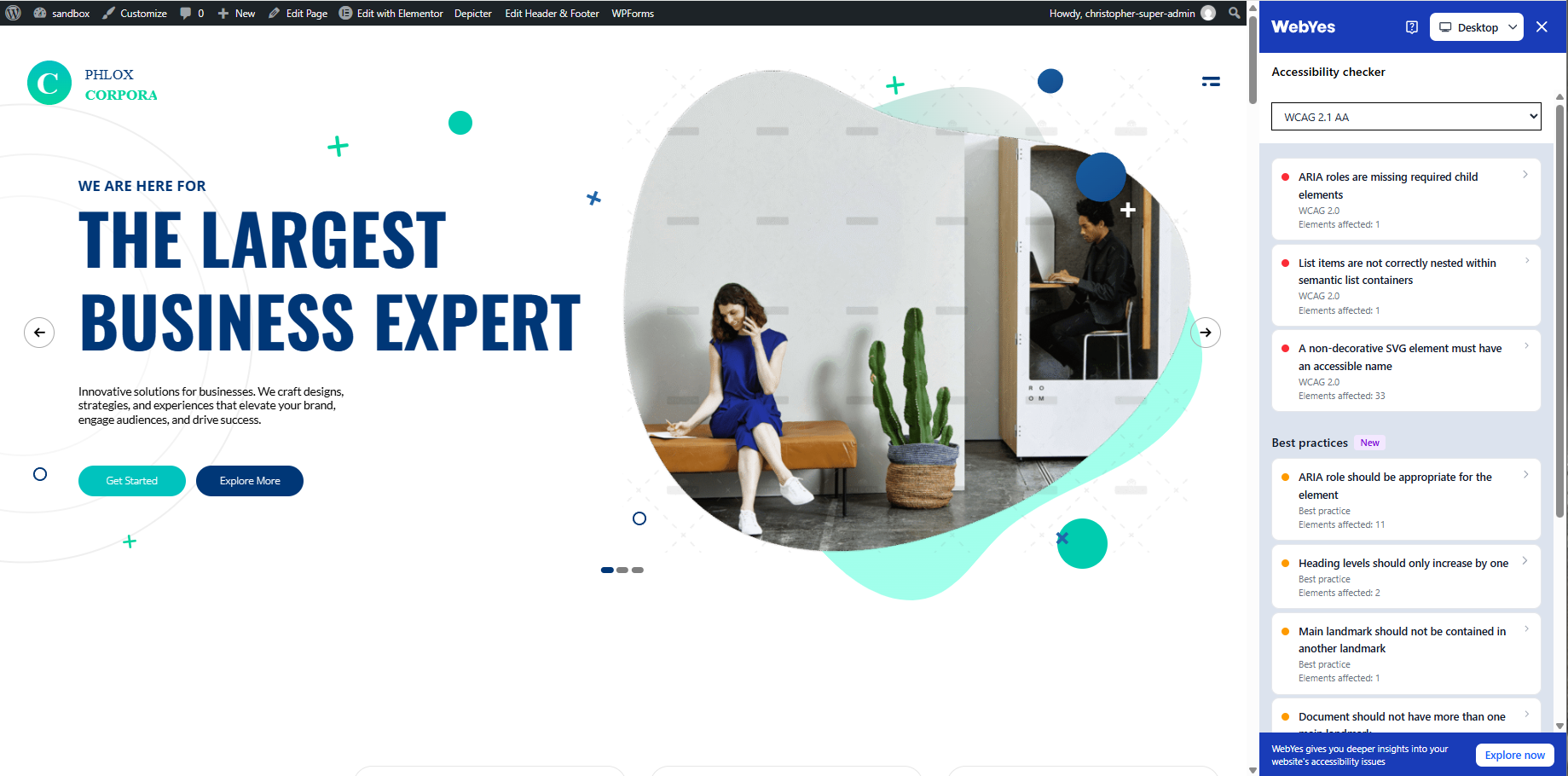
عند تحديد صفحة ما، تُفتح نافذة جديدة مع لوحة شريط جانبي تعرض جميع مشكلات إمكانية الوصول المكتشفة والممارسات الموصى بها لإصلاحها. تتوافق الإصلاحات مع متطلبات المستوى AA لمعايير WCAG 2.1، ويمكنك رؤية المشكلات وإصلاحها لكل من أجهزة الكمبيوتر والهواتف المحمولة.
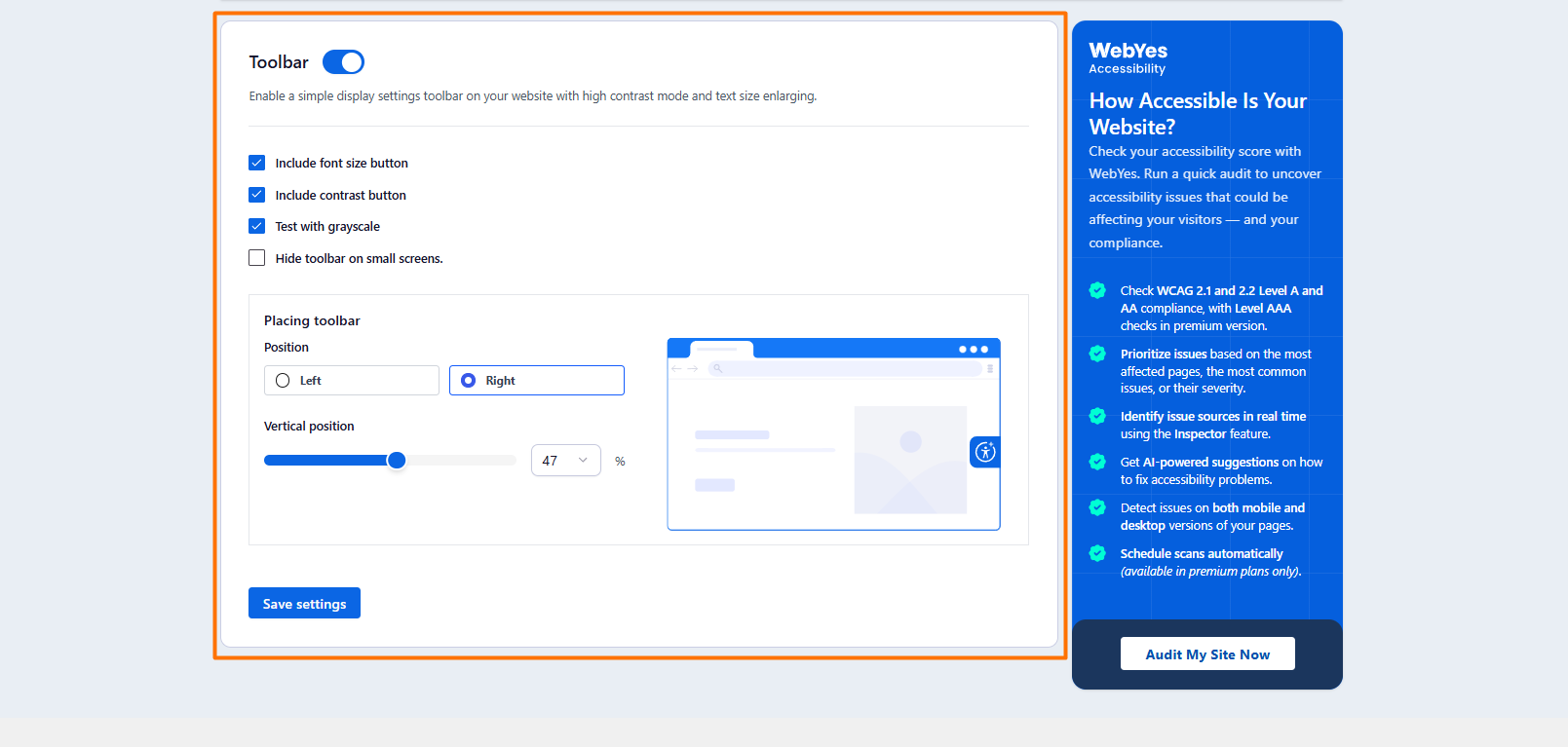
تتيح لك الإضافة أيضًا عرض شريط أدوات إمكانية الوصول كتراكب ومنح المستخدمين مزيدًا من التحكم في كيفية عرض موقعك الإلكتروني والتفاعل معه. عند تمكين شريط الأدوات، يمكنك اختيار العناصر التي تريد تضمينها، مثل زر تغيير حجم الخط، وزر التباين، ووضع التدرج الرمادي (grayscale). يمكنك أيضًا اختيار موضع شريط الأدوات وإخفائه على الشاشات الصغيرة.
من الواجهة العامة للموقع، يمكن للزوار الذين يعانون من إعاقات بصرية عرض الصفحات بالتدرج الرمادي، وتغيير حجم الخطوط، وتخصيص التباين ليناسب احتياجاتهم من خلال الأداة العائمة على شاشاتهم. كما تعزز إضافة إمكانية الوصول هذه التوافق مع قارئات الشاشة باستخدام سمات ARIA.
الميزات الرئيسية:
- تكتشف تلقائيًا انتهاكات معايير WCAG مثل التباين المنخفض للألوان، والنص البديل المفقود، وحقول النماذج غير المحددة، والتسلسل الهرمي غير الصحيح للعناوين
- تحسين إمكانية القراءة لقارئات الشاشة
- إنشاء بيان إمكانية الوصول لإثبات الامتثال والتوافق
- أداة قابلة للتخصيص تتيح لمستخدمي الواجهة الأمامية ملاءمة تجربتهم الخاصة
القيود:
- غالبًا ما تغفل عمليات الفحص التلقائي المشكلات السياقية الدقيقة مثل دقة النص البديل للصور
الأسعار: أداة WebYes Accessibility Tool Kit مجانية تمامًا؛ وتمنحك الخطط المدفوعة إمكانية الوصول إلى المزيد من الميزات وتبدأ من:
- الخطة الاحترافية (Pro): بقيمة 24 دولارًا شهريًا (يتم دفعها سنويًا)
- خطة الأعمال (Enterprise): بقيمة 42 دولارًا شهريًا (يتم دفعها سنويًا)
- خطة التوسيع (Scale-up): أسعار مخصصة
3. AccessiYes Accessibility Widget
الأفضل لـ: شريط أدوات مجاني للزوار والمواقع متعددة اللغات
تضيف أداة AccessiYes Accessibility Widget من CookieYes تراكبًا لإمكانية الوصول إلى موقع ووردبريس الخاص بك لتمكين الزوار من تخصيص مظهر موقعك وسلوكه وفقًا لاحتياجاتهم الخاصة. تحظى هذه الإضافة بأكثر من 20,000 تثبيت نشط.
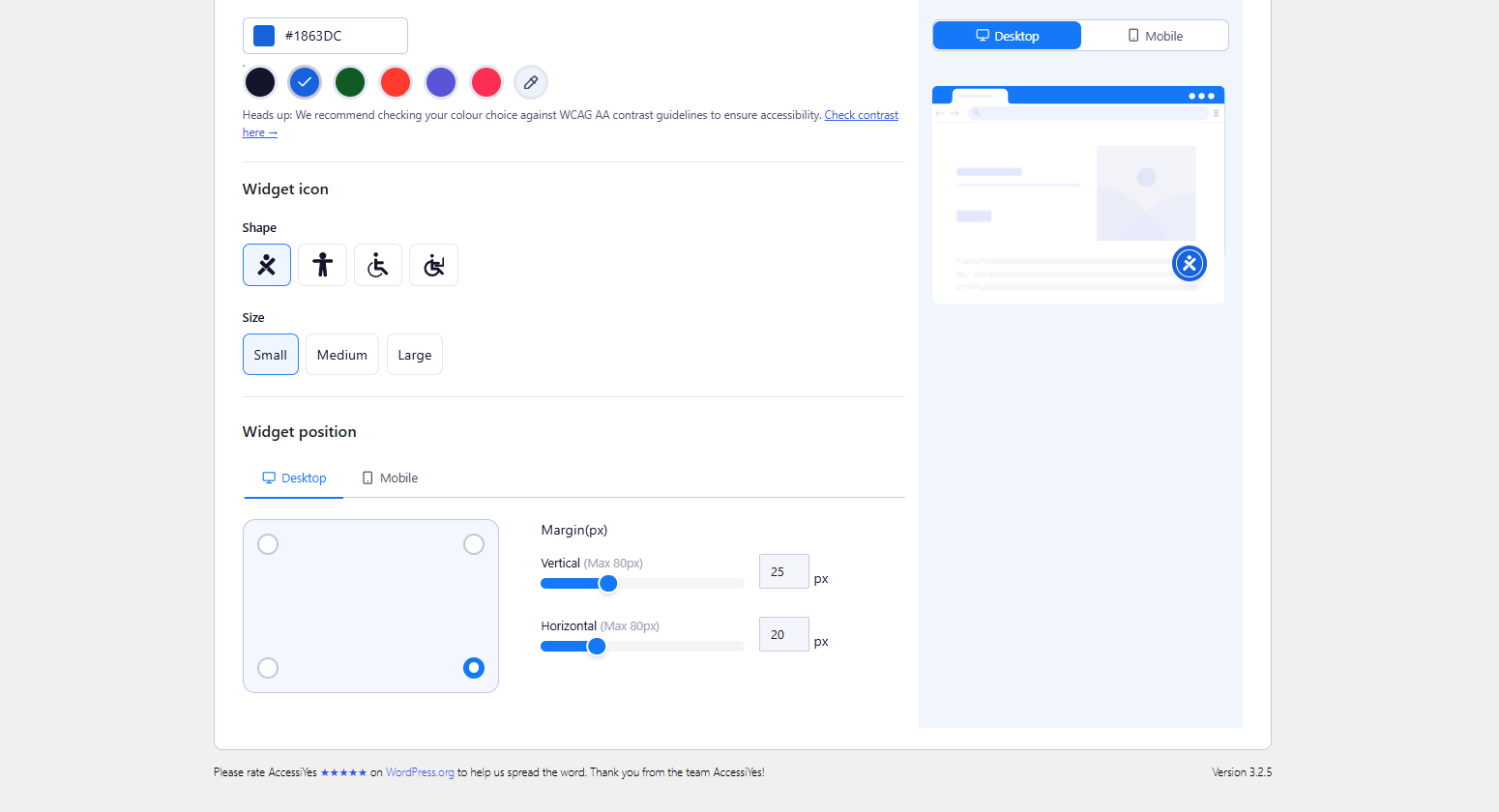
بمجرد التثبيت، يمكنك تحديد مظهر أداة التراكب وملمسها لتتوافق مع موقعك الإلكتروني من خلال اختيار:
- لون يتماشى مع قالب موقعك
- أيقونة الأداة المفضلة لديك وشكلها وحجمها
- ما إذا كانت الأداة ستظهر رأسيًا أم أفقيًا على أجهزة الكمبيوتر أو الهواتف المحمولة
على الواجهة الأمامية للموقع، يمكن للزوار الاختيار من بين إعدادات متعددة لتعديل المحتوى لتحسين تجربة المستخدم الخاصة بهم وتطويع الموقع لتلبية احتياجات إمكانية الوصول لديهم. على سبيل المثال، تمكنتُ من:
- تعديل حجم الخط بالنسبة المئوية
- تمييز عناوين الصفحات
- تمييز الروابط
- تباعد الحروف وارتفاع الأسطر
- زيادة عرض الخط
- محاذاة النص إلى اليسار أو الوسط أو اليمين
- تعديل مستويات التباين أو تشبع الألوان
- تعطيل أصوات الموقع
- قراءة المحتوى بصوت عالٍ باستخدام ميزة قراءة الصفحة
- إيقاف الرسوم المتحركة المتحركة
- استخدام اختصارات لوحة المفاتيح
- تكبير مؤشر الماوس
- تمكين خطوط عسر القراءة (dyslexia)
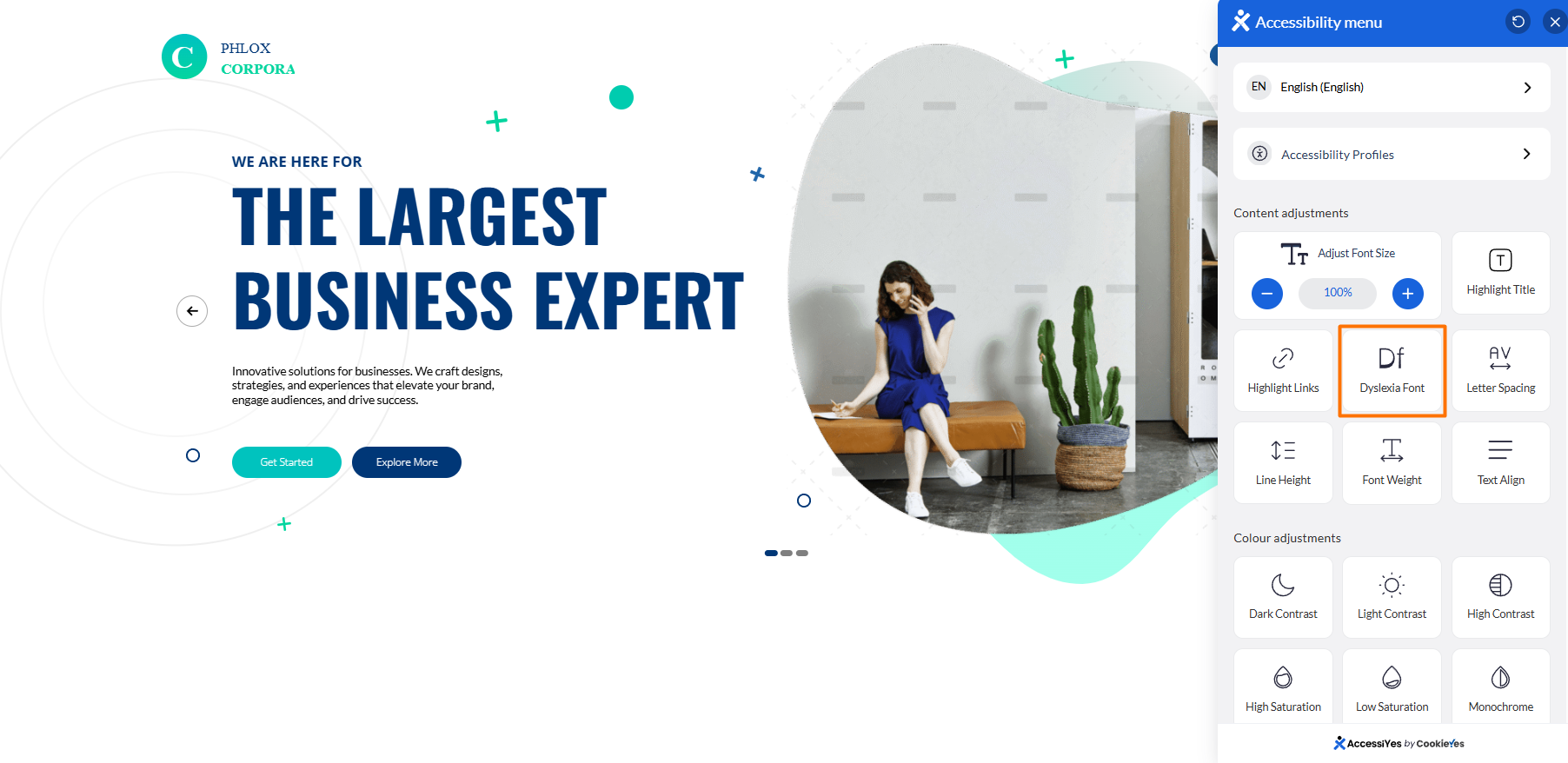
بعد الزيارة الأولى، يتيح AccessiYes للمستخدمين تطبيق إعدادات إمكانية الوصول التي تم تهيئتها مسبقًا بنقرة واحدة — وهو أمر مفيد لمواقع التجارة الإلكترونية التي يتردد عليها العملاء بانتظام.
العيب الرئيسي لأداة AccessiYes هو أنها لا توفر ميزة فحص الموقع الإلكتروني. إذا كنت ترغب في إجراء فحص لإمكانية الوصول، فإن الأداة توصي بدمجها مع أداة فحص منفصلة.
الميزات الرئيسية:
- يتيح لك AccessiYes اختيار خيارات إمكانية الوصول التي تظهر في الأداة عبر وحدات المحتوى والألوان والتنقل، بحيث يرى الزوار فقط ما يهمهم
- تتوفر خيارات استخدام واسعة للمستخدمين ذوي الإعاقات البصرية والإدراكية والحركية
- يمكنك إنشاء بيان إمكانية الوصول وعرضه في الأداة أو ربط بيان موجود بالفعل
القيود:
- تتعامل الأداة مع تعديلات الواجهة الأمامية الأساسية فقط — ولا توفر فحصًا لإمكانية الوصول أو إصلاحات برمجية لهيكل HTML
الأسعار: أداة AccessiYes من CookieYes مجانية تمامًا
4. Accessibility Widget by OneTap
الأفضل لـ: عناصر التحكم الدقيقة في التخصيص
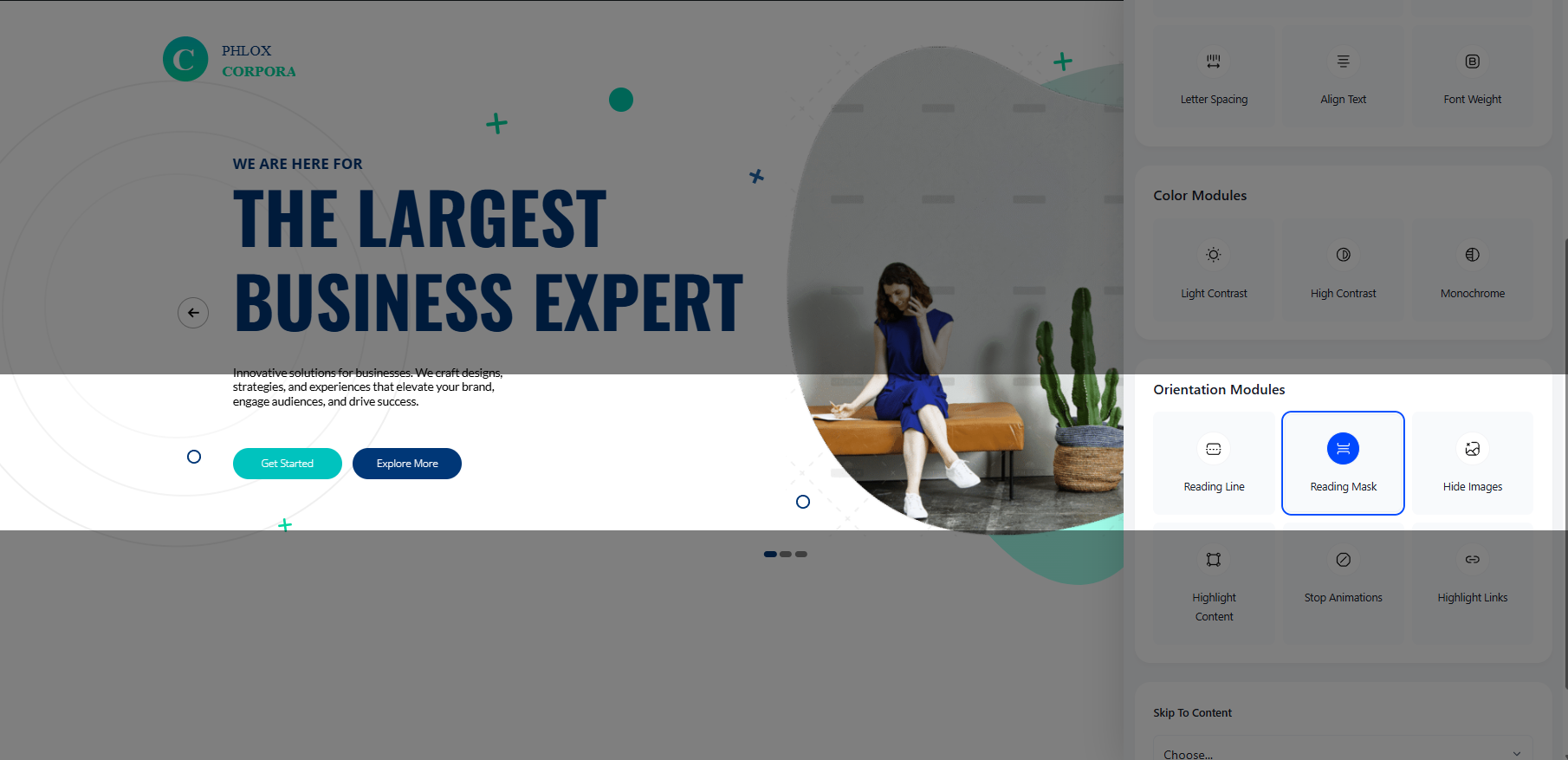
تُعد Accessibility Widget by OneTap إضافة لإمكانية الوصول إلى الويب على ووردبريس تمنح المستخدمين النهائيين طرقًا متعددة للتفاعل مع الموقع الإلكتروني. وتقدم العديد من الخيارات المماثلة للإضافات الأخرى، مثل خط عسر القراءة، وتمييز الروابط، وسمك الخط، وخيارات تعديل الألوان، والتنقل باستخدام لوحة المفاتيح، والقدرة على إخفاء الخيارات من الشاشة. ولكنها تتضمن أيضًا قناع قراءة (reading mask) يحدد جزءًا من الصفحة ليزيل التشتت ويحافظ على تركيز المستخدم على جزء معين.
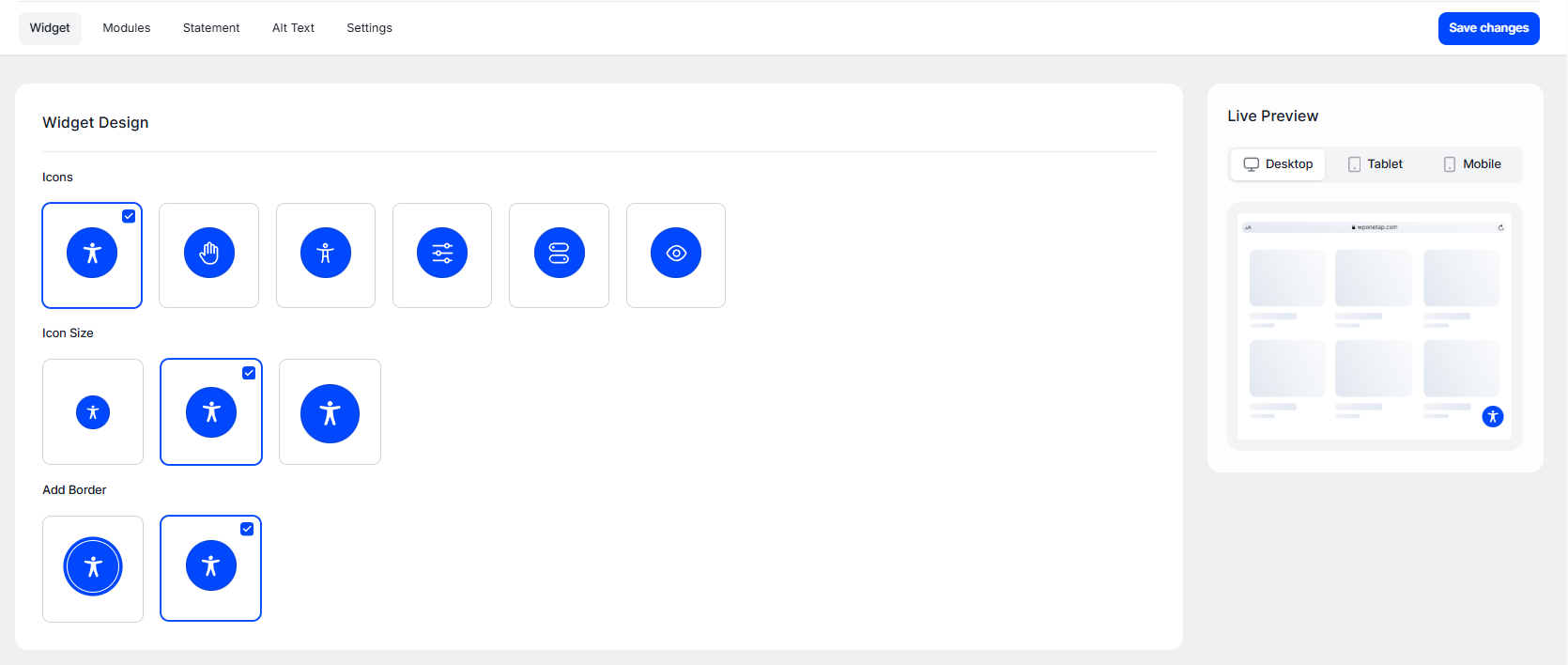
بصفتك مسؤول الموقع، يتيح لك OneTap تخصيص أداة إمكانية الوصول للهواتف المحمولة والأجهزة اللوحية وأجهزة الكمبيوتر. يمكنك ضبط موضع الأداة في أماكن مختلفة على الشاشة لجميع أحجام الأجهزة، واختيار الألوان، وتحديد حجم الأيقونة، وإضافة إطار لجعل الأيقونة أكثر وضوحًا.
باستخدام OneTap، يمكنك جعل موقع ووردبريس الخاص بك متاحًا بأكثر من 40 لغة، وإنشاء بيانات إمكانية الوصول، وتقديم تجربة رقمية شاملة لمجموعة واسعة من الأشخاص، بما في ذلك المصابين باضطراب فرط الحركة ونقص الانتباه (ADHD)، والنوبات، والصرع.
الميزات الرئيسية:
- يمكنك تفعيل أو تعطيل وحدات إمكانية الوصول المختلفة بناءً على جمهورك
- تمنحك OneTap أدوات تحكم أكثر دقة في مظهر الأداة وأسلوبها وسلوكها
- دعم أكثر من 40 لغة إلى جانب إنشاء بيان إمكانية الوصول لدعم الامتثال للقوانين ذات الصلة
القيود:
- العديد من الميزات الهامة — مثل خطوط عسر القراءة، والتباين الداكن، وكتم الأصوات، وتحويل النص إلى كلام — تقتصر على الاشتراكات المدفوعة فقط
الأسعار: يوفر OneTap إضافة مجانية بميزات محدودة؛ ثم تتدرج الخطط المدفوعة حسب عدد المواقع الإلكترونية:
- موقع إلكتروني واحد: 129 دولارًا (دفع لمرة واحدة، مع سنة من التحديثات)
- ثلاثة مواقع إلكترونية: 169 دولارًا (دفع لمرة واحدة، مع سنة من التحديثات)
- خطط الوكالات (Agency): تبدأ من 199 دولارًا (دفع لمرة واحدة، مع تحديثات مدى الحياة)
5. WP Accessibility
الأفضل لـ: إصلاح مشكلات القوالب وروابط التخطي (skip links)
تُعد WP Accessibility، التي أسسها جو دولسون (أحد المساهمين الأساسيين في تطوير ووردبريس وعضو في الفريق الرسمي “Make WordPress Accessible”)، واحدة من أفضل إضافات إمكانية الوصول المجانية للويب على ووردبريس. توفر الأداة ميزات لمعالجة المشكلات الناجمة عن قوالب ووردبريس غير المتوافقة مع معايير الوصول. على سبيل المثال، إذا كان قالبك لا يحتوي على روابط تخطي، تتيح لك إضافة WP Accessibility تمكينها وإبقائها مرئية في جميع الأوقات لتسمح لمستخدمي لوحة المفاتيح بالتنقل في صفحتك بنقرة زر واحدة.
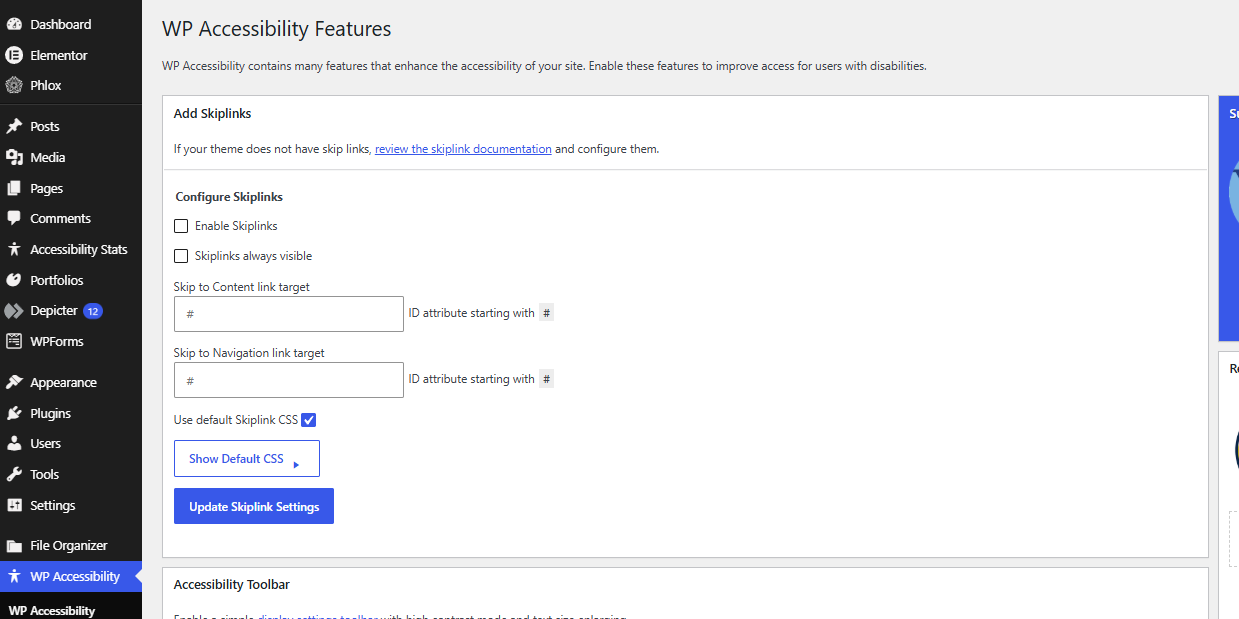
مقارنةً بالأدوات الأخرى في هذه القائمة، تقدم WP Accessibility شريط أدوات مبسطًا جدًا لإمكانية الوصول يظهر للمستخدم. بمجرد تفعيله، يمكنك تحديد حجم شريط الأدوات وموضعه على شاشة المستخدم أو ربطه بمعرّف CSS معين. يرى الزوار شريط أدوات بسيط وصغير يحتوي على عنصرين تحكم فقط: زر لتغيير حجم الخط وزر للتباين. يؤدي النقر على زر التحكم في النص ببساطة إلى ضبط النص ليكون كبيرًا جدًا أو صغيرًا جدًا. لا يوجد خيار لضبط الحجم تدريجيًا على نطاق واسع كما هو الحال مع إضافات إمكانية الوصول الأخرى — وهو أمر قد يكون مقيدًا في رأيي.

الميزات الرئيسية:
- تقدم WP Accessibility أدوات للمساعدة في إصلاح مشكلات إمكانية الوصول المتعلقة بالقالب والمحتوى وبنية ووردبريس الأساسية
- يمكنك تمكين تشخيصات CSS لعرض المشكلات التي يمكن لـ CSS اكتشافها في المحرر المرئي الخاص بك
- إذا كنت مالك موقع متقدمًا، فيمكنك تخصيص مظهر الإضافة باستخدام تنسيقات CSS الخاصة بك
القيود:
- لا توفر أداة شريط الأدوات نطاقًا تدريجيًا للاختيار من بينها عند ضبط حجم الخط أو مستوى التباين
الأسعار: الإضافة مجانية تمامًا
اجعل موقع ووردبريس الخاص بك شاملاً بالكامل باستخدام أداة إمكانية الوصول غير الخادمة (Serverless)
إذا كنت تفضل تجنب الإضافات تمامًا، فإن Jotform يقدم أداة إمكانية الوصول (Accessibility Widget) المستضافة سحابيًا والتي تتيح لك إضافة شريط أدوات عائم يحتوي على عناصر تحكم للمستخدمين لتحسين القراءة، والتباين، والصور، والحركة، وتفضيلات التصفح الأخرى. باستخدام شريط أدوات إمكانية الوصول هذا، يمكن للزوار ضبط موقعك الإلكتروني ليلائم احتياجاتهم والاستمتاع بتجربة تصفح أكثر شمولاً بغض النظر عن إعاقتهم — سواء كانت مؤقتة أو دائمة أو ظرفية.
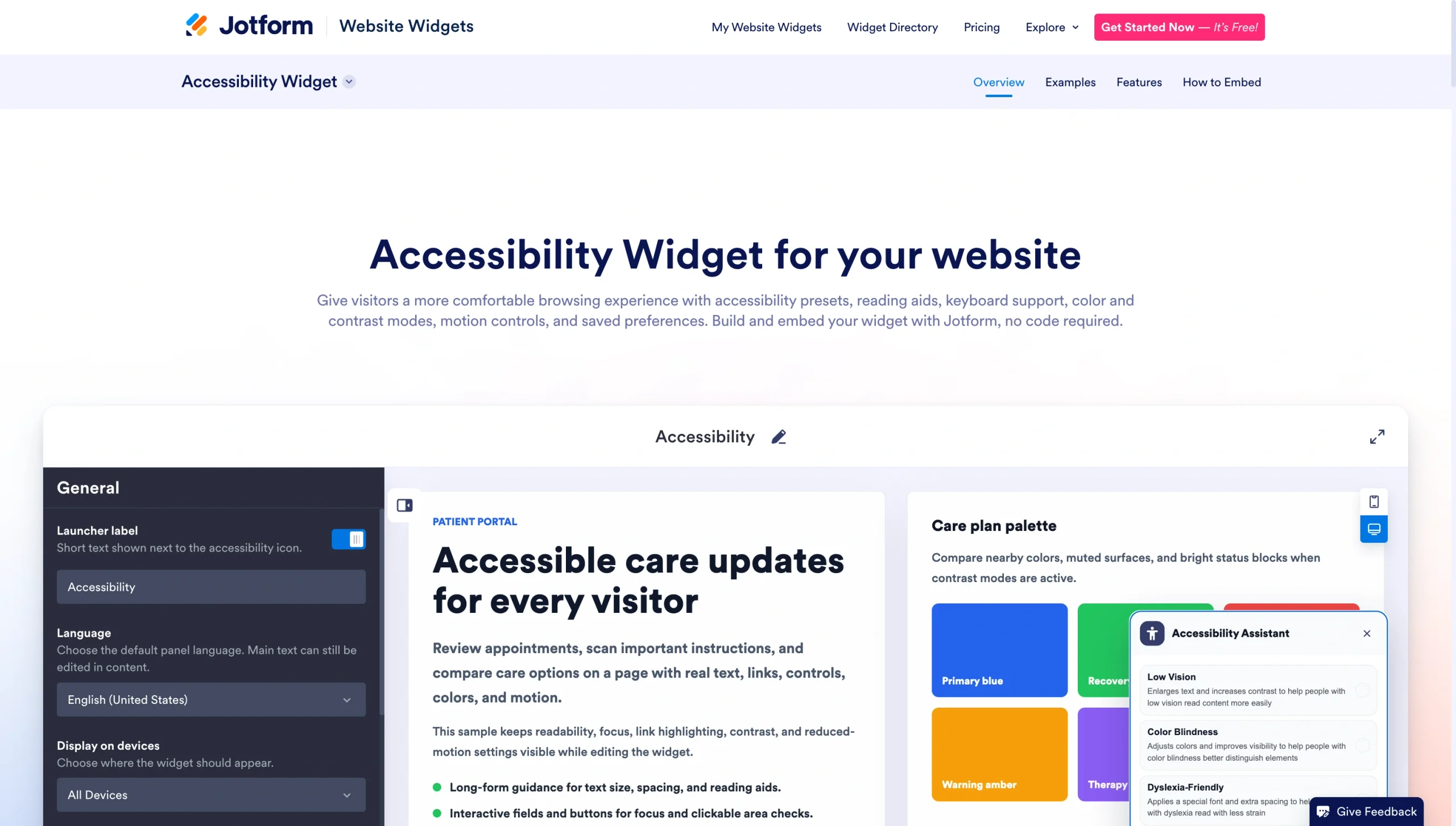
ابدأ في تخصيص أداة إمكانية الوصول للوردبريس داخل محرر Jotform المرئي الذي لا يتطلب برمجة. بعد ذلك، اختر الأدوات التي تظهر في شريط الأدوات الموجه للزوار، وقم بتصميم أيقونة تشغيل الأداة لتناسب علامتك التجارية، وحدد مدة احتفاظ الأداة بتفضيلات المستخدم.
عند تصفح موقعك، يمكن للزوار تطبيق عناصر التحكم في إمكانية الوصول مثل:
- الإعدادات المسبقة لضعف البصر، وملاءمة عسر القراءة، والمساعدة الإدراكية والتعليمية، والوقاية من النوبات، أو المساعدة الحركية
- ميزات تحويل النص إلى كلام ومساعدات القراءة لتكبير النص، وإضافة مسافات إضافية، وتمييز السطور أو استخدام قناع القراءة لتدعيم مستويات الراحة المختلفة
- أوضاع الألوان والتباين مثل التدرج الرمادي، والألوان المعكوسة، وعمى الألوان للزوار الذين يحتاجون إلى تمييز بصري أقوى
- دعم لوحة المفاتيح والتنقل مع مساحات قابلة للنقر أكبر، ومؤشر ماوس أكبر، وتركيز مرئي للوحة المفاتيح، وروابط مميزة لتسهيل الحركة في الصفحة
- عناصر التحكم في الحركة لإيقاف الرسوم المتحركة لأولئك الذين يعانون من الحساسية تجاه الحركة
أداة إمكانية الوصول من Jotform خالية تمامًا من الأكواد البرمجية. ويمكنك تضمينها في أي موقع إلكتروني يقبل أكواد HTML مخصصة، بما في ذلك ووردبريس، وShopify، وSquarespace، وWix، وFramer. بمجرد الانتهاء من تخصيص الأداة، ما عليك سوى نسخ كود التضمين من محرر Jotform ولصقه في حقل HTML الخاص بموقعك الإلكتروني. يجنبك هذا الأسلوب الخالي من تثبيت الإضافات عناء تعارضات الإضافات وصيانتها وتحديثاتها.
يتعدى هذا النهج الخالي من التثبيت مجرد ميزات إمكانية الوصول. فبدلاً من تثبيت إضافة منفصلة لكل ميزة صغيرة، مما يزيد من بطء الموقع وأعباء الصيانة، يتضمن دليل أدوات المواقع الإلكترونية من Jotform مجموعة من الأدوات القابلة للتضمين التي تلبي جميع احتياجات وظائف موقعك — مثل عدّاد الزوار، وتوقعات الطقس، وتقييمات المستخدمين، ومؤقتات العد التنازلي، والمزيد — دون زيادة عدد الإضافات المثبتة لديك.
بالإضافة إلى شريط أدوات إمكانية الوصول الخالي من الأكواد البرمجية، يمكنك إضافة المزيد من الأدوات لجعل صفحات الويب الطويلة والمليئة بالمحتوى أكثر سهولة في الاستخدام لزوارك:
- أداة العودة إلى الأعلى (Back to Top Widget) لمساعدة الزوار في الانتقال إلى أعلى الموقع بسلاسة
- أداة الأسئلة الشائعة القابلة للبحث (Searchable FAQ Widget) لإبقاء المحتوى مقروءًا وسهل التصفح السريع
- أداة روبوت الدردشة بالذكاء الاصطناعي (AI Chatbot Widget) للإجابة على الأسئلة والمساعدة في ملء نماذج ووردبريس في الوقت الفعلي
هل أنت مستعد لبدء تحسين موقع ووردبريس الخاص بك باستخدام أدوات خالية من الأكواد البرمجية؟ جرب أداة إمكانية الوصول من Jotform، ثم استكشف الأدوات الأخرى في دليل أدوات المواقع الإلكترونية الخاص بنا لإضافة المزيد من الوظائف إلى موقعك — دون عمليات تثبيت، أو تحديثات، أو تعارضات في الإضافات تحتاج إلى إدارتها.
هذا المقال مخصص لمالكي مواقع ووردبريس، والمطورين، ومصممي الويب الذين يرغبون في ضمان أن تكون مواقعهم شاملة، ومتوافقة مع معايير WCAG/ADA، وسهلة التصفح للمستخدمين ذوي الاحتياجات الخاصة دون زيادة حجم قوالبهم أو التأثير على تخطيطات المواقع المتجاوبة.













كتابة تعليق: