
إذا كنت من مستخدمي Microsoft 365 وتحتاج إلى جمع البيانات عبر SharePoint، فلديك بضعة خيارات. لا يمتلك SharePoint منشئ النماذج الخاص به، ولكن يوفر Microsoft 365 عدة طرق مختلفة لإنشاء النماذج: Microsoft Lists، وPower Apps، وMicrosoft Forms. سنستعرض هنا حالة الاستخدام المثالية لكل طريقة، وسنوضح لك كيفية إنشاء نموذج في SharePoint خطوة بخطوة.
وإذا كنت تبحث عن خيار أكثر قوة يمكنه إرسال ردود النماذج إلى SharePoint تلقائيًا، فسنعرّفك على Jotform، وهو منشئ النماذج الرائد الذي يتكامل مع أدوات Microsoft 365.


الطريقة الأولى: إنشاء نموذج SharePoint باستخدام Microsoft Lists
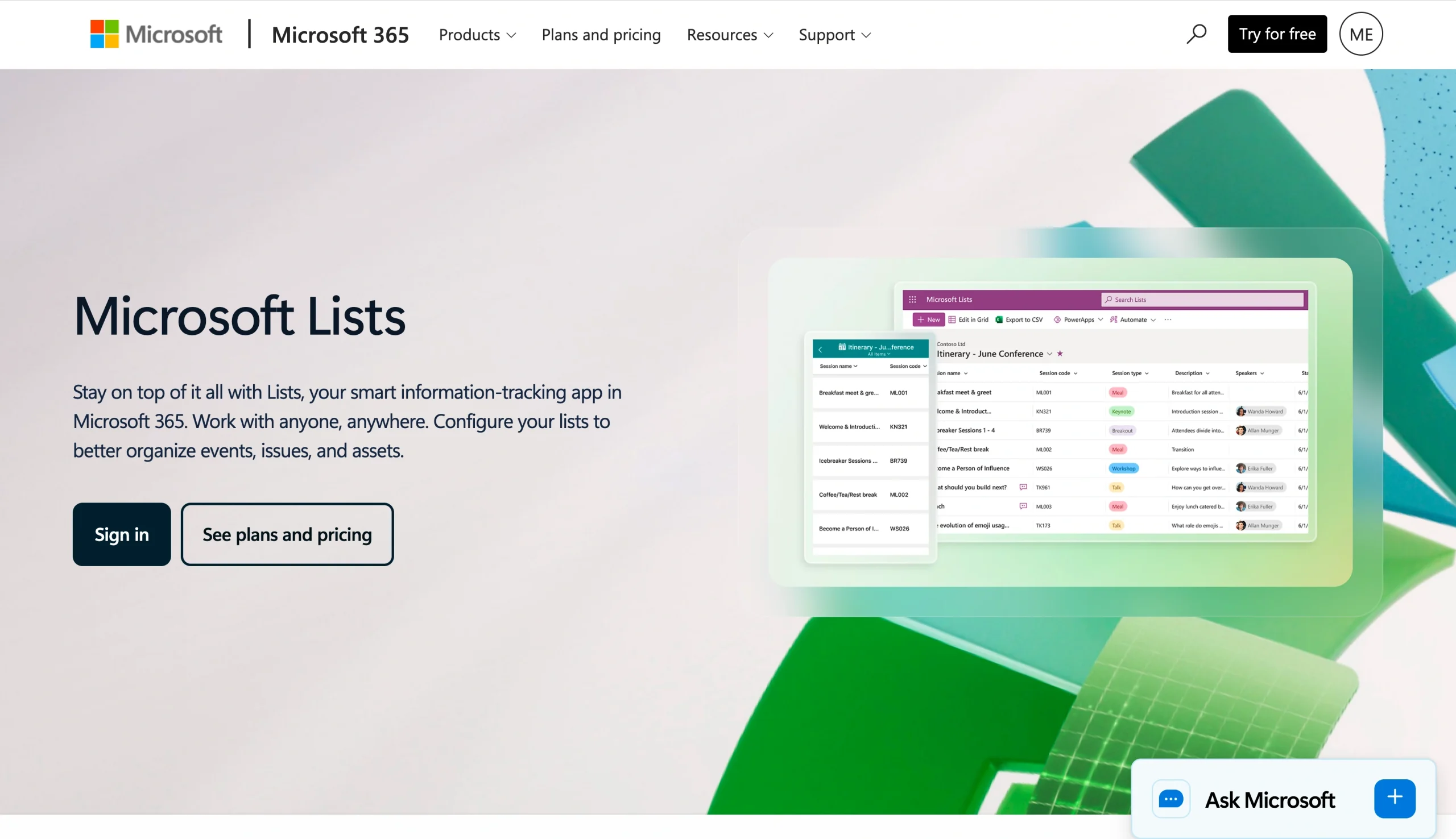
يتيح Microsoft Lists، وهو بديل لجداول البيانات لا يتطلب برمجة لإدارة قواعد البيانات وإدارة المستندات، للمستخدمين إنشاء نماذج في SharePoint تعد مثالية لجمع البيانات داخل مؤسستك.
وعلى الرغم من أنه لا يمكنك استخدام نماذج قوائم SharePoint هذه لجمع الردود من مستخدمين خارجيين أو من الجمهور العام، إلا أن هذه النماذج تُعد خيارًا جيدًا قائمًا على الويب يعمل بكفاءة على الهواتف المحمولة وأجهزة الكمبيوتر المكتبية ولا يتطلب أي معرفة تقنية.
إليك كيفية استخدام نموذج Microsoft Lists في SharePoint:
- من الصفحة الرئيسية لـ SharePoint أو صفحة المحتويات، انقر على +جديد (+New).
- اختر قائمة (List).
- من صفحة إنشاء قائمة (Create a list)، اختر من بين الخيارات التالية، بناءً على احتياجاتك:
- قائمة فارغة (Blank list): لبدء قائمة جديدة
- من قائمة موجودة (From existing list): لإنشاء قائمة بناءً على بيانات من قائمة موجودة مسبقًا
- من Excel (From Excel): لإنشاء قائمة بناءً على جدول بيانات Excel
- من CSV (From CSV): لإنشاء قائمة بناءً على ملف CSV
- القوالب (Templates): لإنشاء قائمة باستخدام قالب موجود
- اكتب اسمًا ووصفًا للقائمة.
- اختر إظهار في تنقل الموقع (Show in site navigation) لعرض القائمة على موقع SharePoint الخاص بك.
- انقر على إنشاء (Create). لقد قمت الآن بإنشاء نموذج قائمة SharePoint.
Pro Tip
إذا كنت منشغلاً بـ مسارات عمل إدارة البيانات، فقد ترغب في البحث عما هو أبعد من Microsoft Lists. هناك العديد من البدائل التي تقدم وظائف إضافية لتتبع البيانات وتنظيمها، بما في ذلك جداول jotform.
الطريقة الثانية: بناء نموذج SharePoint مخصص باستخدام Power Apps
هناك طريقة أخرى لإنشاء نموذج في SharePoint، وهي استخدام Microsoft Power Apps، وهي أداة تطوير تتطلب برمجة منخفضة أو لا تتطلب برمجة على الإطلاق، وتساعد المستخدمين على بناء تطبيقات أعمال مخصصة. يُعد نموذج SharePoint عبر Power Apps خيارًا جيدًا إذا كنت بحاجة إلى المنطق الشرطي، مثل إظهار مربع نص فقط عندما يختار المستخدم خيارًا محددًا في النموذج.
يتطلب Power Apps إعدادات أكثر من Microsoft Lists، ولكنه يوفر تحكمًا كاملاً في تخطيط النموذج والمنطق الخاص به وسلوكه. إليك كيفية استخدام منشئ النماذج في SharePoint مع Power Apps:
- في موقع SharePoint الخاص بك، انتقل إلى قائمة المشاريع (Projects). (ستحتاج إلى أن تكون القوائم والمكتبات مُعدّة مسبقًا).
- انقر على تكامل (Integrate) > Power Apps > تخصيص النماذج (Customize forms).
- سيظهر استوديو Power Apps وسيقوم بإنشاء نموذج جديد. ومن هنا، يمكنك:
- إضافة الحقول أو إزالتها أو إعادة ترتيبها: من قائمة الحقول (Fields)، يمكنك إعادة ترتيب الحقول في نموذجك. كما يمكنك سحب الحقول وإفلاتها داخل النموذج.
- تغيير تخطيط النموذج: قم بتغيير اتجاه نموذجك من عمودي (Portrait) إلى أفقي (Landscape) من خلال الإعدادات (Settings) > العرض (Display).
- إضافة منطق شرطي: يمكنك استخدام الصيغ في خصائص بطاقة البيانات لإظهار أو إخفاء حقول معينة بناءً على الاختيارات في الحقول الأخرى.
- عند الانتهاء من تخصيص النموذج، انقر على العودة إلى SharePoint (Back to SharePoint).
- انقر على حفظ ونشر (Save and Publish).
ترتبط نماذج Microsoft Power Apps بقوائم SharePoint، لذا يتم تخزين جميع الردود في القائمة تلقائيًا.
Pro Tip
لا تتضمن جميع خطط Microsoft 365 أداة Power Apps، لذا تأكد من أنها جزء من خطتك قبل استخدام هذه الطريقة في إنشاء نماذج SharePoint.
الطريقة الثالثة: تضمين نموذج Microsoft Forms في SharePoint
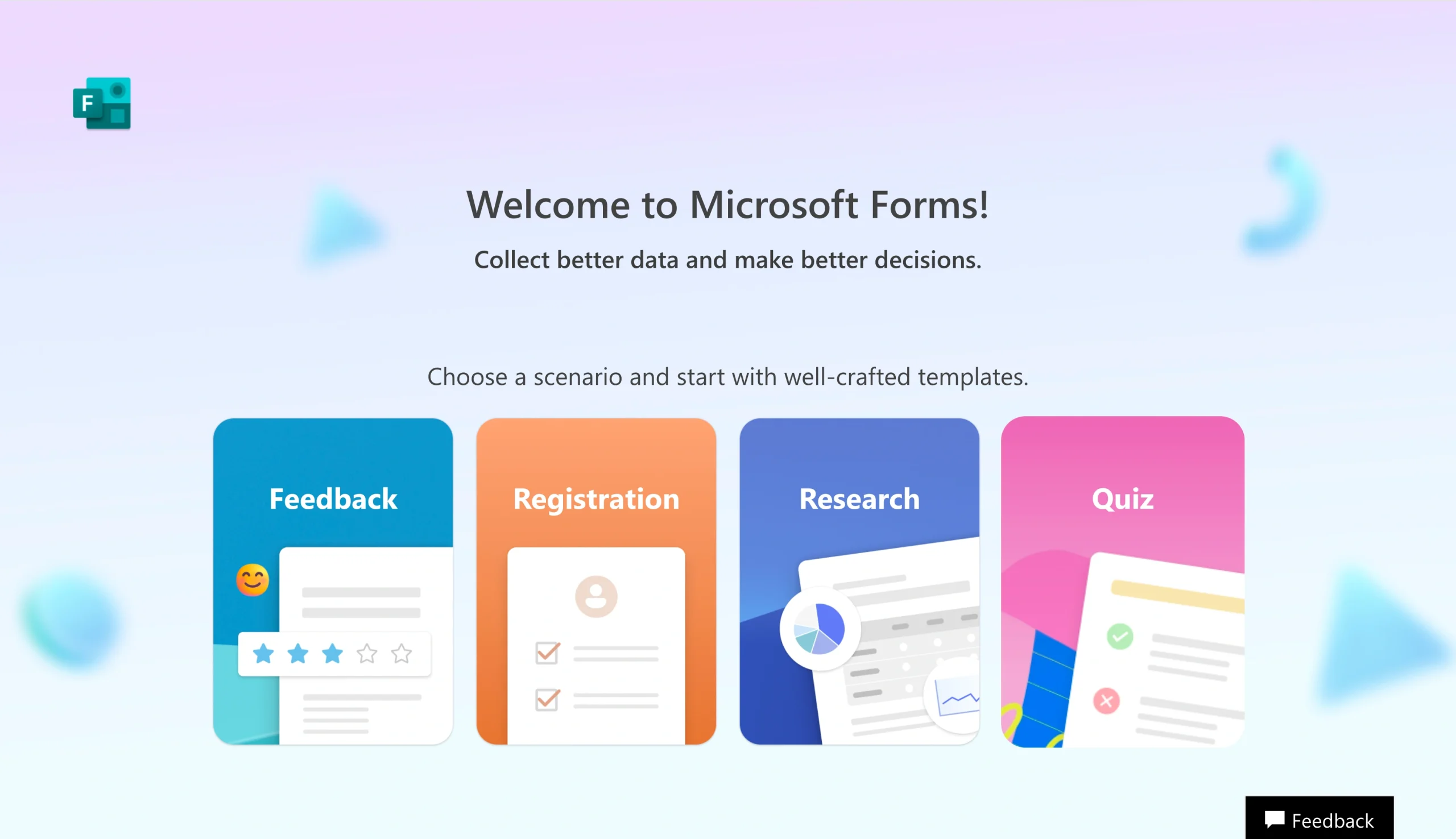
يُعد Microsoft Forms منشئ النماذج الأساسي الذي يمثل جزءًا من منظومة Microsoft 365. إذا كنت ترغب في جمع الردود من أشخاص خارج مؤسستك، مثل استطلاع رأي عام، أو تسجيل في فعالية، أو نموذج ملاحظات العملاء، فإن Microsoft Forms هو خيارك الأفضل.
إليك كيفية إنشاء نموذج Microsoft Forms في SharePoint:
- في SharePoint، اختر تحرير (Edit) في أعلى اليمين.
- انقر على أيقونة صندوق الأدوات (Toolbox) على اليمين.
- اختر عرض كل أجزاء الويب (See all web parts).
- اختر Microsoft Forms من قائمة أجزاء الويب.
- اختر إضافة نموذج جديد (Add new form).
- أدخل عنوانًا للنموذج.
- انقر على إنشاء (Create).
- قم ببناء نموذج Microsoft Forms الخاص بك عن طريق إضافة الحقول اللازمة.
- بمجرد اكتمال النموذج، ارجع إلى صفحة SharePoint في Microsoft 365. اختر جمع الاستجابات (Collect responses). ثم انقر على موافق (OK).
يمكنك تضمين Microsoft Forms مباشرةً في صفحة SharePoint الخاصة بك بحيث يبدو وكأنه جزء أصيل من الموقع. ومع ذلك، على الرغم من عرض النموذج على SharePoint، يتم جمع الردود داخل Microsoft Forms، وليس في SharePoint نفسه.
هل ترغب في أن تصل ردود النماذج الخاصة بك مباشرة إلى SharePoint، دون أي إدارة يدوية للملفات أو حلول بديلة؟ انقل نماذج Microsoft Forms الحالية الخاصة بك إلى Jotform، وهو بديل شهير لـ Microsoft Forms يرسل ردود النماذج مباشرة إلى SharePoint.

Migrate existing forms instantly
ليست هناك حاجة لإعادة بناء النماذج الخاصة بك عبر الإنترنت من البداية. بدلاً من ذلك، قم بترحيل النماذج الحالية وبيانات الإرسال إلى حساب Jotform الخاص بك بنقرة واحدة - حتى تتمكن من جمع البيانات دون تخطي أي خطوة.
Your form can not be migrated.
Please ensure that your form URL is correct and that your form is set to “public” before attempting to migrate it again.
يرسل Jotform استجابات النماذج إلى SharePoint تلقائيًا
توجد بضع طرق لإنشاء نماذج SharePoint، ولكن بالنسبة لمعظم المستخدمين، لا يُعد أي من هذه الخيارات مثاليًا: إذ لا يوفر Microsoft Lists الكثير من خيارات التخصيص، ويتطلب Power Apps ترخيصًا، بينما لا يقوم Microsoft Forms بتخزين البيانات فعليًا في SharePoint.
وهنا يأتي دور Jotform، وهو منشئ النماذج المجاني الذي لا يتطلب برمجة والمزود بميزة التكامل الأصلي بين Jotform وSharePoint.
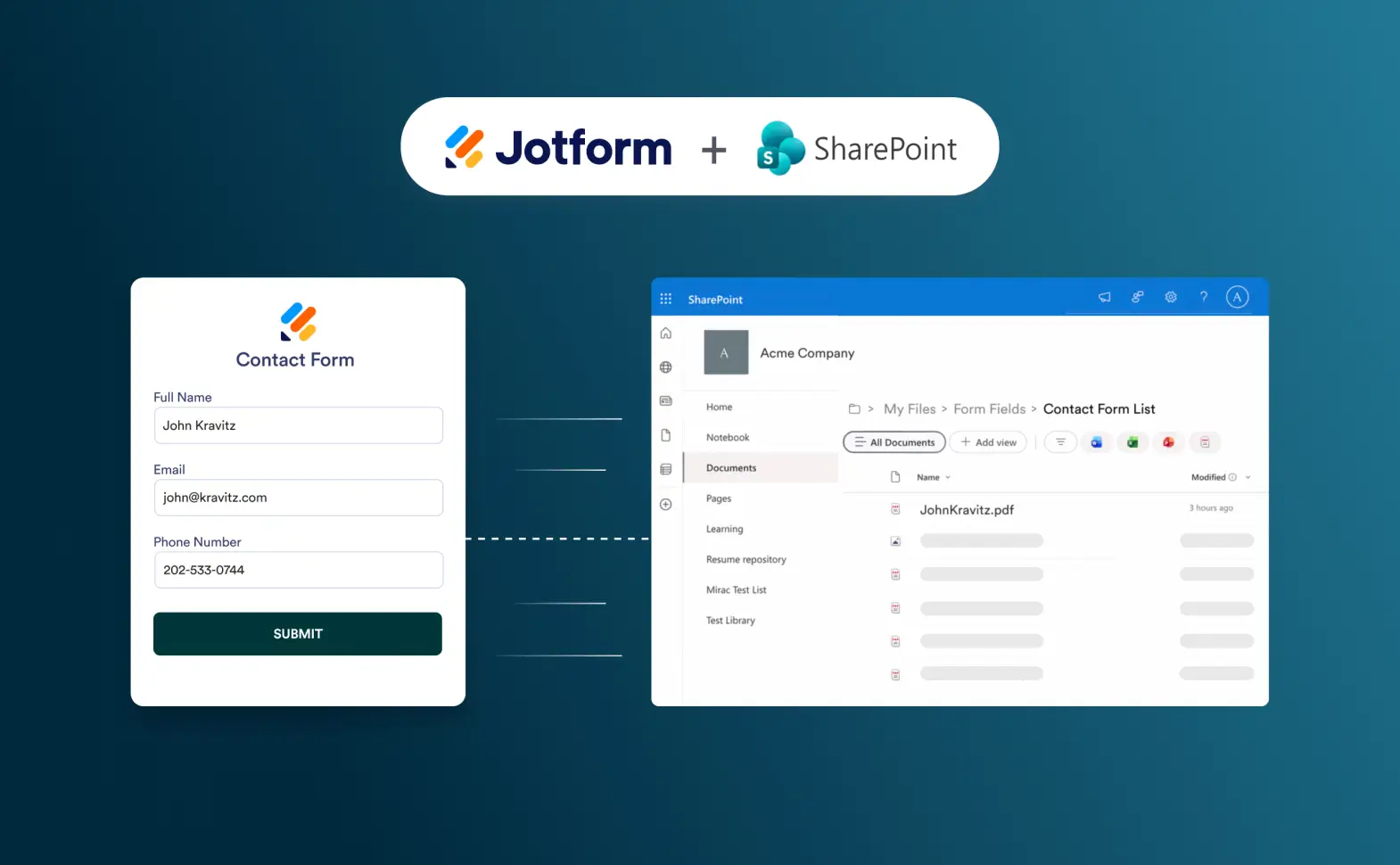
من خلال اتباع نهج مختلف عن أدوات منشئ النماذج الأخرى، يرسل Jotform استجابات النماذج تلقائيًا إلى مجلدات SharePoint المحددة فور استلامها. لا حاجة إلى أي تنظيم يدوي؛ فهو استخدام مثالي لواحد من أفضل تطبيقات برامج إدارة السجلات المتاحة.
مع Jotform، يمكنك:
- رفع ملفات PDF الخاصة باستجابات النماذج إلى SharePoint تلقائيًا
- إرسال الملفات المرفوعة من النموذج إلى مجلدات محددة في SharePoint
- تنظيم ملفات الاستجابات في مجلدات فرعية لسهولة التخزين والتعاون
إذا كان فريقك يستخدم SharePoint كمركز رئيسي لإدارة المستندات، فيمكنك بناء النموذج في Jotform، وربطه بـ SharePoint، وتخزين البيانات داخل SharePoint. عند استخدامك لـ Jotform، تصل كل استجابة، جنبًا إلى جنب مع مرفقاتها وسجل بصيغة PDF، إلى المكان الذي تريده بالضبط في SharePoint، بشكل منظم ويسهل الوصول إليه.
إليك كيفية ربط Jotform مع SharePoint:
- في منشئ النماذج من Jotform، انقر على الإعدادات (Settings).
- انقر على التكاملات (Integrations).
- ابحث عن Microsoft SharePoint وانقر عليه.
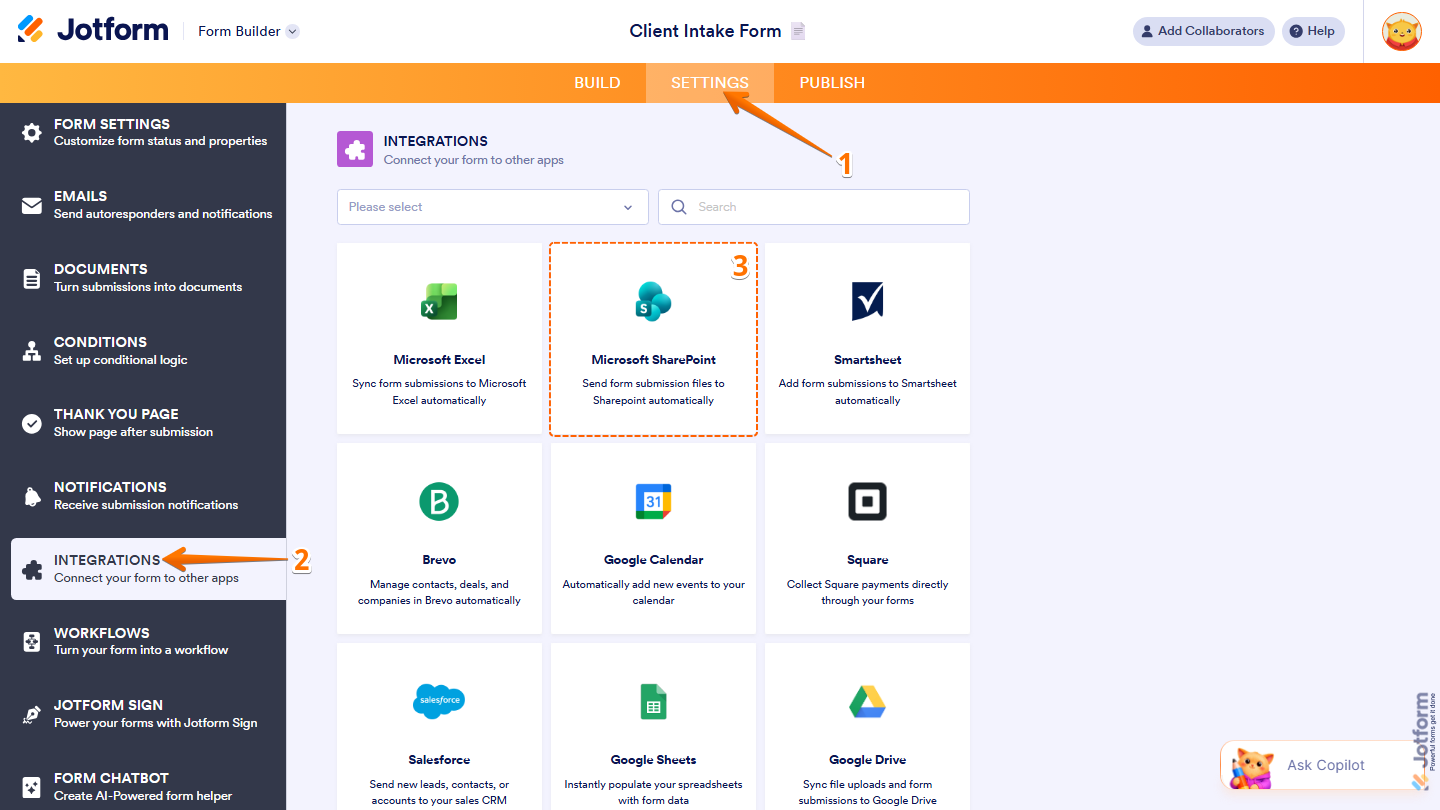
- ضمن اختيار إجراء (Choose an action)، اختر ما يناسبك من الخيارات التالية:
- إضافة صف إلى قائمة جديدة (Add Row to New List): يضيف كل استجابة نموذج كصف في قائمة SharePoint جديدة
- إضافة صف إلى قائمة موجودة (Add Row to Existing List): يضيف كل استجابة نموذج كصف في قائمة SharePoint موجودة مسبقًا
- إرسال الملفات (Send Files): يرفع الملفات الموجودة في استجابات النماذج الخاصة بك إلى مكتبة مستندات SharePoint
- انقر على التالي (Next).
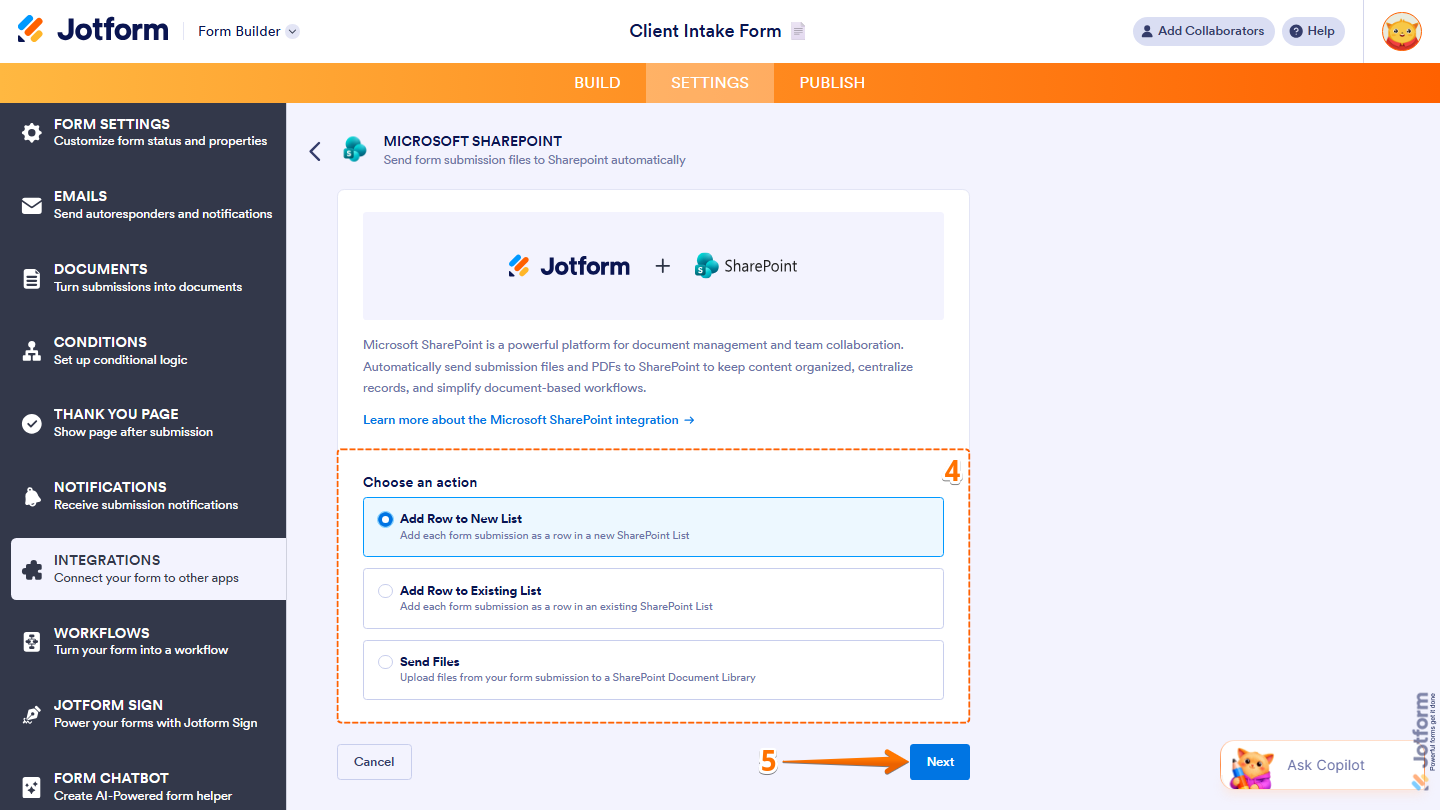
- انقر على مصادقة (Authenticate). وسجّل الدخول إلى حسابك في Microsoft SharePoint.
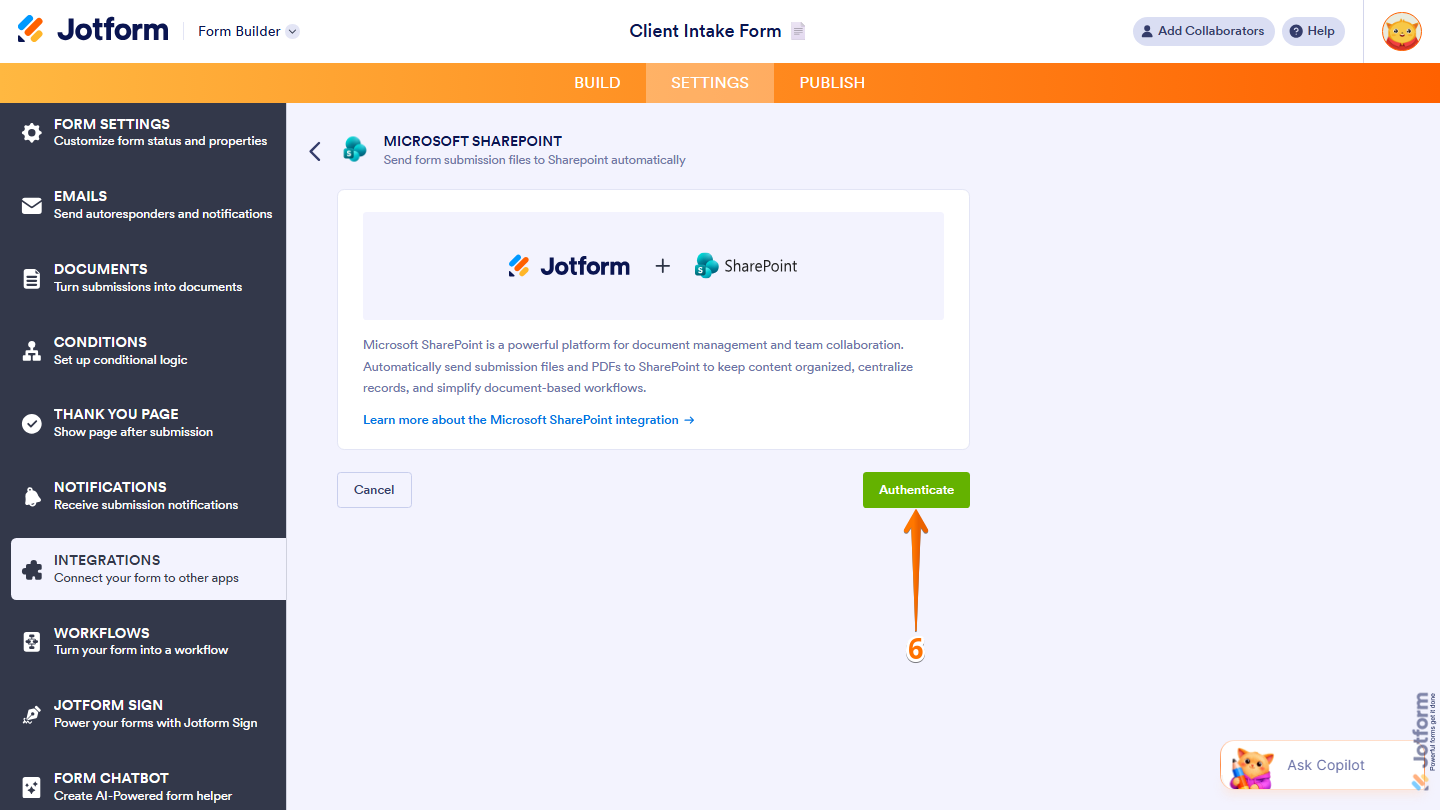
تم الآن ربط نموذج Jotform الخاص بك بـ SharePoint. يمكنك وضع اللمسات الأخيرة على إعدادات الإجراء الذي اخترته في الخطوة الرابعة لإكمال التكامل؛ ولدينا هنا تعليمات خطوة بخطوة حول ذلك. والأمر بهذه البساطة!
بالنسبة لمستخدمي SharePoint، يُعد استخدام Jotform لبناء النماذج خيارًا منطقيًا للغاية. إنه وسيلة ممتازة لتنظيم جميع البيانات التي تجمعها وجعلها قابلة للوصول في نظام إدارة المستندات الخاص بك. يأتي Jotform مع أكثر من 20,000 قالب نموذج جاهز لإنشاء النماذج بسرعة، لذا لا يتعين عليك إنشاء أي نماذج من الصفر.
كما يتكامل Jotform مع أكثر من 150 أداة أخرى، بما في ذلك Microsoft Excel وOneDrive وTeams، بحيث يمكنك توجيه بيانات النماذج إلى المكان الذي تحتاج إليه بالضبط عبر سير عمل Microsoft 365 بالكامل. وإذا كنت بحاجة إلى توجيه الاستجابات تلقائيًا للموافقة عليها، وإشعار الأشخاص بالاستجابات، وأتمتة إجراءات المتابعة، فإن أداة مسارات عمل Jotform (Jotform Workflows) توفر لك هذه الوظائف أيضًا.
للتعرف على Jotform بشكل أفضل قليلًا، ابدأ من هنا: الدليل الشامل لـ منشئ النماذج.
ما هي طريقة إنشاء نماذج SharePoint المناسبة لك؟
إذا كنت ترغب في إنشاء نماذج SharePoint عبر الإنترنت، فلديك عدة خيارات، بما في ذلك Microsoft Lists وPower Apps وMicrosoft Forms. ومع ذلك، إذا كنت تريد التأكد من تخزين بيانات نماذجك وتنظيمها بشكل صحيح داخل SharePoint، فلن ينجح أي من خيارات منشئ النماذج الخاصة بـ SharePoint بسبب قيودها، والتي تشمل ضعف إدارة الملفات، ومحدودية الوصول الخارجي، ومتطلبات الترخيص.
يسد Jotform هذه الفجوة من خلال التكامل بين Jotform وSharePoint، مما يوفر تجربة مبسطة لبناء النماذج. فهو يرسل استجابات النماذج، وملفات PDF، والملفات المرفوعة مباشرة إلى مجلدات SharePoint، ليحافظ على تنظيم كل شيء. استكشف Jotform اليوم، وتصفح أكثر من 20,000 قالب نموذج، وشاهد مدى سهولة الربط بـ SharePoint في غضون دقائق.
الأسئلة الشائعة حول كيفية إنشاء نموذج في SharePoint
نعم، يمكنك استخدام جزء ويب Microsoft Forms في SharePoint لإنشاء نموذج للمستخدمين الخارجيين. لاحظ أنه سيتم تخزين ردود النموذج في Microsoft Forms، وليس في SharePoint.
يمكنك استخدام Microsoft Power Apps لإنشاء نموذج مخصص في SharePoint. وهناك حل آخر يتمثل في استخدام منشئ النماذج المخصص مثل Jotform وربط نموذجك بـ SharePoint.
يُعد Microsoft Forms منشئ النماذج الذي يمثل جزءًا من منظومة Microsoft 365. لا يحتوي SharePoint على منشئ النماذج المخصص، ولكن يمكنك استخدام Microsoft Lists في SharePoint لإنشاء النماذج.













كتابة تعليق: