
يمكنك إضافة تقييمات Google إلى متجر Shopify الخاص بك بسهولة أكبر مما تتوقع، لكن المنصة نفسها لا توفر ربطًا مباشرًا ومدمجًا مع Google. لهذا السبب، ستحتاج إلى الاستعانة بتطبيق خارجي أو أدوات مواقع إلكترونية مجانية أو كود تضمين لسحب التقييمات وعرضها على موقعك.
يساعد عرض تقييمات Google الحقيقية في بناء الثقة ورفع معدلات التحويل وزيادة المبيعات بشكل ملحوظ، سواء كنت تدير مشروعًا صغيرًا أو علامة تجارية تبيع مباشرة للمستهلك (DTC) أو تعمل في مجال التسويق وتريد احتراف البيع على Shopify.
قد يبدو الأمر معقدًا للوهلة الأولى، إلا أن تعلم كيفية إضافة تقييمات Google إلى Shopify بنفسك يستحق التجربة بكل تأكيد. أعدك بأن الخطوات بسيطة للغاية حتى لو لم تكن لديك أي خلفية تقنية.
سأشارك معك في هذا المقال أربع طرق عملية يمكن لأي شخص تطبيقها. وبما أن لكل طريقة مزاياها وعيوبها، سأستعرض معك كل هذه التفاصيل بوضوح.
لقد جربت هذه الخيارات الأربعة بنفسي، وجهزت لك شرحًا تفصيليًا خطوة بخطوة لتختار بثقة الطريقة الأنسب لإضافة تقييمات Google إلى متجر Shopify حسب احتياجاتك وميزانيتك ومستوى خبرتك التقنية.
الخيار الأول: الاعتماد على تطبيق من Shopify (طريقة سهلة بدون برمجة)
إذا كنت تبحث عن حل سريع ومباشر لعرض تقييمات Google على متجرك، فإن استخدام تطبيق مخصص من Shopify هو أسهل طريق يمكنك أن تسلكه.
كل ما عليك فعله هو تثبيت التطبيق من متجر تطبيقات Shopify، ثم ربط ملفك التجاري على Google، وبعدها وضع الأداة في المكان الذي تريده داخل متجرك.
تتميز معظم هذه التطبيقات بسهولة الاستخدام، لكن الكثير منها يشترط الاشتراك في خطة مدفوعة لفتح خيارات التخصيص الكاملة أو ميزة المزامنة التلقائية. لذلك، من الأفضل أن تقارن بين النسخة المجانية والخطط المدفوعة لتتأكد من أن التطبيق يلبي احتياجاتك الفعلية ضمن حدود ميزانيتك.
إليك كيف يبدو تطبيق تقييمات Google على متجر Shopify تجريبي:
- ادخل إلى متجر تطبيقات Shopify وابحث عن عبارة “Google reviews”، ثم اختر التطبيق الذي يناسب احتياجاتك. يحظى تطبيق Google Reviews by Reputon بتقييمات ممتازة، لكن تذكر أنك ستحتاج إلى دفع رسوم اشتراك بعد انتهاء الفترة التجريبية المجانية. بعد استقرارك على التطبيق المناسب، اضغط على تثبيت (Install).
- بعد اكتمال التثبيت، اتبع التعليمات التي تظهر لك داخل التطبيق نفسه. ورغم أن خطوات الإعداد تختلف من تطبيق لآخر، ستحتاج في جميع الأحوال إلى ربط ملفك التجاري على Google بالتطبيق، ويتم ذلك عادةً بإدخال اسم نشاطك التجاري أو بنسخ رابط موقعك على خرائط Google ولصقه.
- استخدم محرر القوالب في Shopify لإضافة الأداة إلى متجرك. يمكنك وضعها في أكثر من مكان لزيادة التأثير، مثل قسم التقييمات في الصفحة الرئيسية، أو داخل صفحات المنتجات، أو حتى في تذييل الموقع.
تتميز هذه الطريقة بـ مجموعة من الفوائد العملية التي تجعلها خيارًا مريحًا للكثيرين.
- لا تتطلب أي خبرة برمجية
- تحدث التقييمات وتزامنها تلقائيًا
- تتيح لك تخصيص التصميم (يتوفر ذلك عادةً في الخطط المدفوعة)
الخيار الثاني: استخدام أداة تقييمات Google لمتجر Shopify (الطريقة المجانية الموصى بها)
تعد أداة تقييمات Google من Jotform واحدة من أسهل الطرق وأكثرها توفيرًا لتضمين تقييمات Google في Shopify على الإطلاق. فبدلًا من الاعتماد على تطبيقات Shopify المدفوعة، يمكنك الاستعانة بهذه الأداة المجانية للمواقع الإلكترونية.
تعمل هذه الأداة بطريقة تشبه التطبيقات إلى حد كبير، لكنها مجانية تمامًا مدى الحياة وتمنحك مرونة عالية في التخصيص.
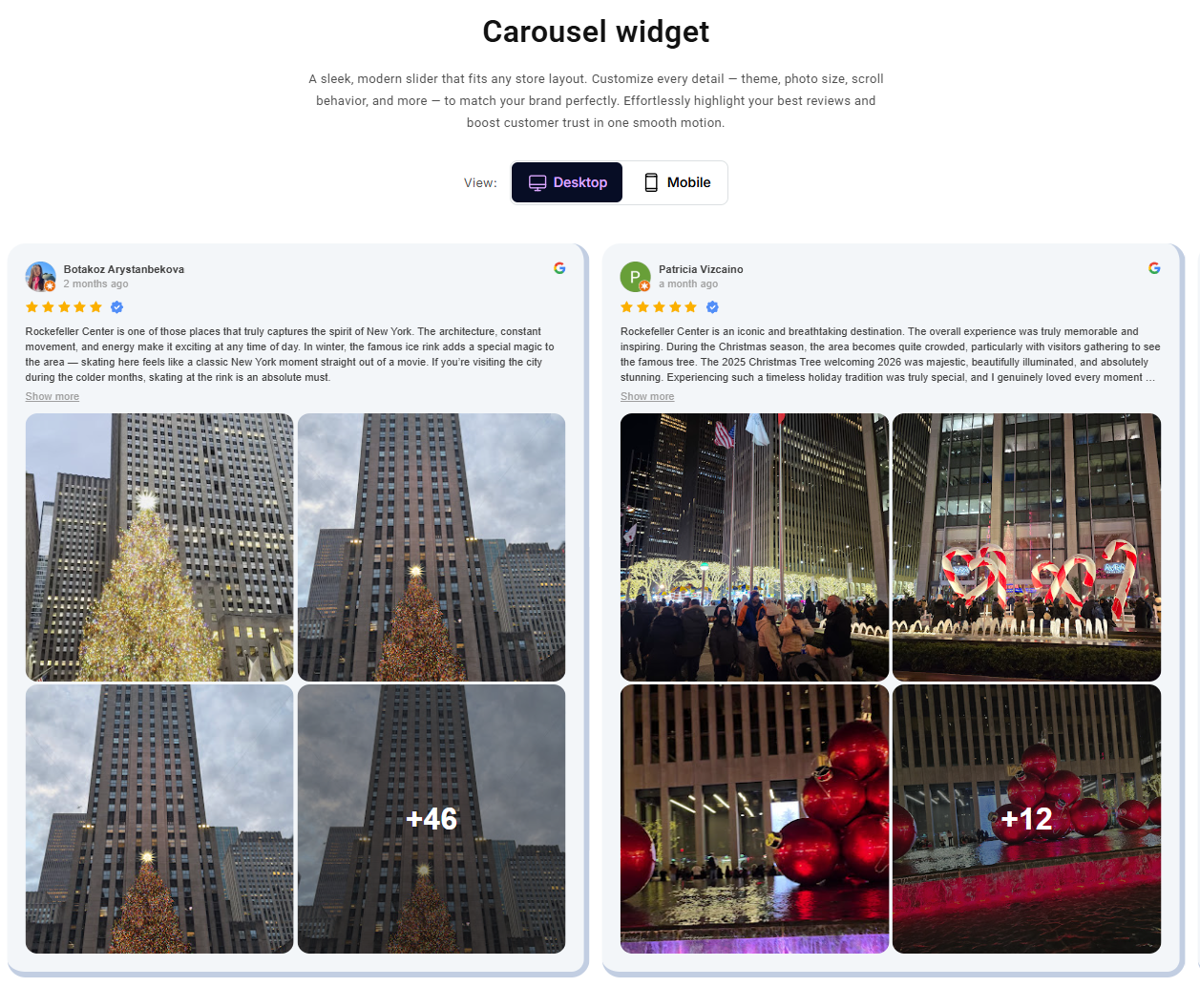
إليك كيف تبدو الأداة بعد تخصيصها باستخدام نمط العرض الدوار (Carousel):
تتوفر ستة أنماط عرض مختلفة تشمل العرض الدوار، وشريط التمرير، والشارة، والشبكة، والقائمة، والتصميم الشبكي المتداخل، ويمكنك تجربة أي منها مجانًا.

إليك دليلًا تفصيليًا خطوة بخطوة لإضافة هذه الأداة إلى موقعك على Shopify.
الخطوة 1: زيارة موقع Jotform الإلكتروني
انتقل إلى صفحة منشئ أداة تقييمات Google على موقع Jotform.

الخطوة 2: تخصيص الأداة
تتيح لك منصة Jotform تخصيص أداة تقييمات Google من خلال الخيارات التالية:
- عرض الأداة
- ترويسة الأداة (إظهار أو إخفاء)
- حجم الترويسة
- العناوين
- تفاصيل التقييم (تحديد ما إذا كنت تريد إظهار الأسماء أو التقييمات بالنجوم)
- زر اتخاذ الإجراء (CTA)
- خطوط النصوص
- ألوان الأزرار والنصوص لتتناسق مع هويتك التجارية
بعد الانتهاء من ضبط كل التعديلات، اضغط على زر جربها على موقعك مجانًا (Try it on your website for free).

الخطوة 3: إضافة كود التضمين إلى موقعك على Shopify
اضغط على نسخ الكود (Copy Code)، ثم الصق كود التضمين في المكان المخصص داخل موقعك على Shopify.

Pro Tip
يحتوي محرر الأدوات في Jotform على ميزة معاينة مدمجة تعرض لك بدقة كيف ستظهر الأداة على شاشات الكمبيوتر والهواتف الذكية قبل نشرها فعليًا. كل ما عليك هو التبديل من الزاوية العلوية اليمنى لتغيير طريقة العرض وضبط التصميم ليناسب جميع أحجام الشاشات.

ينجح هذا الحل بفضل عدة نقاط قوة رئيسية تجعله يتفوق على غيره.
- مجاني بالكامل ولا يكلفك شيئًا
- يتحدث تلقائيًا بمجرد نشر أي تقييمات جديدة
- يتوافق بسلاسة مع أي قالب أو أداة لبناء الصفحات
الخيار الثالث: إضافة تقييمات Google إلى متجر Shopify يدويًا
إذا كنت ترغب في تحكم كامل في الآراء التي تظهر على موقعك، يمكنك ببساطة نسخ التقييمات ولصقها يدويًا. تمنحك هذه الطريقة حرية انتقاء أقوى التقييمات لتعزيز ثقة الزوار، لكنها ليست تلقائية، مما يعني أنها تتطلب منك متابعة وتحديثًا مستمرين.
وما العيب الآخر في ذلك؟ بما أن هذه التقييمات لا تُسحب مباشرةً من Google، فلن تتضمن تلقائيًا العناصر المميزة للمنصة مثل الشعارات أو التقييم بالنجوم. وقد يجعلها هذا تبدو أقل مصداقية في عين الزائر، إلا إذا كنت تستعين بمطور ويب أو تمتلك المهارات التصميمية اللازمة لتصميم قسم تقييمات احترافي بنفسك.
من النادر أن نرى متاجر إلكترونية تضيف التقييمات بهذه الطريقة، لأنها لا ترتبط مباشرةً بالمنتجات ولا تحمل نفس درجة الموثوقية التي تتمتع بها التقييمات المسحوبة تلقائيًا من Google.
مع ذلك، تظل للإضافة اليدوية فائدتها في حالات معينة. إليك هذا المثال من موقع Manuka Doctor:

في هذا المثال، أرادت الشركة إبراز تقييم محدد للغاية من طبيب يشيد بمنتجاتها. ونظرًا للمكانة المهنية لهذا الطبيب، يحمل رأيه مصداقية عالية جدًا، مما يجعل الإضافة اليدوية هنا خيارًا ذكيًا وفي محله.
تُعد إضافة التقييمات يدويًا عملية بسيطة للغاية، ويمكنك تطبيقها عبر الخطوات التالية:
- سجّل الدخول إلى ملفك التجاري على Google وانتقل إلى قسم التقييمات.
- اختر أفضل التقييمات لديك وانسخ نصوصها.
- الصق كل تقييم في مربع نص منفصل داخل متجر Shopify. يمكنك استغلال هذه المربعات لتصميم قسم أنيق لآراء العملاء، أو إضافتها كأقسام بارزة في الصفحة الرئيسية، أو حتى لدعم وصف المنتجات المختلفة.
تقدم هذه الطريقة مزايا محددة تمنحك مرونة كبيرة في عرض آراء عملائك.
- تمنحك تحكمًا كاملًا في اختيار التقييمات التي تظهر للزوار
- تغنيك تمامًا عن استخدام أي أدوات خارجية
- تتيح لك مطابقة التصميم مع هويتك التجارية بدقة (قد تحتاج إلى بعض المساعدة من مطور ويب)
الخيار الرابع: تضمين خرائط Google في متجرك على Shopify
من الطرق السريعة والخفيفة أيضًا لإضافة تقييمات Google إلى متجر Shopify هي تضمين خرائط Google لإظهار تقييمك بالنجوم. صحيح أن هذه الطريقة لن تعرض نصوص التقييمات نفسها على متجرك، لكنها ستوفر مؤشرات موثوقية مهمة للزوار مثل موقعك الجغرافي، ومتوسط التقييم بالنجوم، وإجمالي عدد التقييمات.
إليك كيف يبدو شكل خريطة Google عند تضمينها في الموقع:
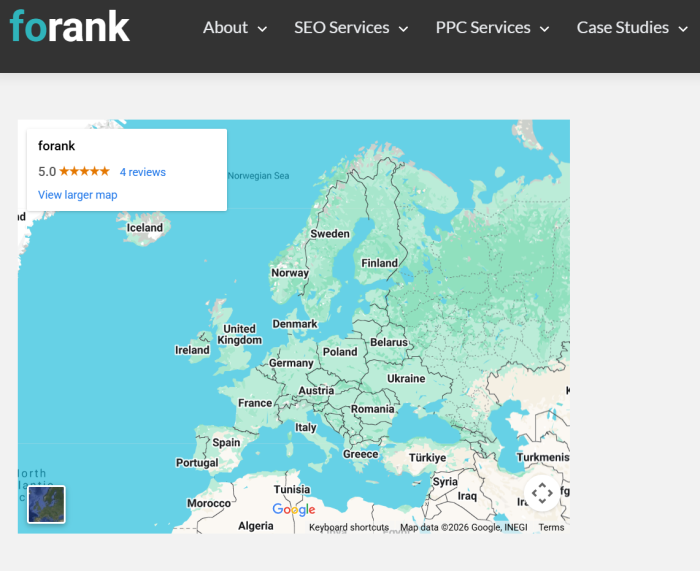
وإليك خطوات تضمين خرائط Google داخل متجرك على Shopify:
- افتح ملف نشاطك التجاري على خرائط Google.
- اضغط على مشاركة (Share)، ثم اختر تضمين خريطة (Embed a Map).
- انسخ كود التضمين بصيغة HTML iframe.
- أضف الخريطة إلى متجر Shopify عن طريق لصق الكود في قسم HTML مخصص (Custom HTML) داخل قالب متجرك.
تُعد هذه الخريطة التفاعلية وسيلة سريعة ومباشرة لبناء الثقة لدى زوار متجرك للأسباب التالية.
- تعرض التقييمات بالنجوم فورًا أمام الزائر
- تعزز مصداقية متجرك بإظهار موقعك الفعلي
- تتميز بسهولة وسرعة تنفيذها دون تعقيد
Pro Tip
جرّب تطبيق Jotform لمتاجر Shopify لجمع الآراء مباشرةً من المتسوقين. يمكنك تصميم وتضمين استبيانات قياس رضا العملاء، وآراء المستخدمين حول المنتجات، واستطلاعات ما بعد الشراء دون الحاجة لكتابة أي كود برمجي، ثم إدارة كافة الردود من مكان واحد.
اعتمد على الأدوات الذكية وحوّل متجرك على Shopify إلى منصة جاذبة للمبيعات
جرّب إضافة أداة تقييمات Google من Jotform إلى متجرك على Shopify واكتشف بنفسك الفرق الذي ستصنعه.
أعدك أن الأمر في غاية السهولة!
وبمجرد أن تلمس مدى سهولة استخدامها، يمكنك تجربة أدوات مواقع الويب من Jotform الأخرى المتاحة مجانًا، مثل أداة البوت الدردشة بالذكاء الاصطناعي لأتمتة دعم العملاء والرد الفوري على استفسارات ما قبل الشراء، أو أداة بناء النماذج لجمع بيانات الزوار وإضافة نوافذ منبثقة تفاعلية إلى موقعك.
إذا كنت تبيع منتجاتك بالفعل عبر Shopify، فإن دمج التقييمات التلقائية مع الأدوات المصممة لزيادة المبيعات يُعد من أسرع الطرق لبناء الثقة، وتسهيل رحلة الشراء، ومضاعفة أرباحك.
كُتب هذا المقال خصيصًا لأصحاب المشاريع الصغيرة، ومديري المتاجر الإلكترونية، والعلامات التجارية التي تبيع مباشرة للمستهلك (DTC)، والأنشطة التجارية المحلية التي تبيع عبر الإنترنت، والمسوقين الذين يستخدمون Shopify ويرغبون في تعزيز ثقة العملاء وزيادة معدلات التحويل وترسيخ مصداقية علامتهم التجارية من خلال عرض تقييمات Google على متاجرهم.













كتابة تعليق: