
لنفترض أنك بدأت تتعلم كيفية استخدام ووردبريس (WordPress) لتصميم متجرك الإلكتروني الجديد، وكانت إحدى خطواتك الأولى هي إضافة نموذج اتصال لجمع عناوين البريد الإلكتروني لأغراض التسويق. بالتأكيد، هدفك هو جمع بيانات أشخاص حقيقيين، وليس رسائل مزعجة من روبوتات السبام (Spambots). وهنا يأتي دور أداة CAPTCHA الفعالة، لكن قد تتساءل عن كيفية إضافة CAPTCHA إلى نموذج الاتصال في ووردبريس بخطوات بسيطة.
لمحة سريعة عن ووردبريس (WordPress)
يُعد ووردبريس أحد أشهر أنظمة إدارة المحتوى (CMS) المستخدمة في إنشاء المواقع الإلكترونية، إذ يوفر قوالب جاهزة تناسب مختلف الاحتياجات، سواء كنت تخطط لإطلاق موقع لشركتك، أو مدونة شخصية، أو متجر إلكتروني. والأجمل أنك لا تحتاج إلى أي خبرة برمجية لاستخدامه؛ فأدواته التي لا تتطلب كتابة أكواد تجعله سهل الاستخدام للجميع.
يحرص مستخدمو ووردبريس دائماً على إضافة نماذج الاتصال إلى مواقعهم، فهي الوسيلة الأسهل التي تتيح للزوار مشاركة بياناتهم والتواصل المباشر مع أصحاب الموقع. على سبيل المثال، يمكن للزوار من خلال هذه النماذج الاشتراك في القائمة البريدية للموقع، كما أنها تؤدي دوراً مهماً في مهام أخرى مثل:
- الاستفسار عن منتجات الشركة أو خدماتها
- طلب عرض توضيحي (Demo) أو تحديد مكالمة مع فريق المبيعات
- حجز المواعيد
- طلب الدعم الفني أو المساعدة
- تقديم الملاحظات والآراء
تساعد نماذج الاتصال أصحاب المواقع والشركات على بناء علاقات قوية ومستمرة مع الزوار والعملاء. لذلك، يُنصح دائماً بإضافتها إلى موقعك إذا كنت تسعى لتوسيع قاعدة جمهورك، أو تقديم دعم متميز لعملائك، أو زيادة مبيعاتك.
أفضل الأماكن لوضع نماذج الاتصال في موقع ووردبريس
تحقق نماذج الاتصال أفضل النتائج عندما توضع في أماكن بارزة يسهل الوصول إليها وتشهد حركة زيارات عالية داخل موقع ووردبريس. ومن أبرز هذه الأماكن:
- الواجهة العلوية للصفحة الرئيسية (Hero section) أو تذييل الصفحة (Footer)
- صفحات الهبوط (Landing pages)
- صفحة “اتصل بنا”
- قسم الدعوة لاتخاذ إجراء (CTA) داخل مقالات المدونة
- عناصر الشريط الجانبي (Sidebar widgets)
عندما تقرر إضافة نموذج اتصال في ووردبريس، احرص على أن يتوافق الهدف من النموذج مع محتوى الصفحة. فصفحة الهبوط مثلاً تركز عادةً على الترويج لمنتج واحد أو خدمة محددة، لذا سيكون من الأنسب استخدام نموذج اتصال يشجع الزائر على اتخاذ إجراء مباشر يتعلق بهذا المنتج أو الخدمة.
أما النماذج الموجودة في الصفحة الرئيسية أو الشريط الجانبي، فغالباً ما تدعو الزوار للاشتراك في النشرات الإخبارية أو الرسائل التسويقية، وقد تستخدمها بعض الشركات لحجز المواعيد أو العروض التوضيحية. وفي المدونة، يمكنك إضافة نموذج دعوة لاتخاذ إجراء (CTA) يرتبط مباشرة بموضوع المقال الذي يقرؤه الزائر.
لكن المشكلة أن المتطفلين وبرامج الروبوت يملؤون أحياناً هذه النماذج ببيانات وهمية، مما يسبب إزعاجاً كبيراً لأصحاب المواقع الذين قد يتعاملون مع هذه البيانات بحسن نية. وهنا تبرز أهمية دمج أداة CAPTCHA في نموذج الاتصال على موقع ووردبريس لحمايتك من هذه الإرسالات المزعجة.
متى تحتاج إلى استخدام CAPTCHA في نماذج الاتصال على موقع ووردبريس؟
رغم أن إضافة CAPTCHA ليست إلزامية في نماذج ووردبريس، إلا أن هناك حالات معينة يُنصح فيها بشدة باستخدامها.
- تُعد هذه الأداة ضرورية إذا كان موقعك يعاني من كثرة الرسائل المزعجة ويتلقى عدداً كبيراً من زيارات الروبوتات والإرسالات الوهمية.
- تحتاج أيضاً إلى حماية النماذج المتاحة للعامة التي يمكن لأي زائر الوصول إليها وتعبئتها دون الحاجة إلى تسجيل الدخول أو التحقق من هويته.
- يُفضل تفعيلها كذلك في نماذج جذب وجمع العملاء المحتملين أو طلبات الدعم الفني، لأنها تتطلب منك أو من فريقك تخصيص وقت وجهد للرد والمساعدة.
في المقابل، قد يكون استخدام CAPTCHA أمراً اختيارياً للمواقع ذات الزيارات القليلة؛ فهذه المواقع لا تتلقى الكثير من الإرسالات أصلاً، وإضافة خطوة تحقق إضافية قد تدفع بعض الزوار إلى التراجع عن إرسال النموذج.
كما أن النماذج الداخلية التي لا تظهر للمستخدم إلا بعد تسجيل الدخول والتحقق من حسابه لا تحتاج غالباً إلى CAPTCHA، لأن الزائر في هذه الحالة قد أثبت بالفعل أنه شخص حقيقي وليس روبوتاً.
وإذا كانت الروبوتات تشكل مشكلة مستمرة لموقعك (أو كنت تبحث عن طبقة حماية إضافية)، فيمكنك الدمج بين CAPTCHA وأدوات أخرى لمكافحة الرسائل المزعجة. من الطرق الشائعة مثلاً تقنية “مصيدة العسل” (Honeypot)، التي تضيف حقلاً مخفياً داخل النموذج لا يراه الزوار الحقيقيون، بينما تقوم الروبوتات بتعبئته تلقائياً. وبمجرد وصول إرسال يحتوي على بيانات في هذا الحقل المخفي، ستعرف فوراً أنه من مصدر مزعج.
تضمين نموذج اتصال مزود بـ CAPTCHA باستخدام إضافة Jotform لووردبريس
تصبح حماية نماذج الاتصال في ووردبريس من الرسائل المزعجة أمراً في غاية السهولة مع Jotform. تتيح لك إضافة Jotform Online Embed Forms تصميم نموذج مخصص بالكامل ومزود بأداة CAPTCHA. وبما أن Jotform يعتمد على أدوات لا تتطلب أي خبرة برمجية، فبإمكان أي شخص استخدامه بسهولة. إليك خطوات الإعداد بالتفصيل.
إنشاء حساب على Jotform
- إذا لم يكن لديك حساب بعد، بادر بالتسجيل لإنشاء حساب مجاني على Jotform. بمجرد إعداد حسابك، ستتمكن من الوصول إلى أكثر من 1000 قالب جاهز لنماذج الاتصال، أو يمكنك استخدام أدواتنا المرنة لتصميم نموذجك الخاص من الصفر.
البدء في تصميم نموذج الاتصال
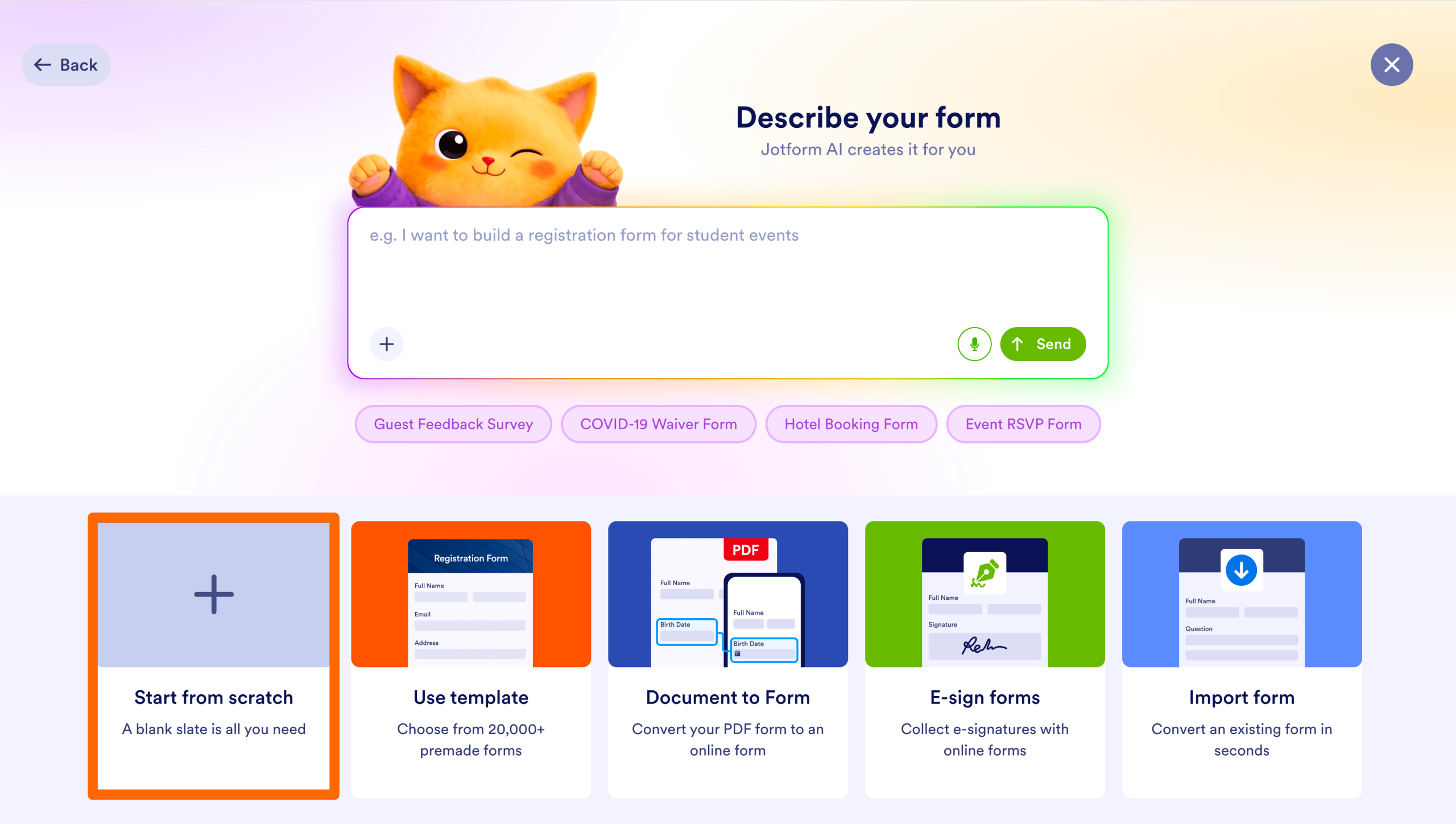
- من صفحة مساحة العمل الخاصة بك (My Workspace) في Jotform، انقر على إنشاء (Create) ثم اختر نموذج (Form). إذا كنت تفضل الاعتماد على تصميم جاهز، اختر استخدام قالب (Use template)، أما إذا أردت بناء نموذجك بنفسك فانقر على البدء من الصفر (Start from scratch).
اختيار تخطيط النموذج
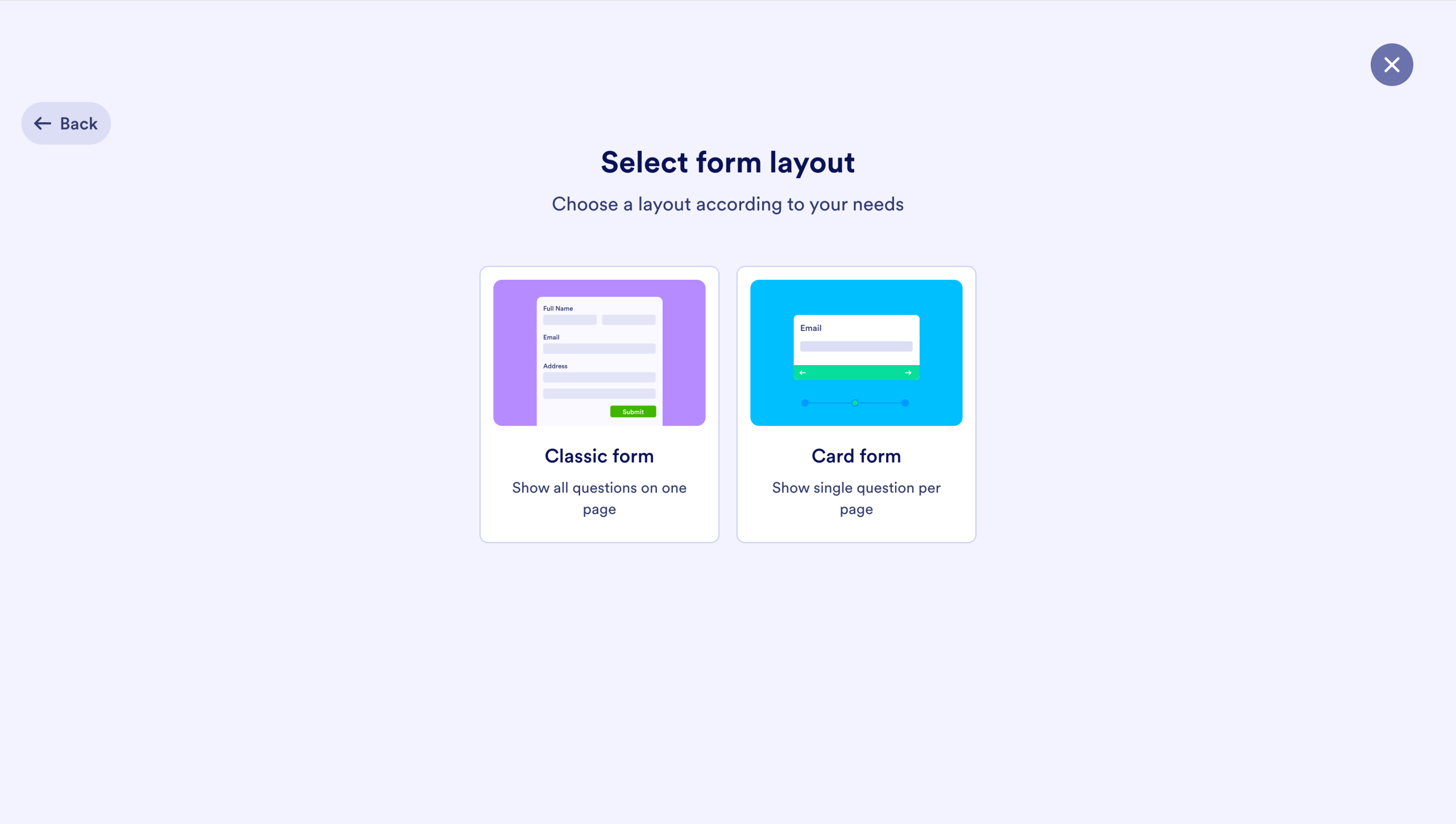
- أمامك خياران للتصميم: النموذج الكلاسيكي (Classic Form) أو نموذج البطاقات (Card Form). يجمع النموذج الكلاسيكي كل حقول الإدخال في صفحة واحدة، بينما يعرض نموذج البطاقات حقلاً واحداً في كل مرة ليرافق المستخدم خطوة بخطوة حتى إكمال النموذج.
تحديد حقول النموذج
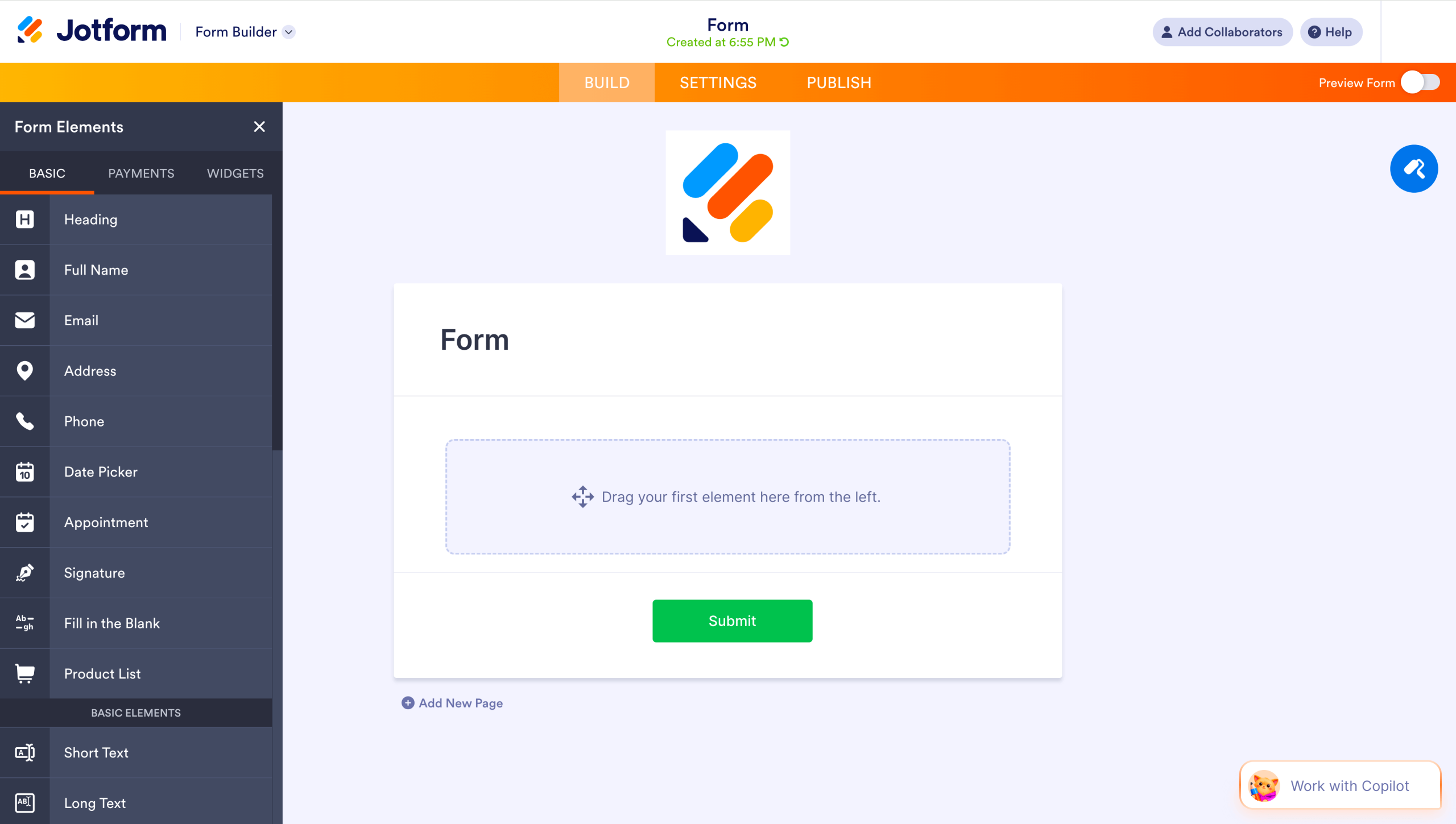
- استخدم منشئ النماذج الذي يعمل بالسحب والإفلات لإدراج الحقول المطلوبة في نموذجك، مثل الاسم، والبريد الإلكتروني، ورقم الهاتف، ونص الرسالة. ويدعم منشئ النماذج أيضاً القوائم المنسدلة، ومربعات الاختيار، وخيارات رفع الملفات.
إضافة CAPTCHA إلى نموذجك
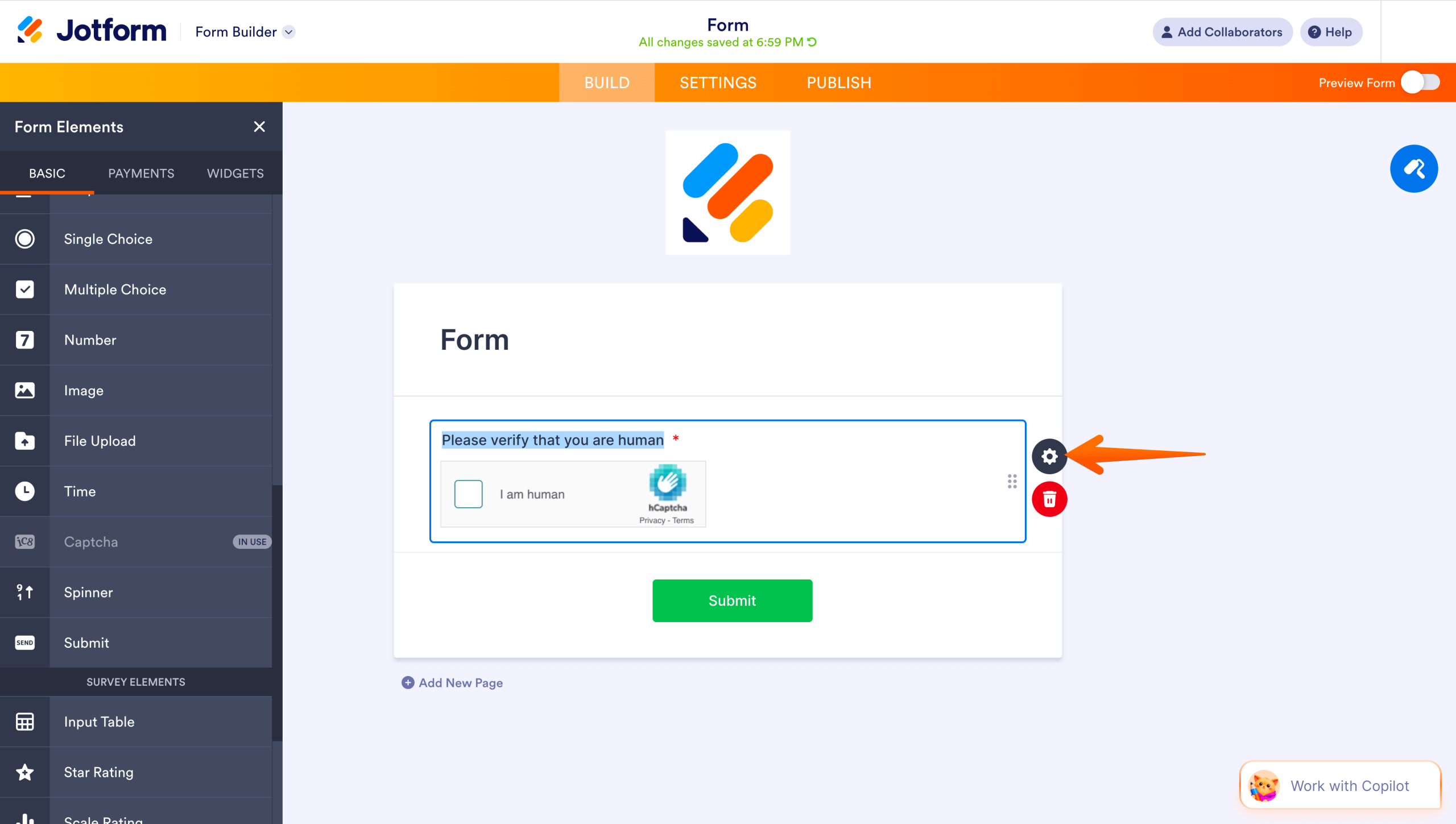
- انقر على إضافة عنصر (Add Element) داخل منشئ النماذج، ومن علامة التبويب الأساسية (Basic)، ابحث عن خيار Captcha وانقر عليه. بعد ذلك، انقر على أيقونة الترس لضبط إعدادات أداة CAPTCHA بما يناسبك.
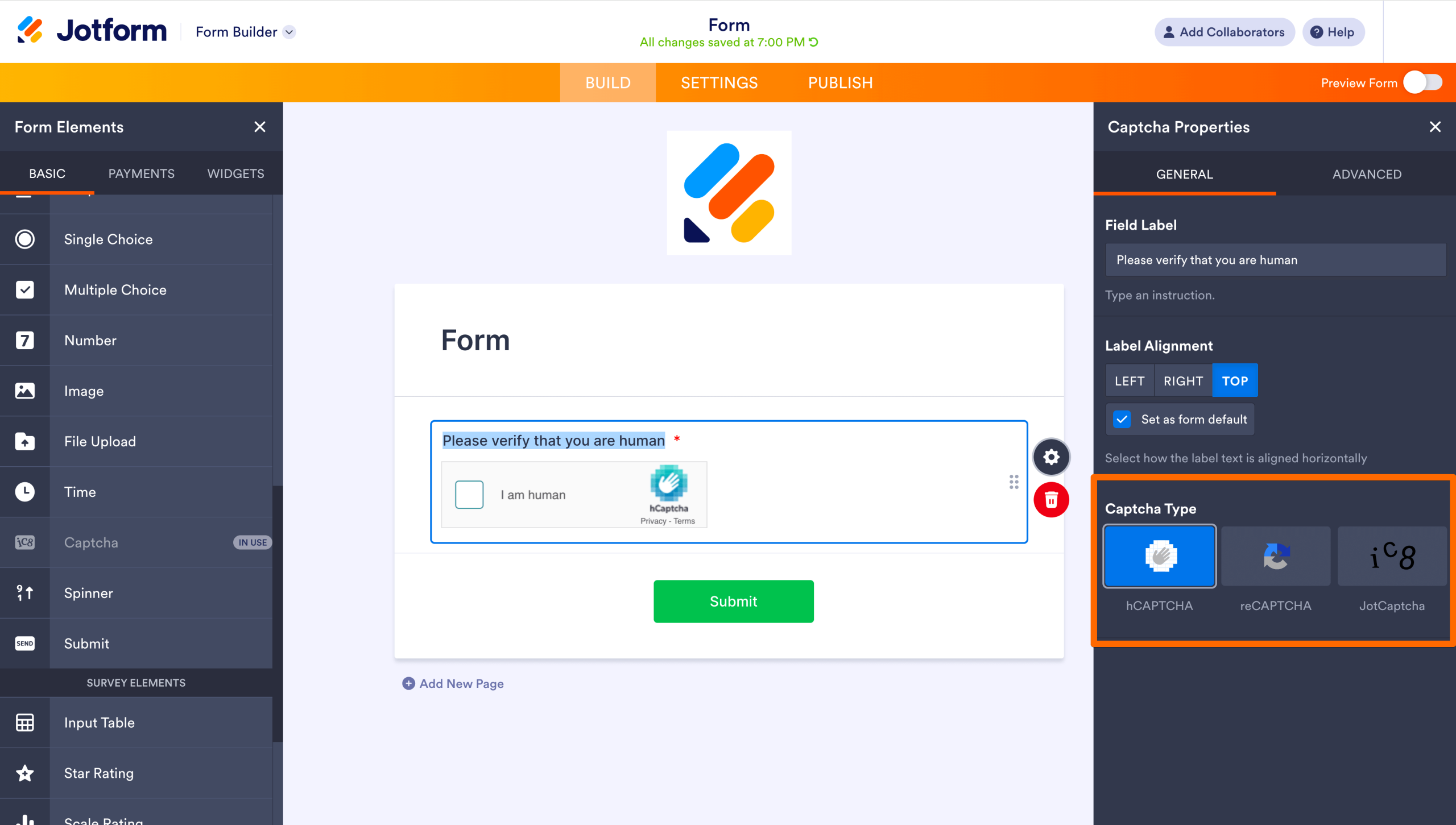
- أدخل النص الذي تود ظهوره فوق أداة CAPTCHA في خانة تسمية الحقل (Field Label)، ثم اختر المحاذاة المناسبة (أعلى، أو يسار، أو يمين)، وحدد نوع الأداة من بين الخيارات الثلاثة المتاحة:
- يطلب خيار hCAPTCHA من المستخدمين حل لغز بسيط أو التعرف على بعض الصور للتأكد من أنهم أشخاص حقيقيون وليسوا روبوتات.
- تعتمد أداة reCAPTCHA على تحليل سلوك المتصفح لاكتشاف الروبوتات، ولا تطلب أي تدخل من المستخدم إلا عند رصد نشاط مريب.
- يمثل JotCAPTCHA البديل الخاص بمنصة Jotform، حيث يطلب من الزائر كتابة النص الظاهر أمامه في صورة للتحقق.
- احفظ إعداداتك قبل الانتقال إلى الخطوة التالية.
تخصيص مظهر النموذج
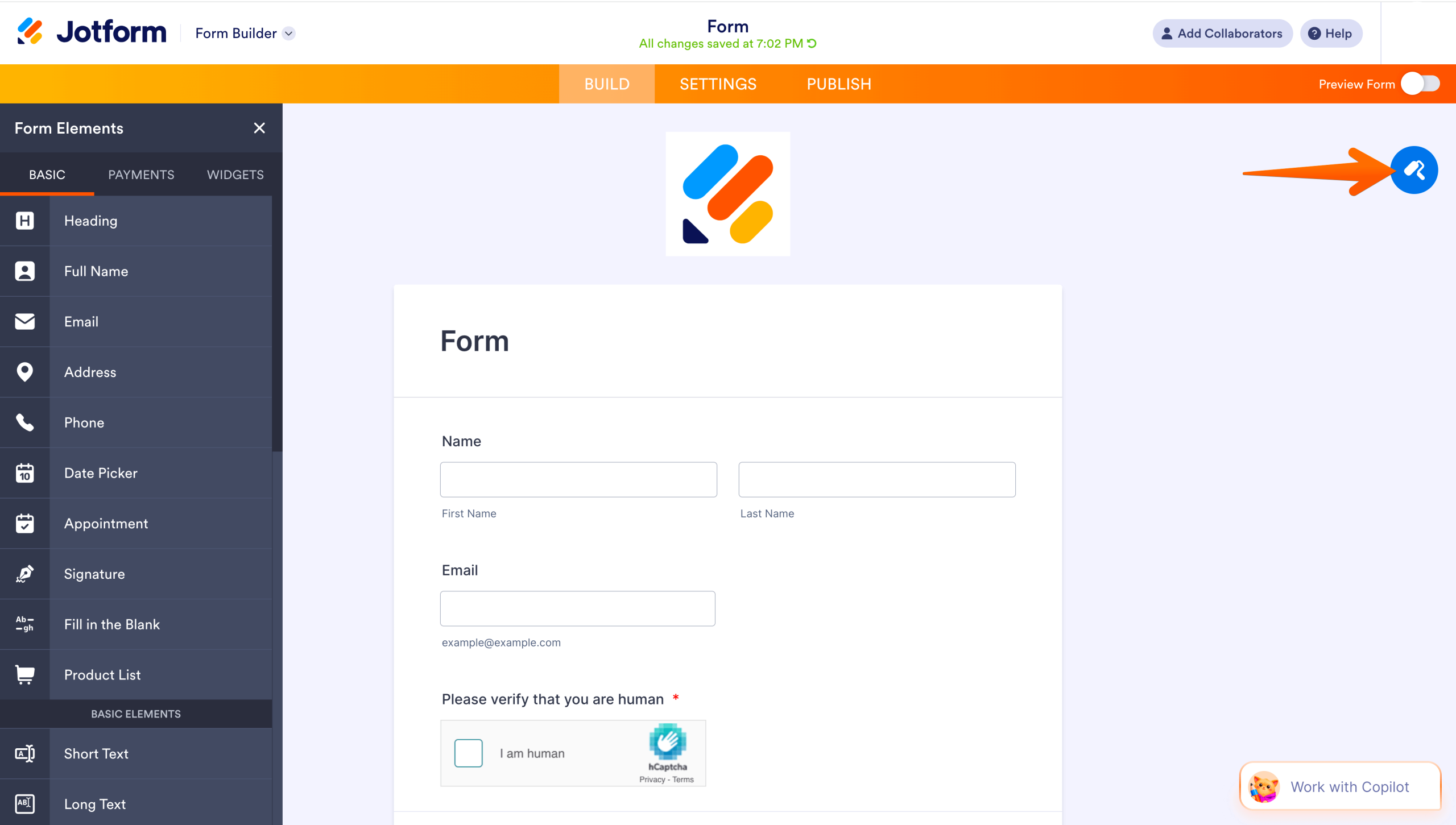
- انقر على أيقونة رول الطلاء (Paint Roller) لفتح أدوات مصمم النماذج (Form Designer). من هنا، يمكنك تحديد ألوان النموذج والخطوط والتخطيط العام لينسجم تصميمه تماماً مع هوية موقعك الإلكتروني.
إعداد إشعارات النموذج
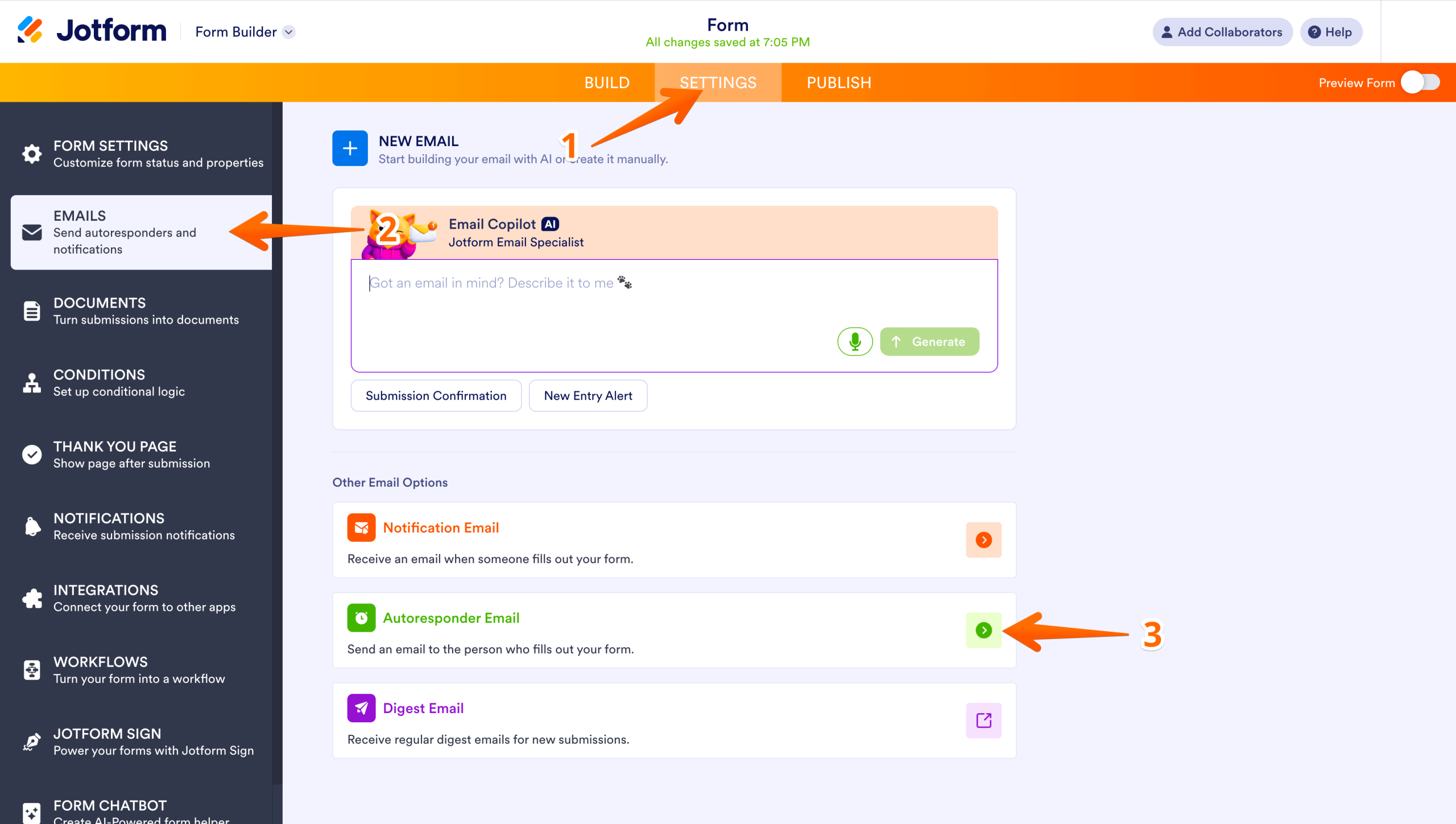
- ستتلقى تنبيهاً عبر البريد الإلكتروني عند وصول أي رد جديد على نموذجك، كما يمكنك تفعيل الرد التلقائي لإرسال رسالة تأكيد فورية للمستخدم. لإعداد ذلك، انقر على الإعدادات (Settings) وأدخل عنوان بريدك الإلكتروني المفضل في قسم إشعارات البريد الإلكتروني، ثم فعّل خيار رسائل الرد التلقائي (Autoresponder emails).
نشر النموذج
- عندما تكتمل كافة تفاصيل النموذج وتكون راضياً عن تصميمه، انقر على نشر (Publish). بهذه الخطوة يصبح نموذجك جاهزاً للمشاركة، لتتمكن من تضمينه في موقعك الإلكتروني بسهولة.
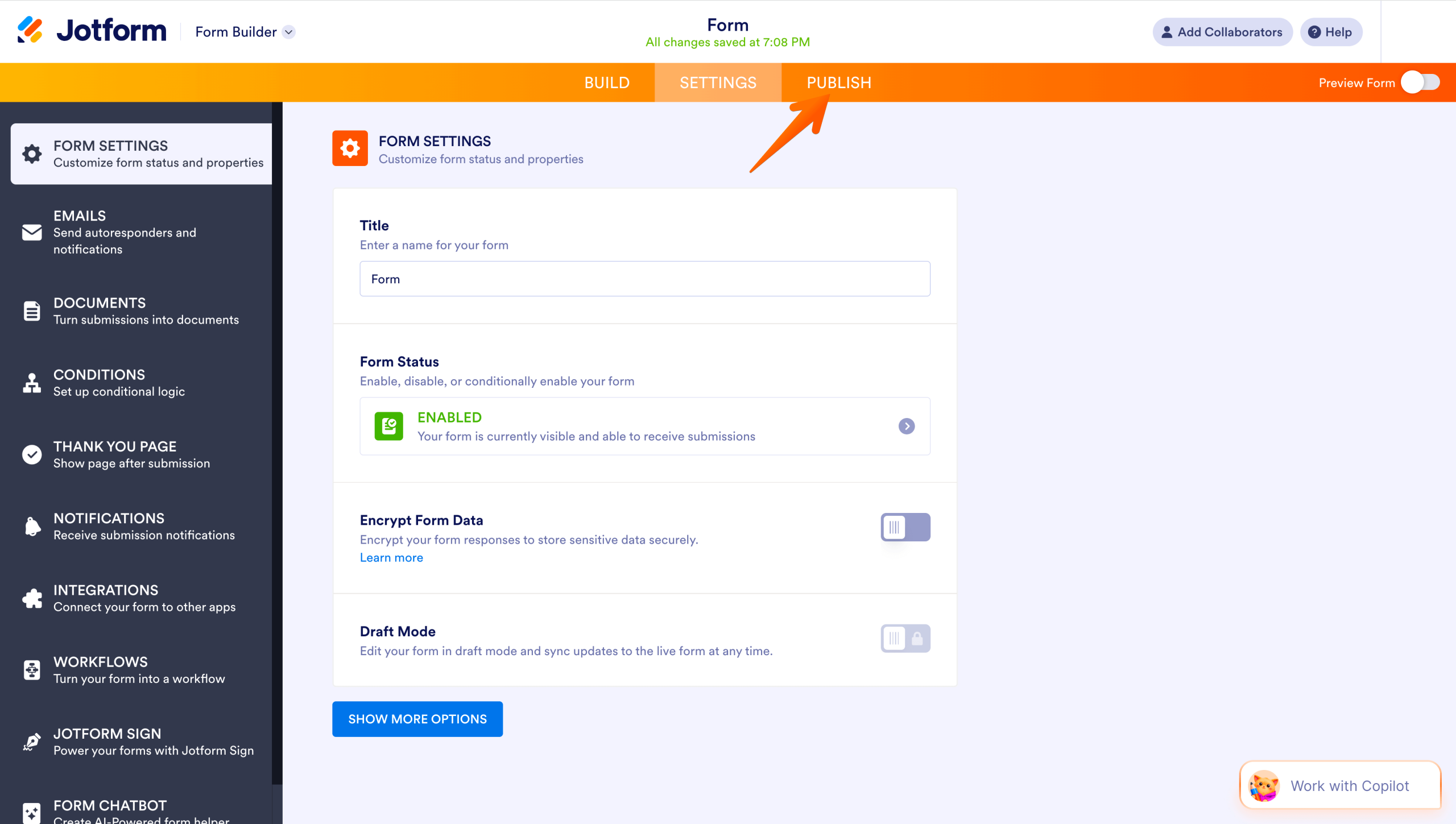
تثبيت إضافة Jotform على موقع ووردبريس
- سجّل الدخول إلى حسابك في ووردبريس وانتقل إلى لوحة تحكم المشرف، ثم انقر على إضافات (Plugins) واختر أضف إضافة جديدة (Add Plugin).
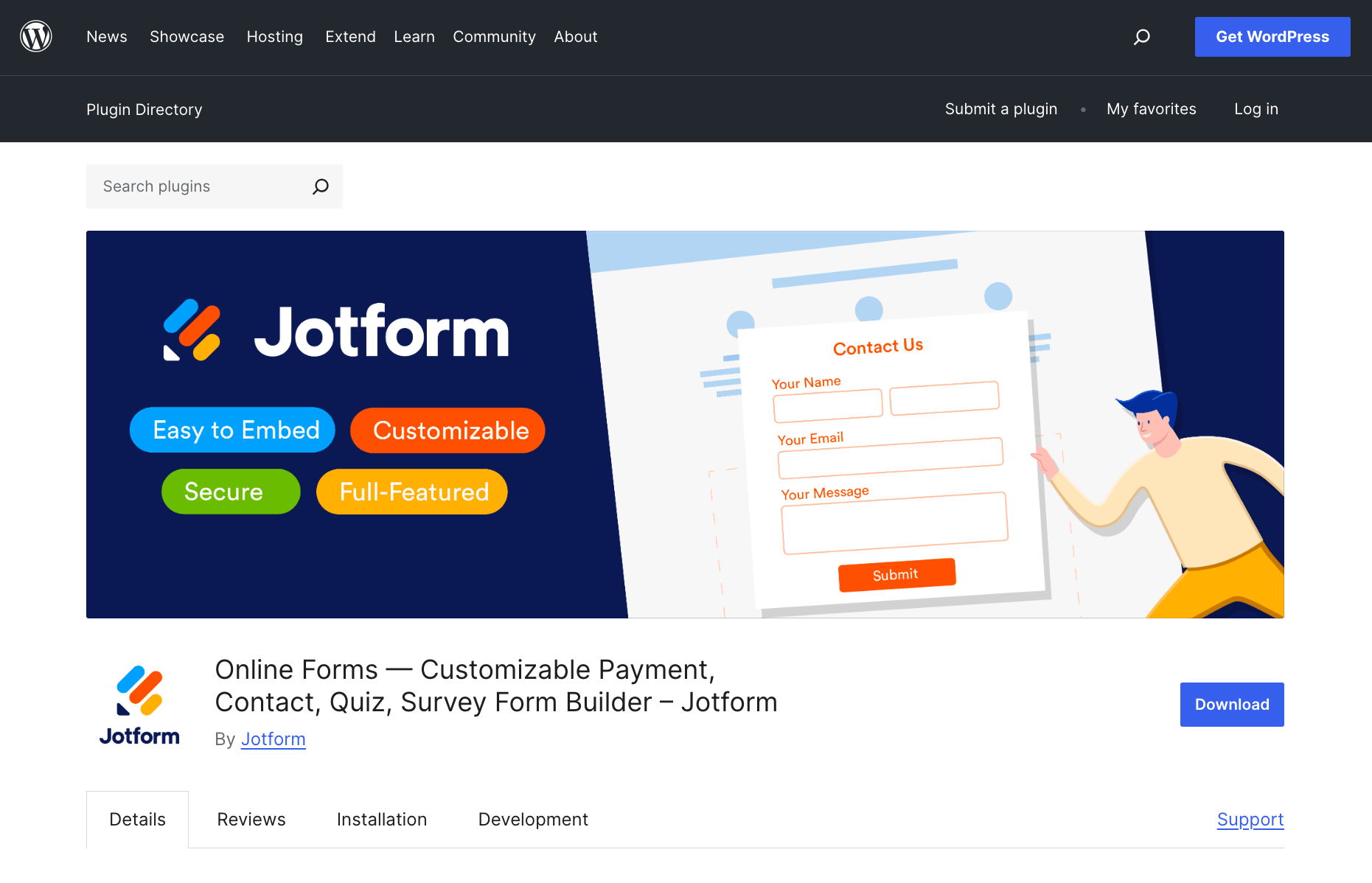
- اكتب في خانة البحث “Jotform Online Forms”، وابحث عن أداة Online Forms — Customizable Payment, Contact, Quiz, Survey Form Builder — Jotform، ثم انقر على التنصيب الآن (Install Now) يتبعه زر تفعيل (Activate).
إدراج النموذج داخل موقعك
- انتقل إلى الصفحة التي تريد إظهار النموذج فيها. انقر على أيقونة علامة الزائد (+) لإضافة مكوّن جديد، ثم اكتب Classic في خانة البحث وانقر عليه.
- عندما تفتح نافذة المحرر، ابحث عن أيقونة Jotform وانقر عليها. اختر النموذج الذي صممته من القائمة المتاحة، ثم انقر على متابعة (Continue) يتبعها زر حفظ (Save). وإذا لم تكن قد سجّلت دخولك إلى حسابك في Jotform، فسيطلب منك ووردبريس تسجيل الدخول أولاً قبل عرض النماذج المتاحة لديك.
معاينة الصفحة ونشرها
- لإلقاء نظرة على الشكل النهائي للصفحة قبل عرضها للجمهور، انقر على زر معاينة (Preview). وإذا أعجبتك النتيجة، انقر على نشر (Publish) لإتاحة الصفحة مباشرة للزوار.
Pro Tip
هل تتطلع إلى تحقيق أقصى استفادة لأعمالك مع Jotform؟ تعرّف على وكلاء الذكاء الاصطناعي من Jotform، فهم يقدّمون لزوارك دعماً متواصلاً على مدار الساعة ومباشرة عبر موقعك الإلكتروني.
اختيار الطريقة الأنسب لإضافة CAPTCHA إلى نموذج الاتصال في ووردبريس
تحمي أداة CAPTCHA صندوق بريدك الوارد من الامتلاء بالرسائل الوهمية والمزعجة، لكنها قد تشكّل في الوقت نفسه عائقاً يربك الزوار الحقيقيين الذين يرغبون في التواصل معك. لذلك، من أفضل الممارسات المتبعة في تصميم نماذج الاتصال اختيار أداة تحقق تؤدي مهمتها بكفاءة دون إزعاج المستخدمين.
تُعد إضافة أداة reCAPTCHA إلى نماذج الاتصال في ووردبريس خياراً عملياً للغاية، لأنها لا تظهر للزائر إلا عند رصد سلوك غير طبيعي أثناء التصفح. كما تمثّل أداة JotCAPTCHA بديلاً رائعاً ومريحاً، إذ تكتفي بمطالبة المستخدم بكتابة نص بسيط دون الحاجة إلى حل أي ألغاز.
بعد نشر صفحتك، احرص على تجربتها بنفسك؛ املأ حقول النموذج وأرسله لتتأكد من وصول الرد إلى صندوق بريدك الوارد بسلاسة، وتتحقق من عدم وجود أي مشكلات تتعلق بأداة CAPTCHA في WPForms.
راقب أداء موقعك بعد النشر، وإذا لاحظت أن الزوار يغادرون الصفحة دون إرسال النموذج، فابحث عن السبب، فكلما كان تصميم النموذج بسيطاً ومباشراً زادت فرصك في الحصول على ردود أكثر. هل تبحث عن نموذج اتصال مزوّد بحماية مدمجة ضد الرسائل المزعجة دون تعقيد تجربة زوارك؟ جرّب Jotform مجاناً.
كُتب هذا المقال لأصحاب مواقع ووردبريس الراغبين في إضافة نموذج اتصال والحد من الإرسالات المزعجة. وستجده مفيداً بشكل خاص إذا كنت تؤسس متجراً إلكترونياً وتبحث عن طريقة بسيطة لا تتطلب أي خبرة برمجية لحماية نماذج جمع العملاء المحتملين.













كتابة تعليق: