
خطوات إعداد Form Scheduler في نماذج جوجل
Form Scheduler هي إضافة لجدولة النماذج في Google Workspace تتحكم في موعد قبول نموذج جوجل للردود بناءً على حدود الإرسال والتواريخ وأحداث تقويم جوجل.
تتضمن نماذج جوجل الآن ميزات مدمجة مثل تاريخ الإغلاق، بحيث يمكن لمنشئي النماذج تحديد تاريخ ووقت معينين لإيقاف قبول الردود تلقائيًا، بالإضافة إلى حد الردود الذي يتيح لهم تحديد الحد الأقصى لعدد الردود المستلمة.
إذا كنت تتساءل عن كيفية استخدام Form Scheduler في نماذج جوجل، فهذا المقال مخصص لك. يتناول فتح النموذج وإغلاقه بناءً على أحداث التقويم، وجدولة النماذج بدلاً من إعادة تعيينها يدويًا، وتحديد حدود سعة مختلفة لكل حدث على حدة بدلاً من وضع حد واحد للنموذج بأكمله.
سأشرح لك خطوة بخطوة كيفية تثبيت الإضافة وضبط كل خيار واختبار الجدول الزمني النهائي حتى تتأكد من أنه يعمل بشكل صحيح قبل مشاركة النموذج.
1. تثبيت Form Scheduler في نماذج جوجل
قبل أن تتمكن من استخدام الوظائف المتاحة في Form Scheduler، تحتاج إلى تثبيته أولاً.
إليك كيفية القيام بذلك:
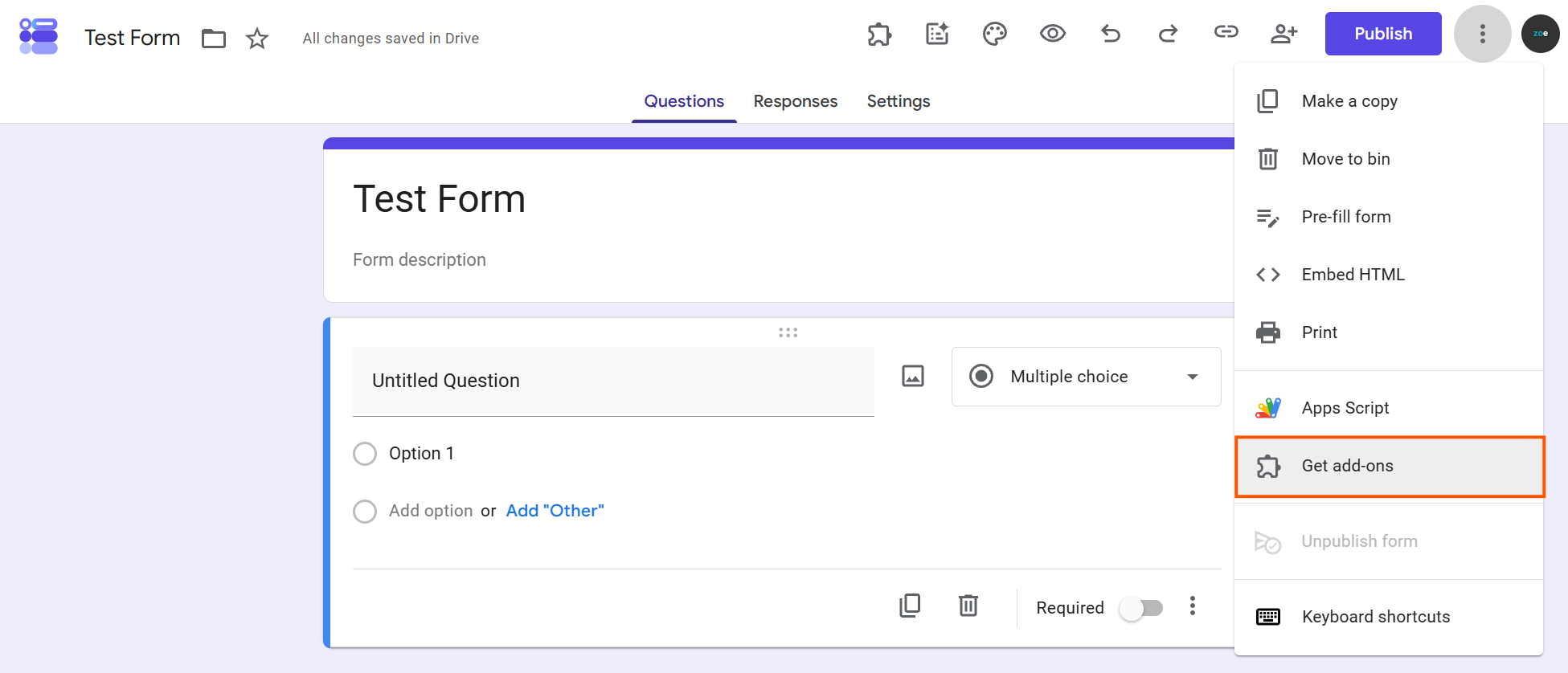
- افتح نموذج جوجل، وانقر على أيقونة الإضافات (على شكل قطعة أحجية) في شريط الأدوات العلوي، ثم اختر الحصول على إضافات.
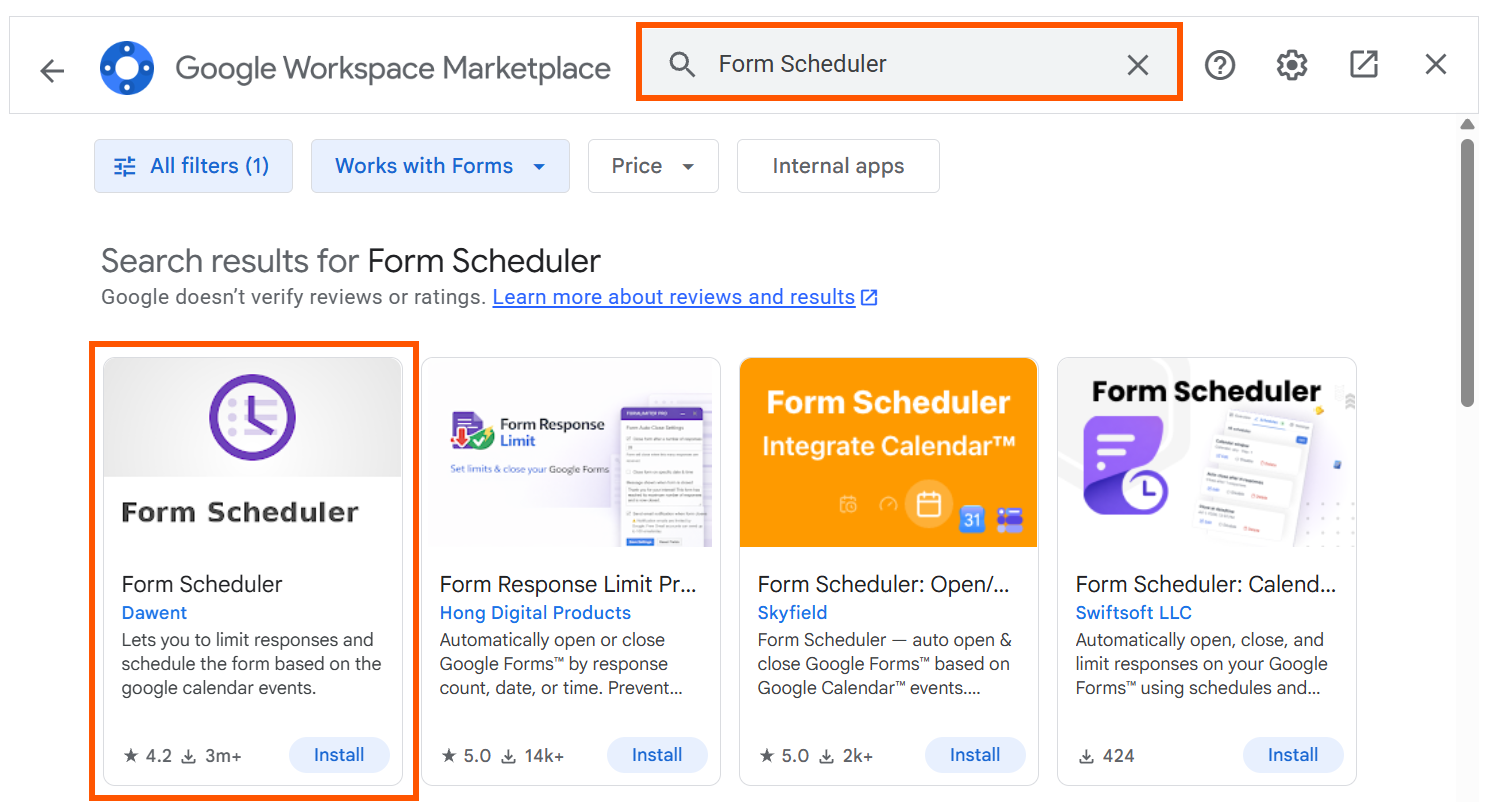
- ابحث عن Form Scheduler في Google Workspace Marketplace وانقر على تثبيت.
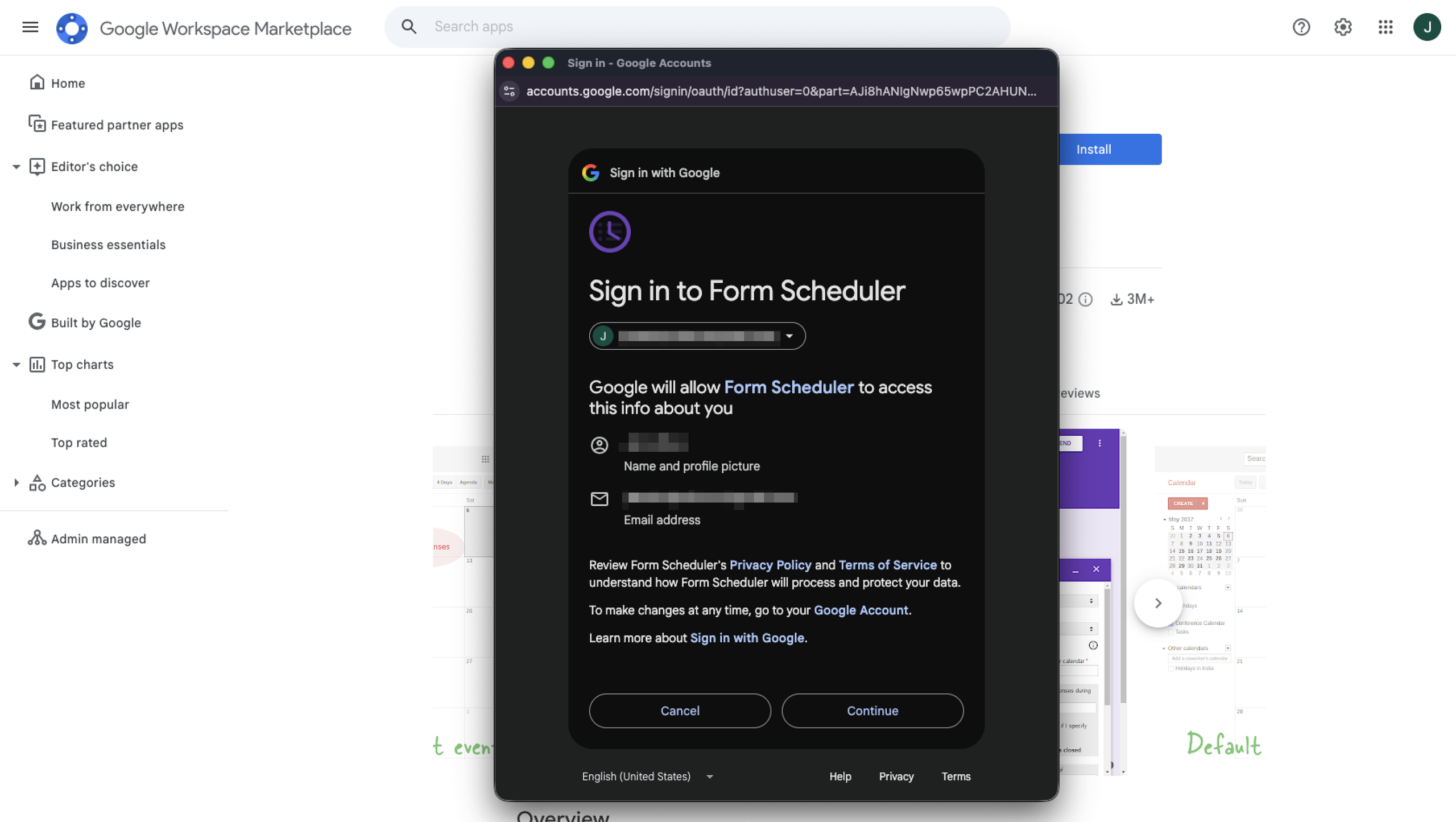
- راجع الأذونات المطلوبة وانقر على متابعة، ثم سجّل الدخول بحساب جوجل الذي تستخدمه للنموذج.
Pro Tip
قبل أن تبدأ في إنشاء النموذج، جرّب إضافة Jotform AI Form Builder في Google Workspace Marketplace. يمكنها إنشاء نماذج جوجل من خلال أمر نصي، واستيراد الأسئلة من مستندات جوجل وجداول البيانات والعروض التقديمية وملفات Drive ونماذج جوجل الأخرى، أو تصدير حقول النموذج مباشرةً إلى Jotform.
فتح Form Scheduler وضبط إعداداته
يتميز Form Scheduler بسهولة الاستخدام، وبمجرد اتباع الخطوتين الأولى والثانية في هذا القسم، يمكنك ضبط جميع الإعدادات من خلال لوحة التحكم.
إليك كيفية الوصول إلى Form Scheduler.
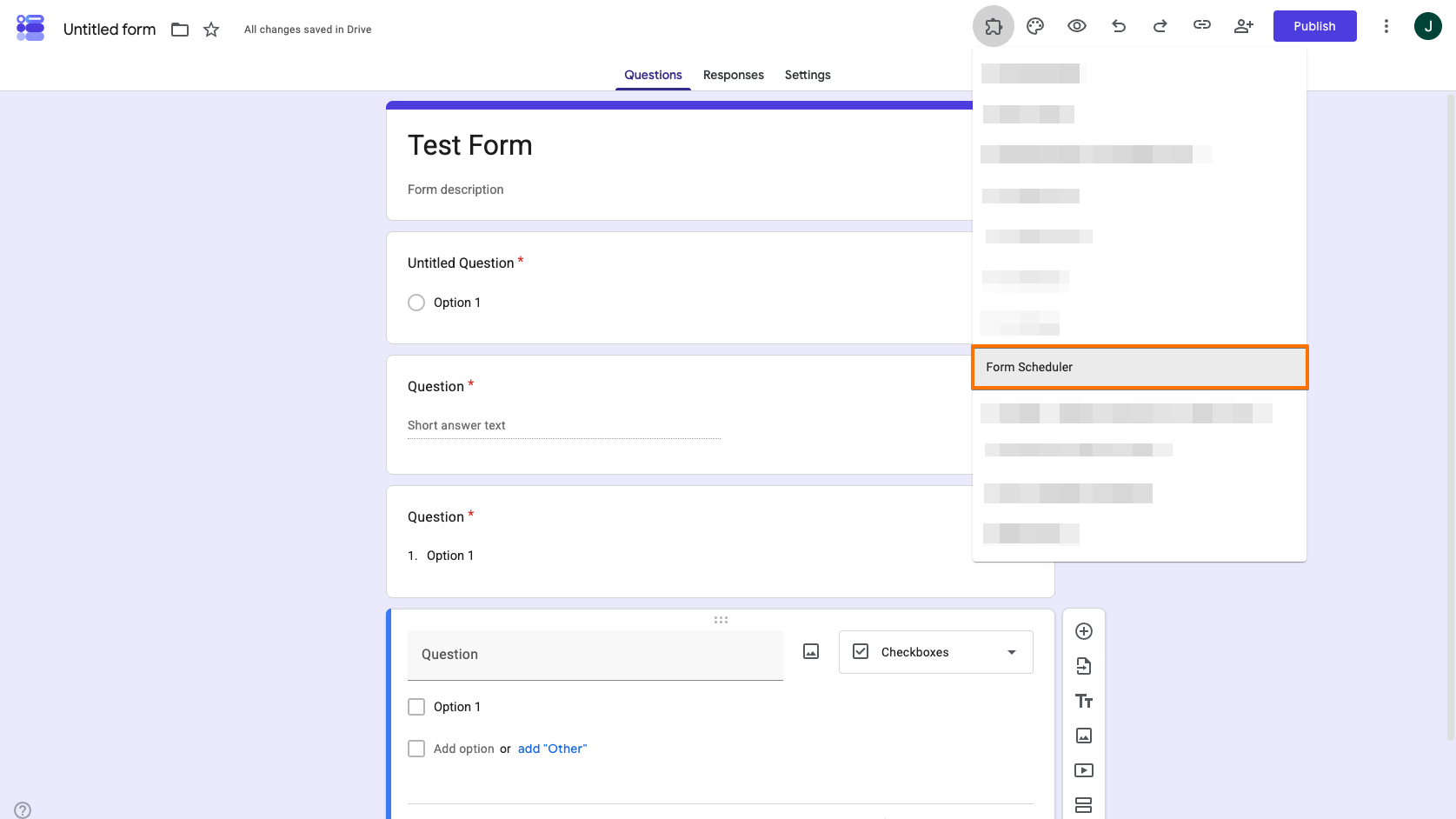
- افتح النموذج الخاص بك، وانقر على أيقونة الإضافات، ثم اختر Form Scheduler لفتح قائمة الإضافة.
- من القائمة، اختر Configure schedules
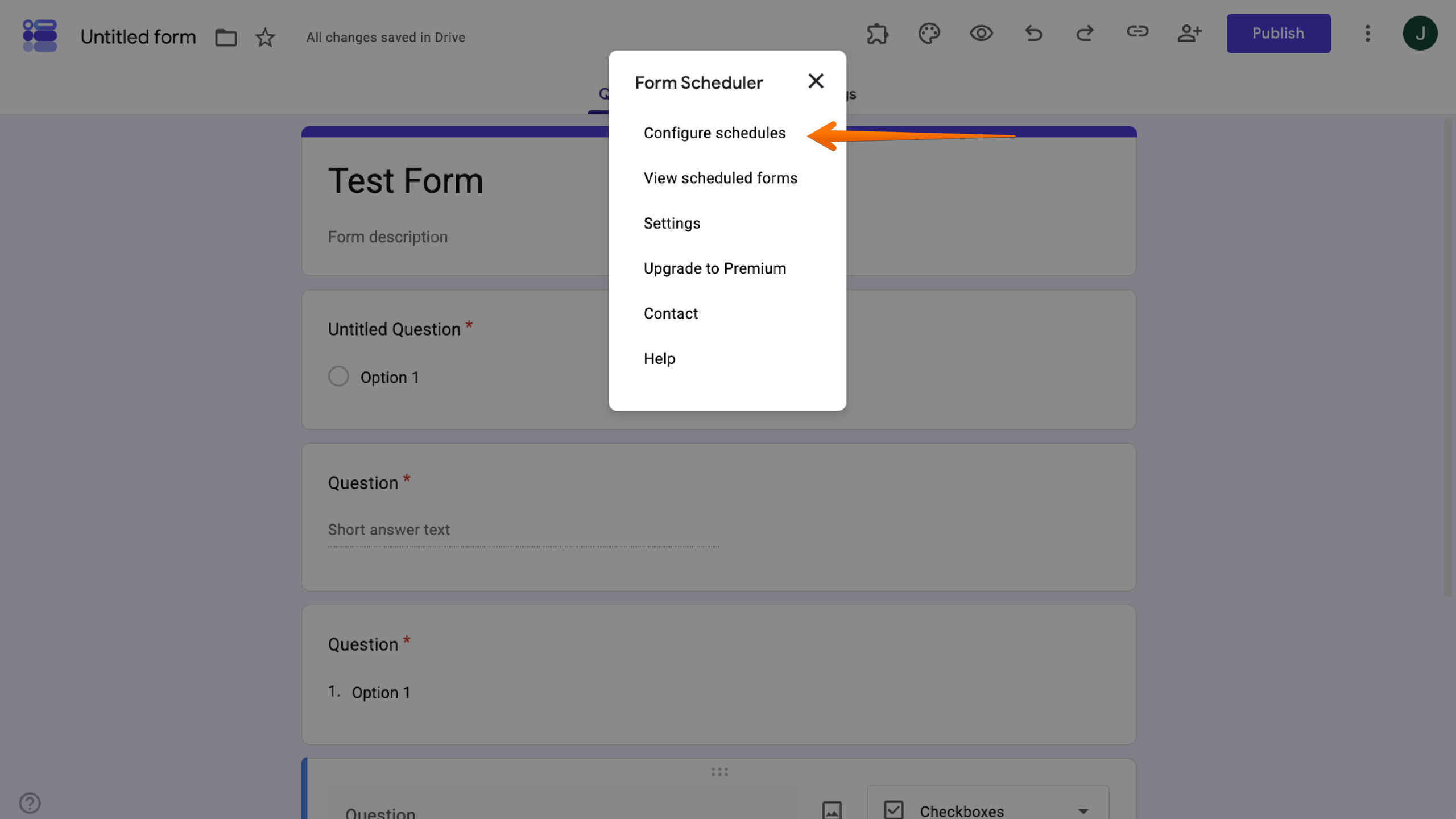
من هنا، ستظهر لك لوحة تحكم Form Scheduler في الزاوية السفلية اليمنى. هذا هو المكان الذي تعدّل فيه جميع إعدادات جدولة النموذج. توضح لك الأقسام التالية كيفية الوصول إلى الوظائف المختلفة، مثل جدولة النماذج وربطها بأحداث التقويم والمزيد.
2. تعيين حد أقصى للردود باستخدام Form Scheduler
يُعد الحد الأقصى للردود من الميزات المجانية في Form Scheduler، ويعمل بنفس طريقة إعداد حد الردود المدمج في نماذج جوجل.
إذا كنت تحتاج فقط إلى حد إجمالي واحد، مثل إيقاف الردود بعد 100 رد، فإن ميزة حد الردود المدمجة في نماذج جوجل تؤدي المهمة دون الحاجة إلى إضافة.
يستحق Form Scheduler الاستخدام إذا كنت تعتمد عليه بالفعل للجدولة المرتبطة بالتقويم في أجزاء أخرى من النموذج.
إليك كيفية تعيين الحدود في Form Scheduler:
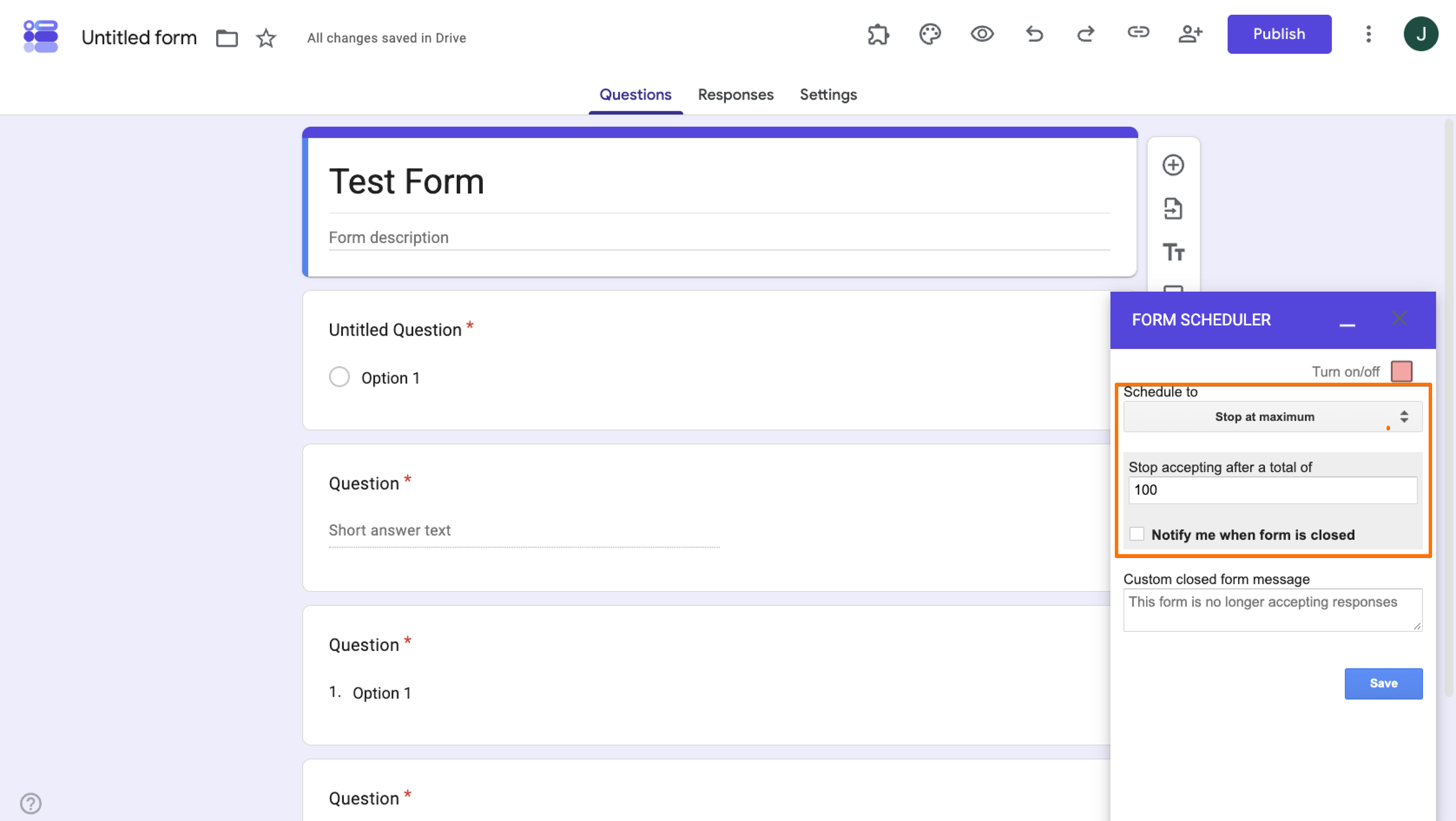
داخل النافذة المنبثقة لـ Form Scheduler، تأكد من أن القائمة المنسدلة “schedule to” تعرض “Stop at maximum“، ثم أدخل عدد الردود التي تريد السماح بها، وانقر على Save. سيتوقف النموذج عن قبول ردود جديدة بمجرد الوصول إلى هذا العدد.
Pro Tip
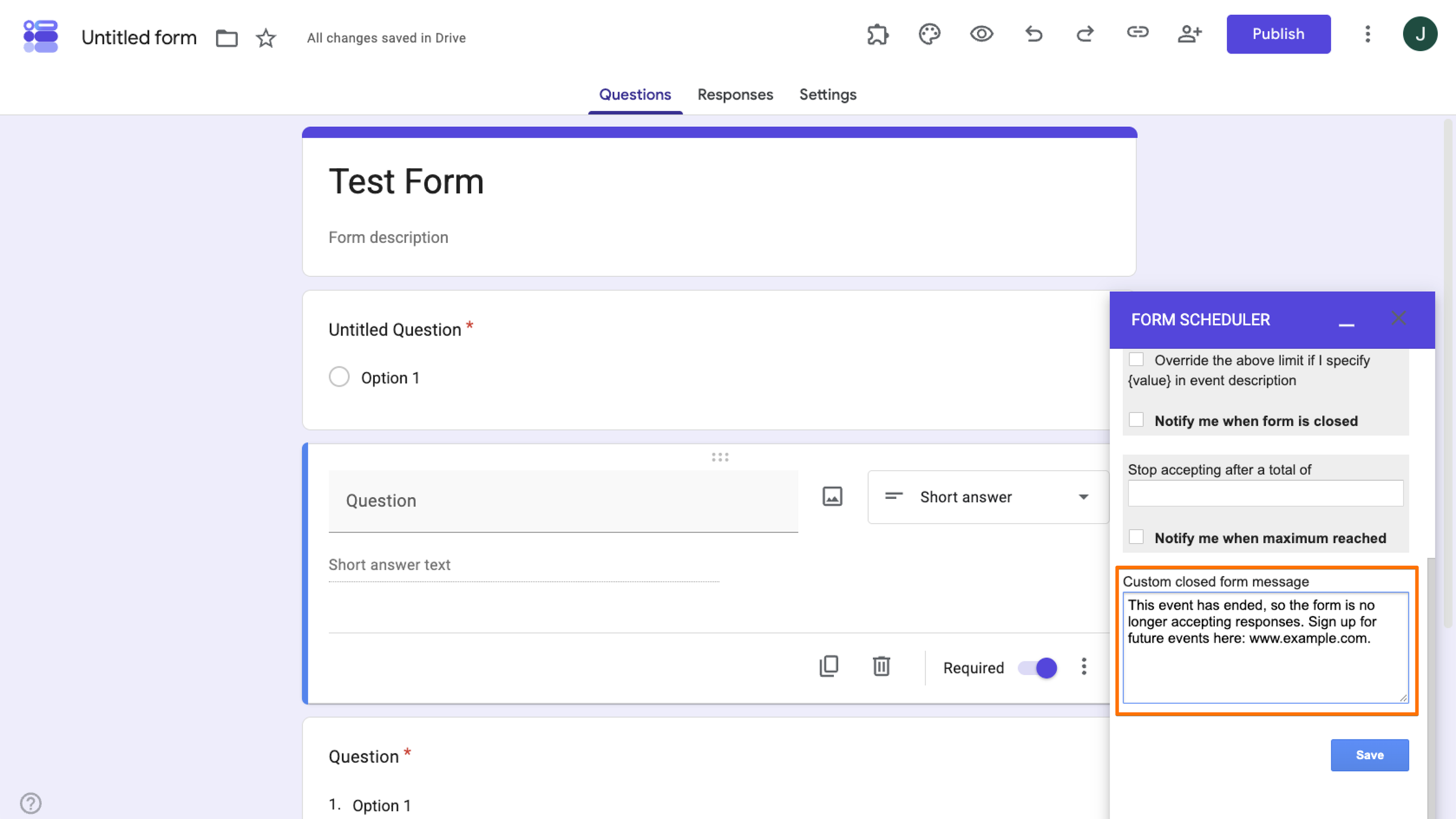
داخل Form Scheduler، يمكنك تفعيل الإشعارات لإعلامك عند إغلاق النموذج، وكتابة رسالة مخصصة لإغلاق النموذج حتى يعرف الأشخاص الذين أرادوا الرد سبب عدم تمكنهم من ذلك.
3. جدولة النموذج للإغلاق في تاريخ ووقت محددين
يتيح لك إعداد “schedule to stop at specific date and time” جدولة نموذج جوجل للفتح والإغلاق في تاريخ ووقت محددين، بدلاً من إغلاقه يدويًا أو تركه مفتوحًا إلى أجل غير مسمى. وكما هو الحال مع حد الردود، تتوفر هذه الميزة أيضًا بشكل مدمج في نماذج جوجل. راجع كيفية إضافة حدود زمنية وحدود للردود في النموذج إذا كان كل ما تحتاجه هو تاريخ إغلاق ثابت واحد.
تكون نسخة Form Scheduler مفيدة بشكل أساسي إذا كنت تقوم بإعدادها إلى جانب قواعد مرتبطة بالتقويم في أجزاء أخرى من النموذج، حيث تجمع كل منطق الجدولة في مكان واحد.
إليك كيفية تعيين الحدود في Form Scheduler:
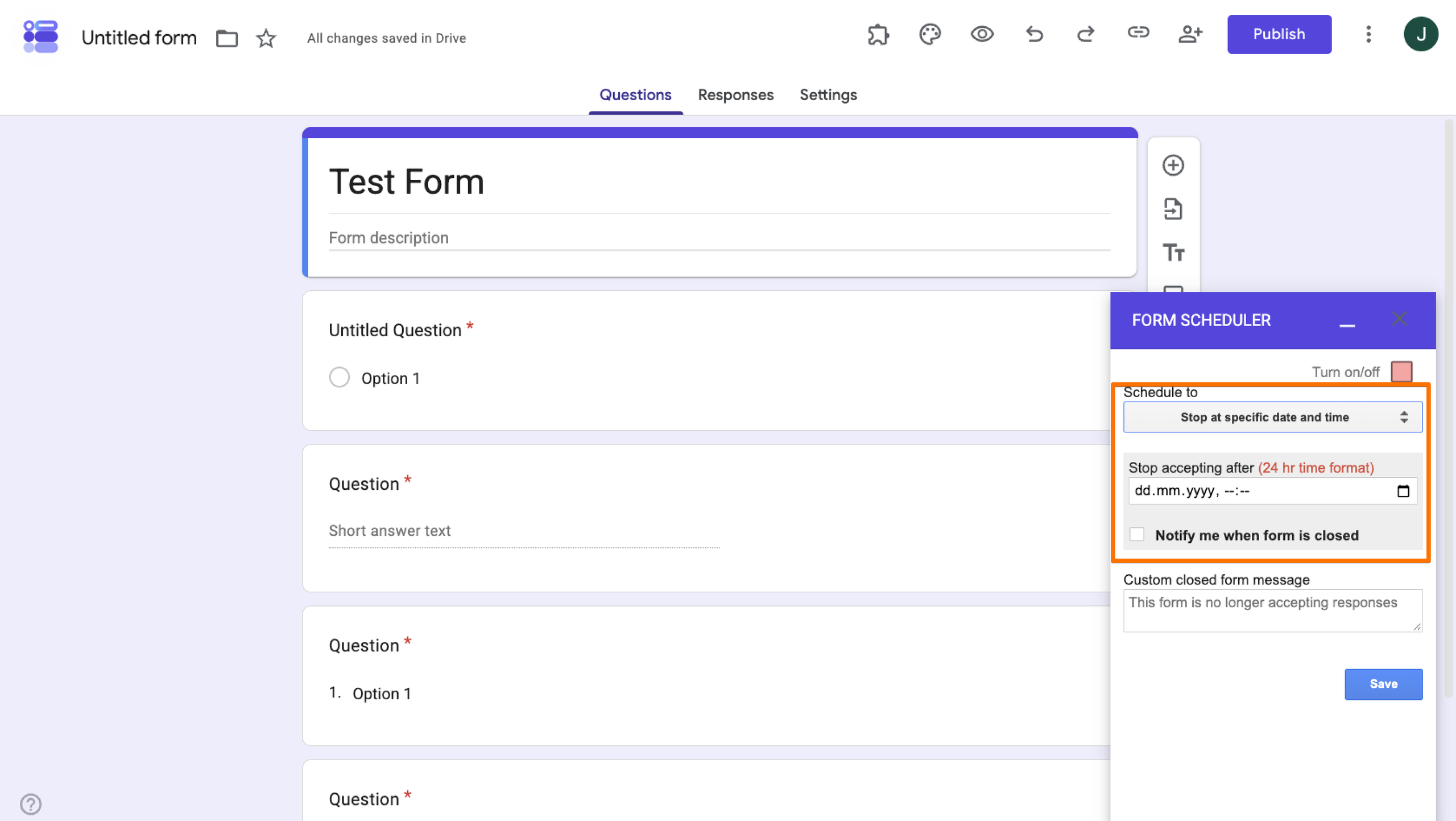
داخل النافذة المنبثقة لـ Form Scheduler، تأكد من أن القائمة المنسدلة “schedule to” تعرض “Stop at specific date and time“، ثم أدخل عدد الردود التي تريد السماح بها، وانقر على Save. سيتوقف النموذج عن قبول ردود جديدة بمجرد الوصول إلى هذا العدد.
4. فتح النموذج وإغلاقه باستخدام أحداث تقويم جوجل
يتجاوز فتح النموذج وإغلاقه باستخدام أحداث تقويم جوجل ما تقدمه نماذج جوجل بشكل مدمج. فبدلاً من تحديد تاريخ ثابت، يمكنك ربط توفر النموذج بأحداث فعلية على تقويم جوجل الخاص بك، مما يعني أنه يمكنك فتح النموذج لاستقبال الردود عند بدء الحدث وإغلاقه عند انتهائه. يُعد هذا مفيدًا لجدولة نماذج جوجل المرتبطة بالتقويم لأغراض مثل فترات التسجيل أو الحصص الدراسية أو التسجيلات المؤقتة.
ملاحظة مهمة: التوقيت ليس دقيقًا دائمًا. يسمح Form Scheduler بتقديم أو تأخير يصل إلى 60 دقيقة حول أحداث التقويم، لذا تجنب هذه الطريقة لأي شيء يتطلب دقة زمنية عالية.
إليك كيفية جدولة توفر نماذج جوجل حول حدث في التقويم:
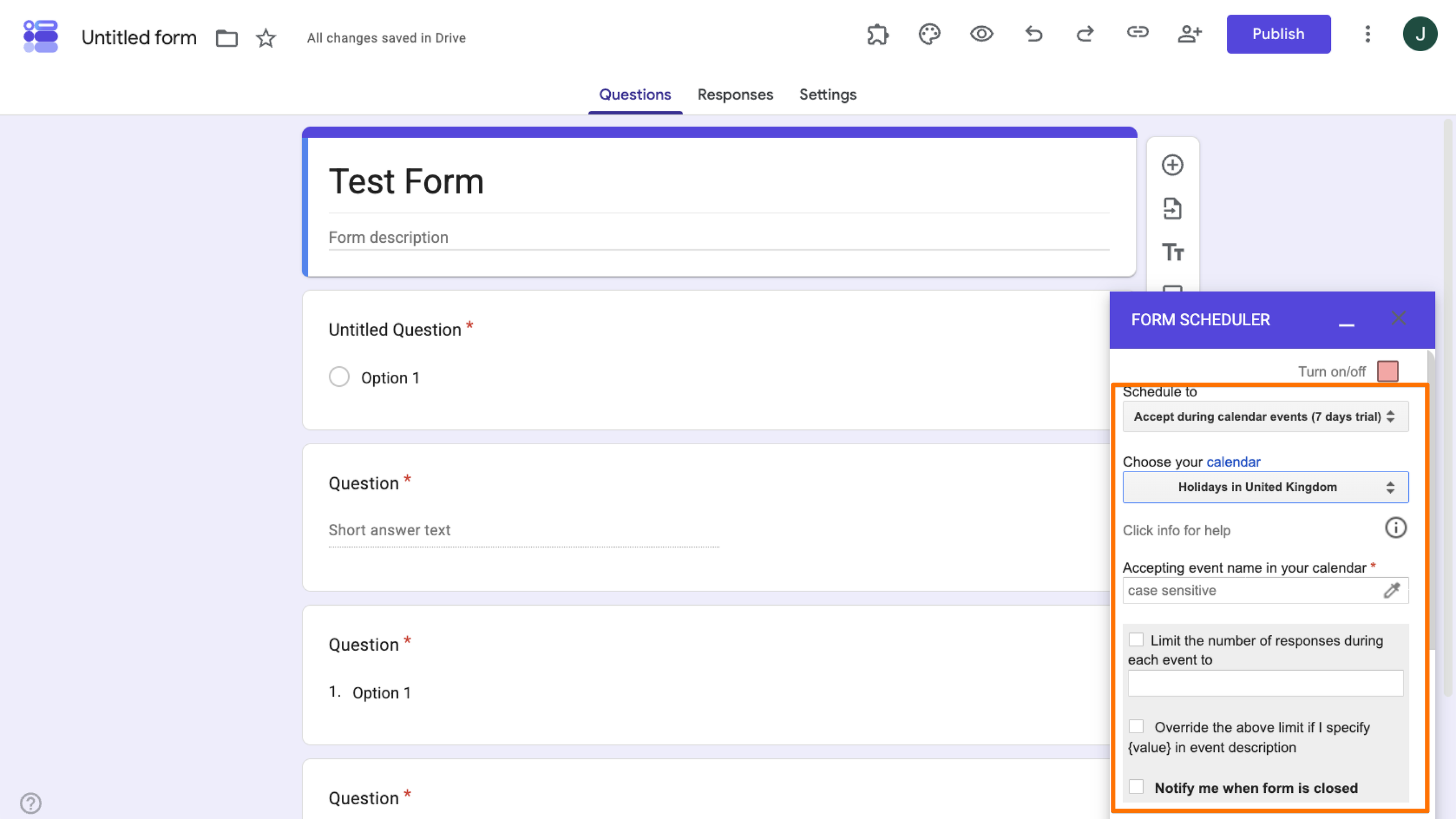
داخل النافذة المنبثقة لـ Form Scheduler، تأكد من أن القائمة المنسدلة “schedule to” تعرض “Accept during calendar events“، ثم اختر التقويم الذي يستضيف الحدث.
5. تعيين حدود الردود للأحداث المتكررة في التقويم
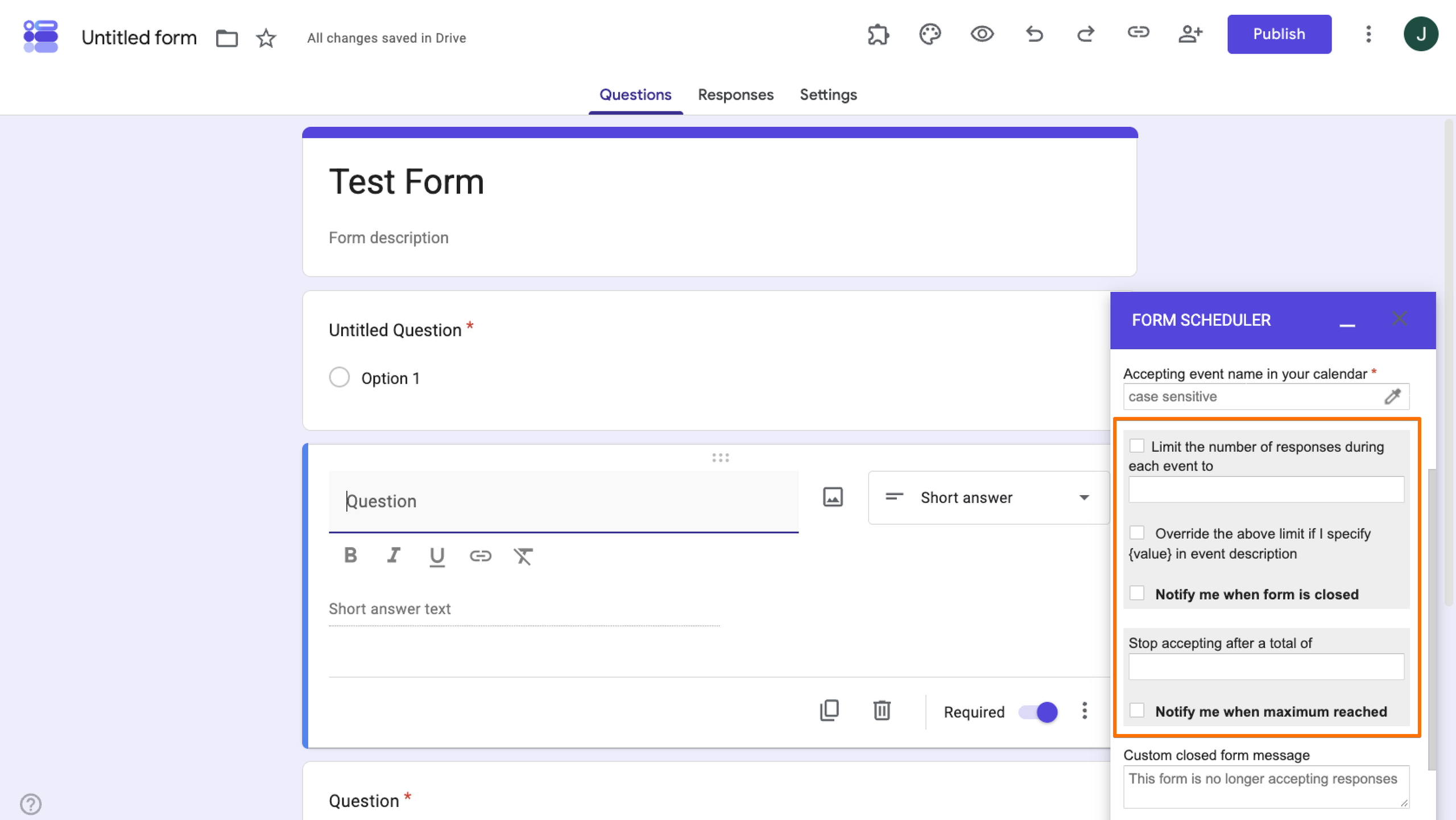
في أحداث التقويم، يمكنك أيضًا التحكم في حدود الردود، وهناك إعدادان منفصلان يؤديان وظائف مختلفة:
- تحديد عدد الردود خلال كل حدث إلى: يضع هذا الإعداد حدًا أقصى للردود لكل حدث على حدة. إذا كنت تدير حدثًا متكررًا، مثل ورشة عمل أسبوعية، فإن هذا يتيح لك تعيين حد جديد في كل مرة يُقام فيها الحدث (مثلاً، 20 مقعدًا في كل جلسة).
- التوقف عن القبول بعد إجمالي: يضع هذا الإعداد حدًا أقصى للعدد الإجمالي المجمّع عبر جميع الأحداث، بغض النظر عن عدد مرات التكرار. بمجرد الوصول إلى هذا العدد الإجمالي، يتوقف النموذج عن قبول الردود لأي حدث، حتى الأحداث التي لم تحدث بعد.
توضح الصورة التالية إعدادات كل منهما. يمكنك العثور عليها باتباع خطوات الحدث المتكرر في التقويم، ثم التمرير عبر أداة الجدولة:
Pro Tip
يمكنك استخدام أي من الإعدادين بشكل منفصل، أو الجمع بينهما. على سبيل المثال، السماح بما يصل إلى 20 ردًا لكل حدث، مع حد إجمالي أقصى يبلغ 100 رد عبر السلسلة بأكملها.
6. إضافة رسالة إغلاق النموذج وإشعارات الجدولة
بمجرد إغلاق النموذج، لا تريد أن يصل الزوار إلى رسالة عامة تقول “لم يعد يقبل ردودًا” ويتساءلون عما حدث.
رسالة إغلاق النموذج تتيح لك شرح الموقف بكلماتك الخاصة وإضافة دعوة لاتخاذ إجراء، مثل توجيه الأشخاص إلى قائمة انتظار، أو إعلامهم بموعد إعادة فتح النموذج، أو ببساطة شكرهم على زيارتهم.
بعض الأمثلة على رسائل إغلاق النموذج:
- “شكرًا لاهتمامك! التسجيل لهذا الحدث مغلق الآن، لكن يمكنك الانضمام إلى قائمة الانتظار من هنا: [الرابط].”
- “تم إغلاق هذا النموذج بعد اكتمال العدد المطلوب. تابعنا للاطلاع على الجلسة القادمة بتاريخ [التاريخ].”
- “تم إغلاق باب تقديم الردود لهذا النموذج. إذا كانت لديك أسئلة، تواصل معنا عبر [البريد الإلكتروني].”
- “تم إغلاق هذا الاستبيان الآن، شكرًا لكل من شارك! سيتم مشاركة النتائج قريبًا.”
- “انتهى هذا الحدث، لذا لم يعد النموذج يقبل ردودًا. سجّل للأحداث القادمة من هنا: [الرابط].”
إشعارات الجدولة ترسل لك بريدًا إلكترونيًا عند فتح النموذج أو إغلاقه أو وصوله إلى حد الردود، فلا تضطر إلى تحديث الصفحة باستمرار للتحقق. يُعد هذا مفيدًا بشكل خاص عند تشغيل جداول مرتبطة بالتقويم أو جداول متكررة، حيث يُفتح النموذج ويُغلق تلقائيًا.
كل خيار في أداة جدولة النموذج، سواء كان حدود الردود فقط، أو جدولة تواريخ وأوقات محددة، أو الجمع بين هذه الخيارات مع أحداث التقويم المتكررة، يتضمن إمكانية إضافة رسائل وإشعارات جدولة، ما عليك سوى التمرير لأسفل في نافذة أداة الجدولة:
7. اختبار إعداد Form Scheduler
قبل مشاركة النموذج، اختبر أن كل قاعدة قمت بتعيينها تعمل بالطريقة التي تتوقعها. يمكن أن تتفاعل حدود الردود وتواريخ الإغلاق والقواعد المرتبطة بالتقويم مع بعضها البعض، لذا فإن إجراء اختبار سريع يكشف أي تعارضات قبل أن يواجهها المستجيبون الفعليون.
- افتح النموذج في نافذة تصفح خاص (أو اطلب من زميل فتحه) وأرسل ردًا تجريبيًا للتأكد من أن النموذج يقبل الردود كما هو متوقع.
- قم بتخفيض حد الردود أو تاريخ الإغلاق مؤقتًا إلى قيمة يمكنك تفعيلها بسرعة، ثم أرسل ردًا تجريبيًا آخر للتأكد من أن النموذج يقوم بالفعل بـإغلاق نموذج جوجل بعد وصول الردود إلى ذلك الحد.
- إذا كنت تستخدم قواعد مرتبطة بالتقويم، أنشئ حدثًا تجريبيًا قصيرًا على التقويم المرتبط وتأكد من أن النموذج يُفتح ويُغلق معه. هذه أيضًا أفضل طريقة للتحقق من أن جدول نماذج جوجل المتكرر يعمل بشكل صحيح عبر أكثر من تكرار واحد قبل الاعتماد عليه في الأحداث الفعلية.
بمجرد أن يؤكد الاختبار أن كل شيء يعمل بشكل صحيح، أعد تعيين أي حدود أو تواريخ قمت بتغييرها إلى قيمها الحقيقية.
نصائح وقيود Form Scheduler
على الرغم من أن Form Scheduler يُعد واحدًا من أفضل إضافات نماذج جوجل مع أكثر من 3 ملايين عملية تنزيل، إلا أن لديه بعض النقاط التي يجدر معرفتها قبل الاعتماد عليه في شيء مهم.
إليك ما يجب مراعاته:
- تأكد من تطابق أسماء أحداث التقويم تمامًا: يرتبط Form Scheduler بأحداث التقويم عن طريق الاسم، لذا فإن أي خطأ إملائي أو تغيير في اسم الحدث قد يؤدي إلى قطع الاتصال. تحقق جيدًا من تطابق اسم الحدث تمامًا قبل الاعتماد عليه.
- أضف هامشًا زمنيًا للجدولة: قد يتقدم التوقيت المرتبط بالتقويم أو يتأخر بما يصل إلى 60 دقيقة، لذا تجنب استخدامه لأي شيء يتطلب دقة زمنية عالية، وأضف هامشًا زمنيًا إذا كانت الدقة في التوقيت مهمة.
- اختبر الأحداث المتكررة والحدود المتغيرة: تُعد الجداول المتكررة وحدود الردود لكل حدث من أكثر الإعدادات تعقيدًا في التهيئة الصحيحة، لذا اختبر دورة كاملة واحدة على الأقل قبل الوثوق بها مع المستجيبين الفعليين.
- تحقق من الفترة التجريبية المميزة لمدة سبعة أيام: القبول المرتبط بالتقويم هو ميزة مدفوعة مع فترة تجريبية مجانية لمدة سبعة أيام. بعد ذلك، ستحتاج إلى خطة مدفوعة لمواصلة استخدامها.
- استخدم Google Chrome كلما أمكن: صُمم Form Scheduler ليعمل بأفضل شكل على Chrome، وقد لا تدعم المتصفحات الأخرى جميع الميزات.
- راجع الأذونات وحصص خدمات جوجل: يطلب Form Scheduler الوصول إلى بيانات التقويم والنموذج الخاصة بك، وهو يخضع لـحصص خدمة Apps Script من جوجل، لذا قد تصل النماذج ذات الحجم الكبير جدًا أحيانًا إلى حدود معدل الاستخدام.
جدولة النماذج دون إضافة أخرى. استخدم Jotform بدلاً من ذلك
الآن بعد أن تعرفت على كيفية استخدام نماذج جوجل وForm Scheduler، يمكنك رؤية ما يقدمه هذا المزيج: نماذج مجانية الاستخدام مع جدولة مرنة مرتبطة بالتقويم للتسجيلات والمواعيد والأحداث المتكررة.
لكنك تعرف أيضًا ما ينقصها، مثل النماذج المخصصة بالكامل والمتوافقة مع هويتك البصرية مع منطق شرطي معقد، وكل ذلك مبني ومُدار في مكان واحد دون الحاجة إلى ربط إضافات متعددة ببعضها.
لحسن الحظ، هناك خيارات أفضل، مثل جدولة النماذج في Jotform، التي توفر جميع وظائف نماذج جوجل وForm Scheduler، وأكثر من ذلك بكثير.


تتضمن ميزات الجدولة المدمجة في Jotform ما يلي:
- تواريخ انتهاء وحدود إرسال مدمجة
- رسائل مخصصة للنماذج المغلقة
- توفر المواعيد المتكررة وحدود الحجز اليومية
- خانات مواعيد فردية وجماعية
- مزامنة ثنائية الاتجاه مع تقويم جوجل
- تذكيرات تلقائية وعرض التقويم في الوقت الفعلي في جداول Jotform
إعداد حقل المواعيد هو المكان الذي تتكامل فيه معظم هذه الميزات. يتيح لك تحديد الأيام والساعات المتاحة، ومدة الموعد، ونطاقات التواريخ، والعطلات، والحد الأدنى لإشعار الجدولة المسبق، والحد الأقصى للمواعيد في اليوم، وسعة المجموعات، ورسائل التذكير عبر البريد الإلكتروني، كل ذلك من حقل واحد.
تعمل المزامنة الثنائية مع تقويم جوجل على حظر توفر النموذج بناءً على أحداث التقويم الحالية لديك، وتضيف تلقائيًا أي مواعيد تم حجزها عبر النموذج إلى التقويم المتصل. إذا كنت لا تستخدم حقل المواعيد، فإن تكامل Jotform مع تقويم جوجل لا يزال بإمكانه إنشاء حدث في التقويم من أي رد يتم إرساله عبر النموذج.
إذا كنت تفضل نقل نموذج موجود بدلاً من إعادة بنائه من الصفر، يمكنك نقل نماذج جوجل إلى Jotform في ثوانٍ. وبمجرد أن يصبح نموذجك مباشرًا، يمنحك عرض التقويم في جداول Jotform رؤية فورية للحجوزات والردود المرسلة دون الحاجة إلى التحقق من النموذج بشكل منفصل.
هذا المقال موجّه لمنظمي الفعاليات، والشركات القائمة على المواعيد، والمعلمين، ومسؤولي التوظيف، وأصحاب الاستبيانات، والفرق الإدارية الذين يستخدمون نماذج جوجل ويريدون التحكم في توفر النموذج بناءً على المواعيد النهائية أو حدود الردود أو أحداث تقويم جوجل المتكررة.













كتابة تعليق: